Как упомянуть пользователя в чате WhatsApp?
WhatsApp не использует только ленивый. Прогрессивные пенсионеры и школьники, бизнесмены и мамы в декрете, бренды и компании пользуются функциями мессенджера: обмен текстом, фото и видео, звонки и пересылка файлов делают жизнь проще и удобнее, а создание группы позволяет объединить большое количество людей на одной коммуникационной площадке. Сегодня мы расскажем о функции упоминания пользователя в групповом чате.
Для того, чтобы отметить человека в переписке WhatsApp, вам нужно всего лишь ввести символ @ в тексте своего сообщения и выбрать из предложенных контактов нужный никнейм. Как только вы используете упоминание, упомянутый вами пользователь получает уведомление о том, что вы указали его имя в групповом чате.
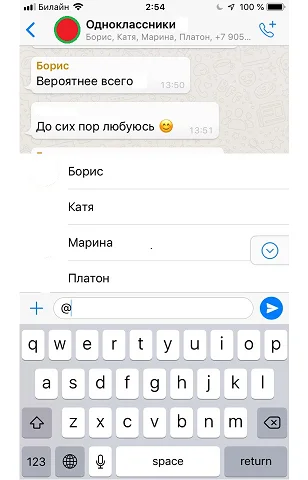
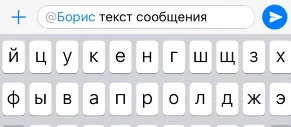
Функция упоминания в групповой беседе отменяет любые настроенные параметры из раздела «Не беспокоить», если упоминаемый пользователь установил их относительно этой группы. Исключением может стать только ситуация, когда такое ограничение контакт установил в отношении вас и отключил уведомления в индивидуальной переписке с вами.
Данная функция удобна и тем, что если вы долгое время не читали сообщения в чате группы, то можете легко и не тратя много времени на листание окна найти все сообщения, в которых были упомянуты. Для этого нажмите на значок «собачки» @ справа внизу окна группового чата.
Количество загрузок: 60388
Проверено! Вирусов и прочих угроз не обнаружено.
Данный ресурс является неофициальным сайтом фан-клуба приложения WhatsApp. Все текстовые, графические и видео материалы взяты из открытых источников и носят ознакомительный характер. В случае возникновения споров, претензий, нарушений авторских или имущественных прав, просьба связаться с администрацией сайта.
Как упомянуть пользователя в группе WhatsApp?
Если вы хотите упомянуть пользователя группы WhatsApp в своем сообщении, вам нужно лишь набрать символ «@» и ввести его имя. Также можно просто выбрать нужного человека из списка, который появится на экране.

После отправки сообщения данное имя пользователя будет выделено как ссылка, а ему самому придет оповещение о том, что вы упомянули его.

Подобные упоминания приходят даже в том случае, если у пользователя в WhatsApp установлен режим «Без звука».
В мессенджере есть возможность быстро просмотреть все сообщения из группы, в которых вас упоминали. Даже если вы пропустили уведомление, вы можете узнать обо всех месседжах для вас прямо из группы. Для этого нужно нажать «@» в групповом чате WhatsApp.
Цитирование сообщений в WhatsApp, как ответить на СМС — инструкция

Современные мессенджеры доступны на смартфонах, компьютерах и планшетах. Переписываться в WhatsApp можно бесплатно, дополнительно встроена опция звонков. В инструкции разберемся, как в Ватсапе ответить на конкретное сообщение, можно ли вставить цитату на картинку или видео.
Как ответить на сообщение в WhatsApp
Цитирование в Ватсапе в SMS – полезная вещь, с помощью которой можно быстро ответить на СМС, и все участники поймут, по какому поводу пришел ответ. Отвечать на конкретное сообщение в Ватсапе можно на компьютере и телефоне. Процитировать можно письмо из личного чата или из группы.
При цитировании СМС в чате приходит оповещение конкретному человеку, которому предназначается ответ. Остальные участники беседы видят цитату и получают обычное уведомление.
Разберемся, как ответить на конкретное SMS в Ватсапе на телефоне и на компьютере. Инструкция подойдет для разных операционных систем, небольшие отличия могут быть в расположении кнопок.
Как сделать цитату в WhatsApp на компьютере
Абоненты, установившие Вотсап для компьютера, могут полноценно участвовать в беседах. Чтобы ответить на сообщение в личной беседе, выполните шаги:
- Запустите мессенджер WhatsApp и войдите в переписку.

- Наведите курсор на СМС, справа появится стрелочка, кликните по ней, выберите вариант «Ответить».

- В области написания текста появится цитата. Напишите ответ и отправьте его другу.

- В переписке появится цитата, отмеченная специальными рамками, ниже можно ознакомиться с ответом.

Прокомментировать можно любое SMS, в том числе и ссылку. Инструкция подойдет для компьютерного WhatsApp в версии Web или в виде официального приложения.
Важно. Используйте цитаты, чтобы ответить на конкретное письмо. Если беседа ведется последовательно и оба пользователя понимают, о чем идет речь, отвечать через цитирование не обязательно.
Цитирование в WhatsApp на телефоне
Как в Ватсапе ответить на конкретное сообщение через мобильное устройство с Android и iOS:
- Откройте переписку.
- Выделите письмо с помощью долгого нажатия.
- В верней части окна появятся кнопки, тапните по иконке-стрелочке, которая указывает влево.

- Напечатайте ответ и отправьте его.

Сообщение отправится, вверху будет цитата. Так можно ответить на сообщение в Ватсапе, получатель сразу поймет, о чем речь.
Обратите внимание. В инструкции представлен пример для мобильника с ОС Андроид. На Айфоне расположение кнопок может отличаться, однако смысл остается прежним.
Как ответить на сообщение в WhatsApp в группе
В оживленной группе, в которой большое количество участников и ведется активное обсуждение, опция ответа конкретному человеку особенно полезна. Процитировать SMS в WhatsApp в группе может каждый абонент, для этого не обязательно иметь статус администратора.
Пошаговая инструкция, как в Вацапе ответить на конкретное сообщение в группе:

- Войдите в групповой чат.
- Выделите SMS конкретного участника, которому нужно написать ответ.
- Тапните по стрелочке, напишите сообщение и отправьте его.
Участник чата получит персональное уведомление и сможет прочитать ответ. Остальные собеседники тоже увидят SMS на своих экранах.
Как цитировать письмо в группе Ватсап на компьютере? Действие не отличается от обычного чата. Нужно войти в группу, нажать на стрелочку около письма, затем выбрать «Ответить».

Можно ли процитировать фото или видео
Сообщение в WhatsApp можно процитировать за несколько кликов. Разберемся, как дать ответ на определенное фото или видео:

- Выделите медиафайл долгим нажатием.
- Тапните по стрелке, указывающей влево.
- Напечатайте текст и отправьте его.
В переписке появится мини-картинка, внизу отобразится текст. Инструкция подойдет для цитирования фотографий, картинок, анимаций и видеофайлов.
Ответить на конкретное сообщение в Вотсапе просто, для этого достаточно выделить СМС и тапнуть по кнопке со стрелкой. Отметить можно не только текст, но и любой медиафайл. Получатель увидит мини-картинку или цитату, ниже доступен текст.
Как работать с группами в WhatsApp

Рассказываем, как создавать группы в Вотсапп, для чего они нужны и как ими управлять.
Многие знают о наличии этой функции, но далеко не все знают обо всех особенностях работы групп в WhatsApp. Причем это касается как базовых функций, так и более редко используемых возможностей.
Как работают группы в WhatsApp?
Работают они так же, как и в других мессенджерах. Создается общее пространство, в котором могут общаться сразу несколько человек по приглашению пользователя, который эту группу создал. Причем обмениваться сообщения без явных ограничений. Можно делиться файлами, можно отправляться ссылки, голосовые сообщения, даже звонки и т.п.
Единственный лимит, с которым придется столкнуться пользователям групп в WhatsApp — это ограничение на количество участников. Всего в группе могут одновременно общаться не более 256 человек.
Для чего нужны группы в WhatsApp?
Вообще есть несколько способов применить WhatsApp-группы на практике. Зачастую их применяют когда нужно одновременно получать информацию сразу из нескольких источников. Это касается всевозможных семейных чатов, а также WhatsApp-групп, где собираются коллеги.
Иногда же группы используются для донесения определенной информации сразу большому количеству людей.
Это просто более удобный и быстрый способ взаимодействовать с людьми по разным вопросам. Отличная альтернатива электронной почте, которая совсем не соответствует стандартам современного взаимодействия между пользователями онлайн.
Группа для общения с друзьями и родными
Самый простой сценарий использования групп в WhatsApp и при это, пожалуй, самый распространенный. Обсуждение семейных вопросов уже давно переросло из взаимодействия по телефону во взаимодействие в чатах.
Общение такого рода позволяет избежать путаницы, позволяет «запомнить» все сказанное, быстрее доносить информацию сразу до всей семьи. В общем, преимуществ у WhatsApp-групп в сравнении с классическими средствами общения довольно много.
Группы друзей, общающихся в WhatsApp-группах можно отнести в эту же категорию. Так что для обсуждения в духе «сколько килограмм шашлыка брать на природу» WhatsApp идеально подходит.
Группа для общения по работе
Второй распространенный сценарий использования групп — рабочие коллективы. Здесь дополнительные комментарии излишни. Люди отдают указания, сообщают о проблемах на работе и т.п. И что еще важно, групповой рабочий чат позволяет обмениваться рабочими документами и все их хранить прямо в чате. Благодаря удобному интерфейсу WhatsApp можно легко разыскать все хранящиеся в чате файлы.
Группа для общения с важными клиентами
Обычно для взаимодействия с клиентами используют электронную почту. Но это устаревший метод общения, к тому же сильно замедляющий сделки. Чтобы сделать общение более эффективным, вы можете сразу же приглашать людей общаться через мессенджер вместо email-переписки.
Для этого в WhatsApp даже есть специальная функция, позволяющая отправить ссылку на чат в Вотсапе прямо по почте. А группы в этом случае помогают принимать коллективные решения или собирать в одном чате сразу несколько клиентов, готовы воспользоваться вашими услугами.
Группа для продвижения товаров и сервисов
Некоторые компании используют группы в Вотсапе для продвижения своего бренда. Зовут туда людей, заинтересованных в сервисе и на регулярной основе публикуют в чат записи, которые могли бы привлечь аудиторию.
В таких группах зачастую отбирают право отправлять сообщения у всех кроме администраторов. Получается своего рода односторонний канал связи, где сотни пользователей молча наблюдают за информацией от админов. Схожим образом работают каналы в других мессенджерах (например в Телеграме).
Как работать с группами в WhatsApp
Создавать группы в WhatsApp и управлять ими несложно. Буквально пара нажатий и вы уже общаетесь не один на один, а целым коллективом. Причем есть сразу несколько эффективных способов создавать группы. Например, с помощью QR-кодов, чтобы к чату могли присоединиться окружающие по своему желанию. Впрочем, обо всем поподробнее.
Как создать свою группу и отредактировать ее название
Создание своей группы в WhatsApp — процедура довольно простая. Для этого нужно:
- Открыть клиент WhatsApp на своем телефоне.
- Разрешаем доступ к адресной книге своего устройства (в противном случае не получится создавать группы).
- Нажимаем на кнопку «Новая группа».
- Выбираем контакты, которые нужно добавить в группу и ставим напротив них галочки (просто прикасаясь к именам нужных пользователей).
- Затем нажимаем на кнопку «Далее».
- Выбираем название для нашей группы.
- А потом нажимаем на кнопку «Создать» и все.
Группа готова. Если вы хотите использовать ее в целях маркетинга, то можно сделать для нее уникальный логотип и сменить название на любое так или иначе связанное с вашим бизнесом. Для этого:
- Открываем чат нашей группы.
- Кликаем по ее названию в верхней части окна.
- Затем кликаем по значку в виде фотокамеры, чтобы добавить логотип.
- Затем нажимаем на название группы, чтобы заменить его на новое.
Как изменить параметры безопасности группы в WhatsApp
Одним из неприятных последствий использования групп может стать избыток приглашений от посторонних лиц, которые вам не особо нужны. Для этого есть параметры безопасности в WhatsApp. Также эти параметры нужны для того, чтобы добавлять в группу пользователей, которые запретили сторонним лицам добавлять себя в группы для общения в WhatsApp.
Чтобы изменить параметры безопасности:
- Открываем настройки.
- Переходим в раздел «Учетная запись».
- Затем открываем вкладку «Конфиденциальность».
- Затем переходим в меню «Группы».
Здесь можно выбрать категорию пользователей, которая может добавлять вас в групповой чат.
Как присоединиться к существующей группе в WhatsApp
Присоединиться к группе самостоятельно просто невозможно. Это может произойти только с позволения администратора группы. Соответственно, он либо самостоятельно вас пригласит в группу, либо должен создать ссылку, по которой любой желающий сможет пройти, чтобы стать частью WhatsApp-группы.
Ссылки обычно можно найти на специальных сайтах, администраторы которых предлагают групповое общение. Иногда вместо них используются QR-коды (в том случае, если ссылку на чат надо разместить на каком-то физическом объекте, например, на магазинном прилавке или визитке). О том, как создавать ссылки и QR-коды для приглашения в WhatsApp-чат поговорим ниже.
Как управлять WhatsApp-группами
Работая с WhatsApp-группами, вам стоит знать о ряде механизмов, которые позволяют упростить взаимодействие с чатом и отдельными участниками общения.
Организационные функции
Если вам приходится общаться в группе с большим количеством участников или с чересчур активными людьми, пишущими слишком много сообщений за короткий период времени, то вам нужно ближе познакомиться с функциями управления группами.
Все параметры группы скрываются за ее названием. Кликните по нему и сразу получите доступ к куче настроек WhatsApp-групп.
Чтобы не запутаться в сотнях сообщений, стоит начать добавлять сообщения в избранные, а также поиск по сообщениям и документам. А если вам досаждают уведомления, то можно временно включить режим «Без звука» в том же меню.
Групповые звонки
Одна из самых востребованных функций WhatsApp. Группы можно использовать не только для обмена сообщениями, но и для звонков. Выходит неплохая альтернатива условному Скайпу, Teams или любым другим подобным приложениям.
В WhatsApp могут одновременно разговаривать до 8 человек.
Чтобы начать звонок в группе, достаточно кликнуть по иконке в виде трубки телефона в верхней части окна чата. После этого можно будет выбрать количество участников разговора среди тех, кто уже присутствует в группе.
Как удалить группу или отключить уведомления?
Чтобы выключить уведомления от участников группы, нужно сделать следующее:
- Провести пальцем по групповому чату.
- Выбрать пункт «Еще».
- Кликнуть по кнопке «Без звука».
- Выбрать период, на который будут заблокированы уведомления.
Можно выбрать периоды в 8 часов, одну неделю или навсегда.
Чтобы выйти из группы, нужно проделать все то же, только вместо пункта «Без звука» надо выбрать пункт «Выйти из группы».
Чтобы удалить группу совсем, надо сначала исключить из нее всех участников, затем очистить чат, а только потом самостоятельно покинуть группу.
ТОП-7 фишек по работе с группами в WhatsApp
Еще пара функций, о которых стоит знать, пользуясь групповыми чатами в WhatsApp.
Проверка статуса прочтения сообщений
Чтобы узнать, кто из группы прочитал сообщения, а кто еще не успел, нужно нажать на название группы в чате и пролистать открывшееся окно вниз до тех пор пока не отобразится список участников. И вот справа от участника будет отображаться стандартный набор галочек, сообщающий о том, доставлено ли сообщение и если доставлено, то было ли прочитано.
Использование тегов для упоминания пользователей
Если вы общаетесь в большой группе и вам необходимо обратиться к конкретному участнику, то можно воспользоваться тегом @. Аналогичный используется в социальных сетях в духе Твиттера и Инстаграмма. Просто введите @, а потом укажите имя человека, которому хотите написать.
Даже если у него выключен уведомления, он получит ваше сообщение, а также в чате будет светиться иконка, сообщающая о том, что кто-то в группе обратился конкретно к нему.
Поиск сообщений в группе
Сообщения в группе можно найти в любой момент времени. Для этого лишь нужно открыть меню группового чата, а затем кликнуть на кнопку «Поиск в чате».
После этого программа вернет вас на предыдущий экран (непосредственно с сообщениями). А вверху появится поисковая строка, в которую можно будет ввести слово и мессенджер покажет все упоминания этого слова.
Отображение ссылок и файлов в группе
Чтобы показать все медиафайлы, которыми вы делились в чате, нужно открыть меню управления групповым чатом. То есть нажать на его название, находясь непосредственно в чате.
А затем выбрать пункт «Медиа, ссылки и документы». Перед вами появится список файлов. Они поделены на три разных категории для более удобной фильтрации. Эти же файлы можно искать, используя встроенный поисковик.
Блок с описанием группы
Чтобы было понятно, чему посвящена та или иная группа, можно указать собственное описание. Так будет проще ориентироваться в группах и понимать, зачем вы вообще в ней находитесь.
Также в описании можно оставить важные материалы, заметки, или ссылки на контент, который может понадобиться участникам группы. Варианты применения ограничиваются только вашей фантазией. Чтобы добавить описание, нужно открыть меню управления чатом, а потом нажать на блок с описанием группы.
Приглашение в группу по ссылке
Чтобы пригласить человека или несколько человек в группу по ссылке:
- Откройте панель управления групповым чатом.
- Пролистайте меню до тех пор пока не увидите в нем список участников.
- Над списком участников будет кнопка «Приглашение в группу». Нажимаем на нее.
- Затем выбираем вариант, как вам проще всего поделиться ссылкой. Просто скопировать в буфер обмена, отправить через другой мессенджер или сгенерировать QR-код.
Тут же есть кнопка, которая сбрасывает уникальную ссылку для приглашения, чтобы она перестала быть активной.
Выдача прав администратора другим участникам группы
Если вы не хотите в одиночестве заниматься администрированием группы, то можно открыть настройки группы, пролистать меню до списка участников, затем кликнуть по имени одного из людей в чате и выбрать пункт «Назначить админом группы». После этого таким же способом можно отнять у пользователя права администратора (в любом случае вы остаетесь главным).
Вместо заключения
На этом все. Мы разобрали буквально все аспекты работы с WhatsApp-группами. Если у вас остались какие-то вопросы, то не стесняйтесь задавать их в комментариях. А также делитесь другими лайфхаками.