Тачпад на ноутбуке не работает. Как восстановить работу тачпада на ноутбуке
В этой теме мы посмотрим почему не работает тачпад на ноутбуке, какая кнопка включает выключает тачпад и где находится настройки тачпада. Недавно, без видимой причины перестала работать сенсорная панель управления ноутбуком, которая расположена под клавиатурой в виде небольшой площадки с двумя кнопками.
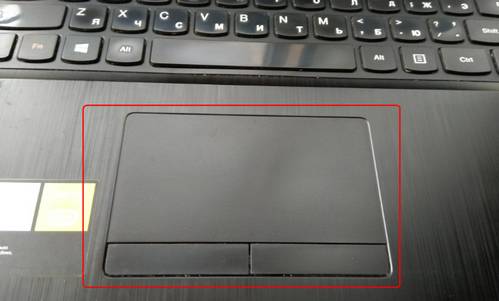
Первое что пришло в голову это то, что тачпад на моем ноутбуке испортился и придется нести в ремонт. И все же я решил сперва самостоятельно найти возможные причины почему не работает тачпад на ноутбуке Леново Windows 10, сенсорное управление под клавиатурой которая заменяет мышь. Оказалось, что когда я протирал клавиатуру ноута от пыли, то нажал на кнопку touchpad и выключил его и чтоб тачпад заработал нужно просто снова нажать на эту кнопку.
Обычный пользователь несомненно отнес бы ноутбук к специалистам чтоб они исправили его, но так как я немного разбираюсь в компьютерной технике, то я всегда стараюсь найти причину поломки самостоятельно. Теперь я решил поделиться и с вами возможной причиной, почему сенсор управления пальцем на ноутбуке перестал работать, какая кнопка включает и выключает тачпад и как попасть в настройки тачпада на ноутбуке. И обязательно смотрите отзывы под статьей, возможно, кто то уже поделился полезной информацией о тачпаде именно для вашего ноута.
На ноутбуке Lenovo кнопка включения тачпада расположена в самом верхнем ряду и называется «F6» на котором вы увидите нарисованный тачпад в виде той самой сенсорной площадки, где вы пальцем управляете ноутом. Смотрите на прикрепленной картинке выделена кнопка, которая включает или отключает сенсорную панель управления под клавиатурой ноутбука.
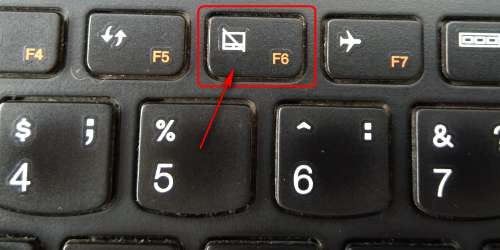
Если на Lenovo тачпад включается, отключается указанным выше способом, то на ноутбуках других производителей эта кнопка может быть другой. Например, на некоторых ноутбуках тачпад включается нажатием кнопок Fn и одной из кнопок F1 до F12 на котором, так же должно быть изображение touchpad. Есть ноутбуки, в которых кнопка вкл/отключение тач пада может быть расположен в пределах самой площадки сенсорного управления в виде небольшой кнопки.
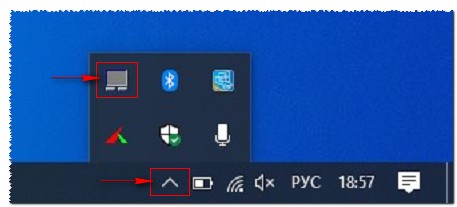
Теперь давайте посмотрим как на ноутбуке попасть в настройки тачпада. В панели задач расположенного в правом нижнем углу экрана можно настроить управление тачпадом под себя, иконка похожа на саму площадку с двумя кнопками которую вы без труда распознаете. Смотрите на картинку ниже.
Восстановить работу тачпада на ноутбуке Леново я смог просто нажав соответствующую кнопку на клавиатуре, надеюсь, информация оказалась полезной и для вас. Не забудьте оставить отзыв и указать модель ноутбука на котором вы смогли или нет восстановить работу тачпада, чтоб и другим посетителям сайта осталась от вас полезная информация. Если вы решили проблему с тачпадом на своем ноуте иным способом, то просим поделиться ниже в отзывах, возможно инфа оставленная вами окажется самой полезной. Спасибо за отзывчивость!
Отзывы о работе тачпада на ноутбуке Windows
Добавить отзыв или поделиться полезной информацией по теме страницы.
ОБНОВИТЬ СТРАНИЦУ С ОТЗЫВАМИ
Автор:Мария
02-05-2021
16 час. 49 мин.
Сообщение:
Спасибо большое, очень полезно
Автор:Тарас
03-12-2020
11 час. 56 мин.
Сообщение:
Все просто когда есть подсказки, спасибо Вам!
Автор:Эла
18-11-2020
21 час. 20 мин.
Сообщение:
Настройки тачпада помогли, спасибо.
Автор:Наталия
14-09-2020
22 час. 23 мин.
Сообщение:
Спасибо большое за помощь, очень полезная статья
Автор:Эльвира
17-06-2020
20 час. 42 мин.
Сообщение:
Да, у нас тоже Леново и тоже случайно нажали на эту кнопку и думали что сенсор испортился, а оказалось все очень просто включается. Спасибо, ваш сайт классный ��.
Автор:Екатерина
04-08-2018
13 час. 16 мин.
Сообщение:
Спасибо, очень помог. Респект
Автор:Николай
25-05-2018
19 час. 55 мин.
Сообщение:
Благодарю за помощь и совет

Смартфоны с самой лучшей камерой 2023. В рейтинге предоставлены телефоны с самой лучшей камерой на сегодняшний день.

Бесплатно телефон по акции. Бесплатные телефоны, смартфоны сенсорные и кнопочные как брендовых производителей Samsung, iPhone так и малоизвестных.
Оставляя отзывы, Вы помогаете
другим сделать правильный выбор.
ВАШЕ МНЕНИЕ ИМЕЕТ ЗНАЧЕНИЕ.
- Копирование материалов и иной информации с сайта для дальнейшего размещения на других ресурсах разрешена только при наличии прямой (активной) и индексируемой ссылки на сайт www.telefoniy.ru или ссылки на страницу где взята информация!
Спасибо за понимание и удачи вам в ваших делах! - Связаться с администратором сайта
- Владелец сайта telefoniy.ru
- Правила пользования сайтом
- Сайт работает с 2011 по 2023 г.
Как включить тачпад на ноутбуке Lenovo с помощью волшебной кнопки

Как включить тачпад на ноутбуке Lenovo? Используйте комбинацию Fn+F8/F6 в зависимости от модели, сделайте настройки в параметрах мыши в панели управления, активируйте девайс через диспетчер устройств или БИОС. При выборе варианта многое зависит от того, как вы отключали touchpad ранее, или какой характер сбоя в работе. Дополнительно рассмотрим основные проблемы, которые могут возникать при пользовании этим устройством.
Как включить тач на ноуте
При решении вопроса, как включить тачпад на ноутбуке Леново и запустить его в нормальном режиме, можно использовать много методов. Сразу отметим, что после установки операционной системы и всех драйверов этот девайс работает по умолчанию и активировать его не нужно. Другое дело, если ранее вы приняли решение выключить touchpad. Бывают также ситуации, когда по какой-то причине сам отключился тачпад на ноутбуке Lenovo, и нужно понять, как включить его. Здесь существует несколько вариантов для IdeaPad, ThinkPad и других моделей.

Горящие клавиши
При рассмотрении дилеммы, как включить мышку на ноутбуке Lenovo на клавиатуре, на ум сразу приходит вариант с горячими клавишами. Для выполнения работы изучите верхние функциональные кнопки на клавиатуре и найдите ту, на которой изображен перечеркнутый тач. Далее жмите на Fn в комбинации с найденной клавишей. Чаще всего работает Fn+F6 или Fn+F8.
Учтите, что активировать тачпад на ноутбуке Lenovo таким способом можно только при наличии и правильной работе всех драйверов. Если их нет, необходимо установить нужные по ссылке support.lenovo.com. Если вам удалось успешно включить тач на ноуте, на экране должна появляться соответствующая картинка.

Через параметры Windows
Следующий путь, как включить на ноутбуке сенсорную панель Lenovo — сделать это через встроенные настройки операционной системы. Алгоритм действий такой:
- Жмите на «Пуск», а после этого «Параметры».

- Зайдите в раздел «Устройства» и «Мышь».

- Кликните на пункт «Дополнительные параметры …».

- Найдите установленный тачпад в разделе таблицы и включите его.
При наличии тумблера тачпада переместите его в правую сторону для активации.
С помощью диспетчера устройств
Как вариант, можно включить сенсорную мышь на ноутбуке Lenovo в диспетчере устройств операционной системы. Для решения задачи сделайте следующие шаги:
- Отыщите пункт «Мой компьютер».
- Кликните правой кнопкой мышки.
- Войдите в «Свойства», а потом «Диспетчер устройств».
- Отыщите в перечне «Мыши и другие указывающие устройства».
- Найдите в перечне «Synaptics» (может быть другое название.
- Жмите правой кнопкой мышки на это название и кликните «Включить».

После этого убедитесь, что вам удалось включить сенсор на ноутбуке Леново, и девайс работает.
БИОС
Если вы ранее отключали опцию в BIOS, то включение тачпада на ноутбуке Lenovo необходимо выполнять таким же способом. Общий алгоритм действий имеет следующие вид:
- Перезапустите ноутбук Леново.
- В процессе запуска ОС кликните F2 или другую комбинацию.
- После входа БИОС перейдите в раздел «Advanced».
- Найдите пункт под названием «Internal Pointing Device». Название может отличаться в зависимости от типа BIOS, к примеру, «Internal Device Settings».
- Установите отметку Enable, что означает включить тачпад.
- Сохраните внесенные правки и перезапустите девайс.

В программе
Один из способов, как разблокировать тачпад на ноутбуке Lenovo — сделать это через специальную программу. Это актуально, если блокировка выполнялась с помощью стороннего софта. При этом алгоритм действий, как включить тач, зависит от используемого ПО. Чаще всего достаточно зайти в интерфейс программы и настроить touchpad с учетом текущих задач.
Частые проблемы и пути решения
Зная, как подключить тачпад на ноутбуке Lenovo, можно быстро активировать девайс. Но бывают ситуации, когда сделать это не удается и тачпад не работает. Такая проблема может возникнуть в следующих ситуациях:
- Ошибки в алгоритме. Бывает, что включить тачпад не удается из-за неправильно нажатой комбинации или несоблюдения рекомендаций в статье. В таком случае еще раз все проверьте и убедитесь, что действия соответствуют вашей модели устройства.
- Проблемы с ПО. Чаще всего включить тач на ноутбуке Леново не удается из-за отсутствия программного обеспечения. В таком случае в диспетчере устройств touchpad не распознается, а рядом с ним установлен желтый восклицательный знак. Для решения проблемы войдите на официальный сайт support.lenovo.com/se/ru, где найдите необходимые драйвера и установите их.
- Неисправность. Нельзя исключать ситуацию, когда активировать тачпад не удается из-за его физической поломки. В таких обстоятельствах может потребоваться разборка ноута для чистки touchpad, проверки его работоспособности, а, возможно, даже замены. Выполнять такую работу самому не рекомендуется — лучше обратиться к специалистам.
- Сбои Виндовс. Нельзя исключать проблемы с самой операционной системой. Для начала попробуйте перезапустить ноутбук Леново. Если это не помогло, вернитесь к исходной точке восстановления в разделе «Обновление и безопасность» и «Восстановление».

Как видно, установить тачпад на ноутбуке Леново и включить его для правильной работы не составляет труда. Для этого предусмотрено достаточно вариантов, начиная с горячих комбинаций, заканчивая БИОС. Если же активировать девайс по какой-то причине не удается, убедитесь в наличии драйверов или попробуйте перезагрузить Виндовс.
В комментариях расскажите, удалось ли вам включить touchpad на ноуте, какие трудности при этом возникали, и как в конечном итоге удалось решить вопрос.
Как пользоваться тачпадом на ноутбуке Lenovo: в чем секрет опции

Как пользоваться тачпадом на ноутбуке Lenovo? Включить его можно при помощи сочетания клавиш клавиатуры: FN + кнопка F, на которой изображён тачпад. После этого проведите пальцем по поверхности — и курсор на экране будет двигаться. Так же работает одинарный и двойной клик. Кроме того, в нижней части устройства есть две кнопки, которые соответствуют левой и правой клавишам мыши. Нажмите на них, чтобы вызвать соответствующие действия.
Многие девайсы оснащены дополнительными функциями. Вы можете пользоваться ими двумя пальцами или прокручивать текст, будто колёсиком мыши. Обо всех нюансах использования тачпада ноутбука Lenovo я расскажу в статье ниже.
Что такое тачпад и какие у него функции
Чтобы понять, как работает тачпад на ноутбуке Леново, необходимо понять, что это за устройство и зачем оно нужно.
Тачпад – это специальная панель, расположенная на ноутбуках ниже клавиатуры. Она используется для того, чтобы управлять компьютером без мышки. Таким образом, повышается его мобильность и ноутбук становится полностью автономным и независимым устройством. Впервые такая панель была разработана еще в 80-х годах 20 века, а затем запатентована Apple. В данный момент устройством оснащаются все ноутбуки любых производителей.
Чувствительная к прикосновению поверхность работает за счёт измерения электрической проводимости участков, которые вы нажимаете. Поэтому управлять с помощью других предметов не выйдет: они не имеют такой электрической проводимости, как пальцы человека.
Помимо стандартных функций, заменяющих мышку, девайсы у разных ноутбуков также оснащаются дополнительными действиями. Функции тачпада на ноутбуке Lenovo включают в себя такие пункты:
- Перемещение курсора по экрану.
- Одинарный и двойной клик.
- Нажатие на левую и на правую кнопки мыши.
- Скроллинг как при прокручивании колесика мыши — в любом приложении.
- Движение назад и вперёд при просмотре картинок или в браузере.
- Быстрый вызов определённых программ.
- Сворачивание всех окон.
- Движение между открытыми программами.
- Поворот изображения.
- Другие функции могут присутствовать у определенных моделей ноутбуков Lenovo или появляться в будущем.
Таким образом, функций, которыми можно пользоваться, намного больше, чем у мыши. Однако есть и недостаток — тачпад имеет небольшое разрешение и менее чувствителен к движениям курсора. Он подойдёт для работы в офисных приложениях, в браузере, в простых программах. Но им нельзя пользоваться для операций, где требуется повышенная точность, например в графических редакторах и некоторых играх.

Как включить тачпад и пользоваться им
Чтобы включить девайс на ноутбуке Lenovo и успешно им пользоваться, достаточно изучить инструкцию, которую я приведу ниже. Но вы можете в любой момент почитать документацию о тачпаде своего ноутбука в интернете — поскольку для разных моделей предусматриваются разные функции, и некоторых может не оказаться на вашем устройстве, зато могут быть дополнительные.
Для включения возможно воспользоваться несколькими способами:
- При помощи клавиатуры. Необходимо нажать на клавишу FN и одновременно на одну из функциональных клавиш F, на которой изображён тачпад. Он располагается на разных клавишах в разных моделях – например F5 или F7.

- На отдельных ноутбуках есть специальная кнопка для включения сенсорной панели.

- Тачпад можно включить при помощи параметров компьютера. Перейдите в Панель управления – Мышь и Свойства. Там необходимо включить девайс и сохранить изменения.

- Также иногда тачпад включается с помощью значка в системном трее. Нужно нажать правой кнопкой мыши на его иконку и выбрать «Вкл», и после этого им пользоваться.
Там же можно открыть свойства девайса. На ноутбуках Lenovo часто приведена инструкция вместе с короткими видео — узнайте, как им пользоваться и какие операции вообще возможно выполнить с помощью девайса.
- Девайс может быть отключён в БИОСе. Чтобы это исправить, выключите ПК и включите снова, нажимая кнопку перехода в БИОС. Это может быть DEL, F2 или другая, предусмотренная для вашей модели. Обычно она указана на экране при запуске. Затем найдите пункт Internal Pointing Device и выставьте ему Enabled.

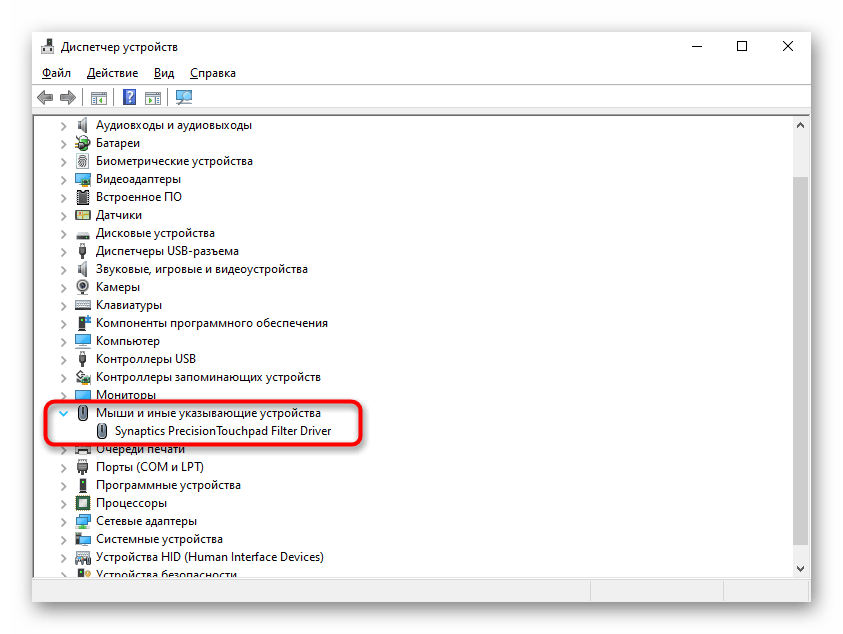
- Если эти действия не помогают, то нужно обновить драйвер. Найти его можно на сайте Lenovo – поиск по модели ноутбука. Среди списка драйверов должна быть клавиатура или тачпад. Другой способ – через Диспетчер устройств. Найдите «Мыши и иные указывающие устройства», затем тачпад и обновите его драйвера.

Ниже приведены стандартные операции, которыми вы можете пользоваться на своём девайсе. Как уже упоминалось выше, на вашей модели ноутбука могут отсутствовать одни функции и, наоборот, присутствовать другие. Поэтому после проверки описанных операций вы можете дополнительно посмотреть документацию для своего ноутбука Lenovo и его тачпада.
- Перемещение курсора по экрану. Просто поставьте один палец и двигайте им по поверхности. Вы увидите, что курсор перемещается соответствующим образом.
- Одинарный и двойной клик. Разместите курсор над объектом, который вы хотите кликнуть. Быстро щелкните — вы вызовите одинарный клик. Щёлкните 2 раза — это будет двойной клик.
- Использование как левой и правой клавиш мыши. В нижней части тачпада есть две кнопки — они могут быть невидимы глазу, но они всегда есть. Нажмите на левую или правую, чтобы пользоваться аналогичными функциями, как в мышке.
- Scroll: прокрутить любое окно, текст, браузер вы можете с помощью двух пальцев. Расположите их на тачпаде и двигайте ими вниз или вверх. На некоторых моделях ноутбуков аналогичную операцию можно выполнить одним пальцем. Он должен быть расположен в правой части.

- Масштабирование происходит аналогично сенсорным экранам телефонов или планшетов. Необходимо поставить два пальца и либо раздвинуть их и расширить расстояние между ними, либо сузить. Это вызовет аналогичную операцию на экране.

- Поворот изображения доступен не на всех устройствах. Он также вызывается двумя пальцами. Расположите их и оставьте неподвижным тот, который слева. Второй вращайте по или против часовой стрелки.
- Перейти назад или вперёд в проводнике или в браузере возможно с помощью трёх пальцев. Расположите их и двигайте вертикально налево или направо. Так получится двигаться и между изображениями либо приложениями.

- Свернуть все окна можно четырьмя пальцами. Расположите их и проведите ими вертикально вниз.
- Вызвать определенное приложение можно тремя пальцами. Нужно их зафиксировать и подержать несколько секунд. Это работает не на всех моделях. Настроить приложение необходимо с помощью настроек Lenovo. По умолчанию открывается браузер.
Теперь вы знаете, как управлять тачпадом на ноутбуке Lenovo. Надеюсь, данная информация поможет вам расширить ваши познания о работе с Lenovo. Как видите, это достаточно функциональный инструмент, который можно использовать даже вместе с мышкой. Это вам поможет, если вы забудете её дома, либо она разрядится.
Включение тачпада на ноутбуке Lenovo
В обычных условиях, когда с сенсорной панелью нет никаких проблем, управлять ей удобнее всего при помощи горячей клавиши. В зависимости от модели ноутбука она бывает разная: у офисных моделей, например, это клавиша F6:

В устройствах для геймеров — F10:

Отметим, что если при нажатии указанной клавиши ничего не произошло и тачпад по-прежнему не работает, следует попробовать воспользоваться комбинацией с Fn: Fn + F6 либо Fn + F10. Обусловлено это режимом работы клавиатуры, где в мультимедийном режиме достаточно нажатия только F-клавиши, а в функциональном F1-F12 выполняют те задачи, которые присвоены им по умолчанию операционной системой.
Способ 2: Настройки операционной системы
В некоторых моделях Lenovo может не быть необходимой клавиши, или же она оказывается сломана, переназначена на другое действие пользователем вручную. В такой ситуации следует воспользоваться настройками Windows. Преимущество этого варианта еще и в наличии дополнительной возможности, настраивающей поведение сенсорной панели при подключении мышки.
Приложение «Параметры»
В Windows 10 для управления указателем мыши и соответствующими устройствами возможно использование обоих рассматриваемых приложений. Обладателям Windows 8 и ниже сразу следует переходить к разделу статьи про «Панель управления», поскольку приложения «Параметры» в этих ОС нет.
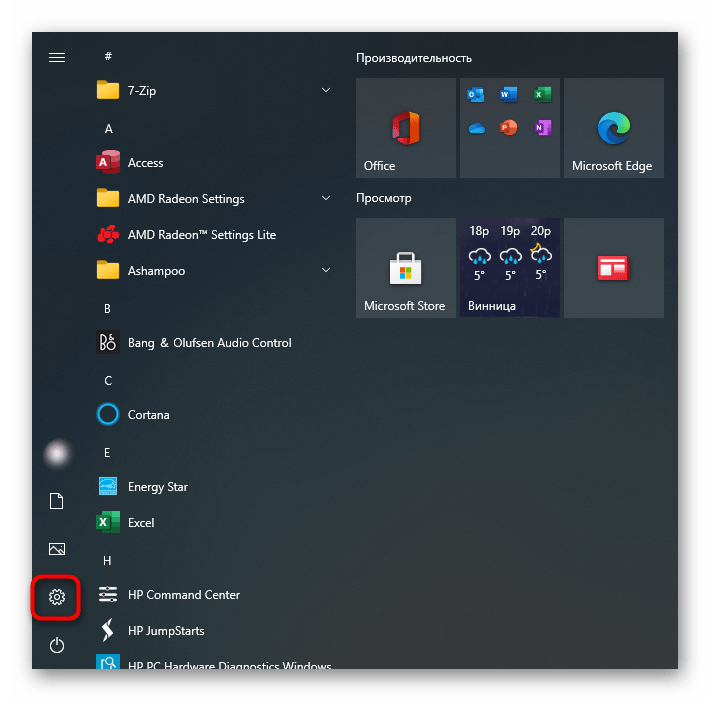
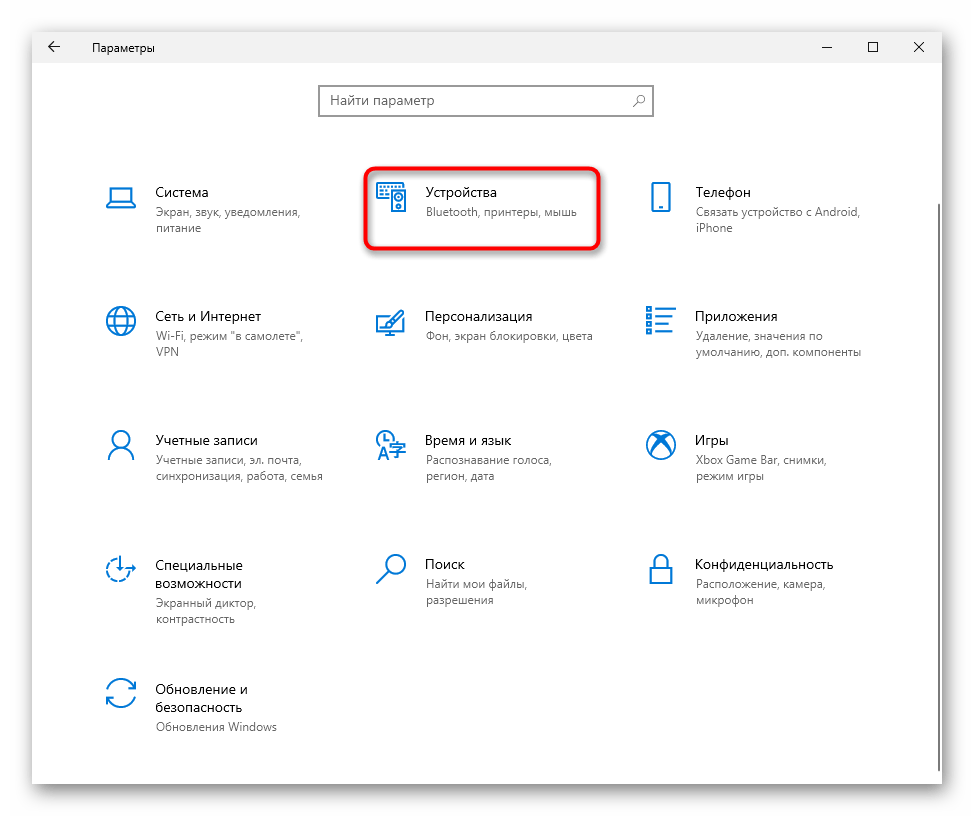
- Откройте «Пуск» и вызовите «Параметры» при помощи отведенной для этого кнопки.
- Кликните по плитке «Устройства».
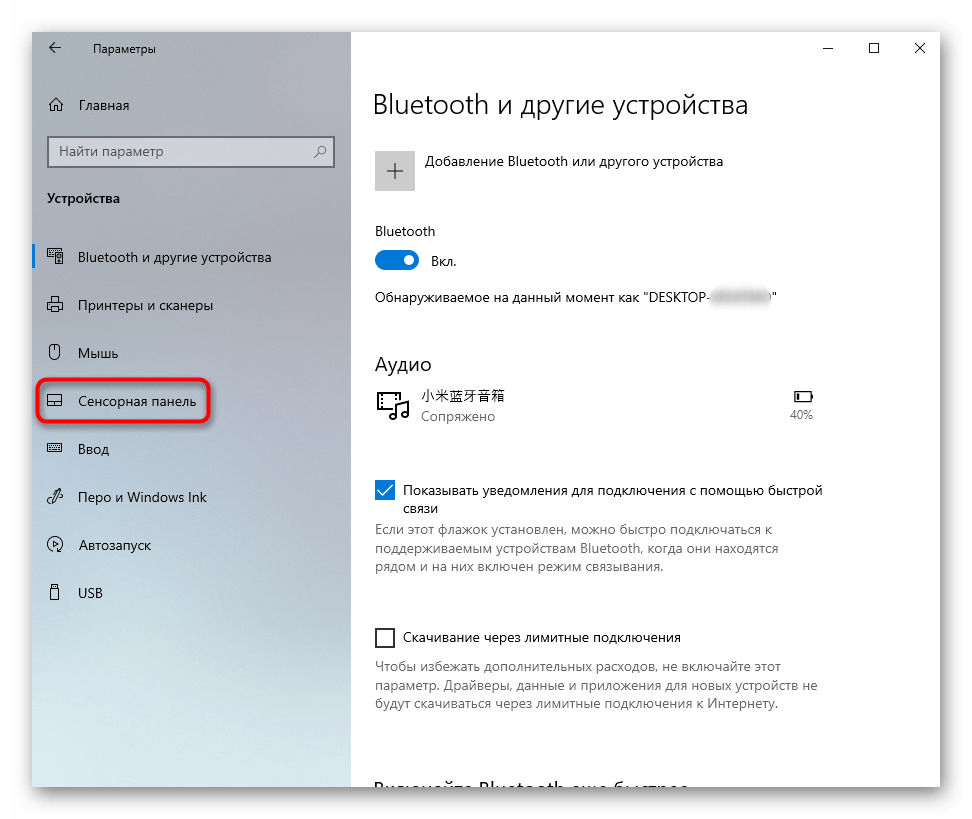
- Через левый столбец перейдите в «Сенсорную панель».
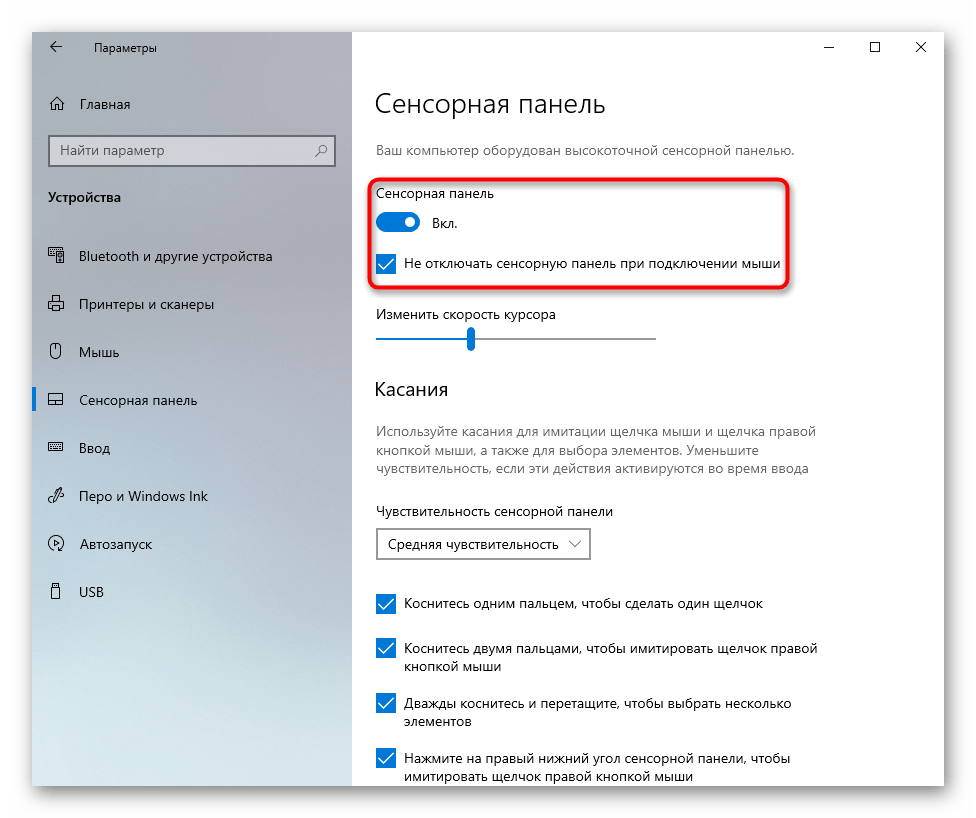
- Необходимый вам параметр будет первым в списке. Достаточно кликнуть по тумблеру, чтобы тот получил статус «Вкл.». Чуть ниже вы видите дополнительный пункт — «Не отключать сенсорную панель при подключении мыши». Установите или уберите галочку в соответствии с вашими предпочтениями. В редких случаях, когда тачпад не начинает работать после отсоединения USB/Bluetooth-мыши, может помочь его активация.
Приложение «Панель управления»
Альтернативой предыдущему методу и единственным возможным вариантом управлять тачпадом в Windows 8 и предыдущих системах является «Панель управления».
-
Откройте «Пуск», найдите там «Панель управления» и перейдите в нее. Смените отображение на «значки» или через внутреннее поисковое поле найдите «Мышь».
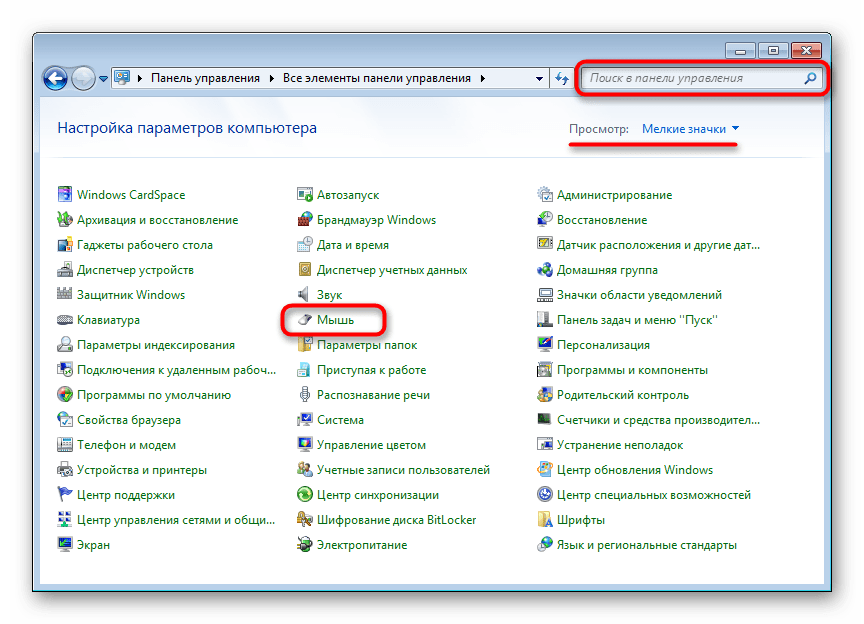
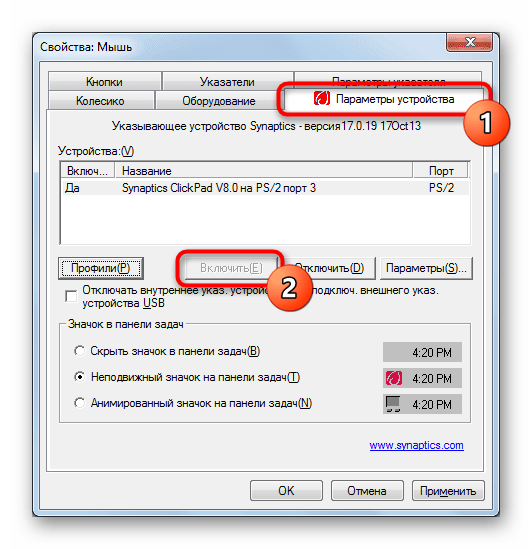 В варианте с «UltraNav» вместо этого понадобится установить галочку около пункта «Enable TouchPad», затем сохранить внесенные изменения.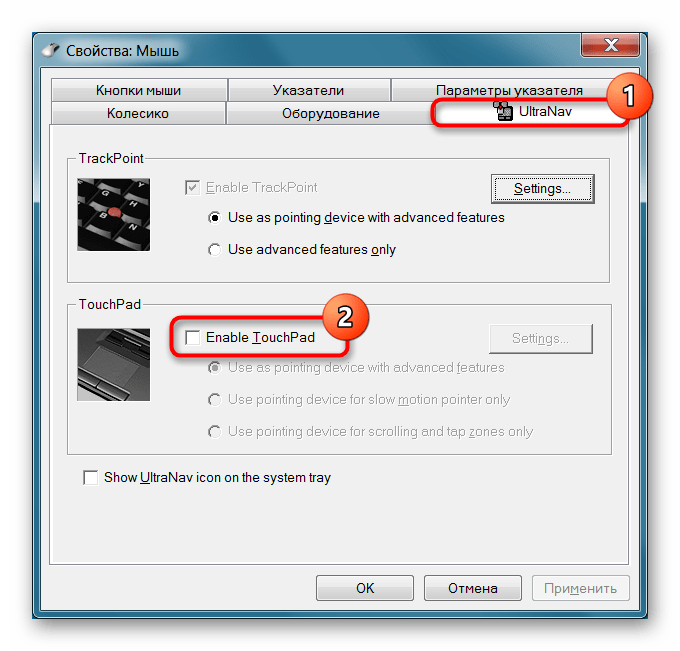
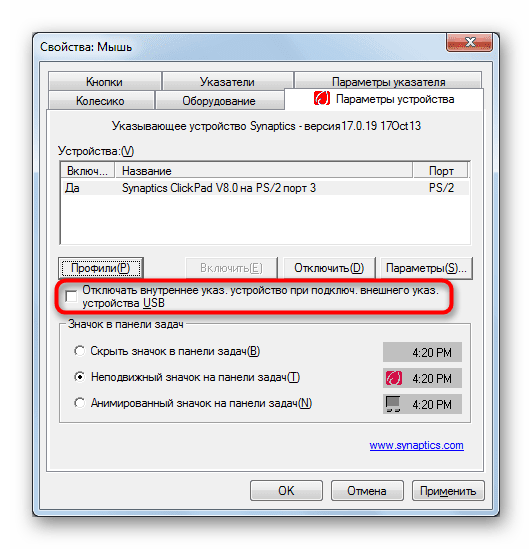
Способ 3: Включение опции в BIOS
В определенных моделях Леново сенсорная панель может быть отключена в BIOS, и тогда данное устройство не будет работать ни в установленной операционной системе, ни за ее пределами. Обязательно проверьте наличие этой опции в своем лэптопе, если предыдущие два способа не помогают возобновить работоспособность устройства.
- Перезагрузите ноутбук и войдите в BIOS клавишей, отображаемой в момент отображения логотипа производителя. Если вы не понимаете, какую клавишу нужно нажать, читайте статью по ссылке ниже. Подробнее: Варианты входа в BIOS на ноутбуке Lenovo
- Управляя стрелками на клавиатуре, зайдите на вкладку «Config» и разверните раздел «Keyboard/Mouse». Внутри него должна быть опция с названием «Touchpad» или «Trackpad». Если вы видите, что ее статус «Disabled», выделите эту строку, нажмите Enter и смените его на «Enabled». Остается нажать клавишу F10 для сохранения настроек и выхода.
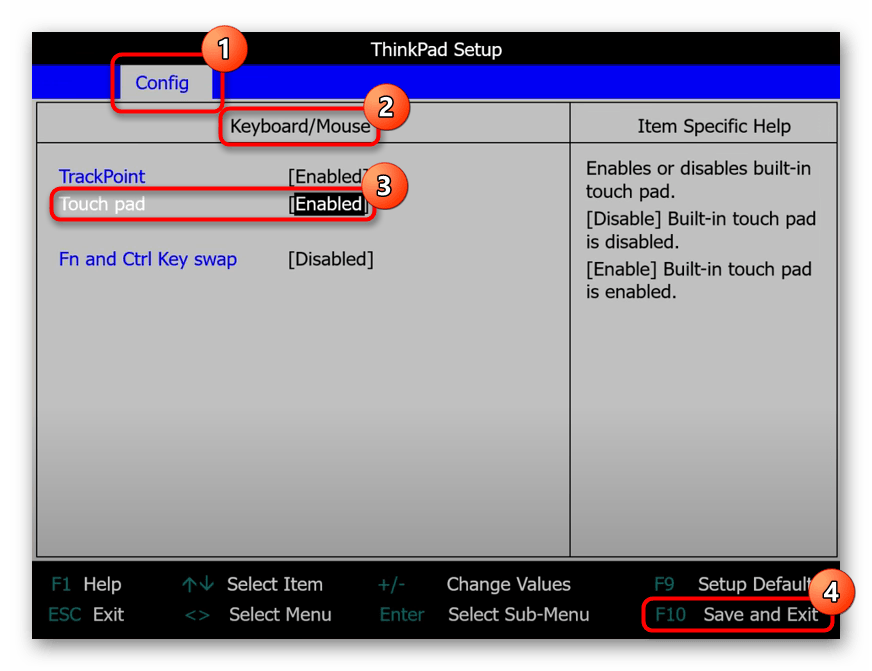
Тем, у кого рассмотренной опции в BIOS не оказалось или она и так находится в состоянии «Enabled», следует воспользоваться следующим способом.
Способ 4: Включение через «Диспетчер устройств»
Не очень часто тачпад отказывается работать из-за конфликтов в операционной системе, и решить их можно через одно из встроенных приложений Windows.
-
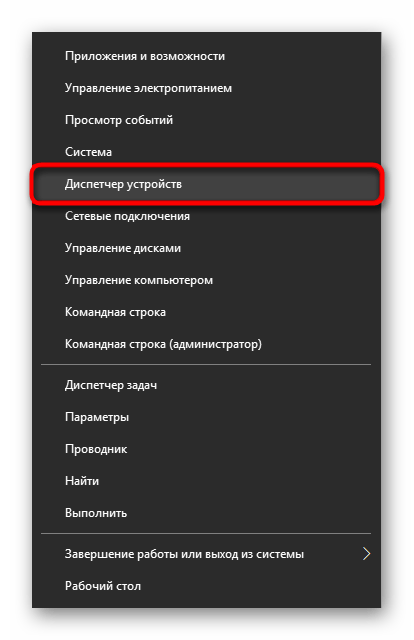
Нажмите правой кнопкой мыши по «Пуску» и запустите «Диспетчер устройств». В «семерке» это приложение можно найти через поиск по «Пуску».
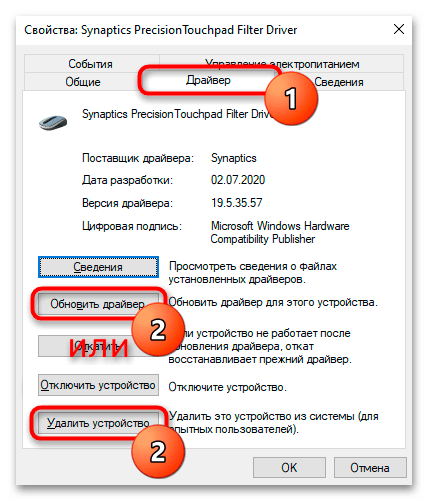
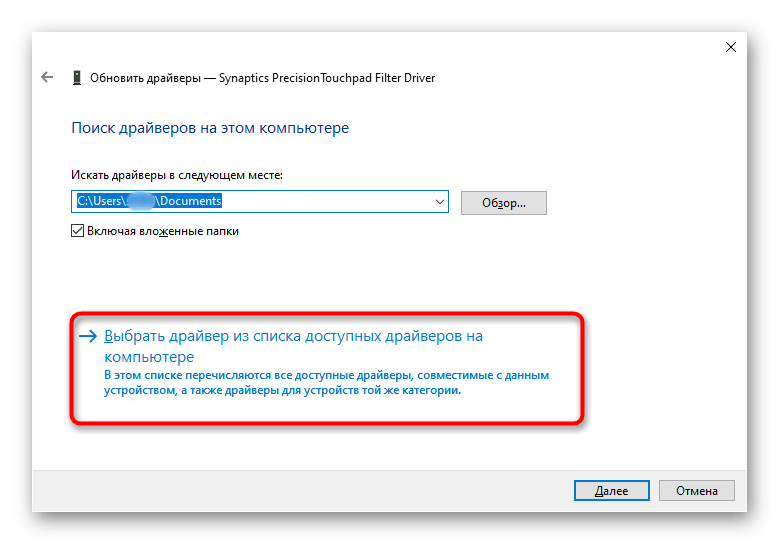
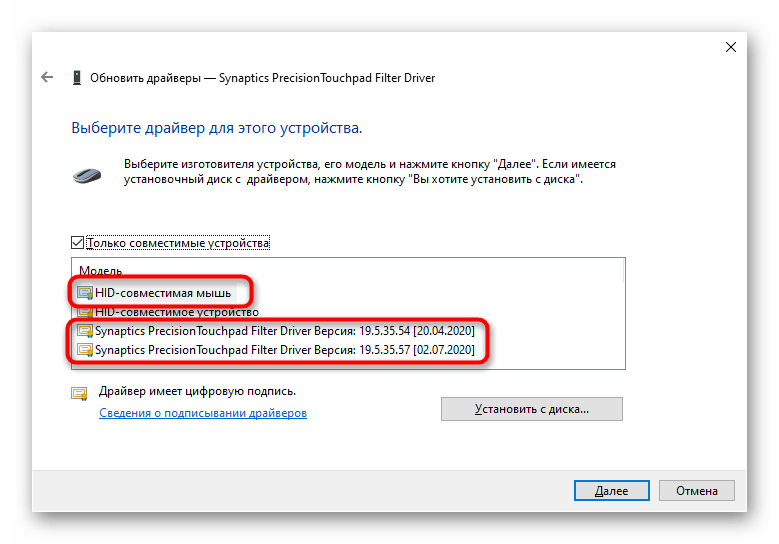
После того, как ноутбук был перезагружен, тачпад должен сразу же заработать, а если этого не произошло, дополнительно воспользуйтесь Способом 1 и Способом 2 текущей статьи.
В редких случаях никакие рекомендации не помогают, и устройство по-прежнему не работает. Рекомендуем обратиться к другой нашей статье, которая поможет понять, как поступить в сложившейся ситуации.
Подробнее: Перестал работать тачпад на ноутбуке Lenovo