Что такое первичный раздел и чем он отличается от логического раздела?
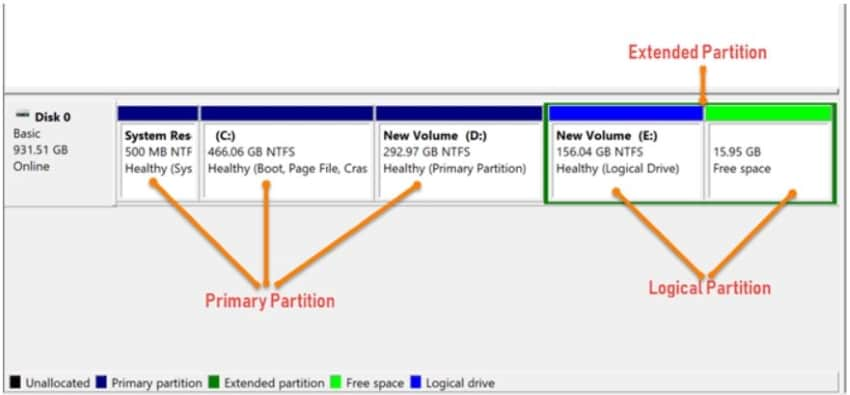
Каждый владелец компьютера может узнать несколько новых фактов о том, как работает компьютер. Технические знания помогают при возникновении проблем с компьютером или его модернизации. Разделы диска — это одно из первых, что необходимо изучить.
Существуют различные типы разделов: первичные, расширенные и логические. Затрудняетесь разобраться в их различиях? Не волнуйтесь. В этой статье рассказывается о первичном разделе и разнице между первичным и логическим разделами.
В этой статье:
Часть 1. Что такое первичный раздел?
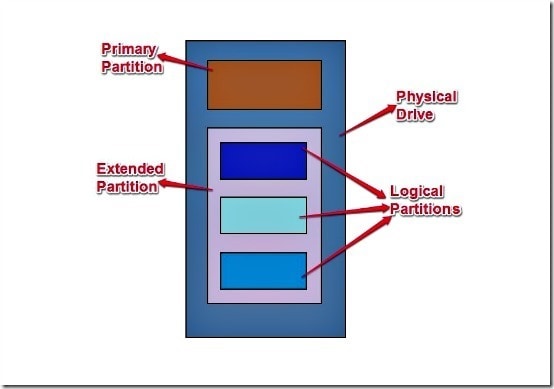
Сначала давайте обсудим, что представляет собой раздел. Жесткий диск можно разделить на несколько блоков хранения. Это позволяет создать впечатление, что на одном диске находится несколько дисков. Эти единицы называются разделами.
Можно разделить жесткий диск на два раздела: основной и расширенный. На диске может быть максимум четыре первичных раздела, и на каждом из них может быть установлена своя операционная система. При этом активным может быть только один первичный раздел, остальные будут скрыты. Первичный раздел имеет тип кода, указывающий на файловую систему, которую он содержит, или на то, имеет ли он определенное назначение.
Запомнить первичный раздел можно следующим образом: если нужно, чтобы диск был загрузочным, на нем должен быть первичный раздел. Также для жесткого диска требуется хотя бы один первичный раздел. Кроме того, первичный раздел можно создать с помощью DiskPart.
Часть 2. Как найти первичный раздел?
Найти основной или системный раздел можно в «Управлении дисками». Выполните следующие действия:
Шаг 1. Нажмите кнопку «Пуск» или щелкните клавишу «Windows» на клавиатуре. Нажмите «Управление компьютером«.
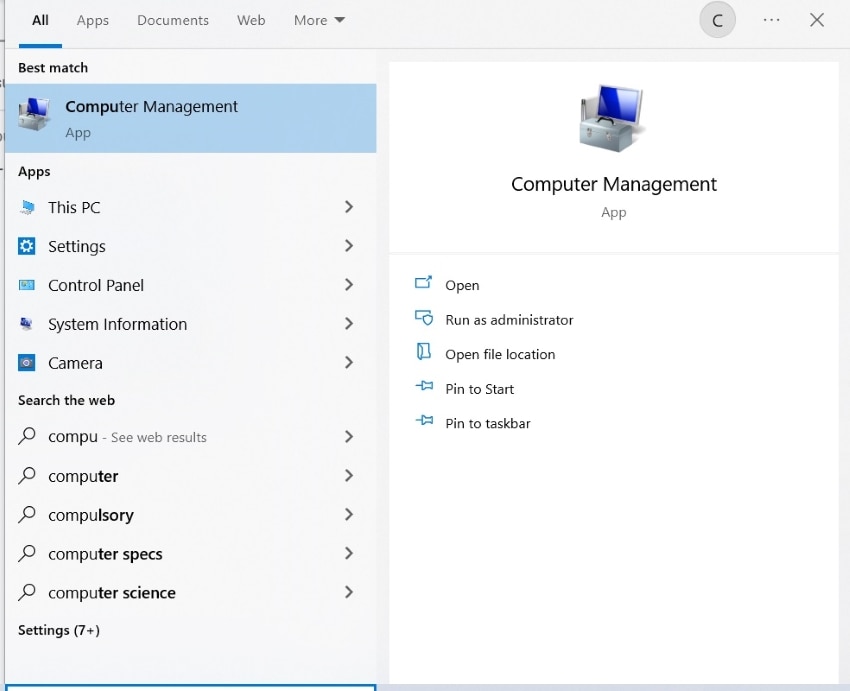
Шаг 2. Нажмите «Хранилище» >»Управление дисками«.

Шаг 3. Появится таблица дисков или разделов компьютера. Выберите диск из таблицы. Проверьте сведения и найдите раздел «Первичный раздел«.
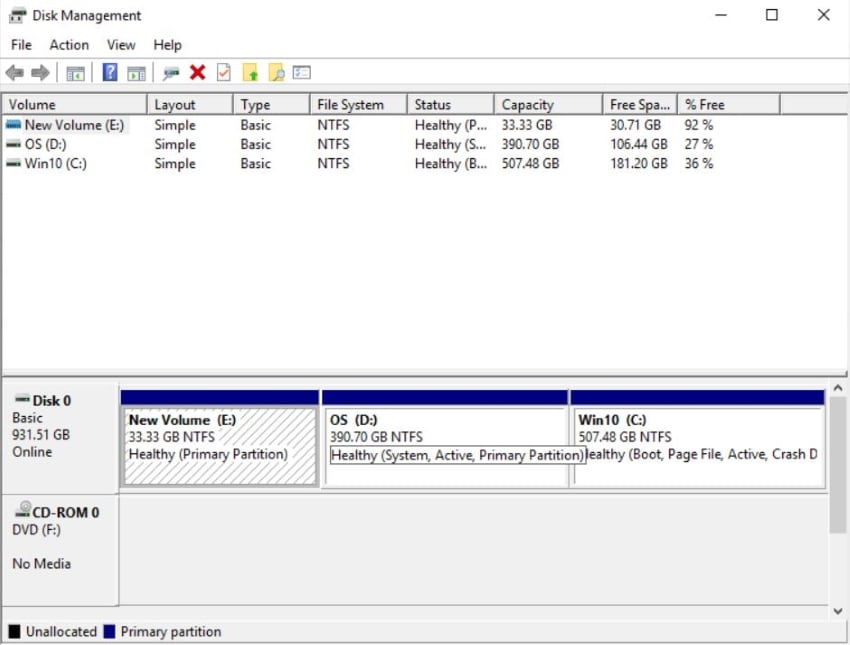
Часть 3. Первичный и логический разделы: В чем разница?
Поскольку упомянуты три типа разделов, существуют также существенные различия между первичными и расширенными разделами. Но в этом разделе речь пойдет о первичном разделе в сравнении с логическим разделом.
Самый простой способ определения — это выяснить, является ли раздел загрузочным или нет. Если ответ положительный, то это первичный раздел. А если отрицательный, то скорее всего, логический раздел. Кроме того, на первичном разделе можно хранить как операционную систему, так и данные. В то же время логические разделы можно использовать только для хранения данных.
При этом первичный раздел является более критичным, чем логический. Это раздел, который может быть отмечен как активный для того, чтобы BIOS мог найти его. Компьютер не загрузится без первичного раздела. А какой смысл в наличии компьютера, если его нельзя включить?
Дисковый накопитель может иметь различные конфигурации. Например, можно создать четыре первичных раздела или три первичных раздела и один расширенный. На диске MBR можно иметь столько логических блоков, сколько потребуется.
Вид раздела
Максимальное количество
Загрузка
Может ли он хранить данные и ОС?
Структура
Часть 4. Можно ли удалить первичный раздел?
«Безопасно ли удалять системный раздел?» — Quora
Если основной раздел помечен как «активный», удалять его не рекомендуется. Это системный раздел, и его удаление может нарушить нормальную работу компьютера. Он также может перестать загружаться.
Предположим, необходимо удалить основной раздел, который в настоящее время не используется. Это можно сделать. Удаление раздела позволит освободить место для других программ. Или же можно использовать это место для расширения другого раздела.
Прежде чем продолжить, необходимо знать очень важную вещь: при удалении раздела удаляются и все хранящиеся на нем данные. Поэтому сначала необходимо проверить содержимое раздела, чтобы узнать, не хранится ли там что-нибудь ценное. Затем скопируйте эти файлы на внешние диски или флэш-накопители. Также можно загрузить их в файлы, которые хотите сохранить в облаке. Убедившись, что в разделе не обнаружено никаких ценных данных, можно удалить его.
Шаги для удаления основного раздела
Итак, как удалить основной раздел? Для этого можно использовать DiskPart. Diskpart — это встроенная в Windows утилита разметки диска.
Следуйте приведенным ниже инструкциям. Пожалуйста, придерживайтесь этих инструкций, так как выполнение других действий может привести к иным результатам. Хуже того, это могут быть нежелательные последствия.
Шаг 1. Проверьте номера основного раздела
Щелкните правой кнопкой мыши значок Windows в левом нижнем углу экрана компьютера. Выберите «Управление дисками«. Проверьте количество основных разделов на целевом диске.
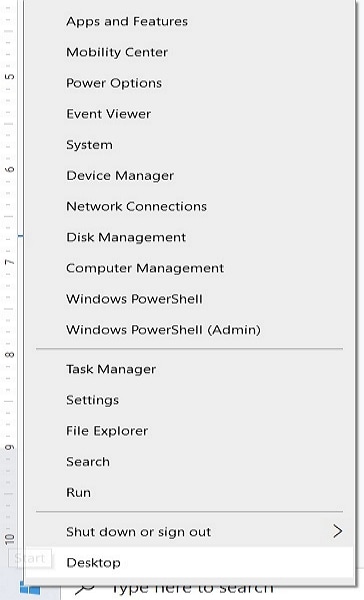
Шаг 2. Используйте DiskPart для удаления первичных разделов
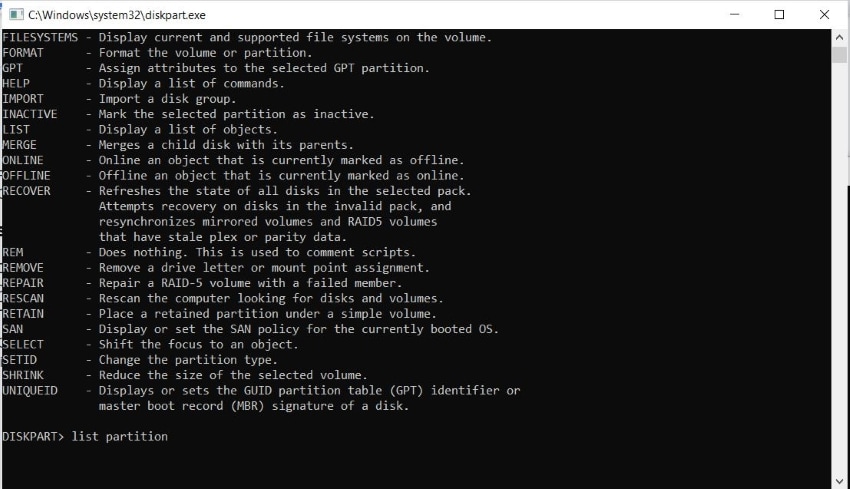
Откройте командную строку через «Пуск» > выбрав в поиске «Командная строка» > «Запуск от имени администратора«. Затем поочередно введите следующие команды. Не забывайте нажимать «Enter» после каждой строки.
- diskpart
- список дисков
- выбранный диск # (Замените «#» на правильный номер диска)
- список разделов
- выбрать раздел # (Замените «#» на правильный номер раздела)
- удалить раздел
Повторяйте процедуру до тех пор, пока не удалите все основные разделы, которые хотите удалить. Наконец, нажмите кнопку «выход«, чтобы закрыть DiskPart.
Часть 5. Как восстановить удаленные первичные разделы?
Что делать, если случайно удален основной раздел? Это может стать настоящим испытанием. К счастью, некоторые инструменты позволяют восстановить удаленный или потерянный раздел. Одним из лучших вариантов является Wondershare Recoverit. Recoverit — это инструмент для восстановления данных с высоким коэффициентом успешного выполнения операций. Если сомневаетесь в его возможностях, знайте, что этот инструмент имеет более 35 патентов на восстановление данных.
Основной и логический разделы жесткого диска: их суть и преобразование из одного типа в другой
Разделы жесткого диска (они же называемые томами, они же партиции от англ. partition) могут быть основными и логическими. Другое название основного типа раздела диска – первичный. Основные (или первичные) разделы диска используются для запуска операционной системы. Это системный раздел С, где непосредственно установлена Windows, и небольшой раздел с зарезервированным пространством (100 Мб, 350 Мб или 500 Мб), который, начиная с версии 7, создается для нужд операционной системы. Логические разделы диска от основных функционально не отличаются. Что на основных, что на логических разделах диска – и там, и там хранится информация. Отличие заключается в том, что с логического раздела диска невозможен запуск Windows. Если превратить системный раздел С из основного в логический, Windows не во всех, но в большинстве случаев сможет полноценно функционировать.

Но она во всех подряд случаях не захочет загружаться, если логическим сделать ее технический небольшой раздел с зарезервированным пространством, где, в частности, хранятся данные загрузки.
Ниже в деталях поговорим о сути основных и логических разделов жесткого диска, а также рассмотрим способы преобразования их типа из одного в другой и наоборот.
1. Лимит числа основных разделов на диске
На одном жестком диске должно быть не более 4-х основных разделов, если при этом нет логических. Если встает необходимость в создании более 4-х разделов диска, создаваемый 4-й раздел и все последующие разделы должны быть логическими. Так, после созданной тройки основных разделов 4-й раздел, называемый дополнительным или расширенным, будет представлять собой нечто контейнера, который, в свою очередь, можно делить на множество логических разделов.
2. Формирование основных и логических разделов
Штатная утилита управления дисками Windows не предоставляет пользователю возможность выбора типа раздела диска. Утилита сама обеспечивает оптимальный для большинства случаев расклад. Первые 3 создаваемых ею раздела – основные по умолчанию. А, начиная с 4-го, все создаваемые утилитой разделы автоматически создаются как логические.

По точно такому же принципу работает и сторонний менеджер дискового пространства – программа AOMEI Partition Assistant. Первые три раздела с настройками по умолчанию создаются как основные, а, начиная с 4-го – как логические. Но, в отличие от штатной утилиты Windows, AOMEI Partition Assistant предусматривает расширенный режим настроек создания раздела диска, где можно вручную выбрать для первой тройки создаваемых разделов основной или логический тип.

Еще один почитатель шаблонных предустановок – программа Paragon Hard Disk Manager. Ее настройки создания раздела диска по умолчанию тоже заточены под формирование первой тройки разделов как основных. И, как в предыдущей программе, при создании первой тройки разделов можно вручную сменить предустановленный основной тип на логический, значимый в программе как расширенный.

А вот программа Acronis Disk Director шаблонных параметров не придерживается. Форма создания нового раздела диска по умолчанию предусматривает создание логического раздела. Параметры типа раздела необходимо переназначить вручную – для создания основного раздела, соответственно, поставить галочки возле надписи «Основной» и возле надписи «Активный», если формируется раздел для Windows.

3. Зачем менять логический раздел диска на основной и наоборот
В каких случаях может возникнуть необходимость в смене логического типа раздела диска на основной и наоборот? Необходимость в проведении первой операции – это, как правило, те самые случаи неудачных экспериментов с преобразованием системных разделов Windows из основных в логические. Это также случаи возникновения проблем с установкой Windows, когда на жестком диске изначально были созданы только лишь логические разделы.
Необходимость в обратной операции – в преобразовании основного раздела в логический – возникает тогда, когда основных разделов на диске оказывается больше, чем нужно для конкретных ситуаций. Например, в случае восстановления Windows из резервной копии на раздел, отличный от исходного. Речь идет о переносе системы на другой, уже распределенный жесткий диск, где необходимо сохранить структуру и данные несистемных разделов, а на системный раздел восстановить из резервной копии «обжитую» Windows. Если жесткий диск имеет 4 основных раздела без логических или 3 основных, а все остальные являются логическими, программы для резервного копирования в некоторых случаях откажутся выполнять операцию по восстановлению Windows. Поскольку в составе резервной копии может содержаться не один системный раздел С, а еще и упомянутый выше технический раздел с зарезервированным пространством для нужд Windows. Этот небольшой раздел и системный раздел С по итогу завершения операции восстановления, будь она возможна, разделили бы основной раздел назначения на два раздела, при этом также основных. И таким образом нарушилось бы правило – или 4 основных раздела без логических, или 3 основных раздела, а все остальные логические. В этом случае проблема решается так: один из несистемных разделов, где хранятся пользовательские данные, преобразуется из основного в логический, каким, по сути, он и должен быть.
4. Установка Windows на логический раздел диска
При наличии на жестком диске основных разделов, даже если Windows целенаправленно устанавливать на логический раздел, операционная система сама в процессе установки преобразует его в основной. Windows даже выкрутится из ситуации, когда лимит основных разделов будет исчерпан. Она просто обустроит себе технический раздел на любом доступном основном разделе.

А вот если на жестком диске будут только лишь логические разделы, Windows на этапе выбора раздела диска устанавливаться не захочет. Проще всего дела будут обстоять, если на диске нет данных или они не представляют важности. В этом случае проблема легко решается подручными средствами самого установочного диска операционной системы. Существующие логические разделы диска удаляются кнопкой «Удалить»,

а на их месте формируются новые разделы с помощью кнопки «Создать».

На диске установки Windows 7 для доступа к этим кнопкам нужно жать опцию «Настройка диска».

Если делить диск на разделы не нужно, например, когда это 60-гигабайтный SSD, можно не создавать никаких разделов, а устанавливать Windows прямо на «Незанятое место на диске».

Но когда на жестком диске имеется большой объем данных, в таком случае без специальных программ для работы с дисковым пространством не обойтись. Необходимо раздел, на который планируется установка Windows, преобразовать из логического в основной.
5. Программа Acronis Disk Director 12 для решения поставленных задач
Назначенный при создании раздела основной или логический тип впоследствии изменить штатной утилитой управления дисками Windows невозможно. Для этого потребуется прибегнуть к более функциональным решениям в виде сторонних программ для работы с дисковым пространством компьютера, которые смогут провести операцию без удаления раздела, с сохранностью его данных. На фоне конкурентов в плане назначения разделам диска основного или логического типа Acronis Disk Director 12 выгодно отличается наличием «защиты от дурака». Тогда как, например, Paragon Hard Disk Manager бездумно согласится на эксперимент по преобразованию технического раздела Windows из основного в логический, Acronis Disk Director заботливо предупредит обо всех негативных последствиях планируемой операции.

Acronis Disk Director 12 настолько умная программа, что даже если эту операцию подтвердить, произойдет лишь эффект проведения операции, так сказать, обманка для «особо настойчивых». По-настоящему ничего не будет изменено, и после перезагрузки Windows технический раздел системы останется, как и прежде, основным.
Для критических случаев, когда Windows не загружается или попросту еще не установлена, Acronis Disk Director 12 в своем интерфейсе предусматривает создание загрузочного носителя.

После приветственного окошка выбираем «Windows-подобное представление» загрузочного носителя.

Пропускаем этап с параметрами ядра Linux.

Выбираем загрузочный носитель с поддержкой UEFI для компьютеров на базе этой BIOS или ограничиваемся обычной версией для 32-разрядных систем. Вариант выбора принципиален только для BIOS UEFI.

Далее определяемся с типом носителя и следуем соответствующим шагам мастера для завершения процесса.

Наконец, выставляем в BIOS приоритет загрузки с выбранного носителя и запускаем Acronis Disk Director 12.

6. Преобразование основного раздела диска в логический и наоборот
В окне Acronis Disk Director 12, будь это окно десктопной программы, или это интерфейс установочного носителя, выбираем нужный раздел диска. Выбирать можно хоть в таблице разделов диска вверху, хоть в визуальном их представлении внизу. Вызываем на разделе контекстное меню. Если это основной раздел, выбираем функцию «Преобразовать в логический».


Применяем ожидающую операцию.

Еще раз подтверждаем решение нажатием кнопки «Продолжить».

Раздел преобразован в логический.

Аналогично происходит операция по преобразованию логического раздела диска в основной. На выбранном логическом разделе в контекстном меню выбираем функцию «Преобразовать в основной».

В отдельных случаях возвращения техническому разделу Windows основного типа таким путем потребуется дополнительно осуществить восстановление загрузочного сектора.
В завершение
Завершить эту статью хотелось бы напутствием для новичков, которые собираются экспериментировать с дисковым пространством компьютера. Проверять потенциал профессионального софта в этой области не обязательно на физическом диске компьютера. Для этих целей средствами Windows (в той же утилите управления дисками) можно создать виртуальный VHD-диск, инициализировать его и уже с ним проводить разного рода эксперименты.
В чем разница между разделом и томом?
С развитием цифровых технологий появились некоторые компьютерные концепции, с которыми вам не нужно возиться. С каждым новым обновлением функции становятся максимально удобными, и вы можете выполнять необходимые действия, не вникая в более сложные детали.
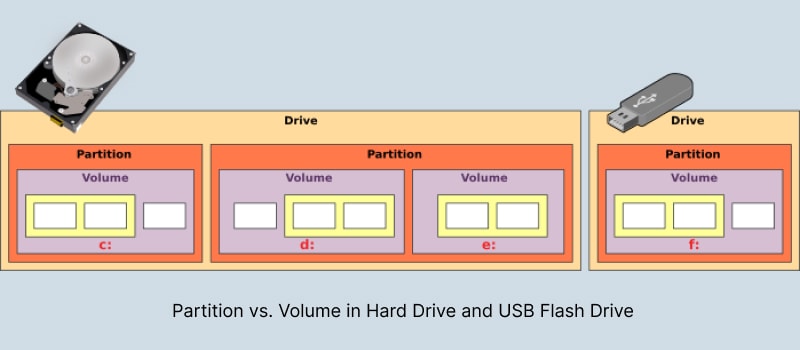
Однако это также оставляет вас в неведении относительно некоторых неотъемлемых функций системы. Одна из них — разница между разделом и томом, которая стала менее очевидной с появлением более совершенных решений для хранения данных. Поэтому, если вы хотите получить подробное представление о том, что такое раздел и том, это руководство как раз для вас.
В этой статье:
Часть 1. Что такое том и раздел на компьютере под управлением Windows?
Несмотря на то, что конфигурация вашей системы может казаться очевидной на первый взгляд, тома и разделы — это две разные вещи. Вы можете узнать краткое определение между ними из следующих пунктов.
Что такое том?
Дисковым томом называют область хранения данных, доступ к которой осуществляется с помощью одной файловой системы (например, FAT32, exFAT или NTFS), распознаваемой компьютером. Этот термин часто используется в контексте операционных систем. Кроме того, томами можно считать такие устройства хранения данных, как флэш-накопители, карты памяти и некоторые разделы жестких дисков.
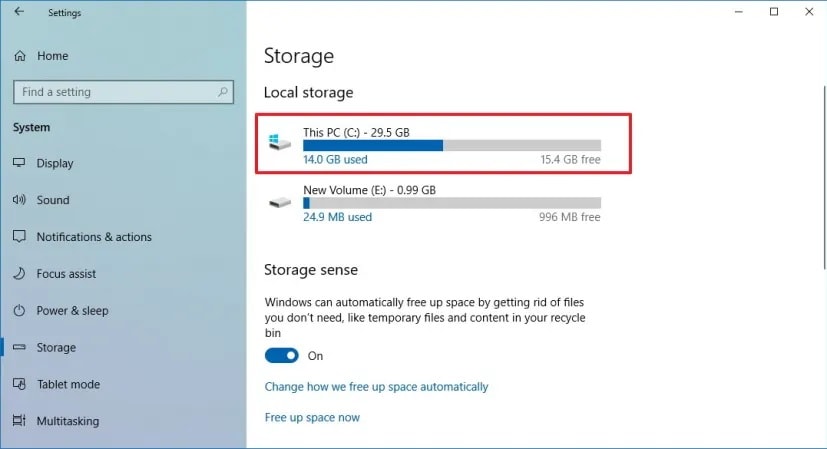
Доступ к данным внутри тома возможен только после того, как система их идентифицирует. Вы можете быстро перемещать данные внутри тома с помощью соответствующей файловой системы. Для этого не требуется никаких физических модификаций. Однако сделать то же самое между разными томами может оказаться сложнее, особенно, если оба они работают с разными файловыми системами.
Что такое раздел?
Дисковый накопитель, будь то HDD или SSD, может быть разделен на несколько единиц хранения, называемых разделами. Каждый раздел может содержать несколько томов, в зависимости от его типа. На жестком диске можно создать три типа разделов: основной, расширенный и логический. Кроме того, диск может содержать не более четырех основных разделов. Из них три могут быть основными разделами, а один — расширенным. Подробнее о типах разделов вы узнаете далее в этой статье.
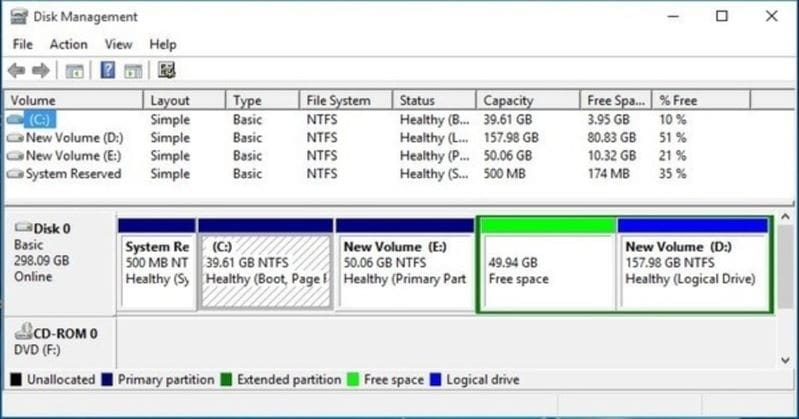
Для одного раздела требуется одна файловая система. Когда на жестком диске имеется несколько основных разделов, активным в данный момент времени может быть только один раздел. Остальные разделы остаются скрытыми. Для загрузочного диска важно, чтобы основной раздел содержал все необходимые файлы для ОС.
Информация о разделах компьютера содержится в таблице разделов, которая находится в Master Boot Record (MBR) или в GUID Partition Table (GPT). Расширенный раздел жесткого диска может быть разделен на несколько разделов, называемых логическими разделами. Расширенные разделы выступают в качестве резервуаров для логических разделов.
Одна или несколько таблиц данных, Extended Boot Records (EBR), определяют структуру всех логических разделов диска. При создании дополнительных разделов, на них можно хранить больше файлов, включая файлы разных файловых систем. Кроме того, можно создать несколько основных разделов, содержащих MBR, для работы нескольких ОС на одной системе.
Часть 2. В чем разница между разделом и томом?
Теперь, когда вы знаете основные принципы работы разделов и томов, давайте подробнее рассмотрим их различия.
Типы разделов vs. томов
Вы можете настроить том на своем компьютере на любой из следующих типов:
Логический раздел жесткого диска: суть и преобразование
Разделы жесткого диска распределяются на основные и логические. Основной тип раздела диска имеет другое название – первичный. Первичные или основные разделы диска применяются для запуска ОС. В данном системном разделе С непосредственно устанавливается операционная система. Там имеется небольшой раздел, в котором зарезервировано пространство (100, 350 или 500 Мб), который с версии Виндовс 7 используется для нужд операционный системы.
Логический диск функционально ничем не отличается от основных дисков. На основных и логических разделах содержится информация. Единственно отличие – это с логических разделов диска невозможно осуществить запуск Windows. Если производится превращение системного раздела С в логический из основного, то Виндовс не будет функционировать полноценно.
Во всех случаях она не будет загружаться, если логическим создать небольшой технический раздел, где имеется зарезервированное пространство для хранения данных загрузки.
Давайте рассмотрим, что такое логический диск и способы преобразования их из одного вида в иной.

Лимит на диске основных разделов
Один жесткий диск может использовать не более четырех основных разделов, если логические диски при этом отсутствуют. Если появляется необходимость создать более четырех разделов диска, то новый создаваемый четвертый раздел и все последующие должны быть логическими. После создания тройки основных разделов, четвертый будет расширенным или дополнительным. Он имеет вид контейнера, который можно разделить на много логических разделов.
Формирование логических и основных разделов
Стандартная утилита по управлению дисками в Виндовс не обеспечивает пользователю возможностей по выбору типа раздела. Данная утилита создает оптимальный расклад сама для большинства случаев. По умолчанию 3 первых созданных ею раздела становятся основными. Начиная с 4-го, все создаваемые разделы данной утилитой автоматически становятся логическими. Теперь понятен смысл, как создавать логические диски без использования стороннего софта.
AOMEI Partition Assistant
Данный принцип работы заложен и в стороннем менеджере дискового пространства — AOMEI Partition Assistant. Вначале три раздела создаются основными по умолчанию, а с четверного – логические. AOMEI Partition Assistant отличается от стандартной утилиты Виндовс наличием расширенного режима настроек по созданию разделов диска. Там вручную есть возможность выбрать логический или основной тип для первых трех создаваемых разделов.
Paragon Hard Disk Manager
Приложение Paragon Hard Disk Manager также является почитателем шаблонных предустановок. В настройках по умолчанию создания раздела диска первые 3 раздела рассматриваются как основные. Как и в предыдущем софте, логическая структура диска может быть установлена вручную. В интерфейсе приложения она обозначается как расширенная структура.
Acronis Disk Director
В отличие от вышеприведенного софта, в Acronis Disk Director нет шаблонных параметров. По умолчанию в форме создания новых разделов предусматривается использование логического раздела. Параметры данного раздела нужно поменять вручную. Чтобы создать основной раздел, требуется выделить надпись «Основной» и возле пункта «Активный», если производится формирование раздела для Виндовс.
Замена логического раздела диска на основной и наоборот
В каких ситуациях может появиться необходимость произвести смену логического типа раздела диска и обратно? Необходимость подобного процесса связано с неудачными экспериментами в ходе преобразования системных разделов Windows в логические из основных. Сюда относятся и проблемы, которые могут возникнуть с установкой Виндовс, когда на винчестере изначально созданы только логические разделы.
Обратная операция, заключающаяся в преобразовании в логический основного раздела, может стать актуальной, когда на винчестере больше основных дисков, чем необходимо для конкретной работы. Например, это нужно при восстановлении Windows из резервной копии на тот раздел, который является отличным от исходного. Здесь речь идет про перенос системы на другой винчестер, где уже осуществлено распределение. Важно сохранить структуру и информацию несистемных разделов. На системный раздел восстанавливается «обжитая» Виндовс из резервной копии.
Если в винчестере 4 основных раздела без логических, или имеется 3 основных, а остальные – логические, то софт для резервного копирования в некоторых ситуациях не сможет выполнить операцию по восстановлению Windows. В резервной копии может быть не один системный раздел С, а еще и технический раздел, где зарезервировано пространство для нужд Виндовс. Системный раздел С и данный небольшой раздел по завершению операции восстановления, если она возможна, разделили бы основный раздел на 2 раздела, которые также основные. Получается, что нарушается правило – или 3 основных раздела, а остальные – логические, или 4 основных разделов без логических.
В подобной ситуации проблема решается следующим образом: преобразование одного из не системных разделов с содержащимися файлами из основного в логический. Вопрос, как объединить логические диски, достаточно нетривиальная задача.
Установка Виндовс на логический раздел диска
Если на винчестере имеются основные разделы, даже в случае целенаправленной установки Виндовс на логический раздел, ОС самостоятельно по ходу установки произведет преобразование его в основной. Windows способен выкрутиться даже из такой ситуации, когда исчерпан лимит на основные разделы. Будет произведено обустройство технического раздела на любом доступном для этого основном разделе.
Если на винчестере будут только логические разделы, то Виндовс на захочет устанавливаться на этапе выбора дискового раздела. Удобней будет, если на винчестере будут отсутствовать данные или они не будут иметь особой важности.
Проблему легко решить с использованием подручных средств самого установочного диска ОС:
- Имеющиеся логические разделы диска нужно удалить с использованием пункта «Удалить».
- На их месте будут сформированы новые разделы при помощи кнопки «Создать».
- Для получения доступа к данным кнопкам выбирается опция «Настройка диска».
Если диск не нужно делить на разделы, например, используется SSD 60 Гб, то можно не проводить создание никаких разделов. Достаточно только установить Виндовс на «Незанятое место на диске».
Когда на жестком диске огромный объем данных, то нужно применять специальный софт для работы с дисковым пространством.
Преобразование основного дискового раздела в логический и наоборот
Назначенная логическая организация файловой системы при создании раздела впоследствии не меняется стандартной утилитой Виндовс. Для решения вопроса можно использовать более функциональное решение в виде Acronis Disk Director 12.
- В окне программы следует выбрать таблицу разделов.
- Затем вызывает контекстное меню в разделе. В случае основного раздела, выбирается функция «Преобразовать в логический».
- Подтверждаем решение.
- Применение ожидаемой операции.
- Еще одно подтверждение решения путем нажатия кнопки «Продолжить».
- Получаем преобразованный раздел в логический тип.
Аналогичным образом выполняется операция по преобразованию логического раздела диска в основной тип. На выбранном разделе следует выбрать в контекстном меню функции «Преобразовать в основной».
При отдельных случаях возвращения для технического раздела Виндовс основного вида таким способом, потребуется произвести дополнительное восстановление загрузочного сектора.
Завершение
Теперь мы разобрались, что означает логический диск и как его преобразовать. Новички, которые собираются проводить эксперименты с компьютерным дисковым пространством, должны знать следующую информацию. Проводить проверку потенциала профессиональных программ в данной области не обязательно на физических дисках компьютера. Для подобных целей средствами Windows можно произвести создание виртуального VHD диска, инициализировать его и уже с ним осуществлять различные эксперименты.