Opera браузер для Mac
Получите быстрый, безопасный и простой в использовании браузер Opera.
Загрузить все браузеры Opera
Opera браузер для Windows
Загрузить сейчас Загрузить пакет для оффлайн-установки:
64 bit / 32 bit Это безопасная загрузка
с opera.com
Opera браузер для Mac
Opera браузер для Linux
Загрузить сейчас Предпочитаете другой пакет?
RPM / SNAP Это безопасная загрузка
с opera.com
Opera браузер для Chromebook

У вас нет Google Play?
Загрузите приложение здесь Это безопасная загрузка
с opera.com
Браузер Opera для Android
У вас нет Google Play?
Загрузите приложение здесь Это безопасная загрузка
с opera.com 
Что такое Мой Flow в браузере Opera? Полезная функция или нет?
«Мой Flow» — это функция, похожая на закладки в браузере, которая позволяет синхронизировать ссылки ПК и смартфона и сохранять их в специальном зашифрованном пространстве для совместного доступа к ним из ПК и смартфона. Для включения функции Мой Flow нужно в браузере Опера, в правом верхнем углу, нажать на три горизонтальные полоски «Простая настройка» и в открывшемся меню включить функцию «Мой Flow». В боковой панели у вас появится значок похожий на стрелочку. Затем нужно установить в смартфон из «Google Play» приложение «Opera Touch».
Функция полезная, позволяет не потерять и просматривать сохранённые в ПК ссылки впоследствии и на смартфоне.
комментировать
в избранное ссылка отблагодарить
Мой Flow (стрелочка в адресной строке) Опера – как отключить
В браузер Опера разработчики добавили очередное спорное нововведение – с версии 52 теперь отображается кнопка в адресной строке, а также боковой панели в виде стрелочки, при наведении на которую высвечивается надпись «Мой Flow». Что это такое, может ли это вам пригодиться и как это при необходимости отключить мы и рассмотрим в данном материале.
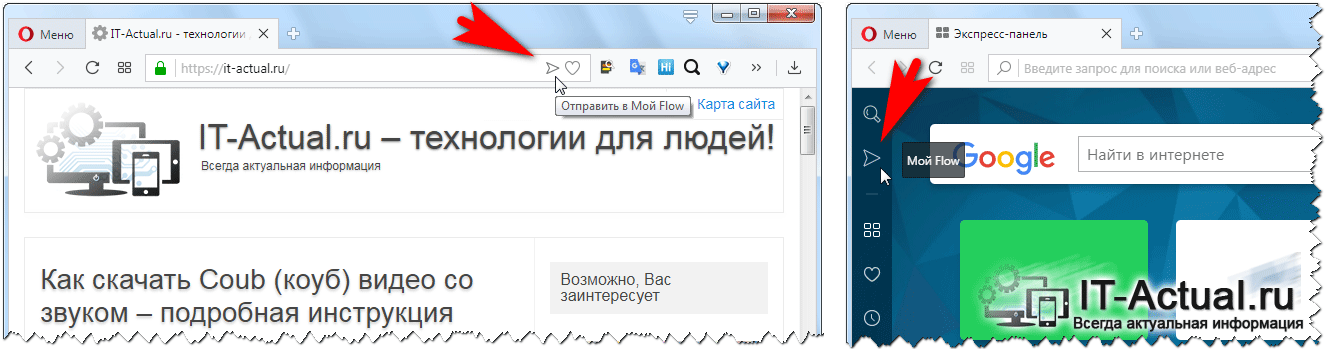
Мой Flow – это сервис, выполняющий роль хранилища, в которое вы можете добавлять ссылки, видеоролики, различные изображения и заметки, которыми впоследствии можете воспользоваться как в самом браузере, так и мобильном браузере Opera на смартфоне.
Не стоит путать данный сервис с синхронизацией, облачным хранилищем или локальными заметками, ведь пока вы не подключите телефон, вы не сможете вовсе воспользоваться данной возможностью. Это является обязательным условием, включая установку мобильной версии браузера Опера на имеющийся в вашем распоряжении смартфон.
Естественно, не все отдают предпочтение мобильному браузеру Opera на смартфоне, да и данный сервис с его ограничениями не выглядит заботой о пользователях, а, скорее, попыткой популяризировать Опера на мобильных гаджетах.
Однако же пиктограмма сервиса отображается в браузере Опера, что может вызвать неудобство, особенно при отсутствии интереса к данному сервису. Если вы с этим согласны, то закономерным будет желание убрать «Мой Flow» из интерфейса браузера Опера, причём отовсюду. И данную возможность предусмотрели в компании-разработчике браузера Опера.
Отключаем Мой Flow в Opera
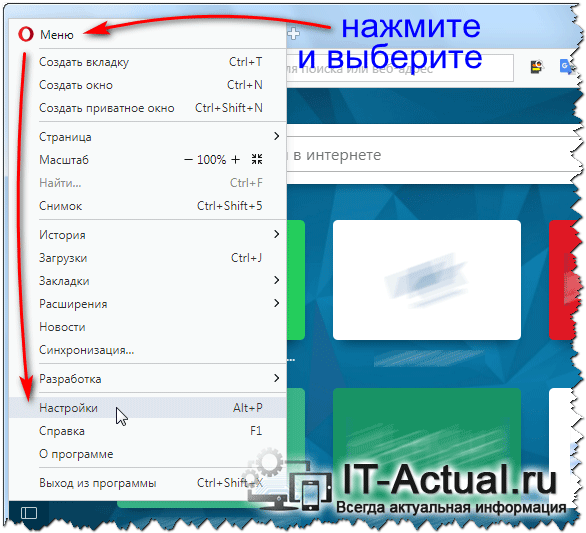
- Отключив в настройках «Мой Flow», мы тем самым уберём кнопку с адресной строки и боковой панели браузера. Для того чтобы открыть браузерые настройки Опера, следует нажать на кнопку с соответствующей подписью и кликнуть по пункту открытия настроек в отобразившемся меню.
- Будет открыто окно основных настроек Опера, прокрутив его, следует найти пункт Мой Flow и снять галочку с чуть ниже находящейся опции, что отвечает за его включение.
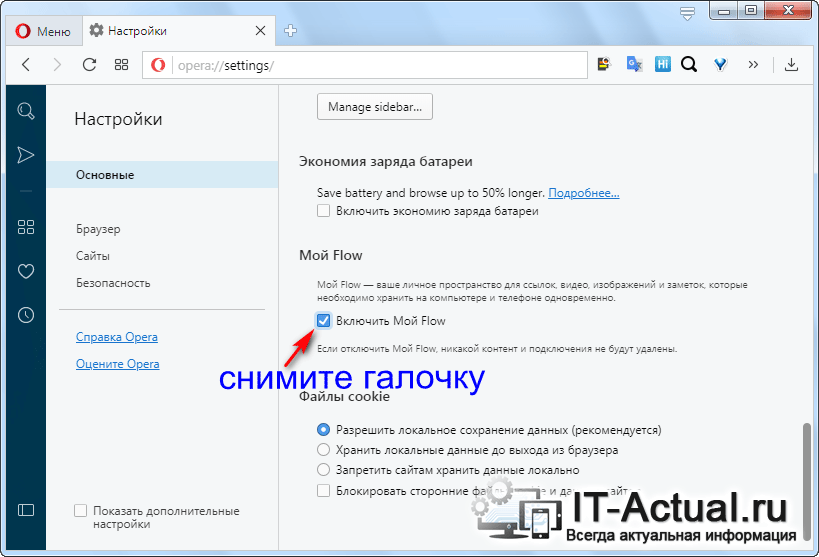
Готово, все шаги по отключению выполнены. Данный спорный сервис «Мой Флоу» в браузере Опера отключен, и его иконка более не отображается ни в адресной строке, ни в боковой панели, а также будет убран пункт из контекстного меню браузера.
Мы рады, что смогли помочь Вам в решении поставленной задачи или проблемы.
В свою очередь, Вы тоже можете нам очень помочь.
Просто поделитесь статьей в социальных сетях и мессенджерах с друзьями.
Поделившись результатами труда автора, вы окажете неоценимую помощь как ему самому, так и сайту в целом. Спасибо!
«Мой Flow»
«Мой Flow» – это зашифрованное пространство, совместно используемое Opera Touch и браузером Opera на вашем компьютере, в которое вы можете добавлять ссылки, видеоролики YouTube, фотографии и заметки, которыми можно воспользоваться в любое время с подключенного телефона или компьютера. Это отличный способ сохранять статьи, рецепты, идеи путешествий и другие материалы из сети, которые всегда остаются под рукой.

Ваше содержимое сортируется в сервисе «Мой Flow», помогая вам определить, с какого подключенного устройства оно было отправлено. Например, такое содержимое, как видео- или аудиофайлы, может быть воспроизведено в сервисе «Мой Flow» или открыто в новой вкладке. Все содержимое остается в хранилище «Мой Flow», пока вы не решите удалить его по отдельности или полностью .
Отправка содержимого в «Мой Flow»
Отправить веб-содержимое в «Мой Flow» можно двумя способами:
- с помощью кнопки в адресной строке
- с помощью кнопки FAB в меню просмотра страниц
Адресная строка

Во время просмотра страницы коснитесь кнопки, чтобы отправить страницу в «Мой Flow».
FAB
Разверните FAB и скользните по кнопке, чтобы отправить страницу в «Мой Flow».
Прием содержимого с других подключенных устройств
При отправке нового содержимого в «Мой Flow» на панели меню появляется небольшой значок уведомлений. Новое содержимое отображается в хранилище «Мой Flow» с указанием информации об устройстве, с которого оно было отправлено, и временной метки поступления.
Взаимодействие с содержимым в хранилище «Мой Flow»
Ссылки на веб-содержимое, видео и другие мультимедийные файлы в хранилище «Мой Flow» можно открывать в новой вкладке или взаимодействовать с ними напрямую. Вы также можете копировать веб-адрес страницы или заметку в буфер вашего устройства.
Открытие в новой вкладке
Чтобы открыть содержимое хранилища «Мой Flow» в новой вкладке, коснитесь изображения предварительного просмотра или области предварительного просмотра текста.
Воспроизведение мультимедийных файлов в хранилище «Мой Flow»
В «Мой Flow» можно проигрывать мультимедийные файлы, например, видео с YouTube. Коснитесь сохраненного мультимедийного файла для его воспроизведения в хранилище «Мой Flow».
Копировать
Все содержимое хранилища «Мой Flow» можно копировать в буфер вашего устройства. Коснитесь и удерживайте палец на элементе до появления всплывающей кнопки, а затем коснитесь Copy (Копировать) .
Удаление содержимого из хранилища «Мой Flow»
Ссылки, видеоролики, фотографии или заметки в хранилище «Мой Flow» можно удалять по отдельности или полностью.
Чтобы удалить отдельный элемент из хранилища «Мой Flow»:
- Перейдите в «Мой Flow» .
- Коснитесь и удерживайте палец на изображении предварительного просмотра страницы или значке устройства рядом с элементом, который вы хотите удалить.
- Коснитесь Delete (Удалить) во всплывающем окне.
Чтобы удалить все содержимое хранилища «Мой Flow»:

- Коснитесь и коснитесь Settings (Настройки) .
- Во вкладке Connection (Подключение) коснитесь Clear My Flow (Очистить «Мой Flow») .
- В окне подтверждения коснитесь Clear (Очистить) .
- Opera Touch
- Home
- Просмотр страниц
- Быстрый поиск
- Кнопка быстрого действия
- «Мой Flow»
- История
- Вкладки
- Режим приватного просмотра
- Менеджер загрузки
- Настройки
- Подключение устройств к сервису «Мой Flow»
- Report a problem