Почему не работает Гугл камера и что с этим делать
Самое лучшее приложение камеры для Android – это GCam, или, как её ещё называют, Google Camera, Гугл камера или гкам. Его единственным недостатком является разве что ограниченная доступность. Ведь изначально Google проектировала Гугл камеру именно для смартфонов Pixel. Только много позже разработчики-энтузиасты смогли портировать приложение для других смартфонов. Но поскольку они не смогли предусмотреть все переменные, на многих аппаратах оно просто не заработало. Разбираемся, почему Google Camera не работает и что делать, чтобы она заработала.
Google Camera — приложение очень привередливое
Приложение Google Camera с ночным режимом вышло для дешёвых Android
Начнём с того, что Google Camera в принципе не предназначена для работы на каких-либо смартфонах, кроме Google Pixel. Поэтому в том, что она не работает на вашем Samsung, Xiaomi или Huawei, априори нет ничего странного. Так и планировалось с самого начала. Но если вас это объяснение не устраивает, читайте дальше.
Не устанавливается Google Camera
Если Google Camera не работает, это можно назвать вариантом нормы
Основная причина, по которой не устанавливается Гугл камера на смартфоны не от Google, заключается в несовместимости железа. Чаще всего это проявляется на аппаратах с процессорами Kirin, MediaTek и Exynos. Дело в том, что смартфоны Google Pixel работают только на чипах Snapdragon от Qualcomm, поэтому разработчики поискового гиганта даже не закладывают поддержку всех остальных типов железа.
Зато этим, как мы уже выяснили, занимаются энтузиасты, которые зачастую тоже адаптируют взломанную версию GCam только под популярные «камни». Им банально неинтересно работать, если результат их трудов никто не оценит. Поэтому они, как правило, просто игнорируют процессоры, которые не пользуются особенной популярностью у потребителей.
Решение проблемы: попробовать скачать новую версию Google Camera (на сегодня это сборка за номером 8.1) или сменить смартфон на другой. Например, мне с моим Honor View 20 первый способ не помогает. Найти Gcam для своего смартфона можно по этой ссылке. Там же регулярно появляются обновления, которые нужно устанавливать вручную.
Вылетает Гугл камера
Работа Гкам зависит от многих факторов, которые сходятся не на многих смартфонах
Другой распространённый сценарий, с которым сталкиваются пользователи, состоит в том, что Google Camera вылетает. То есть установка приложения проходит успешно, однако каждая попытка запустить его оборачивается неудачей. Причин у такого поведения может быть несколько.
Смартфон не поддерживает сервисы Google. Такая проблема характерна в основном для аппаратов от китайских ноунеймов, но им, скорее всего, вообще нельзя помочь, и устройств Huawei и Honor. Для них есть простое решение – простая установка приложения microG.
Ваша версия Android устарела. Если вы пытаетесь установить Гкам на смартфон с Android 8.0 и более старой версией ОС, вполне возможно, что приложение будет вылетать, потому что разработчики-энтузиасты в большинстве своём предпочитают не поддерживать совсем уж старые версии Android. Вам поможет установка более старой версии Google Camera.
Возможен и такой вариант, когда сначала Гугл камера работает на устройстве нормально, а потом начинает вылетать. Скорее всего это связано с конфликтом файлов конфигурации, которые были загружены приложением автоматически. В этом случае либо установите новую версию Gcam, либо перейдите в «Настройки» — «Приложения» — Google Camera и очистите кэш и удалите установленные обновления.
Аналоги Google Camera
У Google Камеры нет аналогов. По крайней мере на Android. Расслабьтесь
Как видите, в большинстве случаев решением проблемы является обновление Google Camera. Даже если приложение не поддерживает ваш смартфон прямо сейчас, не исключено, что в одной из будущих версий поддержка всё-таки появится. Главное – чтобы нашёлся разработчик, которому будет интересно, скажем, адаптировать Gcam для процессоров Kirin или встроить API Camera2 прямо в приложение, чтобы пользователям не пришлось получать рут-права и накатывать его самостоятельно.
Мне бы очень хотелось закончить пост рекомендацией нескольких приложений-аналогов Google Camera, но, к сожалению, сегодня это абсолютно уникальное явление. Дело в том, что оригинальная Гугл камера является совокупностью программных методов создания фотографии, в котором, помимо собственно приложения, участвует ещё и API Camera2 (своего рода драйвер, являющийся прокладкой между хардом и софтом), а он встречается далеко не на всех смартфонах. Поэтому, как бы мне было ни прискорбно сообщать об этом, но альтернатив у гкам сегодня попросту нет.

Теги
- Камера смартфона
- Новичкам в Android
- Приложения для Андроид
Не работает Гугл Фото на Айфоне. Что делать
Apple выпустила iOS 16.3.1 — минорный апдейт с исправлением мелких ошибок и оптимизацией. Визуальные изменения после установки таких технических обновлений практически незаметны, зато их скачивание всегда сопряжено с рисками, что iPhone начнет работать хуже. Но если после предыдущих апдейтов были системные ошибки, то теперь из-за iOS 16.3.1 перестают работать сторонние приложения. Выяснилось, что после обновления не работает Гугл Фото. Давайте посмотрим, из-за чего не работает облачное хранилище Google и как это можно попытаться исправить.
Рассказываем, что делать, если Гугл Фото не открывается
Не работает Гугл Фото — что делать
Иногда установка обновлений приводит к неприятным последствиям, поэтому мы всегда рекомендуем присматриваться к ним и только потом скачивать на свой Айфон. Может показаться, что iOS 16.3.1 не проходила бета-тестирование, поэтому апдейт получился не совсем стабильным.
Гугл Фото может не работать после обновления iOS
Однако на этот раз из-за обновления не работает Гугл Фото: об этом сообщили пользователи соцсетей, у которых после установки новой iOS перестало открываться облачное хранилище Гугл — это же подтверждают некоторые читатели в комментариях. При запуске лишь мелькает экран загрузки, после чего Гугл Фото вылетает.
В iOS 16.3.1 Apple исправила одну из уязвимостей, связанную с WebKit, которая позволяла вредоносному контенту выполнять произвольный код. По слухам, она как раз использовалась в работе Гугл Фото, поэтому у многих пользователей возникли вопросы к безопасности облачного хранилища. В любом случае, если вам важно, чтобы оно работало, пока не устанавливайте iOS 16.1.3, а если уже обновились — попробуйте исправления, которые должны помочь решить проблему.
Обновлено: Google выпустила обновление приложения, в котором исправлены ошибки.
Гугл Фото не открывается на Айфоне
Если облачное хранилище Гугл Фото не открывается на Айфоне, стоит попробовать включить фоновое обновление, которое незаметно от пользователя подгружает новые данные. Так при входе в Гугл Фото вам не придется ждать загрузки превью и других настроек, а заодно вы сможете убедиться, что сервис работает в фоновом режиме. Это значит, что с ним все порядке и проблема явно не в вас.
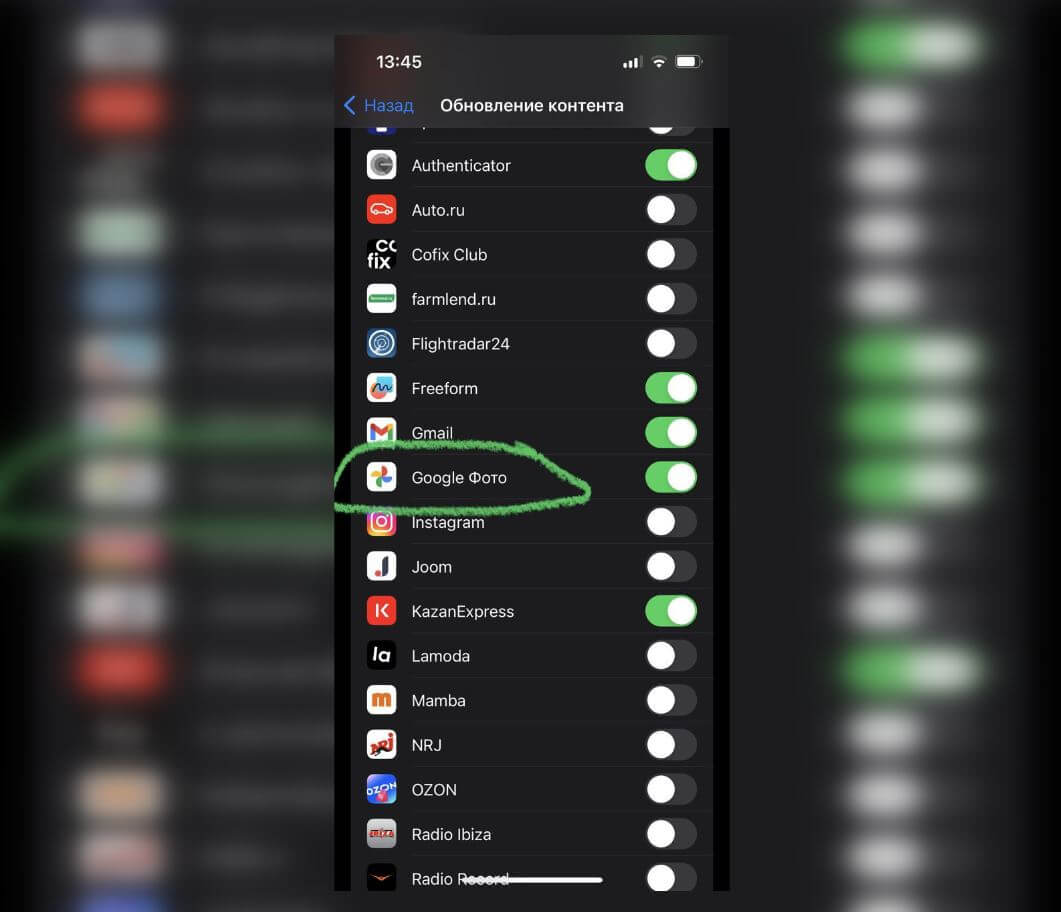
Проверьте, включено ли обновление контента на Айфоне
- Откройте Настройки на Айфоне и зайдите в «Основные».
- Выберите «Обновление контента».
- Прокрутите вниз до Google Фото и активируйте переключатель.
- После этого включите авиарежим и попробуйте зайти в Гугл Фото снова.
Почему не загружается Гугл Фото
Учитывая, что проблема с Гугл Фото на данный момент не носит массового характера, вероятно, стоит проверить настройки сотовых данных: обратите внимание на то, чтобы они были включены.
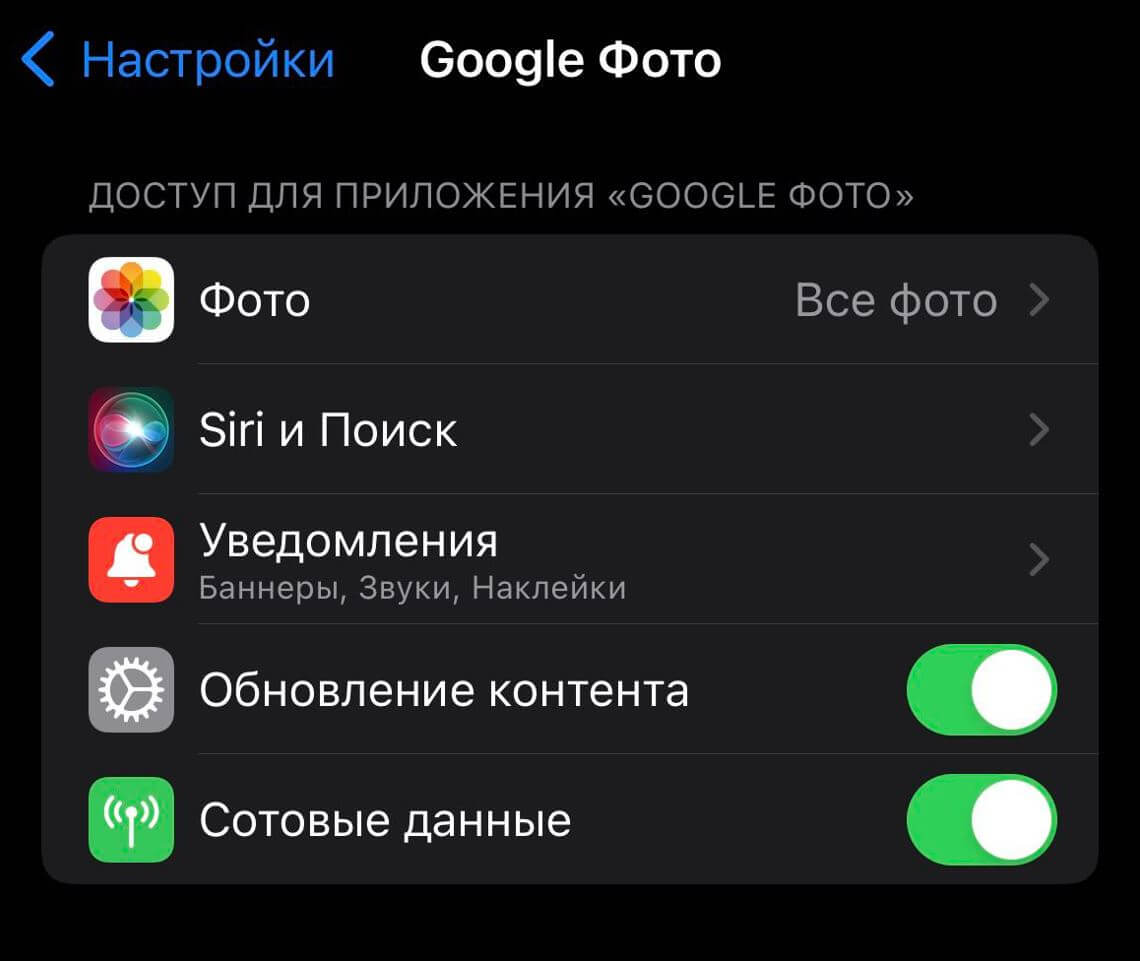
Проверьте, чтобы для Гугл Фото были включены сотовые данные
- Зайдите в Настройки.
- Выберите «Сотовая связь».
- Прокрутите список и включите ползунок возле Гугл Фото.
Заодно проверьте, не включена ли у вас экономия данных — вы могли ее активировать, когда настраивали Айфон для игр. Из-за этого параметра смартфон перестает выгружать снимки в облачные хранилища, включая iCloud и Гугл Фото. Для этого нужно зайти в «Параметры», находясь в пункте «Сотовая связь», и отключить «Экономия данных».
Не могу зайти в Гугл Фото
На самом деле, даже если приложение Гугл Фото не работает, вы всегда можете воспользоваться веб-версией. Благо никакие обновления не затрагивают его работу. Она не отличается удобством, зато вы можете взаимодействовать с облачным хранилищем и даже перетаскивать туда снимки.
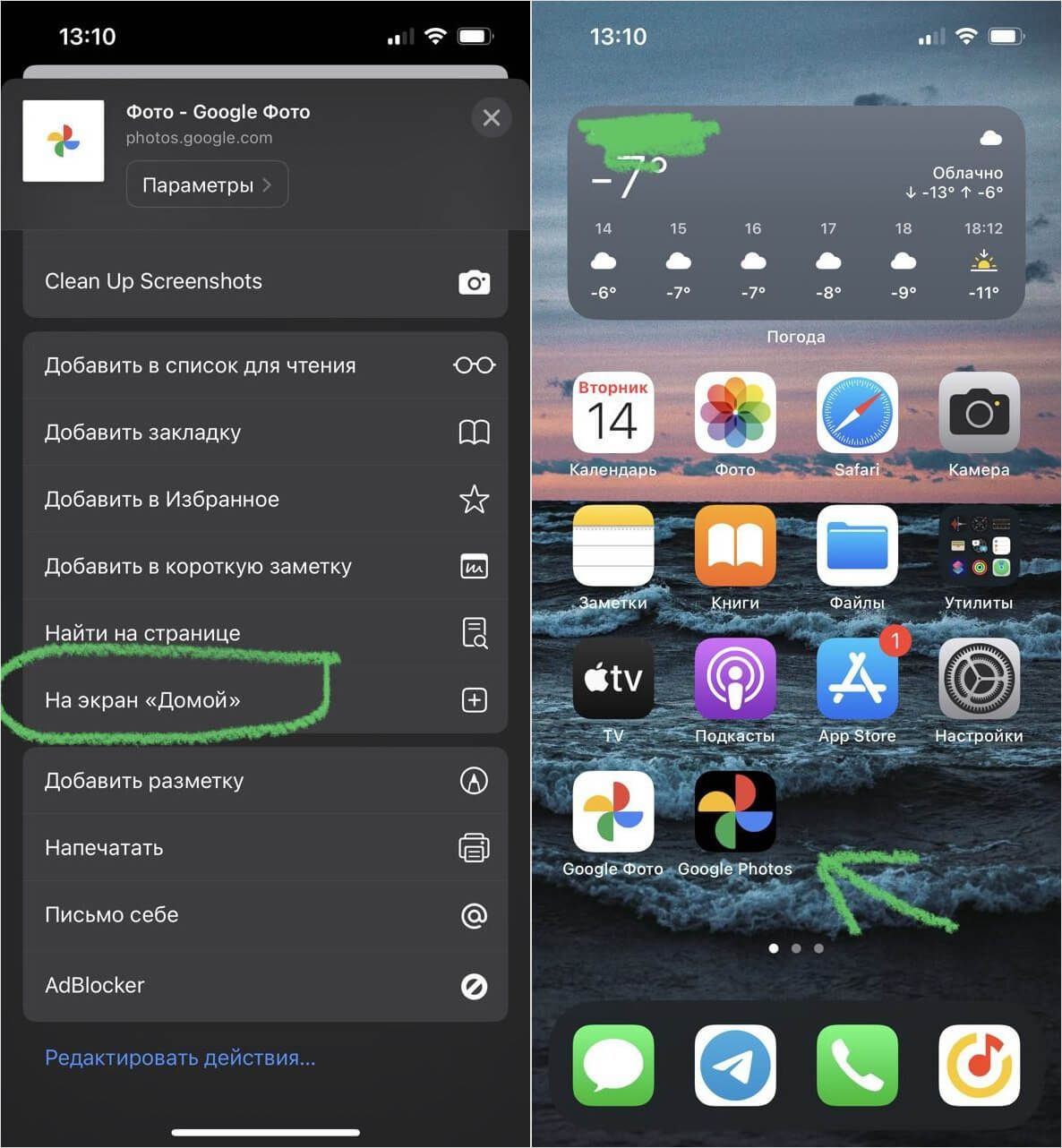
Веб-версия Гугл Фото работает без проблем
- Зайдите по этой ссылке.
- Нажмите кнопку «Открыть Гугл Фото» посередине экрана.
- Авторизуйтесь в своем аккаунте Google.
- Если система предлагает установить Гугл Фото, просто зайдите на сайт google.ru, вверху справа нажмите «Приложения» и выберите Гугл Фото.
Как видите, отличий действительно не так много: слева спрятано меню, а сверху есть кнопки поиска и добавления снимков. При желании вы можете нажать «аА» в строке поиска Сафари, чтобы скрыть панель инструментов. Пока не очень понятно, через сколько заработает приложение Гугл Фото на Айфоне, поэтому рекомендую добавить ярлычок веб-версии себе на экран «Домой».
Гугл Фото не грузит — как исправить
Вот еще несколько способов, чтобы вернуть Гугл Фото к жизни
Даже если фото не грузятся в Гугл Фото, «завести» приложение все равно можно. Я попробовал несколько раз нажать на значок, после чего главная страница медленно, но открылась. Вот еще несколько исправлений, которые должны помочь.
- Попробуйте включить VPN: это не гарантия успеха, но есть вероятность, что открыть приложение получится.
- Попробуйте переустановить или обновить приложение в App Store.
- Перезагрузите iPhone и попробуйте открыть приложение снова.
- Закройте другие приложения на Айфоне: возможно, из-за них Гугл Фото не открывается.
Обязательно попробуйте эти способы, чтобы запустить Гугл Фото до тех пор, пока разработчики не исправят ошибку. А заодно прочтите нашу статью о том, как понять, что Телеграм взломали: в ней мы разобрали несколько случаев, когда с мессенджером происходят странные вещи.
10 интересных функций Google Lens, о которых вы могли не знать
Установлено ли на вашем смартфоне приложение Google Lens? Если да, то тогда в кармане у вас настоящая волшебная палочка, и вы, скорее всего, не подозревали о ней до этого момента. Как правило, многие даже не представляют, на что способно Google Lens, поэтому используют его не на 100%. Мы подготовили десяток лайфхаков, которые помогут вам раскрыть весь потенциал этого приложения.
Фото: androidphoria.com
Что это за приложение
Если вы впервые слышите о таком волшебном приложении, не беспокойтесь, сейчас всё расскажем. Google Lens (Google Объектив) — это один из бесплатных сервисов компании, доступный с июня 2018 года. В основе приложения лежит технология распознавания изображений (с помощью камеры смартфона). Программное обеспечение пригодится во многих ситуациях, начиная с сохранения контактной информации с визитки и завершая определением породы собаки, которую вы встретили на улице. Заинтригованы? Сейчас обо всем расскажем.
Летом 2020 года Google обновила свое приложение Lens, добавив в него несколько интересных функций. Среди нововведений: перенос отсканированных текстов в электронный формат для просмотра на компьютере или ноутбуке в браузере Chrome, автоматический поиск формулировок для сложных терминов и даже сканирование текстов для их прослушивания без перепечатки или копирования в отдельные приложения. Еще Google Объектив научился определять объекты и находить их в сети, а также «узнавать» блюда в ресторане по фотографии из меню, предоставляя вам полную информацию об ингредиентах и не только.
А теперь, когда вы уже точно захотели себе на смартфон это приложение, переходим к обещанным лайфхакам.
Сканирование текста
Самая простая функция Google Lens, но даже о ней некоторые пользователи не догадываются. Приложение «извлекает» тексты с любых физических объектов. Это может быть книга, распечатанный документ, записи на доске в аудитории, сделанные преподавателем, и многое другое. Попавший в объектив камеры текст можно выделить и скопировать, а затем вставить в электронное письмо, текстовый документ, заметку или отправить сообщением через любой мессенджер.
Для копирования увиденного где-либо текста достаточно запустить Google Lens, нажать на значок документа и навести камеру на нужный объект. Почти мгновенно программа справится с поставленной задачей. Также вы можете тапнуть на любой области изображения, выделив отдельную часть. Вам останется сохранить текст кнопкой «Копировать» внизу экрана, чтобы он попал в буфер обмена.
Сохранение рукописных заметок
С одним из последних обновлений в Google Объективе появилась функция распознавания рукописного текста. Например, если вы пишете заметки на листках бумаги или в блокноте, вы можете быстро переносить их к в электронный формат.
С помощью приложения можно оцифровывать не только короткие заметки, но и многостраничные конспекты. Фото: robinbob.in
Главное, писать все четко и разборчиво, так как искусственный интеллект не идеален и беспорядочные каракули он не распознает или делает это с ошибками. Достаточно несколько раз испробовать эту функцию, чтобы понять, как она работает и насколько хорошо понятен ваш почерк.
Прослушивание текста
Достаточно интересная, но не сказать, что сильно востребованная функция. Google Объектив умеет воспроизводить весь распознанный текст. Достаточно навести на него камеру, выбрать нужный фрагмент и опцию «Слушать». Таким способом можно прослушать, например, главу из любимой книги, статью из газеты или инструкцию с любой этикетки.
И что интересно, текст воспроизводится не ужасным машинным голосом, который вы могли слышать от какой-нибудь автоматической «говорилки» (лет 10 назад подобные программы были достаточно популярны). Благодаря технологии искусственного интеллекта, приложение Google Lens читает выделенный текст достаточно приятным и спокойным голосом, даже с определенными интонациями. Хотя результат все равно далек от сказки на ночь, которую вам могла читать любимая бабуля.
Создание событий в календаре
Если пользуетесь Google-календарем, вы по достоинству оцените эту интересную функцию. Приложение способно распознавать информацию о событиях, размещенную на рекламных щитах, флаерах, листовках или приглашениях на разные мероприятия. Например, если вы купили билеты в кино и хотите запланировать посещение кинотеатра в календаре, вам больше не придется вручную вводить информацию.
Просто запустите Google Объектив, наведите камеру на билет и нажмите на указанную в тексте дату. Приложение предложит создать событие в календаре. Нажав на соответствующую кнопку, все произойдет автоматически. При необходимости можно будет добавить к событию дополнительные настройки и сохранить его.
Идентификация растений и животных
Очень интересная функция, которая должна вас удивить. Представьте, что на улице встретилась собака, которая вам очень понравилась, но вы стесняетесь подойти к владельцу, чтобы узнать породу. Срочно включайте Google Lens, наводите камеру на пса и нажимайте на кнопку распознавания.
Благодаря приложению можно за секунду узнать название редкого комнатного цветка. Аналогичным образом работает идентификация животных. Фото: androidauthority.com
Приложение в считанные мгновения распознает породу собаки, а вы сможете получить всю нужную информацию. Аналогичным образом оно работает и с другими животными: кошками, рыбками, попугаями и так далее.
Сохранение контактов
Google Lens сохраняет новые контакты в телефонной книжке, просто сканируя их с помощью камеры смартфона. Например, если вы держите в руках чью-либо визитку и хотите записать указанный на ней телефон — используйте Google Объектив. Наведите камеру на номер, чтобы приложение его распознало и предложило создать новый контакт.
Перевод текста с любого физического носителя
Эта функция пригодится при разных обстоятельствах. А если вы много путешествуете и не знаете иностранных языков, то Google Lens вам просто необходим. Сканируйте любые вывески, надписи или объявления, нажимайте на круглую кнопку с буквой А в нижнем левом углу и пользуйтесь встроенным переводчиком.
Прямо на экране приложение заменит иностранные слова русскими (или любыми другими, в зависимости от вашего выбора). Попробуйте хотя бы раз эту функцию и вы будете пользоваться ей постоянно: это действительно удобно.
Распознавание объектов
Возможности идентификации объектов у приложения очень многогранны. Как было рассказано еще в начале статьи, вы можете попробовать распознавать блюда в кафе и ресторанах, но не только. Аналогичным образом Google Объектив «узнает» другие объекты: бытовую технику и электронику, различные аксессуары, автомобили и так далее.
Google Lens поможет найти в интернете увиденную в магазине вещь, и вы сможете купить ее по более выгодной цене. Фото: engadget.com
К примеру, отсканировав игровую консоль PlayStation 5, приложение автоматически ее «загуглит» и найдет интернет-магазины, в которых можно приобрести этот товар. К сожалению, на сегодняшний момент обрабатываются далеко не все объекты, а только наиболее узнаваемые, но это тоже выглядит впечатляюще.
Сканирование QR- и штрихкодов
Раньше приходилось использовать отдельные приложения для Android, которые умели только читать штрих- и QR-коды. Теперь эта функция встроена в Google Объектив, и ничего дополнительно устанавливать не требуется.
Просто откройте приложение и наведите камеру смартфона на нужный код, чтобы увидеть на экране все зашифрованные данные. Это могут быть контакты компании, ссылка на официальный сайт и так далее. Можно сразу скопировать отображаемую информацию.
Поиск терминов
Редко используемая, но полезная при определенных обстоятельствах возможность. Предположим, вы читаете какую-нибудь сложную книгу или техническую документацию и вам встречается незнакомый термин. Раньше приходилось вручную вбивать его в поисковую строку браузере, причем не всегда удавалось правильно запомнить новое сложное слово с первого раза.
Теперь же достаточно запустить Google Lens, навести камеру на текст и выделить незнакомый термин. Далее делаем свайп снизу вверх, чтобы увидеть результат автоматического поиска в Google этого слова.
Так ли необходимо скачивать Google Lens
Это очень любопытное приложение, но к нему нужно привыкнуть. Многие не пробовали им пользоваться, предпочитая искать информацию по старинке вручную. При этом в США Google Lens невероятно популярно, а сценарии использования приложения постепенно расширяются.
Стоит ли скачивать этот сервис? Все зависит от ваших потребностей, но как минимум рекомендуем его хотя бы попробовать. После этого вы сможете сами решить, так ли он полезен или вы сможете легко без него обойтись.
Google Lens для Android
Google Lens — это инструмент, который использует камеру вашего устройства для взаимодействия с окружающим миром и извлечения полезной информации. Затем эта информация используется в сочетании с другими приложениями на вашем телефоне, чтобы быстро и качественно получать полезные результаты. Это также выглядит очень футуристично, и в нем много «вау-фактора».
Что делает приложение Google Lens?
Google Lens является частью набора инструментов Google AI. Он использует вашу камеру, чтобы увидеть то, на что вы указываете, и пытается предоставить вам полезную информацию, варианты дальнейших действий или выполнить полезные задачи. Если вы направите объектив Google в сторону витрины магазина, когда будете идти по улице, он будет сопоставлять представление с Google Streetview, предоставляя результаты поиска для этого магазина с такими параметрами, как обзоры и бронирование таблицы. Направьте это на цветы, и это может показать вам местных флористов поблизости. Также есть некоторые способы экономии времени, например, просмотр вашей карты данных для входа в систему вашего роутера через Google Lens автоматически сохранит эти данные в ваших настройках, что означает, что вам больше не придется искать карту паролей!
Насколько хорошо работает Google Lens?
Это очень новая технология. Он еще не работает на всех устройствах и имеет проблемы с определением определенных объектов или предоставлением правильных опций в правильном контексте. Тем не менее, благодаря конкуренции со стороны других крупных брендов в этой области, вы можете положиться на Google, чтобы продолжать улучшать это приложение в будущем.
- Футуристические особенности
- Легко исследуйте свой мир