тесты по информатике
- Какой размер имеет лист А4 ? 21см х 29, 7 см.
- Какой тип графики используется в графических редакторах? векторная и растровая графика.
- Какую клавишу следует нажать после указания ссылки на ячейку, чтобы ссылка на ячейку была абсолютной?- F4.
- Какую кнопку нужно нажать для отмены последнего выполненного действия? Отменить.
- Какую кнопку следует нажать для вычисления суммы чисел в ячейках? Автосумма.
- Калькулятор — это…-стандартное приложение операционных системMSWindows, имитирующее работу обычного калькулятора.
- Кем был разработан язык HTML ? британским учёным Тимом Бернерсом-Ли.
- Кем была написана первая версия Word ? Ричардом Броди.
- Кем была создана первая электронная вычислительная машина?Д.Моучли и П. Эккерт
- Кнопка
 используется для . Вставка готовых фигур , таких как прямоугольники, круги, блок-схемы, стрелки, выноски.
 - Кнопка «Пуск» служит для . -доступа к основным командам, сгруппированным в виде меню.
- Когда и кем была создана один из первых компьютерные вирусы? 1986г.,пакистанским программистом по фамилии Алви.
- Когда появляется контекстные инструменты Формат в группе «Средства рисования» в документе Word ? после вставки и выделения готовых фигур.
- Когда появляются контекстные инструменты под названием «Работа с таблицами» с контекстными вкладками Конструктор и макет? —после вставки,создания или выделения таблицы.
- Когда появятся контекстные инструменты , разделенные на контекстные вкладки ? -тогда, когда в документе выделен графический объект определенного типа или после вставки объект.
- Компьютер — это… программируемое электронное устройство, которое способно обрабатывать информацию, производить вычисления и выполнять другие задачи.
- Компьютер, подключенный к Интернет, обязательно имеет … IP – адрес.
- Компьютерные вирусы … создаются людьми специально для нанесения ущерба компьютеру.
- Контекстные инструменты «Работа с надписями» используются …для изменения размера и форматирования объекта и применения других эффектов.
- Контекстные инструменты «Работа с объектами WordArt » на вкладке Формат предназначены для….-все ответы правильные.
- Копирование и перемещение файлов и папок можно выполнить . Все ответы правильные.
- Которые из этих программ относится к стандартным программам Windows7? -Блокнот, Записки , Ножницы, Калькулятор,Paint,WordPad,Звукозапись,Ножница.
- Который из этих знаков знак процента? %.
- Кто построил первую вычислительную машину ?Блез Паскал.
- Кто строил аналитическую машину? Ч.Бэббидж.
- Лента — это. широкая полоса в верхней части окна, на которой размещены тематические наборы команд собранные на вкладках и в группах.
- Лента состоит из каких основных вкладок ? Главная,Вставка, Разметки страницы, Ссылки, Рассылки, Настройка, Вид.
- Логические функции табличных процессоров используются для … построения логических выражений.
- Локальная сеть служит для . обмена данными между компьютерами.
- Маркированные и нумерованные списки находятся на вкладке….—Главная.
- Минимальное количество листов в книге. один.
- Можно ли DVD диски использовать в CD приводе компьютера: -ничего страшного е случится, но диск прочитать вы не сможете.
- Можно ли заменить другим макет добавленного в презентацию слайда ? можно в соответствии со своими потребностями.
- Можно ли одновременно использовать два Flash накопителя на одном компьютере?—да можно, даже и три и четыре, если есть свободные разъемы.
- Можно ли редактировать ячейки с формулами? да, любые ячейки с любыми формулами.
- Можно ли скрыть временно ненужные для работы столбцы и строки листа?- Да можно.
- Можно ли удалить ленту в MS Excel ? нет нельзя.
- Монитор служит для:— вывода данных на экран.
- Мышь предназначена для: работы с графическим интерфейсом компьютера.
- Мышь это:— устройство ввода.
- На вашем компьютере установлена английская версия программы-архиватора. Выберите команду для создания архива: Add to .
- На материнской плате размещается …процессор.
- На основе чего создают диаграмму? Диаграммы создают на основе данных, расположенных на рабочих листах.
- На чем были основаны ЭВМ первого поколения?На электронных лампах.
- Назовите меню окно программы Windows Media…Файл, Вид, Воспроизведение ,Сервис ,Справка.
- Назовите основные компоненты главного окно MS EXCEL 2010 . Кнопка Файл, панель быстрого доступа, лента, поле имени , строка формул, полосы прокрутки, строка состояния, рабочая область, ярлычки листов.
- Назовите способы создания таблицы: Вставить таблицу, Нарисовать таблицу, ТаблицаExcel, Экспресс –таблицы.
- Назовите способы форматирования данных в MS Excel? Диалогового окна Формат ячеек, панели инструментов на вкладке Главная.
- Назовите средство общения в Интернете в режиме реального времени- Чат.
- Назовите стандартные программы Windows 7: Блокнот, Записки , Ножницы, Калькулятор,Paint,WordPad,Звукозапись.
- Назовите термин, не относящийся к Интернету: Сэйв.
- Наибольший объем информации можно разместить на- жестком диске компьютера.
- Найдите список программ-архиваторов: winrar.exe, winzip.exe, arj.exe
- Настройки общего доступа папки открываются. через контекстное меню папки.
- Обработка информации ПК производится … -процессором.
- Обработка информации ПК производится …-процессором.
- Общие принципы функционирования вычислительных машин сформулированы в 40-х года ХХ столетия были сформулированы: -Джоном фон Нейманом.
- ОЗУ используется для …-приёма, хранения и выдачи всей информации, которая требуется для выполнения операций в центральный процессор.
- Основние источники вирусов: дискета, на которой находятся зараженные вирусом файлы, компьютерная сеть,жесткий диск, на который попал вирус.
- Основным элементом электронных таблиц является. —ячейка.
- Панель быстрого доступа по умолчанию из каких кнопок состоит? Значок приложения, Сохранить, Отменить ввод, Повторить ввод, Настройка панели быстрого доступа.
- Папка, в которую временно помещаются удаляемые объекты:- Корзина.
- Перед отправкой документа по электронной почте его желательно: проверить на вирусы.
- Перед тем как распечатать готовый документ его надо проверить…-поля страниц и ориентацию страницы.
- Переключиться между работающими программами в Windows можно . Верны пунктыa) иb).
- Персональный компьютер — это… многофункциональное электронное устройство для работы с информацией и решения задач пользователя.
- Персональный компьютер можно использовать для прослушивания музыки если: -в нем установлена звуковая плата и имеются колонки или наушники.
- Персональный компьютер не будет функционировать, если отключить…оперативную память.
- Печать документ в Word 2010 осуществляется командой …-Файл /Печать.
- По адресу www.yandex.ru расположена- поисковая система.
- По виду значений основные параметров и с учётом применения выделяют следующие группы средств вычислительной техники: супер ЭВМ, сервер, персональный компьютер, ноутбук, карманный ПК, сетевой ПК, терминал.
- После ввода числа в ячейку вы видите ########## вместо результата. В чем причина?результат обработки формулы не уменьшается в ячейке.
- Постоянно запоминающее устройство (ПЗУ) является … памятью-энергонезависимой.
- Почтовые клиенты -это. те самые программы, которые находятся в распряжении каждого пользователя ,отправляющего или принимающего почту.
- При длительной работе распечатке документов на принтере или размножении документов на ксероксе необходимо: проветривать помещение, чтобы уменьшить содержание выделившегося озона.
- Признаки активной фазы вируса: исчезновение файлов,форматирование жесткого диска,невозможность загрузки файлов.
- Примечанием в Word называют. — дополнительную информацию к текстовому фрагменту или отдельному термину, которая располагается в конце текущей страницы или текущего раздела и маркируется, по традиции, звездочкой или арабской цифрой.
- Принтер это:— устройство вывода.
- Провайдер — это: Поставщик услуг Internet.
- Программа Windows Media какую формата запускает ? —DVDфилма (MPEG), фото (JPEG).
- Программа WordPad запускается. — Пуск —-Все программы—Стандартные—-WordPad.
- Программа Звукозапись предназчен , для…для записи звук.
- Программа Калькулятор Windows 7 получила возможность…-рассчитать платежи ,вычислять дату, преобразовывать единицы веса и площади.
- Программа, позволяющая управлять внешними устройствами компьютера, называется…-драйвер.
- Программа, позволяющая управлять внешними устройствами компьютера, называется… -драйвер.
- Программаи WordPad это…-текстовый процессор.
- Программой-архиватором называют. программу для уменьшения информационного объема (сжатия) файлов.
- Программы WinRar и WinZip предназначены… для сжатия файлов.
- Процессор обрабатывает информацию…-в двоичном коде.
- Рабочая книга состоит из:— рабочих листов.
- Рабочая область экрана, на которой отображаются окна называется…-рабочим столом.
- Растровые рисунки вставляются в документ Word из …файла или прикладной программы.
- Русскоязычная сфераИнтернета получила название. Рунет.
- С данными каких форматов работает MS Excel: работает со всеми перечисленных форматами данных.
- С использованием архиватора WINRAR лучше всего сжимаются . — тексты.
- С помощи какой комбинации клавиш можно переместить файл в другую папку? —Ctrl+Х.
- С помощи какой комбинации клавиш можно скопировать фрагмент текста ?—Ctrl+C.
- С помощью каких клавиш можно выделить в электронной таблице смежные ячейки, диапазоны ячеек ? Shift+
 ,
, - С помощью каких команд можно выполнить поиск компьютера в локальной сети? Пуск — Поиск — Компьютеры или людей — Компьютер в сети.
- С помощью какой клавиши выделяем несколько слайдов? удерживайте клавишу , одновременно щелкая по очереди остальные слайды.
- С помощью какой сочетание клавиш можем открыть презентацию?- CTRL+O.
- С помощью Ножницы мы сможем…мгновенно вырезать любой фрагмент картинки, будь это часть изображения рабочего стола или изображение из Интернета.
- С помощью этого
 инструмента можно установить…цвет фона и провести границы для выделенного абзаца.
 - Сетевой принтер — это . принтер с общим доступом отдельных пользователей.
- Сеть Интернет — это: гигантская мировая компьютерная сеть, «сеть сетей».
- Сжатый файл представляет собой … файл, упакованный с помощью архиватора.
- Сколько клеток входит в диапазон А1 : D8?— 32.
- Слайд —это: основной элемент презентации.
- Соответствующие инструменты
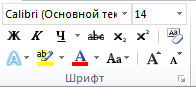 собраны на вкладке ленты…—Главная.
 - Список команд, вызываемых пользователем щелком правой кнопкой мыши на пиктограмме объекта называется. — контекстным меню.
- Стандартный язык разметки документов во Всемирной паутине: HTML.
- Степень сжатия архиватора зависит от того файл кого формата архивируется: верно, в случае выбора пользователем эффективного алгоритма сжатия.
- Степень сжатия файла зависит:- от типа файла и программы-архиватора.
- Столбцы именуются… большими латинскими буквами.
- Строки именуются … арабскими цифрами.
- Текстовый процессор Word 2010 запускается … Пуск —- Все программы —MSOffice—MSWord2010.
- Тема представляет собой :набор элементов оформления, придающий особый, единообразный внешний вид всем документам Office, используя конкретную комбинацию цветов, шрифтов и эффектов.
- Укажите верно записанную формулу для электронной таблицы : = D3/12.
- Укажите верно записанную формулу для электронной таблицы:= D3/3+34*B5.
- Укажите верно записанную формулу для электронной таблицы: = H7+СУММ(В8:С9) .
- Файл — это... программа или данные на диске, имеющие имя.
- Файлы документов ,созданные в среде Power Point 2010 имеют расширение: .pptx.
- Файлы документов, созданные в среде Excel 2010 имеют расширение: . xlsx
- Файлы документов, созданные в среде MS Word 2010 имеют расширение : .docx
- Фильтрацию в MS Excel можно проводить с помощью …

- Фильтрация данных в MS Excel — это процедура, предназначенная для … отображения на экране записей таблицы, значения в которых соответствуют условиям, заданным пользователем.
- Форматирование абзацев включает задание …-положения текста на странице, установление отступов и межстрочных интервалов, организацию списков , выравнивание , заливку фона.
- Формула всегда начинается со знака … равно (=).
- Формулы можно вводить с использованием клавиатуры и мыши при работе в любой вкладке ________MicrosoftExcel2010.
- Функция — это: Стандартная формула.
- Характеристикой монитора является…-разрешающая способность.
- Чего можно добавлять в книгу? –Листов.
- Чем выделяется ссылки на ячейки и границы вокруг ячеек при редактировании ячейки? –Цветом.
- Что входят к операциям редактирований данных?копирование и перемещение ячеек ,блоков ячеек, удаление и вставка строк, столбцы, листов.
- Что находится в вкладок Файл программы Power Point 2010? Сохранить,Сохранить как, Открыть, Закрыть, Сведения,Последние,Создать,Печать.
- Что нельзя сделать с помощью локальной сети? Передать конфету.
- Что необходимо делать в перерывах при работе за компьютером?— гимнастику для глаз.
- Что необходимо знать для отправки электронного письма адресату? -адрес его электронной почты.
- Что нужно знать пользователю, чтобы найти в локальной сети нужный ему компьютер?— имя компьютера.
- Что означает CD — ROM ?— Компакт-диск.
- Что означает MS DOS? MicrosoftДисковая операционная система.
- Что означает CD-ROM?Компакт-диск.
- Что означает автоматическое подчеркивание слова в документе Word красной волнистой линией? -имеется орфографическая ошибка.
- Что означает сокращенные ИС применительно к компьютеру? Интегральная схема.
- Что означает это кнопка
 ? — отменить действие.
 - Что позволяет вкладка Вставка в Power Point ?—вставлять в презентацию различные элементы из которых состоит слайд.
- Что позволяет Лента в Microsoft Power Point 2010? позволяет управлять созданием презентации.
- Что позволяет отображать в ячейки установка финансового или денежного формата в MS Excel? Число с указанием денежной единицы.
- Что такая операционная программа. Операционная система — это программа, которая управляет аппаратными и программными средствами компьютера, предназначенными для выполнения задач пользователя.
- Что такое Microsoft Excel ?— Microsoft Excel — одна из программ пакета Microsoft Office, представляющая из себя программируемый табличный калькулятор.
- Что такое Google и Yandex ? -Поисковые системы Интернет.
- Что такое абзац?- это текст любого объёма , расположенный между двумя маркерами конца абзаца, которые появляются при нажатии клавиша Enter.
- Что такое диаграмма ? Диаграммы являются средством наглядного представления данных и облегчают выполнение сравнений, выявление закономерностей и тенденций данных.
- Что такое Интернет? Интернет -это глобальная сеть, объединяющие огромное количество компьютеров по всему земному шару.
- Что такое компьютерные вирусы? программы, размножающиеся самостоятельно и способные нанести вред объектам, находящимся в операционной системе и в сети.
- Что такое модем?— Устройство для преобразовывает информацию при её передаче между компьютерами по телефонной сети.
- Что такое Рабочий стол.?— это среда, на которой отображаются объекты Windows и элементы управления Windows.
- Чтобы архивировать файл или папку, надо … нажать на выбранном объекте правой кнопкой мыши, в контекстном меню выбрать команду Добавить в архив — выбрать нужные параметры — нажать ОК.
- Чтобы выйти из полуэкранного режима исползуют сочетание клавиш. Alt+ Enter.
- Чтобы найти 5 % от числа 13, который из этих формул написана правильно,если
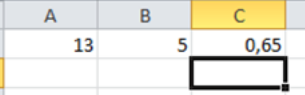 =A1*B1/100.
- Чтобы просмотреть как презентация будет выглядеть на печати, необходимо воспользоваться функции. предварительный просмотр.
- Чтобы свернуть или восстановить Ленту, какую кнопку нужно нажать? Ctrl+F1.
- Чтобы свернуть или восстановить ленту, можно также нажать комбинацию клавиш: Ctrl+F1.
- Чтобы сохранить текстовый файл (документ) в определенном формате, необходимо задать . тип файла.
- Шаблоны -это:—файлы, содержащие структуру и инструменты для создания стиля (макета) страницы.
- ЭВМ первого поколения изготавливались на …. электронные лампы.
- Экран монитора называют: ОкноWindows.
- Экспресс-стиль -это:—набор параметров форматирования, облегчающий форматирование документов и объектов.
- Электронная таблица — это:удобный инструмент для решения планово-финансовых ,бухгалтерских и инженерных задач.
- Электронная таблица представляет собой …совокупность нумерованных строк и поименованных с использованием букв латинского алфавита столбцов.
- Элементы интерфейс Power Point — это. заголовок,меню,строка состояния, область задач.
- Это кнопка
 служит для… изменение границ выделенных ячеек.
 - Ярлык — это:— Ссылка на программу или документ.
- Ячейка электронной таблицы называется текущей, если… в ней находится курсор.
27.05.2015 401.6 Кб 239 тесты по информатике.docx
27.05.2015 508.9 Кб 77 шпора по информатике.docx
Ограничение
Для продолжения скачивания необходимо пройти капчу:
Обработка видео
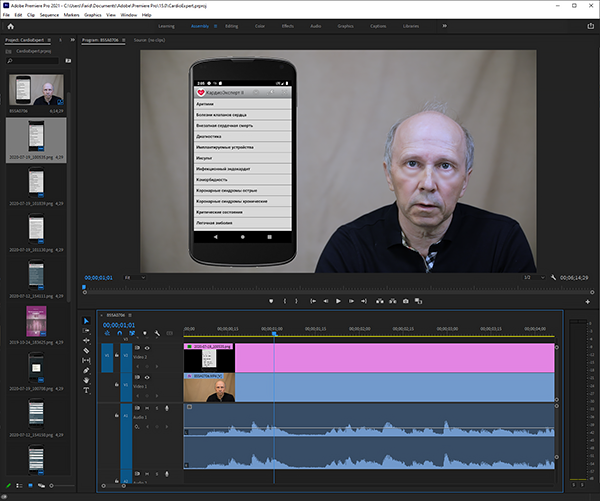
Для создания и правки видеолекций удобно использовать профессиональную программу нелинейного видеомонтажа Adobe Premiere Pro, интегрированную с другими программами для редактирования звука и изображений (Audition, Photoshop). Многие аспекты подготовки качественного видеоизображения (свет, цвет, обработка) обсуждены на страницах, посвященных фотографии.
Работа с программой
• При создании проекта использование графического процессора (Renderer: Mercury Playback Engine GPU Acceleration) позволяет ускорить обработку видео. Предпочтительнее графические карты Nvidia, драйвера которой (для редактирования видео лучше Studio Driver) поддерживают ускорение графики CUDA.
• Также повышает скорость редактирования установка разрешения воспроизведения до 1/4.
• В окно Project импортируем/перетаскиваем видео и аудиофайлы, рисунки из презентации (предпочтительнее в формате 16:9). Можно создать папки и разложить файлы, а также корректирующий слой.
• Важно включить в настройках автосохранение через 5 мин во избежание потери наработок при нарушении работоспособности программы.
• Для сохранения изображения из клипа или создания стоп-кадра нажимаем на иконку фотокамеры внизу окна Program с импортом в проект.
• Помогают предустановленные рабочие среды (вкладки Editing/Color/Effects. на верхней панели), которые настраивают интерфейс программы для эффективного решения определенных задач.
• По умолчанию файлы экспортируются в папку c:\Users\..\Documents\Adobe\Premiere Pro\ХХ.0\.
Перемещение
• По дорожке перемещаются с помощью колесика мыши.
• Переместиться в начало/конец видеофайла через Home/End. В начало выделенного клипа Shift-Home, в конец Shift-End.
• Перемещение между клипами через Shift-Up/Down, а перемещение и выбор через Ctrl-Up/Down.
• Можно отметить позицию маркером (M) и переходить к предыдущему (Ctrl-Shift-M) или следующему маркеру (Shift-M).
• Отметить диапазон с помощью входящего (I) и заключительного (O) маркера. Перемещение к начальному (Shift-I) и заключительному (Shift-O) маркеру.
• Удаление маркеров и другие функции доступны через меню Markers или Ctrl-Shift-X.
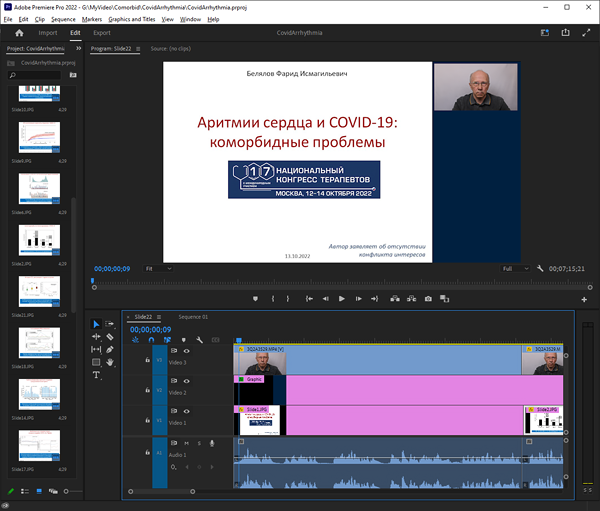
Подготовка видеолекции в Adobe Premiere.
Работа с фрагментами
• Чтобы выбрать несколько смежных фрагментов не отпуская левой кнопки мыши захватываем прямоугольную зону начиная со свободного участка над дорожками. Убрать выделение через Ctrl-L.
• Обычно работаем пробелом (показ/стоп), C (разрез), Ctrl-K (разрез по маркеру), V (выбор), Ctrl-Shift-A (убрать выделение).
• Удалить ненужный разрез клипа: выделяем разрез, Join Through Edits в меню через правую кнопку мыши.
• Если встать мышкой на границу клипа, то появится скобка со стрелкой которая при зажатой левой кнопке мыши позволяет обрезать края клипа.
• Убрать фрагмент клипа можно через Shift-Delete, не оставляя пустоту.
• Чтобы сгруппировать фрагменты на дорожке помечаем и нажимаем Ctrl-G, разгруппировать через Ctrl-Shift-G.
• Для объединения клипов выделяем с использованием Alt, затем выбираем Nest через правую кнопку мыши.
Редактирование видео
• После переноса видео в окно Timelines через основное меню Sequence Settings настраиваем формат видеофайла: Timebase 29.97 fps, Frame Size 1920х1080, Maximum Render Quality.
• Через ~ можно сделать окно Timelines единственным.
• Выделяют клип или дорожку с использованием Alt, предварительно масштабировать до размеров окна.
• В главном окне Timelines разбиваем видео- и аудиодорожки на смысловые фрагменты (Clips), убираем лишнее.
• Для связи дорожки помечаем мышкой и через правую кнопку мыши выбираем Link.
• Ширину дорожки регулируем через Alt, а высоту через Ctrl-Shift и колесико мыши.
• Закрыть графикой ненужную часть экрана можно с помощью Rectangle Tool на панели слева от дорожек. Прямоугольник модифицируем и подбираем цвет (пипеткой) с использованием Shape в панели Effect Controls.
• Чтобы обрезать экран нужно в окне Effects найти инструмент Crop и перенести его на дорожку с объединенными клипами. Затем в окне Effect Controls выделяем Crop и работаем с рамкой, например через Alt уменьшаем размеры с сохранением соотношения сторон (экспортируется содержимое рамки).
Редактирование звука
• Правка в рабочей среде Audio во многом ориентируется на гистограмму звуковой дорожки, позволяющей быстро удалять паузы, цоканья, ненужные фрагменты.
• Увеличить громкость клипа можно перемещением горизонтального уровня или вызвать окно Audio Gain клавишей G.
• Чтобы увеличить громкость на всей аудиодорожке нажимаем на значок Show Keyframes и выбираем Track Keyframes>Volume. Вернуться к настройкам во фрагментах через Clip Keyframes.
• С помощь Ctrl и левой кнопки мыши можно фиксировать точки громкости и менять кривые между ними, создавая усиление и ослабление произвольной формы.
• Чтобы убрать щелчки и шум выбираем Audio Effects>Noise Reduction>Automatic Click Remover или DeNoise.
• Перенос эффекта Audio Effects>Special>Vocal Enhancer на аудиодорожку позволяет улучшить звучание мужского или женского голоса.
• Больше возможностей для улучшения звука в Adobe Audition, с помощью которого можно отредактировать аудиофрагмент/дорожку, запустив редактор через правую кнопку мыши.
• Можно редактировать звуковой файл в параллельно запущенном Adobe Audition, тогда не будут создаваться копии звуковых файлов с длинными названиями.
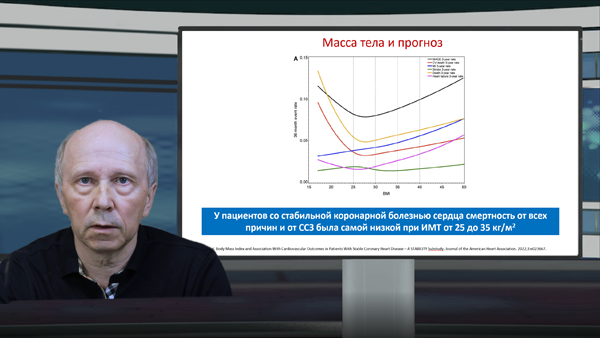
Фоновый рисунок для видеолекции. Видео лектора записывается со стандартным цветным фоном (хромакеем).
Видеолекция со слайдами
• Видеолекцию проще сделать только из слайдов и речи или к слайдам добавить видео лектора.
• В PowerPoint экспортируем все слайды в графическом формате и импортируем в Premiere (отсортировать по Label).
• Соотношение сторон слайдов (Design>Slide Size>WideScreen) 16:9, а если планируем вставить сбоку видео лектора, то 4:3.
• Перетаскиваем рисунки на свободную видеодорожку и растягиваем их в соответствии с содержанием речи, в окне редактирования перемещаем на свободное место и масштабируем.
• Если лекция включает только слайды и звук, то встав на видеодорожку растягиваем рисунки на весь кадр через правую клавишу Set to Frame Size. Если включается видео, то справа оставляем место для окна с лектором.
• Для изменения рисунка, выделенного на видеодорожке, используем Effect Controls>Position и другие свойства.
• Когда помещаем изображение на видео с лектором, чтобы унифицировать размер и положение слайдов переносим эффект Video Effects>Distort>Transform из окна Effects на клип, в окне Effect Controls уточняем положение и размеры, и далее копируем эффект на другие клипы.
• Редактировать рисунок можно в Adobe Photoshop через правую кнопку мыши.
• Если необходимо к дорожке со слайдами добавить видео лектора, импортируем видеофайл, через правую кнопку создаем последовательность (New Sequence From Clip) с видео в новой вкладке, переносим дорожки на вкладку со слайдами (заблокировать от перезаписи), кликаем в окне редактирования, масштабируем и позиционируем видео, оптимизируем аудио (до редактирования с разрезанием фрагментов).
• Рисунки (слайды) можно заменить на диске в той же папке и проект автоматически обновится.
• Можно заменить рисунки (слайды) из другой папки через правую кнопку Replace Footage.
Цвет
• Выбираем среду Color и в окне Lumetri Color установить баланс белого и экспозицию, в разделе Creative увеличить резкость.
• Баланс белого можно поправить пипеткой WB Selector на белом цвете видеоклипа (цветовая мишень X-Rite ColorChecker, белки глаз, блик на коже).
Эффекты
• Удобно работать в рабочей среде Effects с набором инструментов редактирования видео и звука.
• Часто используемые инструменты можно собрать в отдельную папку.
• Корректирующий слой, который можно создать в окне Project внизу иконкой или через правую кнопку мыши New Item-Adjustment Layer, переносим на пустой видеотрек над видеодорожкой и растягиваем.
• Различные видеоэффекты и видеопереходы добавляются путем перетаскивания из окна Effects на корректирующий слой или клип.
• В окне Effect Controls настраивают параметры, можно включить/выключить эффект нажимая на значок fx.
• Video Effects>Transform>Crop позволяет обрезать видеофрагмент, например ограничив изображение лектора или слайда.
Фон
• Полезно равномерно осветить проглаженный хромакей (однородный зеленый или синий фон), чтобы меньше править/искажать изображение.
• Импортируем фоновое изображение, переносим на Timeline ниже видео и отключаем.
• В среде Effects находим эффект Ultra Key, который переносим на видео и выше и настраиваем в окне Effect Controls: выбираем Key Color и пипеткой цвет хромакея на видеокартинке.
• Output: Alpha Channel переведет изображение в удобный для доработки черно-белый вид.
• Ultra Key: добиваемся черного фона с помощью Pedestal, максимально не затрагивая белую фигуру лектора. Дорабатываем с помощью Tolerance, Shadow, Highlight. Проверяем результат: возвращаем Output в Composite, включаем фоновое изображение.
• Удаление ненужных фрагментов: выбираем эффект Crop, выделяем лектора с помощью пера/круга/прямоугольника с запасом (на перемещения), любую сторону (Left/Right/Top/Bottom) увеличиваем до 100% и возвращаем изображение через Inverted.
• Можно смягчить границы с помощью Matte Cleanup: Soften.
Формат видеофайла
• Параметры экспорта видеолекции из редактора (Ctrl-M) определяются требованиями к качеству и ресурсами для хранения.
• Распространять и воспроизводить медиалекции проще в сжатом виде в контейнере формата mp4 (MPEG-4 Part 14).
• Настройки лучшие: видео [HEVC (H.265), 2K (1440p), 29.97 fps, Level 4.1, VBR (variable bitrate) 1 pass, 24 mbps], аудио [AAC, 48 kHz, 320 kbps, Mono].
• Настройки оптимальные: видео [HEVC (H.265), HD 1080p, 29.97 fps, Level 4.1, VBR 1 pass, 16 mbps], аудио [AAC, 48 kHz, 192 kbps, Mono].
• Настройки минимальные: видео [H.264, HD 720p, 29.97 fps, Level 3.1, VBR 1 pass, 8 mbps], аудио [AAC, 44 kHz, 96 kbps, Mono].
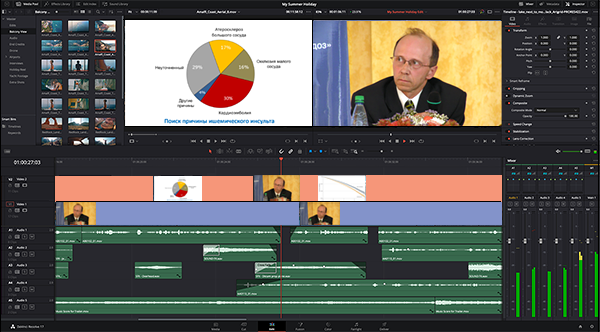
Редактирование видеолекции в DaVinci Resolve.
Другие видеоредакторы
• Для создания и доработки видеолекций можно использовать свободно распространяемые видеоредакторы, как весьма продвинутые (DaVinci Resolve), так и более простые (ActivePresenter, Icecream Video Editor, Kdenlive, Shotcut, VSDC), которые не имеют тесной интеграции с другими аудио и фоторедакторами как Premiere Pro.
OBS Studio
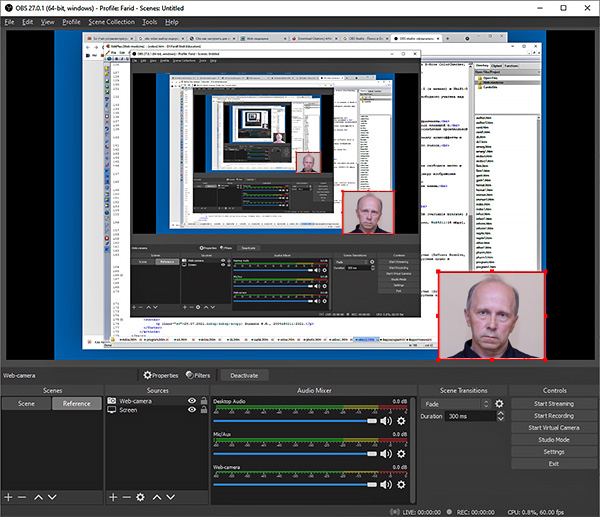
Запись экрана монитора и лектора в OBS Studio.
• Для видеотрансляции и записи видео с экрана монитора часто используют программу OBS Studio.
• Вначале создаем сцену, затем размещаем в ней источник видео с экрана монитора (Display Capture). Целевое окно/программу развернуть на весь экран, тогда не потребуется обрезка экрана с проблемами сохранения пропорций и снижения качества при компрессии.
• Чтобы захватить часть экрана с помощью Alt и мыши (или вручную через Transform>Edit Transform) изменяем границы рамки, которые должны менять цвет на зеленый. Желательно сохранять пропорцию 16:9.
• Если после редактирования на выходе получается замыленное изображение, то лучше заново создать источник.
• Добавляем источник видео с веб-камеры (Video Capture Device>Logitech StreamCam), изменяем размеры окна с головой лектора и перемещаем в правую нижнюю часть холста.
• Можно улучшить изображение с помощью фильтра Color Correction (через правкую кнопку мыши).
• Если планируется запись видео, то настраиваем параметры (Settings>Output>Recording), включая папку для видеофайла, Container format (mp4), Video Bitrate (16000 Kbps), Video encoder (hevc_envenc), Audio Bitrate 192 kbps. Разрешение выходного файла (Settings>Video>Output Resolution) обычно устанавливают равным физическому разрешению экрана.
• После настройки нажимаем кнопку Start/Stop Recording.
• Удобно присвоить одинаковые горячие клавиши для записи и остановки (F2).
30.12.2023. © Белялов Ф.И., 2004–2024.
Тестовые задания для 6 класса
Тестовые задания по информатики для 6 класса. тесты по следующим темам.
1. Защита информации. Антивирусные программы.
2. Сжатие информации. Программы-архиваторы.
3. История развития вычислительной техники. Поколения.
4. Современные тенденции развития архитектуры ПК.
5. Алгоритмы и их исполнители.
6. Формы записи алгоритмов.
7. Типы алгоритмов.
8. Циклические алгоритмы.
9. Модель и моделирование.
10. Виды моделей.
11. Общие сведения о текстовом процессоре. Интерфейс программы.
12. основные приемы форматирования текста.
13. Абзацы, отступы и интервалы.
14. Нумерованный и маркированный списки.
16. параметры страницы, поля. Печать документа.
17. Таблица. Создание таблиц.
18. Редактирование таблиц.
19. Форматирование таблиц.
20. Вставка графических объектов и декоративных надписей. и.т.д.
Вы уже знаете о суперспособностях современного учителя?

Тратить минимум сил на подготовку и проведение уроков.

Быстро и объективно проверять знания учащихся.

Сделать изучение нового материала максимально понятным.

Избавить себя от подбора заданий и их проверки после уроков.

Наладить дисциплину на своих уроках.

Получить возможность работать творчески.
Просмотр содержимого документа
«абзац, отступы и интервалы»


 Тестна тему: «Абзац, отступы и интервалы».
- Укажите, какой командой можно изменить междустрочный интервал?
- Контекстное меню – Абзац.
- Контекстное меню – Шрифт.
- Контекстное меню – Интервал.
- Контекстное меню – Шрифт – Абзац.
- На экране нет линейки форматирования. Как ее включить?
- Вид – Линейка форматирования – Показать.
- Вид – Показать или скрыть – Линейка.
- Главная – Показать или скрыть – Линейка.
- Ее нельзя включить.
- Линейка форматирования служит для:
- Настройки параметров абзаца (отступов левого и правого краев, красной строки).
- Настройки параметров шрифта.
- Контроля над размером документа.
- Контроля над размером документа.
- Изменения отступа красной строки.
- Как расположить название текста посередине?
- Выделить название и нажать на кнопку
 .
. - Выделить весь текст и нажать на кнопку
 .
. - Выделить название и нажать на кнопку
 .
. - Выделить весь текст и нажать на кнопку .
- Если надо слева и справа страницы сделать ровными, то выбирают:
 .
. .
. .
. .
.
- За изменение междустрочного интервала отвечает кнопка:
- . b ) . c )
 . d)
. d)  .
.
- За увеличение отступа в абзаце отвечает кнопка:
- . b ) . c ) . d ) .
- Кнопка по созданию списка – это:
- .
- .
- .
- .
- Изменение цвета абзаца – это кнопка:
- .
- .
- .
- .
- На линейке форматирования за отступ первой строки отвечает:
- Нижний левый треугольник маркер.
- Верхний треугольник маркер.
- Нижний правый треугольник маркер.
- Нижний левый квадратный маркер.
Просмотр содержимого документа
«алгоритмы и их исполнители»
- Алгоритм – это:
- Какой из документов является алгоритмом?
- Укажите лишнее среди исполнителей алгоритма.
- Укажите последнюю команду любого алгоритма.
- Алгоритм – это:
- Какой из документов является алгоритмом?
- Укажите лишнее среди исполнителей алгоритма.
- Укажите последнюю команду любого алгоритма.
Просмотр содержимого документа
«вставка графических объектов и декоративных надписей.»
- Рисунок, созданный в графическом редакторе, можно добавить в текстовый документ при помощи:
- Буфера обмена.
- Вкладки ленты Формат.
- Вкладки ленты Вставка.
- Линейки форматирования.
- Укажите неверное высказывание.
- Объект WordArt можно добавить в документ при помощи вкладки ленты Вставка.
- Текст объекта WordArt нельзя впоследствии изменить.
- С объектом WordArt работают как с любым графическим объектом.
- В документ можно добавить сколько угодно декоративных текстов.
- Команда Вставка – Иллюстрации – Клип:
- Не позволяет добавить в документ рисунок, размещенный в сети Интернет.
- Предназначена для создания собственных рисунков пользователем.
- Позволяет создавать схемы различной степени сложности.
- Позволяет добавить в документ рисунок из встроенной в MS Office библиотеки рисунков.
- Команда Вставка – Иллюстрации – Рисунок:
- Позволяет добавить в документ рисунок из файла.
- Предназначена для создания собственных рисунков пользователем.
- Позволяет создавать схемы различной степени сложности.
- Позволяет добавить в документ рисунок из встроенной в MS Office библиотеки рисунков.
- Фигуру в документ можно добавить командой:
- Вставка – Иллюстрации – Клип.
- Вставка – Иллюстрации – Рисунок.
- Вставка – Иллюстрации – Фигуры.
- Вставка – Текст – WordArt.
- Для добавления декоративного текста используют команду:
- Вставка – Иллюстрации – Клип.
- Вставка – Иллюстрации – Рисунок.
- Вставка – Иллюстрации – Фигуры.
- Вставка – Текст – WordArt.
Просмотр содержимого документа
«вставка объектов в компьютерную презентацию.»
- Какая вкладка ленты отвечает за добавление объектов презентации?
- Вы добавили на слайд звуковой файл более 100 Кбайт. Выберите правильное утверждение.
- Для того чтобы вставить на слайд текстовую надпись, если это не предусмотрено разметкой, нужно:
- Как записать звук с микрофона?
- Какая вкладка ленты отвечает за добавление объектов презентации?
- Главная.
- Дизайн.
- Вставка.
- Вид.
- Вы добавили на слайд звуковой файл более 100 Кбайт. Выберите правильное утверждение.
- Звук будет внедрен в презентацию.
- Звук будет храниться отдельным файлом. В презентации будет храниться ссылка на него.
- Звук не будет добавлен на слайд.
- Звук будет воспроизводиться не полностью.
- Для того чтобы вставить на слайд текстовую надпись, если это не предусмотрено разметкой, нужно:
- Сделать двойной щелчок по слайду, затем начать писать с выбранного места.
- Воспользоваться добавлением таблицы с выключенными линиями границы.
- Изменить разметку.
- Использовать кнопку Надпись вкладки ленты Вставка.
- Как записать звук с микрофона?
- Команда Вставка – Звук – Записать звук.
- Звук можно только внедрить с заранее записанного файла.
- Команда Дизайн – Звук – Записать звук.
- Команда Главная – Звук – Записать звук.
Просмотр содержимого документа
«история развития вычислительной техники. поколения компьютера.»
- Выберите лишнее в перечне первых счетных устройств.
- Счеты.
- Абак.
- Калькулятор.
- Соробан.
- Первое устройство, которое работало по программе.
- Арифмометр.
- Машина Холлерита.
- Счеты.
- Машина Бэббиджа.
- Кто является первым программистом?
- Чарльз Бэббидж.
- Герман Холлерит.
- Ада Августа Лавлейс.
- Блез Паскаль.
- Что понимается под термином «поколение ЭВМ»?
- Все типы и модели ЭВМ, построенные на одних и тех же научных и технических принципах.
- Все счетные машины.
- Совокупность машин, предназначенных для обработки, хранения и передачи информации.
- Все типы моделей процессора Pentium.
- Как называется вычислительная машина, ставшая первым электронным компьютером?
- ABC.
- ДВК.
- БЭСМ-2.
- ENIAC.
- В каком году появилась первая ЭВМ?
- В 1946 году.
- В 1949 году.
- В 1980 году.
- В 1956 году.
- Сколько поколений компьютера сегодня существует?
- 3.
- 4.
- 5.
- Не определено.
- Элементная база компьютеров первого поколения – это:
- Транзистор.
- Интегральная схема.
- Электронная лампа.
- Большая интегральная схема.
- Элементарная база компьютеров второго поколения – это:
- Транзистор.
- Интегральная схема.
- Электронная лампа.
- Большая интегральная схема.
- Компьютеры какого поколения стали персональными?
- Второго.
- Третьего.
- Четвертого.
- Пятого.
Просмотр содержимого документа
«колонки»
- Выберите тип текста, который предпочтительнее всего разместить в колонках.
- Рассказ.
- Стихотворение.
- Доклад.
- Сочинение.
- Команда по созданию колонок находится на вкладке ленты:
- Разметка страницы.
- Вставка.
- Главная.
- Вид.
- Первый этап для создания колонок:
- Набор текста.
- Выбор команды по созданию колонок.
- Определение расстояния между колонками.
- Можно сначала набирать текст, а можно дать команду по делению на колонки.
- Как на пустой странице определить, что есть деление на колонки?
- Включена кнопка Колонки.
- По линейки форматирования.
- По ширине страницы.
- По строке состояния.
- После деления на колонки вернуться к основному расположению текста можно:
- Выбрав одну колонку.
- Нажав на кнопку Отменить на Панели быстрого доступа.
- Выбрав специальную команду Отменить колонки.
- Удалить колонки на линейки форматирования.
- Наибольшее количество колонок, которое можно задать:
- 10.
- 3.
- 12.
- 5.
Просмотр содержимого документа
«модель и моделирование. виды моделирования.»
- Модель можно создать:
- Только для реально существующего объекта.
- Для вымышленного объекта.
- Для любого объекта, процесса или явления.
- Для природных явлений.
- Основные этапы моделирования – это:
- Разработка модели, компьютерный эксперимент.
- Постановка задачи, разработка модели, компьютерный эксперимент, анализ результатов моделирования.
- Постановка задачи, разработка модели.
- Разработка модели, анализ результатов моделирования.
- Информационная модель:
- Реализуется с помощью компьютера.
- Может быть только статической.
- Математические формулы, описывающие свойства объекта.
- Содержит описание объекта, процесса или явления.
- С учетом временного фактора модели можно разделить на:
- Компьютерные и некомпьютерные.
- Опытные и имитационные.
- Статические и динамические.
- Знаковые и информационные.
- Внешние признаки объекта лучше всего передают:
- Модели в электронных таблицах.
- Геометрические модели.
- Математические модели.
- Словесные модели.
- Модель можно создать:
- Только для реально существующего объекта.
- Для вымышленного объекта.
- Для любого объекта, процесса или явления.
- Для природных явлений.
- Основные этапы моделирования – это:
- Разработка модели, компьютерный эксперимент.
- Постановка задачи, разработка модели, компьютерный эксперимент, анализ результатов моделирования.
- Постановка задачи, разработка модели.
- Разработка модели, анализ результатов моделирования.
- Информационная модель:
- Реализуется с помощью компьютера.
- Может быть только статической.
- Математические формулы, описывающие свойства объекта.
- Содержит описание объекта, процесса или явления.
- С учетом временного фактора модели можно разделить на:
- Компьютерные и некомпьютерные.
- Опытные и имитационные.
- Статические и динамические.
- Знаковые и информационные.
- Внешние признаки объекта лучше всего передают:
- Модели в электронных таблицах.
- Геометрические модели.
- Математические модели.
- Словесные модели.
Просмотр содержимого документа
«на тему Таблицы. Создание таблиц.Тест 6 класс»
- Команда по созданию таблицы находится:
- На вкладке ленты Вставка.
- На вкладке ленты Главная – Таблицы.
- В контекстном меню.
- В меню кнопки Office.
- Команда Экспресс-таблицы:
- Позволяет быстро создать таблицу.
- Удаляет лишние элементы таблицы.
- Добавляет стандартную таблицу размером 10 на 10.
- Добавляет готовые шаблоны таблиц .
- Переходить по ячейкам таблицы можно:
- Щелчком мыши в нужную ячейку.
- Клавишей пробела.
- Клавишами F1-F12.
- Клавишей Enter.
- Для добавления новой строки в конце таблицы надо нажать на:
- Shift+Int.
- Shift+Break.
- Shift+Tab.
- Tab.
- Команда по созданию таблицы находится:
- На вкладке ленты Вставка.
- На вкладке ленты Главная – Таблицы.
- В контекстном меню.
- В меню кнопки Office.
- Команда Экспресс-таблицы:
- Позволяет быстро создать таблицу.
- Удаляет лишние элементы таблицы.
- Добавляет стандартную таблицу размером 10 на 10.
- Добавляет готовые шаблоны таблиц .
- Переходить по ячейкам таблицы можно:
- Щелчком мыши в нужную ячейку.
- Клавишей пробела.
- Клавишами F1-F12.
- Клавишей Enter.
- Для добавления новой строки в конце таблицы надо нажать на:
- Shift+Int.
- Shift+Break.
- Shift+Tab.
- Tab.
Просмотр содержимого документа
«нумерованный и маркированный списки.»


 Тестна тему: «Нумерованный и маркированный списки».
- Выберите лишнее. Работа со списками может применяться:
- При составлении плана работы.
- При наборе текста рассказа.
- При создании оглавления документа.
- При создании школьного расписания.
- Каким является данный список?
- Хлеб
- Молоко
- Конфеты
- Маркированным.
- Нумерованным.
- Уровневым.
- Смешанным.
- Определите вид списка.
Естественно-научные дисциплины: а) Алгебра; б) География.
- Маркированный.
- Смешанный.
- Уровневый.
- Нумерованный.
- Какая вкладка ленты позволяет работать со списками?
- Главная – Шрифт.
- Главная – Абзац.
- Вставка – Список.
- Разметка страницы – Список.
- Для преобразования текста в список необходимо, прежде всего:
- Установить нумерацию.
- Выбрать тип шрифта.
- Выделить текст.
- Выбрать тип списка.
- Для автоматического создания нумерованного списка необходимо:
- Первый пункт, входящий в список, начать с номера 1, точки и пробела.
- Первый пункт, входящий в список, начать со знака «-» и пробела.
- Первый пункт, входящий в список, начать со знака «-», точки и пробела.
- Набрать весь список, затем перед первым пунктом поставить знак «-».
- Для преобразования текста в список можно использовать кнопки:
- . b )
 . c )
. c )  ,
,  . d )
. d )  .
.
- Кнопка для создания нумерованного списка – это:
- . b ) . c )
 . d )
. d ) .
.
- Кнопка для создания маркированного списка – это:
- . b ) . c) . d) .
- В окне настройки списка в поле Формат номера:
- Выбирают размер и начертание номера создаваемого списка.
- Настраивают расположение списка на странице.
- Выбирают тип нумерации.
- Набирают символ, который будет выводиться после числа или буквы.
Просмотр содержимого документа
«общие сведения о презентации.»
- Как называется программа для создания презентации?
- Текстовый процессор.
- Графический редактор.
- Операционная система.
- Конструктор по созданию презентаций.
- Выберите режим просмотра, в котором работают с каждым слайдом в отдельности.
- Сортировщик.
- Обычный.
- Показ слайдов.
- Страницы заметок.
- Как запустить программу Microsoft Power Point?
- Пуск — Программы – Microsoft Office .
- Пуск – Программы – Стандартные.
- Пуск – Программы – Стандартные – Служебные.
- Пуск – Программы – Microsoft Word .
- На какой вкладке ленты проводят переключение режимов просмотра?
- Главная.
- Вид.
- Дизайн.
- Вставка.
- Какой командой создается презентация?
- Кнопка Office – Создать.
- Главная – Создать.
- Главная – Создать пустую презентацию.
- Главная – Создать презентацию из шаблона.
- Как добавить новый слайд в презентацию?
- Главная – Создать слайд.
- Дизайн – Создать слайд.
- Кнопка Office – Создать слайд.
- Главная – Макет.
- Первый слайд новой презентации обычно содержит:
- Заголовок и объект.
- Титульный макет.
- Заголовок раздела.
- Два объекта.
- Текущий слайд удаляется командой:
- Он не показывается ни в одном режиме просмотра презентации.
- Показывается только в режиме сортировщика.
- Показывается в обычном режиме и режиме сортировщика, но пропускается при демонстрации презентации.
- Показывается только в режиме демонстрации презентации.
- Текущий слайд удаляется командой:
- Главная – Удалить слайд.
- Дизайн – Удалить слайд.
- Кнопка Office – Удалить слайд.
- Главная – Макет – Удалить слайд.
- Главная – Макет – Удалить слайд.
- С какой клавишей выделяют несколько смежных слайдов?
- Shift.
- Alt.
- Ctrl.
- Caps Lock.
С помощью какой клавиши выделяют несколько смежных слайдов
1. Какие операции выполняет процессор?
*Выполняет основные логические и арифметические операции
Проверяют расположение информации в памяти компьютера
Проверяет работы компьютерных программ
Выполняют передачу информации с других устройств
2. Какие функции выполняет винчестер компьютера?
*Организуют основной память компьютера, сохраняет информации
Выполняют логические операции
Организуют оперативной памяти компьютера , сохраняет информации
Выполняют основные логические операции
3. С чем зависимо скорость работа компьютера?
*Тактовая частота процессора
Размер экранов дисплея
4. Какие информации сохраняют файлы с расширениям .jpg?
5. С помощью каких программ создаются файлы с расширеням .bmp?
6. Клавиатура компьютера — это?
*Устройства для ввода алфавитно-цифровых информации
Устройства для ввода графических информации
Устройства для вывода алфавитно-цифровых и графических информации
Устройства для ввода алфавитно-цифровых и графических информации
7. Монитор компьютера — это ?
*Устройства для вывода алфавитно-цифровых и графических информации
Устройства для ввода графических информации
Устройства для ввода-вывода звуковых информации
Устройства для ввода алфавитно-цифровых и графических информации
8. Укажите устройства ввода?
9. Устройства вывода — это . . .
*Дисплей и принтер
10. Что такое модем?
*Техническая устройства для преобразования аналоговых сигналов на дискретных и наоборот
11. Компьютерный вирус — ?
*Специално созданная программа с небольшими размерами
Специальное оборудование компьютера
Микроб для компьютеров
12. Определите разновидности устройств вывода информации?
*Матричные, струйные, лазерные
Струйные, лазерные, игольчатые
13. Определите один из основных устройств компьютера:
14. Определите один из основных устройств компьютера:
15. Какие параметры электрических сетей требуется для установки системного блока и монитора?
*220 Вольт, 50 Гц
210 Вольт, 50 Гц
220 Вольт, 60 Гц
210 Вольт, 75 Гц
*Устройство ввода информации с бумаги
Устройство хранения информации
Устройство обработки информации
Устройство вывода информации на бумагу
17. Укажите тип принтера с наихудшими качествами печати:
18. Перемещает курсор в начало строки клавиша:
19. Укажите устройство, не являющееся устройством вывода информации:
20. Манипулятор «мышь» — это устройство:
Модуляции и демодуляции
Для подключения принтера к компьютеру
21. Клавиатура – это
*Устройство ввода символьной информации
Устройство ввода манипуляторного типа
Устройство вывода информации
Устройство хранения информации символьного типа
23. Завершает ввод команды клавиша:
24. Для подключения компьютера к телефонной сети используется:
25. Постоянно запоминающее устройство служит для:
*Хранения программ первоначальной загрузки компьютера и тестирования его узлов
Хранения программы пользователя во время работы
Записи особо ценных прикладных программ
Постоянного хранения особо ценных документов
26. Скорость работы процессора зависит от:
Объема обрабатываемой информации
Организации интерфейса операционной системы
Наличия или отсутствия подключенного принтера
27. Укажите устройства, не являющиеся устройствами ввода информации:
28. Компьютер — это (выберите полное правильное определение):
*Многофункциональное электронное устройство для работы с информацией
Устройство для обработки аналоговых сигналов
Электронно-вычислительное устройство для обработки чисел
Устройство для хранения информации любого вида
29. Видеокарта — это:
*Микросхема, осуществляющая вывод информации на экран
Устройство ввода информации
Устройство распознавания текстовой информации
Устройство вывода информации
30. Для долговременного хранения информации служит:
31. Укажите высказывание, характеризующее матричный принтер:
*Наличие печатающей головки
Высокая скорость печати
Высокое качество печати
32. Назначение клавиши Shift:
*Печать заглавных символов
Переход в начало страницы
33. Персональный компьютер не будет функционировать, если отключить:
34. Укажите наиболее полный перечень основных элементов персонального компьютера:
*Центральный процессор, оперативная память, устройства ввода/вывода
Сканер, мышь, монитор, принтер
Микропроцессор, сопроцессор, монитор
Монитор, винчестер, принтер
35. Адресуемость оперативной памяти означает:
*Наличие номера у каждой ячейки оперативной памяти и возможность доступа к ней
Возможность хранения программ и данных
Дискретность структурных единиц памяти
Энергозависимость оперативной памяти
36. Во время выполнения прикладная программа хранится:
*В оперативной памяти
На жестком диске
37. При отключении компьютера информация:
*Исчезает из оперативной памяти
Исчезает из постоянного запоминающего устройства
Стирается на жестком диске
Стирается на компакт-диске
38. Микроофон — это:
*Устройство ввода звуковой информации
Устройство вывода звуковой информации
Устройство обработки звуковой информации
Устройство хранения звуковой информации
39. Магистрально-модульный принцип архитектуры современного персонального компьютера подразумевает такую логическую организацию аппаратных компонент компьютера, при которой:
*Все устройства связываются друг с другом через магистраль, включающую в себя шины данных, адреса и управления
Каждое устройство связывается с другими напрямую, а также через одну центральную магистраль
Устройства связываются друг с другом в определенной фиксированной последовательности (кольцом)
Связь устройств друг с другом осуществляется через центральный процессор, к которому они все подключаются
40. Акустические колонки — это:
*Устройство вывода звуковой информации
Устройство обработки звуковой информации
Устройство ввода звуковой информации
Устройство хранения звуковой информации
41. В состав процессора входят устройства:
*Арифметико-логическое устройство, устройство управления, регистры
Дисплейный процессор, видеоадаптер
Оперативное запоминающее устройство, принтер
42. Устройство предназначено для ввода информации:
43. Дополнительная клавиатура включается кнопкой:
44. Как называют информацию, отражающую истинное положение дел?
45. Как называют информацию, достаточную для решения поставленной задачи?
46. Информацию, не зависящую от личного мнения кого-либо, можно назвать:
47. Информация, соответствующая запросам потребителя – это:
48. Актуальность информации означает:
*Важность для настоящего времени
Независимость от чьего-либо мнения
Удобство формы или объема
Возможность ее получения данным потребителем
49. Доступность информации означает:
*Возможность ее получения данным потребителем
Важность для настоящего времени
Независимость от чьего-либо мнения
Удобство формы или объема
50. Защищенность информации означает:
*Невозможность несанкционированного использования или изменения
Независимость от чьего-либо мнения
Удобство формы или объема
Возможность ее получения данным потребителем
51. Эргономичность информации означает:
*Удобство формы или объема
Невозможность несанкционированного использования или изменения
Независимость от чьего-либо мнения
Возможность ее получения данным потребителем
52. Вся информация может обрабатываться компьютером, если она представлена:
*В двоичной знаковой системе
В десятичной знаковой системе
В виде символов и чисел
Только в виде символов латинского алфавита
*Информация, которая обрабатывается компьютером в двоичном компьютерном коде
Последовательность команд, которую выполняет компьютер в процессе обработки данных
Числовая и текстовая информация
Звуковая и графическая информация
54. Программа – это:
*Последовательность команд, которую выполняет компьютер в процессе обработки данных
Информация, которая обрабатывается компьютером в двоичном компьютерном коде
Числовая и текстовая информация
Звуковая и графическая информация
55. Обрабатывает данные в соответствии с заданной программой:
56. В процессе обработки программа и данные должны быть загружены:
*В оперативную память
В постоянную память
В долговременную память
В принтерную память
57. Количество битов, воспринимаемое микропроцессором как единое целое – это:
Объем внутренней памяти компьютера
58. Количество тактов в секунду – это:
Объем внутренней памяти компьютера
59. Программа тестирования, настройки необходимых параметров используемого в данном компьютере оборудования и загрузки операционной системы находится:
*В постоянной памяти
В оперативной памяти
В долговременной памяти
В принтерной памяти
60. Для долговременного хранения информации используется:
61. В дискетах и винчестерах используется:
*Магнитный принцип записи и считывания информации
Оптический принцип записи и считывания информации
Электрический принцип записи информации
Электрический считывания информации
62. В лазерном диске используется:
*Оптический принцип записи и считывания информации
Магнитный принцип записи и считывания информации
Электрический принцип записи информации
Электрический считывания информации
63. Диски для однократной записи:
64. Диски для многократной записи:
65. Диски только для чтения:
66. Энергонезависимый тип памяти, позволяющий записывать и хранить данные в микросхемах:
67. К устройствам ввода информации относятся:
*Клавиатура, мышь, сканер
68. К устройствам вывода относятся:
69. Устройство, способное считывать графическую информацию и переводить ее в цифровую форму – это:
70. Устройства, позволяющие получать видеоизображение и фотоснимки непосредственно в цифровом (компьютерном) формате – это:
71. Устройство для вывода на экран текстовой и графической информации:
72. Устройство для вывода на бумагу текстовой и графической информации:
73. Устройство для ввода в компьютер числовой и текстовой информации:
74. Для подключения компьютера к локальной сети используют:
75. Для подключения компьютера к телефонной линии для передачи иприема информации на далекое расстояние используют:
76. Программы, предназначенные для эксплуатации и технического обслуживания ЭВМ:
77. Операционные системы — это … программы:
78. Драйверы устройств — это … программы:
79. Антивирусные программы — это … программы:
80. Программы, которые пользователь использует для решения различных задач, не прибегая к программированию:
81. Текстовые редакторы — это … программы:
82. Графические редакторы — это … программы:
83. Электронные таблицы — это … программы:
84. Системы управления базами данных — это … программы:
85. Программы, предназначенные для разработки и эксплуатации других программ:
86. К программам специального назначения не относятся:
Системы автоматизированного проектирования
87. Программа, управляющая работой устройства:
88. Приложение выгружается из оперативной памяти и прекращает свою работу, если:
*Закрыть окно приложения
Запустить другое приложение
Свернуть окно приложения
Переключиться в другое окно
89. Панель задач служит для:
*Переключения между запущенными приложениями;
Завершения работы Windows
Обмена данными между приложениями
90. Найдите неверный пункт. Активное окно:
*Не меняет своих размеров
Располагается поверх других окон
Заголовок выделен ярким цветом
Правильного ответа нет
91. В каком варианте представления выводится диалоговое окно?
В любом варианте
*Программа или данные на диске, имеющие имя
Единица измерения информации
Программа в оперативной памяти
Текст, распечатанный на принтере
93. Поименованная совокупность файлов и подкаталогов – это:
94. Файл, содержащий ссылку на представляемый объект:
95. В каком варианте представления можно перемещать окно и изменять его размеры?
В свернутом в значок
Правильного ответа нет
96. Меню, которое появляется при нажатии на кнопку Пуск:
97. Меню для данного объекта появляется при щелчке на правую кнопку:
98. Вторая строка любого открытого окна:
99. Компьютер — это …
*Устройство для поиска, сбора, хранения, преобразования и использования информации в цифровом формате
Устройство для автоматической обработки числовой информации
Устройство для хранения информации
Совокупность программных средств, осуществляющих управление информационными ресурсами
100. Мультимедийным компьютером называется компьютер, способный …
*Работать с числами, текстом, графикой, аудио и видео
Работать в сети Интернет
Производить печать, и сканирование документов
101. Минимально необходимый набор устройств для работы компьютера содержит …
*Системный блок, монитор, клавиатуру
Принтер, системный блок, клавиатуру
Процессор, мышь, монитор
Клавиатуру, монитор, мышь
102. Системный блок — это …
*Корпус, в котором находятся основные функциональные элементы компьютера
Устройство, предназначенное для хранения и изображения текстовой и графической информации
Корпус, обеспечивающий сканирование, сохранение и печать
Устройство, обеспечивающее сканирование, сохранение и печать
103. Монитор (дисплей) предназначен для …
*Изображения текстовой и графической информации
Постоянного хранения информации, часто используемой при работе на компьютере
Подключения периферийных устройств к магистрали
Управления работой компьютера по заданной программе
104. К устройствам вывода графической информации относится …
105. К устройствам ввода информации относятся …
*Сканер, клавиатура, мышь
Дисплей, клавиатура, мышь
Принтер, дисплей, модем
Принтер, сканер, мышь
106. Сканер — это устройство …
*Которое создает цифровую копию текстовой и графической информации
Печати на твердый носитель, обычно на бумагу
Для изображения текстовой и графической информации
Для обеспечения бесперебойного питания
107. Устройство для вывода информации на экран — …
108. Устройство, обеспечивающее защиту компьютера при перепадах напряжения и отключении электроэнергии — …
*Источник бесперебойного питания (UPS)
109. На монитор надо смотреть …
110. Устройства компьютера, которые не принадлежат к основным, называются …
111. Клавиатура компьютера — это устройство …
*Ввода алфавитно-цифровой информации
Ввода графической информации
Вывода алфавитно-цифровой и графической информации
Хранения данных с произвольным доступом
112. Манипулятор типа мышь — это устройство …
*Ввода управляющей информации
Хранения данных с произвольным доступом
Вывода графической информации
Вывода алфавитно-цифровой и графической информации
113. Включение узлов компьютера нужно выполнять в следующем порядке:
*UPS, монитор, системный блок
Монитор, системный блок, UPS
Системный блок, монитор, UPS
Принтер, системный блок, UPS
114. Наибольший размер из типов носителей имеет .
115. Один килобайт равен …
116. Единицы измерения информации:
117. Наименьшая единица измерения информации — …
максимальная единица информации
*Минимальная единица информации, принимающая значение 0 или 1
Минимальная единица информации, принимающая значение 0
Минимальная единица информации, принимающая значение 1
120. Клавиша, которая удаляет символ, стоящий слева от курсора — …
121. Клавиша, которая обеспечивает перемещение курсора в конец текущей строки — …
122. Клавиша, которая служит для перемещения курсора в начало текущей строки — …
123. Клавиши клавиатуры, которые имеют индикаторы — …
*Scroll Lock, Caps Lock, Num Lock
Page Up, Page Down, Print Screen
*Backspace, Delete, Insert
Home, End, Page Up, Page Down
Pause, Esc, Enter
Scroll Lock, Caps Lock, Num Lock
*Home, End, Page Up, Page Down
Backspace, Delete, Insert
Scroll Lock, Caps Lock, Num Lock
127. Клавиши F1 — F12 называются …
128. Клавиша, подтверждающая команду (ввод) — …
129. Клавиша, отменяющая команду (отмена) — …
130. Одинарный щелчок левой клавиши мыши используется для …
Вызова контекстного меню
131. Двойной щелчок левой клавиши мыши равносилен нажатию на клавиатуре клавиши …
132. Одинарный щелчок правой клавиши мыши используется для …
*Вызова контекстного меню
133. Сколько часов в день можно работать за компьютером взрослому человеку?
*Не более 5 часов
Не менее 5 часов
Не более 8 часов
Не более 10 часов
134. Интервалы времени при работе с компьютером следует делать .
*Через каждый час
Через каждые два часа
Через каждые четыре часа
Через каждые пять часов
135. Рекомендуемое расстояние от глаз до экрана монитора должно быть.
136. Как правильно сидеть за компьютером?
*Спина прямая, плечи расслаблены, локти согнуты под прямым углом, голова должна располагаться прямо с небольшим наклоном вперед
Спина прямая, голова должна располагаться с небольшим наклоном вправо
Плечи расслаблены, голова должна располагаться с небольшим наклоном влево
Спина прямая, плечи расслаблены, локти выпрямлены
137. В операционной системе Windows собственное имя файла не может содержать символ…
138. Укажите расширение текстового файла.
139. Расширение имени файла, как правило, характеризует…
*Тип информации, содержащейся в файле
Время создания файла
Место, занимаемое файлом на диске
140. Фотография «Я на море» сохранена в папке Лето на диске D:\, укажите его полное имя
*D:\Лето\Я на море.jpg
D:\Лето\Я на море.txt
D:\Лето\Я на море.avi
141. Операционная системам выполняет…
*Обеспечение организации и хранения файлов
Подключение устройств ввода/вывода
Организацию обмена данными между компьютером и различными периферийными устройствами
Организацию диалога с пользователем, управление аппаратурой и ресурсами компьютера
142. Файловая система необходима…
*Для организации структуры хранения
Для управления аппаратными средствами
Для тестирования аппаратных средств
Для организации структуры аппаратных средств
143. Каталог (папка) – это…
*Группа файлов на одном носителе, объединяемых по какому-либо критерию
Команда операционной системы, обеспечивающая доступ к данным
Устройство для хранения группы файлов и организации доступа к ним
Путь, по которому операционная система определяет место файла
144. Что входит в мультимедию компьютера?
*CD — ROM и звуковая плата
145. Папки (каталоги) образуют … структуру
146. Файлы могут иметь одинаковые имена в случае…
*Если они хранятся в разных каталогах
Если они имеют разный объем
Если они созданы в различные дни
Если они созданы в различное время суток
147. Задан полный путь к файлу D:\Учеба\Практика\Отчет.doc Назовите имя файла
148. Файловая система определяет
*Способ организации данных на диске
Физические особенности носителя
Число пикселей на диске
*Организованный набор данных, программа или данные на диске, имеющие имя
Единица измерения информации
Программа в оперативной памяти
Текст, распечатанный на принтере
150. Размер файла в операционной системе определяется:
151. Во время исполнения прикладная программа хранится…
*В оперативной памяти
На жестком диске
152. Имена файлов, в которых хранятся на диске созданные документы (тексты или рисунки), задаются…
Автоматически программой (текстовым или графическим редактором)
Документы не имеют имен
153. Гипертекст – это…
*Структурированный текст, в котором могут осуществляться переходы по выделенным меткам
Очень большой текст
Текст, набранный на компьютере
Текст, в котором используется шрифт большого размера
154. Стандартной программой в ОС Windows являются:
155. Чтобы сохранить текстовый файл (документ) в определенном формате необходимо задать…
156. Задан полный путь к файлу c:\doc\proba.txt. Назовите полное имя файла
157. Операционные системы представляют собой программные продукты, входящие в состав…
*Системного программного обеспечения
Прикладного программного обеспечения
Системы управления базами данных
158. Интерфейс – это…
*Совокупность средств и правил взаимодействия устройств ПК, программ и пользователя
Комплекс аппаратных средств
Элемент программного продукта
Часть сетевого оборудования
159. По функциональному признаку различают следующие виды ПО:
160. Короткое имя файла состоит из …
*Только имени файла
Двух частей: собственно имени и расширения
Любых 12 символов
161. Какие из перечисленных расширений, не архивные?
162. Интел (Intel)- это
*Фирма, производящая процессоры
163. Microsoft Windows это
Пароль для доступа в Интернет
164. Как удалить файл?
*Выделить значок файла, нажать клавишу клавиатуры Delete.
Буксировать значок файла на панель задач.
Буксировать значок файла за пределы экрана.
Выделить значок файла, нажать клавишу клавиатуры Back Space.
165. Как восстановить ранее удаленный файл документа?
*Выделить файл документа в «Корзине», выполнить команду «Файл – Восстановить»
В Главном меню выбрать пункт «Документы», щелкнуть имя файла
Скопировать файл из «Корзины» и вставить в другую папку на диске
Выделить файл документа в «Корзине», выполнить команду «Правка – Отменить удаление»
166. На CD-диск можно записать информацию максимальным объемом:
167. На DVD-диск можно записать информацию максимальным объемом:
168. На Flash-диск можно записать информацию максимальным объемом:
*от 128 МБ до 32 ГБ
169. На жесткий диск компьютера можно записать информацию максимальным объемом:
*от 40 ГБ до 1 ТБ и больше
от 128 МБ до 2 ГБ
170. Устройство для обмена информацией с другим компьютером через телефонную сеть:
171. Устройством для ввода данных, команд в персональном компьютере является:
172. Принтер предназначен для:
*Вывода информации на бумагу
Ввода алфавитно-цифровых данных, управления работой ПК
Вывода на экран текстовой и графической информации
Вывода информации в виде звуковых колебаний
173. Монитор предназначен для:
*Вывода на экран текстовой и графической информации
Ввода алфавитно-цифровых данных, управления работой ПК
Вывода информации на бумагу
Вывода информации в виде звуковых колебаний
174. Клавиатура предназначена для:
*Ввода алфавитно-цифровых данных, управления работой ПК
Вывода информации на бумагу
Вывода на экран текстовой и графической информации
Вывода информации в виде звуковых колебаний
175. Производительность работы компьютера (быстрота выполнения операций) зависит от:
Размера экрана дисплея
Быстроты нажатия на клавиши
176. Компьютер может принимать телевизионный сигнал с обычной антенны ?
*Может, если установлен ТВ-тюнер
Может, если установлена звуковая плата
177. Блок бесперебойного питания предназначен для:
*Кратковременного поддержания работоспособности компьютера, при внезапном отключении электричества
Стабилизации напряжения в сети
Уменьшения напряжения с 220 до 110 вольт
Обеспечения компьютера электроэнергией, если компьютер нельзя подключить к электросети
178. Персональный компьютер включается кнопкой:
179. При выключении компьютера вся информация стирается
*В оперативной памяти
На гибком диске
На жестком диске
180. В целях сохранения информации гибкие диски необходимо оберегать от
Перепадов атмосферного давления
181. Персональный компьютер не будет функционировать, если отключить:
182. Персональный компьютер можно использовать для прослушивания музыки если:
*В нем установлена звуковая плата и имеются колонки или наушники
Компьютер принадлежит к ЭВМ пятого поколения
В нем имеется оперативная память и процессор
Компьютер подключен к сети Интернет
183. Можно ли одновременно использовать два Flash накопителя на одном компьютере:
*Да можно, даже и три и четыре, если есть свободные разъемы
Нет, они будут конфликтовать друг с другом, что может привести к порче компьютера
Нет, так как к компьютеру можно подключить только один Flash накопитель
Да, при условии что к компьютеру не подключены еще какие-либо устройства
184. Как называется устройство визуального представления информации?
Без проводная клавиатура
185. Устройство управления манипуляторного типа — это:
186. Какие устройства считаются основными устройствами ввода информации в компьютер со стороны пользователя?
*Клавиатура и мышь
Системный блок и клавиатура
Монитор (дисплей) и жесткий диск
Мышь и кабель передачи электропитания
187. Как называется основное устройства в компьютере, собирающий всю информацию —
Устройства считывающий и записывающий CD/DVD диски
188. Какой из ниже приведенных способов нельзя передавать информацию с одного компьютера на другой ?
*С помощью кабеля электроперадачи
Записью информации на устройства USB-флеш
Передачей информации через электронную почту (в случае подключен Интернет)
Записью информации CD-диск
189. Windows: Главное меню открывается посредством нажатия —
190. Windows: Для удаления файла надо значок объекта перетащить на значок —
191. Windows: ЯРЛЫК — это значики:
*Которые можно создавать для быстрого вызова конкретного приложения, документа, папки
Предназначена для удаления конкретного приложения, документа, папки
Служит для запуска задач и для переключения между ними
Где выполняется настройка различных компонентов и устройств Windows
192. Windows: Документ — это:
*Любой набор данных (файл) на диске
Которые можно создавать для быстрого вызова конкретного приложения, документа, папки
Предназначена для удаления конкретного приложения, документа, папки
Где выполняется настройка различных компонентов и устройств Windows
193. Windows: КОРЗИНА — это:
*Предназначена для удаления конкретного приложения, документа, папки
любой набор данных (файл) на диске
Которые можно создавать для быстрого вызова конкретного приложения, документа, папки
Служит для запуска задач и для переключения между ними
Где выполняется настройка различных компонентов и устройств Windows
194. Windows: ПАНЕЛЬ ЗАДАЧ — это:
*Служит для запуска задач и для переключения между ними
Предназначена для удаления конкретного приложения, документа, папки
любой набор данных (файл) на диске
Которые можно создавать для быстрого вызова конкретного приложения, документа, папки
Где выполняется настройка различных компонентов и устройств Windows
195. Windows: ПАНЕЛЬ УПРАВЛЕНИЯ — это:
*Где выполняется настройка различных компонентов и устройств Windows
Служит для запуска задач и для переключения между ними
Предназначена для удаления конкретного приложения, документа, папки
любой набор данных (файл) на диске
Которые можно создавать для быстрого вызова конкретного приложения, документа, папки
196. Укажите последовательность быстрого создания папку в Windows?
*Контекстное меню, Создать — Папку
Основное меню, Создать — Папку
Пуск, Программы, Создать, Папка
Мой компьютер, Панель управления, Создать, Папка
197. Что будет если на одном диске из одной папки перевести информацию в другую?
*Полностью переведется объект из первой папки во вторую ничего не будет
Появляется ярлык объектов в второй папке
Появится копия объекта во второй папке
Объединится структура обеих папок
198. С помощью какой отдела главного меню обращаются к справочным данным?
*»Справка и поддержка»
199. Для того, чтобы информация хранилась долгое время ее, надо записать:
*На жесткий диск
В оперативную память
В регистры процессора
200. Для вывода информации на бумагу предназначен:
201. Назаначение процессора microsoft word
создание электронных таблиц
202. Конец в Word вводят нажатием клавиши
203. MicrosoftWord – это:
204. Основной объект Word хранится в файле с расширением имени
205. Word: Команда «ПАНЕЛИ ИНСТРУМЕНТОВ» находится в меню:
206. Word: Команда «СОХРАНИТЬ КАК» находится в меню:
207. Word: Команда «ЗАМЕНИТЬ» находится в меню:
208. Word: Выделение абзаца:
*дважды щелкнуть на полосе выделения
1 раз щелкнуть на полосе выделения
трижды щелкнуть на полосе выделения
щелкнуть на ней
209. Word: Выделение графика:
*щелкнуть на нем
дважды щелкнуть на полосе выделения
1 раз щелкнуть на полосе выделения
трижды щелкнуть на полосе выделения
210. Word: Выделение всего текста:
*трижды щелкнуть на полосе выделения
щелкнуть на нем
дважды щелкнуть на полосе выделения
1 раз щелкнуть на полосе выделения
211. Word: Укажите «Горячую клавишу», соответствующую команде «КОПИРОВАТЬ»:
212. Word: Укажите «Горячую клавишу», соответствующую команде «ВЫРЕЗАТЬ»:
213. Как именуется автоматически новый созданный документ в Microsoft Word ?
214. Word: Какой из предложенных символов является скрытым?
215. Удаление символа справа от курсора в MicrosoftWord осуществляется клавишей
216. Удаление символа сплева от курсора в MicrosoftWord осуществляется клавишей
217. Что произойдет если при нажатии кнопки CTRL двигать колесик (scroll) мыши в MicrosoftWord
*изменится масштаб документа
Изменится место расположения курсора
Изменится размер шрифта
Изменятся страницы документа
218. Что произойдет при двойном нажатии мыши на файл с расширением «.doc» расположенным на диске или другом носителе информации?
*Загрузится программа MicrosoftWord и откроется данный файл
Загрузится программа PowerPoint
Загрузится программа Excel
Ничего не произойдет
219. Word: Команды основных операций с уже готовыми документами: создание нового документа, открытие или закрытие уже существующего, команда предварительного просмотра перед печатью, отправить по электронной почте или по факсу, установить необходимые вам параметры страницы, список документов, с которыми работали в последнее время находится в меню:
220. В каком меню редактора MicrosoftWord находится команда “ВЫХОД”
221. Word: Какая из команд не входит в меню раздела “Файл” ?
222. Word: С помощью какой клавиши на панели инструментов можно создать новый документ
223. В некоторых случаях при наборе текста в редакторе Word слова подчеркиваются зеленой линией. То это означает?
Ничего не означает
224. В некоторых случаях при наборе текста в редакторе Word слова подчеркиваются красной линией. То это означает?
Ничего не означает
225. Укажите правильную последовательность закрытие программы редактора Word
226. В большинстве случаев для запуска программ используют функцию операционной системы “ЗАПУСК ПРОГРАММЫ”. Что нежно в вести в строку “Открыть”, чтобы запустить программу MicrosoftWord
227. Как называется выделенная часть интерфейса программы
Основное меню вспомогательной строки
228. Как называется выделенная часть интерфейса программы
* Панель инструментов «Стандартная»
229. Как называется выделенная часть интерфейса программы
*Панель инструментов «Форматирование»
230. Word: С помощью какой клавиши на панели инструментов можно открыть документ
231. Word: С помощью какой клавиши на панели инструментов можно сохранить документ
232. Word: С помощью какой клавиши на панели инструментов можно отправить документ по электронной почте
233. Word: С помощью какой клавиши на панели инструментов можно можно напечатать текущий документсохранить документ
234. Word: С помощью какой клавиши на панели инструментов можно предварительно просмотреть документ
235. Word: С помощью какой клавиши на панели инструментов можно проверить текст на орфографические ошибки
236. Word: С помощью какой клавиши на панели инструментов можно вывести справочные материалы программы
237. Word: Какие изменения произойдут в тексте при использовании выделенного элемента
Ничего не изменится
238. Word: Какие изменения произойдут в тексте при использовании выделенного элемента
*изменится размер шрифта
Ничего не произойдет
239. С помощью какой кнопки осуществляется изменение выделенного текста на полужирный
240. С помощью какой кнопки осуществляется изменение выделенного текста на курсивный
241. С помощью какой кнопки осуществляется изменение выделенного текста на подчеркнутый
242. С помощью какой кнопки осуществляется изменение цвета выделенного текста
243. С помощью какой кнопки осуществляется расположение текста по левому краю
244. С помощью какой кнопки осуществляется расположение текста по правому краю
245. С помощью какой кнопки осуществляется расположение текста по центру
246. С помощью какой кнопки осуществляется расположение текста по ширине
247. С помощью какой кнопки можно вставить таблицу в документ
248. Укажите правильный вариант вставки таблицы в документ редактора Word
*Меню таблица – вставить – таблица.
Меню- таблица –вставить строки.
Меню- таблица –вставка.
Меню- таблица –удалить.
249. С помощью какой кнопки можно нарисовать таблицу в документе редактора Microsoft Word
250. Укажите правильный вариант ответа вставки строки в таблицу документа редактора Microsoft Word
*меню- таблица –вставить–строки выше/ниже.
меню- таблица –вставить.
меню- таблица –удалить строки.
251. Укажите правильный вариант ответа вставки столбцов в таблицу документа редактора Microsoft Word
*меню- таблица –вставить–столбцы справа/слева.
меню- таблица –вставить строки.
меню- таблица – столбцы.
252. Укажите правильный вариант ответа удаления строки в таблице документа редактора Microsoft Word
*меню- таблица –удалить–строки.
меню- таблица –удалить–столбцы.
меню- таблица – удалить.
таблица –удалить строки.
253. Укажите правильный вариант ответа удаления столбца в таблице документа редактора Microsoft Word
*меню- таблица –удалить–столбцы.
меню- таблица –удалить–строки.
254. Укажите правильный вариант ответа удаления таблицы в документе редактора Microsoft Word
*меню- таблица – удалить–таблица.
меню- таблица –удалить строки.
меню- таблица –удалить столбцы.
меню- таблица –вставить.
255. Что произойдет при нажатии комбинации клавиш «Ctrl+Home» в текущем документе редактора Word
*переход на начало документ
Переход на конец документа
Переход на следующую страницу
Переход на предыдущую страницу
256. Что произойдет при нажатии комбинации клавиш «Ctrl+End» в текущем документе редактора Word
*Переход на конец документа
переход на начало документ
Переход на следующую страницу
Переход на предыдущую страницу
257. Что произойдет при нажатии комбинации клавиш «Ctrl+PageUP» в текущем документе редактора Word
*Переход на предыдущую страницу
Переход на конец документа
переход на начало документ
Переход на следующую страницу
258. Что произойдет при нажатии комбинации клавиш «Ctrl+PageDown» в текущем документе редактора Word
*Переход на следующую страницу
Переход на предыдущую страницу
Переход на конец документа
переход на начало документ
259. Какая команда позволяет быстро выделить слово с помощью мыши в редакторе Word
*двойной клик левой кнопкой мыши на слове
Один клик левой кнопкой мыши на слове
Тройной клик левой кнопкой мыши
двойной клик правой кнопкой мыши на слове
260. Какой кнопкой можно произвольно выделить текст в редакторе Word
261. Какая кнопка позволяет в комбинации со стрелками выделить текст в редакторе Word
262. Какую функцию выполняет команда «Номера страниц» из меню «Вставка» в редакторе Word
Деление текущей страницы
Время и дата создания документа
Вставка текста в страницу
263. Какую функцию выполняет команда «Объект» из меню «Вставка» в редакторе Word
*создание формул, рисунков
Деление текущей страницы
Время и дата создания документа
Вставка текста в страницу
264. Какая комбинация кнопок предназначена для печати в редакторе Word
265. Укажите строку с текстовыми редакторами
*Lexicon, MicrosoftWord, Блокнот
MS-DOS, Norton Commander, Windows 95, Windows 98
MS-DOS, Windows 96, Windows 98, Windows 2000, Net Were, Windows NT, Unit, CP/M, TR DOS
Wd.com, Super Calk 4, Microsoft Excel, Ms Access
266. Панели инструментов в Word: (убери лишнее)
267. Можно ли вставить таблицу, созданную в Excel, в рабочий документ WORD?
да, предварительно преобразовав
да, если таблица созданна в редакторе Word
268. WORD является многооконным процессором. Это означает, что вы можете.
*одновременно открыть несколько документов
автоматически открыть все окна
одновременно открыть несколько текстовых файлов
Работать только с одним документом
269. На странице WORD мы различаем следующие структурные элементы. (убери лишнее)
верхний и нижний колонтитулы
270. В WORD используются шрифты .
271. Какое приложение не является текстовым редактором?
Microsoft Word 2010
272. С помощью какого значка на рабочем столе запускается программа Word?
273. Если вы хотите сохранить измененный документ вторично под другим названием необходимо выбрать команду:
274. Если вы хотите сохранить измененный документ вторично под тем же названием необходимо выбрать команду:
275. Какие команды заносят фрагмент текста в буфер?
276. Из каких команд состоит меню редактора Word
*файл, правка, вид, вставка
Файл, таблица, формула, ?
Файл, правка, редактирование, вид
Файл, вид, данные, таблица
277. Какая команда из меню Вставка используется для печати символов не имеющихся на клавиатуре
278. Для выбора метода маркерирования абзаца используется раздел
279. Для выделения первой буквы абзаца используется раздел
280. Для изменения цвета фона документа используется раздел
281. Какой раздел меню используется для редактирования документа
282. Что определяет раздел Статистика
*объем документа, число символов и строк
283. С помощью какой кнопки можно установить стандартные формы и граничные символы
284. В каком пункте раздела Автофигуры расположены элементы примечаний
285. Закрывают документ нажатием на кнопку
286. Клавишу Enter необходимо нажимать:
В конце предложения
287. На какой панели инструментов находится эта группа кнопок?
Таблицы и границы
288. Как называется документ созданный в MicrosoftWord
289. Укажите правильный вариант ответа закрытия документа MicrosoftWord
290. C помощью какой кнопки можно вызвать справку Microsoft Word
291. Каким образом с помощью мыши можно выделить предложение в редакторе Microsoft Word
*Удерживая кнопку Ctrl нажать на любое слово предложения
Установить курсор на нужное слово и выполнить команду «Правка/Выделить все»
Установить курсор на нужное слово и нажать на комбинацию клавиш Ctrl +A
Установить курсор на нужное слово и нажать на контекстное меню операции «Выделить»
292. Что характеризуют непечатаемые символы на экране
293. На что указывают введенные параметры предоставленного рисунка редактора Word
*интервал между абзацами
Интервал между строками
Интервал между словами
Интервал между буквами
294. Что выдаст напечать в результате приведенного рисунка редактора Word
*напечатается весь документ в трех экземплярах
Напечатается первая страница документа
Напечатаются все страницы документа
напечатается весь документ в одном экземпляре
295. Что выдаст напечать в результате приведенного рисунка редактора Word
*с 1 по 5, 8 , с 10 и последующие страницы
1,5,8 и 10 страницы
с 1 по 5, 8 и 10 страницы
1, 5, 8 и последующие страницы с 10
296. Нажатием какой клавиши в редакторе Word заканчивается
297. Какое расширение присваивается файлу, созданному в редакторе Word?
298. Укажите последовательность изменения параметров страницы Word
1.Параметры страницы 2.Формат 3.Параметры 4.Word 5.Файл
299. Укажите правильную последовательность вставки рисунка из колекции M.Office в документ Word
1.Коллекции 2.M.Office 3.Вставка 4.Картинки 5.Word 6.Рисунок
300. Укажите команды входящие в меню “Правка”
301. С помощью какой кнопки панели инструментов Microsoft Word можно вставить в документ диаграмму
302. С помощью какой кнопки панели инструментов Microsoft Word можно вставить в документ коды полей
303. Что характеризует данное окно
*символы не имеющиеся на клавиатуре
304. Основной объект Excel хранится в файле с расширением имени
305. Укажите на процессор электронной таблицы
306. Как именуются столбцы в программе Microsoft Excel?
*Только латинскими буквами
Только буквами кириллицы
Латинским шрифтом и римскими цифрами
307. Как именуются строки в программе Microsoft Excel?
Только латинскими буквами
Только буквами кириллицы
308. Excel: На электронной таблице выделены ячейки А1:В3. Каково количество выделенных ячеек?
309. Excel: На электронной таблице выделены ячейки А1:А5. Каково количество выделенных ячеек?
310. Программа Microsoft Excel — это ?
311. С какого знака начинается ввод формулы в программе Microsoft Excel?
312. Excel: В электронной таблице введены в ячейку А1 цифра 10, в ячейку В1 формула =А1/2, в ячейку С1 формула =СУММ (А1:В1)*2. Определите значение ячейки С1.
313. Что из перечисленного относится к системам управления банками данных?
314. EXCEL: Все операции на рабочем поле выполняются с
315. Что такое активная ячейка в EXCEL?
*Ячейка, в которой находится курсор в данное время
Ячейка, в которой записан текст
Ячейка, в которой записана формула
316. Специальная программа для выполнения математических расчетов называется
*табличным процессором Excel
317. Excel: Чтобы отменить внесенные изменения и восстановить старое содержимое ячейки надо нажать на клавишу
318. Excel: Чтобы завершить ввод данных, достаточно нажать клавишу
319. Excel: Для очистки текущей ячейки или выделенного диапазона используется клавиша
320. Excel: При запуске Excel «по умолчанию» появляются панели инструментов:
«Рисование», «База данных»
321. Excel: Какая формула будет получена при копировании в ячейку D3, формулы из ячейки D2=А2*$С$2:
322. В электронных таблицах выделена группа ячеек А1:С2. Сколько ячеек входит в этот диапазон?
323. В Электронной таблице формула не может включать в себя:
знаки арифметических операций
324. В Электронной таблице имя ячейки образуется:
*из имени столбца и строки
из имени столбца
из имени строки
325. При перемещении или копировании в Электронной таблице абсолютные ссылки:
преобразуются вне зависимости от нового положения формулы;
преобразуются в зависимости от нового положения формулы;
326. Excel: Диапазон — это:
*совокупность клеток, образующих в таблице область прямоугольной формы;
все ячейки одной строки;
все ячейки одного столбца;
327. При перемещении или копировании в Электронной таблице относительные ссылки:
*преобразуются в зависимости от нового положения формулы;
преобразуются вне зависимости от нового положения формулы;
328. Excel: Какая формула будет получена при копировании в ячейку D3, формулы из ячейки D2=$A$2*C3:
329. Какой статистический показатель вычисляется по формуле t=ABS(M1-M2/(m1^2+m2^2)^(1/2)?
330. Что вычисляется по формуле: R=m/M/100%, где m — стандартная ошибка, М – среднеарифметическое значение вариационного ряда.
331. Что вычисляется по формуле S= x1+x2+….xn:
*сумма вариационного ряда
сумма статистического ряда
среднее арифметическое вариационного ряда
332. Что вычисляется по формуле m=б/корень(n), где б – стандартное отклонение вариационного ряда, n – число наблюдений:
333. Уровнем достоверности в медицинских статистических исследованиях является вероятность изучаемого признака — равная:
334. Достоверная разность сравниваемых интенсивных показателей и средних величин является при вероятности ошибки:
335. Под статистикой понимают:
*самостоятельную общественную науку, изучающую количественную сторону массовых общественных явлений в неразрывной связи с их качественной стороной
обработку и анализ информации, характеризующих количественные закономерности
анализ массовых явлений, основанных на статистических методах
336. Система сбора первичной информации о наблюдаемых лицах на районном уровне включает:
*регистрационную карту, дозиметрический талон, кодировочный талон, карту внесения изменений
медицинскую карту амбулаторного больного
337. Комплексную оценку здоровья трудоспособного населения определяют показатели:
*распределение по группам здоровья
заболеваемость с временной нетрудоспособностью
338. Деятельность стационарного учреждения может характеризоваться с помощью следующих признаков (характеристики):
*количественных и качественных
339. Современную патологию человека в наибольшей степени обусловливает фактор:
качество медицинской помощи.
340. Основными задачами эпидемиологии неинфекционных заболеваний являются все, кроме:
*этиология и патогенез болезни
изучение естественного течения заболеваний
особенности территориального (временного и др.) распространения патологии
оценка факторов и групп риска
341. Международная классификация болезней — это:
*система рубрик, в которые отдельные патологические состояния включены в соответствии с определенными установленными критериями *
перечень наименований болезней в определенном порядке
перечень диагнозов в определенном порядке
перечень симптомов, синдромов и отдельных состояний, расположенных по определенному принципу
342. Основные требования для вычисления средних величин:
*качественная однородность и массовое обобщение фактов
качественная однородность совокупности
наличие сгруппированных данных
достаточное число наблюдений
343. Excel: Укажите правильный адрес ячейки:
344. Excel: В ячейке А1=5; в ячейке В1=А1*2. Результатом вычислений в ячейке С1 будет:
345. Excel: В ячейке А1=5; в ячейке В1=А1*3. Результатом вычислений в ячейке С1 будет:
346. В Электронной таблице нельзя удалить:
347. Excel: Укажите неправильную формулу:
348. Excel: Укажите правильный адрес ячейки:
349. Excel: Укажите неправильную формулу:
350. При статистической обработке медицинских данных обработку должны начинать с определения:
*характера распределения ряда
351. Статистическая значимость различий между средними значениями признаков оцениваются в зависимости от характера распределения признаков. В случае если распределения признака подчиняется нормальному закону:
*то применяется параметрические критерии
то применяется непараметрические критерии
то применяется статистические критерии
то применяется математические критерии
352. Статистическая значимость различий между средними значениями признаков оцениваются в зависимости от характера распределения признаков. В случае если распределения признака не подчиняется нормальному закону:
*то применяется непараметрические критерии
то применяется параметрические критерии
то применяется статистические критерии
то применяется математические критерии
353. Если распределения признака подчиняется нормальному закону для определения значимости различий между средними используются:
354. t-критерий Стьюдента имеет одну отличительную особенность от F-критерия:
*t-критерий предназначен для сравнения только двух групп
F-критерий может использоваться для сравнения сразу нескольких групп
t-критерий может использоваться для сравнения сразу нескольких групп
F-критерий предназначен для сравнения только двух групп
355. F-критерий имеет одну отличительную особенность от t-критерий Стьюдента:
*F-критерий может использоваться для сравнения сразу нескольких групп
t-критерий предназначен для сравнения только двух групп
t-критерий может использоваться для сравнения сразу нескольких групп
F-критерий предназначен для сравнения только двух групп
356. Microsoft Excel — это:
357. Как называется документ создаваемый в Microsoft Excel ?
358. Как называется документ созданный в Microsoft Excel ?
359. Что будет при двухкратном нажатии на левую кнопку мыши на файле с расширением «.xls» ?
*загружается Microsoft Excel и открывается выбранный документ
загружается Microsoft Word и открывается документ
загружается Microsoft PowerPoint и открывается выбранный документ
загружается Microsoft WordPad и открывается выбранный документ
360. Как закрывается документ Microsoft Excel ?
361. Укажите правильный вариант последовательности создания нового документа «рабочая книга» Microsoft Excel:
362. Правильный вариант сохранения документа в Microsoft Excel:
363. Правильный вариант открытия рабочей книги в Microsoft Excel:
364. Добавление нового листа в документе Microsoft Excel:
*нажать на правую кнопку мыши на названии листа и выбрать в контекстном меню «Вставить»
дважды кликнуть левой кнопкой мыши и ввести название листа
кликнуть левой кнопкой мыши и в открывшемся меню выбрать «Добавить»
отметить лист и выполнить «Правка\Вставить»
365. Как удаляется лист Microsoft Excel ?
*кликнуть правой кнопкой мыши на ярлыке листа и выбрать в контекстном меню «Удалить»
отметить лист и нажать Delete
отметить лист и выполнить «Правка\Удалить»
отметить лист и выполнить «Файл\Закрыть»
366. Как можно быстро переименовать лист в документе Microsoft Excel ?
*дважды кликнув левой кнопкой мыши набрать новое имя листа
кликнуть правой кнопкой мыши и выбрать вконтекстном меню выбрать «Переименовать»
отметив левой кнопкой мыши выполнить «Правка\Переименовать»и набрат новое имя
кликнуть левой кнопкой мыши выполнить «Файл\Переименовать», и набрать новое имя
367. Капирование и перемещение листа Microsoft Excel выполняется в следующем порядке:
*кликнув правой кнопкой мыши на имени листа в открывшемся меню выбрать «Переместить\Скопировать»
отметить лист и на панели инструментов нажать на кнопки «Копировать» и»Вставить»
отметить лист и на панели инструментов нажать на кнопки «Вырезать» и «Вставить»
отметить лист и выбрать «Правка\Копировать», «Правка\Вставить»
368. Что происходит при клике мышью на номере строки ?
*строка полностью выделяется
Курсор устанавливается на выбранной строке
выделяется та часть строки, которая видна на экране
369. Что происходит при клике мыши на названии столбца Microsoft Excel ?
*столбец полностью выделяется
Курсор устанавливается на выбранном столбце
выделяется та часть столбца, которая видна на экране
370. Какая из функций Micrisoft Excel является логической ?
371. Как производится выделение всех листов Microsoft Excel ?
*кликнув правой кнопкой мыши и в контекстном меню выбрать «Выделить все листы»
трижды кликнуть на имени листа
кликнув левой кнопкой мыши на имени листа и потянуть по листам
372. Предназначение раздела «Ориентация» в окне форматирования Microsoft Excel :
*отразить содержимое ячейки под углом
вертикальное выравнивание значений ячейки
горизонтальное выравнивание значений ячейки
горизонтальное изображение данных ячейки
373. В ячейку А1 введена цифра 1, в ячейку А2 цифра 2, выделяем диапазон А1:А2, сделаем автозаполнение в диапазоне А1:А10. В каком порядке цифр заполнятся ячейки А1:А10 Microsoft Excel ?
*ячейки заполнятся поочередно с 1 до 10
начальные ячейки заполнятся цифрами 1 и 2, остальные цифрой 10
все ячейки заполнятся цифрой 1
все ячейки заполнятся цифрой 2
374. В ячейку А1 введена цифра 1, в ячейку А2 цифра 2, выделяем ячейку А1, сделаем автозаполнение в диапазоне А1:А10. В каком порядке цифр заполнятся ячейки А1:А10 Microsoft Excel ?
*все ячейки заполнятся цифрой 1
начальные ячейки заполнятся цифрами 1 и 2, остальные цифрой 1
все ячейки заполнятся цифрой 2
ячейки заполнятся поочередно с 1 до 10
375. (1) Найдите формулу вычисления суммы ячеек А1 и В1 в Microsoft Excel:
376. Формула вычисления суммы ячеек диапазона А1:А9 в Microsoft Excel:
377. Нажатие на Enter в ячейке В3=5+6*2 в Microsoft Excel выдаст результат:
378. Укажите правильный адрес ячейки:
379. Выберите неправильно записанную формулу:
380. Excel: При запуске Excel «по умолчанию» текст выравнивается:
*по правому краю
381. Excel: При запуске Excel «по умолчанию» числа выравнивается:
по правому краю
382. Excel: Укажите ответ, где вычисляется вероятность, соответствующий t-тесту Стьюдента:
383. Excel: Укажите ответ, где вычисляется степень свободы вариационного ряда:
384. Excel: Укажите ответ, где вычисляется стандартная ошибка вариационного ряда:
385. Excel: Укажите ответ, где вычисляется достоверность вариационного ряда:
386. Excel: Укажите ответ, где вычисляется среднеарифметическое значение вариационного ряда:
387. Excel: Укажите ответ, где вычисляется критерий Стьюдента вариационных рядов:
388. Excel: Укажите меню содержащий команду: «Предварительный просмотр»
389. Excel: Укажите меню содержащий команду: «Удалить лист»
390. Excel: Укажите меню содержащий команду: «Функция»
391. Excel: Укажите меню содержащий команду: «Настройка»
392. Excel: Укажите сколько ячеек охватывает диапазон: A5:A15
393. Excel: Укажите сколько ячеек охватывает диапазон: A5:B7
394. Excel: Ячейка может содержать данных:
*числа, формулы, текст
адрес, определяемый именем столбца и строки
номер строки, которым принадлежит данная ячейка и формула
бинарные тексты и числа
395. Excel: Укажите правильно записанный диапазон:
396. Excel: Укажите правильно записанный диапазон:
397. В ячейке Н5 электронной таблицы записана формула =$В$5*5. Какая формула будет получена из нее при копировании ее в ячейку Н7 ?
398. Среди приведенных формул отыщите формулу для электронной таблицы ?
399. Среди приведенных формул отыщите неправильную формулу для электронной таблицы ?
400. Excel:Выделение прямоугольного диапазона:
*выделить первую ячейку/ перетаскивание мышью или выделить первую ячейку/ на последней ячейке SHIFT+ щелчок
щелчок на имени столбца (строки) / перетаскивание (для нескольких столбцов (строк).
щелчок на кнопке в верхнем левом углу таблицы.
выделить первый диапазон/ выделить следующий при нажатой CTRL.
401. Excel:Выделение столбцов (строк):
*щелчок на имени столбца (строки) / перетаскивание (для нескольких столбцов (строк).
выделить первую ячейку/ перетаскивание мышью или выделить первую ячейку/ на последней ячейке SHIFT+ щелчок
щелчок на кнопке в верхнем левом углу таблицы.
выделить первый диапазон/ выделить следующий при нажатой CTRL.
402. Excel:Выделение несмежных диапазонов:
*выделить первый диапазон/ выделить следующий при нажатой CTRL.
щелчок на имени столбца (строки) / перетаскивание (для нескольких столбцов (строк).
выделить первую ячейку/ перетаскивание мышью или выделить первую ячейку/ на последней ячейке SHIFT+ щелчок
щелчок на кнопке в верхнем левом углу таблицы.
403. Excel:Выделение всей таблицы:
*щелчок на кнопке в верхнем левом углу таблицы.
щелчок на имени столбца (строки) / перетаскивание (для нескольких столбцов (строк).
выделить первую ячейку/ перетаскивание мышью или выделить первую ячейку/ на последней ячейке SHIFT+ щелчок
выделить первый диапазон/ выделить следующий при нажатой CTRL.
404. Перемещение указателя ячейки (активной ячейки) в начало строки:
405. Перемещение указателя ячейки (активной ячейки) в начало таблицы:
406. Перемещение указателя ячейки (активной ячейки) в последнюю заполненнуюячейку:
407. Excel: Копирование листа можно осуществит:
*Указатель мыши устанавливается 1 кратным нажатием левой кнопки в названии листа и при нажатой Ctrl перетаскивание мышью
Указатель мыши устанавливается 1 кратным нажатием левой кнопки в названии листа и при нажатой Alt перетаскивание мышью
Указатель мыши устанавливается 1 кратным нажатием правой кнопки в названии листа и при нажатой Alt перетаскивание мышью
Указатель мыши устанавливается 1 кратным нажатием левой кнопки в названии листа и при нажатой Shift перетаскивание мышью
408. Excel: Если возникла необходимость указать в формуле ячейку, которую нельзя менять при автозаполнении, используется какой знак:
409. Excel: Укажите смешанную ссылку, содержащую абсолютный столбец и относительную строку:
410. Excel: Укажите смешанную ссылку, содержащую абсолютную строку и относительную столбец:
411. Excel: Укажите строку, где приведено только абсолютные ссылки:
412. С увеличением размера выборки точность оценки среднего:
зависит от характера распределения
413. С увеличением разброса значений выборки надежность среднего:
зависит от характера распределения
414. Сумма всех значений выборки, деленная на объем выборки – это:
415. Разница между наибольшим и наименьшим значениями выборки – это:
416. Квадратный корень из дисперсии выборки, то есть мера того, насколько широко разбросаны точки данных относительно их среднего – это:
417. Среднее арифметическое квадратов отклонений значений от их среднего – это:
418. В каких пределах изменяется коэффициент корреляции r:
419. Чему равен коэффициент корреляции при наличии сильной обратной связи между двумя случайными величинами.
420. Чему равен коэффициент корреляции при наличии функциональной обратной связи между двумя случайными величинами.
421. Чему равен коэффициент корреляции при наличии прямой функциональной связи между двумя случайными величинами.
422. Чему равен коэффициент корреляции при наличии сильной прямой связи между двумя случайными величинами.
423. Какова связь между двумя величинами при r=-0,2.
424. Какова связь между двумя величинами при r=0.
425. Какие значения принимает коэффициент корреляции r, когда связь между двумя случайными величинами обратная:
426. Какие значения принимает коэффициент корреляции r, когда связь между двумя случайными величинами прямая:
427. Укажите уравнение регрессии:
428. Excel: Нажатие кнопок, выбор команд, операция перетаскивания можно выполнят, когда указатель мыши принимает вид:
*стрелка под углом вверх
белый плюс (+) (толстый)
стрелки вверх и вниз
429. Excel: Внутри рабочего листа.После щелчка по ячейке, на которой установлен курсор, ячейка становится активной (выделяется толстой рамкой), указатель мыши принимает вид:
*белый плюс (+) (толстый)
стрелки вверх и вниз
430. При размещении на маркере заполнения в правом нижнем углу активной клетки. Даёт возможность использования функций автозаполнения. Перетаскивать по смежным ячейкам, чтобы воспользоваться функциями автозаполнения.
белый плюс (+) (толстый)
стрелки вверх и вниз
431. Основным элементом ЭТ является
432. Электронная таблица – это:
*прикладная программа, предназначенная для обработки структурированных в виде таблицы данных
прикладная программа для обработки кодовых таблиц
устройство персонального компьютера, управляющее его ресурсами
системная программа, управляющая ресурсами персонального компьютера при обработке таблиц
433. Активная ячейка – это ячейка:
*в которой выполняется ввод данных
для записи команд
содержащая формулу, включающую в себя имя ячейки, в которой выполняется ввод данных
формула в которой содержит ссылки на содержимое зависимой ячейки
434. Электронная таблица предназначена для:
*обработки преимущественно числовых данных, структурированных с помощью таблиц
упорядоченного хранения и обработки значительных массивов данных
визуализации структурных связей между данными, представленными в таблицах
редактирования графических представлений больших объемов информации
435. Excel: Какое сочетание клавиш надо нажат чтобы переходит на следующую строку в выбранной ячейке:
436. Какова связь между двумя величинами при r=0,3.
437. Какова достоверность при критерии Стьюдента, если экспериментальная t равно tэкс=2,1, при критическом tкрит=2,04, степени свободы f=30.
438. Какова достоверность при критерии Стьюдента, если экспериментальная t равно tэкс=1,95, при критическом tкрит=2,04, степени свободы f=30.
439. Эксцесс показывает «остроту пика» распределения, характеризует относительную остроконечность или сглаженность распределения по сравнению с нормальным распределением. Эксцесс нормального распределения равен:
440. Excel: Укажите меню содержащий команду: «Символ»
441. Excel: Укажите меню, содержащий команду: «Панели инструментов»
442. Excel: Укажите меню, содержащий команду: «Масштаб»
443. Excel: Укажите правильно набранную формулу в ячейке:
444. Excel: Укажите правильно набранную формулу в ячейке:
445. Excel: Укажите правильно набранную формулу в ячейке:
446. Excel: Мастер диаграмм появляются при выборе:
*Меню «Вставка», команды «Рисунок» -> «Диаграмма»
Меню «Вставка», команда «Схематическая диаграмма»
Меню «Вид», команда «Диаграмма»
или на панели инструментов «Рисование»
447. Excel: Мастер диаграмм появляются при выборе:
*Меню «Вставка», команда «Объект» -> «Диаграмма Microsoft Graph»
Меню «Вставка», команда «Схематическая диаграмма»
Меню «Вид», команда «Диаграмма»
или на панели инструментов «Рисование»
448. Excel: Мастер диаграмм появляются при выборе:
*на панели инструментов команда «Диаграмма»
Меню «Вставка», команда «Схематическая диаграмма»
Меню «Вид», команда «Диаграмма»
или на панели инструментов «Рисование»
449. Excel: Укажите меню содержащий команду: «Сортировка»
450. Укажите меню не входящий в состав строку меню Excel:
451. Excel: В состав какой меню входит команда: «Фильтр»
452. Укажите способ запуска Электронной таблицы Microsoft Excel
*»Пуск» -> «Программы» -> «Microsoft Office» -> Microsoft Excel
«Пуск» -> «Программы» -> «Стандартные» -> Microsoft Excel
«Пуск» -> «Microsoft Office» -> Microsoft Excel
щелчком по ее значку на панели задач
453. Предел изменения коэффициента корреляции при слабой обратной связи:
454. Предел изменения коэффициента корреляции при средней обратной связи:
455. Предел изменения коэффициента корреляции при сильной обратной связи:
456. Предел изменения коэффициента корреляции при слабой прямой связи:
457. Предел изменения коэффициента корреляции при средней прямой связи:
458. Предел изменения коэффициента корреляции при сильной прямой связи:
459. Excel: Укажите строку, где приведены команды относящиеся к меню «Файл»:
*Создать, Открыть, Сохранить, Отправить, Закрыть, Печать
Отменить, Повторить, Копировать, Вставить, Найти, Заменить
Обычный, Разметка страниц, Панели инструментов, Строка формул
Строки, Столбцы, Лист, Диаграмма, Функция, Рисунок, Объект, Гиперссылка
460. Excel: Укажите строку, где приведены команды относящиеся к меню «Правка»:
*Отменить, Повторить, Копировать, Вставить, Найти, Заменить
Создать, Открыть, Сохранить, Отправить, Закрыть, Печать
Обычный, Разметка страниц, Панели инструментов, Строка формул
Строки, Столбцы, Лист, Диаграмма, Функция, Рисунок, Объект, Гиперссылка
461. Excel: Укажите строку, где приведены команды относящиеся к меню «Вид»:
*Обычный, Разметка страниц, Панели инструментов, Строка формул
Создать, Открыть, Сохранить, Отправить, Закрыть, Печать
Отменить, Повторить, Копировать, Вставить, Найти, Заменить
Строки, Столбцы, Лист, Диаграмма, Функция, Рисунок, Объект, Гиперссылка
462. Excel: Укажите строку, где приведены команды относящиеся к меню «Вставка»:
*Строки, Столбцы, Лист, Диаграмма, Функция, Рисунок, Объект, Гиперссылка
Создать, Открыть, Сохранить, Отправить, Закрыть, Печать
Отменить, Повторить, Копировать, Вставить, Найти, Заменить
Обычный, Разметка страниц, Панели инструментов, Строка формул
463. Excel: Укажите строку, где приведены команды относящиеся к меню «Формат»:
*Ячейки, Автоформат, Условное форматирование, Стиль
Орфография, Защита, Настройки, Параметры, Настройка, Параметры автозамены
Сортировка, Фильтр, Форма, Текст по столбцам, Список
Новое, Расположить, Скрыть, Разделить
464. Excel: Укажите строку, где приведены команды относящиеся к меню «Сервис»:
*Орфография, Защита, Настройки, Параметры, Настройка, Параметры автозамены
Ячейки, Автоформат, Условное форматирование, Стиль
Сортировка, Фильтр, Форма, Текст по столбцам, Список
Новое, Расположить, Скрыть, Разделить
465. Excel: Укажите строку, где приведены команды относящиеся к меню «Данные»:
* Сортировка, Фильтр, Форма, Текст по столбцам, Список
Ячейки, Автоформат, Условное форматирование, Стиль
Орфография, Защита, Настройки, Параметры, Настройка, Параметры автозамены
Новое, Расположить, Скрыть, Разделить
466. Excel: Укажите строку, где приведены команды относящиеся к меню «Окно»:
* Новое, Расположить, Скрыть, Разделить
Ячейки, Автоформат, Условное форматирование, Стиль
Орфография, Защита, Настройки, Параметры, Настройка, Параметры автозамены
Сортировка, Фильтр, Форма, Текст по столбцам, Список
467. Excel: Укажите команду входящий в меню «Вид»:
468. Excel: При сочетании каких клавиш можно вставить из буфера обмена информацию в нужное место?
469. Какое действие выполняет комбинация кнопок Ctrl + О в Excele ?
копирование с файла
470. Что означают нажатие сочетание клавиш Ctrl + Р в «Excel»e ?
копирование с файла
471. Что означают нажатие сочетание клавиш Ctrl + Z в «Excel»e ?
*отменяет последнюю функцию
открывает новый файл
472. Что означают нажатие сочетание клавиш Ctrl + К в «Excel»e ?
открывает новый файл
отменяет последьную функцию
473. Какие клавиши нужно нажать в «Excel»е, чтобы выделить полный лист ?
474. Excel: На электронной таблице выделен диапазон А1:C3. Определите количество выделенных ячеек?
475. Excel: На электронной таблице выделен диапазон А3:C3. Определите количество выделенных ячеек?
476. Excel: В электронной таблице введены: в ячейку А1 цисло 10, в ячейку В1 формула =А1*2, в ячейку С1 формула =СУММ (А1:В1)/2. Определите значение ячейки С1.
477. Excel: Какая формула будет получена при копировании в ячейку D3, формулы из ячейки D2=А2*$С2:
478. Какой статистический показатель вычисляется по формуле: ABS(M1-M2)/корень(m1^2+m2^2)
479. Какое значение вычисляется по формуле М=(Х1+Х2+…..+Xn)/n
*среднеарифметическое значение вариационного ряда
среднеарифметическое значение статистического ряда
480. Excel: Укажите правильный адрес ячейки:
481. Excel: Укажите неправильную формулу:
482. Excel: Укажите неправильную формулу:
483. Какой вид данных не существует в формате ячеек Microsoft Excel ?
484. Как называется часть интерфейса Microsoft Excel обозначенная буквой «fx» ?
485. Как производится выделение всех листов Microsoft Excel ?
*кликнув правой кнопкой мыши и в контекстном меню выбрать «Выделить все листы»
трижды кликнуть на имени листа
кликнув левой кнопкой мыши на имени листа и потянуть по листам
486. Предназначение раздела «Ориентация» в окне форматирования Microsoft Excel :
*отразить содержимое ячейки под углом
вертикальное выравнивание значений ячейки
горизонтальное выравнивание значений ячейки
горизонтальное изображение данных ячейки
487. Укажите правильный адрес ячейки:
488. Excel: Выберите неправильно записанную формулу:
489. Совокупность, состоящая из множества объектов, однородных относительно некоторого качественного или количественного признака, характеризующего этот объект называется:
490. Если из генеральной совокупности выбирают для изучения часть объектов, то такая совокупность называется:
491. Последовательность вариантов записанная в порядке возрастания или убывания называется:
492. При исследованиях в формации, медицине и биологии доверительная вероятность принимается равной:
493. С помощью какой стандартной функции вычисляются стандартное отклонение по выборке. Логические и текстовые значения игнорируются:
494. С помощью какой стандартной функции считать количество ячеек в диапазоне:
495. В ячейку А1 введено число 10. Выделить эту ячейку. Привести указатель мыши к этой ячейке, когда указатель примет форму черного крестика (стрелки в четыре сторону), нажав левую кнопку мыши потянуть на 5 ячеек вниз в Microsoft Excel :
*значение ячейки перенесется на 5 ячеек вниз
значение ячейки в 5 раз увеличится
копия содержимого ячейки перенесется на 5 ячеек
выделение пяти ячеек
496. В ячейку А1 введено число 10. Выделить эту ячейку. Привести указатель мыши к этой ячейке, когда указатель примет форму черного крестика (стрелки в четыре сторону), при перетаскивании значения ячейки левой копкой мыши и клавиши Ctrl в Microsoft Excel:
*содержимое ячейки копируется в пятую ячейку
содержимое ячейки перенесется на 5 ячеек вниз
содержимое ячейки увеличится в 5 раз
копия содержимого ячейки перенесется на 5 ячеек
497. При неограниченном увеличении числа наблюдений гистограмма переходит в плавную кривую и характеризует:
*распределение генеральной совокупности
распределение средней величины
498. Коэффициент корреляции определяет:
*силу и направление связи
499. Excel: Определите сочетание клавиш открывающий мастера функций:
500. Excel: Определите сочетание клавиш добавляющий новый лист:
501. Excel: Укажите команду входящий в меню «ФАЙЛ»:
502. Найдите формулу вычисления суммы ячеек A1=5; B1=10; C1=15 в Microsoft Excel:
503. Excel: Определите сколько ячеек охватывает диапазон: A5:С7
504. Какая фирма произвела Power Point?
505. Какие задачи выполняет программа Power Point?
выполняет операции с рисунками
выполняет операции с графиками
выполняет операции с формами
выполняет операции с цифрами
506. Какие клавиши нужно нажать в Power Point, чтобы выделить полный текст документа?
507. Основной объект Power Point хранится в файле с расширением имени
508. Для чего предназначена программа Power Point?
*для создания презентации и слайдов
для переработки текстовой информации
для переработки фотоизображений
для оказания услуг интернета
для расчета математических операций
509. Укажите ответ, где правильно показано меню программы Power Point
*Файл, Правка, Вид, Вставка, Формат, Сервис, Показ слайдов, Окно, Справка
Файл, Правка, Вид, Вставка, Формат, Сервис, Данные, Окно, Справка
Файл, Правка, Вид, Вставка, Формат, Сервис, Расположение, Окно, Справка
Файл, Правка, Вид, Вставка, Формат, Сервис, Таблица, Окно, Справка
510. Какое действие выполняется пунктом «Вставка» в меню Power Point?
*скопировать рисунок из любого файла
511. Какую функцию выполняют клавиши Ctrl + O в Power Point?
512. Какую функцию выполняет клавиша Ctrl + Р в Power Point?
513. Как загружается Power Point в память?
*двойным нажатием левой кнопки мышки на ярлыке Power Point, который находится на рабочем столе
нажатием клавишей Ctrl + P
нажатием клавишей Ctrl + Z
514. Как осуществляется в Power Point показ слайдов на весь экран?
Правка, отменить ввод
515. Как в Power Point осуществляется удаление из файла выделенного слайда?
*Правка, удалить слайд
Правка, очистить слайд
516. Что такое анимация?
*изменение в мультипликационном виде формы, размеров и вида объектов на экране
один из видов услуг интернета
язык программирования, который размещает страницы и используется при создании Web-страниц
517. Как называется документ открытый в Microsoft PowerPoint ?
518. Что происходит при двухкратном клике мыши на сохранённом файле с расширением «.pptх» ?
*загружается Microsoft PowerPoint и открывается выбранный файл
загружается Microsoft Word и открывается выбранный файл
загружается Microsoft Excel и открывается выбранный файл
загружается Microsoft WordPad и открывается выбранный файл
519. Как сохраняется презентационный документ ?
*комбинация клавиш «Ctrl+ F12»
комбинация клавиш «Ctrl+S»
520. Добавка дополнительного слайда в презентацию осуществляется :
521. Каторый режим даёт возможность работы с эскизами, где можно поменять местонахождение слайдов ?
522. Как производится копирование слайдовых объектов ?
*перетаскивание объекта нажатием на кнопку мыши и клавиши»Ctrl»
перетаскивание объекта нажатием на кнопку мыши и клавиши «Alt»
перетаскивание объекта нажатием на кнопку мыши и клавиши»Shift»
выделение объекта нажатием на кнопку мыши и нажать на Enter
523. После окончания демонстрации слайдов что происходит?
*возвращается в окно программы и презентаций PowerPoint
закрывается программа PowerPoint
заново начинается демонстрация слайдов
524. Как вывести инструмент «Ручка» во время презентации ?
*на текушем слайде кликнут правой кнопкой мыши и с контекстного меню выбрать «Указатель / Ручка»
на текущем слайде дважды кликнуть левой копкой мыши и с контекстного меню выбрать «Указатель / Ручка»
на текушем слайде кликнут правой кнопкой мыши и с контекстного меню выбрать «Указатель / Стрелка»
на текушем слайде кликнут правой кнопкой мыши и с контекстного меню выбрать «Указатель / Выделение»
525. Как можно возвратиться моментально с 15-го слайда назад на 3-й слайд ?
*нажать на правую кнопку мыши и в открывшемся окне контекстного меню выбрать в разделе «Перейти к слайду» 3-слайд
одновременное нажатие Клавиш Ctrl+3
прокрутить ролик мыши трижды назад
нажать на ролик мыши и в открывшемся окне контекстного меню выбрать в разделе «Перейти к слайду» 3-слайд
526. Какой пункт в окне «печатать» даёт возможность распичатать на одном листе несколько слайдов ?
527. Что происходит при нажатии на клавишу Page Down во время демонстрации ?
*переход на следующий слайд
переход на предведущий слайд
переход на первый слайд
528. Что происходит при нажатии на клавишу Page Up во время демонстрации ?
*переход на предведущий слайд
переход на следующий слайд
переход на первый слайд
529. Что происходит при нажатии на клавишу Esc во время демонстрации ?
переход на следующий слайд
переход на первый слайд
переход на последний слайд
530. Microsoft PowerPoint — это:
531. В каком режиме просмотра презентации можно применять эффекты анимации?
532. Чтобы настроить печать презентации, следует перейти
*в режим предварительного просмотра
файл – параметры страницы
правка — выделить все
533. P.Point: Укажите команда входящие в меню «Правка»:
534. Р.Point: Укажите команда входящие в меню «Правка»:
535. Р.Point: Укажите команда входящие в меню «Правка»:
536. P.Point: Укажите команда входящие в меню «Правка»:
537. P.Point: Укажите команда входящие в меню «Вставка»:
538. P.Point: Укажите команды невходящие в меню «Вставка»:
539. P.Point: Укажите команды невходящие в меню «Вставка»:
540. P.Point: Укажите команды не входящие в меню «Формат»:
541. P.Point: Укажите команды не входящие в меню «Формат»:
542. P.Point: Укажите команды не входящие в меню «Показ слайдов»:
543. В каком году и где впервые появился Интернет?
в Германии — 1790
544. Как называется компьютер, соединенный к сети и оказывающий услуги пользователям?
545. Интернет — это ?
546. Виды компьютерных сетей ?
*локальный, региональный, глобальный
региональный, глобальный, маленький
региональный, глобальный, местный
локальный, региональный, местный
547. Каким требованиям должен удовлетворять персональный компьютер, чтобы подключиться к Интернету?
*P-III/766Mg/128Mb RAM/40Gb HDD
P-I /386/90 mg 16 Mb cash_ memory/2Gb HDD
P-I/486/16Mb RAM/5 Gb
548. Компьютерная сеть в рамках одной комнаты (класса или аудитории), здания, организации или организации, состоящей из нескольких филиалов — это?
*Локальная компьютерная сеть
Региональная компьютерная сеть
Глобальная компьютерная сеть
Правильного ответа нет
549. Наименование Домена, принадлежащего образованию ?
550. Укажите на специальный знак, определяющий электронный адрес
551. Какую функцию выполняет программа Outlook Express?
*Обеспечивает пользование электронной почтой
Обеспечивает подключение к Интернету
Используется для создания Web- страницы
Для приема Web- страниц на Интернете, просмотра и загрузки информации
552. Укажите портал Агентства связи и информатизации Узбекистана
553. Портал журнала InfoCom.UZ
554. Что такое Web-страница?
*Web — сборник файлов, находящихся в сети Internet
Web — сборник файлов, находящихся в портале
Web — сборник файлов, находящихся в компьютере-сервере
Web- браузер, находящийся в сети Internet
555. С помощью какого устройства можно подключится к Интернету ?
556. Задан адрес электронной почты в сети Internet: user_name@mtu-net.ru. Каково имя владельца этого электронного адреса?
557. Mодем — это устройство, предназначенное для .
*передачи информации по телефонным каналам связи
вывода информации на печать
обработки информации в данный момент времени
558. Web-страница — это .
*документ, в котором хранится информация сервера
документ, в котором хранится вся информация по сети
документ, в котором хранится информация пользователя
сводка меню программных продуктов
559. Адресация — это .
*способ идентификации абонентов в сети
количество бод (символов/сек), пересылаемой информации модемом
почтовый адрес пользователя сети
560. Гипертекст — это .
*структурированный текст, в котором могут осуществляться переходы по выделенным меткам
очень большой текст
текст, набранный на компьютере
текст, в котором используется шрифт большого размера
561. Что вы понимаете под словом «сайт» ?
*страница с одним названием в интернете
файл, созданный в рабочей книге Excel
документальный файл, созданный в текстовом редакторе Word
файл, созданный при помощи программы презентаций Power Point
562. Что такое язык HTML ?
*язык программирования, основанный на гипертексте, используемый при создании Web-страниц
изменение в мультипликационном виде формы, размеров объектов на экране
563. Что обозначает на языке HTML тег ?
*набор символов, который пишется между знаками
такого понятия нет
программа, созданная на языке Html
564. Как называется глобальная гипертекстовая информационная система на основе мультимедиа?
*World Wide Web (WWW)
565. Из скольких частей состоит документ в HTML?
566. При помощи каких из нижеуказанных программ можно создать Web-страницу?
*Front Page Express
567. Для чего предназначена электронная почта?
*это специальная программа, при помощи которой можно отправлять и получать сообщения в любом месте мира
для поиска информации в интернете
для создания Web-страницы
произвольная служба связи
568. Что такое браузер ?
*программа, облегчающая поиск, просмотр и прием информации в интернете
программа, оказывающая услуги электронной почты
комплекс прикладных программ
569. Какую функцию выполняет программа Internet Explorer ?
*для поиска, просмотра, приема информации в интернете
для настройки интернета в компьютер
для пользования службой электронной почты
для открытия адреса в электронной почте
570. Какая программа необходима для того, чтобы увидеть Web-страницу в интернете?
571. Что такое IP ?
*Internet Protoсol — межсетевой протокол
Internet Protoсol — персональный протокол
Internet Protoсol — коммунокационная функция
Internet Protoсol — информационная функция
572. Чтотакое HTML (Hyper Text Markup Language)?
*язык, создающий Web -страницы
языки программирования и трансляторы
573. Какой протокол используется для передвижения в сети Web-страниц ?
574. Что такое Web-страница ?
*Web — сборник файлов, находящихся в сети Internet
Web — сборник файлов, находящихся в портале
Web — сборник файлов, находящихся в компьютере-сервере
Web- браузер, находящийся в сети Internet
575. Какую функцию выполняет ТСР — протокол Интернета ?
*контролирует процесс отправки информаций
собирает информацию и отправляет их в нужные адреса
изменяет отправляемые массивы информаций, записав их на память компьютера и готовить к сохранению
разделяет информации на 1500 байт, номерует их, отправляет их в нужные адреса, положив их в IP конверты
576. Какое расширение используется в наименовании страницы Web?
577. Функции программы Браузер —
*Просмотр Web- файлов и страниц
Просмотр Web- страниц
Просмотр файлов и страниц
578. Какие виды компьютерных сетей вы знаете?
*3 вида: локальная, региональная и глобальная сети
2 вида: локальная и глобальная сети
4 вида: локальная, региональная, глобальная и национальная сети
1 вид: локальная
579. Компьютерная сеть в рамках одной комнаты (класса или аудитории), здания, организации или организации, состоящей из нескольких филиалов — это?
*локальная компьютерная сеть
Региональная компьютерная сеть
Глобальная компьютерная сеть
Правильного ответа нет
580. Система — объединяющая тысяча локальных и региональных компьютерных сетей — это ?
581. Всемирная компьютерная сеть — это ?
582. На какой системе работал ARPAnet?
*на операционной системе UNIX
на операционной системе MSDOS
на операционной системе Microsoft
на операционной системе Deluxe
583. Как называлась локальная компьютерная сеть, созданная в 1976 году?
584. Кем создан Ethernet?
585. В чем состоит основное назначение локальной сети?
*перенос файлов между компьютерами сети
совместное использование сетевых ресурсов
организация телефонной связи между пользователями сети
ускорение работы компьютеров
повышение надежности компьютеров
586. В чем состоит главный недостаток топологии кольцо?
*передача информации по кабелю всегда в одном направлении
больший, чем в случае других топологий, расход соединительного кабеля
неустойчивость к обрывам кабеля и к отказу компьютеров
небольшое максимально допустимое число компьютеров в сети
587. Чем в первую очередь определяется выбор топологии локальной сети?
*интенсивностью обмена по сети
физическим расположением компьютеров в помещении
преимуществами и недостатками различных топологий
типом используемых компьютеров
588. Задан адрес электронной почты в сети Интернет: horse@int.glasnet.ru. Каково имя компьютера, на котором хранится почта?
589. Как можно указать несколько адресов получателей в поле Кому?
*ввести с клавиатуры через точку с запятой
ввести с клавиатуры через пробел
выбрать несколько адресов в адресной книге
несколько адресов указать нельзя
590. Что означает префикс RE: в теме сообщения?
*это ответ на сообщение
это уведомление о доставке сообщения
это уведомление о прочтении сообщения
это уведомление об ошибке в доставке сообщения
591. В какую папку помещается сообщение непосредственно после того, как будет нажата кнопка Отправить?
592. Сообщение было создано, но не отправлено, а закрыто без сохранения. В какую папку помещается это сообщение?
593. Как выполняется подготовка письма и как оно посылается?
*Outlook Express+ Создать сообщение +Кому +Тема +Отправить
Создать сообщение +Кому +Тема + Outlook Express+Отправить
Outlook Express+ Создать сообщение +Отправить
Outlook Express+ Создать +Кому +Отправить
594. Как открывается полученное сообщение?
Outlook Express+Входящие + Доставить почту
Outlook Express+Доставить почту
Входящие +Доставить почту
595. Как выполняется просмотр ответного сообщения?
*Outlook Express+Доставить почту+Входящие
Outlook Express+Входящие+Доставить почту
596. Укажите способ соединения с Интернетом через простой модем, через телефонную линию путем набора телефонного номера:
597. Укажите вид подключения к интернет сети через выделенную линию :
598. Выделите правильно написанный адрес Веб ресурса:
599. Что нужно сделать для сохранения графических данных(фото и рисунков) веб страниц программой Internet Explorer отдельным файлом в компьютере ?
*При клике правой кнопки мыши на графическом объекте в открывшемся контекстном меню выполнить «Сохранить рисунок как»
При двухкратном клике левой кнопки мыши на графическом объекте выполнить «Сохранить рисунок как»
При клике правой кнопки мыши на графическом объекте в открывшемся контекстном меню выполнить»Сохранить объект как»
выделить графический объект и выполнить «Файл\Сохранить»
600. Который из перечисленных является правительственным порталом Р Уз ?
601. Как называется служба обновления в реальное время информаций (данных) в сети интернет ?
602. Комплект интернет страниц включающих в себя множество информаций — это .
603. Назовите службу помогающую установить информацию или веб сайты пользователей в сервер провайдера ?
604. Выделите вид пользователя имеющего все права по управлению и пользованию операционной системой :
605. Выделите вид пользователя, который имеет права на изменение настроек только своих регистрированных данных, но имеет ограничения в настройках и управлении программ и ОС :
606. Вид пользователя имеющие возможность входа в систему без пароля, но неимеющего возможность управления ОС:
607. Для входа в систему пользователь должен предъявить .
608. При неправильном вводе пароля и логина .
*система повторно спрашивает логин и пароль
система повторно спрашивает логин
система повторно спрашивает пароль
после входа в систему система повторно спрашивает логин и пароль
609. При правильном вводе логина и пароля в систему:
*система загружается и на экране появляется фон рабочего стола
заново спрашивает логин и пароль
спрашивает имя пользователя
610. «UZ-CERT» — это:
*служба экстренного отклика на Компьютерные инциденты
служба маркетинговых исследований в сфере ИКТ
служба усиления защиты компьютеров пользователей
национальная инфраструктура открытых ключей
*все ответы верны
анонимное распостранение непрошенных информаций
распостранение реклам без спросу
массовое распостранение информаций
612. Можно ли прикрепить четыре файла письму созданному в программы Почтового клиента ?
Нет, потому что можно прикрепить только один файл
Нет, потому что разрешается прикрепить только три файл
Можно, только если адрес принимателя включен в список книги клиентов отправителя
613. В программе Internet Explorer клавиша F5 выполняет какую функцию ?
*обновляет текущую веб-страницу
останавливает загрузку веб-страницу
раньше просмотренную веб страницу загружает повторно
текущую веб страницу сохраняет в отделе «Избранное»
614. Как называется режим работы веб браузеране требующий повторногосоединения для загрузки ранее просмотренной веб страницы ?
615. Как называется почтовый клиенит имеющийся программном пакете Microsoft Office?
в пакете Microsoft Office программа почтовый клиент не существует
616. Какой из нижеприведенных записей считается почтовым адресом ?
617. После отправления сообщения через электронной почты, где располагается его копия ?
*в отделе «Отправленные»
в отделе «Входящие»
в отделе «Черновики»
618. Кто обеспечивает государственный портал Р Уз — gov.uz по приказу № 259 Кабинета Министров Р Уз от 17 декабря 2007 года ?
Центр науки-техники и маркетинга
Агентство связи и информатизации Р Уз
Кабинет Министров Р Уз
619. Укажите адрес веб-страницы «системы государственных ресурсов и государственных органов информационных систем»формированного по постановлению № 254 от 22 ноября 2005 года:
620. Укажите адрес системы информационного поиска базы сведений законодательств РУз по постановлению № 340 Кабинета Министров от 31 декабря 2009 года:
621. Как называется служба оказываемая юридическим и физическим лицам через ресурсные и/или информационные системы ?
*Интерактивные государственные службы
622. Кто выполняет реестр интерактивных государственных служб по постановлению № 181 Кабинета Министров Р Уз от 23 августа 2007 года ?
*Агентство связи и информатизации РУз
Министерство Внутренних Дел
Кабинет Министров Р Уз
Министерство Иностроанных Дел
623. По постановлению № 191 от 28 сентября 2005 года Кабинета Министров Р Уз какие государственные органы ответственны за создание и проведения экспертизы всех информационных ресурсов сети «ZiyoNET» ?
*Министерство Высшего и Средне Специального и Среднего Образования
Министерства Внутренних и Иностроанных Дел
Министерство Юстиции и Агентство связи и информатизации Р Уз
Министерство юстиции и Министерство Высшего и Средне Специального
624. ZiyoNET это:
*Социальная образовательно-информационная сеть
Интернет провайдер » название компании
*Национальная поисковая система
Интернет провайдер » название компании;
626. Что такое gov.uz ?
*Государственный портал Р Уз
веб страницы Госуларственного Налогового Комитета Р Уз
Веб страница Пресс-службы Президента Р Уз
Социальная образовательно-информационная сеть
627. Укажите адрес Веб страница координационного совета по развитию информационно-коммникационных технологийи Компьютеризации:
628. В какой доменной зоне располагается Официальный сайт государственного органа ?
629. Укажите основу системы «Электронного государства» предаставляющего гражданам всех правительственных служб через интернет путем формирования портала:
G2B » (правительство — Бизнес)
G2G » (правительство — правительство )
G2E » (правительство — рабочий)
630. Укажите основу системы «Электронного государства» успешно формирующий отношение между правительственными органами и бизнесом :
*G2B » (правительство — Бизнес)
G2G » (правительство — правительство)
G2E » (правительство — рабочий)
631. Укажите основу системы «Электронного государства» успешно формирующий отношение между правительственными органами:
*G2G » (правительство — правительство)
G2B » (правительство — Бизнес)
G2E » (правительство — рабочий)
632. Что такое «Электронное государство» ?
*система управления государством на основе электронной обработки, передачи и распространения информации
Совокупность сайтов государственных органов в Интернете
Электронный вид конференций и собраний проводимых в разных госуларственных органах
специальный отдел агентство связи и информатизации Р Уз
633. Кем была создана первая версия Интернет?
634. Как называлась первая версия Интернет?
635. Укажите наименование Домена, принадлежащего правительству?
636. На какой системе работал ARPAnet?
*на операционной системе UNIX
на операционной системе MSDOS
на операционной системе Microsoft
на операционной системе Deluxe
637. Как называлась локальная компьютерная сеть, созданная в 1976 году?