Подходит ли Яндекс.Почта бизнес-пользователям
Популярный почтовый сервис Яндекс.Почта, бесплатно предоставляющий всем желающим личные ящики в зоне @yandex.ru, пытается выйти на рынок предоставления профессиональных услуг хостинга почты для организаций.
Однако, есть принципиальные отличия в предоставлении сервиса невзыскательному частному пользователю и корпоративному заказчику, имеющему свои представления о наборе требуемых функциональных возможностей и привыкшему к определённому качеству обслуживания. Рассмотрим сей продукт поближе, без рекламной мишуры и громких заявлений самого сервиса. Насколько корпоративная почта Яндекс пригодна для применения по прямому назначению самим бизнесом, какие пользователей услуги ждут ограничения и недостатки?

Стоимость создания
Цена важна всегда. Почта от Яндекс позволяет бесплатно создать до 1000 ящиков. Если бесплатность рассматривать как преимущество, то на этом преимущества хостинга почты от Яндекс и заканчиваются. Возможно предоставление и более 1000 ящиков, для этого Яндекс требует «высокую посещаемость, высокую и стабильную активность пользователей в веб-интерфейсе Яндекс.Почты». Оно и понятно, бесплатность предоставления услуги весьма мнимая — монетизация каждого пользователя происходит показом ему навязчивой контекстной и баннерной рекламы во время пользования почтой через веб-интерфейс.
Ограничения и недостатки
Списки рассылок
Ограничения на групповые рассылки, налагаемые почтой Яндекс, не позволяют вносить в списки массовой рассылки внешние адреса — только адреса внутри домена. Таким образом Яндекс пытается противодействовать распространению спама с своих адресов, но на деле значительно усложняет жизнь компаниям, неосмотрительно довершившим этому сервису хостинг своей корпоративной почты.
Массовые рассылки по электронной почте для многих компаний являются мощным и удобным средством ежедневной работы и бизнес-комммуникаций не только внутри компании, но и с поставщиками, партнёрами, клиентами. Ограничение в рассылке только адресами своего домена сразу делает предложение от Яндекс непригодным для подавляющего большинства компаний, активно использующих групповые рассылки.
Отсутствие технической поддержки
Среди прочих недостатков присутствует характерное для подобного рода сервисов полное отсутствие технической поддержки. В случае каких-либо проблем и затруднений пользователь останется один на один со своей проблемой и формой обратной связи, на которую, как впрочем честно обещают, что ответа может и не последовать. Номеров телефонов технической поддержки вы на сайте не найдёте — их попросту там нет.
Бесполезные настройки SPF
В отличие от аналогичного сервиса Gmail почта Яндекс позволяет и даже приводит инструкцию по созданию и настройке SPF-записи для почтового домена. SPF (Sender Policy Framework – структура политики отправителя) является мощным средством пресечения распространения спама от лица защищаемого ей домена и подделки сообщений с него. Настройка и использование просты и надёжны, так как позволяют указать в явном виде список SMTP-сервера или серверов, с которых может отправляться легитимная почта этого домена, а все остальные адреса в интернете для отправки запретить.
Инструкция Яндекс рекомендует следующую запись:
@ IN TXT «v=spf1 redirect=_spf.yandex.ru»
Конструкция «redirect» означает перенаправление запроса на SPF-политику серверу _spf.yandex.ru, что вполне логично. Однако, вот что на любой перенаправленный в его сторону запрос ответит этот сервер:
«v=spf1 include:_spf-ipv4.yandex.ru include:_spf-ipv6.yandex.ru ~all»
Обратите внимание на оператор «~all» в конце строки. Он означает, что все сообщения с других адресов, не перечисленных в строке ранее, должны ПРОПУСКАТЬСЯ антиспамом-фильтром сервера получателя, а это на корню губит саму логику SPF — ведь если не запрещать к приёму сообщения с явно нелегитимных для отправки IP-адресов, то зачем пользоваться ею вообще?! Таким образом, практика применения SPF у Яндекс бесполезна, так как не позволяет принимающим почтовым серверам на базе предлагаемой политики достоверно отсеять явный спам уже на этапе начала SMTP-сессии.
Лимит размера сообщения всего 41 Мб
Объём принимаемого к обработке SMTP-сообщения у почтового сервера Яндекс чуть больше чем у такого же бесплатного сервиса корпоративной почты Gmail (у того лимит вообще 34 МБ) и составляет ровно 41 МБ или 42 991 616 байт, что наглядно видно из лога SMTP-сессии:
Это довольно небольшой по нынешним временами объём и он означает что более ёмкие чем 41 МБ сообщения через почту Яндекс будет невозможно отправить ни при каких условиях. А если учесть то, что при вложении файлов в почтовое сообщение происходит его перекодировка с увеличением размера до 30%, то становится понятно — сервис Яндекс к ежедневным потребностям бизнеса в пересылке больших вложений (отсканированные документы, например, или дизайн-макеты и т.д.) пригоден мало.
Отсутствие DKIM
DKIM (Domain Keys Identified Mail — почта, идентифицированная доменными ключами) это современное и весьма действенное криптографическое средство заверения подлинности электронных писем и защиты сообщений от подделки злоумышленниками. DKIM вычисляет и добавляет в каждое исходящее сообщение его индивидуальный отпечаток, а принимающая сторона проверяет этот отпечаток подлинность. При успешной проверке письмо, подписанное DKIM, имеет очень мало шансов на попадание в папку «Сомнительные» или «Спам» и успешнее проходит спам-фильтры. Помимо практической ежедневной ценности по способствованию более высокой доставляемости сообщений DKIM несёт и репутационную функцию — от имени домена, защищённого DKIM спамеры не смогут разослать рекламу виагры или другим способом подмочить имидж компании.
Для ящиков сервиса почты с именем сайта на Яндекс подписание доменными ключами DKIM недоступно.
Вердикт — пригодно лишь для начинающих
Вывод из изложенного выше однозначен, бесплатная корпоративная почта Яндекс может заинтересовать лишь небольшой круг компаний самого малого бизнеса с типичным количеством email-адресов 5-10 максимум и крайне нетребовательных к качеству сервиса хостинга. Явная стеснённость в средствах не позволяет таким организациям (очевидно, стартапам, индивидуальным предпринимателям и т.п.) не только содержать службу ИТ или хотя бы системного администратора для поддержки собственного почтового сервера, но и даже платить небольшую абонентскую плату за пользование услугами специализированных провайдеров хостинга корпоративной почты.
Очевидно, что любая компания большего размера и предъявляющая более высокие к качеству функционирования, удобству управления и возможностям почты требования не удовлетворится предлагаемой услугой и будет искать профессиональные хостинг-решения.
Эксперт-рецензент: Александр Злобин
При перепубликации статьи установка активной индексируемой гиперссылки на источник — сайт Tendence.ru обязательна!
Как создать бесконечное количество почтовых ящиков на своем домене
Иногда особо активным пользователям требуется создать очень много почтовых ящиков для каких либо целей. Можно запастись терпением и долго долго регистрировать кучу ящиков, в интернетах встречаются даже боты для массовой регистрации на популярных почтовых службах, но это не удобно, потому что приходится хранить кучу логинов и паролей.
Можно пойти по более цивилизованному пути и приписывать с к своему «основному» ящику что то вида «youMail+s7e7gt7f7@mail.ru», но эта фишка тоже не универсальна, потому что не каждый сайт пропустит такой ящик.
Самый «продвинутый» способ (ИМХО) создать кучу ящиков — это подключить к какому-нибудь (желательно своему) домену услугу Яндекс.почта для домена (можно конечно и Google Apps, но мы поддержим отечественного производителя) потому что там есть удобная функция «Адрес по умолчанию» — это адрес ящика, куда будут приходить все письма на несуществующие в этом домене ящики.
Если у вас есть свой домен то вам надо подключить его к Яндекс.почта для домена
- Вы должны быть зарегистрированы на yandex.ru
- Перейдите на https://pdd.yandex.ru/domains_add/
- Введите имя домена и нажмите кнопку
- Подтвердите что именно вы владелец домена, Яндекс предложит 3 варианта, все подробно расписано, думаю вы справитесь
- Настройте mx записи для домена или делегируйте домен на Яндекс это может потребовать до 8 часов
- Теперь снова на https://pdd.yandex.ru/domains_add/
Ваш домен должен выглядеть примерно так:
Жмите «Добавить почтовый ящик» и введите какое нибудь имя (на латинице!) и пароль - Жмите на «Вход в почту» и войдите под только что сознанным ящиком, вам будет предложено ввести кое какие данные, затем снова вернитесь на https://pdd.yandex.ru/domains_add/
- Нажмите на свой домен (на картинке это «хрясь.рф»). На открывшейся странице нажмите «Настроить домен»
- В поле «Адрес по умолчанию» выберите почтовый ящик и на кнопку «Выбрать»

Теперь все письма, отправленные на адреса %все что угодно%@%ваш домен%, будут приходить в один ящик (который вы создали)
Для удобства можно настроить сбор почты с других ящиков на вашем основном e-mail. На Яндексе это настраивается тут
Если у вас нет своего домена
- Вы должны быть зарегистрированы на yandex.ru
- Перейдите на http://narod.yandex.ru/
- Нажмите создать сайт
- Жмите далее, далее, далее до победного конца.
- Снова перейдите на http://narod.yandex.ru/
- Нажмите на ссылку «Попробовать почту для домена»
- Выполните действия с пункта 6
- яндекс
- почта
- много почтовых ящиков
- бесконечный email
- over 9000 mailbox
Как открыть несколько почтовых ящиков одновременно
Здравствуйте! Я частенько просматриваю запросы пользователей в поисковых системах, на форумах и прочих сервисах, предоставляющих ответы. Нередко люди спрашивают: сколько почтовых ящиков можно завести на Яндексе и прочих службах? В свое время я регистрировался практически везде, имею не один e-mail, но с ограничениями количества ящиков особо не сталкивался. Но ради Вас решил «покопаться» в этой теме.
Как было раньше?

Когда-то можно было создавать бесчисленное количество аккаунтов, чем я и занимался. Мне это нужно было для возможности регистрации максимального числа учетных записей на LiveJournal и прочих микроблогах, чтобы размещать там статьи со ссылками на свои сайты. В 2009 году это способ продвижения работал очень хорошо. На тот момент у меня было 25 ящиков на Mail ru. Но со временем я перестал ими пользоваться. Не так давно решил проверить парочку, и оказалось, что они уже недействительны. В справке нашел информацию, что неактивные e-mail удаляются через некоторое время.
А что сейчас?
Некоторые почтовые сервисы для Вашей же безопасности просят указывать номер телефона, который будет привязан к конкретному ящику (для восстановления доступа, в случае утери пароля). Если Вы согласитесь на такой шаг, то при попытке зарегистрировать более 10 новых адресов почты на один номер, получите отказ. Если же обойтись без телефона, то ограничения менее строгие. Можно создавать сколько угодно ящиков, только зачем Вам это нужно? Подобная схема работает практически у всех поставщиков услуг. Некоторые из них вводят обязательную привязку мобильного номера, чтобы защитить Вас и себя от создания множества аккаунтов (которые могут использоваться для рассылки спама). В одной из статей я писал о том как настроить почту на Windows 10, если еще не сделали читайте, очень удобно.
А Вы знали, что… Яндекс на одно имя автоматически заводит сразу несколько ящиков в разных доменных зонах: ya.ru, yandex.ru, yandex.ua, yandex.by и т.д.
- 3 способа отключения клавиши Windows (Win)
- Как ускорить компьютер по-максимуму
- Как определить разрядность ОС и какую систему лучше ставить — 32 или 64 бит
Как быстро переключаться между ящиками?
Хочу рассказать о полезном функционале, который реализовал Яндекс. Допустим, у Вас несколько ящиков, которые привязаны к одной учетной записи Yandex. Кстати, с Google Gmail такой номер не пройдет, поскольку там одному аккаунту соответствует конкретный e-mail. Когда-то такая возможность была, но сейчас (в целях безопасности) Гугл её отключил.
Так вот, как быстро переходить от содержимого одной почты к другой? Необходимо выполнить связку (максимум 5 адресов), через настройки Яндекса. Вот как это делается:
- Заходим в любой из ящиков и справа видим свой аватар (фото, изображение).
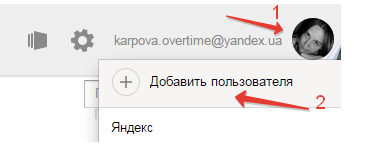
- Кликаем по нему, чтобы отобразилось выпадающее меню. В нём жмём по надписи «Добавить пользователя»:

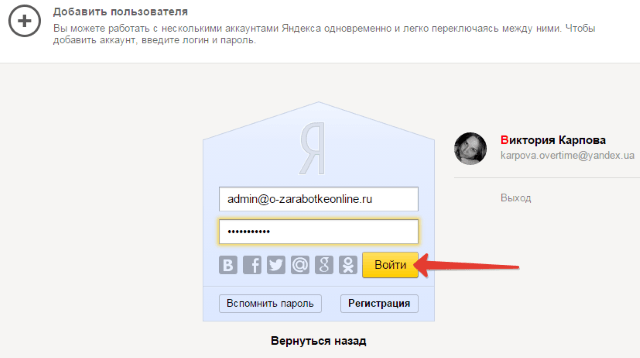
- Указываем данные: адрес и пароль. Затем заходим:

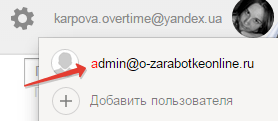
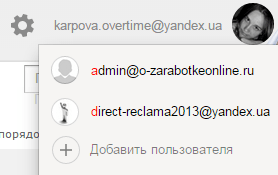
- Теперь для переключения между ящиками мы просто кликаем по аватарке, и из выпадающего списка выбираем нужный аккаунт. Сразу же после этого происходит переход к содержимому e-mail:

Можно добавлять до 5 «учёток», как было сказано выше. Но Яндекс планирует увеличить лимит до десяти через некоторое время (как сообщают официальные источники в интернете).
Чтобы убрать из списка определенный адрес, следует выбрать его (чтобы он стал активным), а затем в меню кликнуть на «Выход». После этого в перечне ящиков он отображаться не будет.

Немного советов
- Если работаете на чужом компьютере, никогда не ставьте галочку «Запоминать пароль» при указании учетных данных. Также не соглашайтесь на предложение браузера сохранять пароль;
- Не забывайте выходить из своего аккаунта, когда закончите работать. Иначе подвергаетесь риску, что кто-то другой сможет прочитать Вашу переписку;
- Если всё же забили выйти из учётной записи на чужом ПК, можно с другого компьютера зайти в настройки Яндекс Паспорт и в параметрах персональных данных нажать на ссылку «Выйти на всех компьютерах»:

Спасибо за внимание! Надеюсь, я смог ответить на Ваши вопросы. Если же что-то неясно, напишите мне в комментариях к данной статье. Буду рад помочь.
Фишка от Яндекс: несколько почтовых ящиков в одной вкладке
Привет, друзья! Сегодня хочу поделиться полезным нововведением для обладателей почтовых ящиков Яндекса. В частности, информация для тех, у кого таких ящиков несколько, как у меня.
Появилась возможность легко и быстро переключаться между ними, без необходимости выходить из одного аккаунта, чтобы войти в другой.
Что ж, теперь работать с разными ящиками стало куда практичнее, без лишних телодвижений.:)
Итак, чтобы мы могли переключаться между несколькими аккаунтами в одной вкладке, понадобится связать их между собой. На данный момент в список можно добавить 5 аккаунтов.
Сделать это можно из любого почтового ящика Яндекс, кликнув по своей аватарке в правом верхнем углу. А затем в выпадающем списке выбрать первый пункт – «Добавить пользователя».
Дальше вводим адрес и пароль почты, которую хотим добавить, и жмем «Войти». Дело сделано, и теперь мы можем переключаться между двумя аккаунтами.
Для этого снова кликаем по аватарке справа, и в выпадающем списке видим наш связанный ящик. Собственно, нажав на него, мы сразу же попадем внутрь.
Точно так же добавляем и другие аккаунты.
Если потом вам понадобится убрать какой-либо аккаунт, то, находясь в нем, в том же выпадающем списке нажмите на «Выход». Эта почта исчезнет из списка, а вы переключитесь на предыдущую.
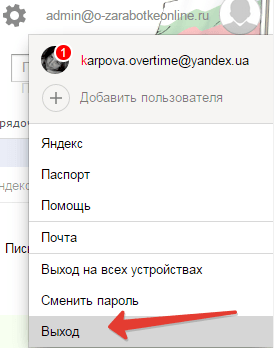
Вот так вот удобно!
Функция сейчас совсем свежая, думаю, ее еще доработают. Пока что нет возможности одновременно открыть разные ящики в отдельных вкладках, так как при открытии мы выходим из предыдущей почты в обеих вкладках.
Также, если заходим с другого браузера, то почты нужно связывать по-новому.
Кроме того, переключение недоступно на других сервисах Яндекса (Метрика, Вебмастер, Директ и т.д.). То есть мы входим на них в том аккаунте, в котором у нас на текущий момент открыта почта.
Да, если вы работаете со своими аккаунтами с чужого компьютера, не забывайте после выходить из них на главной странице Яндекса. И отказывайтесь, когда браузер предлагает запомнить пароль.
Когда вы выходите из аккаунта на главной или в результатах поиска, то все ранее связанные аккаунты удалятся из списка и вам потребуется авторизоваться повторно.
Ну а если вы забыли выйти из своего ящика на чужом компьютере, то зайдите в «Паспорт» (выпадающее меню при клике на аватарку). И там нажмите «Выйти на всех компьютерах».
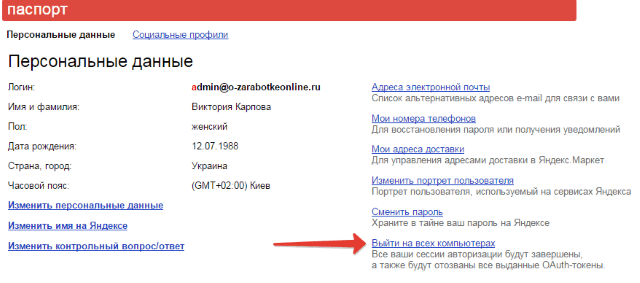
Вот и все, что я хотела вам сегодня сообщить. Также можете посмотреть видео к статье:
И, конечно, буду рада вашим комментариям.
С уважением, Виктория Карпова