Информатика
Microsoft Word — мощный текстовой процессор, предназначенный для выполнения всех процессов обработки текста: от набора и верстки, до проверки орфографии, вставки в текст графики в стандарте *.pcx или *.bmp, распечатки текста. Он работает со многими шрифтами, как с русским, так и с любым из двадцати одного языка мира. В одно из многих полезных свойств Word входит автоматическая коррекция текста по границам, автоматический перенос слов и правка правописания слов, сохранение текста в определенный устанавливаемый промежуток времени, наличие мастеров текстов и шаблонов, позволяющих в считанные минуты создать деловое письмо, факс, автобиографию, расписание, календарь и многое другое. Word обеспечивает поиск заданного слова или фрагмента текста, замену его на указанный фрагмент, удаление, копирование во внутренний буфер или замену по шрифту, гарнитуре или размеру шрифта, а так же по надстрочным или по подстрочным символам. Наличие закладки в тексте позволяет быстро перейти к заложенному месту в тексте. Можно также автоматически включать в текст дату, время создания, обратный адрес и имя написавшего текст. При помощи макрокоманд Word позволяет включать в текст базы данных или объекты графики, музыкальные модули в формате *.wav. Для ограничения доступа к документу можно установить пароль на текст, который Word будет спрашивать при загрузке текста для выполнения с ним каких-либо действий. Word позволяет открывать много окон для одновременной работы с несколькими текстами, а так же разбить одно активное окно по горизонтали на два и выровнять их.
Типовая структура интерфейса.
Строка меню содержит имена групп команд, объединенных по функциональному признаку. Строка меню находится в верхней части экрана. Выбор режима из строки меню открывает соответствующее подменю, а выбор определенной опции в нем обеспечивает доступ к меню более низкого уровня. Такая система вложенных (ниспадающих) меню составляет основу интерфейса текстового процессора. Команды меню выбираются с помощью мыши, клавиш управления курсором или комбинаций нажатия определенных клавиш («горячих клавиш»).
Строка состояния (статуса) содержит имя редактируемого документа и определяет текущее положение курсора в этом документе. В строке выводится справочная информация.
Строка подсказки содержит информацию о возможных действиях пользователя в текущий момент.
Рабочее поле — это пространство на экране дисплея для создания документа и работы с ним. Максимальный размер рабочего поля определяется стандартными параметрами монитора и составляет 25 строк по 80 знаков каждая.
Координатная линейка определяет границы документа и позиции табуляции. Различают вертикальную и горизонтальную линейки. По умолчанию координатная линейка градуирована в сантиметрах. Нулевая точка координатной линейки выровнена по первому абзацу текста.
Линейка прокрутки служит для перемещения текста документа в рабочем поле окна. Линейка, обеспечивающая вертикальное перемещение текста, называется вертикальной линейкой прокрутки, а горизонтальное перемещение горизонтальной линейкой прокрутки.
Курсор — короткая, как правило, мигающая линия, показывает позицию рабочего поля, в которую будет помещен вводимый символ или элемент текста. В текстовом режиме курсор горизонтальный, находящийся внизу знакоместа, на которое показывает. В графическом режиме вертикальный, находится левее места вставки очередного символа.
Компоненты редактора Word.
Graph, Equation, WordArt — благодаря этой группе программ возможно вставлять в документ различные диаграммы (Graph), математические формулы (Equation — редактор формул) и текстовые эффекты (WordArt). Эти программы устанавливаются в подкаталог MSAPPS в каталоге WINDOWS, т.е. на тот диск, на котором установлена среда Windows. Это особенно важно в том случае, когда основная часть пакета Word устанавливается на другой диск. На обоих дисках должно быть достаточно свободного места.
Средства проверки (Proofing Tools) — эти программы предназначены для проверки орфографии, исправления опечаток и подбора синонимов.
Конвертеры, фильтры и ODBC (Converters, Filters and Data Access) — у документов, созданных в других текстовых редакторах, форматы файлов отличаются от того формата, который использует редактор Word. Чтобы Word мог работать с такими файлами, нужны специальные программы преобразования форматов, или конвертеры. Word «поймет» документ, созданный в другой программе, только если установлен соответствующий конвертер. Кроме того, Word может импортировать графику, созданную в других программах, и экспортировать рисунки в формате других программ. Это удобно для обмена между различными программами. Для преобразования форматов рисунков применяются специальные программы — фильтры.
Справка и примеры (Online Help, Examples and Demos) — справочная система Word занимает около 5МБ пространства на жестком диске. Она содержит информацию о каждой команде и описывает шаги, которые необходимо выполнить для получения требуемого результата. В частности, она содержит информацию о WordBasic (встроенном языке программирования для создания новых функций обработки текстов), описания которого нет в печатной документации.
Мастера, шаблоны и письма (Wizards, Templates and Letters) — мастера и шаблоны позволяют экономить время при оформлении типовых документов. С помощью шаблонов Word возможно быстро создавать письма, факсы, надписи на конвертах и т.п.
Инструменты (Tools) — в эту группу входят программа установки, позволяющая изменить конфигурацию MS Word,программа Dialog Editor, программа MS Info, предназначенная для получения информации о текущей системной конфигурации Windows, и программа Редактор диалогов, которая используется для создания макрокоманд (макросов).
Графика (Clip Art) — в графической библиотеке находится более 50 рисунков, которые можно использовать для оформления документов.
Информатика
Microsoft Access — это функционально полная реляционная СУБД. В ней предусмотрены все необходимые средства для определения и обработки данных, а также для управления ими при работе с большими объемами информации. СУБД Microsoft Access предоставляет возможность контролировать задание структуры и описание своих данных, работу с ними и организацию коллективного пользования этой информацией. Она также существенно увеличивает возможности и облегчает каталогизацию и ведение больших объемов хранящейся в многочисленных таблицах информации. Microsoft Access включает в себя три основных типа функций: определение (задание структуры и описание) данных, обработка данных и управление данными. MS Access — это набор инструментальных средств для создания и эксплуатации информационных систем.
Средствами Access можно проводить следующие операции.
1.Проектирование базовых объектов ИС — двумерных таблиц, с разными типами данных, включая поля объектов OLE. Прежде чем заполнять данными таблицу, надо создать ее макет.
2.Установление связей между таблицами, с поддержкой целостности данных, каскадного обновления полей и каскадного удаления записей.
3.Ввод, хранение, просмотр, сортировка, модификация и выборка данных из таблиц с использованием различных средств контроля информации, индексирования таблиц и аппарата алгебры логики (для фильтрации данных).
4.Создание, модификация и использование производных объектов ИС (форм, запросов и отчетов).
Объектом обработки MS Access является файл базы данных, имеющий произвольное имя и расширение .MDB. В этот файл входят основные объекты MS Access: таблицы, формы, запросы, отчеты, макросы и модули.
Информация в базе данных Access представляется в виде отдельных таблиц. При этом каждый столбец таблицы соответствует полю данных, а каждая строка — записи данных. Запись данных состоит из нескольких полей. При этом действует следующее правило: запись данных представляет собой группу взаимосвязанных полей, рассматриваемых как единое целое. Каждая запись данных в таблице содержит одинаковое число полей. Каждое поле содержит один и тот же тип информации. Тип данных для конкретного поля данных выбирается в зависимости от того, какая информация будет располагаться в этом поле. Размер поля данных определяется в зависимости от выбранного для него типа.
Кроме таблиц СУБД Access работает со следующими объектами: формами; запросами; отчетами; макросами; модулями.
Форма помогает вводить, просматривать и модифицировать информацию в таблице или запросе. Запросы и отчеты выполняют самостоятельные функции: выбирают, группируют, представляют, печатают информацию.
Каждый объект MS Access имеет имя. Длина имени любого объекта MS Access (таблицы, формы и т. д.) — не более 64 произвольных символов (за исключением точки и некоторых служебных знаков). В имя могут входить пробелы и русские буквы. С каждым объектом работают в отдельном окне, причем предусмотрено два режима работы:
1)режим конструктора, — когда создается или изменяется макет, структура объекта (например, структура таблицы);
2)оперативный режим, — когда в окне задачи ИС просматривается, изменяется, выбирается информация.
Кроме того, в файл базы данных входит еще один документ, имеющий собственное окно: схема данных. В этом окне создаются, просматриваются, изменяются и разрываются связи между таблицами. Эти связи помогают контролировать данные, создавать запросы и отчеты.
Запрос — это производная таблица, в которую входят данные из других таблиц и над ними проводятся различные операции. В частности, в запросе могут появиться вычисляемые поля, т. е. поля, значения которых являются функциями значений других полей (возможно, из разных таблиц). Кроме того, запросы позволяют проводить групповые операции, т.е. операции над группой записей, объединенных каким-то общим признаком (например, можно просуммировать количество для записей с одним и тем же кодом). Наконец, запросы позволяют составлять выборки из таблиц по какому-то условию. В таких случаях применяется алгебра логики.
Отчет — это фактически тот же запрос, но оформленный так, чтобы его можно было напечатать на бумаге и представить начальству (с красивыми заголовками, промежуточными итогами и т. п.).
Создание любых объектов возможно двумя способами: с помощью мастера и в режиме конструктора.
Мастера сами выполняют нужные действия. При вызове Мастера открывается соответствующая последовательность диалоговых окон. Получив ответы на заданные вопросы, Мастер выполняет все необходимые действия. Предположим, вы хотите сформировать отчет. Мастер отчетов спросит вас, как должен выглядеть отчет и какие данные он должен содержать. После получения ответов отчет будет полностью готов. С помощью других Мастеров можно формировать таблицы баз данных, запросы и формы.Работа с Мастерами проста, надежна и эффективна, и позволяет использовать все богатство возможностей Microsoft Access.
Конструктор (Builder) — это инструмент Access, который облегчает выполнение конкретного задания. Крайне полезным является Конструктор выражений — он позволяет быстро сформировать сложное выражение. С помощью Конструктора запросов легко формируются запросы, которые используются для получения выборок данных для формы или отчета. Помимо перечисленных, в Access имеются и другие конструкторы. Это — макро-конструктор, с помощью которого формируются различные макросы, а также конструкторы меню, полей, цветов, кодов и другие.
Информатика: учебник для студентов всех направлений и специальностей подготовки
Главная страница / 17. Формулы, работа со списками, создани. 17.2. Работа со списками .
17.2. Работа со списками в MS Excel
Списки Microsoft Excel предоставляют средства, упрощающие управление и анализ групп связанных данных на листе Excel. Если объявить некоторый диапазон ячеек списком, то данными этого списка можно заполнять смежные ячейки, введя только один элемент списка.
Создание списка
Создать список в ячейках таблицы – Выделить диапазон ячеек (рис. 17.3). Меню Сервис – Параметры – Списки – Импорт – ОК.
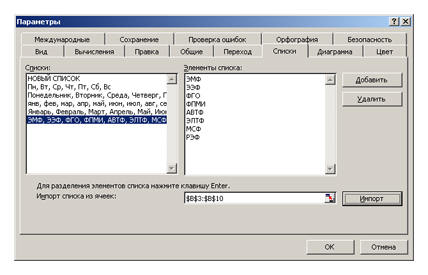
Рис. 17.3. Диалоговое окно «Параметры» MS Excel
Заполнение списка
- Заполните одну ячейку элементом списка (рис. 17.4).
- Протащите за правый нижний угол (курсор приобретает форму +).
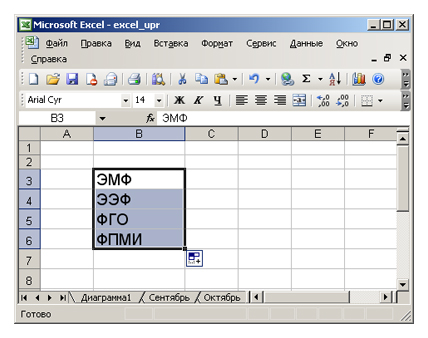
Рис. 17.4. Пример автозаполнения
Анализ данных
В состав Microsoft Excel входит набор средств анализа данных (так называемый пакет анализа), предназначенный для решения сложных статистических и инженерных задач. Для проведения анализа данных с помощью этих инструментов следует указать входные данные и выбрать параметры; анализ будет проведен с помощью подходящей статистической или инженерной макрофункции, а результат будет помещен в выходной диапазон.
Если команда Анализ данных отсутствует в меню Сервис, то необходимо запустить программу установки Microsoft Excel. После установки пакета анализа его необходимо выбрать и активизировать с помощью команды Настройки. Для успешного применения процедур анализа необходимы начальные знания в области статистических и инженерных расчетов, для которых эти инструменты были разработаны.
Запуск пакета анализа
- В меню Сервис выберите команду Анализ данных.
- В списке Инструменты анализа выберите нужную строку.
- Введите входной и выходной диапазоны, затем выберите необходимые параметры.
Консолидация данных
Консолидация данных ячеек таблицы или таблиц, расположенных в разных листах одной книги или в разных книгах, – это объединение данных (например, расчет суммы различных данных). Одним из способов консолидации данных является создание отчета сводной таблицы из нескольких диапазонов консолидации.
Сводная таблица
Сводная таблица создается с помощью Мастера сводных таблиц, используемого для размещения и объединения анализируемых данных:
-
Меню Данные — Сводная таблица.
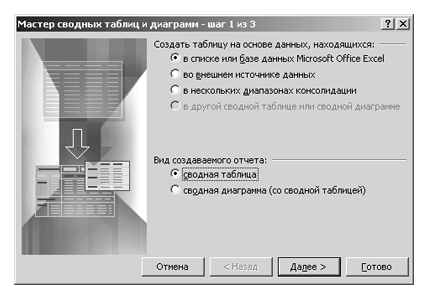
Рис. 17.5. Окно Мастера сводных таблиц (шаг 1)
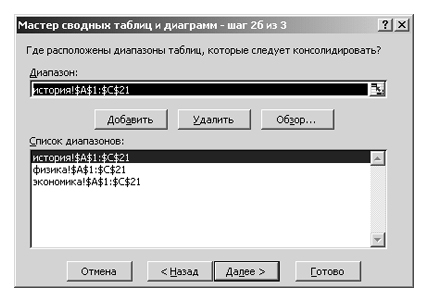
Рис. 17.6. Окно Мастера сводных таблиц (шаг 2б)
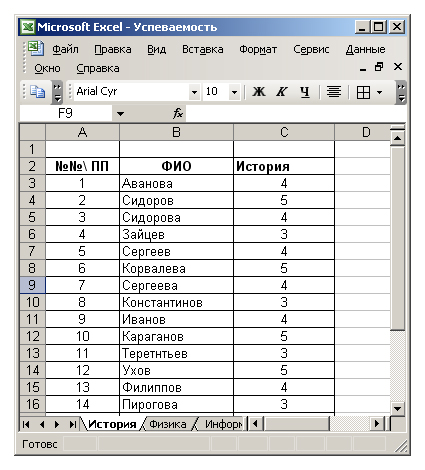
Рис. 17.7. Образец таблиц в разных листах, предназначенных для создания сводной таблицы
Подведение итогов в сводной таблице производится с помощью итоговой функции (например, «Сумма», «Кол-во значений» или «Среднее»).
В таблицу можно автоматически поместить промежуточные или общие итоги, а также добавить формулы в вычисляемые поля или элементы полей.
В сводной таблице содержатся поля, подводящие итоги исходных данных в нескольких строках. Переместив кнопку поля в другое место сводной таблицы, можно изменить представление данных.
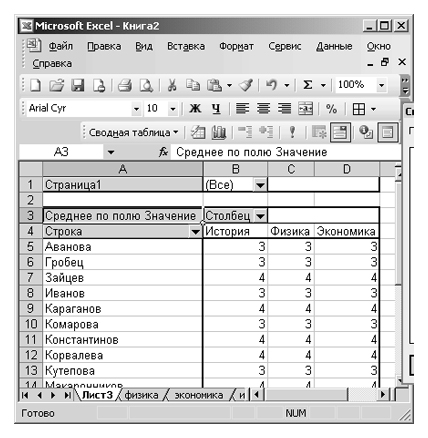
Рис. 17.8. Образец сводной таблицы
MS EXCEL ПРИ ОБУЧЕНИИ ИНФОРМАТИКЕ С ИСПОЛЬЗОВАНИЕМ КЕЙС-МЕТОДА
В статье рассмотрены особенности применения кейс-метода при преподавании информатики. При выполнении кейсов вычисления производятся в MS Excel. Приведен пример кейса по теме «Подбор параметра и оптимизация (поиск решений)».
Ключевые слова
Об авторах
Московский педагогический государственный университет
Россия
Московский педагогический государственный университет
Россия
Список литературы
1. Гладких И. В. Методические рекомендации по разработке учебных кейсов // Вестник Санкт-Петербургского университета. Серия «Менеджмент». 2005. Вып. 2.
2. Желизняк Л. Д. Кейс-технология. Сборник кейсов по информатике // Информатика. Все для учителя. 2013. № 4 (28).
3. Зайцев М. Г., Варюхин С. Е. Методы оптимизации управления и принятия решений. Примеры, задачи, кейсы. М.: Дело, 2008.
Рецензия
Для цитирования:
Глотова М.Ю., Самохвалова Е.А. MS EXCEL ПРИ ОБУЧЕНИИ ИНФОРМАТИКЕ С ИСПОЛЬЗОВАНИЕМ КЕЙС-МЕТОДА. Информатика и образование. 2017;(8):25-29.
For citation:
Glotova M.Yu., Samokhvalova E.A. MS EXCEL IN TEACHING INFORMATICS USING CASE METHOD. Informatics and education. 2017;(8):25-29. (In Russ.)
Просмотров: 437
Контент доступен под лицензией Creative Commons Attribution 4.0 License.
ISSN 0234-0453 (Print)
ISSN 2658-7769 (Online)
- Отправить статью
- Правила для авторов
- Редакционная коллегия
- Редакционный совет
- Рецензирование
- Этика публикаций


Популярные статьи
Инструменты статьи

Поиск ссылок

Послать статью по эл. почте (Необходимо имя пользователя (логин))
Связаться с автором (Необходимо имя пользователя (логин))
Об авторах
М. Ю. Глотова
Московский педагогический государственный университет
Россия
Е. А. Самохвалова
Московский педагогический государственный университет
Россия