Как переместить сообщения электронной почты в спам?
Сделать это можно двумя способами. Первый — с помощью действий беседы при просмотре сообщения. Нажмите кнопку Дополнительные действия и выберите Переместить в папку «Спам».
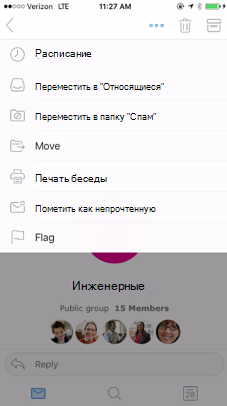
Это также доступно в списке сообщений. Выберите одно или несколько сообщений, которые нужно переместить, нажмите кнопку Переместить и выберите папку Нежелательная почта.
Изменение настроек спама в приложении «Почта» на Mac

В разделе «Спам» в приложении «Почта» можно изменить параметры управления спамом и заблокированными отправителями.
Чтобы изменить эти настройки в приложении «Почта» на Mac, выберите меню «Почта» > «Настройки» и нажмите «Спам».
Поведение спама
Включить фильтр спама
Включить или выключить фильтр спама в Почте.
Если учетная запись электронной почты фильтрует спам на почтовом сервере, сообщения могут перемещаться в ящик «Спам» даже в том случае, если этот параметр не выбран.
При получении спама
Выберите действия, которые будут выполняться при получении нежелательных сообщений.
- Помечать как спам, но оставлять в ящике «Входящие». Выделять спам цветом и оставлять его в ящике «Входящие». В верхней части этих сообщений отображается баннер с кнопкой, позволяющей подтвердить, что они являются спамом. Этот вариант позволяет контролировать, какие сообщения приложение «Почта» считает спамом.
- Перемещать в ящик Спам. Сообщения будут автоматически перемещаться в ящик «Спам». Этот вариант следует использовать, если Вы уверены, что приложение «Почта» правильно определяет спам, и Вы не хотите, чтобы эти сообщения попадали в Ваш ящик «Входящие».
- Выполнить специальные действия. Настройте фильтр спама более точно путем добавления условий, помогающих выявлять спам, и действий, таких как удаление этих сообщений. Выбрав этот параметр, Вы можете задать расширенные критерии выявления спама.
Следующие типы сообщений исключаются из фильтрации спама
Не фильтровать сообщения от отправителей, которые сохранены в приложении «Контакты», с которыми Вы переписывались или которые используют для адресации сообщений Ваше полное имя.
Доверять заголовкам о спаме в сообщениях
Использовать любые указания на спам, уже присутствующие в полученных сообщениях. Приложение «Почта» использует эту информацию для более точного выявления спама.
Фильтровать спам перед применением моих фильтров
Приложение «Почта» применяет фильтр спама, а затем выполняются настроенные Вами правила.
Эта настройка гарантирует, что фильтр спама оценивает все сообщения, даже те, которые могут быть перемещены фильтрами за пределы ящика «Входящие».
Восстанавливать критерии по умолчанию для выявления спама.
Используйте этот вариант, только если приложение «Почта» стало обрабатывать спам не так, как Вы ожидаете. При сбросе удаляется все, чему приложение «Почта» научилось в распознавании спама.
Задайте критерии, которым должно удовлетворять сообщение для причисления к категории спама. Данный параметр доступен лишь тогда, когда Вы решаете выполнять специальные действия.
Блокировка
Включить фильтр заблокированных сообщений
Блокировать электронные письма от определенных отправителей. Вы можете задать действия, которые будут выполняться над сообщениями при получении.
При получении сообщений с заблокированных адресов
Выберите действия, которые будут выполняться при поступлении писем с заблокированных адресов.
- Отметить как заблокированное, но оставить в ящике «Входящие». Будет появляться баннер, предупреждающий о том, что отправитель заблокирован, но сообщение будет оставаться во входящих.
- Перемещать в Корзину. Сообщения от заблокированных отправителей будут автоматически перемещаться в Корзину и не будут отображаться в ящике «Входящие».
Список адресов электронной почты
Список адресов электронной почты, сообщения с которых Вы блокируете.
«Добавить»  , «Удалить»
Добавить адрес электронной почты в список заблокированных отправителей или удалить его из этого списка.
Вы также можете добавить адрес электронной почты в список или удалить его, нажав стрелку рядом с именем отправителя в сообщении и выбрав «Заблокировать контакт» или «Разблокировать контакт».
Урок №4. Как настроить почту
Чтобы ваши письма попадали во «Входящие» подписчиков, а не сыпались в «Спам», важно правильно настроить почту, с которой вы планируете отправлять рассылки.
Посмотрите видео о том, как настроить почту. В начале ролика рассказываем, какие требования предъявляют почтовые сервисы и провайдеры к отправителям
При отправке рассылок с публичных доменов типа @yandex.ru или @gmail.com повышается вероятность попадания ваших писем в спам.
Некоторые почтовые сервисы запрещают рассылки с публичных доменов, в этом случае ваша рассылка будет отклонена со стороны сервиса получателя и письмо не будет доставлено адресату.
С публичных доменов (@yandex.ru, @gmail.com и другие) через Unisender можно отправить письмо на список до 50 контактов.
Почты на доменах @mail.ru невозможно использовать для рассылок любого типа, так как Mail.ru запрещает отправку рассылок со своих публичных доменов. К группе адресов Mail.ru принадлежат: @mail.ru, @list.ru, @bk.ru, @inbox.ru, @internet.ru.
При использовании публичного домена вы также не сможете отправлять письма в разделе « Автоматизация ».
Поэтому для отправки рассылок мы рекомендуем подключить корпоративную почту на вашем домене и настроить email-аутентификацию. Тогда вам будут доступны рассылки любого объема в пределах выбранного вами тарифа.
Если у вас уже есть корпоративная почта, перейдите в раздел « Как настроить email-аутентификацию » и следуйте инструкции по настройке.
Чтобы настроить корпоративную почту, нужен сайт и доступ к панели управления хостинга сайта.
Как зарегистрировать корпоративную почту
Любые рассылки лучше делать с корпоративной почты. Это адрес, который зарегистрирован на домене сайта. Например, @gosuslugi.ru, @mann-ivanov-ferber.ru.
Рассылки с корпоративного адреса не вызывают подозрений у почтовых сервисов. Кроме того, корпоративный адрес — это красиво и удобно. Домен в названии сразу говорит, в какой компании работает отправитель письма.
Как настроить email-аутентификацию
Email-аутентификация — процесс проверки подлинности отправителя писем. Её настраивают, чтобы улучшить доставляемость рассылок.
Email-аутентификация работает как паспорт. Почтовые провайдеры проверяют её наличие и решают, стоит ли пропускать рассылку во «Входящие». Если настроить аутентификацию, мошенники не смогут отправить письмо от имени вашего домена.
Настройка аутентификации дает два преимущества:
- Больше шансов попасть во «Входящие». Аутентификация помогает почтовому провайдеру понять, кто прислал письмо — добропорядочный отправитель или мошенник. Если вы не отправляете спам, то шансы попасть во «Входящие» увеличиваются.
- Можно пользоваться постмастерами. Это специальные сервисы от почтовых провайдеров (Gmail, Mail.ru), которые показывают репутацию домена, % попаданий в спам и доставляемость на отдельные почтовики. Без email-аутентификации вы не сможете посмотреть эти данные.
Расскажем по шагам, как настроить email-аутентификацию самостоятельно.
Если у вас нет времени разбираться или что-то не получается, можно заказать настройку у специалистов из Службы заботы о клиентах Unisender.
Заказать настройку аутентификации
Перед настройкой email-аутентификации добавьте свою корпоративную почту в аккаунт Unisender на странице « Подтвержденные email ».
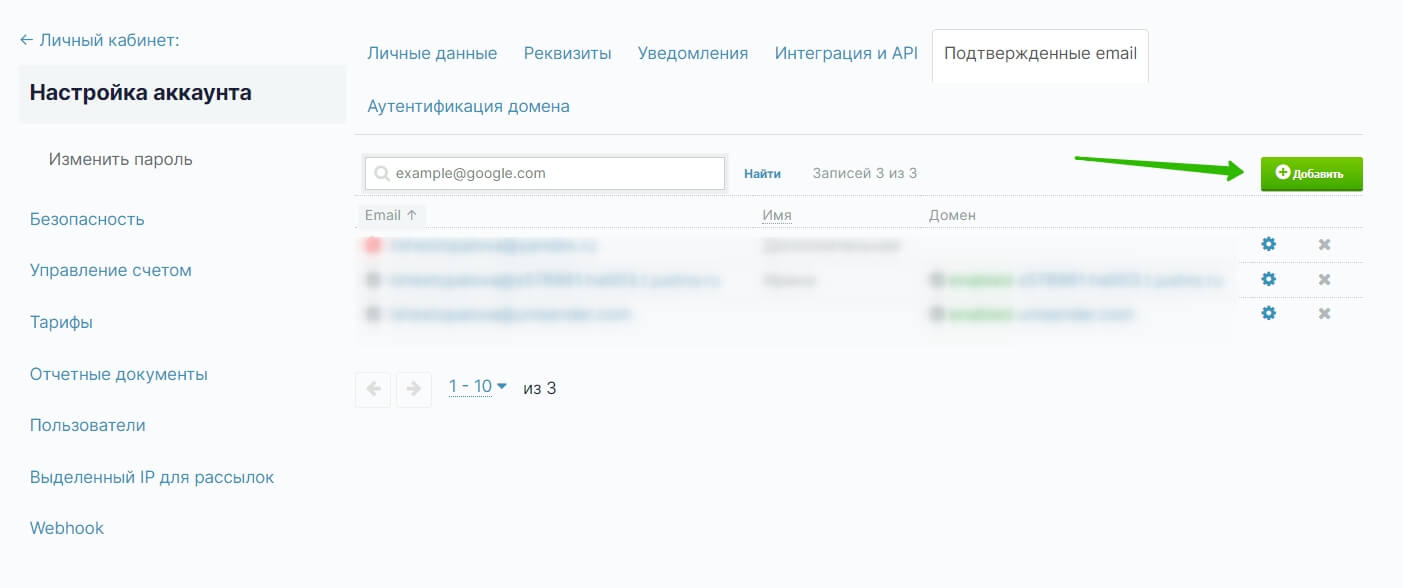
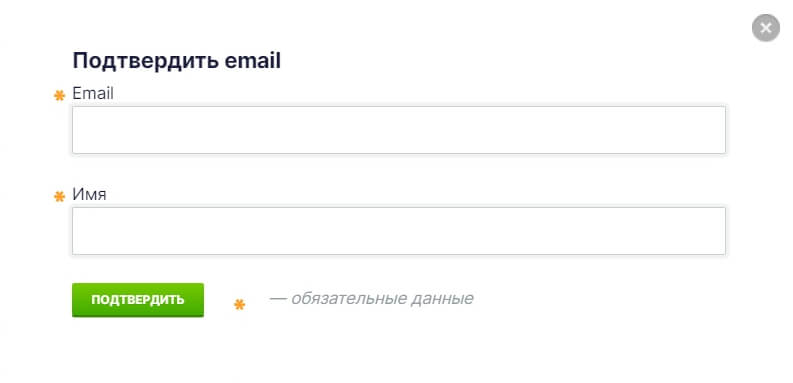
Введите email и имя. В поле имя вы можете указать свое имя или название компании. Это имя будет указываться в письме при отправке, с его помощью подписчики смогут определить от кого пришла рассылка.
Нажмите кнопку «Подтвердить».
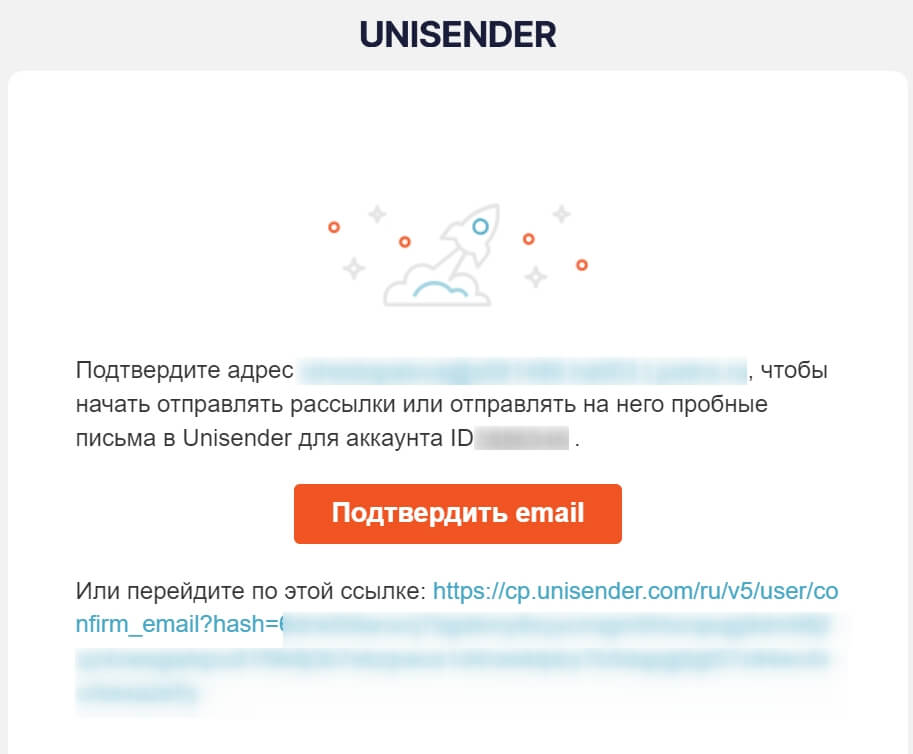
На указанную почту будет отправлено письмо-подтверждение.
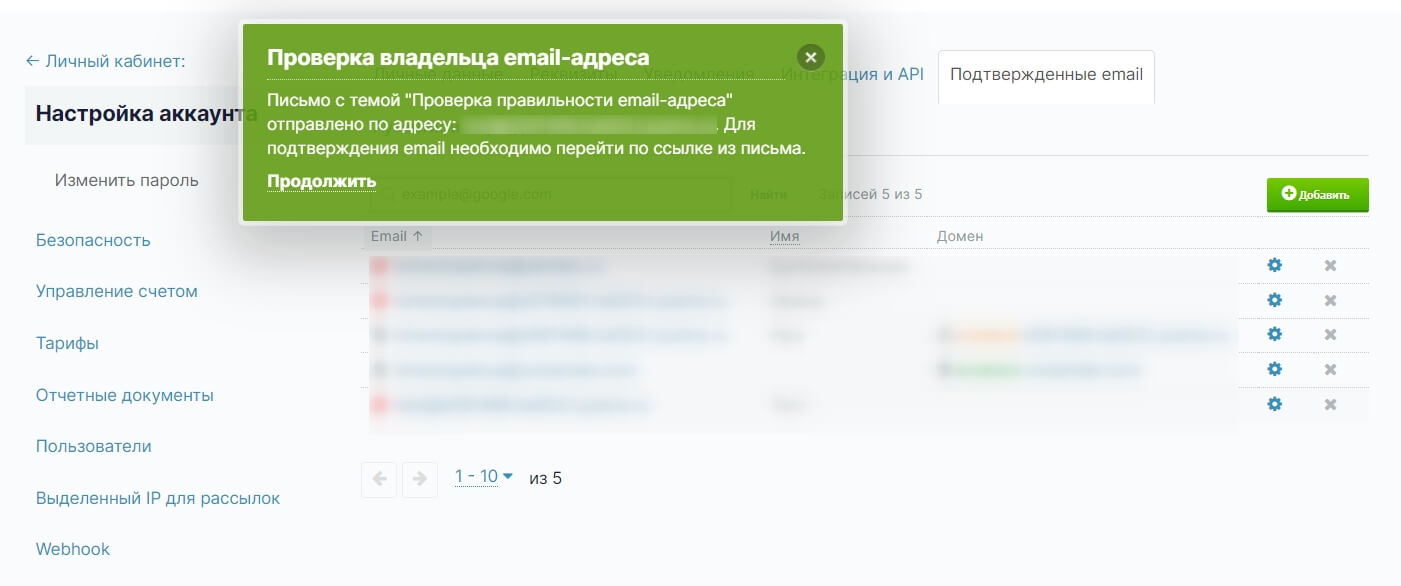
Зайдите в почтовый ящик, найдите письмо от Unisender и нажмите «Подтвердить email».
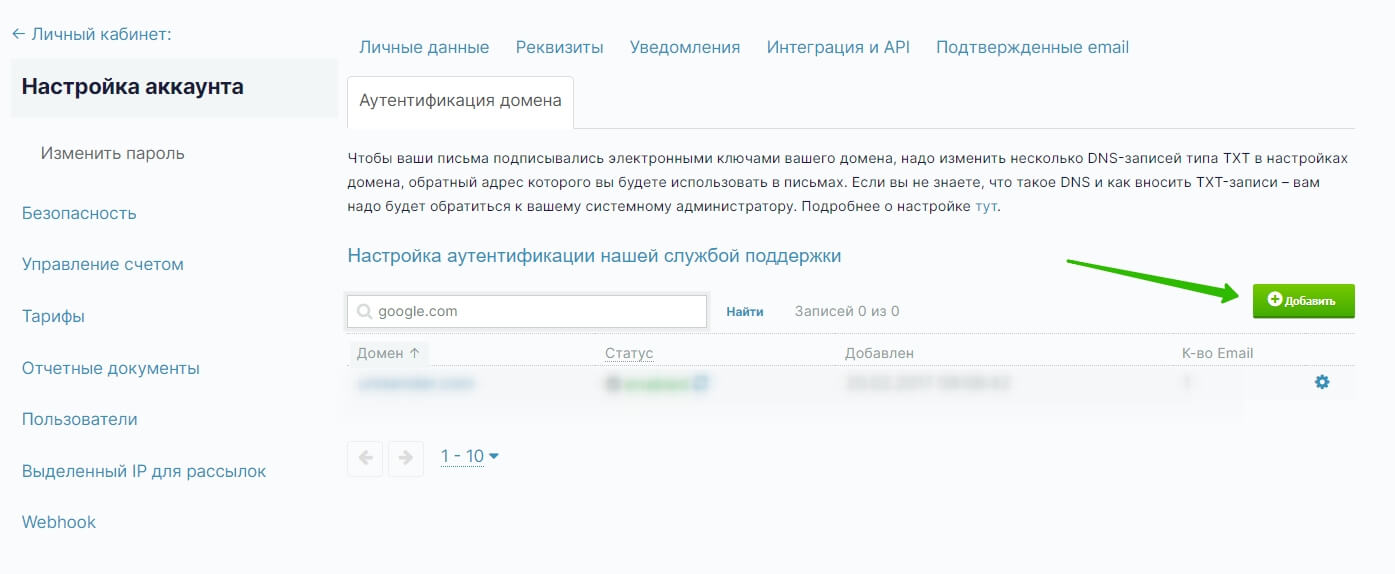
Затем перейдите в раздел « Аутентификация домена » и нажмите кнопку «Добавить», чтобы настроить аутентификацию для домена, с корпоративной почты которого вы отправляете письма.
Добавить домен можно только в том случае, если в Unisender у вас есть подтвержденный email на этом домене.
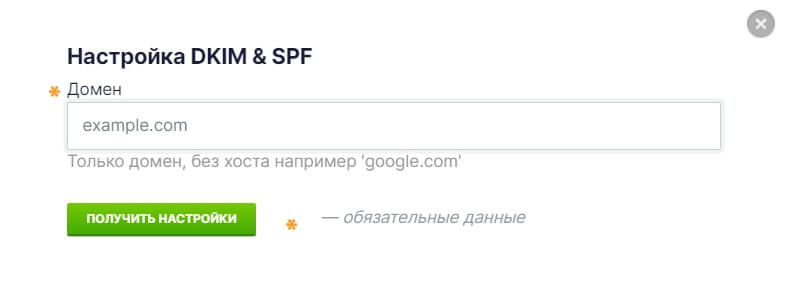
Введите домен (адрес сайта без протокола) и нажмите «Получить настройки».
Откроется окно с данными, которые нужно скопировать на хостинг.
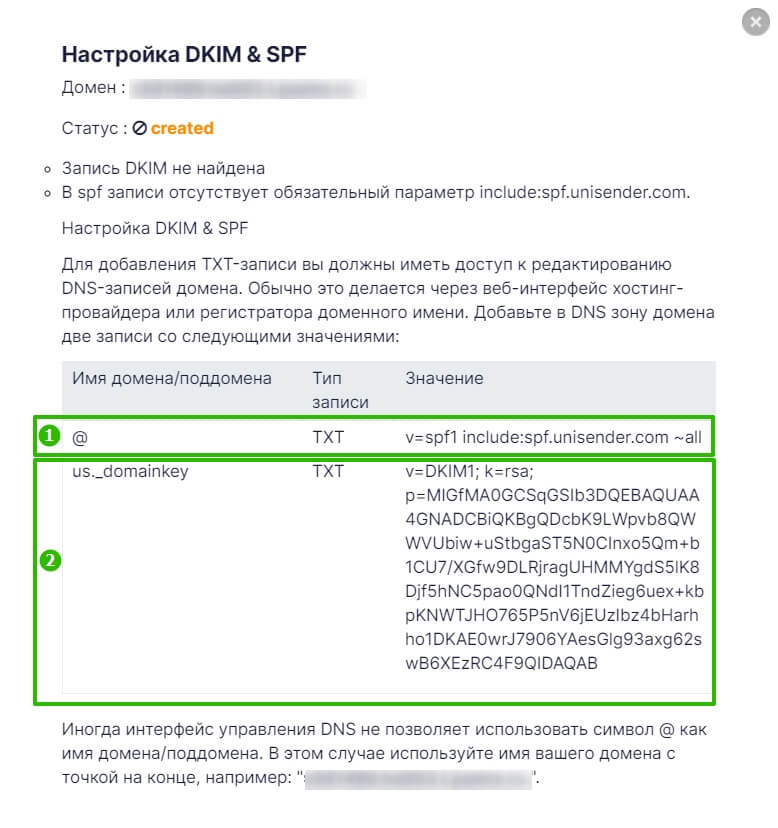
SPF (1). SPF указывает, какие почтовые серверы могут отправлять почту от вашего имени. Если вы пользуетесь сервисом для рассылки, это нужно указать в SPF.
DKIM (2). DKIM позволяет серверу-отправителю подписывать ваши письма уникальным ключом. Если кто-то другой захочет отправить письмо от имени вашего домена, у него не будет этого ключа. Почтовые службы определят это и отправят рассылку мошенника в спам.
Внесите TXT-записи на хостинг, чтобы настроить DKIM и SPF.
Если вы не знаете свой хостинг, определите его с помощью сервиса NsLookup и запомните название.
Для примера узнаем хостинг сайта Reserved.com.
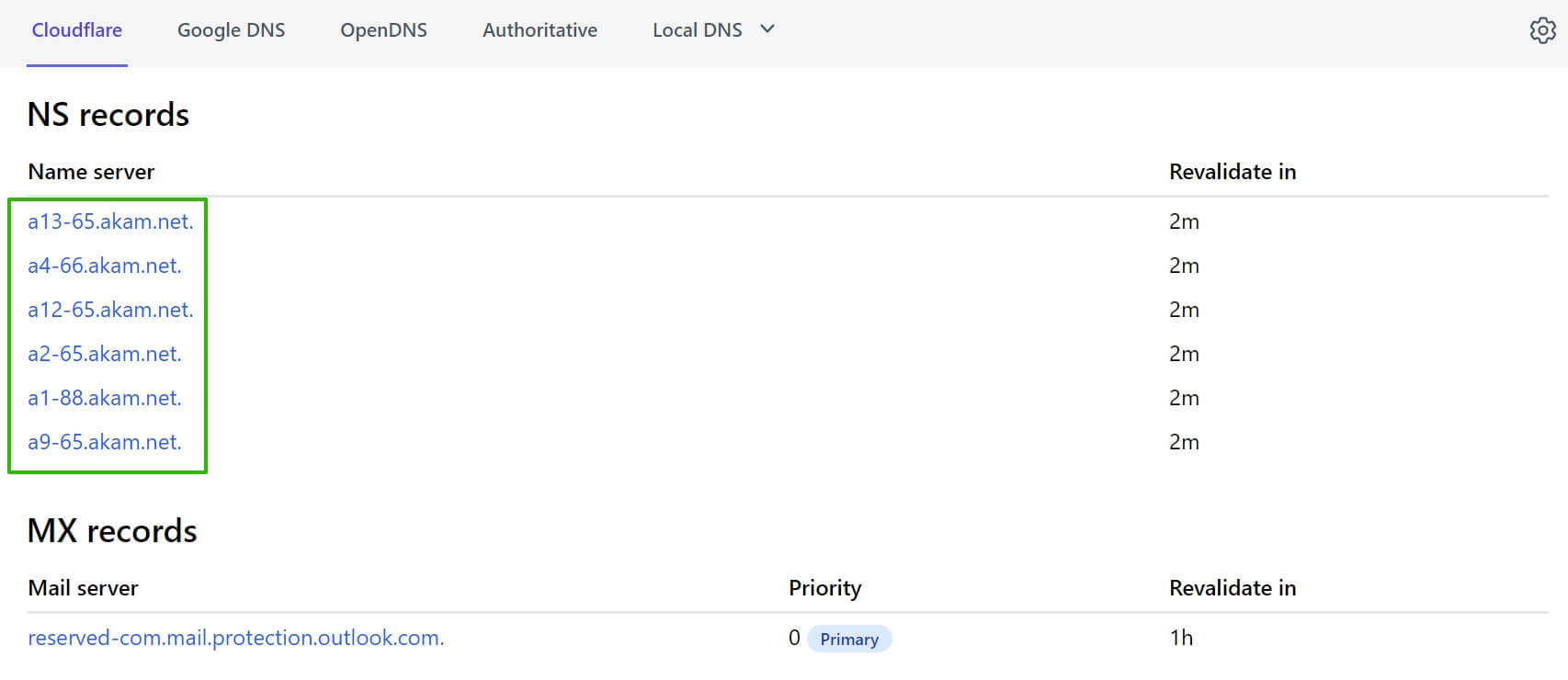
Настраивать аутентификацию нужно в хостинге Akam, так как именно на него указывают NS-записи домена при проверке.
Мы будем вносить записи на примере хостинга beget.com. У вас он может быть другой, отличаться будет только интерфейс.
Как вносить TXT-записи на других популярных хостингах:
- Настройка на Reg.ru
- Настройка на Timeweb.com
- Настройка на Imena.ua
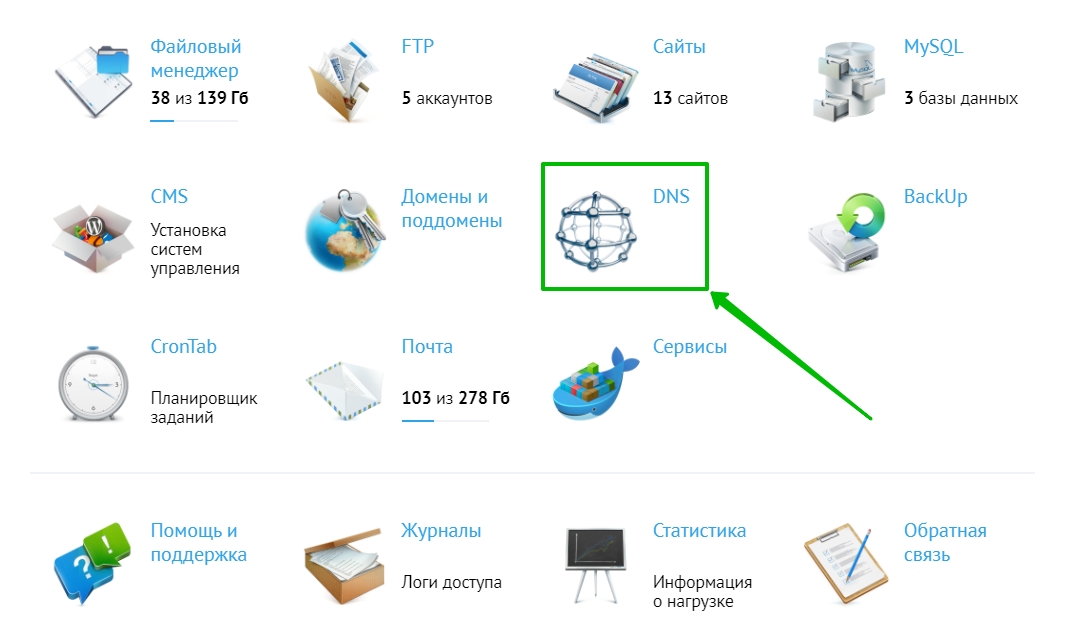
Зайдите на хостинг в личный кабинет и выберите раздел «DNS» (в вашем случае это может быть раздел «Домены» или «Управление зоной»).
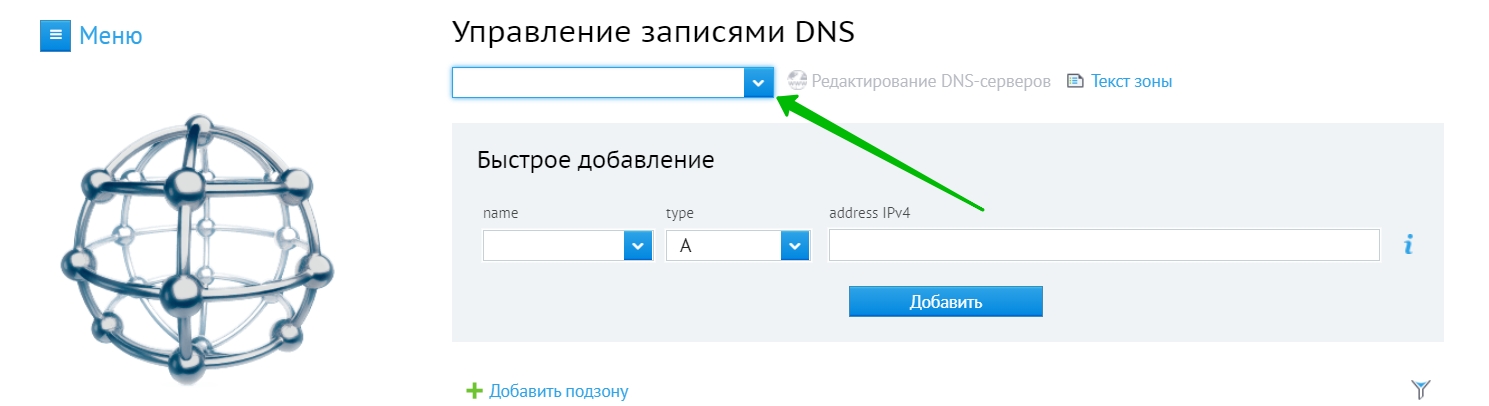
Выберите из списка домен, для которого будут вноситься записи.
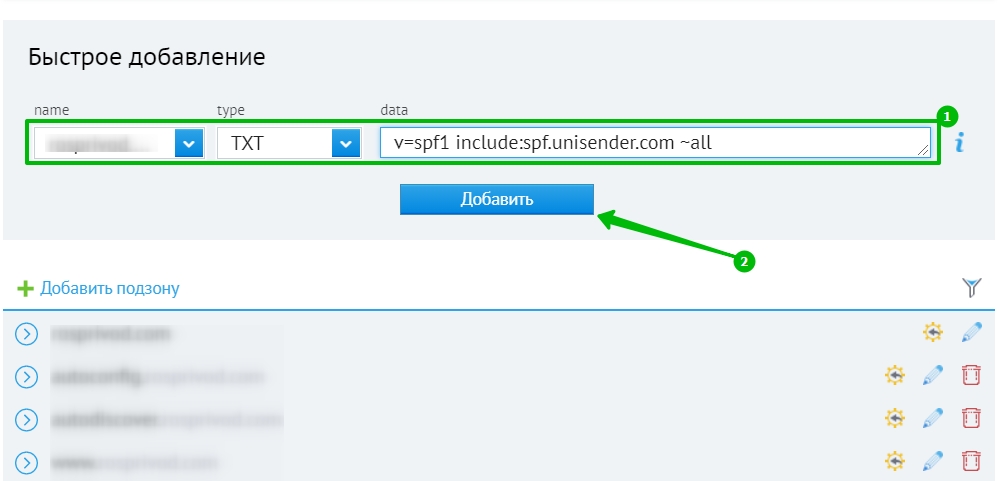
Из данных для настройки возьмите строку @ TXT v=spf1 include:spf.unisender.com ~all и добавьте её на хостинг.
Что значит эта строка:
- @ — имя записи (хост) или Subdomain. Если @ не принимается, укажите в поле «Хост» (Subdomain) ваш домен.
- TXT — тип записи.
- v=spf1 include:spf.unisender.com ~all — значение записи.
Для поля «name» выберите ваш домен, для которого будет вноситься запись. В поле «type» выберите «ТХТ» а саму запись внесите в поле «data». Нажмите «Добавить».
Правильным считается наличие только одной SPF-записи. При этом она может включать все сервера из разных сервисов, через которые вы будете отправлять письма. В этом случае SPF-записи нужно объединить.
Что делать, если у вас уже есть SPF-запись другого сервиса

Так выглядит объединенная SPF-запись
Снова заполните данные в форме добавления записи, чтобы настроить DKIM. Скопируйте из полученных в Unisender записей поддомен us._domainkey и перенесите его в поле «name» в строку ввода. Система автоматически добавит к нему ваш домен. Выберите вариант с доменом.
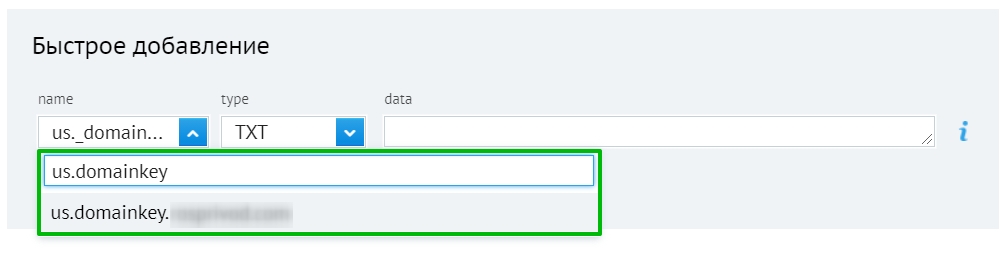
На некоторых панелях управления доменом нужно указывать us._domainkey с доменом второго уровня, например, us._domainkey.вашдомен.com вручную. Но на большинстве хостингов достаточно внести в имя записи только us._domainkey.
Выберите тип записи — ТXT. В «data» скопируйте длинный ключ DKIM: k=rsa; p=xxxxxxxxxxxxxxxxxxxxxxxxxxxx. Нажмите «Добавить», когда заполните все поля.
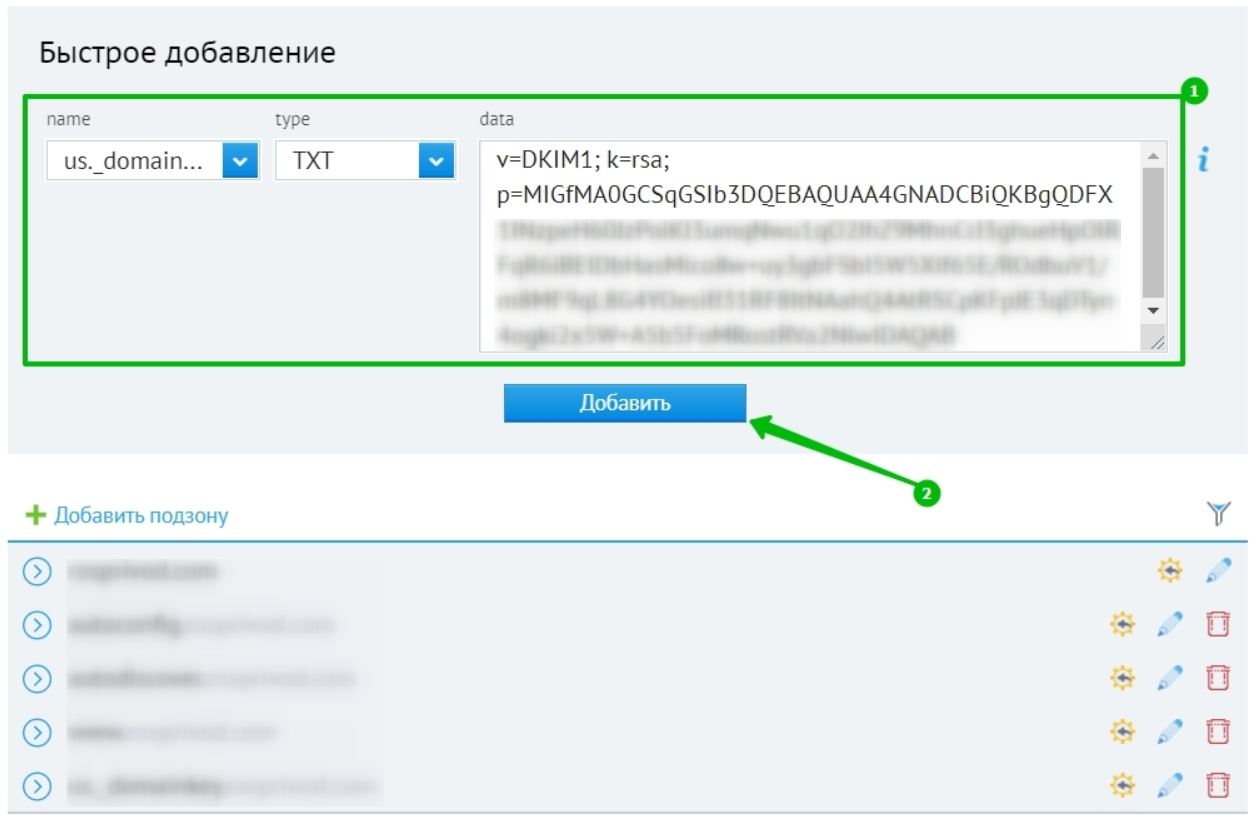
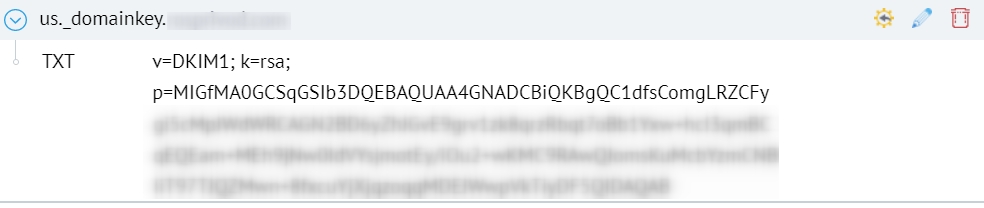
Вот, как запись DKIM будет отображаться в настройках на хостинге.
После того как вы настроили данные на хостинге, зайдите в личном кабинете Unisender в раздел «Настройки» → «Аутентификация домена» и проверьте, изменился ли статус в на « enabled » .
Статус обновляется не сразу, обычно нужно подождать от 30 минут до пары часов.

Чтобы обновить проверку вручную, нажмите на две стрелочки возле статуса
Готово! Вы настроили email-аутентификацию для своего аккаунта.
Важно знать, если вы отправляете рассылки на адреса группы mail.ru (inbox.ru, mail.ua, list.ru, bk.ru)
Mail.ru использует технологию FBL. С ее помощью можно получать отчеты о подписчиках, которые нажимают на кнопку «Спам», на почту. Для этого настройте постмастер и пересылку FBL.
После настройки постмастера на странице https://postmaster.mail.ru/settings/ для всех доменов укажите адрес FBL.
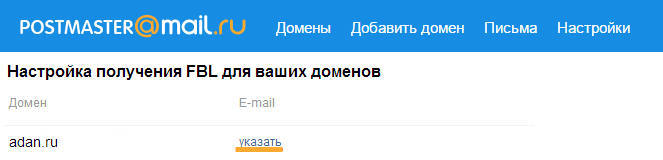
Введите адрес электронной почты, на который вы хотите получать отчеты, и нажмите «Сохранить». Вам будет отправлено письмо-подтверждение. Как только вы подтвердите адрес, перейдя по ссылке в письме, отчеты начнут приходить на указанный email.
Вопросы — ответы
Что делать, если у меня уже есть SPF-запись другого сервиса?
Правильным считается наличие только одной SPF-записи. При этом она может включать все сервера из разных сервисов, через которые вы планируете отправлять письма.
Например, вы пользуетесь одновременно сервисом Unisender и отправляете письма напрямую из своей почты на «Яндексе для бизнеса».
В таком случае к существующей записи «v=spf1 redirect=_spf.yandex.net» нужно добавить «include:spf.unisender.com», а «redirect=» заменить на «include:». В конце записи добавляем «~all».
В итоге запись должна выглядеть так:
v=spf1 include:_spf.yandex.net include:spf.unisender.com ~all
Аналогичный пример для почты Mail.ru:
v=spf1 redirect=_spf.mail.ru меняем на v=spf1 include:_spf.mail.ru include:spf.unisender.com ~all
По такому же принципу можно редактировать стандартную SPF-запись у любого другого почтового провайдера.
Я сделал все, как написано, но в Unisender остался статус «created» или «disabled», что делать?
Если при обновлении статуса вы видите уведомление, что ошибок не обнаружено, подождите 30 минут. Статус актуализируется и станет enabled.
При обновлении могут возникнуть ошибки:
- Запись DKIM не найдена.
- SPF-запись отсутствует.
- В SPF-записи отсутствует обязательный параметр include:spf.unisender.com.
В этом случае нужно проверить корректность записей у себя на хостинге.
Рекомендуем обратить внимание на лишние пробелы, они учитываются при считывании записи. Также есть смысл проверить, на том ли хостинге вы внесли записи.
Нужно ли настраивать DMARC?
Кроме SPF и DKIM можно прописать политику чтения этих записей (DMARC). Тогда у провайдеров будет инструкция, что делать, если письмо отправляется от вашего домена, но SPF и DKIM не совпадают. Такое бывает, если с вашего домена пытаются отправить спам.
DMARC позволяет получать отчеты и решать, что делать с письмами, которые не проходят SPF и DKIM-проверку.
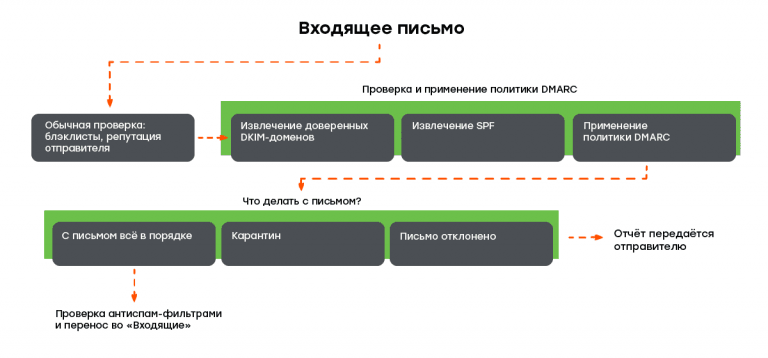
Прописывать DMARC, если вы только начали настраивать аутентификацию, необязательно. Делать рассылки можно и без этой записи.
Как отправлять миллионы email-писем и не попадать в папку «Спам»
Здравствуйте. Меня зовут Людмила, я маркетолог в компании Altcraft. Сегодня я хочу поговорить с вами о занозе многих маркетологов, называемой «Спам». В статье рассказываю, как правильно делать рассылки правильно и не стать спамером случайно. Приятного чтения.
Ежедневно в мире отправляется 122 миллиарда спам-сообщений по email — это 85% мирового email-трафика. Масштабы впечатляют и огорчают. Никто не любит спам, особенно сервисы рассылок. Поэтому многие системы ведут войну со спамом, однако под их санкции могут попасть и добросовестные компании. Как не допустить такой несправедливости?
Что такое спам
Спам — нежелательная рассылка по электронной почте или по другим источникам: по SMS, в сообщениях соцсетей. Такие рассылки спамеры делают без согласия получателя на большое количество пользователей. Обычно в письмах предлагают товары или услуги сомнительного качества.
Как появился спам
В 40-х годах прошлого века у слова «спам» (spam) не было негативного смысла. SPAM — это название торговой марки для консервов фирмы Hormel Foods Corporation, которая выпускала их для мясного рациона солдат во время Второй мировой войны. После войны продукции осталось много, и её предстояло реализовать до конца срока годности. Так консервы появились в рекламе, которая была везде. Продукт агрессивно навязывали людям.
Когда в сети появились «мусорные» массовые рассылки, их стали обозначать словом «спам». В начале такой метод мог быть эффективным, но сейчас спам-сообщения раздражают, люди перестают их замечать в большом потоке информации. Но рынок спама не теряет обороты.
Спам проник почти во все средства коммуникации. К электронной почте добавился спам:
- на форумах, где в ответах пользователям используют скрытую рекламу;
- в комментариях и личных сообщениях в соцсетях;
- на сайтах отзывов;
- в мессенджерах и SMS.
Автоматизация ускорила рассылку спама и увеличила его в разы. Спам-бот может заменить человека, например, при спаме в соцсетях. Пользователь будет думать, что общается с реальным человеком. Однако боты «не очень умные», сломать их логику можно неожиданным ответом.
Спам-реклама — обычные рекламные письма, которые рассылают по базе контактов.
Пример спам-рекламы
Фейковые сообщения — письма как бы от обычных людей, которые могут рассказывать свою трагическую историю и просить денег, или обещать подарить большую сумму просто так.
Пример спам-сообщения от «живого человека»
Фишинг — письма маскируются под известные бренды. В таком случае в адресе указана фейк-почта, которую конечный пользователь не видит. И понимает, что его обманули после перехода по ссылке. Цель — получить персональные и конфиденциальные данные. Ссылка из такого письма ведёт на поддельный сайт, где пользователь оставляет свои ФИО, пароли, номера банковских карт и другие данные.
Рассылки с вредоносным ПО — письма с вирусами, которые попадают на компьютер пользователя, когда тот переходит по ссылке в письме.
Почему пользователи получают спам
Причина спама на почте — это данные, которые попали не в те руки. Как спамеры получают адреса пользователей:
- Утечка данных — адрес украден из списка контактов взломанного аккаунта.
- Парсинг email-адресов с сайтов.
- Через генератор почты, который перебирает возможные варианты. Некоторые могут оказаться рабочими.
- Купленные базы — их продают недобросовестные компании или отдельные сотрудники.
Какие бывают спамеры
Спамить могут и профессионалы, и случайные люди, например, неопытные маркетологи компаний. Спамеров делят на:
- Профи — это службы рассылок, которые шлют огромное количество писем. Такие команды хорошо знают своё дело, и в штате могут быть даже программисты для более продвинутых решений.
- Собиратели адресов с помощью ПО проверяют и продают базы.
- Неопытные и случайные спамеры — часто маркетологи компаний, которые не понимают, что такое рассылка, и делают её неправильно. Начинающий спамер не вникает в детали рассылки, за что его письма попадают под санкции сервисов.
Чтобы не оказаться в рядах случайных спамеров, к рассылке надо готовиться — знать правовые, технические и другие особенности.
Как избежать попадания писем в спам
Папка спам для вашего письма — это приговор. Почему? Клиент о вас не узнает, последствия могут быть серьёзнее: отключение домена, судебные иски и штрафы.
Чтобы узнать, почему письма попадают в спам, надо оценить много факторов:
- законность рассылки;
- репутацию домена;
- технические настройки рассылки;
- соблюдаются ли регламенты сервиса рассылки.
Разберём каждый пункт.
Законность рассылки
В России любая рассылка должна соответствовать законам:
Федеральный закон «О рекламе» от 13.03.2006 N 38-ФЗ запрещает рассылку без предварительного согласия адресата. Также рассылку нужно прекратить при первой же просьбе адресата.
Федеральный закон «О персональных данных» от 27.07.2006 N 152-ФЗ — каждая компания, которая собирается делать рассылки, должна подать документы на регистрацию оператора персональных данных.
Когда согласие на рассылку не нужно
Такие случаи в законах тоже прописаны. Необязательно получать согласие пользователя, если рассылка:
- предполагается федеральным законом;
- нужна для реализации международных договоров РФ;
- проводится для научных или статистических целей;
- важна для защиты жизни и здоровья адресата;
- для доставки сообщений почтовой связи;
- делается для научной, журналистской или литературной деятельности, а данные используются согласно федеральному закону.
Как не нарушить закон
Сделать форму подписки с согласием на рассылку и предоставить пользователю следующие документы на сайте:
- «Политика конфиденциальности».
- «Пользовательское соглашение».
- «Политика в отношении обработки персональных данных».
Репутация домена
Репутация источника рассылки зависит от: наличия IP-адреса и домена в чёрных списках, качества базы, наличия аутентификации, непрочитанных писем и процента кликов, жалоб на спам, интенсивности рассылок.
Качество базы
«Плохие» адреса в базе тоже влияют на рассылку, поэтому надо соблюдать гигиену почты: чистить дубли и неактивные адреса.
Какие могут быть проблемы с базой:
Адрес не прошёл валидацию. Пользователь оставил неактивный или неправильный email.
Базу не использовали сразу — тогда контакты устаревают. Такое бывает, когда компания долго собирает базу разными путями, но не делает рассылку сразу. Например, ждёт определённого количества пользователей.
Ошибки в базе
В списках адресов могут быть те, которые отписывались, но рассылка для них продолжается. Риск получить жалобы на спам от таких контактов повышается, в худшем случае можно получить судебный иск.
Спам-ловушки в базе
Это адреса-роботы, которые проверяет всю входящую почту. DOI (Double Opt-In — подтверждение адреса через переход по ссылке из почты) на таких ящиках не работает. Если на этот адрес приходит рассылка без согласия, то сервис может посчитать её спамом. Спам-ловушки иногда преобразуют из заброшенных адресов пользователей, которые не заходили в аккаунт течение долгого времени, или сервис их заблокировал. Другой вид спам-ловушек — созданные специально. Если в базе много таких адресов, то репутация отправителя ухудшается.
Жалобы на спам
Люди жалуются, даже когда изначально давали согласие. Какие могут быть причины жалоб:
- неудачная, возможно, оскорбительная тема письма;
- ошибка рассылки — пользователь снова получил письмо, хотя отписался;
- изменение тематики рассылки — «я на такое не подписывался»;
- партнёрские предложения в письмах.
Поведение пользователей
Сервисы рассылки считают, как часто пользователи открывают письма, переходят по ссылкам внутри. Чем меньше переходов, тем больше шансов попасть в спам со следующими рассылками.
Оформление рассылок
Сервис может заблокировать рассылку из-за невалидной HTML структуры. Запрещается использовать элементы: JavaScript, VBScript, Frames, IFrames ActiveX, Java-апплеты, подключение с сайтов через CSS или Meta Refresh и другие. Также сервисы принимают не все ссылки после сокращения в специальных инструментах.
Интенсивность и объём рассылки
Сервисы любят предсказуемые действия. Резкие увеличения рассылки и нерегулярность рассылки — признаки спама.
Бывают частные и публичные. Частные собирают информацию внутри сервиса, а публичные с разных источников. IP-адрес и домен могут попасть туда за:
- рассылки по неактуальным адресам;
- большое количество спам-ловушек в базе;
- просто за рассылку без подтверждения.
Поэтому важно проверять, нет ли вас в блэклистах. Например, репутацию документа можно посмотреть через Postmaster Tools.
Как сохранить репутацию
- Использовать двухэтапную Double Opt-In и продолжать рассылку только тогда, когда пользователь подтвердил свой email.
- Следить за рейтингами IP-адреса и домена в специальных сервисах регулярно.
- Очистить базу от неактивных контактов и проверять на ошибки.
- Прогревать адреса — увеличивать базу для рассылки постепенно.
- Следить за качеством контента и тестировать разные приёмы вовлечения, если ваши письма перестали открывать. Но знать меру и не доходить до сомнительных приёмов, например, кликбейта.
Технические настройки и архитектура email-сообщении
Все сервисы рассылки поддерживают одни стандарты для защиты от спама. На серверах, откуда идёт рассылка, есть технические заголовки. Сюда помещают данные о письме, которые определяют надёжность источника рассылки.
Какие параметры должны быть в «правильном» письме:
RFC (Request for Comments) — документ, который содержит технические спецификации и стандарты.
DNS (rDNS и PTR-записи) — у всех серверов, с которых идёт рассылка, должны быть валидные DNS записи. Никаких сгенерированных автоматически rDNS и PTR-записей. Если обратный DNS не указан, то почтовый сервис не пропустит такую рассылку.
IP-адреса (WHOIS) нельзя скрывать данные по IP-адресам в WHOIS. Особенно актуально, когда хостера взломали, и от вашего IP шлют спам. Если данных о вас нет, то сервис не может сообщить вам о проблеме и просто заблокирует все рассылки.
Proxy и Relay — это защита от рассылки спама от вашего имени. Сервер не должен быть с открытым Proxy-сервером или открытым Relay. Тогда анонимные и неавторизованные пользователи до него не доберутся.
DKIM (DomainKey Identified Mail) — протокол цифровой подписи письма определяет, имеет ли право отправитель на рассылку. Почтовый провайдер идентифицирует его через специальный ключ.
SPF (Sender Policy Framework) — запись, которая покажет, с каких доменов и/или IP будет приходить почта. Такая настройка должна быть во всех DNS, иначе почтовый сервис отправит письмо в спам или предупредит об угрозе.
FBL (FeedBack Lookup) — стандарт, который отображает информацию о жалобах на спам. Каждый отправитель писем с FBL может узнать, какой пользователь и на какое письмо пожаловался.
List-Unsubscribe настройка адреса или URL для отписки — пользователь может отказаться от рассылки и даже не открывать письмо.
Политика DMARC — стандарты, которые помогают владельцам доменов назначать правила для почтовых сервисов. По ним почтовый провайдер будет знать, что делать с письмами, которые отправили с домена владельца, но они не прошли аутентификацию. Это защитит от подделки DKIM и использования сервисов, где можно просто поставить чужой домен. Также DMARC помогает контролировать технические настройки.
Административные требования почтовых сервисов
Чтобы проверка письма на спам прошла успешно, надо уважать требования сервисов рассылок. Иначе возможны санкции:
- ограничение по количеству писем;
- блокировка отправки;
- отметка как спам.
Какие требования могут быть у сервисов: на примере Gmail
- Обратные записи DNS для IP-адресов настроены.
- Разделять адреса по типу контента. С одного отправляются промоакции, с другого — чеки, оповещения — с третьего адреса.
- Не стоит отправлять со своего домена фишинговые рассылки.
- Нельзя отправлять письма от имени другого домена, если у вас нет на это прав.
- Проводить аутентификацию сообщений.
- Отправлять почту только заинтересованным пользователям, которые дали согласие на рассылку. Также сервис предлагает периодически продлевать согласие на подписку.
- Сделать отмену подписки простой.
- Отправлять почту по определённому графику и начинать отправку с небольших серий. Чем больше писем, тем медленнее надо увеличивать их количество.
- Следить за репутацией IP-адресов: нет ли их в чёрных списках.
Важно! Всегда изучайте требования сервиса перед рассылкой. Даже маленькое нарушение правил может отправить ваши письма в спам.
Путь email-рассылок тернистый и непростой, и у каждой компании есть шанс попасть в спам. Но отказываться от этого канала из-за сложности не стоит. Грамотный подход и хороший сервис помогут сделать рассылку правильно и повысить продажи.
17K открытий
6 репостов
31 комментарий
Написать комментарий.
В статье не затронут важный момент. Надо проверять каждый емейл перед добавлением в базу на существование. Даже если вы собираете базу через форму на сайте (типичный пример, форма регистрации в интернет-магазине). Типичный вектор атаки на конкурента — это указать через форму на сайте некое количество несуществующих емейлов и вуаля, вы в спаме.
Так как если вы начнете слать даже doi-письма на несуществующие/заблокированные емейлы, то основные почтовики (gmail, mail.ru, yandex.ru) быстро отправят вас в спам.
Про старые базы, которые когда собирали и сейчас решили использовать (типичный кейс, покупка бизнеса у кого-то вместе с базой емейлов), я даже не говорю. Там чистка базы мастхев.
Проверить существование емейла в gmail’a достаточно просто через стандартные протоколы. Мейл.ру по всем стандартным протоколам на любой емейл говорит что он существует в системе. Для проверки емейл в мейл.ру нужны достаточно неочевидные хаки и статистика отправок из крупных email сервисов а-ля mailchimp.
Чтобы самому не городить все эти проверки и не отслеживать изменения в почтовиках, но при этом не попасть под спам, надо использовать проверку емейл через специализированные сервисы/api. Причем сервисы, которые поддерживают глубокую проверку емейла в мейл.ру (могут определить заблокированные там емейлы и отсечь).