Для компьютеров с системами Windows 7 Максимальная и Windows 7 Корпоративная доступны языковые пакеты Windows 7
Для компьютеров с системами Windows 7 Максимальная и Windows 7 Корпоративная доступны языковые пакеты Windows 7. Их можно установить только из раздела необязательных обновлений Центра обновления Windows. Однако эти языковые пакеты недоступны на сервере Microsoft Windows Server Update Services (WSUS) или в Центре загрузки Майкрософт.
Дополнительная информация
Как установить языковой пакет Windows 7
Для скачивания и установки языкового пакета Windows 7 выполните следующие действия:

- Откройте Центр обновления Майкрософт. Для этого нажмите кнопку Пуск , введите запрос Центр обновления Windows в поле Найти программы и файлы, затем выберите пункт Центр обновления Windows в списке Программы.
- Щелкните ссылки необязательного обновления для языковых пакетов.
Как изменить интерфейс Windows 7 после установки языкового пакета
При установке языкового пакета можно изменить язык интерфейса Windows 7 на выбранный язык.
Языковые пакеты также позволяют нескольким пользователям, которые совместно используют компьютер, выбрать различные языки интерфейса. Например, один пользователь может выбрать для диалоговых окон, меню и другого текста японский язык, а другой может выбрать для этих же элементов французский язык.
Чтобы изменить язык интерфейса, выполните следующие действия:
- Нажмите кнопку Пуск, затем введите запрос Изменение языка интерфейса в поле Начать поиск.
- Выберите пункт Изменение языка интерфейса.
- Выберите в раскрывающемся списке нужный язык и нажмите кнопку ОК.
Удаление языкового пакета Windows 7
Для удаления языкового пакета выполните следующие действия:
- Нажмите кнопку Пуск, затем введите запрос Удалить язык интерфейса в поле Начать поиск.
- Выберите пункт Установка или удаление языков отображения интерфейса.
- Нажмите кнопку Удалить языки интерфейса.
- Выберите один или несколько языков, которые нужно удалить, и нажмите кнопку Далее.
- Выполните остальные действия, чтобы удалить язык или языки.
После установки нужных языковых пакетов можно скрыть ненужные языковые пакеты в Центре обновления Windows. Чтобы скрыть ненужные языковые пакеты в Центре обновления Windows, выполните следующие действия:
- Выберите категорию Языковые пакеты Windows 7 на странице Выберите обновления для установки, чтобы выделить все языковые пакеты.
- Щелкните правой кнопкой мыши выделенные обновления и выберите пункт Скрыть обновление.
ТРЕБУЕТСЯ ДОПОЛНИТЕЛЬНАЯ ПОМОЩЬ?
Если в статье нет ответа на ваш вопрос, нажмите эту кнопку, чтобы опубликовать свой вопрос на форуме сообщества Майкрософт:
Секреты Windows 7
Windows 7 отличается усовершенствованным интерфейсом, который создает дружелюбную атмосферу для работы и позволяет легко выполнять повседневные задачи. В то же время пользователи могут настраивать интерфейс Windows по своему усмотрению: средства настройки интерфейса были существенно переработаны по сравнению с предыдущими версиями.
В этой главе мы детально рассмотрим особенности использования в повседневной работе Рабочего стола, меню Пуск и Панели задач. Особое внимание будет уделено новым элементам интерфейса: стилю Windows Aero, строке поиска в меню Пуск, спискам переходов и др. Вы также узнаете о приемах эффективной работы в среде нового интерфейса и некоторых хитростях его настройки.
Также может быть полезно:
- Интерфейс и работа с данными
- Интерфейс программы Почта Windows Live
- Обновленный интерфейс Проводника Windows
- Настройка контекстного меню рабочего стола Windows 7
- Панель задач и меню “Пуск”
Как изменить внешний вид Windows? Изменение интерфейса (оболочки) Windows 7 и 8
СОВЕТЫ и ГАЙДЫ
Автор admin На чтение 3 мин Просмотров 142 Опубликовано 26.01.2022
Как изменить внешний вид (интерфейс) Windows? После того, как разработчики ОС Windows 7-8 предложили обновленный интерфейс, для некоторых он стал не по душе.
Поскольку графическая оболочка не является тем компонентом ОС, который нельзя изменить, появилось множество программ, способных в операционных системах Windows 7 и Windows 8 вернуть более привычное оформление.
Меняем внешний вид Windows с помощью программы «Talisman Desktop»
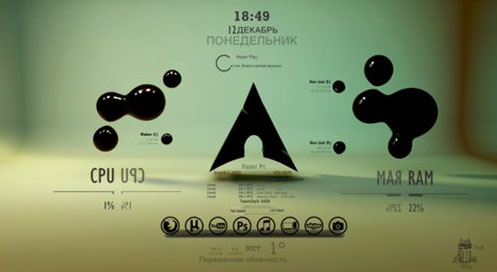
Несмотря на то, что многие программы для усовершенствования интерфейса ограничились только возвращением кнопки «Пуск» в Windows 8 и скромным добавлением нескольких элементов, программа Talisman Desktop предлагает полностью переработать внешний вид рабочего стола Windows.
Скачав и установив программу, пользователь увидит совершенно преобразившийся рабочий стол без единого ярлыка, которые однако никуда не исчезли, а находятся на боковой панели, больше всего напоминающей аналогичный элемент в Windows Vista.
Программа содержит в себе достаточно большой набор тем, применимых не только для оформления рабочего стола, но и для всех папок Windows. Программа предусматривает расширение своих и без того немалых возможностей плагинами, которые позволят создать и оформить дополнительные панели и кнопки, интегрироваться в программы и вставить в меню нужные вам пункты.
Также в программе есть редактор интерфейса, предназначенный для того, чтобы создать новую тему для Windows практически с нуля. В завершении нужно отметить, что программа платная, не поддерживает Windows 8 и совместима с Windows 2000/XP/2003/2008/Vista/7.
Меняем внешний вид Windows с помощью приложения «Start8»

Если предыдущая программа не способна изменить интерфейс рабочего стола в Windows 8, то приложение Start8 разработано, как раз для усовершенствования внешнего вида последней актуальной версии Windows.
Также как и Talisman Desktop, Start8 — платное приложение, которое предусматривает пробный бесплатный 30-дневный период. Установив программу, вы можете легко вернуть не только кнопку «Пуск», но и другие элементы Windows 7.
Любые изменения интерфейса обратимы, в разделе программы «Style» достаточно просто сделать выбор между оформлением Windows 7 и Windows 8. В этом разделе также можно установить такие параметры как цвет, прозрачность, выбрать тему оформления.
Остальные разделы программы помогут настроить внешний вид значков, их параметры, а также установить количество пунктов меню «Пуск». Программа в случае необходимости легко деинсталлируется, позволяя без ошибок и сбоев вернуть интерфейс Modern со всеми его особенностями, предусмотренными разработчиками.
Windows 7 — настройка интерфейса — как вернуть вид похожий на XP
Если вы являетесь ярым сторонником интерфейса Windows XP, но работать приходится уже в Windows 7, вот краткая инструкция о том, как сделать работу в новой системе визуально привычной и удобной.
Для начала о том каким будет результат:

Если не совсем поняли, то на второй картинке значки в трее.

Теперь о том как это, собственно, всё вернуть:
Нажимаем правой кнопкой мышки на свободном пространстве строки Пуска и выбираем “Свойства”.
Выставляем все настройки как на скриншоте (за исключением положения панели, на скриншоте — “Сверху”, Вы можете выставить то значение, где вы привыкли , чтобы у вас обитала панель “Пуск”):

В том же окне выьираем кнопочку “Настроить” и в следующем окне выставляем галочку “Всегда отображать все значки и уведомления на панели задач“. Не закрывая это окно, выбираем “Включить или выключить системные значки» и на следующем экране выбираем какие значки Вам не хочется видеть. Нажимаем “ОК” и еще раз “ОК“.
Снова кликаем правой кнопкой мышкой на свободном пространстве в меню “Пуск” и вызываем “Свойства“.
Переходим на вкладку “Меню Пуск” и наступаем мышкой на кнопочку “Настроить“:

Включаем и выключаем отображение нужных и не нужных нам элементов в Пуске.
Жмем “ОК“. Тем самым мы получили узкую строку пуск и отображение открытых окон, как Windows 7
Теперь, чтобы вернуть классический вид самого меню, вызываемого по кнопке «Пуск», необходимо воспользоваться сторонней программкой под названием Classic Shell (прочитать про программу можно здесь). Итак, скачиваем Classic Shell.
Запускаем скаченный файл на установку и устанавливаем программу.
После установки видим уже привычный взгляду «Пуск».
Если вы хотите сделать дополнительные настройки, например, сделать его меньше, правой кнопкой мышки на иконке Пуска и выбрав из выпадающего меню пункт “Настройка“:

Далее выставляем нужные настройки и все.

Чтобы получить стандартный вид проводника (папака «мой компьютер»), открывайте его, заходите в “Сервис” – “Параметры папок“.
Выставляйте настройки как показано на скриншотах ниже:


После этого нажимаем кнопку “Применить” и “ОК”
Далее в проводнике (папка «мой компьютер») выбираем “Упорядочить” , ставим галочку “Строка меню“.

Далее Вид – Выбрать столбцы. Выставляете необходимые Вам столбцы в проводнике

Нажимаем “ОК“ и все. У вас старое изученное и привычное меню. Удачной работы!
Поделиться:
Оставьте свой комментарий!