Как легко клонировать жесткий диск Mac на внешний SSD

Специалист по написанию технических текстов, который создает различные типы статей, от обзоров до практических статей для Mac.
Что вы ожидаете от процесса клонирования? Если вы планируете клонировать жесткий диск Mac на SSDДавайте подробнее рассмотрим весь процесс клонирования. Как правило, рекомендуется клонировать жесткий диск вашего Mac на случай, если вы решите обновить жесткий диск с твердотельным накопителем (SSD), заменить старый или поврежденный диск новым или если вы собираетесь создать загрузочный диск. жесткий диск.
В большинстве случаев все эти требования могут быть достигнуты с помощью клонирования. По сути, когда вы клонируете жесткий диск, вы больше не будете беспокоиться о переустановке операционной системы, а также о переносе папок, файлов, приложений и некоторых конфигураций на новый жесткий диск. Еще одним преимуществом процесса клонирования является то, что если у вас есть дублированный жесткий диск с установочным томом, это может помочь в загрузке вашего Mac в случае непредвиденных бедствий.
Хорошо ли клонировать жесткий диск на SSD?
Прежде чем вы решите клонировать жесткий диск Mac на SSD, давайте внимательно рассмотрим SSD. Твердотельные накопители или твердотельные накопители используют флэш-память для хранения данных. Если они встроены в компьютер, они обычно выглядят как микросхемы на плате. Вы также можете найти их в формате 2.5 », который вы можете установить в ноутбук или внешний корпус.
Как правило, твердотельные накопители работают тихо, компактно и быстро, особенно если вы запускаете компьютер или пробуждаете устройство. Помните, что жесткие диски могут попасть в спящий режим когда не используется в течение определенного промежутка времени и занимает несколько секунд, чтобы раскрутиться. Твердотельные накопители также потребляют меньше энергии, работают кулер, легче и не имеют подвижных частей, которые делают их подходящими для ноутбуков.
Если вы случайно уронили ноутбук во время вращения жесткого диска, существует вероятность повреждения диска и потери данных. Как правило, твердотельные накопители более надежны, и в случае их сбоя вы все равно можете читать данные, тогда как вы не можете делать это с жестким диском.
Тем не менее, SSD считаются дорогостоящим вариантом, если вы рассматриваете соотношение стоимости и хранилища. В настоящее время вы можете приобрести 8TB внешний диск менее чем за $ 150, в то время как эта же сумма денег предоставит вам только твердотельный накопитель 500GB.
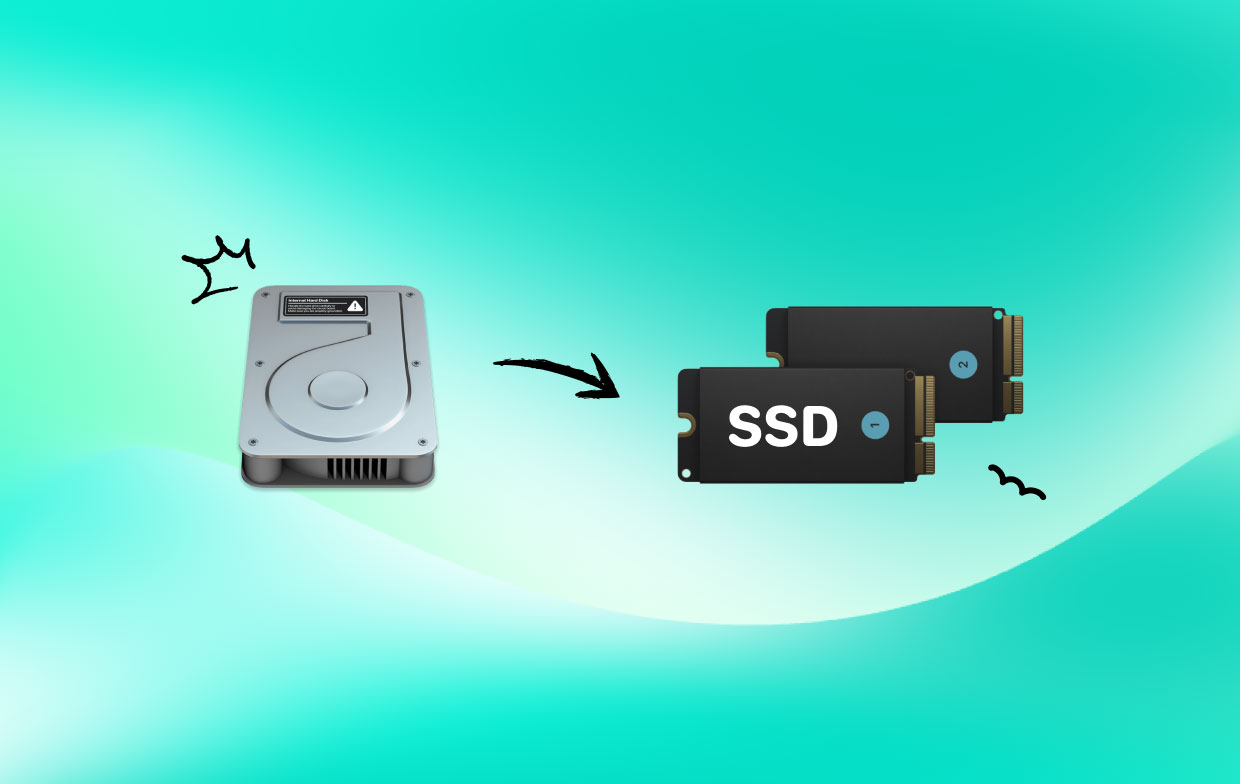
По сравнению с жесткими дисками твердотельные накопители имеют более высокую скорость чтения и записи, более высокую производительность и стабильность, а также более долговечны.
Могу ли я использовать Дисковую утилиту для клонирования жесткого диска Mac на SSD?
Есть несколько причин, по которым лучше всего загружаться с внешнего жесткого диска. Если вы предпочитаете синхронизировать файлы с настольного компьютера и ноутбука, освободить очищаемое пространство чтобы увеличить хранилище или иметь под рукой загрузочную резервную копию вашей системы, в Дисковая утилита это делает процесс легкой задачей.
По сути, загрузка с внешнего жесткого диска обычно медленнее, даже если вы используете последний удар молнии or USB-C диски, Они относительно вялые, чем твердотельные накопители (SSD), которые есть в большинстве последних Mac. Хотя это не рекомендуется для ежедневного использования, это возможный вариант.
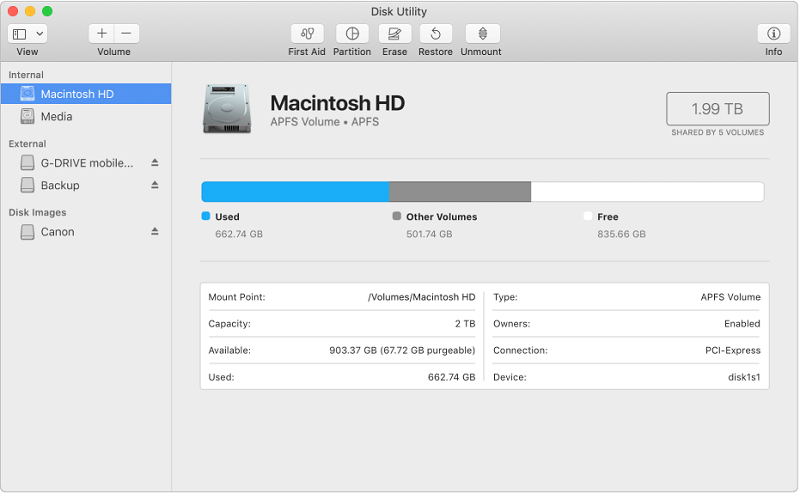
Использование Дисковой утилиты для клонирования жесткого диска Mac на SSD
Если вы собираетесь клонировать жесткий диск Mac на SSD, рекомендуется использовать Дисковую утилиту. Просто откройте Дисковую утилиту в центре внимания (Command+Пробел) или в папке «Утилиты» в ваших приложениях. Вам будет представлен список всех томов, включая внутренний жесткий диск и внешний жесткий диск.
Важно отметить, что Опция «Восстановить» в Disk Utility будет работать путем копирования файлов из резервной копии на ваш основной диск. Он идеально подходит для использования в режиме восстановления для восстановления жесткого диска в случае сбоя.
Как только вы решите установить внешний диск в качестве цели восстановления, вы можете переключить это действие и скопировать файлы с основного диска в резервную копию. Выберите внешний диск на боковой панели, нажмите на Кнопка «Восстановить» в меню и выберите свой основной диск в качестве опции «Восстановить из». У вас есть возможность выбрать ISO-образ, но он не очень полезен.
Нажмите на кнопку «Восстановить», и Дисковая утилита начнет процесс копирования. В большинстве случаев этот процесс является относительно длительным и основан на скорости вашего внешнего диска, а также на связи с вашим Mac. В связи с этим рекомендуется иметь быстрый жесткий диск с USB-C, Thunderbolt или USB 3.0 соединения.
Как только Дисковая утилита завершит задачу, вы можете выключить ваш Mac и нажать «Option», когда он снова начнет перезагружаться. Вам будет представлен переключатель загрузки, и вам будет разрешено загружаться с внешнего жесткого диска. Вы можете использовать свой Mac как обычно, но помните, что он отдельно от установки на основной внутренний жесткий диск, Обратите внимание, что любые измененные вами параметры или сохраненные файлы не будут отражены в основной установке.
Вы можете выполнить тот же процесс в обратном порядке, если есть необходимость скопировать файлы обратно или восстановить резервную копию в случае неисправности вашего компьютера.
Что лучше клонировать или сделать резервную копию?
Узнав, как клонировать жесткий диск Mac на SSD, мы поговорим о том, что лучше клонировать или делать резервную копию. Как правило, жесткие диски можно создавать резервные копии или клонировать. Помните, что между ними есть различия со своими преимуществами и недостатками.
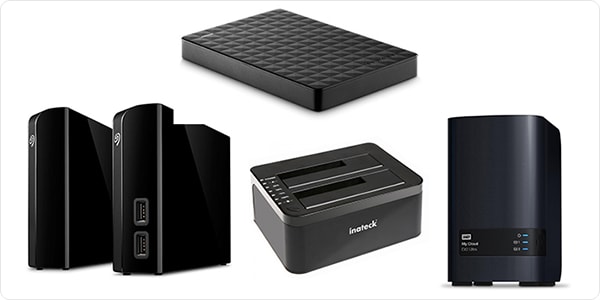
Резервное копирование жесткого диска
Если вы собираетесь выполнить резервное копирование жесткого диска, все содержимое выбранного диска или раздела будет скопировано в файл в указанном месте. Все данные сохраняются в одном файле. Когда выполняется полное резервное копирование жесткого диска, вся операционная система вместе с установленными приложениями и настройками также откладывается. Файл может быть защищен или зашифровано паролем.
Преимущество этого подхода не что иное, как простое управление, поскольку один файл содержит всю резервную копию. Вы также можете сжать файл резервной копии, чтобы он занимал меньше места.
Что касается недостатка, вам необходимо программное обеспечение для резервного копирования, чтобы иметь возможность восстановить систему или данные в прежнее состояние или получить доступ к документам и файлам.
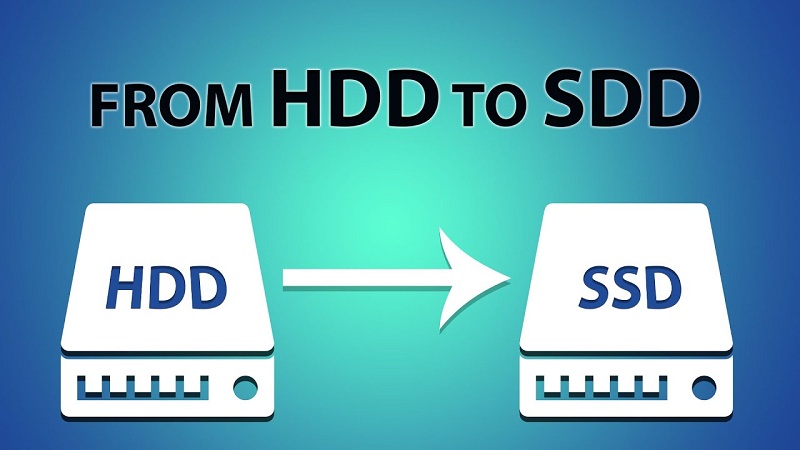
Клонирование жесткого диска
Если вы собираетесь дублировать или клонировать жесткий диск Mac на SSDКопия диска создается непосредственно в целевом местоположении. Это просто означает, что у вас есть мгновенная копия, включая структуру жесткого диска. Клонированный диск или диск включает в себя все разделы исходного диска или диска.
Преимущество клонирования заключается в том, что данные напрямую копируются в указанное место и могут использоваться и редактироваться напрямую. дублированный системный диск который включает в себя операционную систему, может быть смонтирован как свежий диск и загружен сразу.
Что касается недостатков, клон требует больше места, так как разделы создаются сразу на целевом диске. Из-за этого маловероятно сжимать или добавлять шифрование к данным.
Давай завернем
Если необходимо регулярно создавать резервную копию, рекомендуется выбрать резервную копию жесткого диска. Обычно это занимает меньше места и позволяет создавать дополнительные резервные копии.
В случае, если вам нужен загрузочный дополнительный диск для работы после непредвиденного сбоя и сократить время простоя, лучше всего клонировать жесткий диск Mac на SSD.
В целом, оба метода оказались идеальным выбором. Постоянное резервное копирование диска для ежедневных данных вместе с клоном системного диска крайне важно для обеспечения легкого доступа в случае чрезвычайных ситуаций.
Рейтинг: 4.2 / 5 (на основе 114 рейтинги)
Как перенести (клонировать) MacOS X на другой жесткий диск
В этой инструкции показано как перенести MacOS X на другой жесткий диск.
Советы экспертов: Как правильно выбрать сервис?
Никогда раньше не обращались за ремонтом электроники?
Не знаете с чего начать? В первую очередь — не переживать! Признаки хорошего и качественного сервиса видны сразу. Мы подготовили инструкцию для тех, кто ищет мастерскую или сервисный центр по ремонту Apple

Настоящие, честные и прозрачные цены на сайте

Реальные сроки и гарантия — это уважение к вам

Репутация профессионалов Apple и опыт в несколько лет

Читать чеклист по выбору сервиса Apple
Где отремонтировать Macbook, iMac и iPhone
Чек лист по выбору надежного
сервисного центра по ремонту техники Apple
Справедливые, не завышенные и не заниженные. На сайте Сервиса должны быть цены. Обязательно! без «звездочек», понятно и подробно, где это технически возможно — максимально точные, итоговые.
При наличии запчастей до 85% процентов сложных ремонтов можно завершить за 1-2 дня. На модульный ремонт нужно намного меньше времени. На сайте указана примерная продолжительность любого ремонта.
Гарантия и ответственность
Гарантию должны давать на любой ремонт. На сайте и в документах все описано. Гарантия это уверенность в своих силах и уважение к вам. Гарантия в 3-6 месяцев — это хорошо и достаточно. Она нужна для проверки качества и скрытых дефектов, которые нельзя обнаружить сразу. Видите честные и реальные сроки (не 3 года), вы можете быть уверены, что вам помогут.
Половина успеха в ремонте Apple — это качество и надежность запчастей, поэтому хороший сервис работает с поставщиками на прямую, всегда есть несколько надежных каналов и свой склад с проверенными запчастями актуальных моделей, чтобы вам не пришлось тратить лишнее время.
Бесплатная диагностика
Это очень важно и уже стало правилом хорошего тона для сервисного центра. Диагностика — самая сложная и важная часть ремонта, но вы не должны платить за нее ни копейки, даже если вы не ремонтируете устройство по ее итогам.
Ремонт в сервисе и доставка
Хороший сервис ценит ваше время, поэтому предлагает бесплатную доставку. И по этой же причине ремонт выполняется только в мастерской сервисного центра: правильно и по технологии можно сделать только на подготовленном месте.
Удобный график
Если Сервис работает для вас, а не для себя, то он открыт всегда! абсолютно. График должен быть удобным, чтобы успеть до и после работы. Хороший сервис работает и в выходные, и в праздники. Мы ждем вас и работаем над вашими устройствами каждый день: 9:00 — 21:00
Репутация профессионалов складывается из нескольких пунктов
Возраст и опыт компании
Надежный и опытный сервис знают давно.
Если компания на рынке уже много лет, и она успела зарекомендовать себя как эксперта, к ней обращаются, о ней пишут, ее рекомендуют. Мы знаем о чем говорим, так как 98% поступающих устройств в СЦ восстанавливется.
Нам доверяют и передают сложные случаи другие сервисные центры.
Сколько мастеров по направлениям
Если вас всегда ждет несколько инженеров по каждому виду техники, можете быть уверены:
1. очереди не будет (или она будет минимальной) — вашим устройством займутся сразу.
2. вы отдаете в ремонт Macbook эксперту именно в области ремонтов Mac. Он знает все секреты этих устройств
Техническая грамотность
Если вы задаете вопрос, специалист должен на него ответить максимально точно.
Чтобы вы представляли, что именно вам нужно.
Проблему постараются решить. В большинстве случаев по описанию можно понять, что случилось и как устранить неисправность.
Открытость сервиса — это залог взаимного доверия и сотрудничества
Социальные сети
Если для вас стараются организовать удобный сервис, вы обязательно найдете компанию в VK, на Facebook, Instagram, и конечно, на канале Youtube. Здесь всегда можно задать вопрос в неформальной обстановке, посмотреть на жизнь сервиса изнутри, оценить примеры ремонтов, пообщаться со специалистами вживую. Это удобно, и сейчас без социальных сетей просто никак нельзя 🙂
Лица компании
Опытные эксперты и инженеры Apple — это супергерои, но они не носят маски. На сайте и в социальных сетях вы всегда можете посмотреть, к кому вы идете, увидеть фото и узнать немного об инженерах и менеджерах сервиса. Можете написать каждому из них, предложить или уточнить что-то у того, с кем уже общались.
По отзывам можно понять многое, если к ним правильно относиться. Общая оценка сервиса должна быть положительная и высокая. Но рейтинг не может быть максимальным. Отзывы могут быть и положительными и отрицательными, главное, что на них отвечают, общаются, принимают решения, помогают, то есть — относятся по-человечески.
Аренда и подмена
Предлагаем услугу аренды Macbook и iMac. Предоставляем аппарат на подмену на время ремонта.
Курьерская служба
Сохраним ваше время и силы, курьер заберёт на ремонт и доставит восстановленное устройство.
Гарантия до 12 месяцев
Уверены в качестве выполняемого ремонта и используемых комплектующих.
Компонентный и модульный ремонт
Выполняем компонентный ремонт, что дешевле. Также можем заменить целиком модуль.
Инженеры с большим опытом
У нас все прозрачно и честно
Спросите любого:
КОМАНДА MACPLUS
Sub_Class with id 5 does not exist
Услуги

Экспресс-ремонт

Когда срок имеет значение
Доставка в сервис

бесплатно (кроме iMac)
Как перенести mac os полностью с hdd на ssd?
Приветствую.
Есть рабочая mac os, есть ssd. Надо перенести все полностью на него, чтобы все работало и запускалось, как на текущем hdd.
- одни рекомендуют полностью переустановливать ос и потом в нее все заново устанавливать и настраивать
- другие рекомендуют сделать клон диска через дисковую утилиту
- третьи пишут о time machine
- четверные рекомендуют ассистент миграции
- пятые советуют сторонний софт.
При какой из них будет стабильно все работать, а возможно и лучше, что посоветуете?
- Вопрос задан более трёх лет назад
- 55233 просмотра
Комментировать
Решения вопроса 2

я всегда переносил и переношу через образ(клон) диска (дисковой утилитой), потому что это самый быстрый способ.
проблем никогда не было. единственный момент — для снятия образа надо иметь возможность загрузить систему с другого диска (я для этого использую или установочную флешку или внешний диск с установленной OSX).
Ответ написан более трёх лет назад
Нравится 4 8 комментариев

weranda @weranda Автор вопроса
DevMan не понял вторую часть ответа. Если я подключу по usb ssd к уже рабочей ос и клонирую на него полностью диск, то при замене дисков с hdd на ssd потребуется загрузочная флешка? Вроде полный клон диска и потребуется загрузочная флешка?
weranda: для снятия образа диска дисковой утилитой диск должен быть отмонтирован.
разумеется, это невозможно если вы загрузились с этого диска. для этого и нужна возможность загрузиться с другого.
вы можете воспользоваться платным софтом (superduper или carbon copy cloner), они не делают образ,а просто копируют систему на указанный диск. работает тоже нормально.

DevMan: При таком способе переносится и раздел восстановления на диске?
Zman, карбон умеет переносить.
DevMan, Т.е. без стороннего софта полноценно клонировать системный диск с разделом восстановления невозможно?
Zman, меня вполне устраивает карбон, другие способы я не изучал.
DevMan, так, для информации сообщаю, что дисковая утилита, при загрузке в режиме восстановления (command + R), позволяет создать полную копию системного диска с разделом восстановления (по-крайней мере он виден после ввода команды diskutil list в терминале).
weranda @weranda Автор вопроса
Через образ не получается ибо hdd — 1Тб, а ssd — 0.5 Тб. Места мало, хотя инфы на диске всего 200 Гб.
Попробую через Time Machine
DevMan Теперь либо time machine, либо чистая установка?
Ответ написан более трёх лет назад
это долго, возьмите софтину с моего предыдущего комента и скопируйте систему.
если пугает необходимость их покупки — вы без проблем их найдете на варезниках, а для разовой операции вполне хватит и триала.
weranda @weranda Автор вопроса
спасибо, попробую
weranda: пожалуйста) удачи!
DimonfromChehov @DimonfromChehov
DevMan: а после полного копирования при удачной загрузке данные с HDD снести можно же?
Ответы на вопрос 1

Системный администратор
Если раздел большой, а информации на нём мало и перенести необходимо на диск меньшего размера, то необходимо:
1 — загрузиться с установочного диска/flash диска;
2 — запустить Disk Utility;
3 — Уменьшить раздел, который будем переносить до минимально возможного размера, передвигая ползунок разделов (возможно будет делаться долго из-за большой фрагментации);
4 — клонировать диск через кнопочку Restore (выбираем исходный раздел, нажимаем Restore, Destination выбираем новый раздел на новом диске, предварительно создав его);
5 — увеличить скопированный раздел на конечном диске.
Готово, система перенесена на другой диск, меньшего объёма.
Ответ написан более трёх лет назад
Нравится 4 3 комментария
Ваш совет самый дельный и я так и сделал и все взлетело! Быстро, без регистрации и смс!
Но позволю себе добавить ещё немного к этой инструкции.
Наверняка все кто будет переезжать с hdd на ssd задумаются — а не надо ли сменить файловую систему на что-то что учитывает особенности ssd! И у apple на это есть ответ — APFS файловая система.
После миграции на твердотельный диск можно загрузиться с установочного диска и вызвать дисковую утилиту, а в ней пункт Edit в верхнем меню и там уже нажать — конвертировать в APFS.
А вот далее то лично я немного запаниковал так как с hdd я уже все удалил потому что один раз с ssd уже загрузился и проверил что работает, но после конвертации фалйовой системы — загрузочный раздел улетает в небытие.
Слава яйцам макОСь делали люди продуманные в этом случае достаточно запустить установку макОСи заново в тот же раздел. Правда версия операционки должна соответствовать той что у вас установлена на разделе.
Тогда она все поправит, а пользовательские данные НЕ потеряет.
Антон Теремшонок: При переносе через дисковую утилиту, переносится и раздел восстановления?
Zman, к сожалению ответить не могу, не помню, а проверить не могу, потому что уже нет доступа к MacOS.
Donemax Disk Clone для Mac – бесплатная лицензия
Получите бесплатную лицензию Donemax Disk Clone для Mac. Программа позволяет надежно и быстро клонировать жесткие диски, создавать образы дисков и выполнять резервное копирование данных в системе macOS
Пользователь Windows?
Donemax Disk Clone для Mac (ранее Donemax DMclone for Mac) – надежное и простое в использовании программное обеспечение для клонирования дисков. Утилита может легко и быстро клонировать любой тип жесткого диска (HDD, SSD) из одного места в другое. Вам просто нужно выбрать исходный и целевой диск, а затем нажать кнопку клонирования, чтобы скопировать данные с исходного диска на целевой диск.

Donemax Disk Clone для Mac поддерживает файловые системы APFS, HFS/HFS+, NTFS/NTFS+, exFAT, FAT 12/16/32, Ext 2/3/4 и другие.
Основные возможности Donemax Disk Clone для Mac
- Резервное копирование macOS. Сделайте полное резервное копирование системного жёсткого диска на Mac, чтобы предотвратить потерю данных.
- Сохраняйте резервные копии в любом месте. Резервное копирование данных с жёсткого диска, USB-накопителя, карты памяти в любое место.
- Дублируйте диск. Создайте резервную копию диска, а затем извлеките данные на любые другие жесткие диски HDD или SSD.
- Восстановление утраченных данных. Восстановление всех утраченных данных из резервных копий, когда потеря данных происходит на диске-источнике.
Что нового в Donemax Disk Clone 2.0 для Mac
Donemax Disk Clone 2.0 для Mac представляет собой улучшенный инструмент для клонирования дисков на Mac с чипами M1/M2. Эта версия включает следующие основные функции и преимущества:
- Поддержка Mac с чипами M1/M2: Программа теперь совместима с Mac на базе чипов M1/M2, что делает ее актуальной и полезной для пользователей новых моделей компьютеров.
- Создание резервных копий и клонирование: Donemax Disk Clone 2.0 для Mac позволяет быстро и безопасно создавать резервные копии данных, клонировать жесткие диски и переносить данные с одного компьютера на другой.
- Создание виртуальных машин: Используя образы дисков, созданные с помощью Donemax Disk Clone, пользователи могут создавать виртуальные машины для тестирования нового программного обеспечения или операционных систем без установки на основной компьютер.
- Загрузочная копия диска: Программа позволяет создать загрузочную копию диска запуска Mac, что обеспечивает дополнительную защиту в случае сбоя или повреждения системного диска.
- Поддержка различных версий MacOS: Donemax Disk Clone 2.0 для Mac поддерживает Mac OS X 10.9 и более поздние версии, включая macOS 13 Ventura, что обеспечивает широкую совместимость с различными системами пользователей.
Бесплатная лицензия Donemax Disk Clone для Mac
Для получения бесплатной лицензии Donemax Disk Clone для Mac выполните следующие действия:
- Скачайте и установите программу на ваш компьютер:
Системные требования
Поддерживаемые ОС: Mac OS X 10.9 – macOS 13 Ventura
Английский интерфейс
- Активируйте полную версию в меню Activation, используя следующий код регистрации (License code):
UZVKN-FUF41-G5TIN-TLXIM-Q2TCA

Условия предложения
- Это пожизненная лицензия Donemax Disk Clone для Mac только для версии 2.0.
- Бесплатная лицензия предназначена только для домашнего (некоммерческого) использования.
- Недоступны бесплатные обновления до новых версий.
- Не включает бесплатную техническую поддержку.