Как отключить Гугл Ассистент на Андроид?
В последних версиях Android голосовой помощник от Гугла включен по умолчанию, что, понятное дело, нравится далеко не всем. Впрочем, через настройки отключить Google Assistent все же можно. О том, как это сделать, вы узнаете из нашей статьи.
Вообще, голосовой помощник может быть очень полезным, поэтому с его отключением мы бы не спешили. Вот лишь несколько действий, на которые он способен:
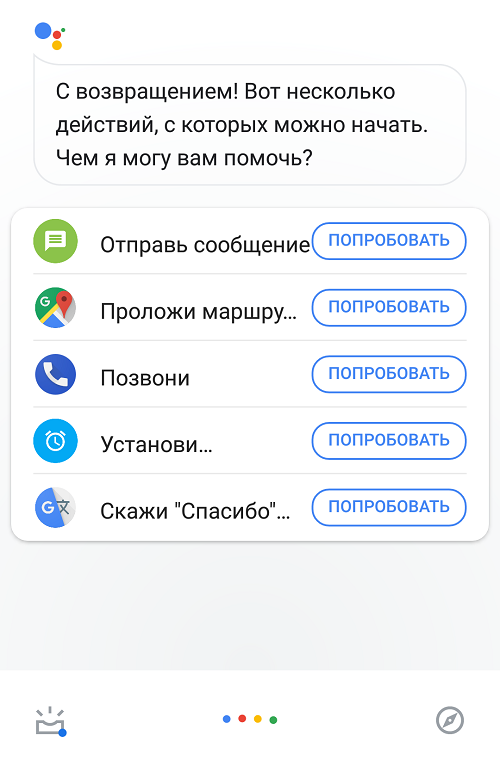
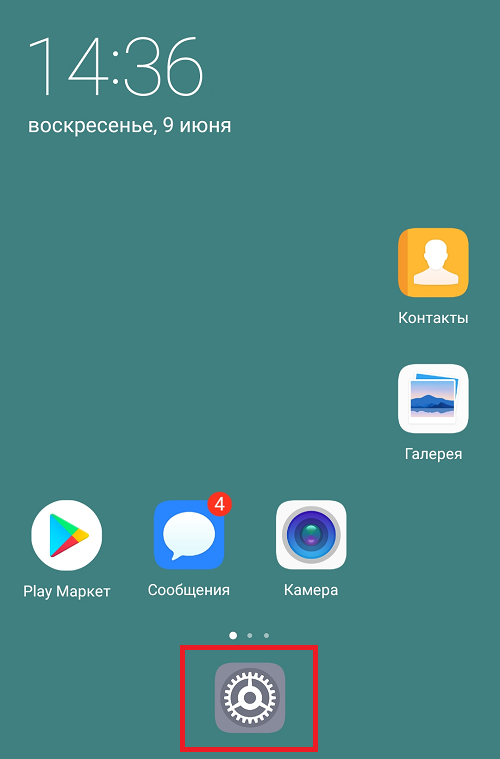
Что, все еще желаете его отключить? Хорошо. Для начала откройте приложение “Настройки” на рабочем столе.
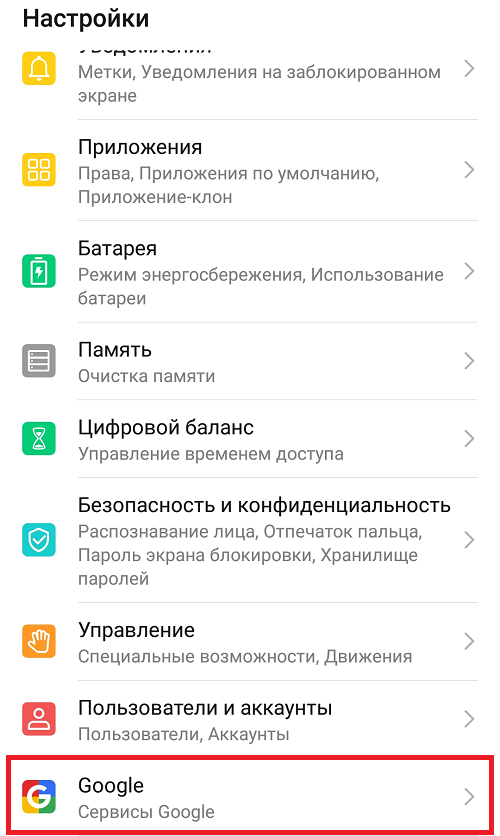
Затем найдите раздел Google – он идет отдельным пунктом в меню.
Теперь откройте подраздел “Поиск, Ассистент и голосовое управление”.
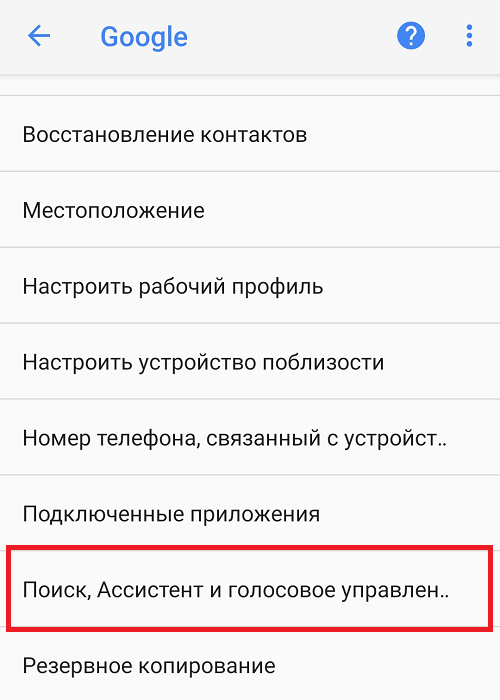
Тут надо быть внимательным, поскольку от обновления к обновлению компания Google может менять не только название разделов и подразделов, но и расположение элементов или даже добавлять новые пункты меню и т.д.
Тапните по строке “Google Ассистент”.
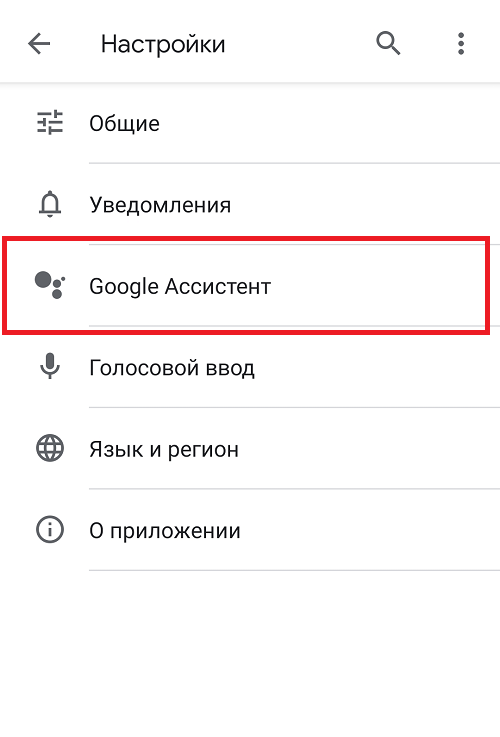
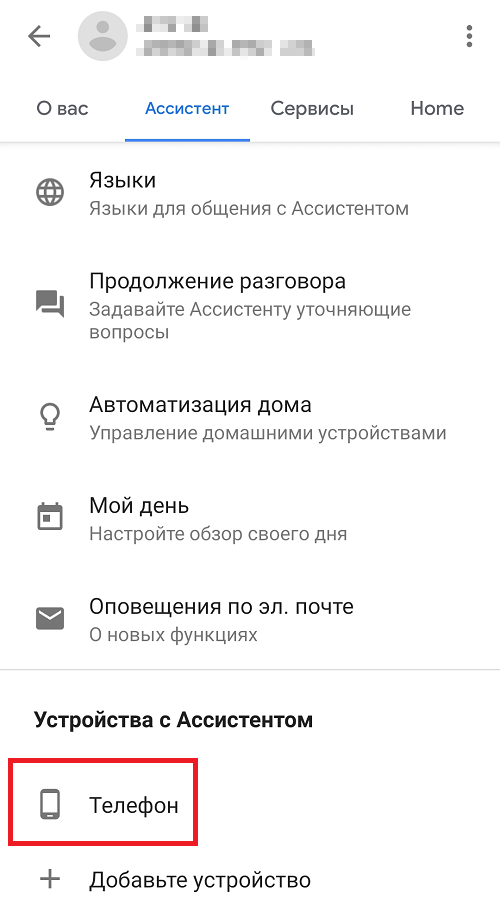
Выберите вкладку “Ассистент”. Найдите на ней пункт “Телефон” и нажмите на него.
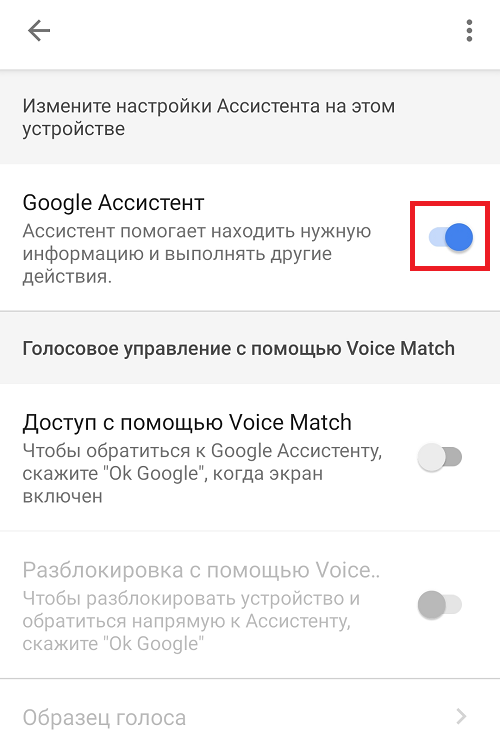
Ассистент включен. Отключаем его с помощью перевода соответствующего рычажка.
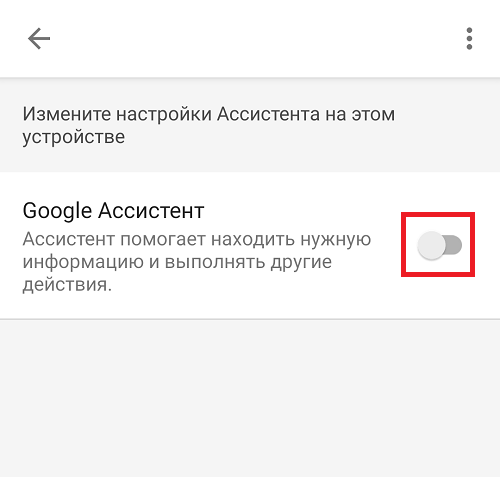
Собственно, все – вы только что отключили ассистента.
Да, важная деталь – для отключения функционала вам понадобится подключение к сети интернет.
Есть и другой способ отключения ассистента Гугл, который едва ли не копирует указанный ранее метод. Разница заключается только в том, что вам понадобится приложение Google.
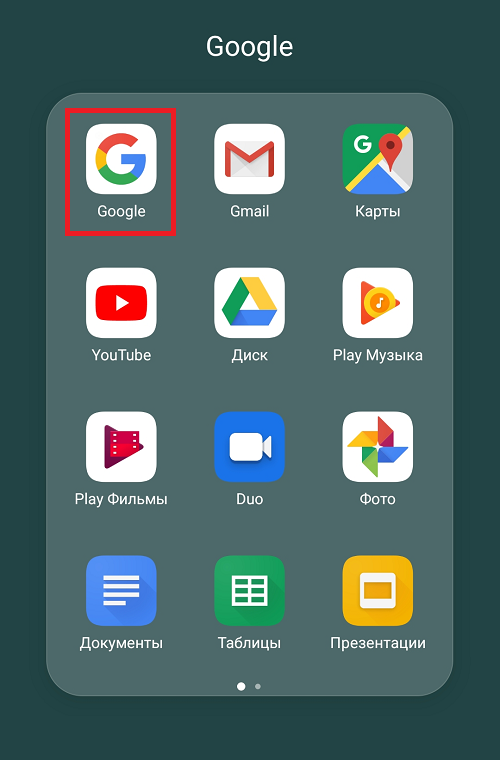
Запустите и нажмите на кнопку “Еще”.
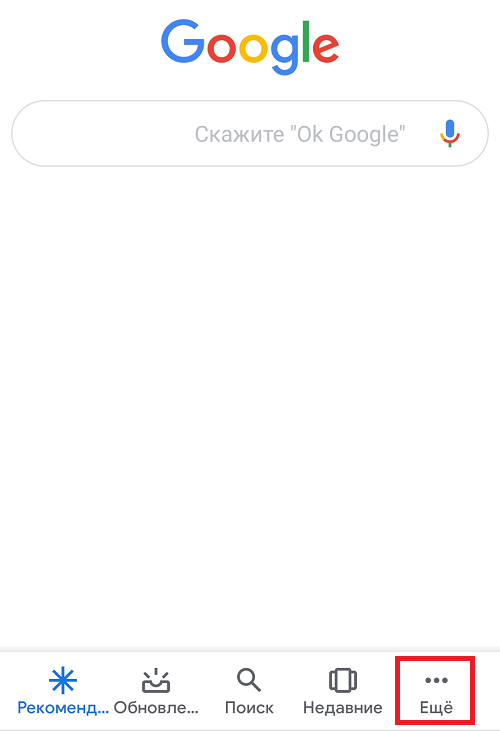
Зайдите в “Настройки”.
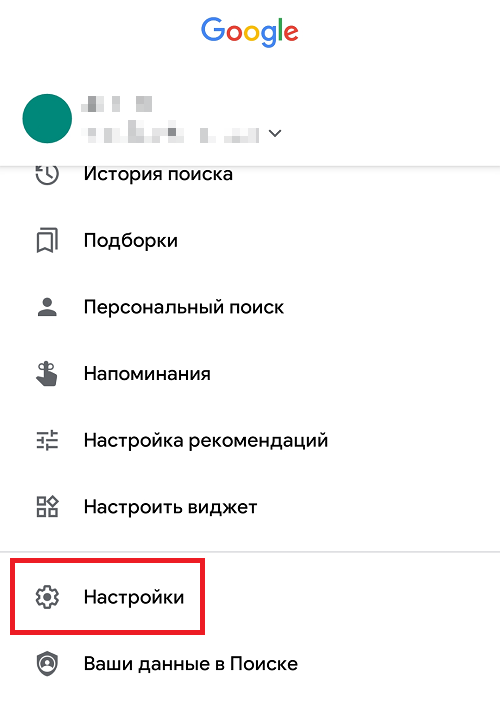
Тапните по строке “Google Ассистент”.
На вкладке “Ассистент” выберите пункт “Телефон”.
Оба способа просты и удобны, поэтому каким из них лучше пользоваться, решать вам.
- Оставить комментарий к статье.
- Подписаться на наш канал на YouTube.
- Подписаться на наш канал в Телеграме.
- Подписаться на нашу группу ВКонтакте.
- Подписаться на наш канал в Дзене.
Другие интересные статьи:
- Как отключить Алису на телефоне Android?
- Как убрать Google-поиск на Android?
- Как сделать браузер по умолчанию на Андроид?
- Как отключить пин-код на сим-карте на телефоне Андроид?
- Как выйти из аккаунта YouTube на телефоне Андроид?
- Как убрать кружок на экране Huawei или Honor?
- Что означает значок луны на iPhone?
Как включить или выключить HUAWEI Assistant∙TODAY
HUAWEI Assistant∙TODAY , предустановленное приложение c системой EMUI, начиная с версии 8.0, не может быть удалено. Однако, вы можете включить или отключить эту функцию в соответствии с вашими потребностями.
Как включить HUAWEI Assistant∙TODAY
HMS: EMUI 8.2/Magic UI 2.2, EMUI 9.X/Magic UI 3.X, EMUI 10.X и 11.x/Magic UI 4.X
- Сведите два пальца на рабочем экране, чтобы перейти на экран, показанный на первом изображении ниже. Нажмите Настройки рабочего экрана и включите переключатель HUAWEI Assistant∙TODAY , чтобы включить функцию. После включения этой функции проведите вправо по рабочему экрану, чтобы открыть крайний левый экран. (Вы можете проверить сведения о версии EMUI, перейдя в раздел Настройки > О телефоне > Версия EMUI ).
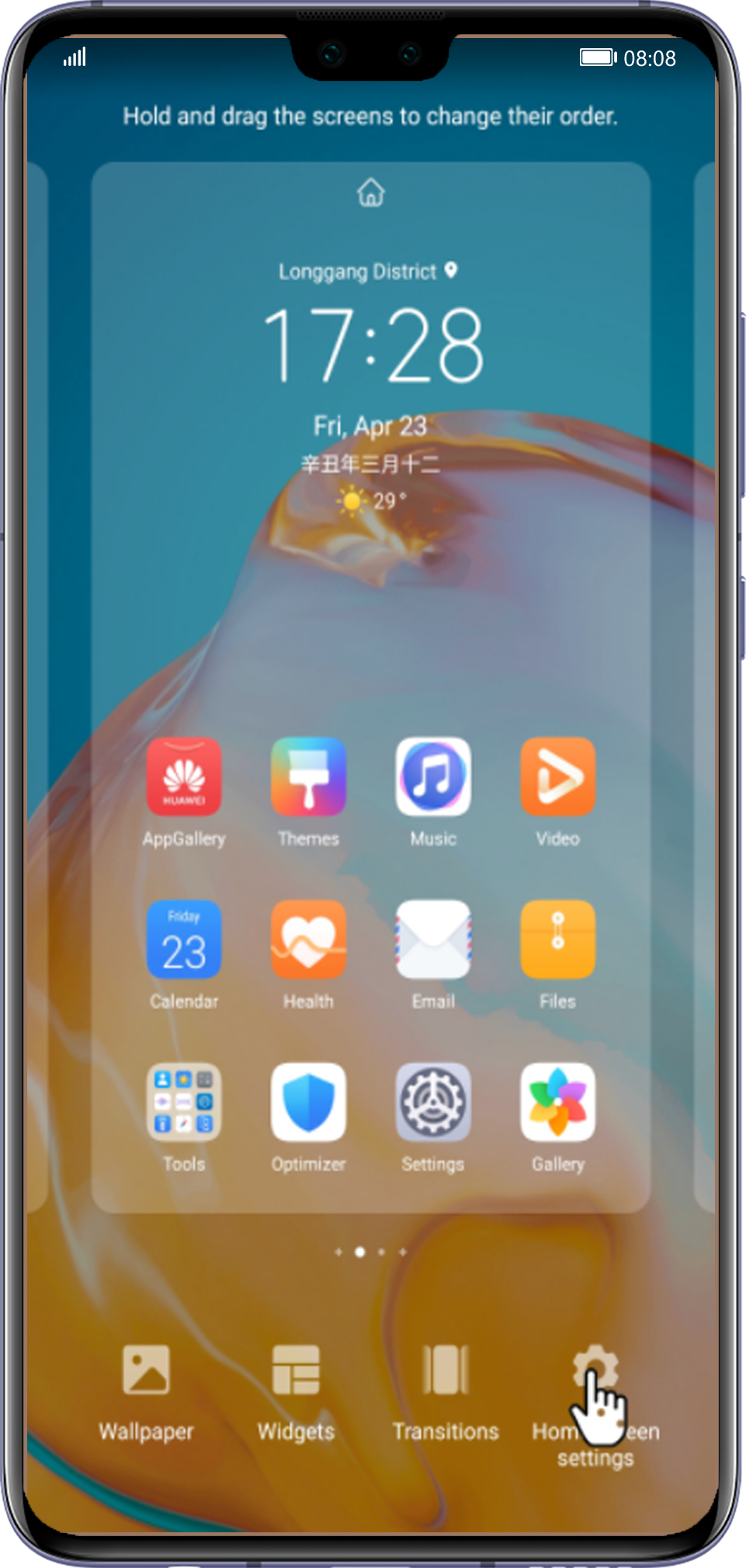
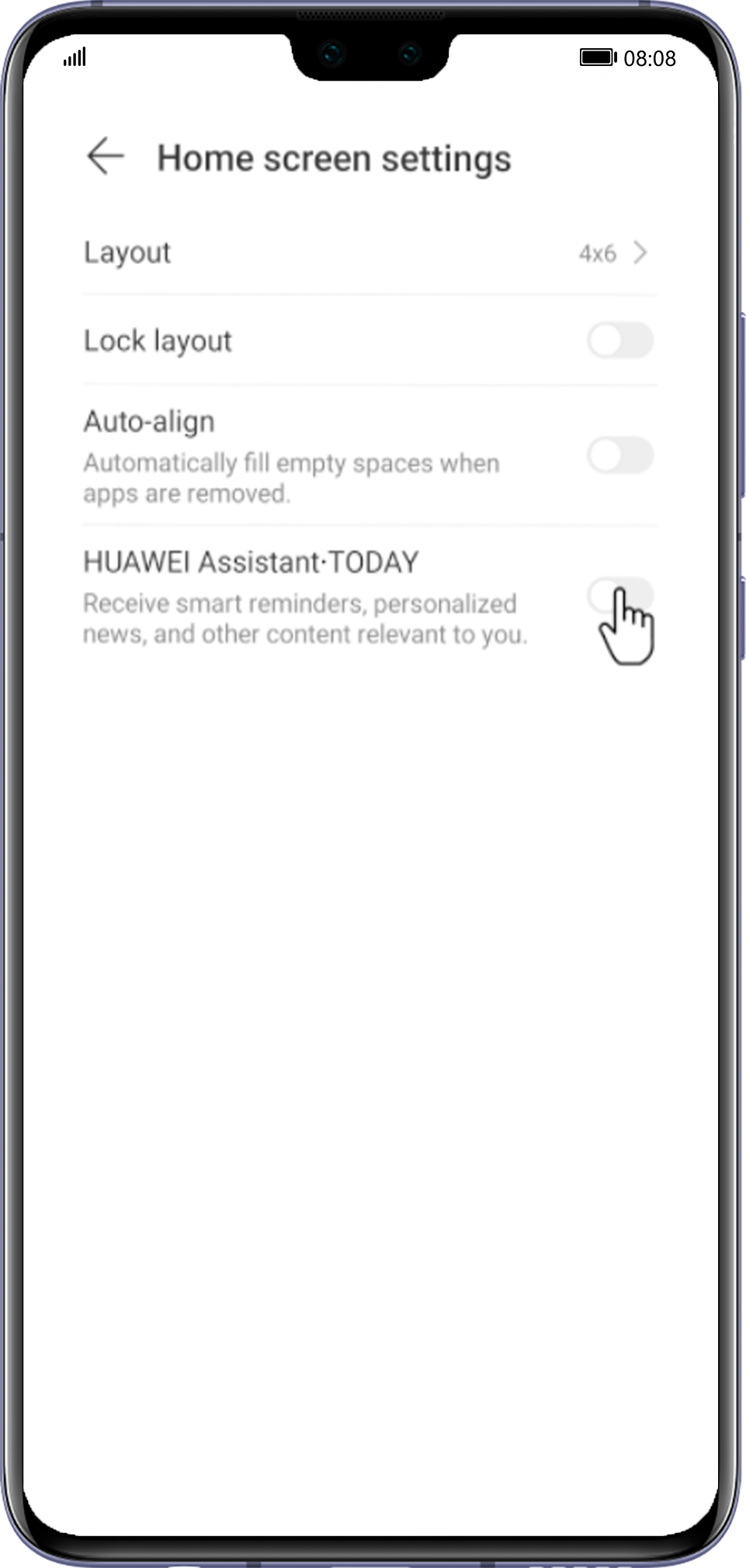
- Перейдите в раздел Настройки > Рабочий экран и обои > Настройки рабочего экрана > HUAWEI Assistant∙TODAY , чтобы включить функцию HUAWEI Assistant∙TODAY .
Модели с GMS (на которых предустановлена функция Huawei Assistant·TODAY после обновления EMUI):
- Сведите два пальца на рабочем экране, чтобы перейти на экран настроек, затем нажмите Настройки рабочего экрана и выберите HUAWEI Assistant∙TODAY или Google Discover , чтобы включить функцию. После включения этой функции проведите вправо по рабочему экрану, чтобы открыть крайний левый экран.
- Перейдите в раздел Настройки > Рабочий экран и обои > Настройки рабочего экрана > HUAWEI Assistant∙TODAY , выберите HUAWEI Assistant∙TODAY или Google Discover , чтобы включить функцию .
Как выключить HUAWEI Assistant∙TODAY
Чтобы выключить функцию HUAWEI Assistant∙TODAY , выполните действия по ее выключению (в зависимости от версии системы), исходя из вышеприведенных инструкций.
Убираем Google Assistant с телефонов Huawei и Honor
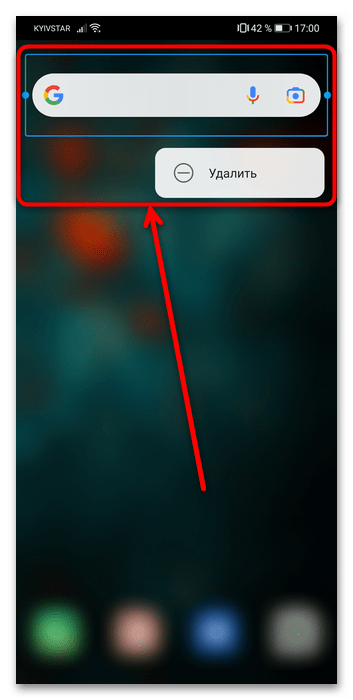
Зачастую пользователям не нужен виджет рассматриваемого приложения, тогда как остальные его возможности остаются востребованными. Для решения проблемы элемент достаточно удалить – нажмите на него и подержите, затем тапните по кнопке «Удалить».
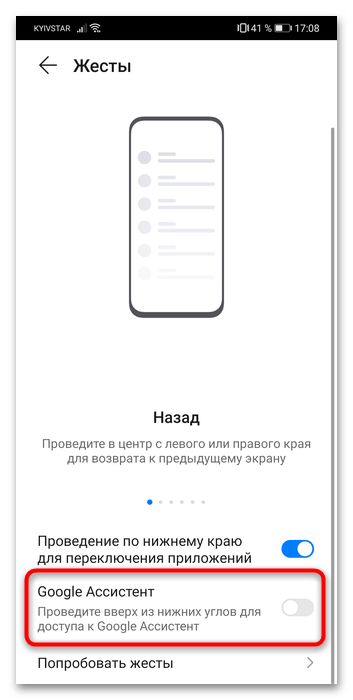
Вариант 2: Отключение жеста
В новейших версиях оболочек EMUI и MagicUI реализовано удобное управление жестами, однако Google Assistant, который вызывается таким же образом, может с ним конфликтовать и создавать дополнительные неудобства. К счастью, доступно отключение его вызова этим способом.
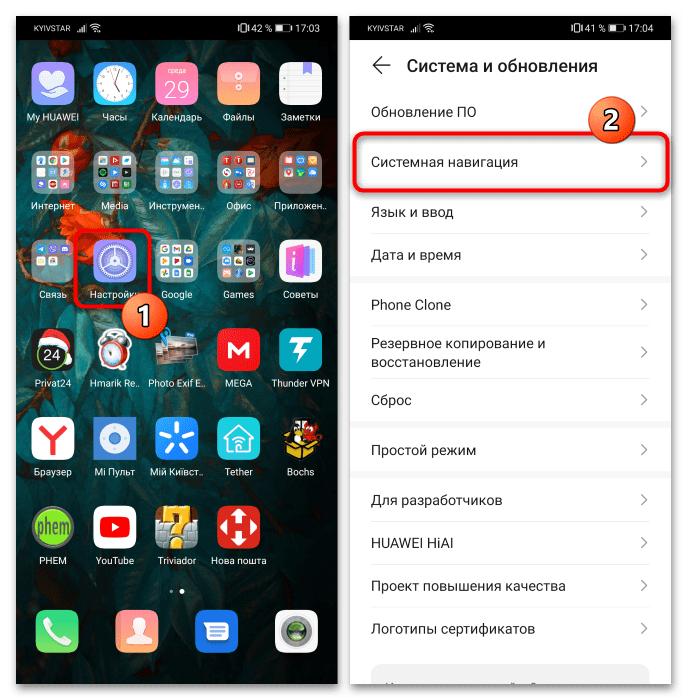
- Откройте «Настройки» и выберите «Система и обновления».
- Убедитесь, что отмечен пункт «Жесты», затем тапните по ссылке «Настройки».
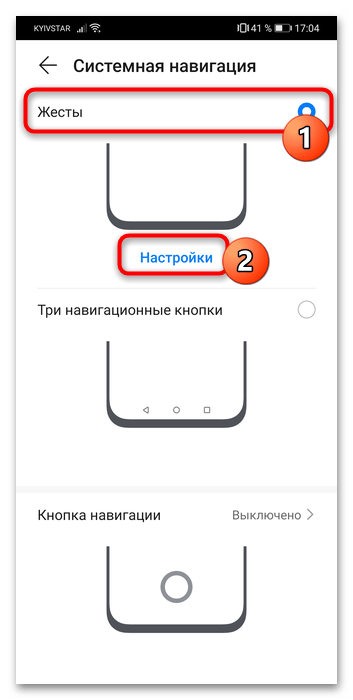
- Отключите переключатель «Google Assistant».
Вариант 3: Отключение приложения
В телефонах Huawei и Honor с сервисами Google (модели, выпущенные до конца 2018 года) сервис можно отключить – доступны два метода решения этой задачи.
Способ 1: «Настройки»
Наиболее просто и удобно выполнить необходимые действия посредством одного из пунктов системных параметров оболочки.
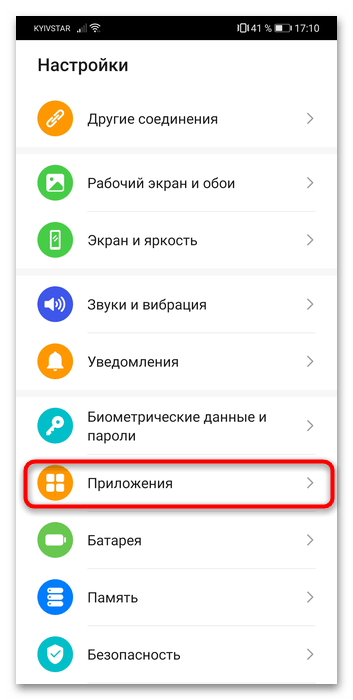
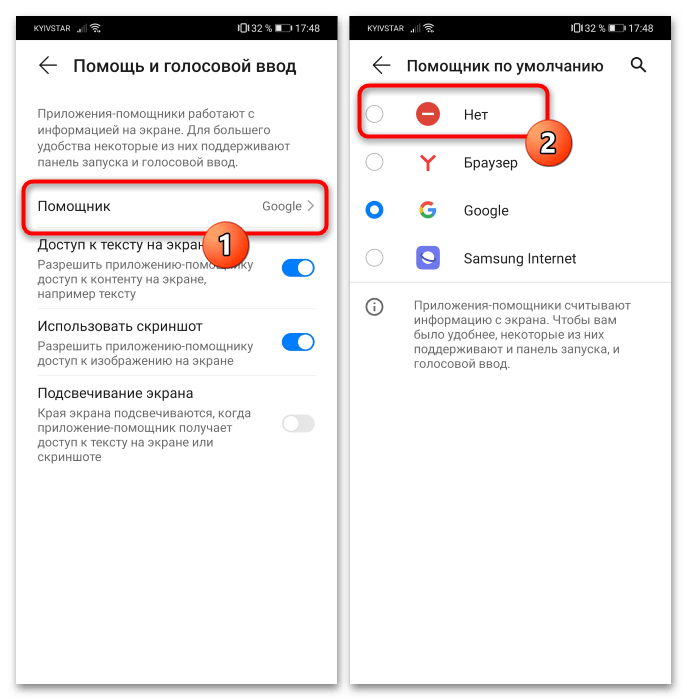
- Откройте «Настройки» и перейдите к разделу «Приложения».
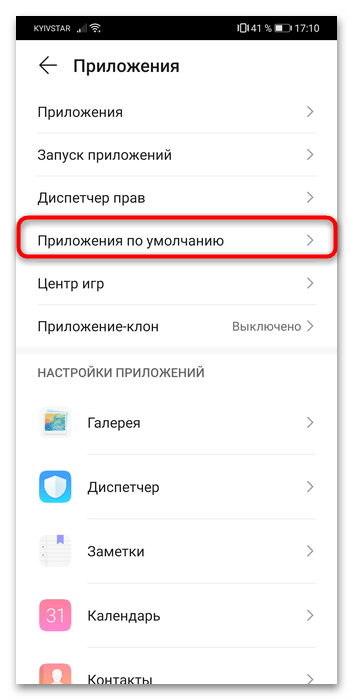
- Здесь выберите пункт «Приложения по умолчанию».
- Тапните по строке «Помощник».
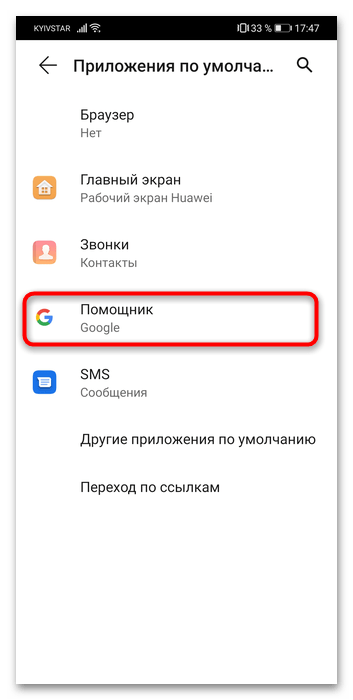
- Далее — по одноимённой строке и выберите в следующем списке пункт «Нет».
Способ 2: Параметры приложения «Google»
Альтернативой предыдущему методу является отключение Ассистента через основное приложение Гугл.
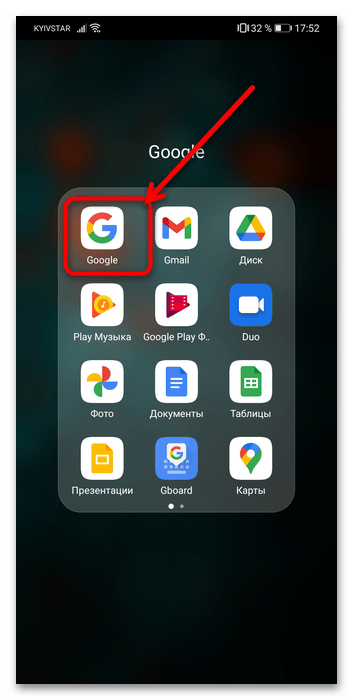
- Откройте нужную программу – по умолчанию в оболочках Huawei и Honor она находится в одноимённой папке на одном из рабочих столов или в меню приложений.
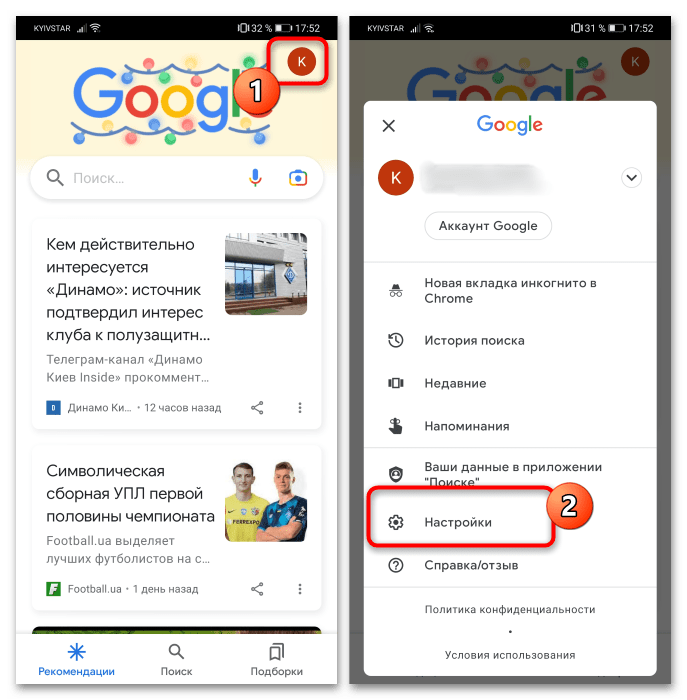
- Далее тапните по иконке вашего аккаунта и в следующем меню выберите «Настройки».
- Воспользуйтесь пунктом «Google Ассистент».
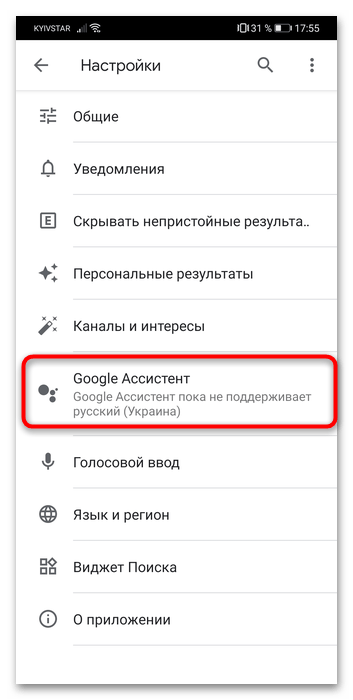
- Здесь выберите «Общие настройки» и нажмите на переключатель «Google Ассистент».
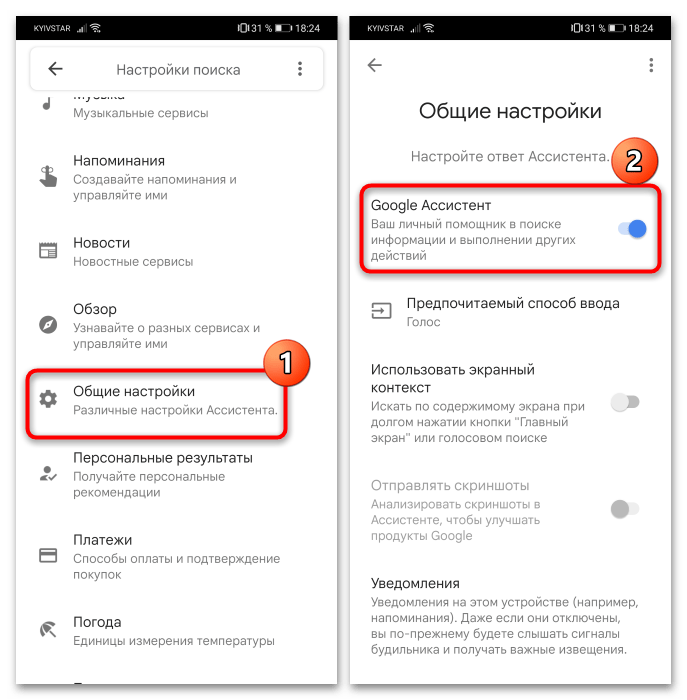
Таким образом мы отключим надоедливое приложение.
Как отключить Гугл Ассистент на Андроид?

В этом видео я расскажу Как отключить #Гугл #Ассистент на #Андроид полностью. ТЕКСТОВЫЙ ВАРИАНТ — https://itumnik.ru/android/kak-otklyuchit-gugl-assistent-na-android-polnostyu ��Мы Вконтакте: https://vk.com/itumnik ��Мы в Телеграм: https://t.me/itumnik ��Мы в Рутубе: https://rutube.ru/channel/23582209/ ��В КАКОМ БАНКЕ ВЫГОДНЕЕ ОФОРМИТЬ КРЕДИТ: https://sps-sng.ru/ ��МАГАЗИН ОНЛАЙН ТОВАРОВ И УСЛУГ: https://leelo.ru/ ��Music Streaming Engine: https://play.google.com/store/apps/details?id=no.copyright.music.ru Как отключить Гугл Ассистент на Андроид,андроид,ксиаоми,сяоми,xiaomi,mi,рэдми,редми,ми,PRO Андроид,miui 12,Google Assistant,гугл ассистент,как отключить гугл ассистента,как удалить гугл ассистент на xiaomi,как отключить goggle assistant,как отключить голосовой помощник,голосовой помощник гугл,как отключить гугл ассистент на андроид,как отключить google ассистент,как отключить гугл ассистент на хонор,как убрать гугл ассистент,отключить гугл ассистент
Показать больше
Войдите , чтобы оставлять комментарии