Как избавиться от рекламы на смартфонах Samsung Galaxy
Если вас уже достала реклама на смартфоне, существует простейший способ избавиться от нее. Есть еще один альтернативный, так что дочитайте до конца. На самом деле вы могли отключить ее еще во время первой настройки телефона. Причина заключается в том, что большинство пользователей не разбираются в каждом разделе настройки и завершают ее как можно быстрее, не обращая внимания на важные моменты.

Когда вы соглашаетесь со всеми условиями во время настройки телефона, вы на самом деле соглашаетесь получать рекламу. Не переживайте, это руководство поможет вам заблокировать рекламные объявления на смартфонах компании Samsung, которые работают на Android 12 и выше. Процедура аналогична на всех моделях, соответствующих вышеуказанному требованию.
Зачем всем необходимо отключать рекламу на смартфонах
- Минимум отвлекающих факторов: Реклама мешает смотреть видео, игры, просматривать веб-страницы и многое другое.
- Экономия заряда батареи: Рекламные объявления расходуют ресурсы вашего мобильного устройства. Каждое маленькое объявление, которое появляется, потребляет трафик интернета и заряд батареи. Блокировка рекламы на Android поможет вашему телефону работать дольше.
- Блокируйте вредоносное ПО: Рекламные объявления могут внедрять в ваш смартфон вредоносное программное обеспечение. Некоторые баннеры, всплывающие окна и веб-сайты могут тайно пытаться украсть ваши данные или выманить у вас деньги.
Как избавиться от рекламы на смартфонах Samsung Galaxy
1. Откройте настройки и перейдите в раздел “Конфиденциальность”.
2. Далее тапните по меню “Маркетинговая информация”.
3. Снимите галочку напротив “Я соглашаюсь получать маркетинговую информацию”.
4. Затем внизу списка выберите “Реклама”, нажмите “Сбросить рекламный идентификатор”, а затем проделайте то же самое в “Удалить рекламный идентификатор”.
Процедура завершена. Это все, что нужно было сделать, чтобы не получать рекламные объявления от Samsung. Далее мы разберем способ отключения рекламы в браузере и других приложениях – все предельно просто, поэтому приступаем незамедлительно:
Открывает настройки устройства и тапаем по пункту “Подключения”, а затем жмем “Другие настройки”.

На следующем экране выбираем меню “Персональный DNS-сервер”, там жмем по последнему пункту с именем хоста провайдера персонального DNS-сервера и вводим “dns.adguard.com” без кавычек. Не забываем сохранить, а после этого рекомендуется переподключиться к Wi-Fi, чтобы изменения вступили в силу.
Что делать, если браузер открывает страницу с рекламой на Samsung Galaxy
В этой статье вы узнаете, что делать если при попытке открыть сайт в браузере на Samsung Galaxy, сразу же открывается реклама.
Если реклама появляется при переходе на определенный сайт
Попробуйте включить блокировку рекламы в браузере.
Браузер Chrome: откройте браузер > нажмите вверху справа Опции > Настройки > Настройки сайтов > Реклама > включите блокировку рекламы.
Браузер Samsung Internet: откройте браузер > нажмите внизу справа Меню > Дополнения > Веб-сайты и загрузки > Блокировщик рекламы > выберите блокировщик из списка.
- Откройте браузер и нажмите внизу cлева Опции .
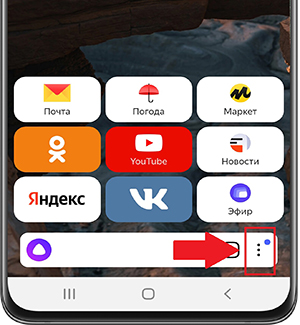
- Зайдите в Настройки .
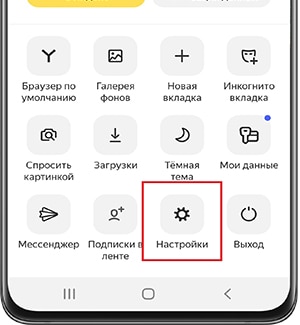
- Найдите опцию, отвечающую за блокировку рекламы, и включите её.
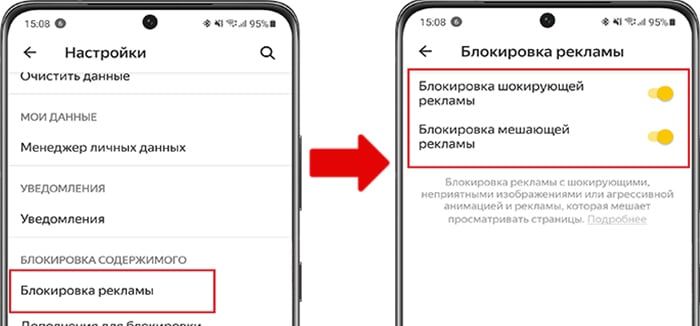
Путь всегда примерно одинаковый, но названия пунктов могут немного отличаться.
Если реклама появляется при переходе на любой сайт
Шаг 1. Очистите данные приложения
Попробуйте очистить данные браузера.
Для этого: откройте меню Настройки > выберите пункт Приложения > выберите браузер в списке > выберите пункт Память / Хранилище > нажмите Очистить данные .
Обратите внимание, что данные приложения, например закладки и сохраненные страницы, будут удалены.
Шаг 2. Проверьте работу устройства в безопасном режиме
Возможно на работу смартфона влияет какая-то загруженная программа.
Шаг 3. Отключите сторонние приложения
Проверьте список приложений в пункте меню Администраторы устройства . Для этого: откройте меню Настройки > Приложения > Опции > Особые права доступа > Администраторы устройства . Отключите приложения в списке.
Шаг 4. Выполните сброс настроек
Если у вас есть аккаунт Google, который был добавлен на устройство, выполните сброс настроек. К сожалению, в этом случае все данные, записанные в память смартфона, будут удалены.
Шаг 5. Обратитесь в сервисный центр
Если все предыдущие шаги не помогли, рекомендуем обратиться в сервисный центр.
Как отключить рекламу на телефоне Samsung Galaxy S20 Ultra
Пользователи смартфона Samsung Galaxy S20 Ultra нередко замечают всплывающую рекламу и баннеры с партнерскими предложениями. Все это негативным образом сказывается на опыте эксплуатации. Отключить рекламу на телефоне Samsung Galaxy S20 Ultra можно как автоматически, так и в ручном режиме. Оба варианта стоит принять во внимание для сокращения баннеров или полного избавления от них.
Почему появляется реклама
Партнерские предложения – это один из важнейших способов заработка для разработчиков сайтов и мобильных приложений. Однако они появляются не только при использовании браузера или отдельной программы, но и на рабочем столе Samsung Galaxy S20 Ultra. Это уже серьезная проблема, которая нуждается в поиске решения.
Связана подобная ситуация с тем, что владелец устройства разрешил приложению или сайту отправлять уведомления. Пользователь мог даже не заметить тот момент, когда было дано разрешение, поскольку разработчики стараются тщательно скрыть факт активации рекламных оповещений. Но от этого рекламы не становится меньше. Напротив, чем незаметнее была активация, тем больше баннеров появляется на экране.
Автоматическое отключение рекламы
Если у пользователя нет большого количества свободного времени, он может отключить рекламу на телефоне Samsung Galaxy S20 Ultra при помощи специального софта. Здесь на выбор предлагается пара проверенных вариантов.
Антивирус
Антивирусные программы созданы специально для того, чтобы защищать смартфон от вредоносной активности. Как правило, рекламные баннеры появляются из-за того, что устройство заражено вирусами. То есть в его памяти есть файл, который отвечает за показ предложений партнеров.
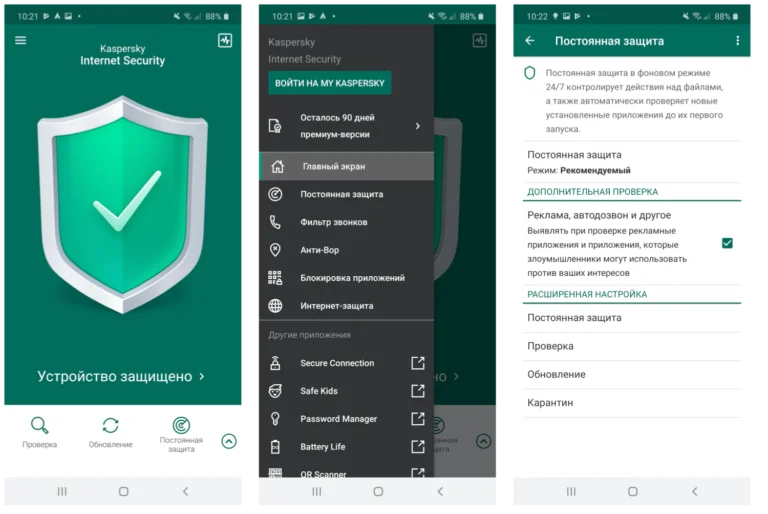
Через Google Play пользователь может скачать любой антивирус от Kaspersky до Dr. Web. После запуска приложения рекомендуется сразу же начать проверку, которая завершится удалением вредителей. В некоторых случаях полный функционал доступен только в платной версии программы.
Специальный блокировщик
Если реклама появилась из-за того, что владелец Samsung Galaxy S20 Ultra дал разрешение на ее показ, то антивирус не поможет решить проблему. Нужно обращаться к другим программам (блокировщикам). В качестве одного из лучших предложений стоит порекомендовать Adguard. Для отключения баннеров понадобится выполнить следующее:
- Загрузить программу из Google Play.
- Запустить Adguard.
- Активировать защиту.
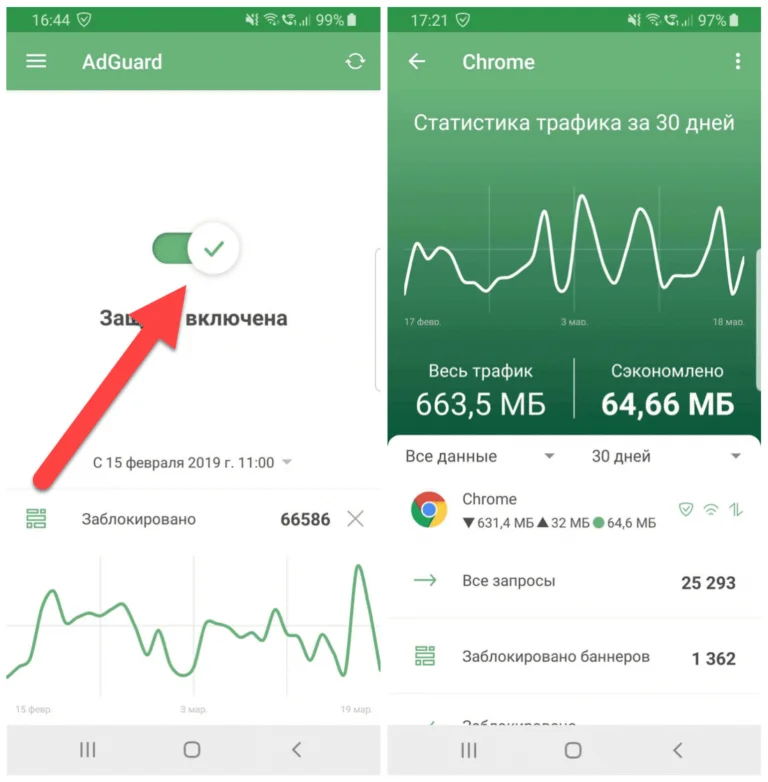
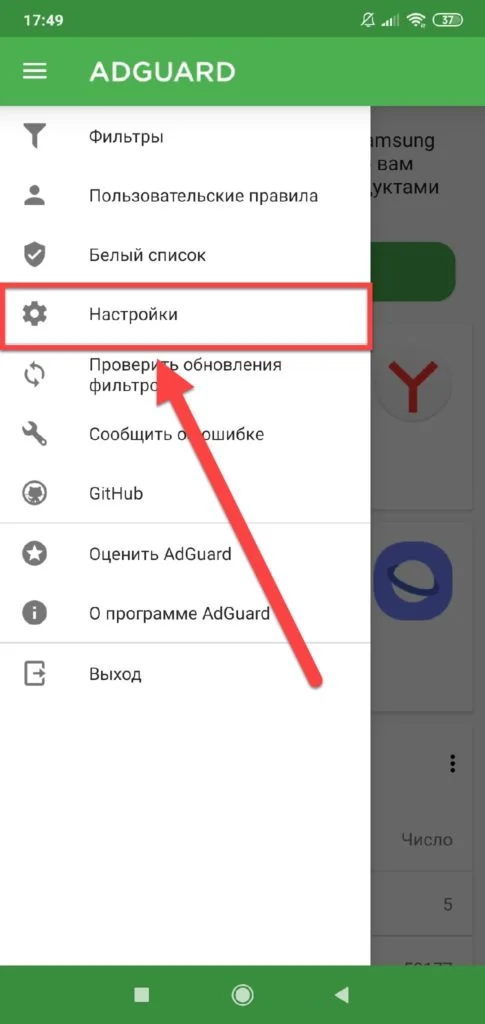
- Перейти в раздел настроек.
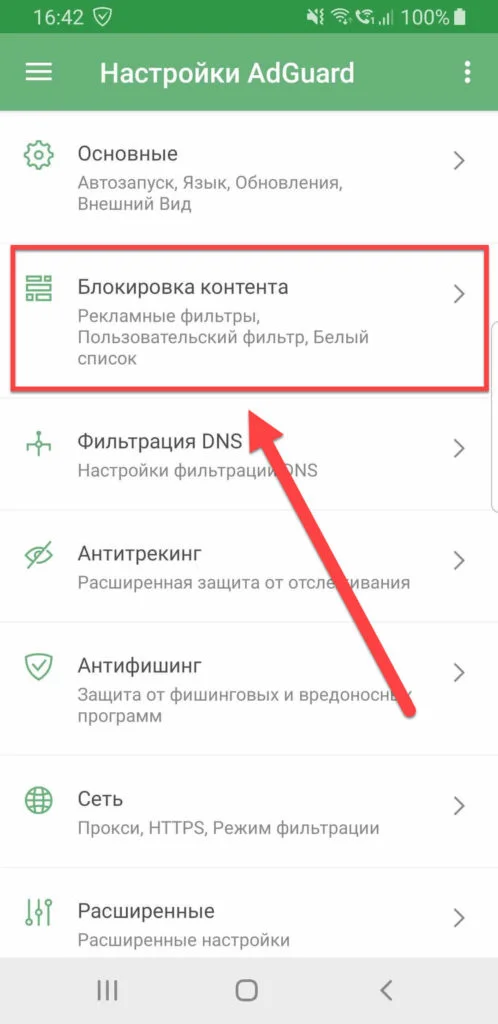
- Выбрать пункт «Блокировка контента».
- Активировать функцию для всех приложений.
Теперь вне зависимости от того, каким образом на телефоне появилась реклама, она перестанет демонстрироваться пользователям. Но иногда даже такая надежная программа дает сбой, из-за чего владелец Samsung Galaxy S20 Ultra вынужден обращаться к ручным методам решения проблемы.
Отключение рекламы вручную
Когда автоматические средства не помогают, отключить рекламу на телефоне Samsung Galaxy S20 Ultra можно самостоятельно. Но для этого нужно проявить должное внимание, поскольку не всегда получается определить, что именно вызывает появление баннеров.
Удаление сомнительных приложений
Первым делом нужно привести свой смартфон в порядок. Ведь в процессе эксплуатации пользователи не замечают, как их устройство наполняется огромны количеством программ, далеко не все из которых являются безопасными. Особенно это касается тех случаев, когда владелец Samsung Galaxy S20 Ultra устанавливает приложения не через Google Play, а при помощи APK-файлов, скачанных из интернета.
Для устранения рекламы нужно:
- Открыть настройки телефона.
- Перейти в раздел «Приложения».
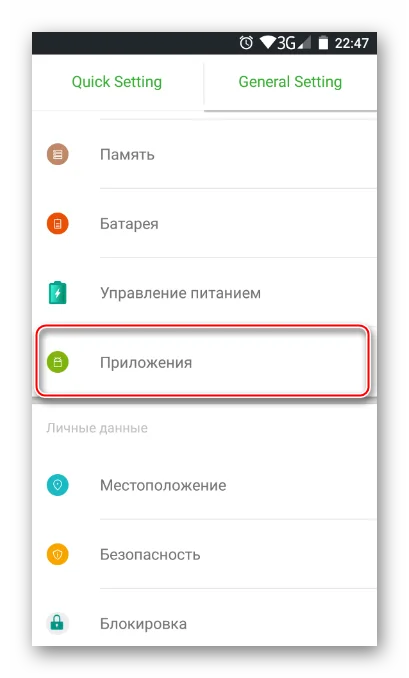
- Ознакомиться со списком программ.
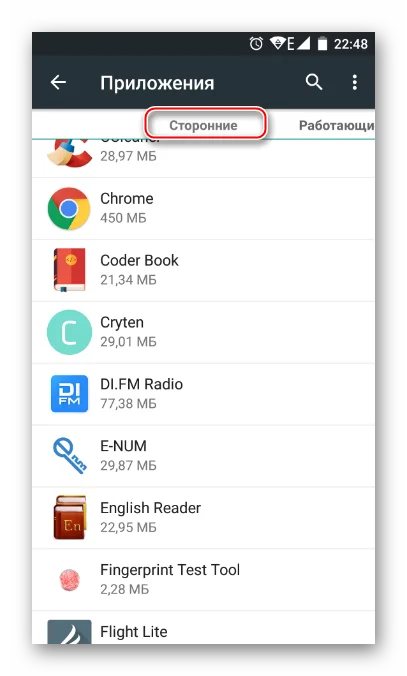
- Кликнуть по названию подозрительного софта.
- Нажать кнопку «Удалить».
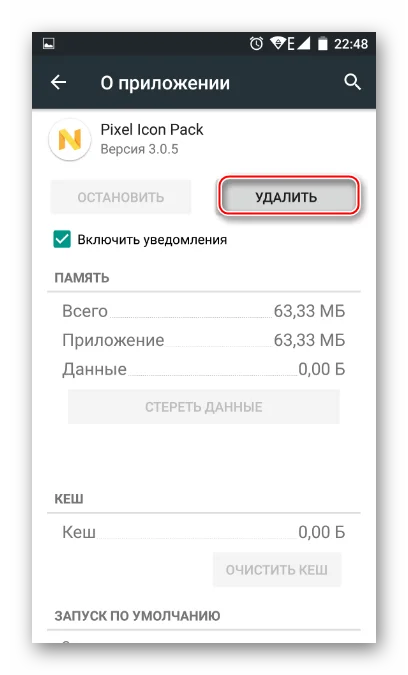
К сожалению, этот метод помогает только в том случае, когда пользователь на 100% уверен, какая программа наносит вред устройству. Но в любом случае очистить телефон от лишних приложений не будет лишним.
Отключение оповещений в браузере
Чаще всего реклама на Samsung Galaxy S20 Ultra появляется не из-за того, что устройство заразилось вирусами, а из-за разрешения со стороны пользователя на показ партнерских уведомлений. Зачастую это происходит после того, как владелец телефона открывает какой-либо сайт, а затем нажимает кнопку «ОК», не понимая, с чем соглашается.
Чтобы запретить показ всплывающей рекламы, необходимо:
- Запустить браузер.
- Перейти в настройки.
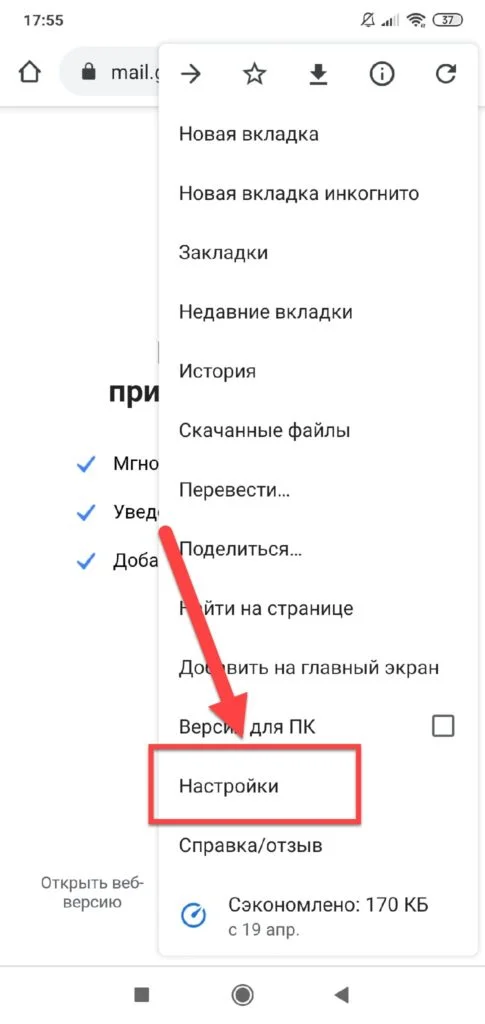
- Выбрать «Настройка сайтов».
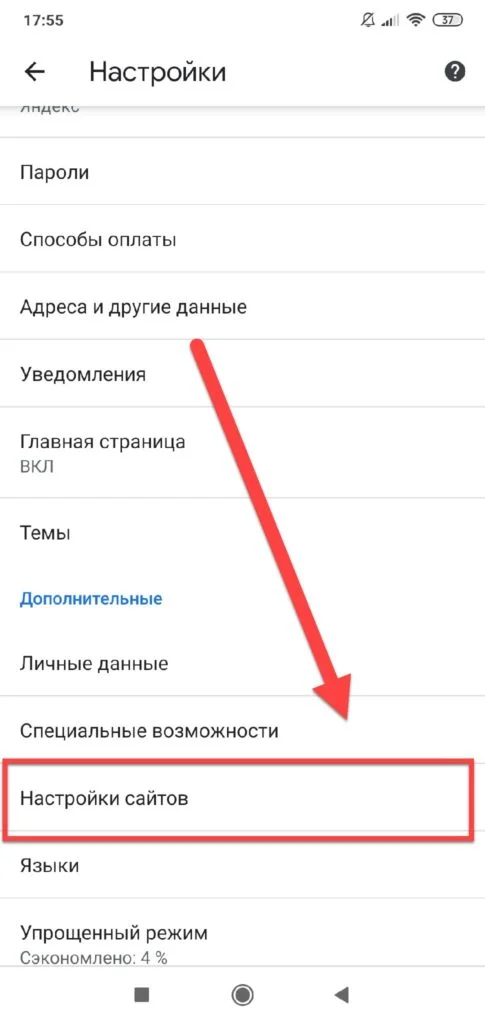
- Открыть вкладку «Уведомления».
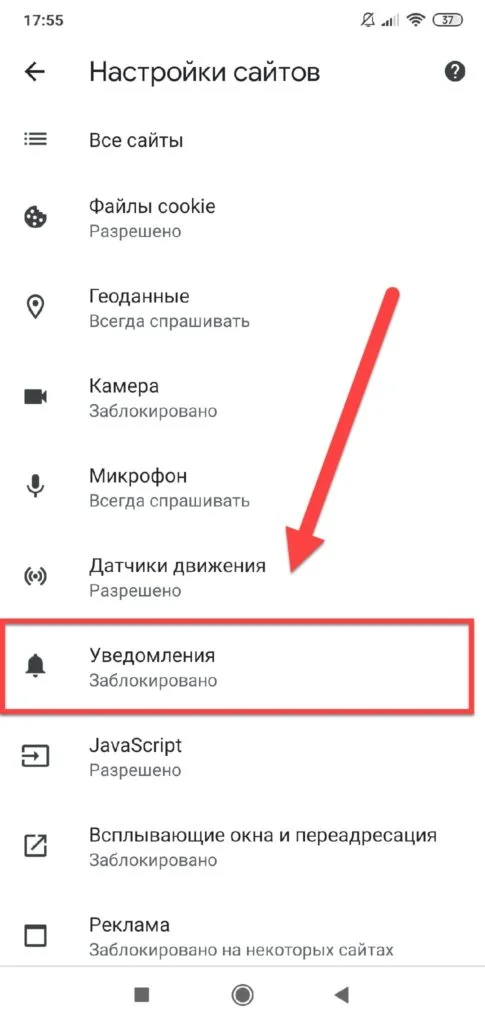
- Передвинуть ползунок в положение «Выкл».
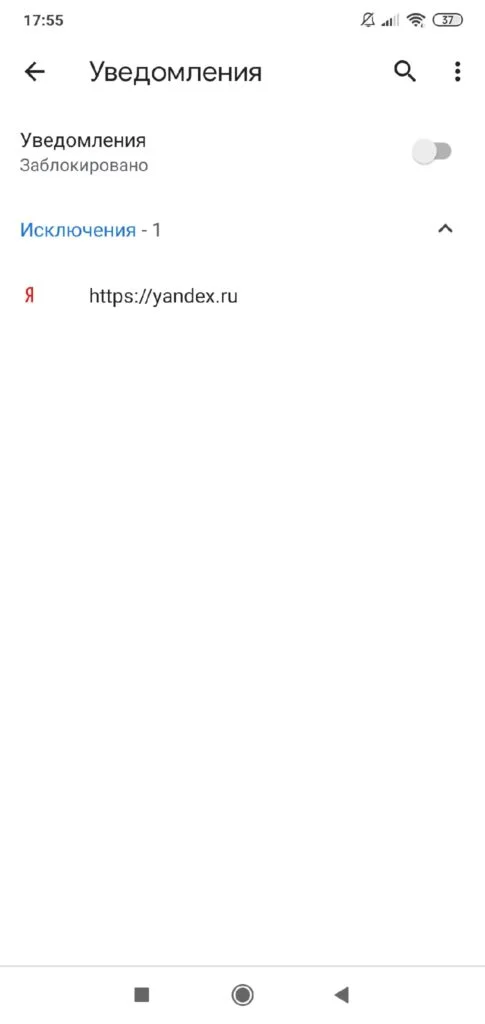
В зависимости от используемого браузера названия некоторых пунктов меню будут отличаться. Но вам все равно не составит труда найти нужный раздел для отключения оповещений.
Отключение всплывающих окон для отдельных программ
Если проблема исходит не от браузера, а вы не хотите удалять подозрительные приложения, для отдельных программ можно заблокировать показ всплывающих окон. Для этого нужно воспользоваться инструкцией:
- Откройте настройки.
- Перейдите в раздел «Пароли и безопасность».
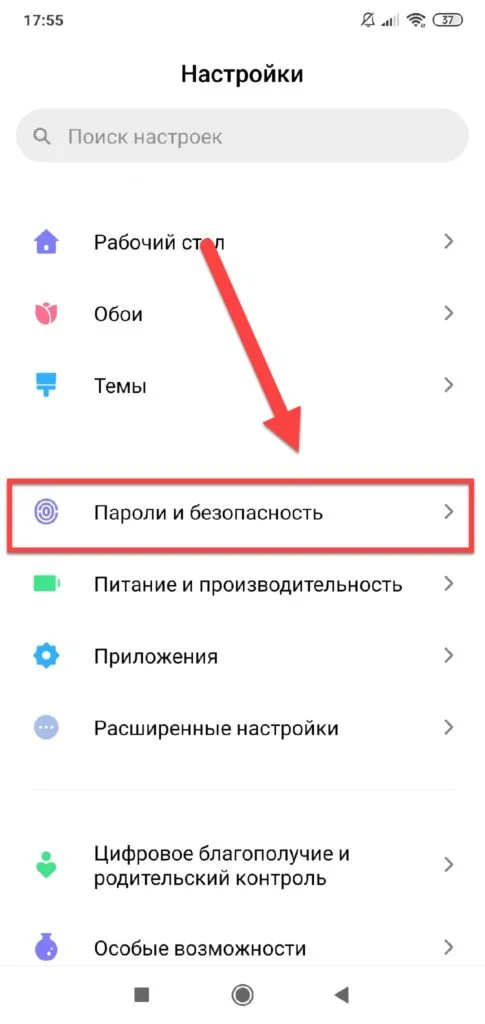
- Откройте вкладку «Конфиденциальность», а затем – «Специальный доступ».
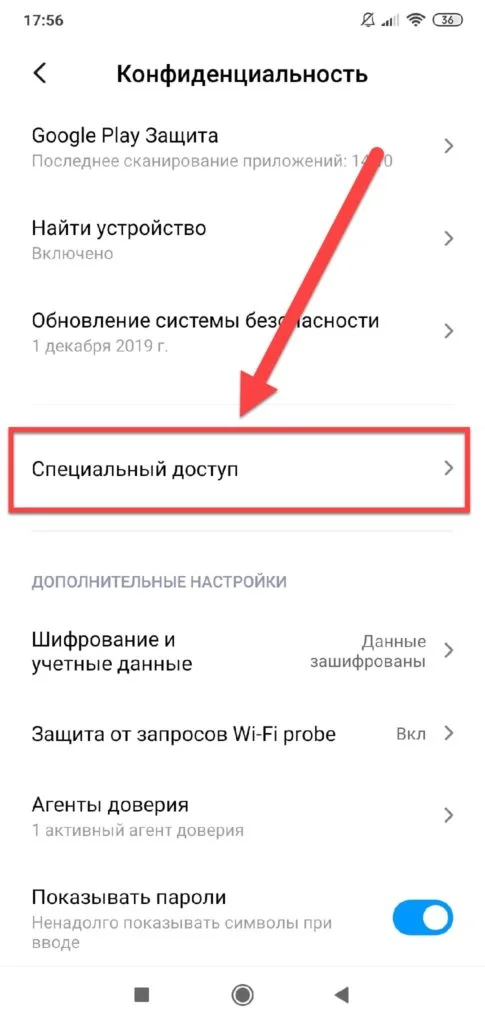
- В настройках опции «Поверх других приложений» отключите сомнительные приложения.
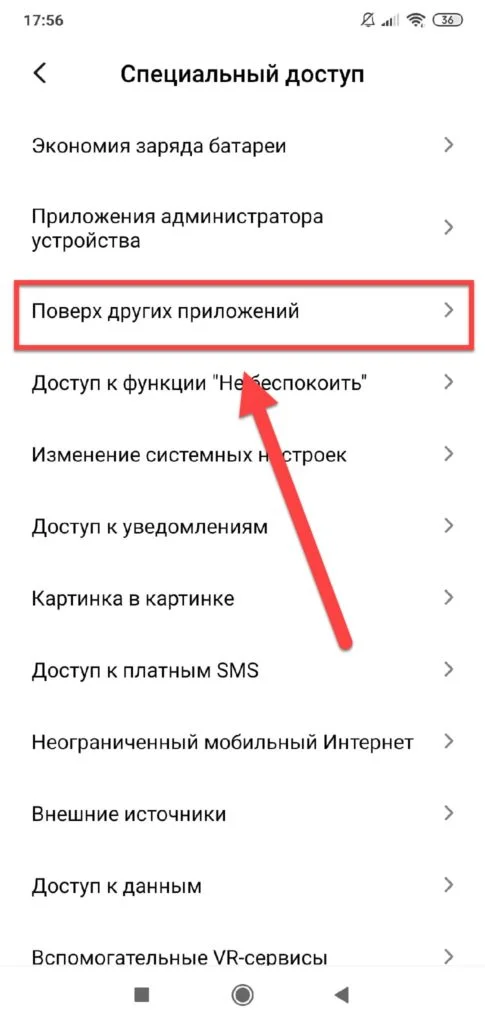
Выделенные программы продолжат работу, но перестанут показывать навязчивые баннеры с рекламой.
Блокировка рекламы в некоторых приложениях
Партнерские баннеры в бесплатных программах – обычное явление. Так разработчики зарабатывают на своем продукте. Пользователь может отключить рекламу путем оформления подписки или при помощи утилиты Lucky Patcher. По понятным причинам ее нельзя найти в Google Play. Но вы можете скачать APK-файл с практически любого сайта в интернете.
После установки Lucky Patcher на Samsung Galaxy S20 Ultra нужно выполнить следующее:
- Откройте утилиту.
- Предоставьте разрешения.
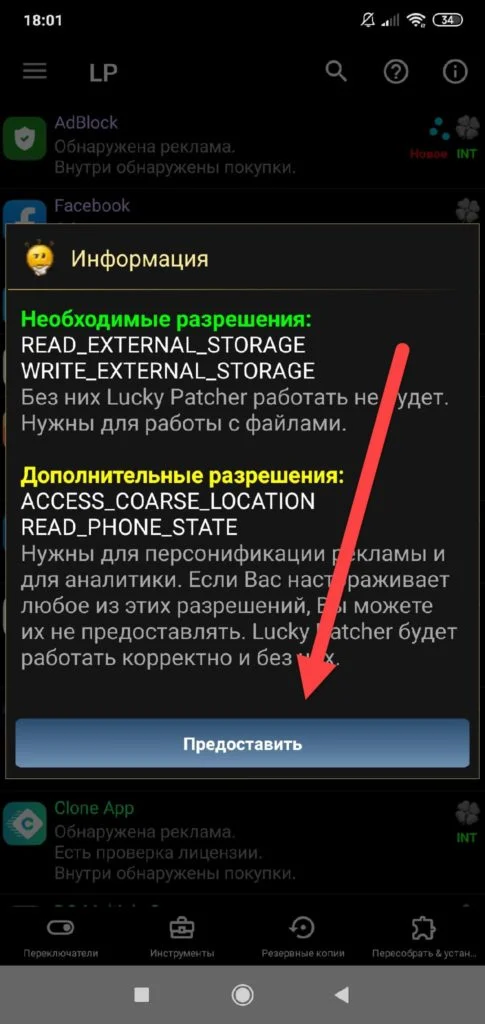
- Кликните по названию приложения, где реклама мешает больше всего.
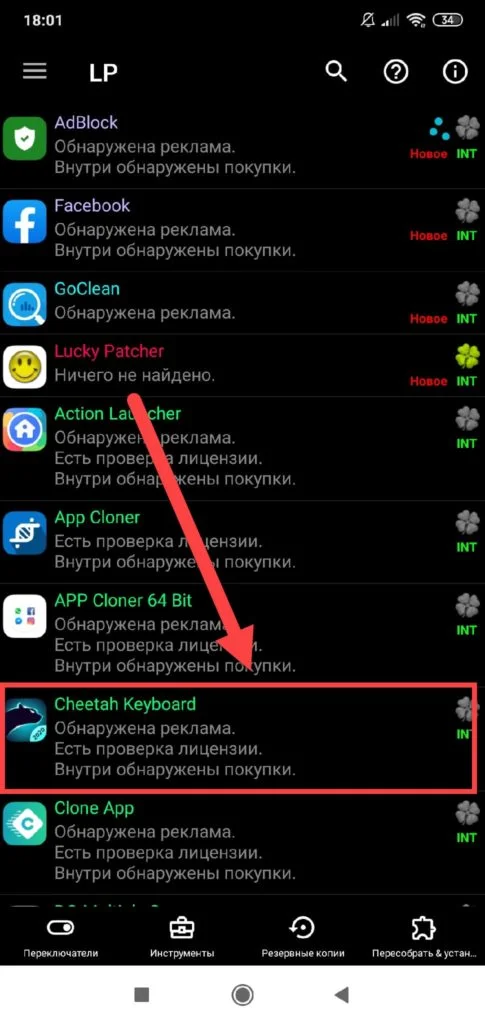
- Перейдите в «Меню патчей».
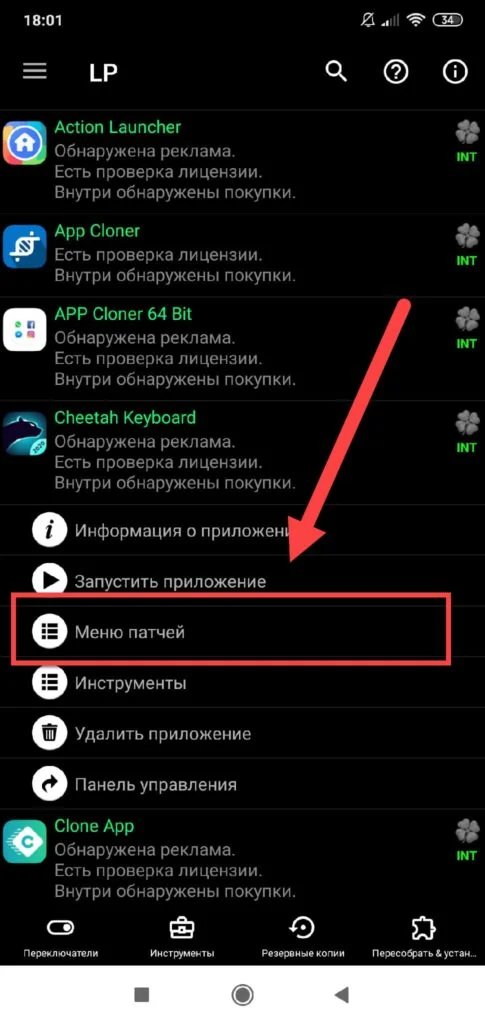
- Нажмите «Создать измененный APK».
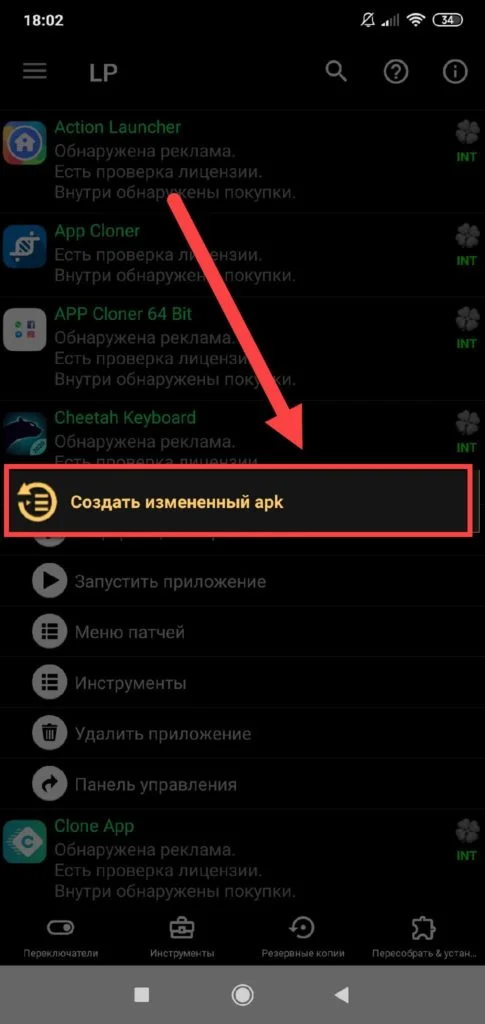
- Выберите «APK с вырезанной рекламой».
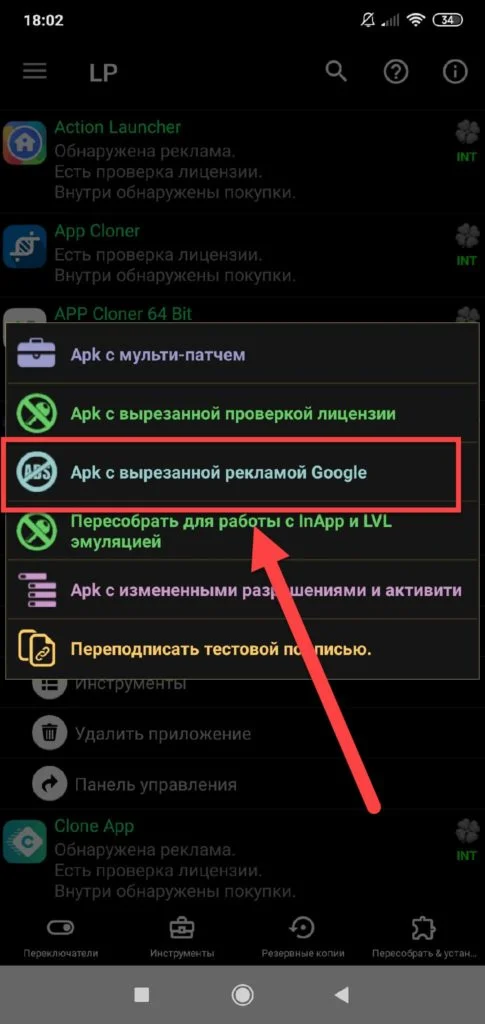
- Кликните по надписи «Пересобрать».
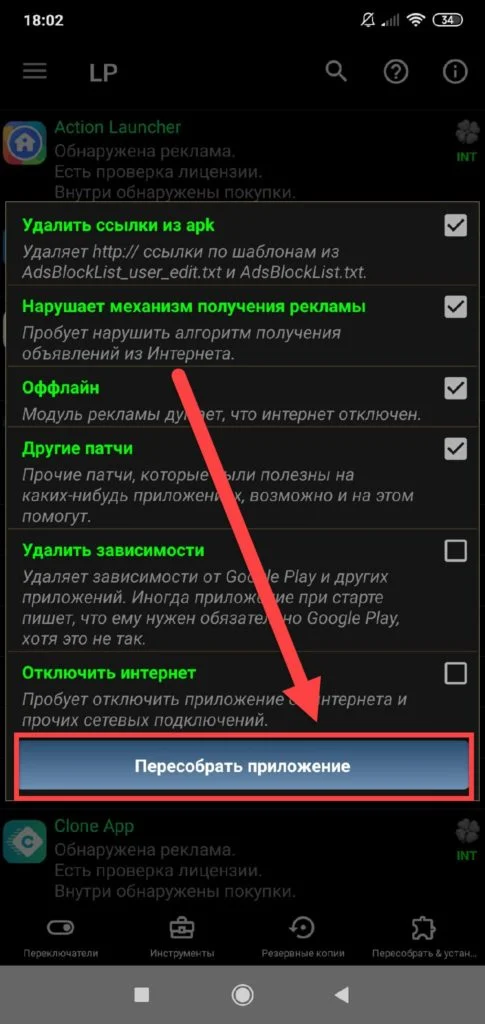
- Дождитесь окончания операции.
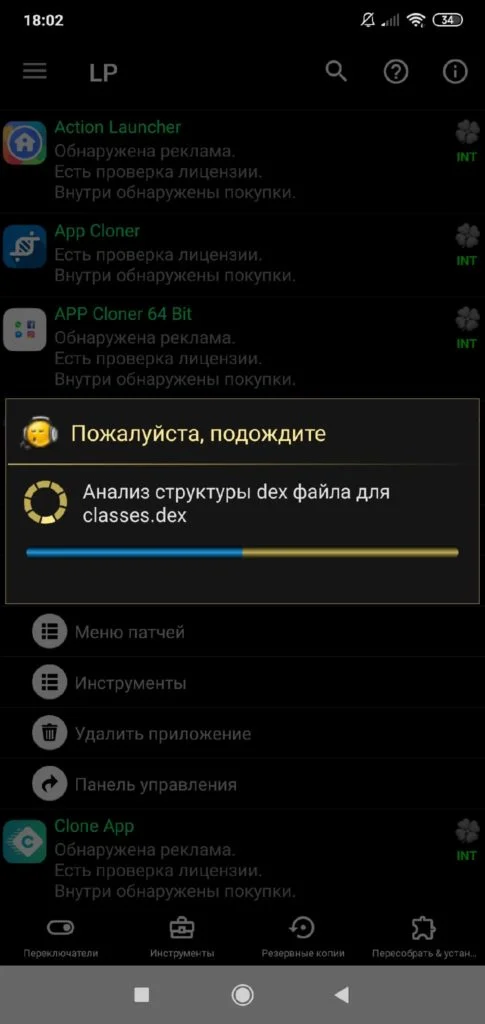
Процесс завершится тем, что в программе сразу же исчезнуть все баннеры. Причем для ограничения рекламы не придется отключать интернет. Партнерские предложения не показываются даже в режиме онлайн.
Поделитесь страницей с друзьями:
Как отключить рекламные оповщения на Samsung Galaxy

Samsung Galaxy Note 10 уже в пути. Владельцы этой линейки смартфонов наверняка вы уже знают об этом. Потому что смартфон прислал push-оповещение с рекламой новинки. Хватит терпеть такое неуважение к себе. Пора отключить рекламу.
Сделать это очень легко. На всех смартфонах Samsung Galaxy есть Galaxy Store, который наверняка вам не нужен. Но кто же спрашивает?
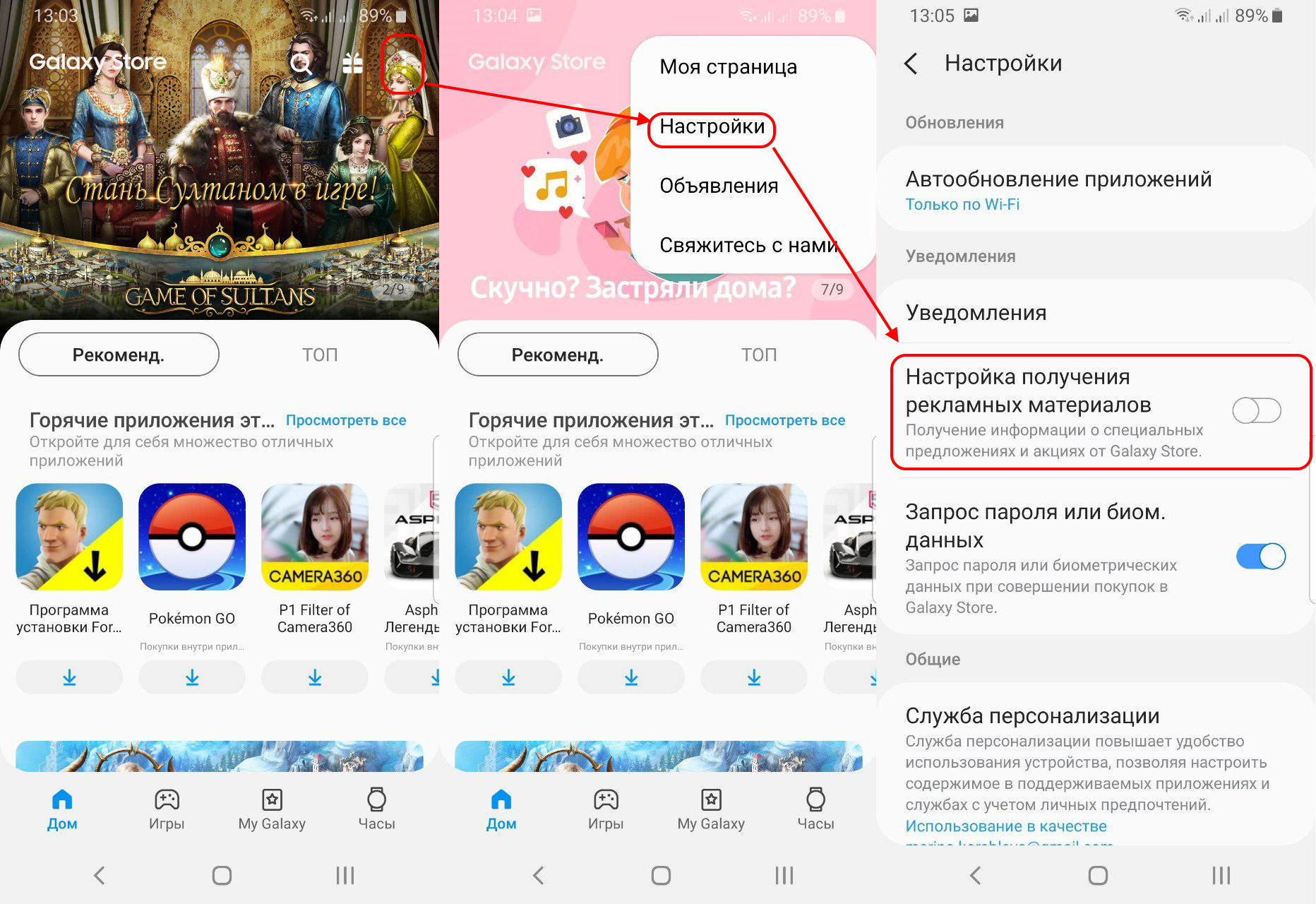
- Откройте приложение Galaxy Store;
- Нажмите на иконку настроек в правом верхнем углу;
- Выберите пункт Настройки;
- В разделе Уведомления выключите «Настройка получения рекламных материалов»;
- Теперь нужно нажать непосредственно на пункт Уведомления;
- После чего откроются системные настройки приложения и здесь отключите уведомления об Акциях.
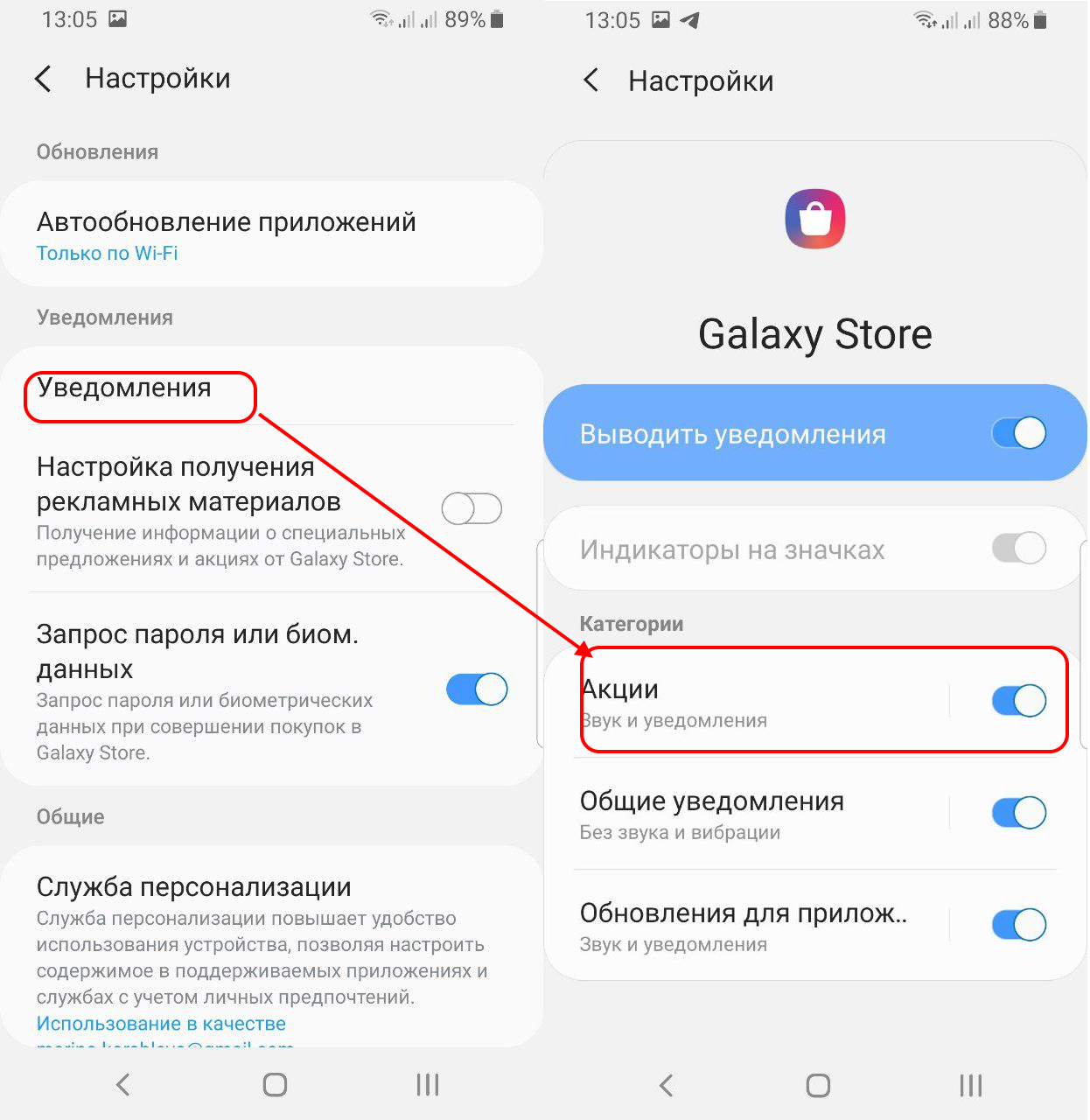
Теперь никакая реклама от Samsung больше не просочится на ваш смартфон.