Как включить кнопку «Специальные возможности» на Samsung Galaxy
Специальные возможности – это набор функций и служб для удобного управления вашим устройством.
Функции специальных возможностей на Samsung Galaxy можно быстро запустить двумя способами:
- Кнопка «Специальные возможности» на экране смартфона;
- Комбинация аппаратных клавиш на корпусе смартфона.
Вы можете использовать один или оба способа – для каждого из них можно настроить быстрый доступ к разному набору функций. Подробнее об этом читайте в рекомендациях ниже.
- Как включить или выключить кнопку «Специальные возможности»
- Как запустить специальные возможности комбинацией клавиш

Как включить или выключить кнопку «Специальные возможности»
Внешний вид и способ активации кнопки «Специальные возможности» различается в зависимости от версии программного обеспечения и прошивки. Уточните версию Android, установленную на вашем устройстве, и воспользуйтесь подходящей инструкцией.
Для Android 13-12
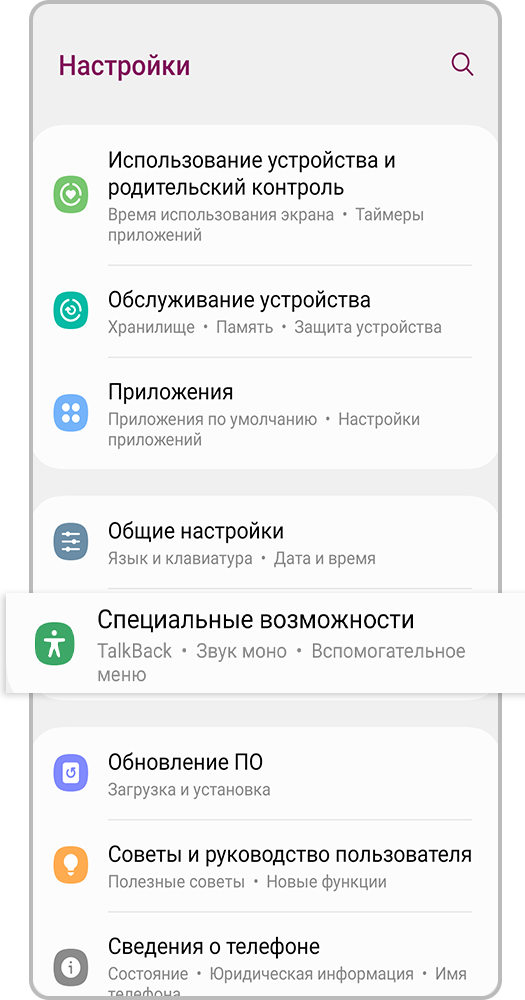
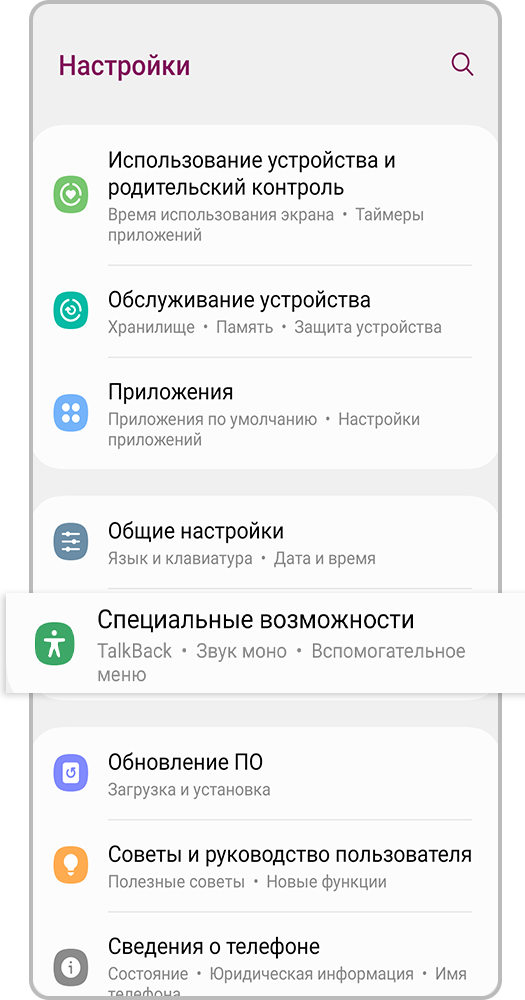
Шаг 1. Откройте Настройки и перейдите в раздел Специальные возможности.
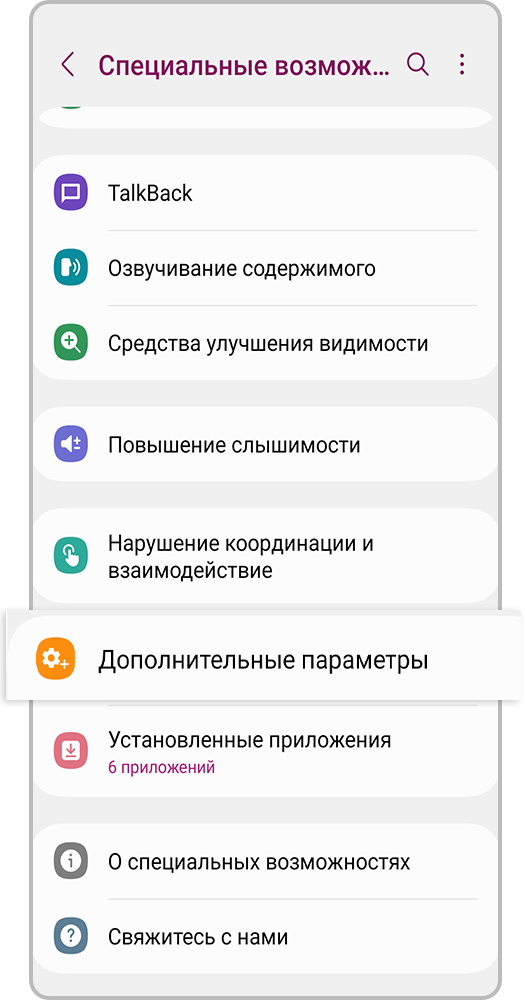
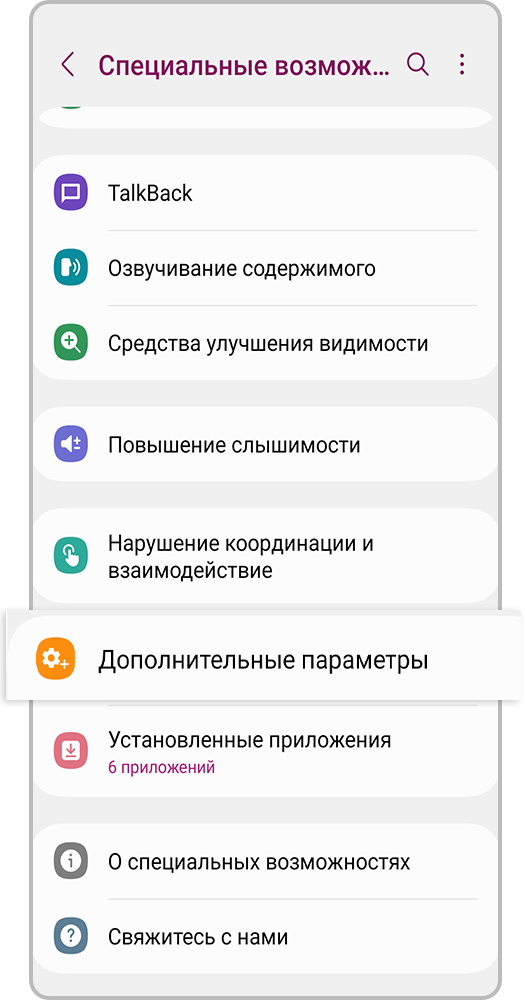
Шаг 2. Выберите Дополнительные параметры.
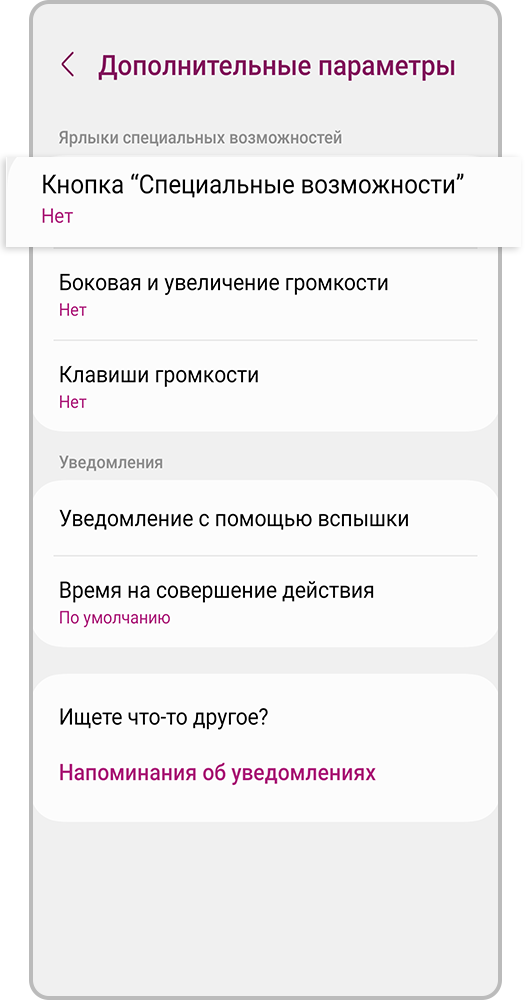
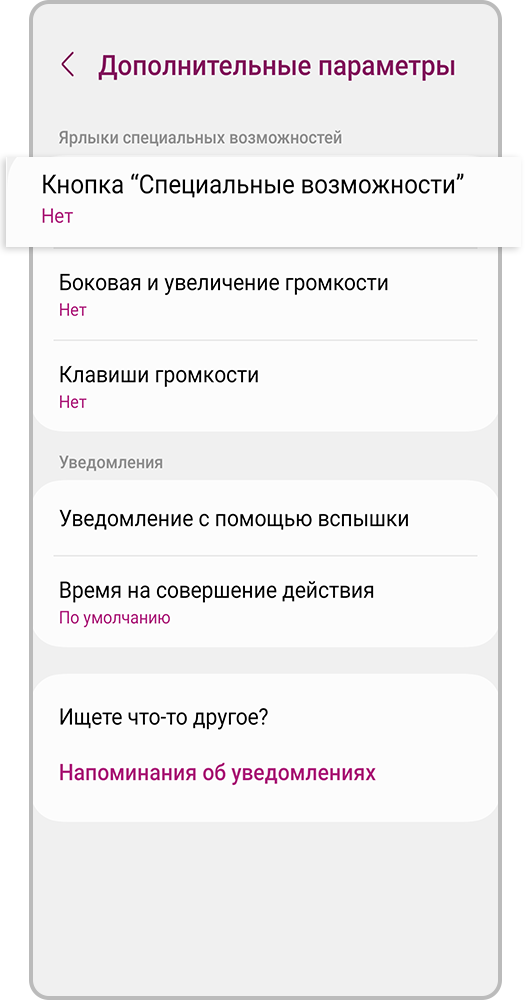
Шаг 3. Перейдите в раздел Кнопка «Специальные возможности».
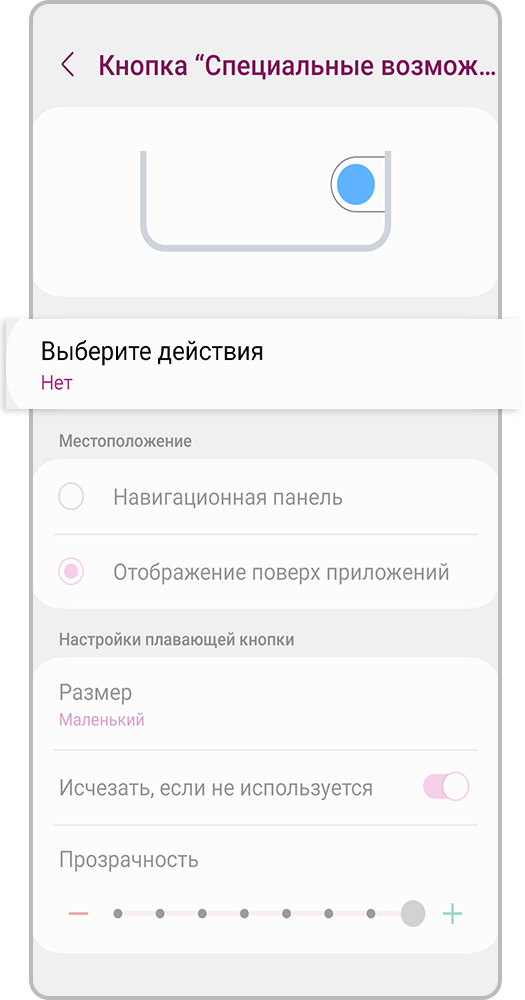
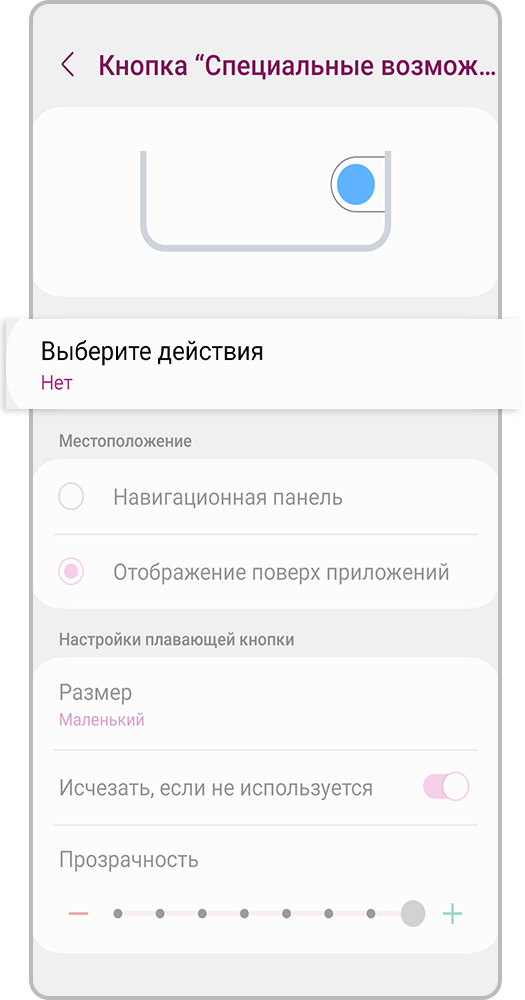
Шаг 4. Нажмите на Выберите действия.
В открывшемся окне выберите одну или несколько функций. Затем нажмите на кнопку назад (<), чтобы сохранить выбор.
Кнопка «Специальные возможности» появится в правом нижнем углу экрана – значок человечка в навигационной панели.
Если вы выбрали одну функцию, она будет включаться или выключаться при нажатии на кнопку.
Если вы выбрали несколько функций, при нажатии на кнопку откроется список ярлыков.
Примечание для Android 13:
Если на вашем устройстве включено управление жестами, значок человечка не будет отображаться на экране. Для вызова меню специальных возможностей проведите двумя пальцами снизу вверх экрана.
Как настроить внешний вид кнопки «Специальные возможности»
По умолчанию кнопка «Специальные возможности» имеет вид значка человечка и располагается в навигационной панели.
Вместо кнопки на навигационной панели для быстрого доступа к функциям можно включить плавающую панель – она будет постоянно отображать ярлыки выбранных действий. Для этого выберите опцию Отображение поверх приложений.
Как отключить функцию Talkback на телефонах Андройд просто и быстро!
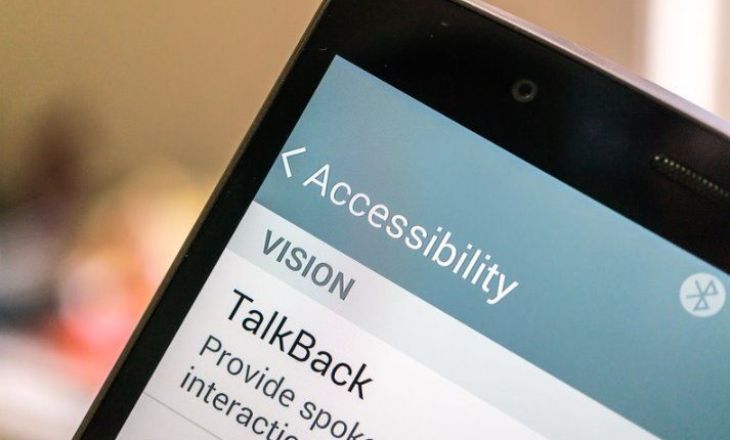
Пользователи смартфонов и планшетов часто задают вопрос, как отключить Talkback на Андроид. Приложение создано для людей с плохим зрением. С его помощью можно управлять жестами и слышать все происходящее на экране. Если в функции нет необходимости, ее можно выключить с помощью кнопок громкости, через настройки или путем удаления. Ниже рассмотрим последние два варианта.
Как отключить Talkback через настройки
Чтобы отключить функцию Talkback на телефоне можно воспользоваться универсальным методом, который подходит для многих аппаратов с операционной системой Андроид. Такой способ актуален, если не удается деактивировать функцию с помощью кнопок громкости. В зависимости от модели принцип может отличаться, но общий подход идентичен.
Чтобы отключить Talkback, сделайте следующее:
- Перейдите в раздел настроек телефона.
- Кликните на секцию «Специальные возможности» .
- Войдите в раздел «Программа чтения с экрана» , «Зрение» и т. д. Название может различаться в зависимости от версии Андроид и мобильного устройства.
- Найдите название программы. Если необходимо отключить Talkback на Самсунг, название софта может отличаться (Voice Assistant).
- Переместите ползунок в позицию «Отключено».
При желании можно избавиться от приложения, остановив его на уровне службы. В этом случае софт остается на устройстве с Андроид, но не будет запускаться. Также удалятся некоторые пользовательские настройки. Чтобы деактивировать службу, сделайте такие шаги:
- войдите в настройки, а далее в раздел приложений;
- в Андроид 7.0 и выше дайте команду на отображение всех приложений или переключитесь на секцию «Все»;
- отыщите Talkback и остановите службу;
- согласитесь с условиями предупреждения.
Далее появится сообщение, что версия будет восстановлена для первоначальной. Одобрите действие и убедитесь, что служба остановлена. Она пропадет из списка подключенных приложений, а также уйдет из установок кнопки регулирования громкости.
Особенности для Сони
Рассмотрим еще один вопрос, который касается деактивации Talkback — как отключить на Sony. Алгоритм действий зависит от операционной системы.
Для Андроид 5.0 и выше:
- переведите строку состояния сверху-вниз двумя пальцами;
- жмите на шестеренку настроек;
- прокрутите меню и найдите раздел специальных возможностей;
- жмите на название приложения;
- прикоснитесь к выключателю, чтобы деактивировать функцию;
- жмите ОК для подтверждения.
Если на устройстве установлена версия Андроид 4.4, чтобы отключить Talkback, сделайте следующее:
- сместите строку состояния вниз с помощью двух пальцев;
- прикоснитесь к быстрым настройкам, а после дважды сработайте функцию;
- перейдите в настройки и дважды их коснитесь;
- пройдите вниз по меню и найдите раздел специальных возможностей;
- кликните по названию ПО и коснитесь тумблера, чтобы выключить функцию;
- подтвердите действие путем нажатия на ОК.
Для Сони с Андроид от 4.1 до 4.3 сделайте такие шаги:
- переведите строку состояния вниз;
- прикоснитесь к настройкам;
- найдите раздел специальных возможностей;
- прикоснитесь к названию Talkback;
- переведите переключатель в раздел отключения;
- подтвердите действие путем прикосновения к ОК.
Иногда возникают вопросы по Talkback — как отключить на Айфоне. Отметим, что это приложение предусмотрено только для Андроид. На Iphone имеется другое ПО — VoiceOver. Оно включается при тройном нажатии кнопки «Домой». Для отключения опции перейдите в раздел «Основные», а далее — в «Настройки». Найдите пункт «Универсальный доступ» и выключите функцию. Внизу необходимо отключить срабатывание при тройном нажатии кнопки.
Удаление Talkback в Андроид
Если отключить функцию рассмотренными методами не удалось, или пользователь желает полностью избавиться от приложения, его можно удалить. Опция доступна только при наличии root-доступа телефону или планшету с Андроид. Для получения таких прав может потребоваться перепрошивка или специальное приложение (к примеру, GingerBreak). После получения необходимого уровня переходите в папку с сервисами и удалите файл ПО с расширением apk. При желании можно избавиться и от других ненужных программ.
Отключение Talkback : 2 комментария
- Юлия12.07.2019 в 02:38 Здравствуйте!
А как быть, если толкбэк я отключила, он продолжает работать?((((((
- Дмитрий Абрамов12.07.2019 в 08:00 Здравствуйте, Юлия!
Попробуйте отключить его через настройки приложения
Samsung Galaxy S6 Как отключить Talkback — Процедура
Если на вашем Samsung Galaxy S6 активирована функция «talkback», то работа клавиш и сенсорного смартфона кардинально изменится. Talkback на Samsung Galaxy S6 был интегрирован для пользователей со слабым зрением.
Talkback дает понять, что каждая функция объясняется на языке.
Если вы включили функцию двусторонней связи на Samsung Galaxy S6 и больше не знаете, как это отключить, мы хотели бы рассказать вам, как это сделать:
Samsung Galaxy S6 с активированной функцией Talkback может управляться следующим образом:
1. Чтобы открыть приложение или пункт меню, нужно всегда дважды нажать кнопку.
2. Вы можете прокручивать меню или веб-страницы, поместив два пальца на экран и выполнить обычное движение прокрутки. Важно: оба пальца должны быть на дисплее.
3. Чтобы переключиться между домашними экранами или прокрутить меню, вам также нужно коснуться экрана двумя пальцами и провести пальцем вправо или влево.
Это были самые важные советы по работе с Samsung Galaxy S6 с активированной двусторонней связью. Теперь мы покажем, как отключить Talkback:
Отключить обратную связь на Samsung Galaxy S6:
Теперь вы знаете, как управлять смартфоном в режиме разговора. Перейдите к следующему подменю:
Einstellungen -> Eingabehilfe
«> Откройте на главном экране меню -> Настройки -> Специальные возможности
Здесь вы найдете в разделе «Услуги» запись «Обратная связь». Нажмите на это, и вы можете дважды нажать на контроллер, чтобы отключить функцию Talkback на Samsung Galaxy S6. Подтвердите, нажав «ОК». Мы надеемся, что эта статья помогла вам снова отключить функцию двусторонней связи на Samsung Galaxy S6.
Что делать, если не удается предоставить разрешение для службы специальных возможностей?

Служба специальных возможностей необходима для использования телефона в качестве контроллера для VIVE Flow . Если кнопка Предоставить на этапе предоставления разрешений при настройке VIVE Flow не изменяется на даже если вы уже предоставили разрешение, выполните следующие действия:
- В телефоне выберите «Настройки».
- Введите для поиска специальные возможности .
Примечание: Если найдено несколько результатов, нажмите тот, который ведет на страницу «Специальные возможности» в настройках телефона.