Как обновить старый Макбук на новую macOS Ventura, даже если он ее не поддерживает
Когда на WWDC 2022 Apple представила новую версию macOS Ventura, многие пользователи очень расстроились, что их в целом не старые Маки не поддерживают свежую операционку. К сожалению, официально вопрос с обновлением решить никак нельзя. Поэтому остается только пользоваться компьютером на той системе, которая уже установлена или ждать, пока какие-нибудь энтузиасты не найдут способ установить последнюю macOS на ваш компьютер. Процесс это совсем не простой, поэтому этого момента можно и не дождаться.
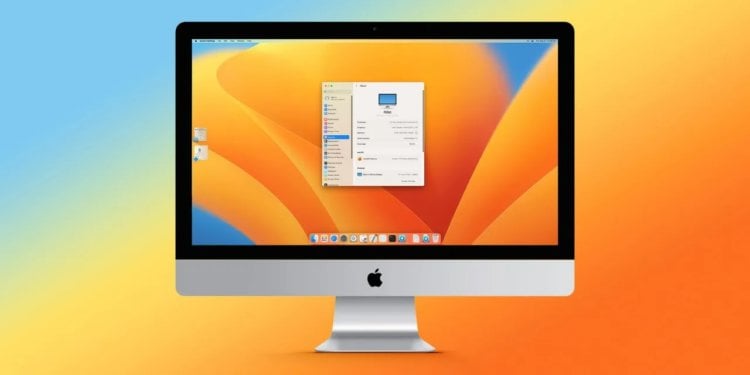
macOS Ventura можно будет установить даже на старые Аймаки.
❗️ПОДПИСЫВАЙСЯ НА НАШ КАНАЛ В ДЗЕНЕ И ЧИТАЙ КРУТЫЕ СТАТЬИ БЕСПЛАТНО
Но совсем недавно группа разработчиков обновила свою утилиту OpenCore, с помощью которой можно устанавливать новые версии macOS на старые компьютеры. Работает она по тому же принципу, что и при установке Хакинтош на компьютеры с Windows. Рассказываем, как обновить старый Макбук на новую macOS.
Mac OS Ventura на неподдерживаемый Mac
OpenCore Legacy Patcher существует уже давно. В предыдущих версиях он позволял запускать macOS Big Sur и macOS Monterey на неподдерживаемых компьютерах. После последнего обновления появилась и поддержка macOS Ventura. По словам разработчиков, Apple удалила из этой версии macOS большое количество устаревших драйверов. Из-за этого на обновление Open Core ушло больше времени, чем предполагалось. По этой причине установка macOS Ventura поддерживается не на все старые модели Маков:
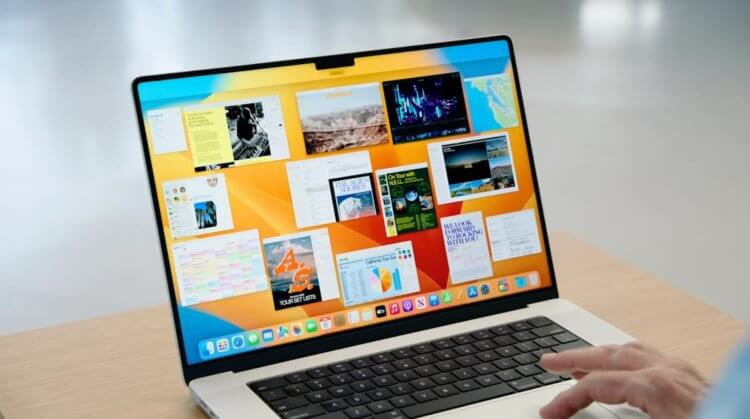
Новая macOS может вдохнуть жизнь в старый Макбук.
- MacBook 2015 и новее.
- MacBook Air 2012 и новее.
- MacBook Pro 2012 и новее.
- Mac Mini 2012 и новее.
- iMac 2012 и новее.
Но утилита продолжает развиваться, и со временем поддержка macOS Ventura добавится для большего количества моделей старых Маков. Если вы решили провести установку с помощью Open Core, то вам необходимо иметь в виду несколько важных вещей:
- Обновление через OpenCore Legacy Patcher не является официальным и не гарантирует своевременный выход обновлений.
- Установку вы осуществляете на свой страх и риск, поэтому в случае какого-то сбоя вам придется самостоятельно возвращать компьютер к жизни через восстановление.
- Если какая-то функция в операционной системе не будет работать, значит ваш компьютер ее не поддерживает, и исправить это будет либо невозможно, либо очень проблематично из-за отсутствия драйверов или патчей.
❗️ПОДПИШИСЬ НА НАШ ЧАТИК В ТЕЛЕГРАМЕ. ТАМ СОБРАЛИСЬ ТОЛЬКО ИЗБРАННЫЕ ЧИТАТЕЛИ
Но помимо минусов, есть и один большой плюс: с помощью обновления вы можете оживить свой старый Макбук, который не поддерживает установку каких-то нужных вам программ из-за старой версии операционной системы. Поэтому если это не ваше основное устройство, то имеет смысл попробовать.
Как обновить Мак ОС
Начинать установку следует с выяснения того, какую версию операционной системы поддерживает ваша модель Мака. На сайте разработчиков по этой ссылке представлен полный список. Вам только надо найти свой Мак. Например, можно увидеть, что самый первый MacBook Air 2008 года обновление через OpenCore не поддерживает. А вот MacBook Pro того же года можно обновить до macOS Monterey.
После того как вы определились, на какую версию macOS обновиться, можно переходить непосредственно к установке. Обязательно подготовьте флешку объемом не менее 16 ГБ. Она потребуется для создания установочного образа:
- По этой ссылке скачайте OpenCore Legacy Patcher 0.6.1 на ваш Мак.
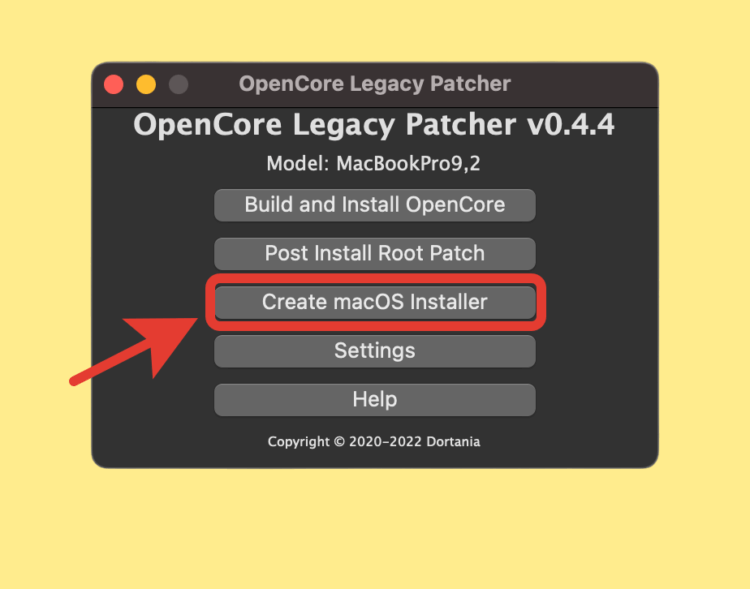
Можете создать загрузочную флешку и самостоятельно.
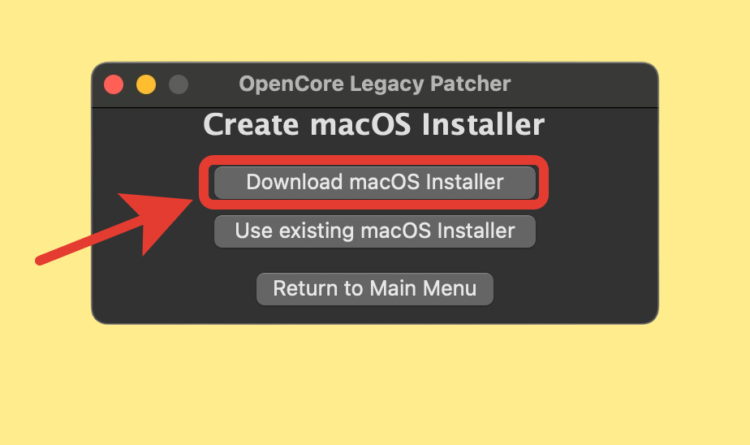
Загрузите установщик с помощью этой кнопки.
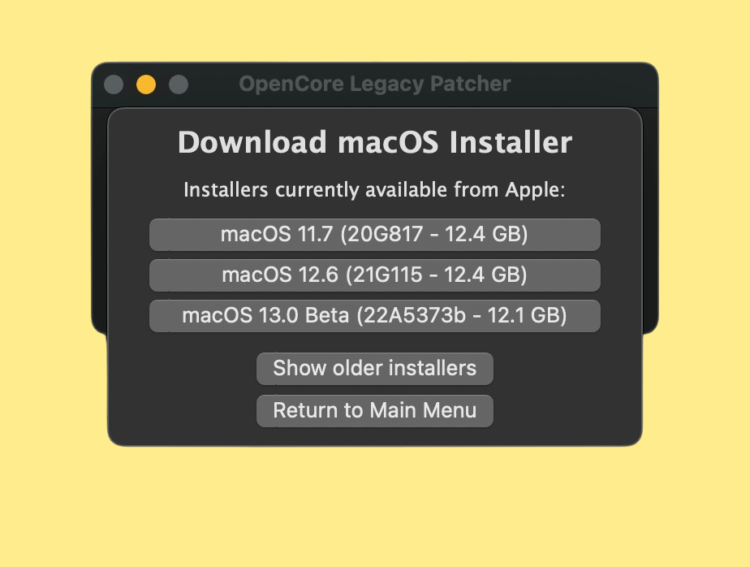
На выбор будет доступно несколько версий macOS.
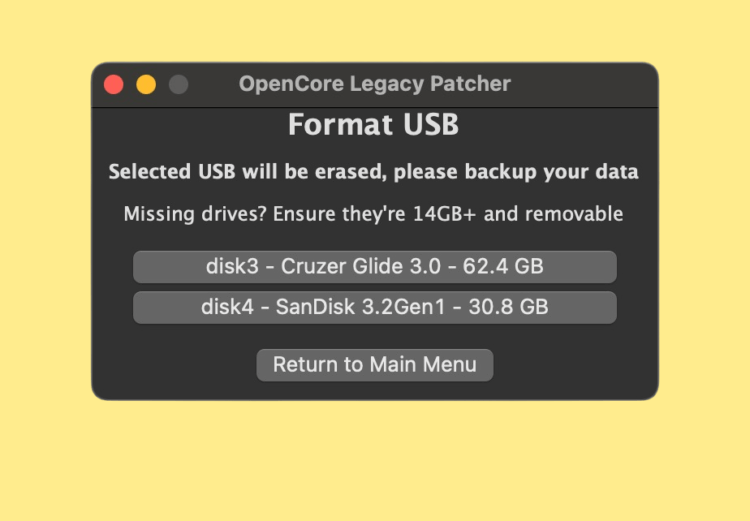
Сохраните всю информацию с флешки в память компьютера.
❗️ПОДПИШИСЬ НА НАШ ПУЛЬС. БУДЕШЬ УЗНАВАТЬ ВСЕ НОВОЕ САМЫМ ПЕРВЫМ
Теперь необходимо специально под ваш компьютер создать сборку OpenCore. Для этого сделайте следующее:
-
Запустите OpenCore Legacy Patcher 0.6.1, который вы скачали ранее.
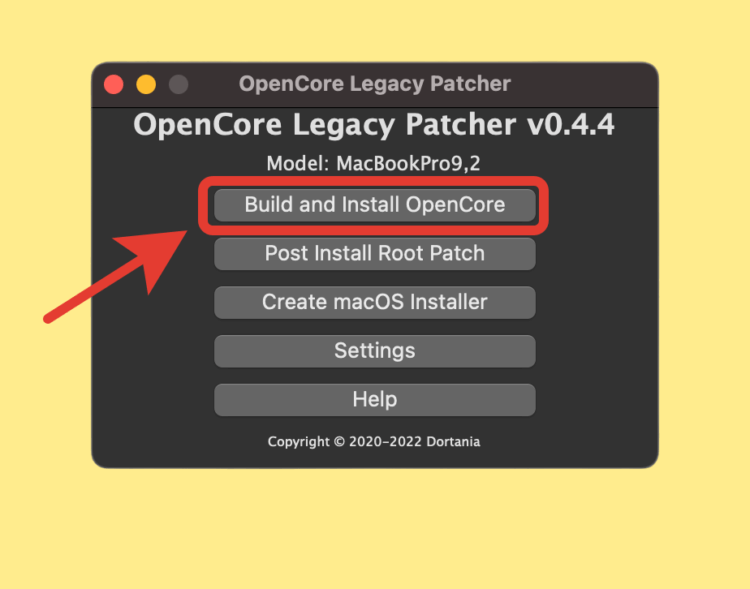
Необходимо подогнать установщик специально под вашу модель Мака.
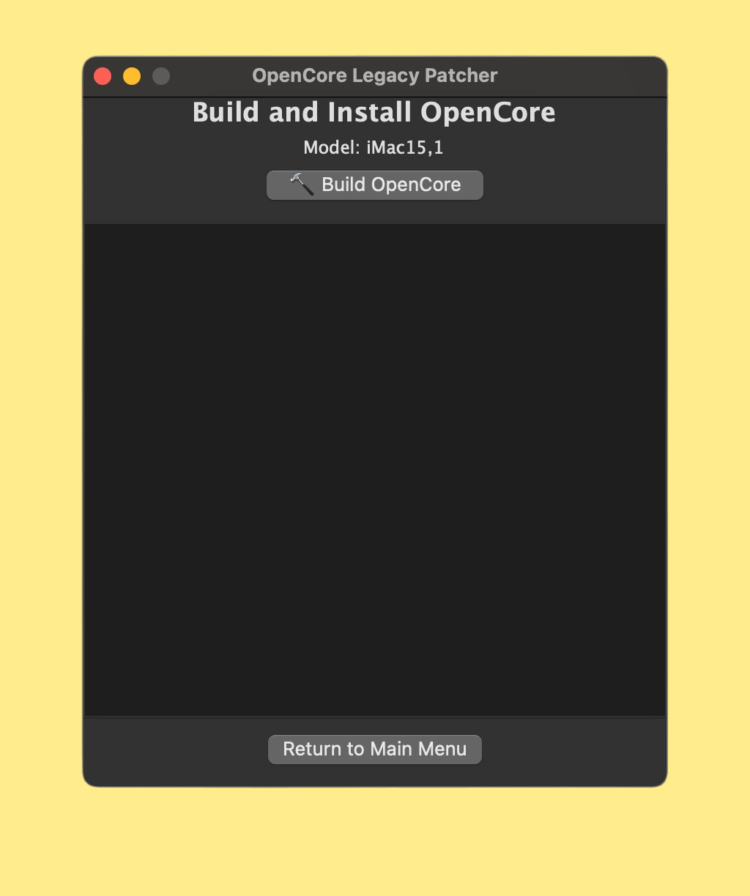
Все параметры система оценит самостоятельно.
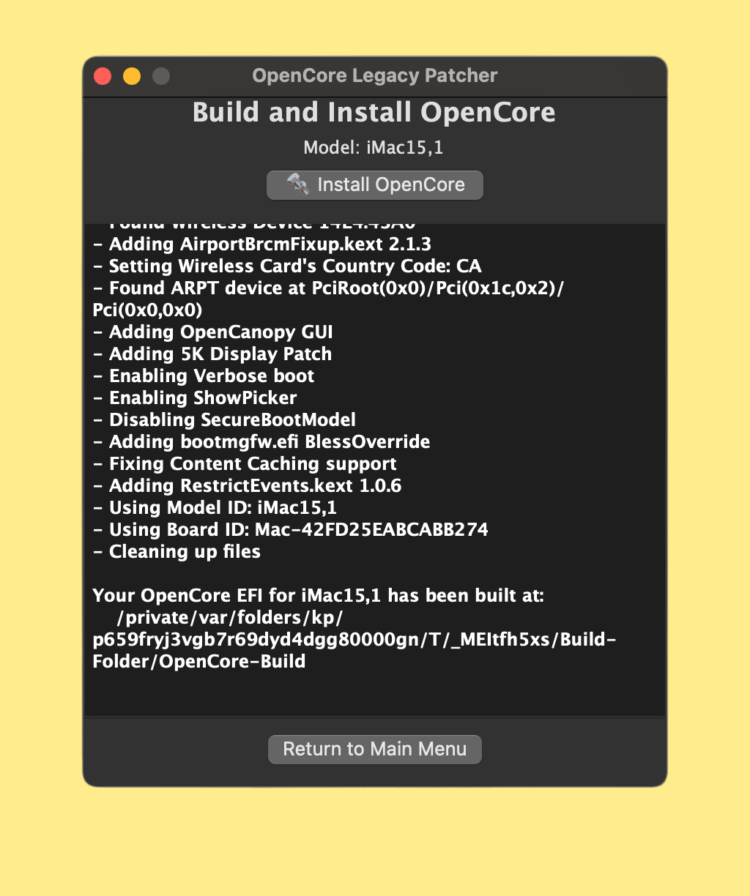
Все необходимые патчи для работоспособности компьютера будут добавлены в установщик.
После этого можно непосредственно переходить к установке новой версии macOS:
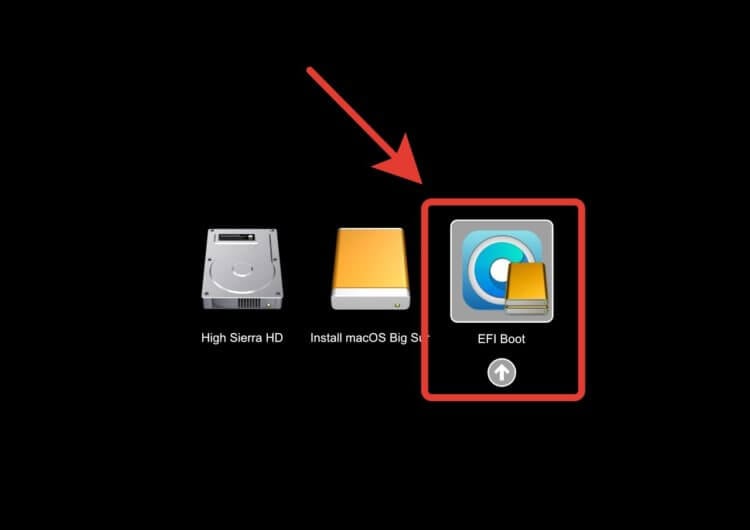
Выберите загрузочную флешку, которую вы создали ранее.
- Перезагрузите компьютер с зажатой клавишей Option для выбора загрузочного диска.
- В списке выберите диск EFI Boot со значком OpenCore с зажатой клавишей Control, чтобы диск стал загрузочным по умолчанию.
- Выберите “Установить macOS” и дождитесь окончания процесса установки.
❗️ПОДПИСЫВАЙСЯ НА ТЕЛЕГРАМ-КАНАЛ СУНДУК АЛИБАБЫ. ТАМ КАЖДЫЙ ДЕНЬ ВЫХОДЯТ ПОДБОРКИ САМЫХ ЛУЧШИХ ТОВАРОВ С АЛИЭКСПРЕСС
Теперь вы можете наслаждаться всеми возможностями новой macOS на старом Маке. Не советую изменять способ загрузки с флешки на какой-то другой. Таким образом, вы в любой момент сможете загрузиться с жесткого диска и пользоваться старой и проверенной официальной системой. Помните, что все действия вы выполняете на свой страх и риск, и пользоваться неофициальным программным обеспечением мы не советуем. Но если вам совсем не жалко старый компьютер и жажда экспериментов сильнее вас, то выполняйте все шаги не спеша, и у вас все получится.
Как восьмилетний MacBook стал «снова великим» с апгрейдом SSD, и немного о проблемах стареющих ноутбуков Apple
Привет, %username%! Тебя ведь тоже возмущает необходимость отправлять проверенный временем MacBook в утиль только потому, что «в этом сезоне модно носить модели с переходниками»? Из подозрений, что старый конь борозды не испортит, да и просто в силу финансового кризиса мы узнали о старческих болячках восьмилетнего MacBook и оценили, насколько быстрее стала «прошка» после апгрейда накопителя.

К эксплуатации цифровой техники можно подходить с разных позиций. К примеру, оценивать её с позиции «купил — попользовался — выкинул/продал», определять комплектацию с наименьшим уровнем переплаты и оптимальное время для продажи (пока цена на вторичном рынке не просела). Либо наоборот, апгрейдить всё, что можно апгрейдить, и продлять жизнь компьютерных устройств до тех пор, пока они не превратятся в экзотику. А лучше — не впадать в крайности, не заставлять компьютер «прыгать выше головы», устранять поломки и каждый раз взвешивать, отправлять ли «в морг или в реанимацию» стареющую модель.
Пожилым нужно внимание
Если MacBook Pro Mid 2009 в чём и устарел, то уж точно не в плане дизайна — ничто не выдаёт его «пробег», если ноутбук не падал, не «тонул» или не был частично раздавлен. Проблемы раздуваются изнутри. Причём иногда раздуваются в прямом смысле этого слова.
Итак, будни эксплуатации старого MacBook можно разделить на:

• Аккумулятор. Почти всегда MacBook способен сам определить степень износа «батарейки» и потребовать её замены. Бог с ним, с быстрым разрядом, но аккумулятор может натуральным образом раздуть внутри алюминиевого корпуса. Если игнорировать замену элементов питания и дальше, появляется риск повредить компьютер. О том, что случается с аккумулятором, когда он не в шутку занемог, лучше уточняйте у корейских инженеров.
• Шлейф SATA. А ведь у него, казалось бы, нет причин выходить из строя, да только шлейф «крякнул» ещё до того, как в ноутбуке назрел апгрейд накопителя.
• ОЗУ. Давным-давно, далеко в галактике существовали макбуки, в которых можно было увеличить объём оперативной памяти. Сейчас такой возможности нет, поэтому «приколоченные гвоздями» 16 Гбайт вызывают у общественности беспокойство, а вот в модели восьмилетней давности увеличить объём ОЗУ с 2 до 8 Гбайт парой модулей DDR3 SO-DIMM не составило труда. Жаль, что в чипсетах под управлением коры дуба Core 2 Duo память работает на частоте системной шины, то есть, при 1066 МГц. Зато объём уже не вызывает нареканий, потому что 8 Гбайт сегодня — мейнстрим в мультимедийных компьютерах.
• Накопитель. Помните ли вы, каким объёмом накопителя располагали недорогие версии MacBook Pro в эпоху Core 2 Duo? Напоминаем: 160 Гбайт, и не на SSD а на жёстком диске с интерфейсом SATA-II и частотой вращения шпинделя 5400 об/мин! Разумеется, накопитель пришлось модернизировать сначала до HDD объёмом 1 Тбайт, а затем и до твердотельного накопителя, о котором пойдёт речь чуть ниже.
Новый SSD в старом Макбуке: а стоит ли?
После того, как наш MacBook обзавёлся актуальным объёмом ОЗУ и новым аккумулятором, лучшее, что можно для него сделать — модернизировать накопитель. В отличие от современных ноутбуков с обилием клея и замысловатыми винтами, «прошка» 2009 модельного года абсолютно не препятствует такому вмешательству.
Демонтируем 10 винтов на крышке, ещё пару на креплении накопителя и извлекаем наш жёсткий диск. Никакого чувства неуверенности в себе или дискомфорта, как в рекламах прокладок.
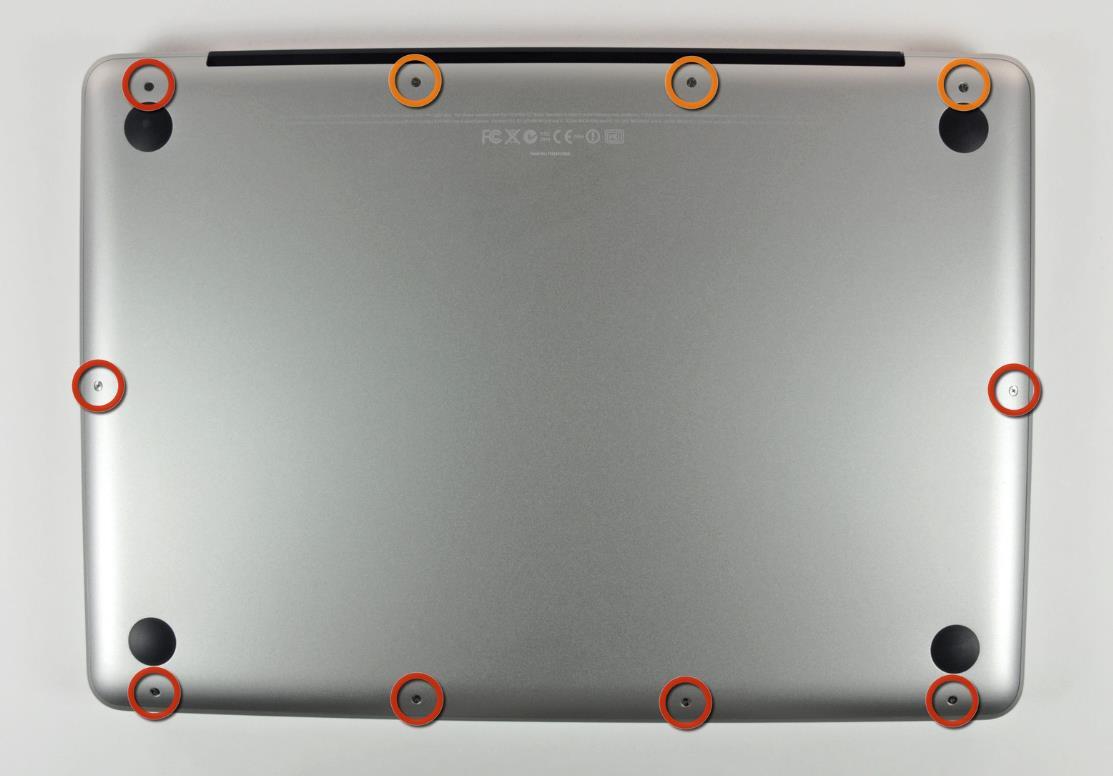
Делай раз

Делай два
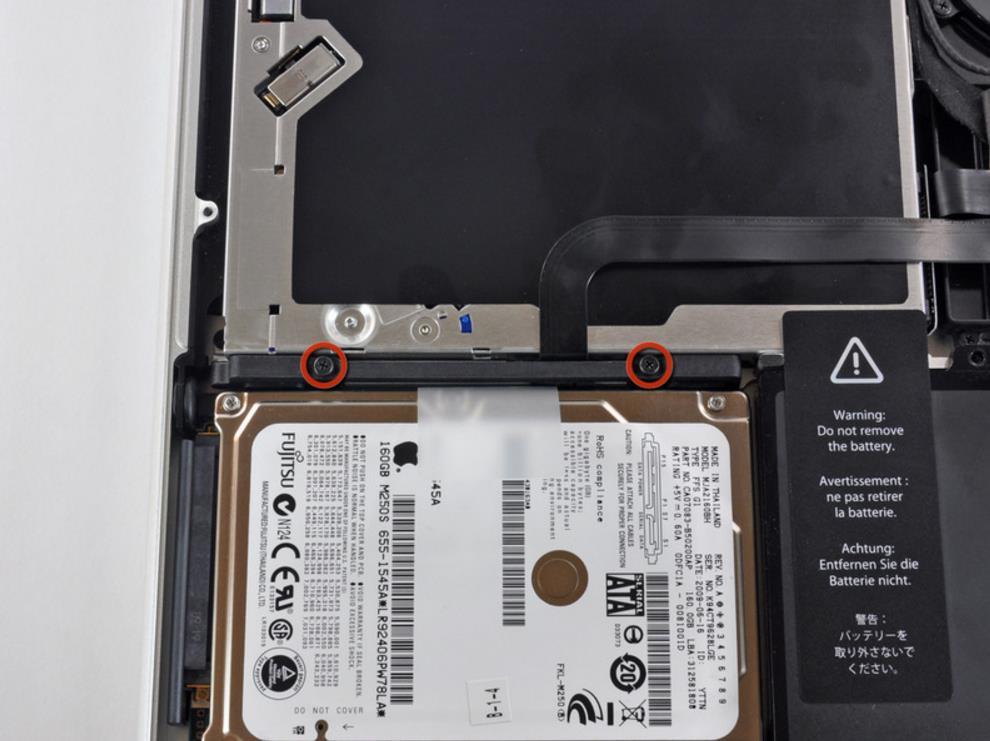
Делай три (иллюстрации: iFixit.com)
Заставляем ноутбук работать быстро в интерфейсе стандарта… SATA «чаще всего два, но иногда один»
Если вы позабыли об особенностях макбуках прошлых лет и удивлялись, до чего они дружелюбные в модернизации, вот вам самая «мякотка» конструкции старых MacBook Pro Mid 2009 — по задумке производители такие модели обмениваются информацией с накопителями согласно спецификации SATA-II, то есть, на скорости до 3 Гбит/с. И так оно и было, но с некоторыми оговорами — накопитель должен был быть «официально рекомендованным Apple».
В противном случае скорость передачи данных снижалась до 1,5 Гбит/с, то есть, до характерных уже для SATA-I величин. Чуть позже Apple выпустили программный апдейт, который устранял эту нелепую случайность в работе не-фирменных комлпектующих в MacBook. В результате быстродействие накопителя в старом Макбуке (скорость уровня SATA-I или SATA-II) стало зависеть от… рандома, причём чаще всего не в пользу владельца мобильного компьютера.

Вот теперь апгрейд старого MacBook под управлением Intel Core 2 Duo можно считать завершенным
Тестовый стенд:
Процессор: Intel Core 2 Duo 2.26 Ghz
Оперативная память: 8 GB SO-DIMM DDR3 1333 Mhz (2*4 Gb)
SSD-накопитель: SSD Kingston UV400 480 Gb
HDD-накопитель: Toshiba MQ01ABD100 1000 Gb
Видеокарта: Nvidia GeForce 9400M 256 Mb
Операционная система: OS X El Capitan 10.11.6
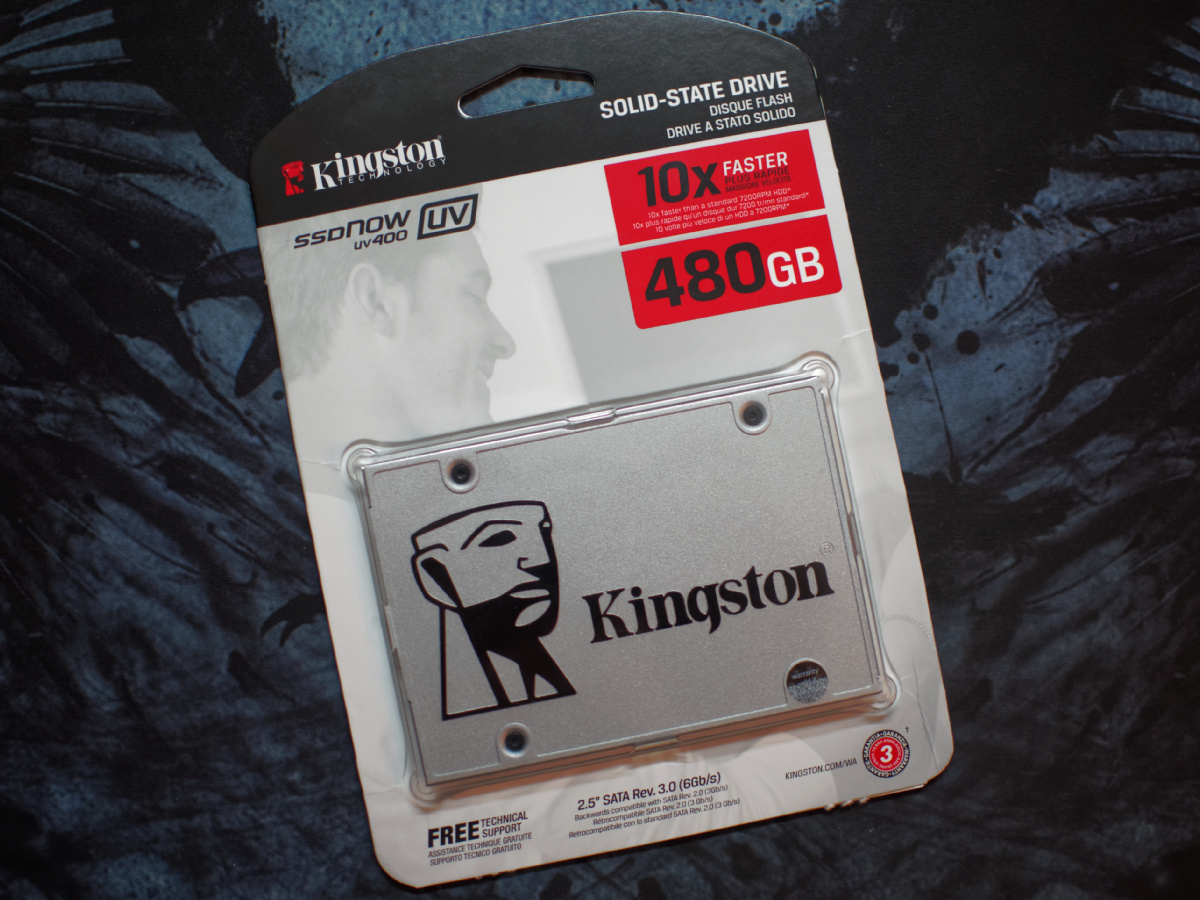
Недорогой и быстрый Kingston UV400 попытается взбодрить пожилой Макбук
И сегодня наш подопечный примеряет на себя накопитель Kingston — UV400. Это одна из самых новых моделей компании, с упором на классные характеристики по умеренной цене и редким в накопителях Kingston контроллером Marvell 88SS1074. В отличие от накопителей на базе контроллеров LSI-Sandforce и Phison, Marvell позволяет очень гибко «тюнинговать» программную часть, а это очень важно для того, чтобы бюджетная модель была быстрой в условиях, когда на качестве флэш-памяти экономить не хочется.

Пятилетний дорогостоящий (в 2012 году-то!) жёсткий диск против нового доступного SSD
Современные накопители лучше раскрывают свой потенциал в паре с новыми быстрыми ПК, поэтому всем, кто рассматривает UV400 на роль «локомотива» в новом ноутбуке/десктопе — добро пожаловать в подробный обзор. Но сегодня нас интересует, как новейший накопитель сработается с ноутбуком, который по возрасту сравнялся со школьником-второклассником.
Следует отметить, что общепринятой и обширной методики тестирования накопителей в MacOS попросту не существует, «отраслевые стандарты» наподобие Iometer-CrystalDiskMark-ATTO Disk Benchmark в экосистеме Apple тоже не фигурируют, поэтому сегодня вас ожидает минимум «ловли попугаев» и чуть больше замеров в реальных приложениях.
Для начала проверим быстродействие накопителя в утилите BlackMagic Disk Speed Test. Этот тест разработан компанией-производителем профессиональных видеокамер, поэтому, кроме быстродействия в последовательных операциях, он демонстрирует пригодность накопителя к чтению или записи того или иного формата-видео.


Следует отметить, что, хоть SSD и работал в режиме SATA 3 Гбит/с, реальная скорость последовательных чтения и записи оказалась чем-то средним между SATA-I и SATA-II. Впрочем, даже в таких условиях в последовательных операциях SSD оказался быстрее терабайтного жесткого диска 2012 модельного года (8 Мбайт кэш-памяти, 5400 об/мин, SATA-II) на 94% в записи, и на 150% в чтении информации. Соответственно преображается и таблица форматов видео, которые ноутбук может обработать. Впрочем, не надейтесь, что аппаратное ускорение GeForce 9400 простирается настолько далеко (всё-таки, ноутбук был выпущен задолго до распространения 4K-видео) и просто оценивайте разницу в цифрах как иллюстрацию общего быстродействия HDD и SSD.
Главное не размер, а умение
В реальной жизни пиковая пропускная способность понадобится вам при копировании «ого-го каких огромных» файлов с внешнего накопителя или при гигабитном соединении с интернетом. А на первые роли выходят другие качества железа.
Подобно тому, как в автомобилях важна не максимальная скорость, а динамика разгона и управление, так и в накопителях стоит учитывать не максимальную скорость в «челночном беге», а время, за которое бегун срывается с места и входит в поворот. В случае с SSD речь идёт о том, что накопители такого рода способны гораздо быстрее обработать массив мелких файлов (то есть, преимущественно системных «потрохов» служебного рода) и с гораздо большей прытью выдать оперативной памяти данные при запуске приложений. И вот вам иллюстрация такой разницы в бытовом плане.
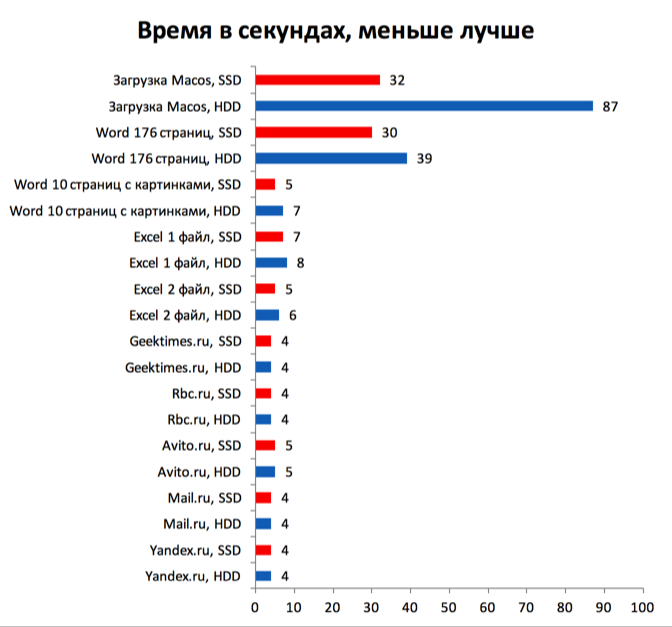
Как видите, более быстрый накопитель почти не влияет на скорость открытия сайтов (хотя мы не тестировали «хардкорные» ресурсы с кучей обращений ко внешним источникам и толстым-толстым слоем шоколада джаваскрипта). А вот запуск системы стал быстрее на 170%, и дело не в процентах, а ощущениях — по уровню процессорной и графической производительности MacBook 2009 года лишь немного уступает современным планшетам и ультрабукам на базе Intel Core M, а единственным «слабым звеном» в архаичной конструкции был доисторический по времени отклика и общей производительности накопитель (это вы ещё стандартную «тухлятину» объёмом 160 Гбайт не застали!). А ведь ещё нужно учитывать, что SSD не «сдувается» во многопоточной нагрузке, что одиночные тесты, увы, никак не иллюстрируют.
После апгрейда Макбук снова стал удобным в амплуа «печатной машинки» и интернет-терминала устройством — это уже очень неплохо даже в 2017 году. Не верите — взгляните на вопиющую разницу между смартфонами 2008 и 2017 гг. Мобильники при аналогичном сравнении как минимум будут восприниматься устройствами разной эры.
Одним словом, даже в случае с ноутбуками под управлением процессоров Intel Core 2 Duo покупка SSD имеет смысл. Нет, не так — это единственно возможный вариант развития событий, если ОЗУ и аккумулятор приведены к актуальному состоянию. Потому что для объёмных игр или обработки массивов видео и графики ноутбуки уже не годятся (годятся, но вам не захочется), а для смены профессиональной ориентации на «просто домашний компьютер для всего понемногу» идеально подойдут недорогие современные SSD скромного объёма.
Пока профессионалы седлают крутые современные компьютеры и выжимают из них все соки, пожилые премиальные ПК и их аналоги в стане Apple стареют благородно и при апгрейде накопителя будут неотличимы от моделей среднего класса в сценариях «соцсети-музыка-фильмы-документы». Не ставьте крест на «боевых машинах» прошлого и не оценивайте быстродействие накопителей только по пиковой скорости чтения и записи массивных файлов. Удачного вам апгрейда и надёжной техники!
Для получения дополнительной информации о продукции Kingston и HyperX обращайтесь на официальный сайт компании. В выборе своего комплекта HyperX поможет страничка с наглядным пособием.
- kingston
- ssd
- macbook pro mid 2009
- старый друг лучше новых двух
- Блог компании Kingston Technology
- Компьютерное железо
- Настольные компьютеры
- Ноутбуки
Как оживить старый макбук
Будь в курсе последних новостей из мира гаджетов и технологий
iGuides для смартфонов Apple

Хотите оживить свой старый ноутбук или MacBook? Есть простой и эффективный способ ��

Олег Воронин — 15 июля 2022, 10:33

Компания Google сертифицировала свою Chrome OS Flex почти для трех сотен моделей старых ноутбуков и Mac. Об этом рассказали в Makeusof.
Согласно источнику, Google объявила о совместимости Chrome OS Flex с 295 ноутбуками прошлых лет. Среди них есть как обычные ноуты, так и старенькие компьютеры Mac и MacBook. Это отличная новость для тех, у кого дома завалялся «старичок», тормозящий на современных версиях ОС — теперь можно вдохнуть в него новую жизнь и снова работать на нем в офисных задачах или браузере.
- iMac 21.5 (mid 2010)
- iMac 21.5 (late 2011) (без веб-камеры)
- Mac mini (late 2014)
- MacBook 13 (mid 2010) (без веб-камеры)
- MacBook Air 11 (mid 2012)
- MacBook Air 11 (mid 2013 / early 2014)
- MacBook Air 13 (early 2015)
- MacBook Pro 13 (mid 2012)
- MacBook Pro 15 (late 2013 / mid 2014).
Как ускорить старый MacBook Pro в несколько раз за 20 минут
Старые модели MacBook Pro доживают до наших дней без каких-либо проблем, но их производительность все же снижается из-за замедления жесткого диска. Хорошая новость — многие старые MacBook Pro можно проапгрейдить за счет особенностей их сборки. В этой инструкции мы подробно рассказали о том, как в домашних условиях, даже без опыта разбора техники, заменить старый жесткий диск MacBook Pro на скоростной SSD-накопитель. И при этом, сохранить жесткий диск, установив его на место бесполезного в 2020 году CD-привода.
Перед тем, как приступить непосредственно к обновлению MacBook Pro, разберем несколько важных вопросов.
Какие модели MacBook Pro можно проапгрейдить?
Возможность простой и быстрой замены жесткого диска и CD-привода имеется в следующих моделях MacBook Pro (в скобках модельные номера на всякий случай):
- MacBook Pro 2009 года (MB991xx/A, MB990xx/A, MC118xx/A, MB985xx/A, MB986xx/A, MB604xx/A, MC226xx/A),
- MacBook Pro 2010 года (MC375xx/A, MC374xx/A, MC373xx/A, MC372xx/A, MC371xx/A, MC024xx/A),
- MacBook Pro 2011 года (MC724xx/A, MC700xx/A, MD314xx/A, MD313xx/A, MC723xx/A, MC721xx/A, MD322xx/A, MD318xx/A, MC725xx/A, MD311xx/A),
- MacBook Pro 2012 года (MD101xx/A, MD102xx/A, MD212xx/A, MD213xx/A, MD103xx/A, MD104xx/A, MC975xx/A, MC976xx/A).
Замена жесткого диска на современный SSD-накопитель на всех перечисленных MacBook Pro придаст значительное ускорение. При установке macOS на SSD-накопитель произойдет ускорение работы операционной системы до четырех раз.
MacBook будет разобран, может заодно заменить термопасту?
Интересный факт, который касается профилактической чистки с заменой термопасты. В MacBook Pro 2011 года не рекомендуется менять термопасту. Связано это с видеокартой, которая выходит из строя ввиду особенностей конструкции, а также непродуманности компоновки платы на островке с видеочипом.
Один из винтов, удерживающих медную теплоотводную планку, находится под напряжением. При разрыве контакта этого винта с платой, видеокарта выходит из строя. Обязательно помните об этом.
Получается, я могу дешево купить старый MacBook Pro и сделать его быстрым?
Не рекомендуется брать с рук MacBook Pro 2011 года, так как на ноутбуке может оказаться еще одна проблема. Некоторые мастера сервисных центров не заменяют неисправную видеокарту, а просто прогревают. Такое «колхозное» решение помогает буквально на пару недель. Прогрев дает положительный эффект всего 2-3 раза, но затем видеокарта выходит из строя и ее приходится менять.
Иногда владельцам ноутбуков жаль отдавать по 10-12 тысяч на замену видеочипа, поэтому они «сливают» проблемный MacBook на площадках объявлений. Покупателем такого на первый взгляд нормального ноутбука вполне можете стать вы. Поэтому осторожнее.
Что потребуется для ускорения MacBook Pro
- SSD-накопитель формата 2.5″,
- OptiBay (салазки) для диска 2.5″,
- маленькая крестообразная отвертка,
- пинцет,
- 20 минут свободного времени.
Как ускорить старый MacBook Pro в несколько раз за 20 минут
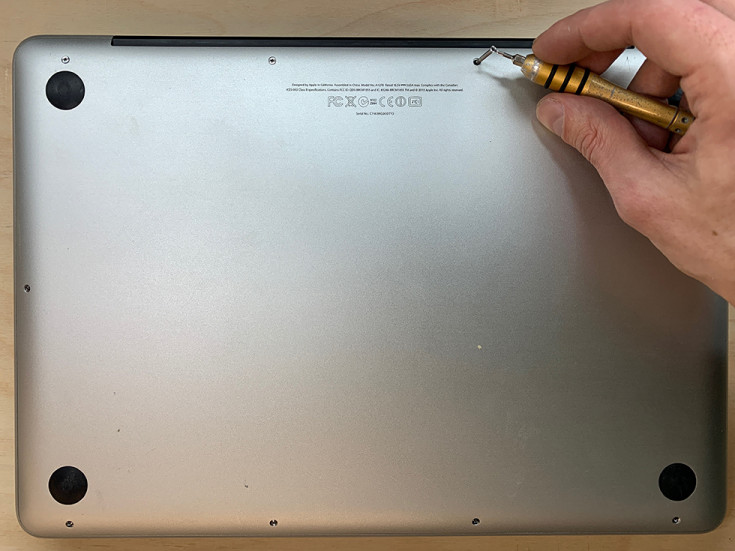
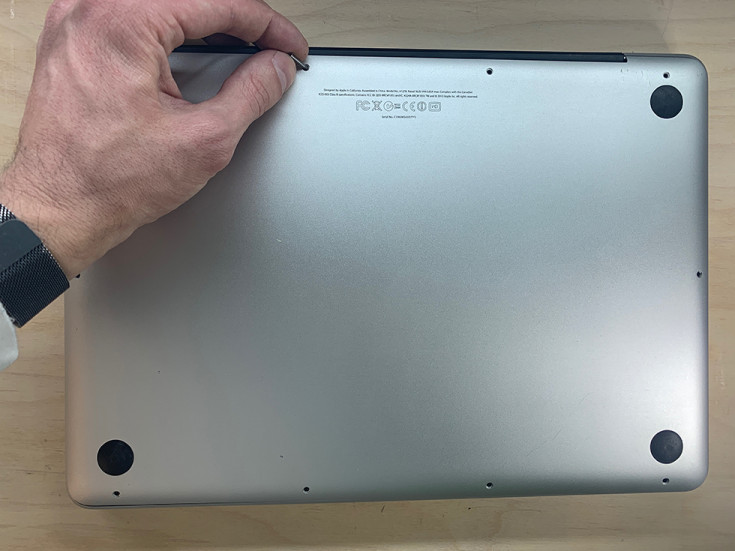
Шаг 1. Откручиваем 10 винтов на нижней крышке ноутбука.
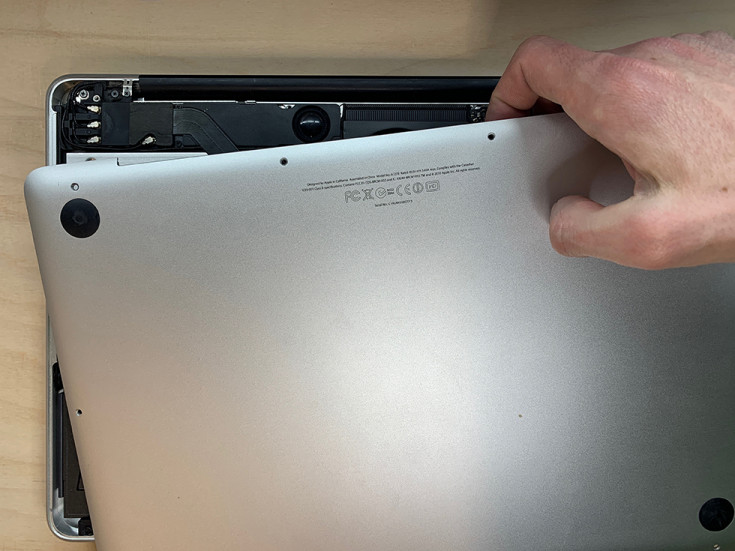
Шаг 2. Поднимаем крышку со стороны выхода горячего воздуха из ноутбука.
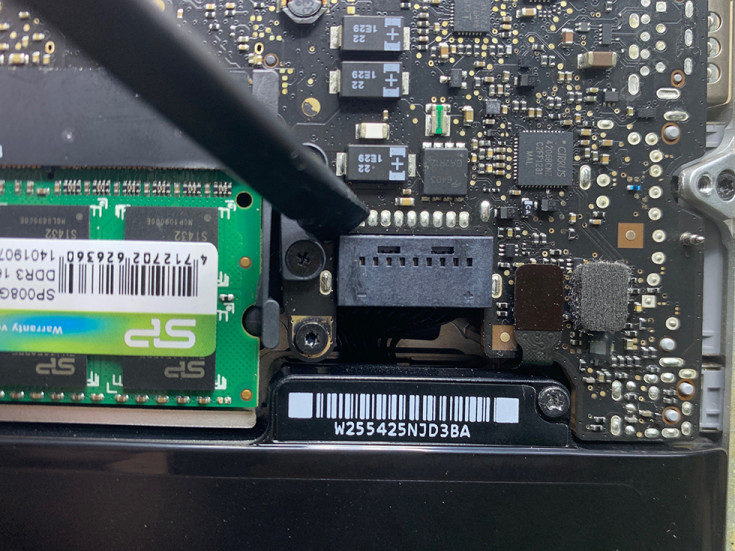
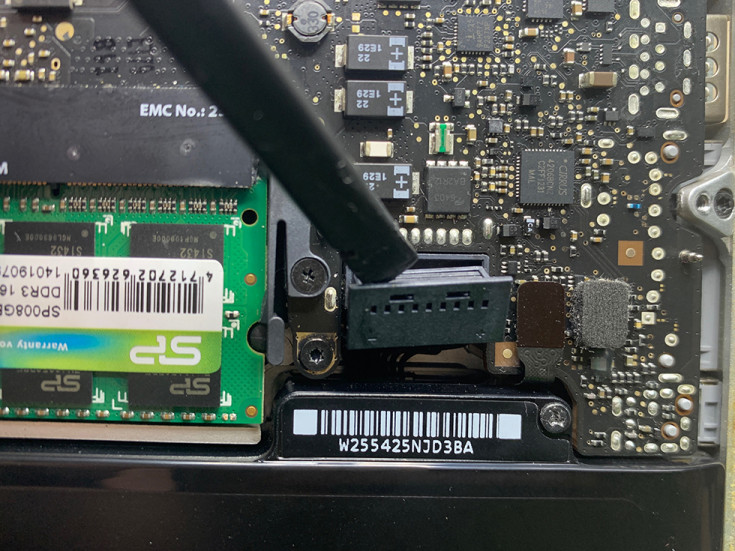
Шаг 3. Отключаем аккумулятор. Очень важно обесточить плату перед какими либо действиями с внутренними компонентами.
Шаг 4. Отключаем разъемы HDD-диска, CD-привода и Bluetooth-модуля.
HDD-диск:
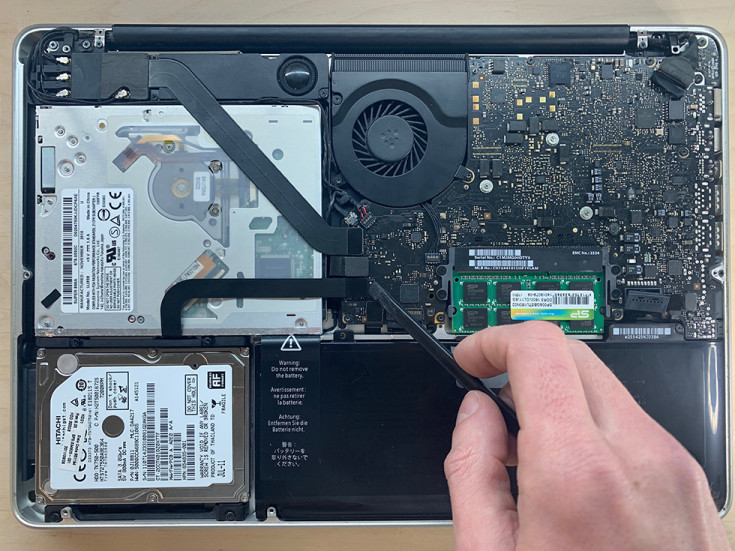
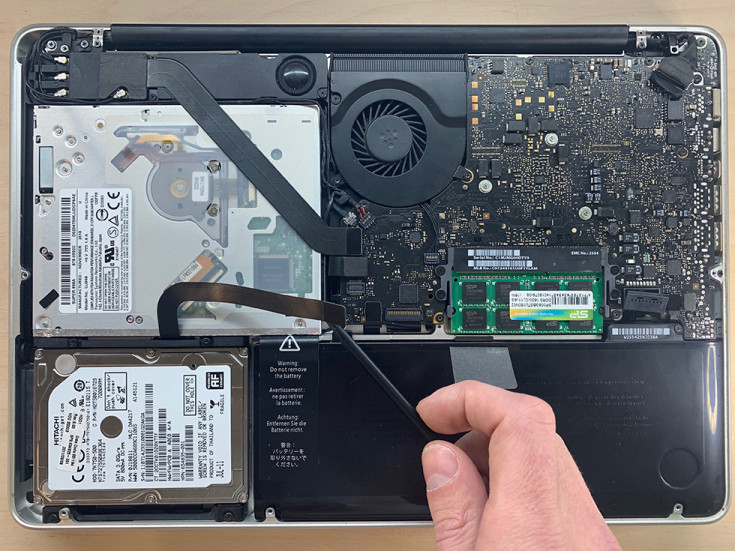
CD-привод:
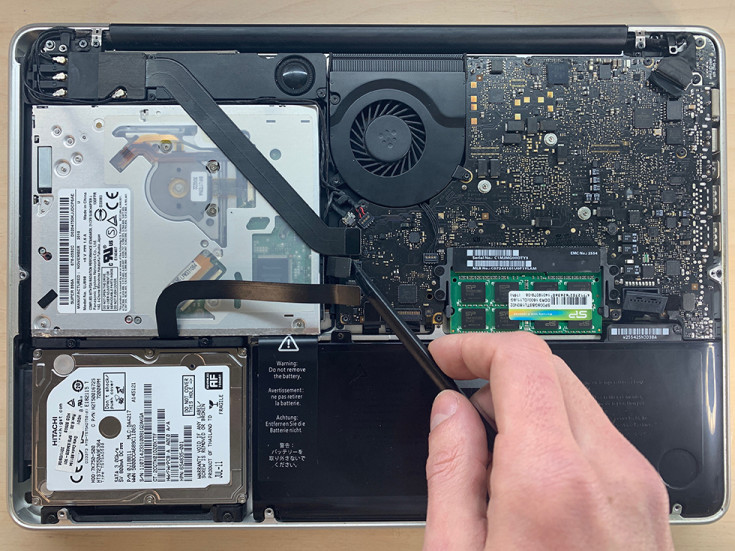
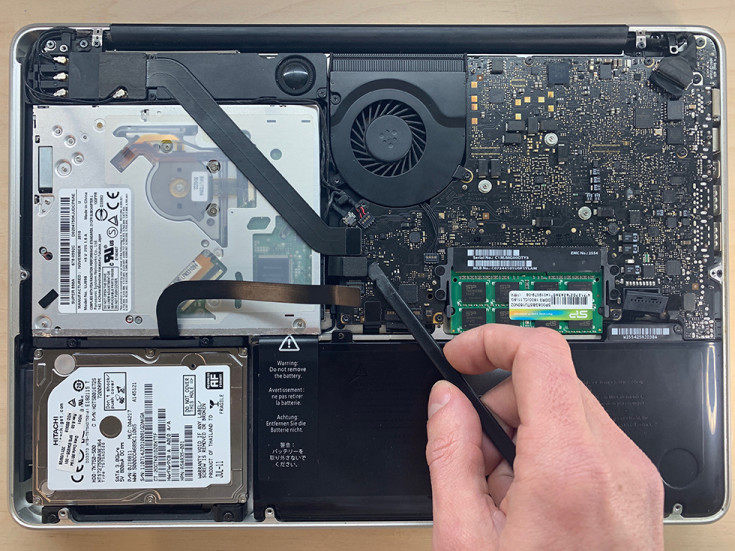
Bluetooth-модуль:
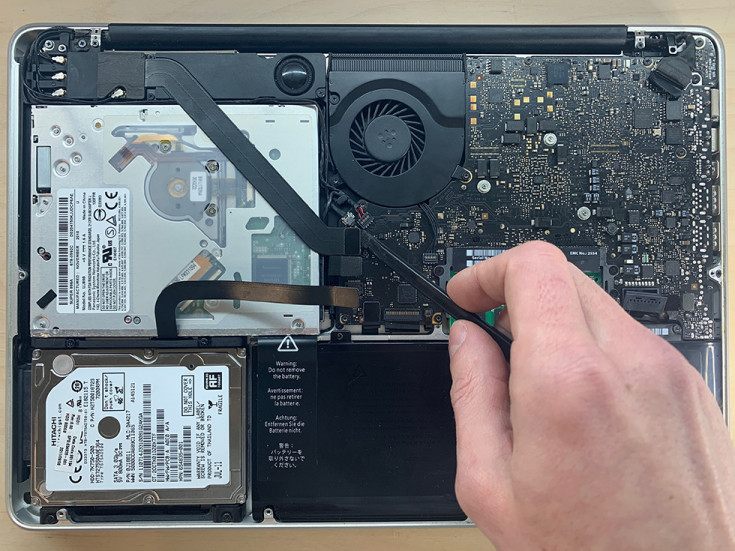
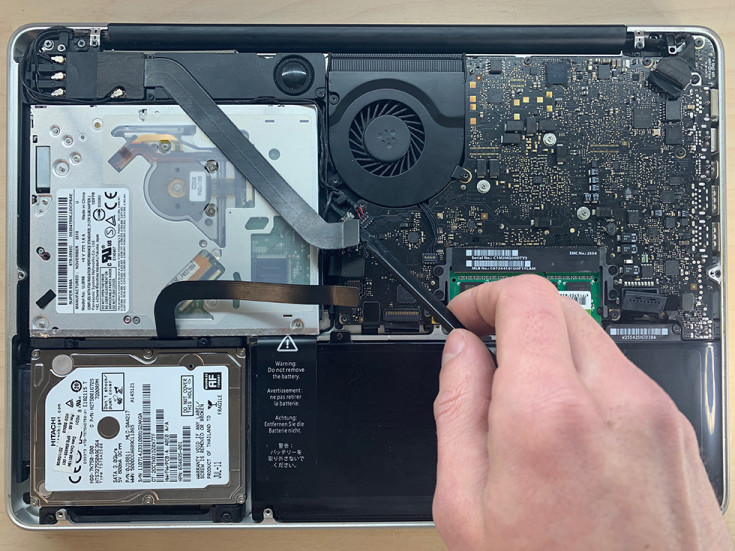
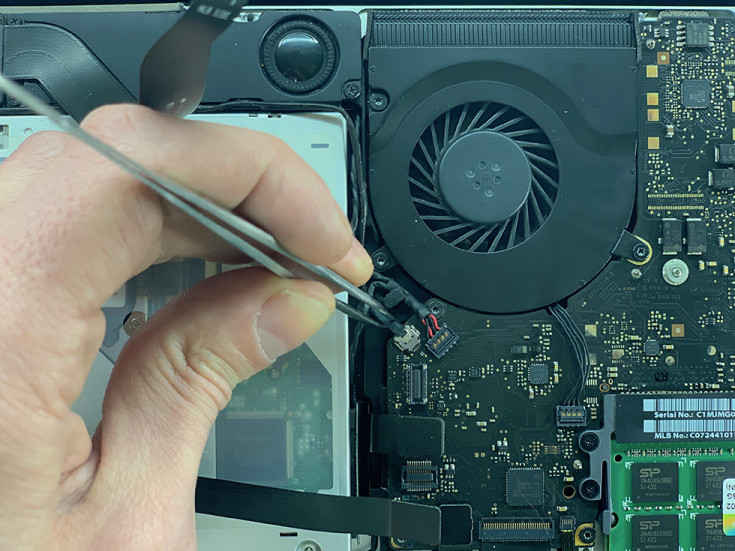
Шаг 5. Отключаем шлейфы FaceTime-камеры и динамика.
FaceTime-камера:
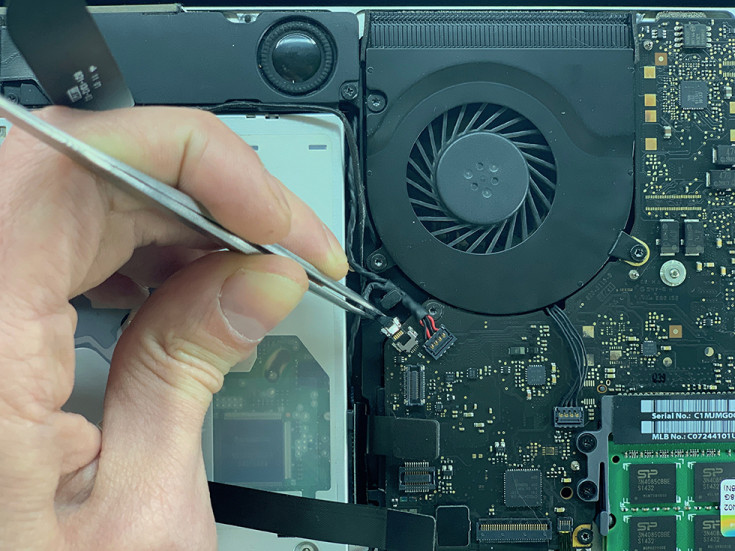
Динамик:
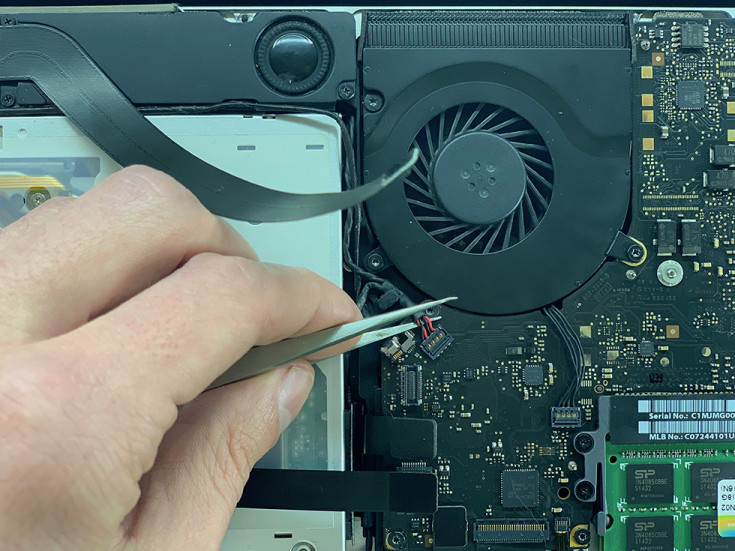
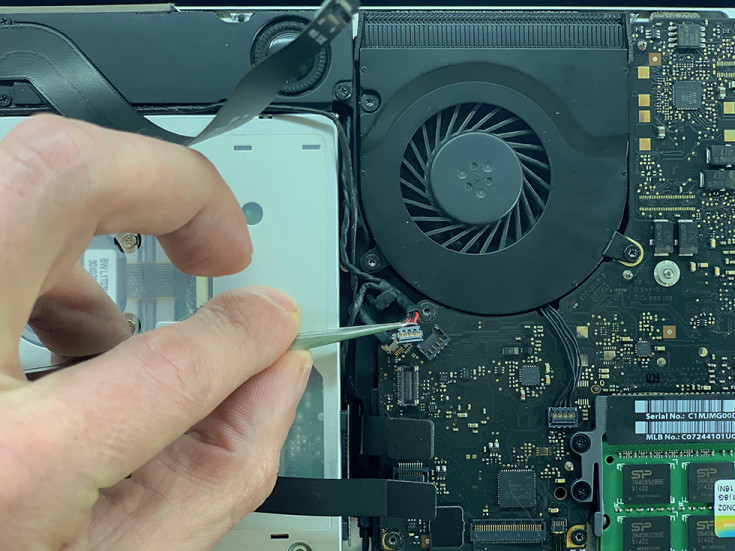
Шаг 6. Выкручиваем три винта, которые удерживают динамик и Bluetooth-модуль.
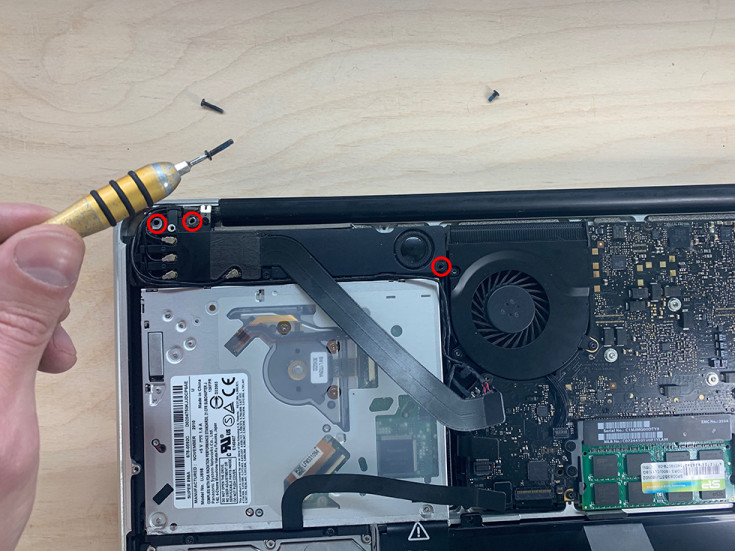
Шаг 7. Приподнимаем динамик и под ним выкручиваем один из винтов, удерживающих CD-привод.
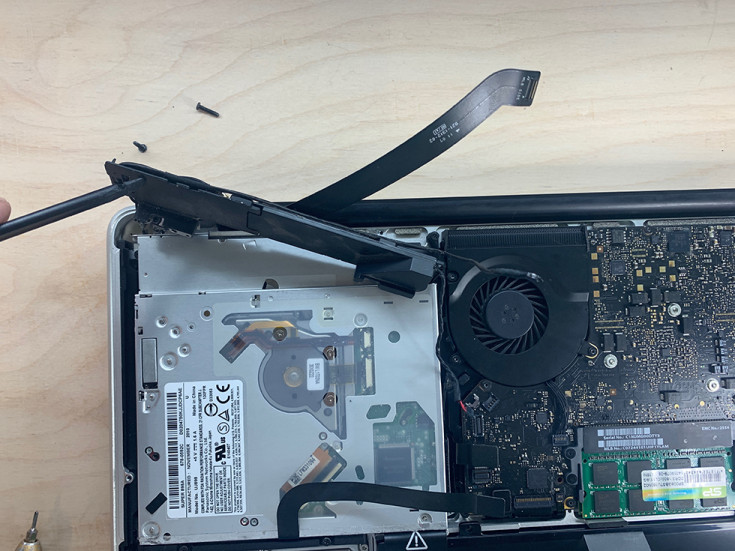
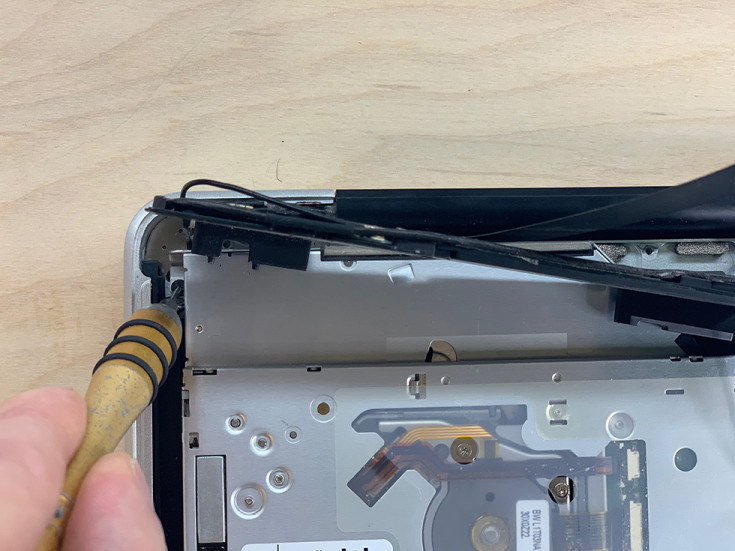
Шаг 8. Откручиваем три винта привода и вынимаем его. Больше он нам не понадобится.
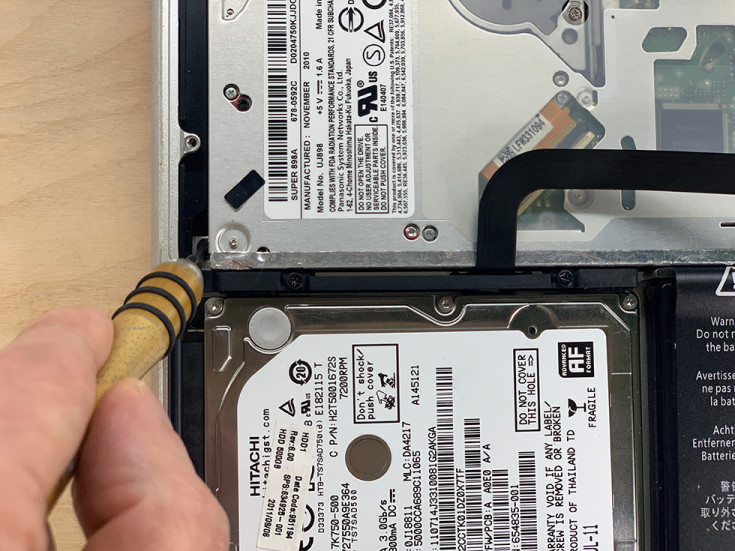
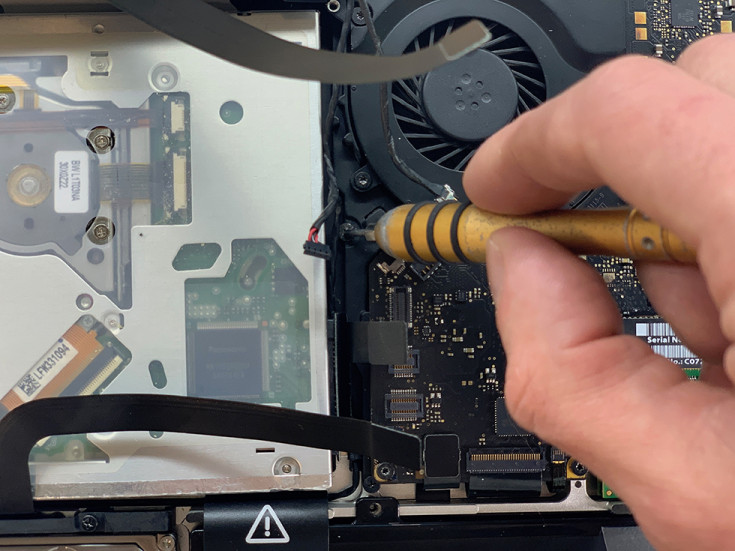
Шаг 9. Теперь необходимо вынуть обычный жесткий диск, на место которого будет установлен SSD-накопитель.
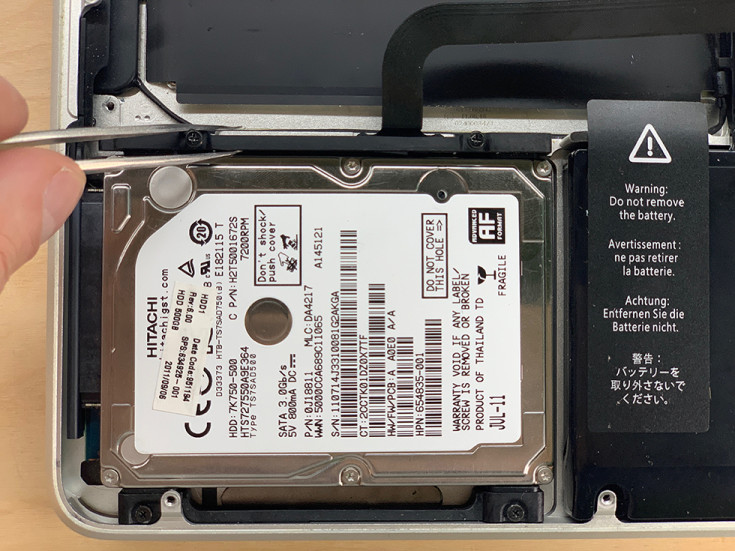
Сперва откручиваем два винта, на которых крепится удерживающая планка диска:
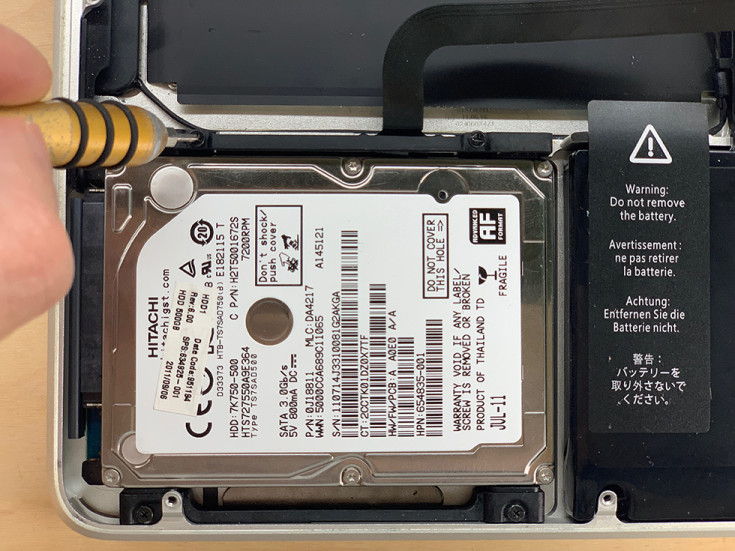
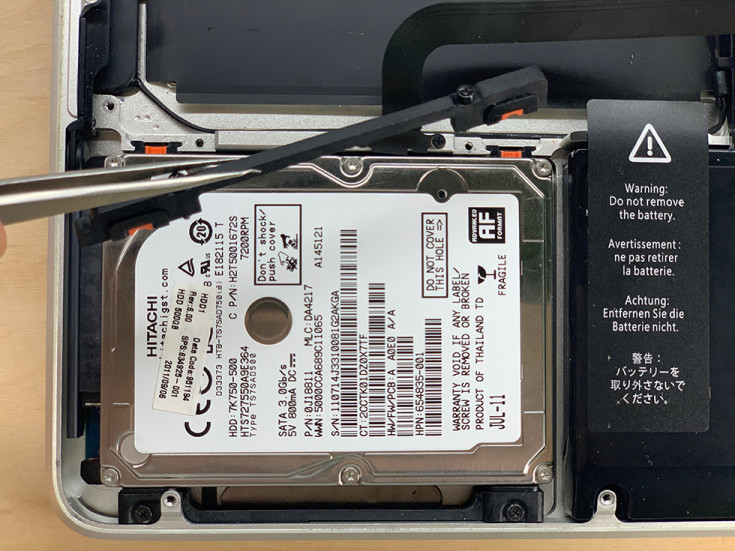
Затем извлекаем саму планку:
Далее извлекаем жесткий диск, отсоединив его шлейф:
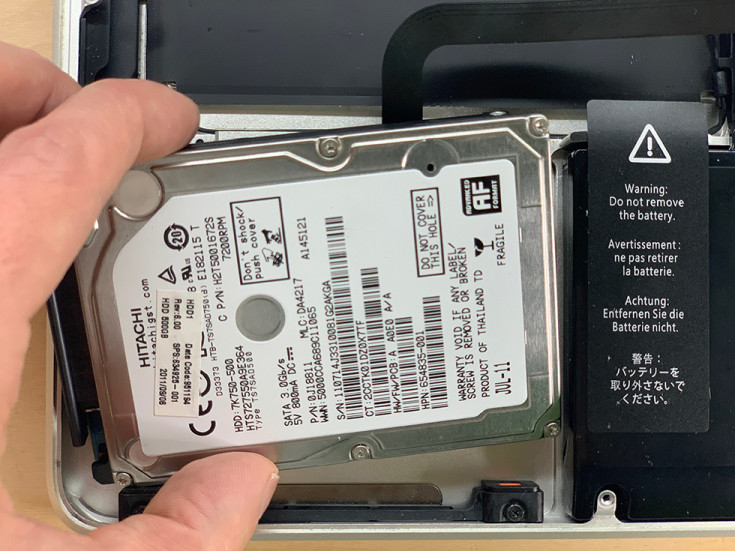
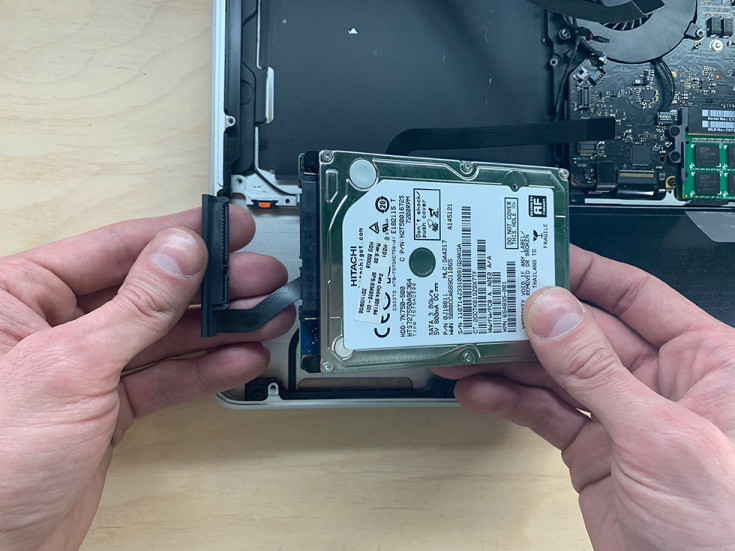
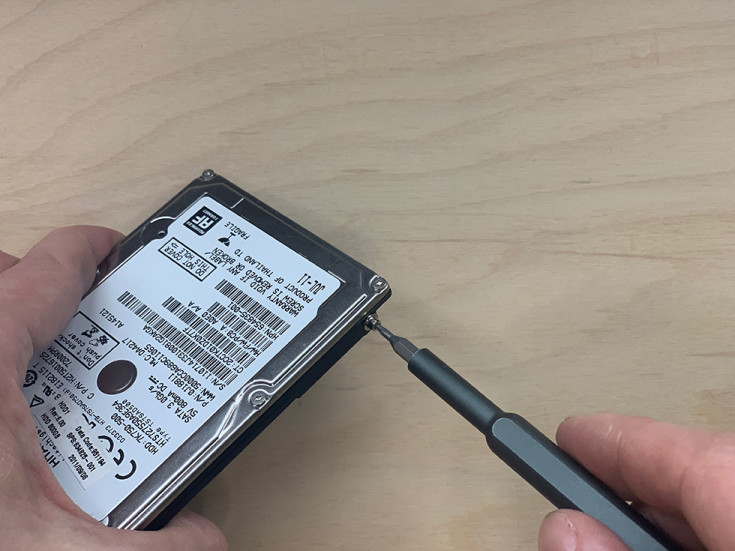
Шаг 10. Выкручиваем держатели из жесткого диска.
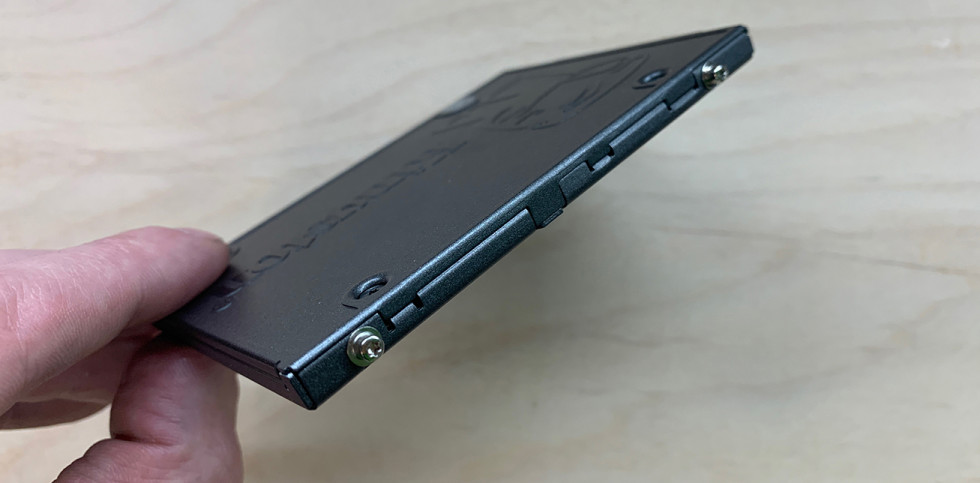
Шаг 11. Устанавливаем держатели на SSD-накопитель.
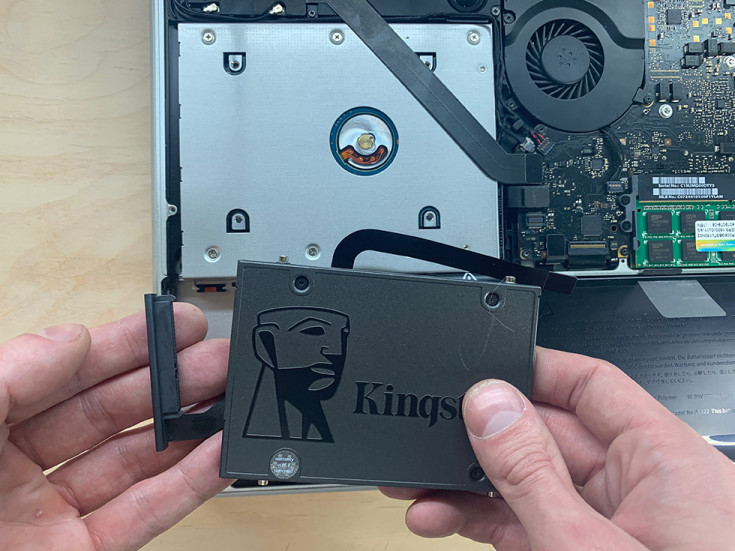
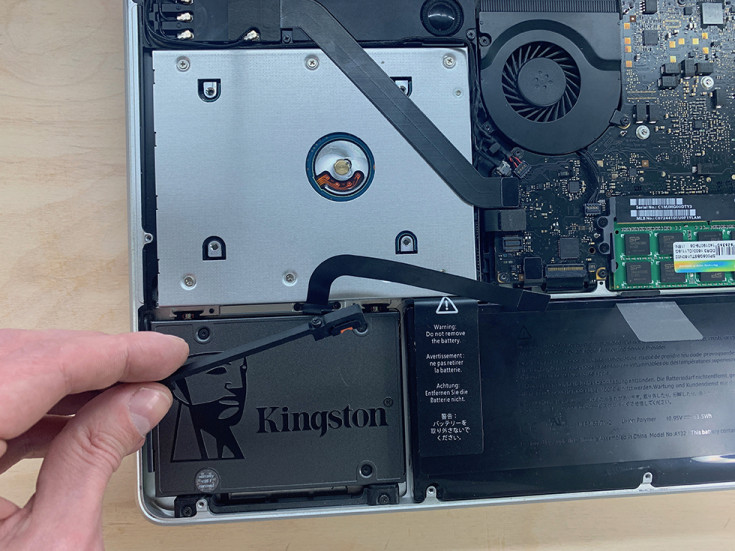
Шаг 12. Вставляем SSD-диск на место старого жесткого диска.
Сперва подключаем шлейф к SSD и устанавливаем его на место:
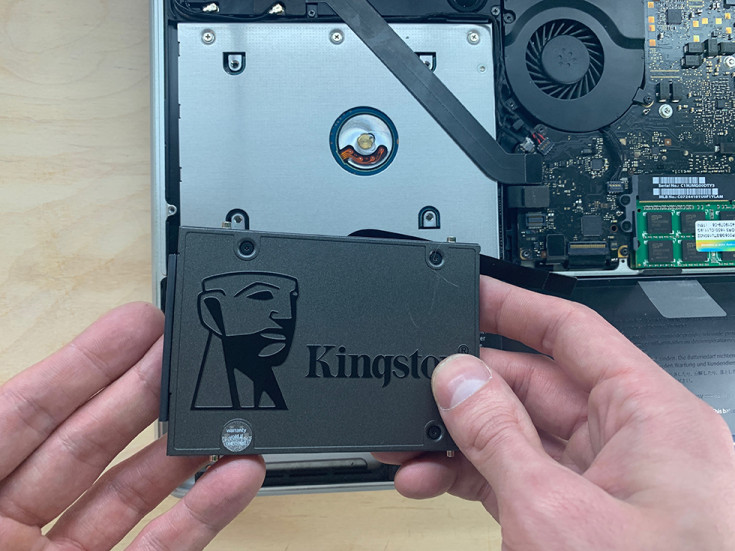
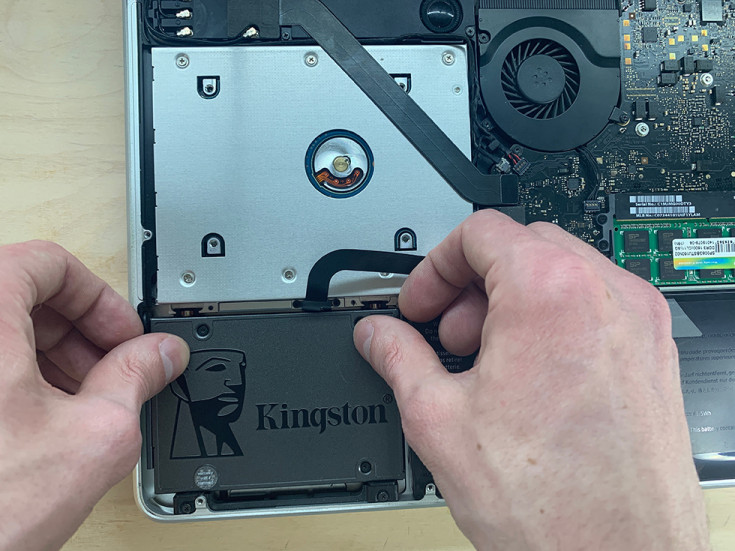
Устанавливаем удерживающую планку диска:
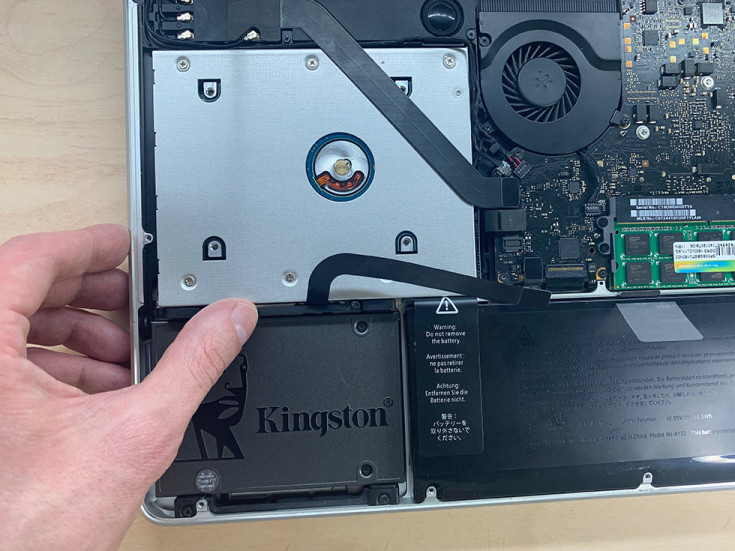
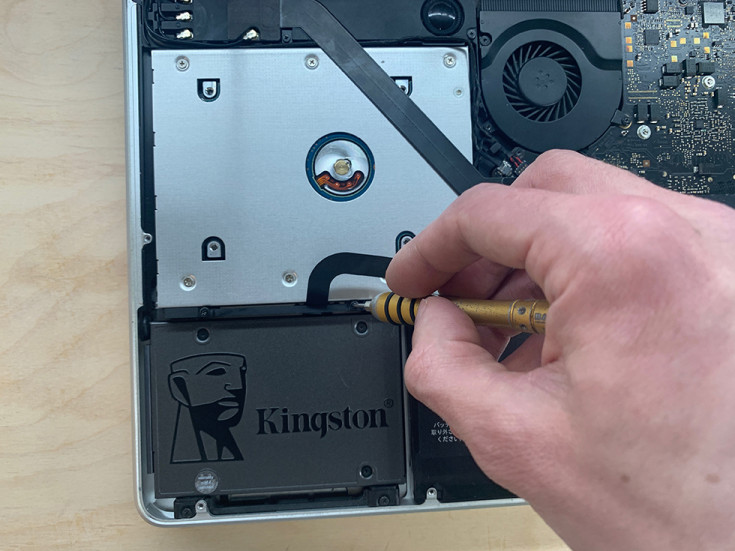
Прикручиваем оба винта:
Шаг 13. Переносим разъем с CD-привода в OptiBay.
Сперва извлекаем разъем с CD-привода:
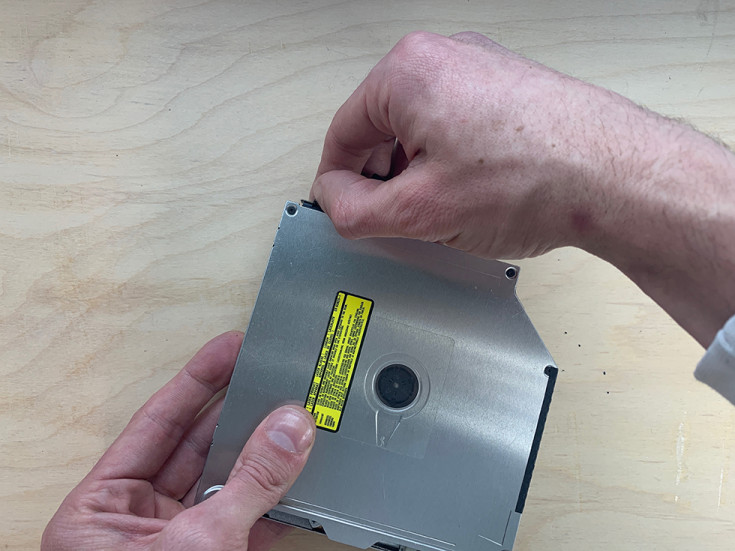
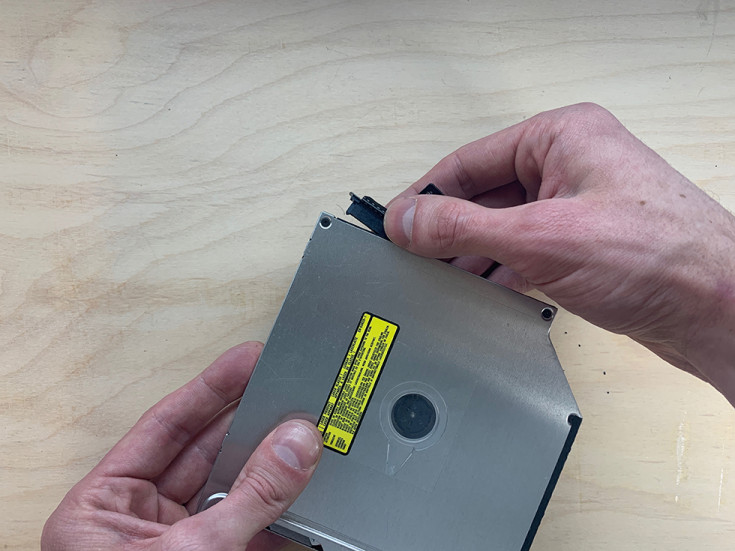
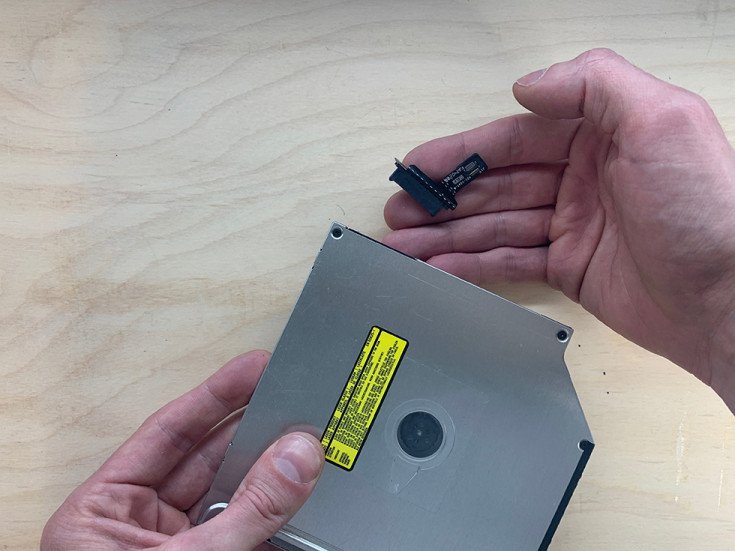
Далее вставляем его в OptiBay:
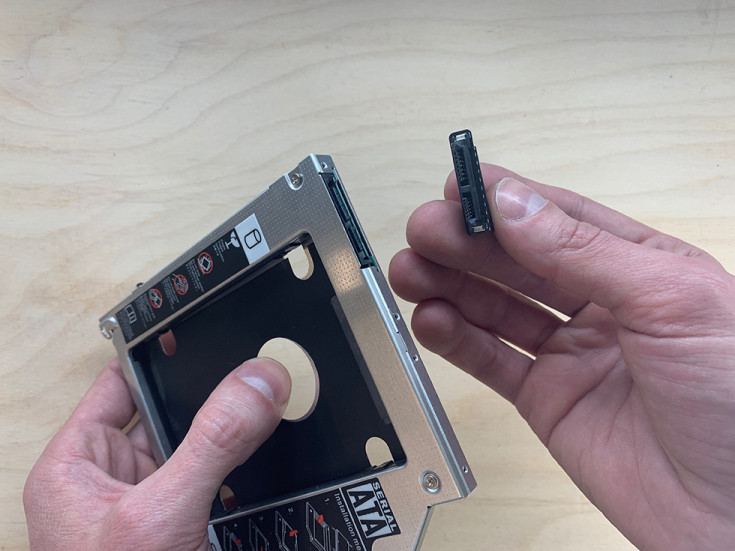
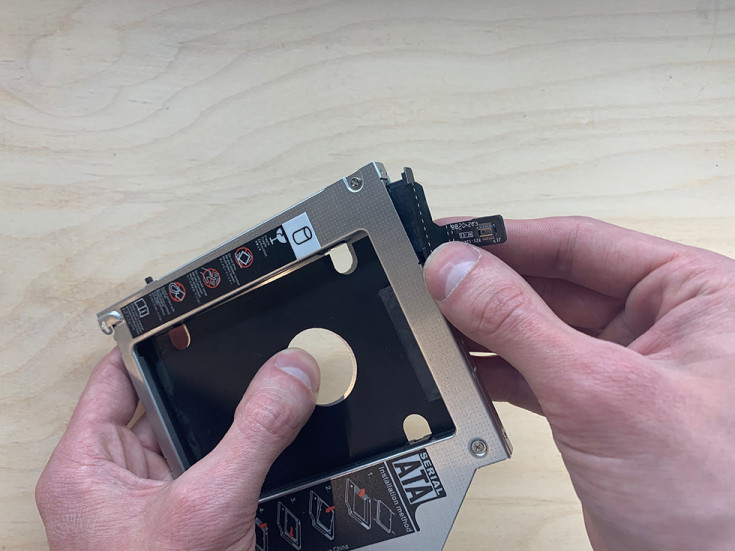
Шаг 14. Вставляем в OptiBay старый жесткий диск и вкручиваем удерживающие комплектные винты в диск (4 шт).
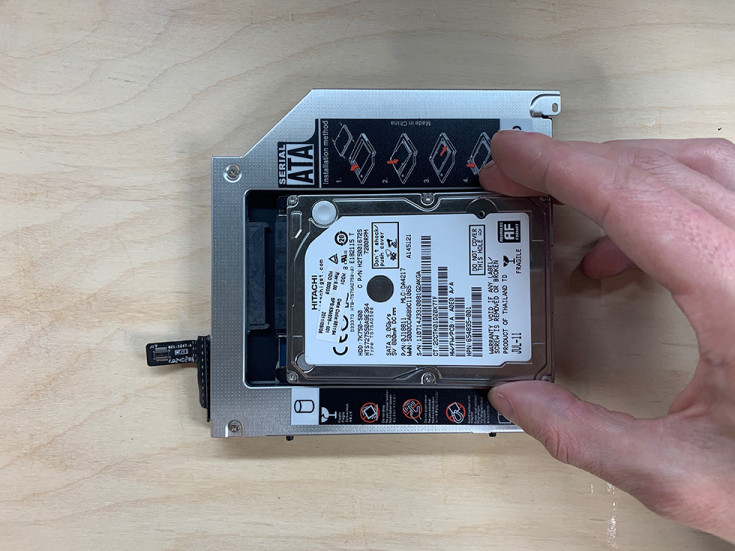
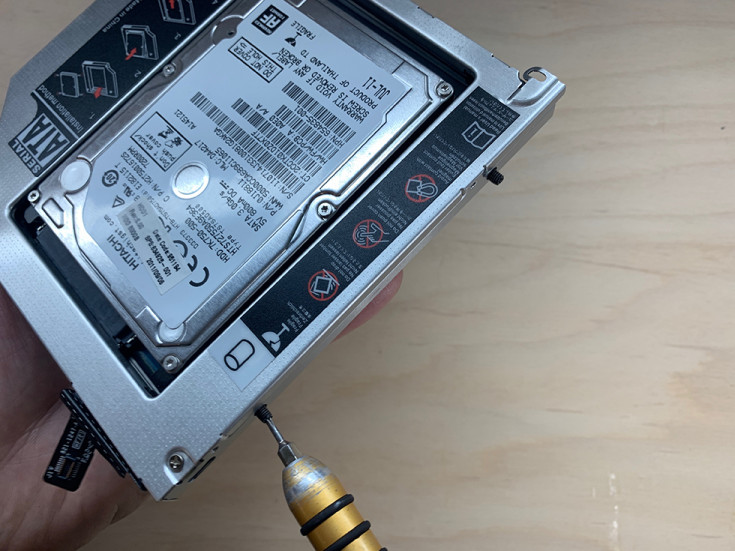
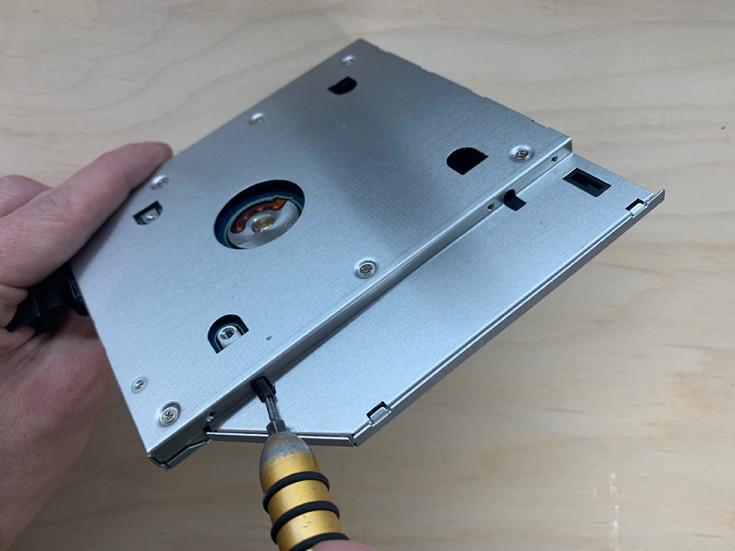
Шаг 15. Устанавливаем OptiBay с жестким диском в ноутбук.
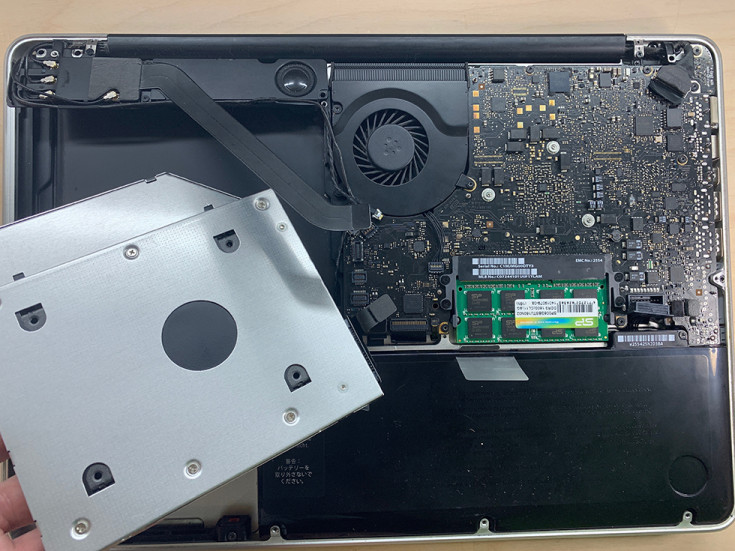
Шаг 16. Вкручиваем обратно все три винта, удерживающие OptiBay.
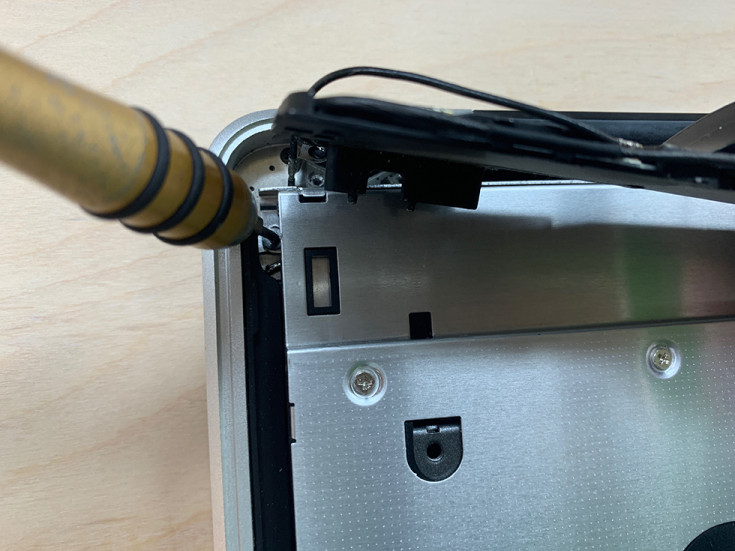
Шаг 17. Вкручиваем три винта динамика.
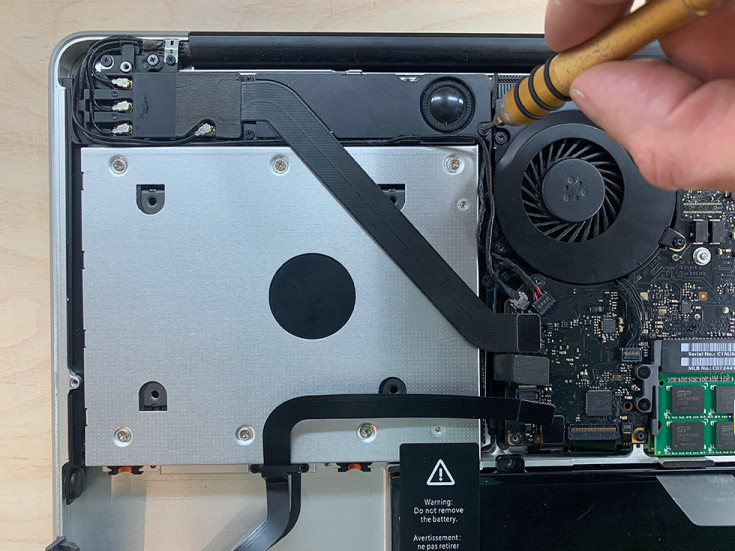
Шаг 18. Подключаем шлейфы диска, динамика и Bluetooth.
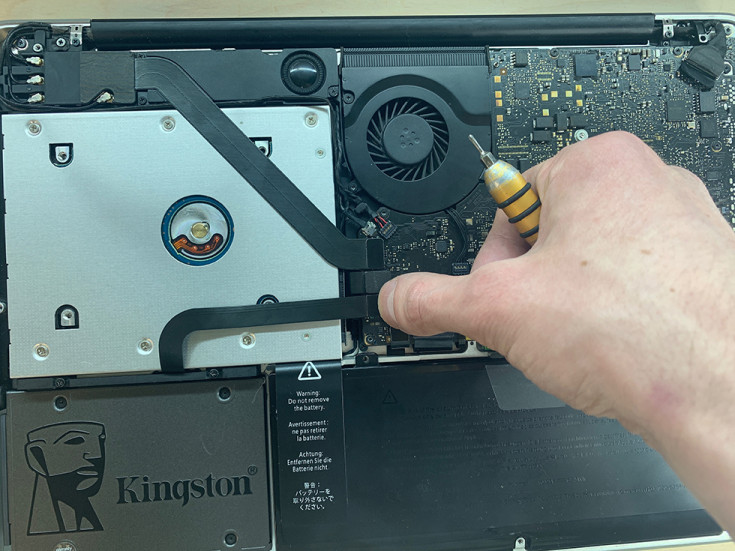
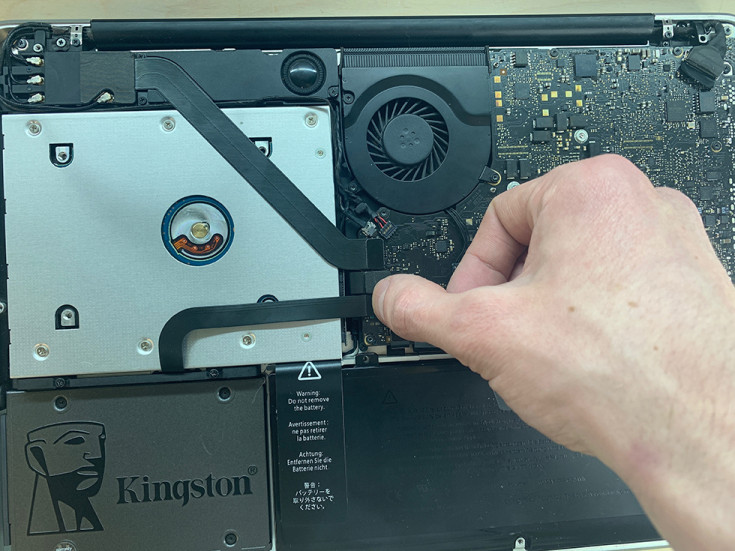
Шаг 19. Подключаем аккумулятор.
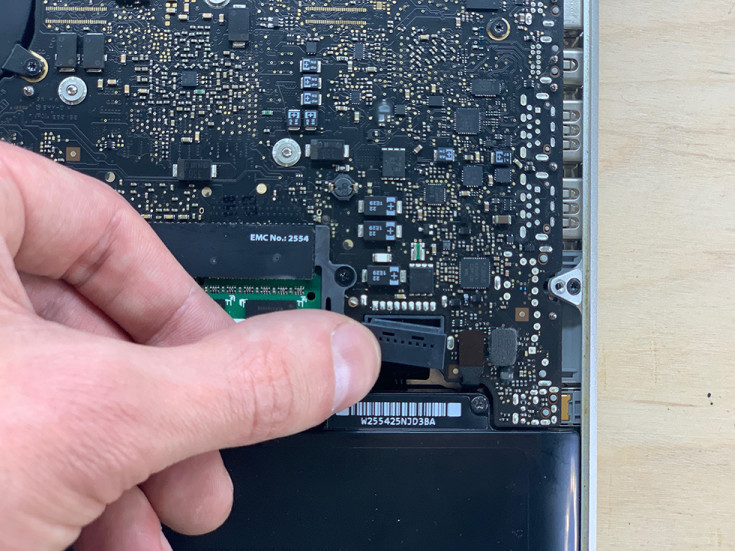
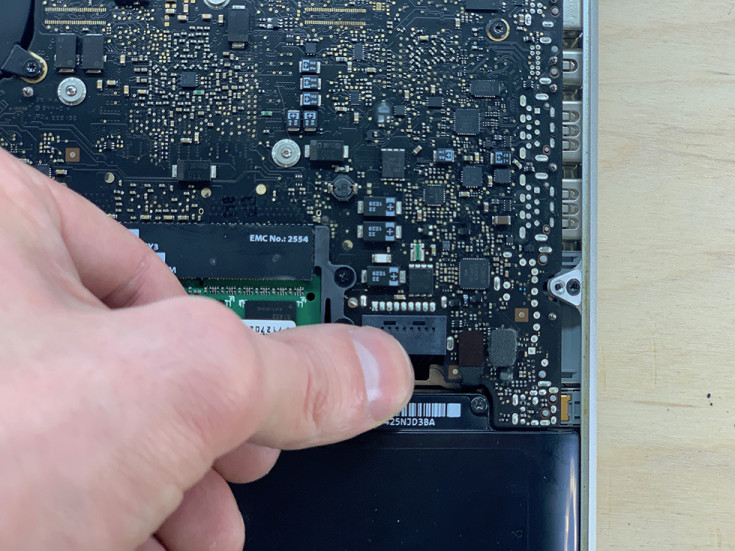
Шаг 20. Закрываем крышку и прикручиваем все винты. Готово, SSD-накопитель установлен, а вместо бесполезного дисковода теперь стоит жесткий диск!
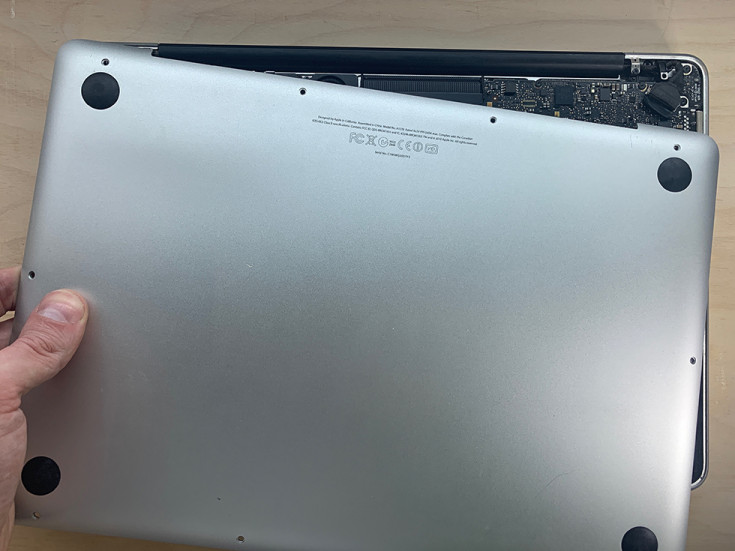
После следующего же включения своего MacBook Pro вы почувствуете положительный эффект — ноутбук станет быстрее. Если же выполнить установку macOS на SSD-накопитель (что настоятельно рекомендуется), то прирост в скорости будет многократный.
? Вам нужен профессиональный ремонт техники Apple?
В сервисном центре aimobi.ru производится ремонт любой степени сложности всех моделей iPhone, iPad, Mac, Apple Watch и других устройств Apple. Все мастера имеют высокую квалификацию и многолетний опыт ремонта техники.
Aimobi предоставляет гарантию 90 дней на все виды работ, имеет отличную репутацию, в сервисе всегда в наличии запчасти высокого качества. Для клиентов aimobi.ru — эффективный способ отремонтировать свое устройство недорого и быстро.
Более 15 000 клиентов уже доверили Aimobi свои любимые гаджеты для выполнения главной задачи: правильно найти и устранить проблему.
Записаться на бесплатную диагностику можно по телефону 8 (999) 997-80-90. Если назовете промокод «BLOHA» — получите скидку 10% на общую сумму ремонта.
Теги: Новости Ремонт MacBook и Mac Инструкции для Mac Ремонт Ремонт MacBook и Mac
-
Следующая Apple выпустит iPad Pro с поддержкой быстрейших сетей 5GПредыдущая Необычный сбой во «ВКонтакте» «удалил» тысячи страниц