Настройка и использование вкладок iCloud
iCloud обновляет открытые в браузере Safari вкладки на устройствах iPhone, iPad, iPod touch и компьютере Mac. Это позволяет переходить с одного устройства на другое и продолжать просмотр с того места, на котором вы остановились.
Настройка вкладок iCloud
Выполните следующие действия на всех устройствах, на которые требуется передать вкладки.
На iPhone, iPad или iPod touch
- Перейдите в меню «Настройки» и нажмите на свое имя.
- Нажмите iCloud.
- В разделе «Приложения, использующие iCloud», убедитесь, что браузер Safari включен. Возможно, потребуется нажать «Показать все», чтобы увидеть браузер Safari.
На компьютере Mac
- Перейдите в меню Apple > «Системные настройки». В macOS Monterey или более ранней версии выберите меню Apple > «Системные настройки».
- Выберите «Apple ID», а затем — «iCloud».
- Щелкните, чтобы запустить Safari.
Открытие или закрытие вкладки с другого устройства

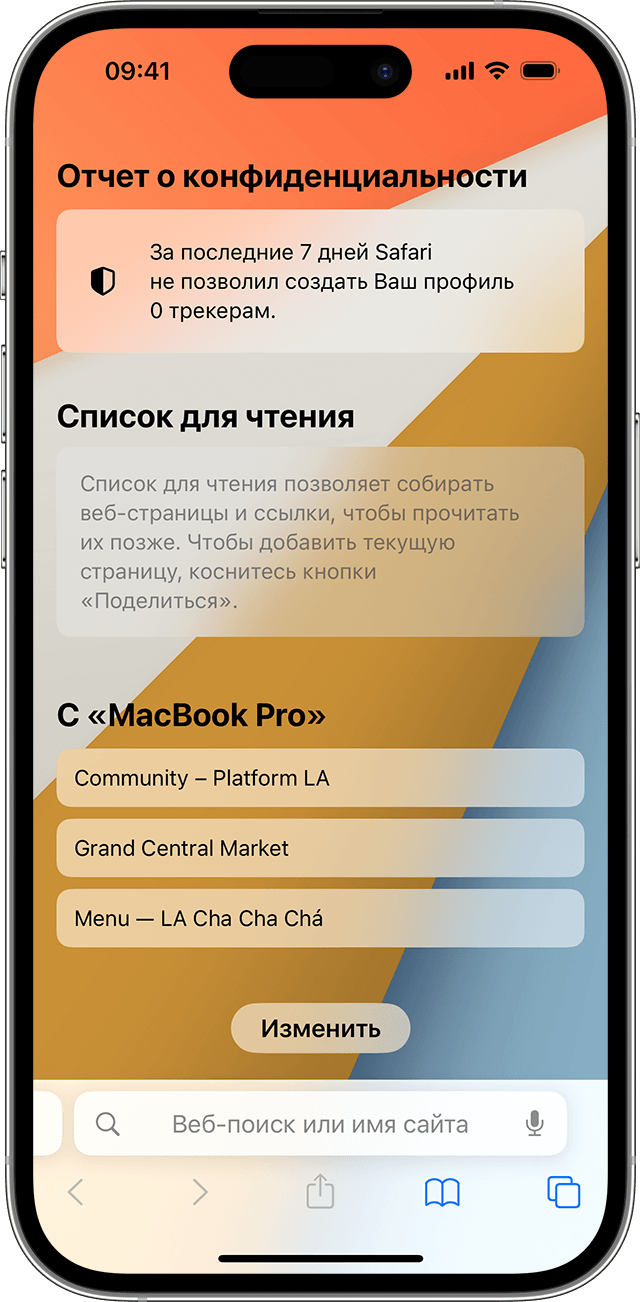
На iPhone, iPad или iPod touch
- Откройте браузер Safari.
- Нажмите кнопку «Вкладки»
 , затем нажмите кнопку «Новая вкладка»
  .
. - По умолчанию начальная страница включает в себя раздел, показывающий вкладки, открытые на других ваших устройствах.
- Перейдите на нужную вкладку.
- Чтобы закрыть вкладку с другого устройства Apple, нажмите и удерживайте ссылку, затем нажмите «Закрыть».
На компьютере Mac
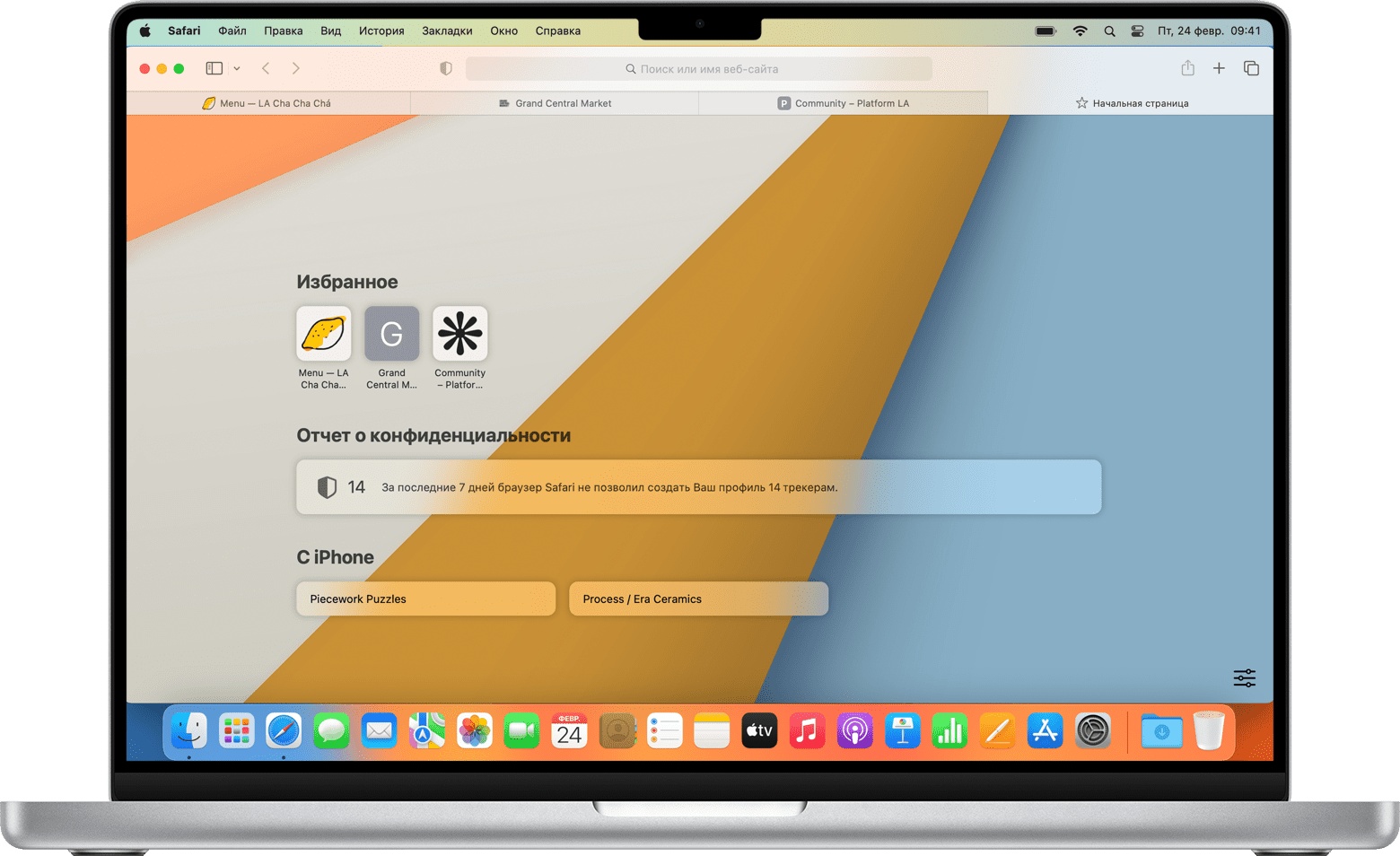
- Откройте браузер Safari.
- В меню «Закладки» в строке меню выберите «Показать начальную страницу».
- По умолчанию начальная страница включает в себя раздел, показывающий вкладки, открытые на других ваших устройствах.
- Перейдите на нужную вкладку.
- Чтобы закрыть вкладку на другом устройстве Apple, щелкните вкладку, удерживая нажатой клавишу Control, а затем выберите «Закрыть вкладку».
Использование групп вкладок
Чтобы вкладки были организованы и их было легко найти позже, их можно организовать в группы вкладок. После создания группы вкладок ею можно поделиться с другими пользователями, кто также использует iCloud для совместной работы в браузере Safari.
Если не удается настроить или использовать вкладки iCloud
Вкладки iCloud работают между устройствами с iOS 13 или iPadOS 13 (или более поздней версии) и macOS Mojave 10.14.4 (или более поздней версии), а также между устройствами с iOS 12 (или более ранней версии) и macOS Mojave 10.14.3 (или более ранней версии).
- Если вкладки iCloud не обновляются, убедитесь, что вы используете последнюю версию iOS или iPadOS на iPhone, iPad или iPod touch или последнюю версию macOS на компьютере Mac.
- Убедитесь, что вы выполнили вход в iCloud с одним и тем же идентификатором Apple ID на всех ваших устройствах и что в вашем Apple ID включена двухфакторная аутентификация.
Как перенести закладки Safari с айфона на iPhone X/8/8 Plus
Если вы уже стали обладателем нового iPhone X/8/8 Plus, наверняка, вы столкнулись с необходимостью перенести данные со старого айфона на новый. Кто-то ограничивается копированием только контактов, а для кого-то важно перенести закладки Safari на айфон X/8/8 Plus или даже электронные книги, сообщения и т.д. В этой статье мы подробно расскажем несколько способов, как перенести закладки Safari с айфона на айфон X/8/8 Plus.
Как скопировать закладки Safari на iPhone X/8/8 Plus
Итак, вы можете воспользоваться несколькими методами – каждый пользователь выбирает то, что удобно ему. Для начала опишем стандартный способ с использованием резервной копии.
Как перенести закладки Safari через iCloud
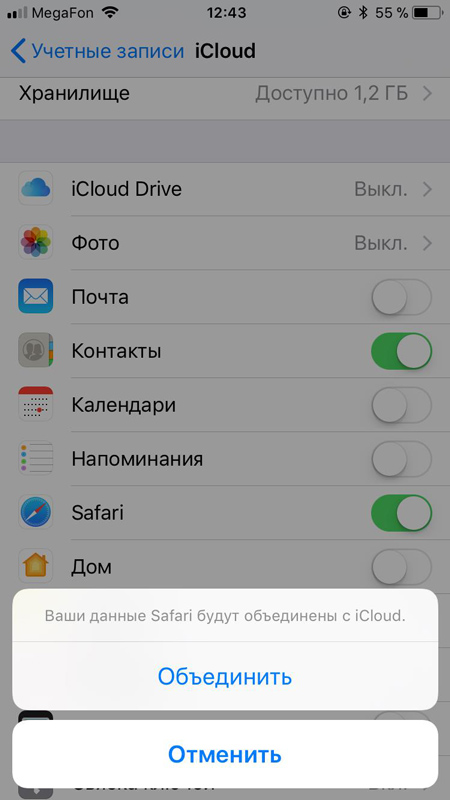
- 1. Возьмите старый айфон и откройте на нем приложение Настройки – Учетные записи и пароли –iCloud. Переведите выключатель в активное состояние напротив «Safari». Это означает, что все данные Safari будут объединены с iCloud.
Как перенести закладки из Сафари на новый айфон через iTunes
Не очень удобный способ, но все-таки рабочий.
- 1. Подключаем старый телефон к ПК и запускаем программу iTunes. Делаем резервную копию всех данных на устройстве. После этого отключаем старый айфон.
- 2. Подключаем теперь новый айфон к ПК и выполняем восстановление из последнего сделанного бэкапа. После этого все закладки будут перенесены на новый айфон X/8/8 Plus.
В чем недостатки этого способа? Во-первых, кроме закладок Сафари скопируются и все остальные данные, а это вам может быть и ни к чему. Во-вторых, на старом айфоне обязательно должна быть установлена прошивка iOS 11 или выше, иначе данный файл бэкапа нельзя будет восстановить на iPhone X/8/8 Plus.
Как перенести закладки Safari на iPhone X/8/8 Plus с помощью Tenorshare iCareFone
Программа Tenorshare iCareFone – это универсальный инструмент, который имеет несколько функций в своем арсенале. С помощью нее можно перенести закладки Safari с айфона на айфон X/8/8 Plus или на компьютер. Перед тем, как перейти к выполнению шагов, скачайте и установите утилиту на свой компьютер.
- 1. Запустите программу Tenorshare iCareFone. Подключите старый айфон. Выберите раздел «Бэкап и восстановление». Поставьте галочку напротив Bookmarks Safari. Нажмите на кнопку «Резервная копия». Программа начнет делать резервное копирование выбранных вами данных.
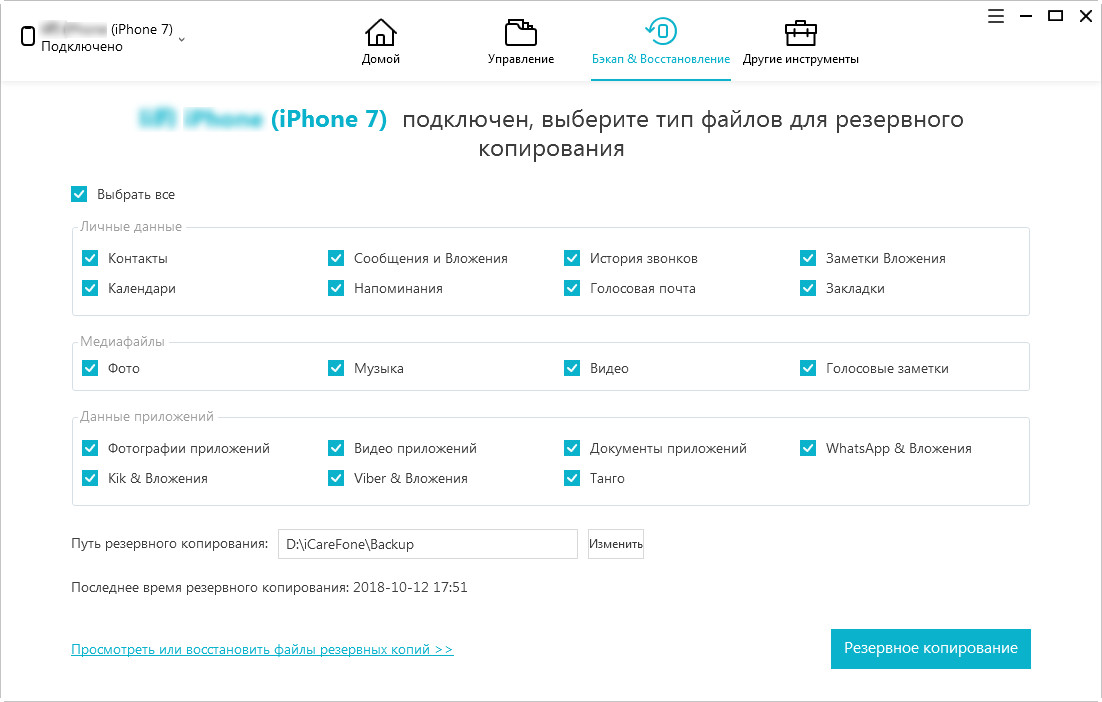
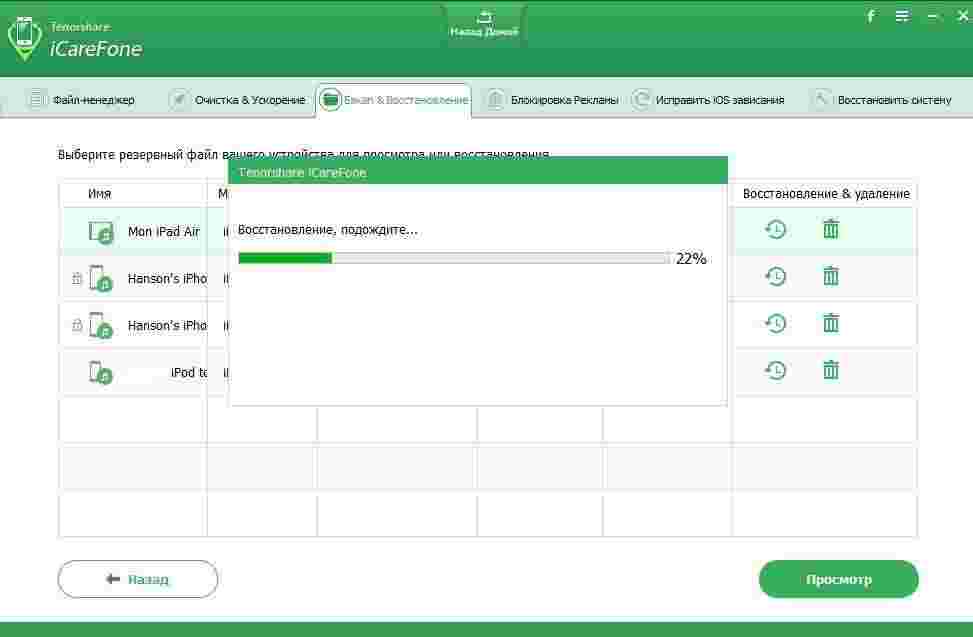
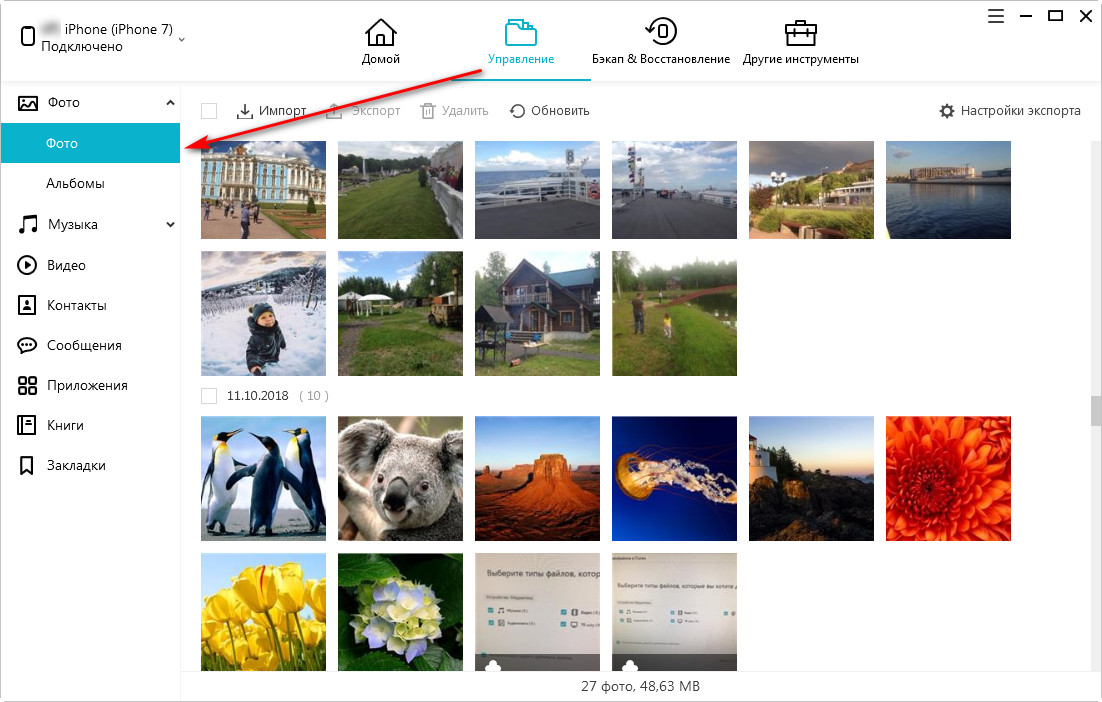
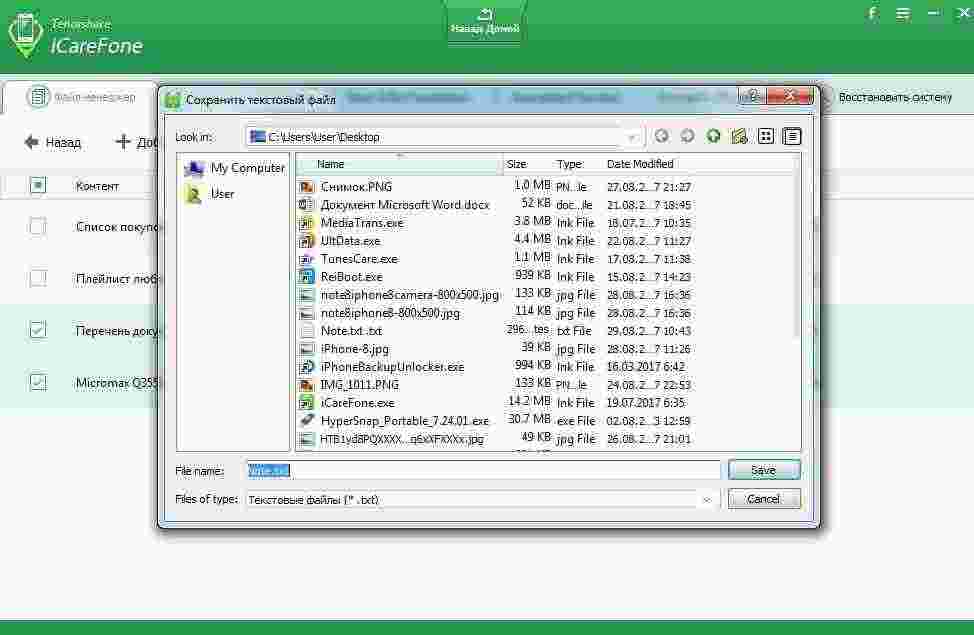
Скачать программу Tenorshare iCareFone можно на официальном сайте. Доступна пробная и платная зарегистрированная версии.
Обновление 2019-07-25 / Обновление для Перенести iPhone данные
Как перенести вкладки сафари на другой айфон

Перенос данных WhatsApp
Переносите данные WhatsApp со смартфона на смартфон, создавайте резервные копии WhatsApp и других социальных приложений на ПК и восстанавливайте данные.

Перенос данных смартфона
Передавайте сообщения, фотографии, видео и многое другое со смартфона на смартфон, со смартфона на ПК и наоборот.

Резервное копирование и восстановление
Создавайте резервные копии для 18+ типов данных и данных WhatsApp на ПК. С легкостью восстанавливайте резервные копии.

Перенос плейлистов НОВИНКА
Переносите музыкальные плейлисты с одного стримингового сервиса на другой.
Приложение
Mutsapper (Прежнее название: Wutsapper)
Передавайте данные WhatsApp & WhatsApp Business без сброса настроек к заводским.
Приложение MobileTrans
Передавайте данные смартфона, данные WhatsApp и файлы между устройствами.
 Советы по передаче данных WhatsApp Лучшие секреты для WhatsApp, которые помогут обмениваться данными переписок на топ-уровне.
 Советы по передаче данных iPhone Список полезных советов: вам следует это знать при переходе на новый iPhone.
 Советы по передаче данных Android Мы собрали наши лучшие рекомендации, чтобы вы получили максимальную пользу от вашего нового Android.
 Советы по передаче данных iCloud Знали ли вы, что iCloud можно использовать для передачи данных смартфона?
 Советы по передаче данных приложений Советы и рекомендации для ускоренной передачи данных Kik, Viber и WeChat.
 Советы по передаче данных iPad/iPod Откройте для себя новое и заново влюбитесь iPad / iPod.
 Советы по передаче данных Samsung Откройте для себя новые функции Samsung и не упустите самую полезную информацию.
 Советы по передаче данных iTunes Превратите свой iTunes в мощный медиаменеджер за несколько простых шагов.
Как синхронизировать закладки Safari между Mac, iPhone и iPad
Иногда пользователи «яблочных» смартфонов и компьютеров жалуются: то, что добавлено в закладки на Mac, нельзя потом посмотреть на iPhone или iPad. Неприятно — ведь иногда так хочется открыть ранее сохраненную статью или видео уже лёжа в кровати :). Исправим эту досадную проблему прямо сейчас!
Почему закладки не синхронизируются между iOS и macOS? Скорее всего, одно из ваших устройств, связанных одной учетной записью Apple ID не отправляет нужную информацию в iCloud. Проверим каждое из них.
Как синхронизировать закладки Safari между Mac, iPhone и iPad
Что делать на Mac
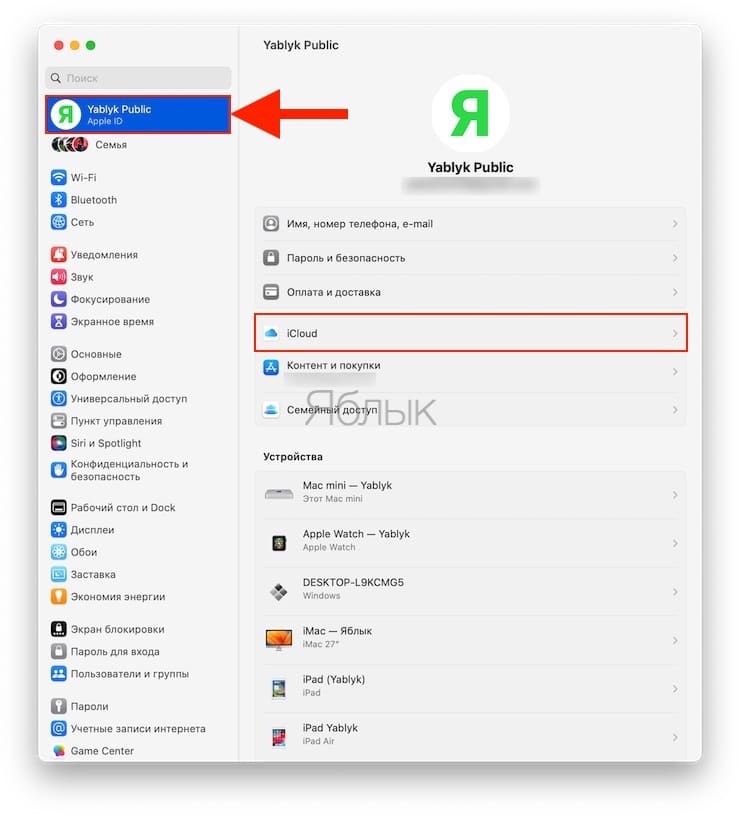
1. Откройте Системные настройки и кликните на значок Apple ID (где указаны ваши имя и фамилия).
2. Выберите раздел iCloud.
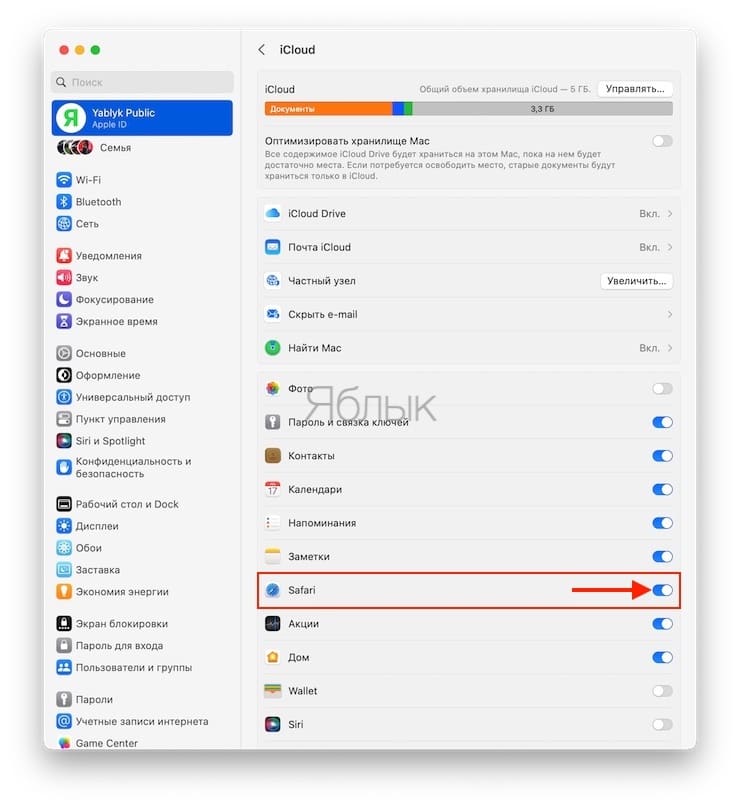
3. Установите переключатель напротив пункта Safari в положение Включено.
Что делать на iPhone или iPad
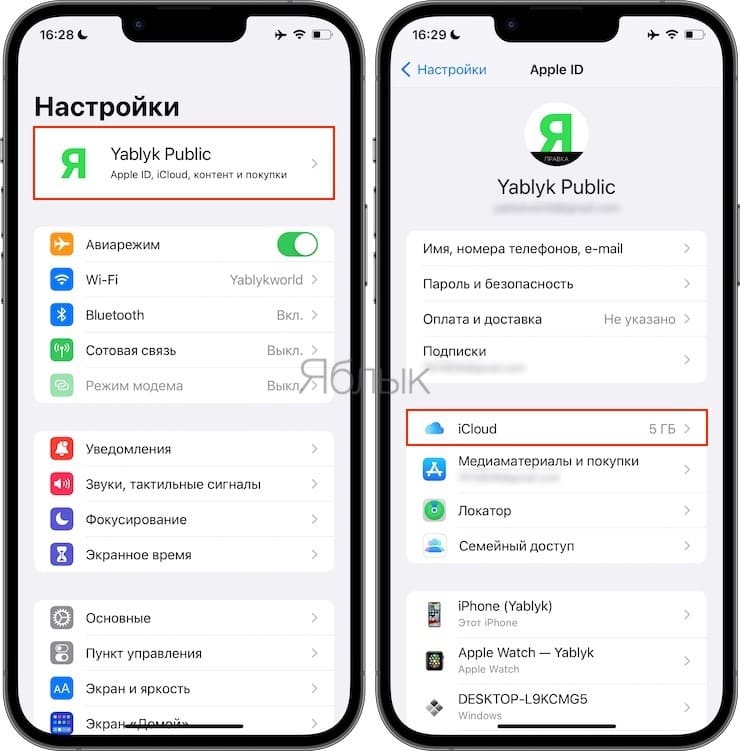
1. Откройте Настройки, выберите раздел Apple ID (самый верхний).
2. Перейдите в меню iCloud.
3. Чтобы открыть список всех приложений, имеющих доступ к iCloud, нажмите Все, а затем установите переключатель напротив пункта Safari в положение Включено.
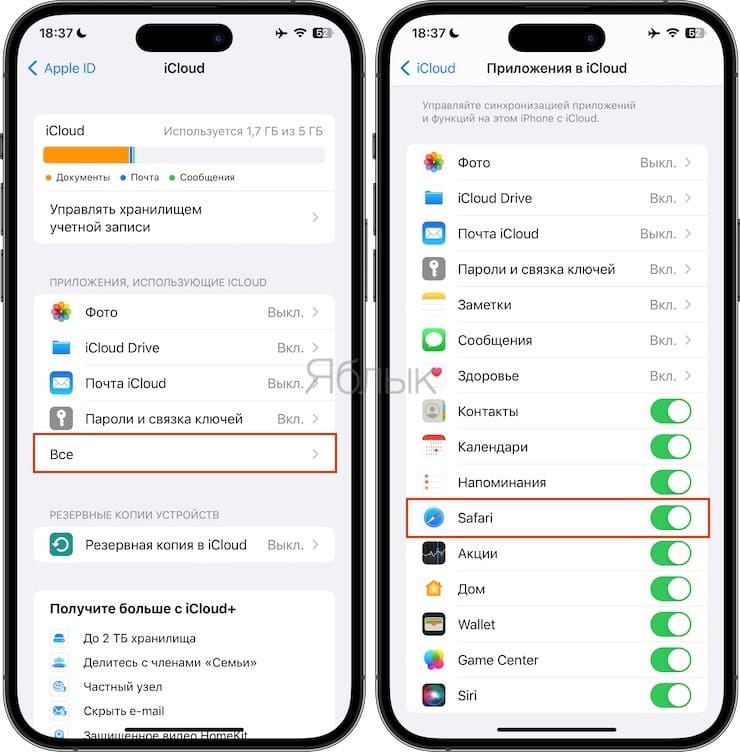
4. В случае, если пункт Safari не активирован, активируйте и в появившемся меню выберите Объединить. Данные из браузера Safari на iPhone/iPad будут отправлены в iCloud для синхронизации.
Через некоторое время (не мгновенно) все ваши закладки будут доступны с любого устройства.
�� Смотрите также:
- Как автоматически менять обои на iPhone или iPad.
- Как добавить голосовое оповещение об окончании зарядки iPhone или iPad.
- Как открывать ссылки в Safari на iPhone не покидая открытой страницы: 2 способа.
�� Мы в Telegram и YouTube, подписывайтесь!