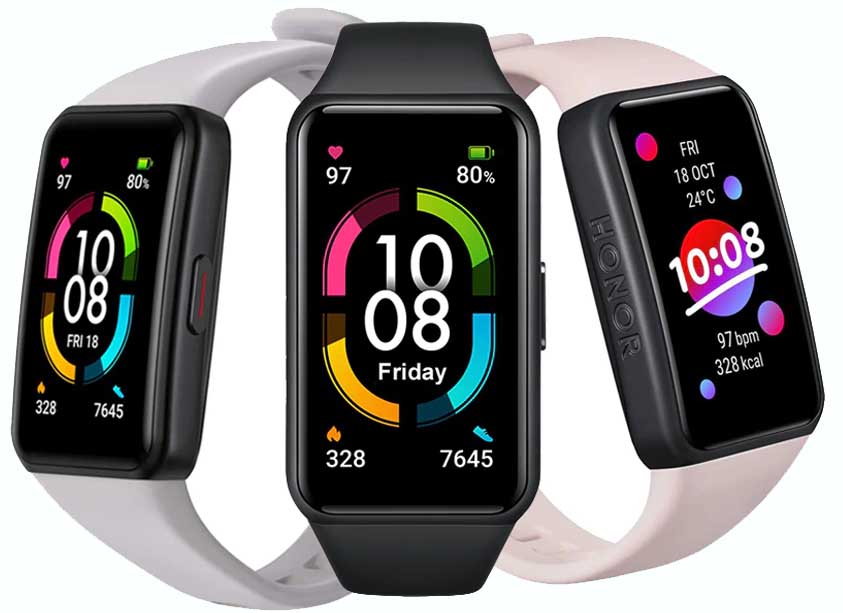
При первом знакомстве с умным браслетом Honor Band 6 может возникнуть множество вопросов по его подключению и настройке, на которые не отвечает заводская инструкция. Многие ответы на них вы найдете в этой статье: как правильно заряжать гаджет, подключать его к смартфону и сделать первые настройки. Инструкция также подойдет для схожей модели Huawei Band 6.
Как заряжать Honor Band 6
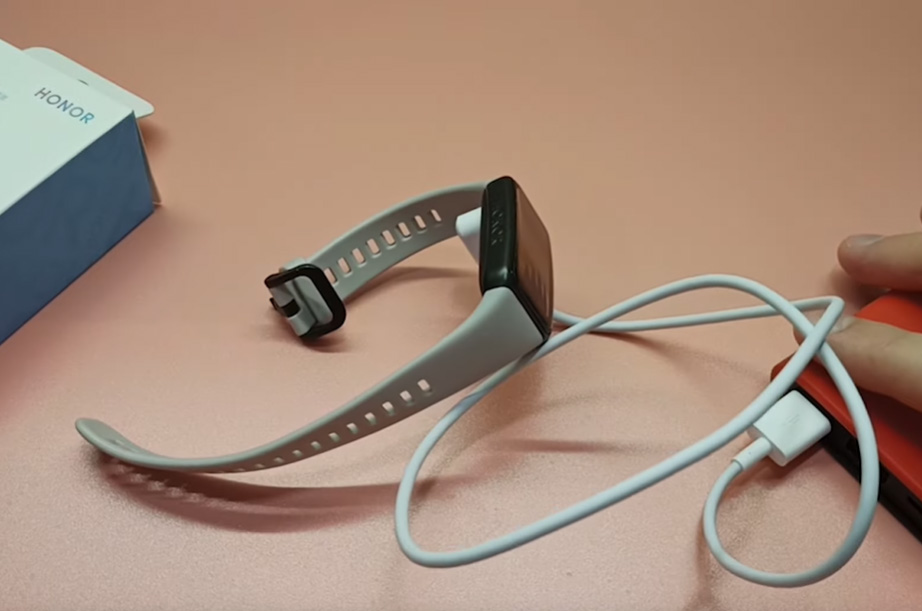
Перед первым подключением фитнес-браслета к телефону рекомендуется полностью зарядить его. Для зарядки достаньте из коробки зарядное устройство, протрите его контакты, а также корпус и зарядные контакты Honor Band 6. Совместите зарядные контакты обоих устройств. Поскольку зарядка магнитная, вы не ошибетесь в их соединении и сделаете это одним легким движением (не нужно вставлять и вытаскивать кредл, разбирать капсулу и пр.). Другой разъем зарядного устройства подключите к USB-порту источника питания (об этом ниже). Зарядка начинается автоматически, а по завершению гаджет завибрирует и выведет на экран сообщение об окончании процесса. После завершения зарядки отключите гаджет от источника питания. 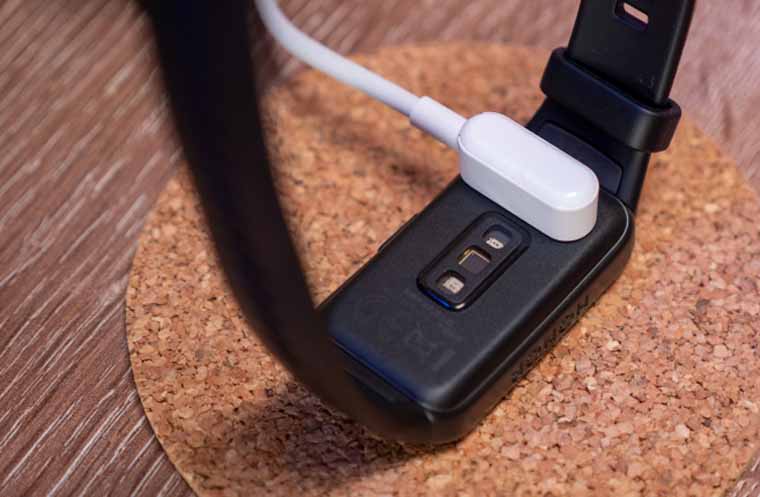 В качестве источника питания для фитнес-браслета может выступить компьютер, ноутбук, зарядное устройство телефона, Power Bank или другое устройство. Зарядка во всех перечисленных девайсах обычно начинается автоматически, однако в пауэрбанке для этого может нажиматься кнопка. Эта кнопка переключает внешний аккумулятор в специальный режим работы со слаботочными устройствами (есть не во всех пауэрбанках), иначе через пару минут он выключится, не обнаружив нагрузки.
  На полную зарядку требуется около часа, а полученного зарядка хватит примерно на десять дней активной работы браслета. Однако в модели Honor Band 6 есть быстрая зарядка, с помощью которой гаджет буквально за 5 минут можно пополнить зарядом, и этого хватит еще на несколько дней работы. Включается она автоматически, поэтому ничего дополнительно нажимать или выбирать из меню не нужно. При низком уровне заряда фитнес-браслет предупреждает о необходимости восстановить запасы батареи, а при очень низком заряде он выключится. Повторное включение будет возможно только после установки гаджета на зарядку. Обратите внимание, что при сильном разряде гаджет может несколько минут не включаться даже на зарядке. В этом случае просто оставьте его заряжаться.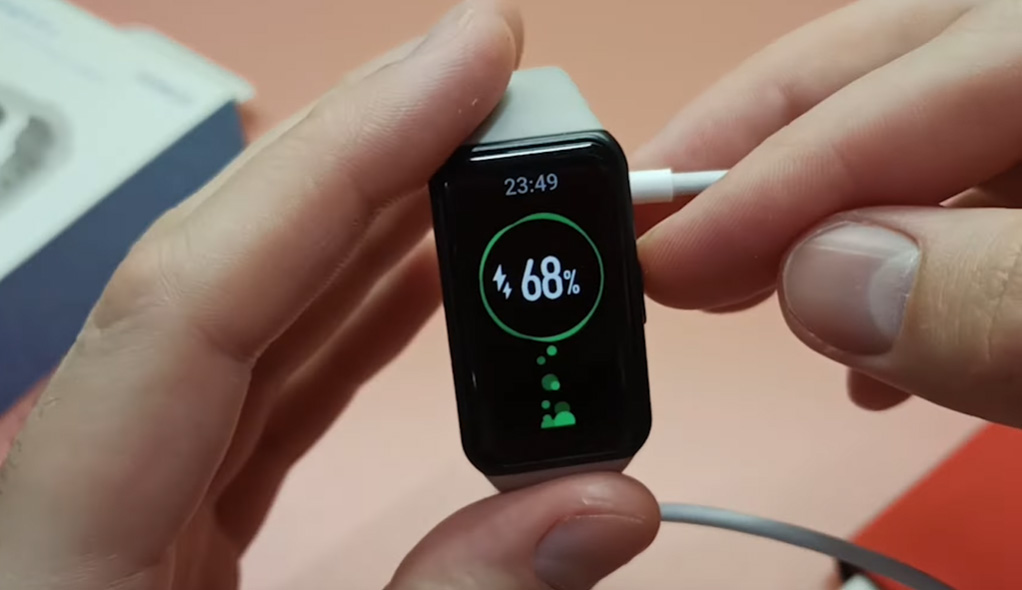
Как подключить фитнес-браслет Honor Band 6 к телефону
Установка приложения Huawei Health
Управление умным гаджетом ведется через приложение Huawei Health («Здоровье»). Оно доступно из магазинов «Play Маркет», App Store и AppGallery, в зависимости от того, какой у вас телефон. Загрузите его из магазина или отсканируйте QR-код из руководства пользователя, с коробки или самого фитнес-браслета. 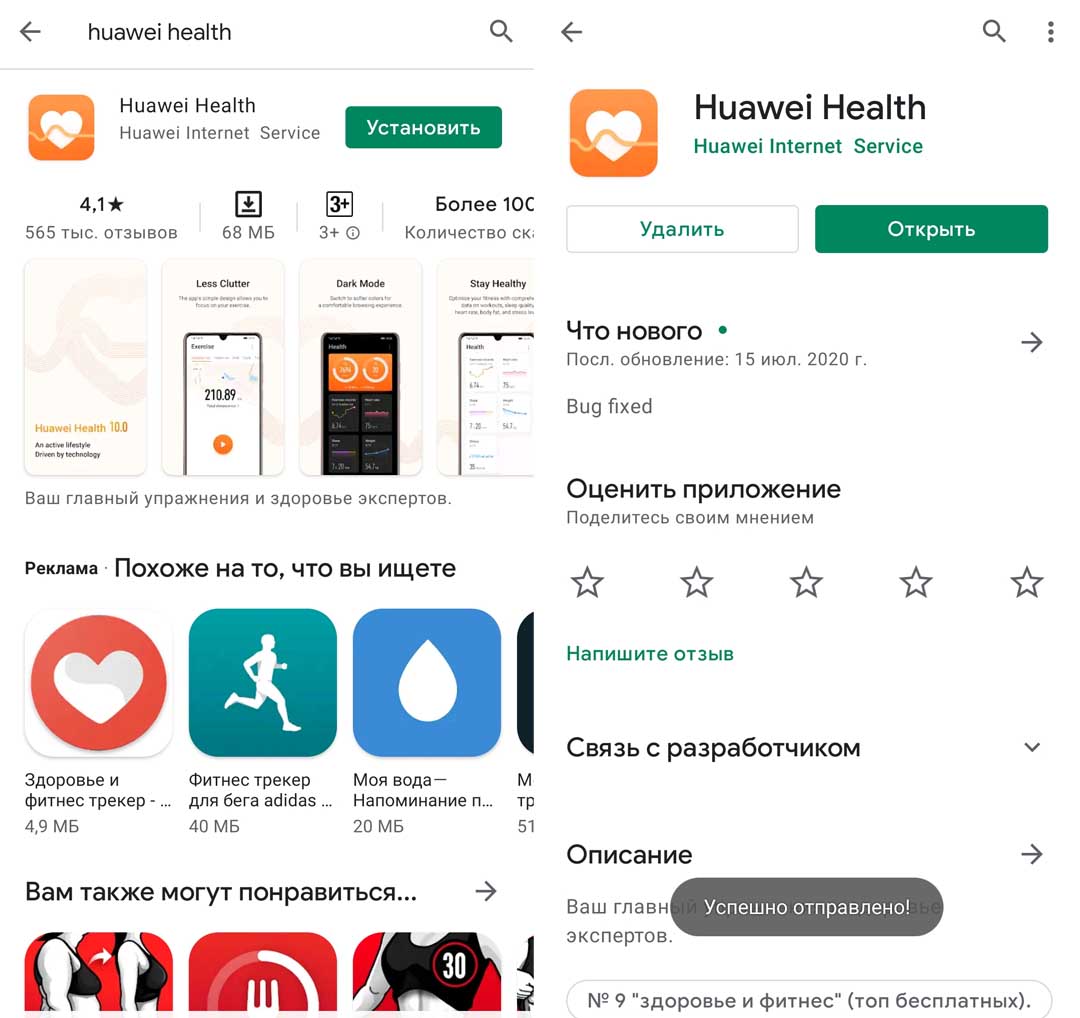 При первом заходе в приложение оно выдаст вам несколько предупреждений о том, что будет собирать ваши персональные данные, данные ваших физических нагрузок и здоровья. Также приложение подсказывает, каковы условия работы в нем для взрослых и детей. Согласитесь с предупреждениями и выдайте разрешения нажатием кнопки «Принимаю».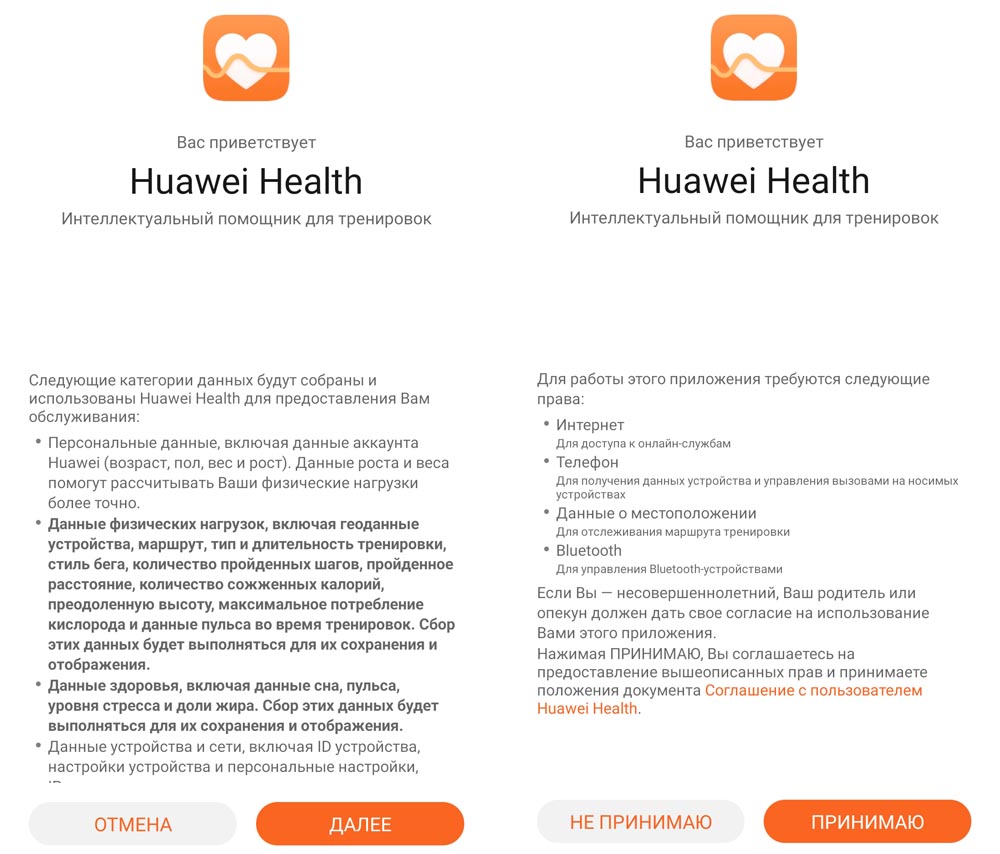
Регистрация в приложении Huawei Health
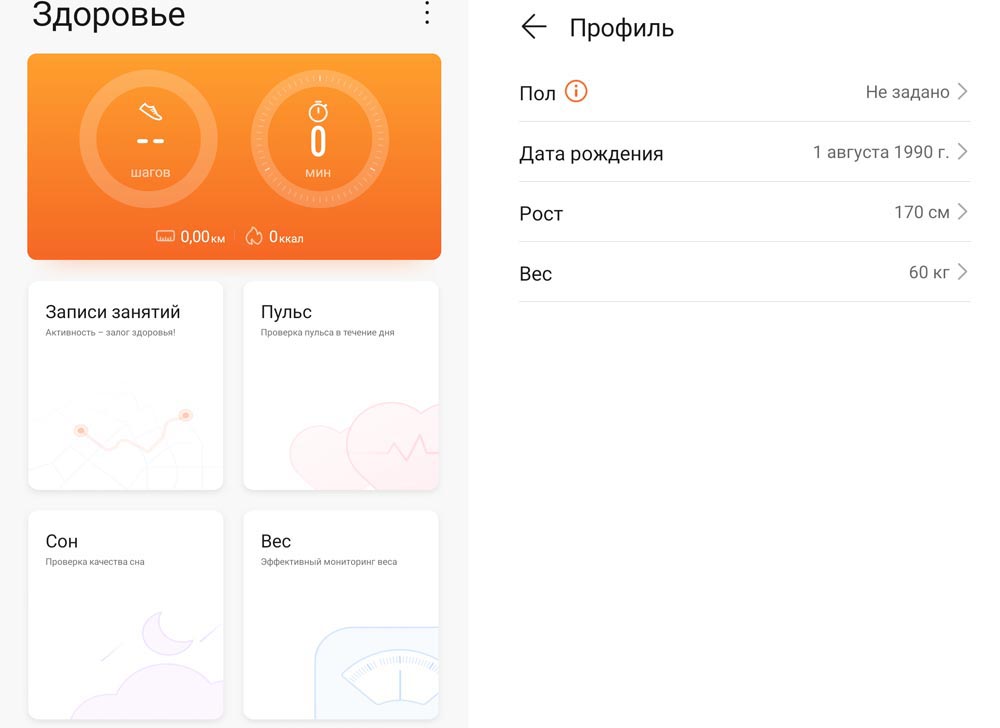
Поскольку приложение будет регулярно собирать информацию о вас, вам нужно зарегистрироваться в нем, указав о себе запрашиваемую информацию. Она касается вашего веса, даты рождения, роста и другого. Так как эти данные будут использоваться в различных формулах и рекомендациях, советуем указать настоящие сведения о себе. Если приложение предложит вам провести настройку работы Мобильных служб Huawei, проделайте это согласно инструкции на экране. Эти действия необходимы владельцам телефонов других брендов, отличных от Huawei.
Подключение Honor Band 6 к телефону
Перед подключением фитнес-браслета включите его нажатием боковой кнопки. Напомним, что гаджет должен быть заряжен во избежание проблем при сопряжении с телефоном. При первом включении Honor Band 6 предложит вам выбрать язык. Выберите русский (если доступен), английский или другой удобный вам язык. После этого часы предлагают провести сопряжение с телефоном через приложение Huawei Health (далее мы будем использовать название «Здоровье»). 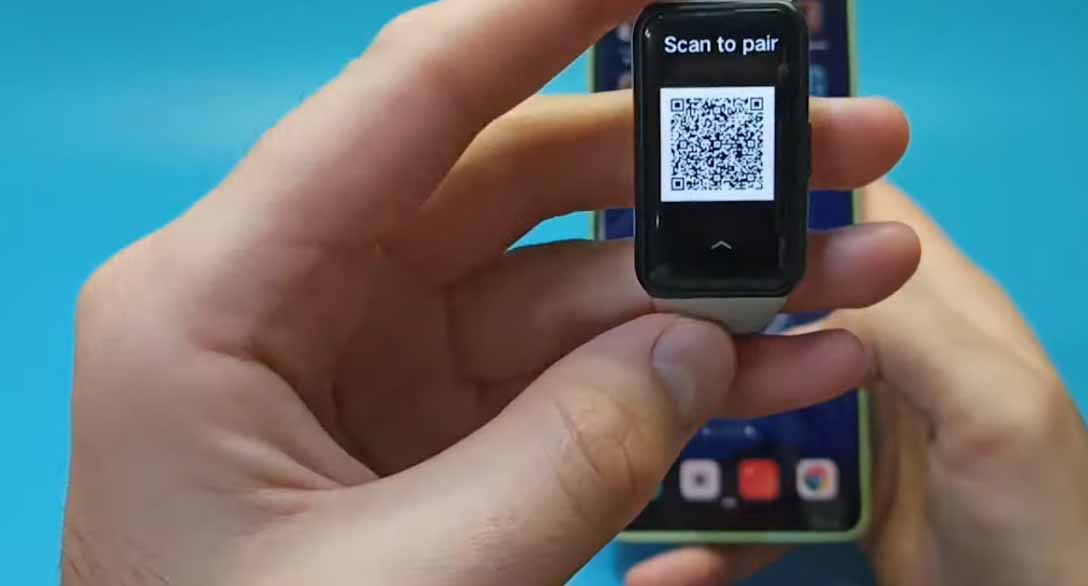 В приложении «Здоровье» перейдите на вкладку «Устройства» и нажмите строку «Добавить». В открывшемся списке выберите вариант «Умный браслет». Если приложение начало обновление списка доступных фитнес-браслетов Hyawei и Honor, дождитесь его окончания.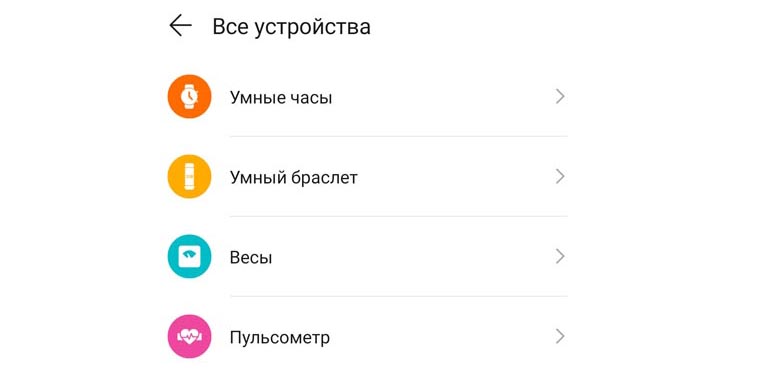
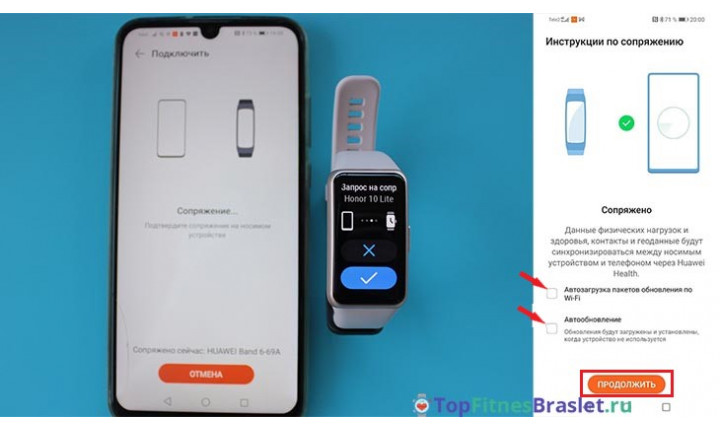
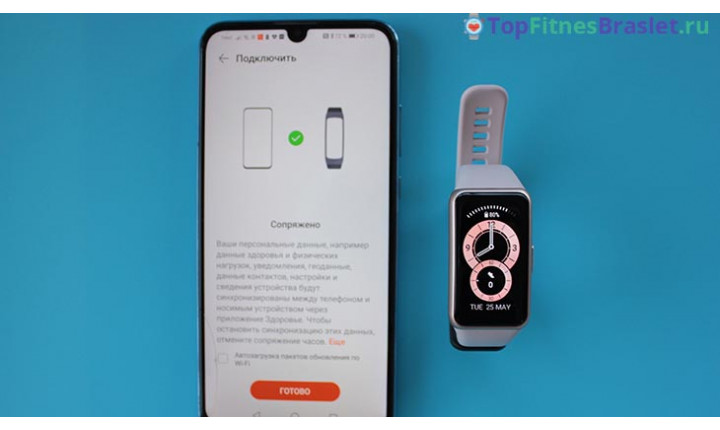
Выберите строку Honor Band 6 или Huawei Band 6 и нажмите внизу кнопку «Сопрячь». Телефон начнет поиск устройств, и важно, чтобы в этот момент ваш фитнес-браслет находился рядом с ним. После обнаружения умного браслета нажмите на нем галочку, чтобы подтвердить сопряжение. По окончании процесса соединения телефон напишет «Сопряжено» и перечислит, какие данные будут сопряжены с фитнес-браслетом. 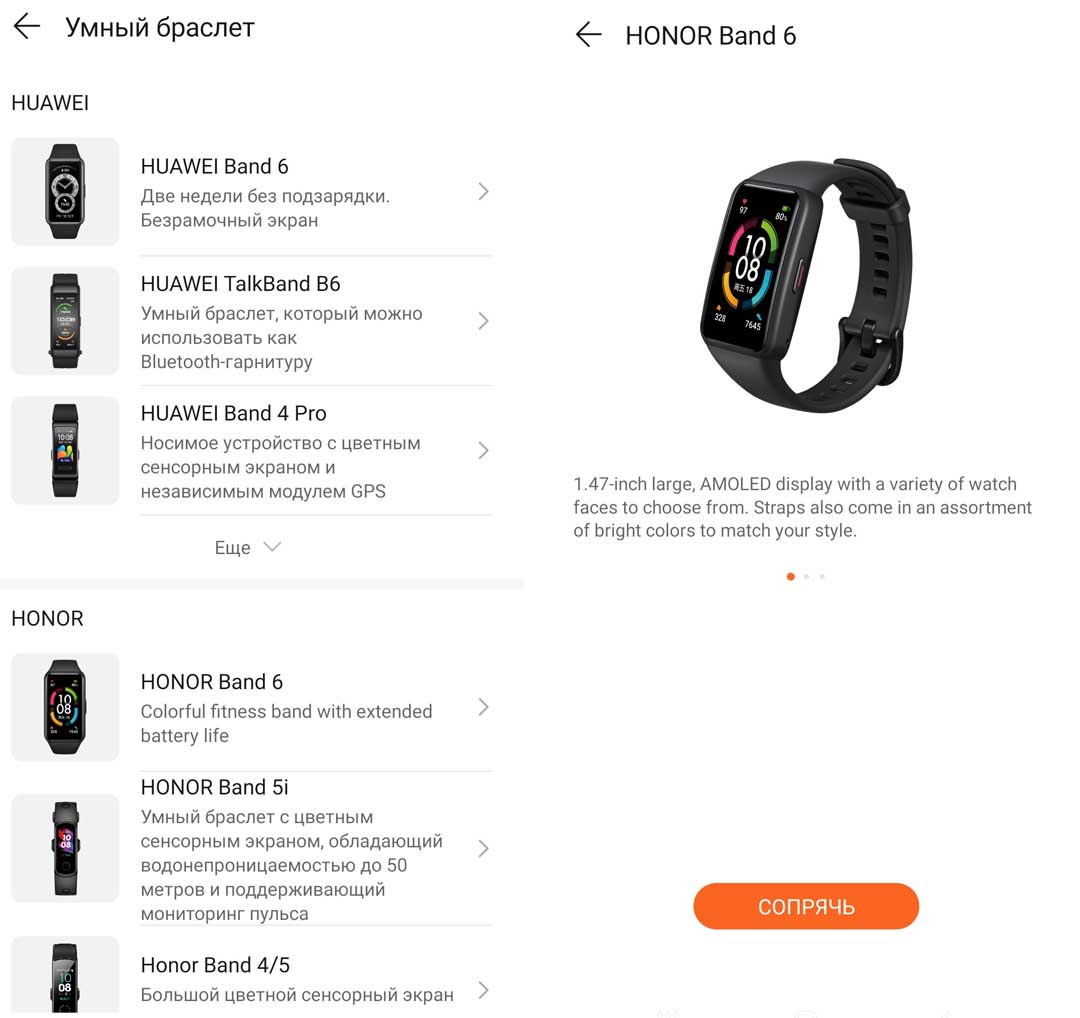
Обратите внимание, что здесь же можно сразу включить функцию автозагрузки пакетов обновления по Wi-Fi, чтобы браслет сам обновлялся при нахождении в зоне Wi-Fi. На этом же шаге подключается функция «Автообновление» — при ее активации гаджет будет обновляться во время простоя, чтобы не мешать вам во время тренировок или другой работы с фитнес-браслетом. 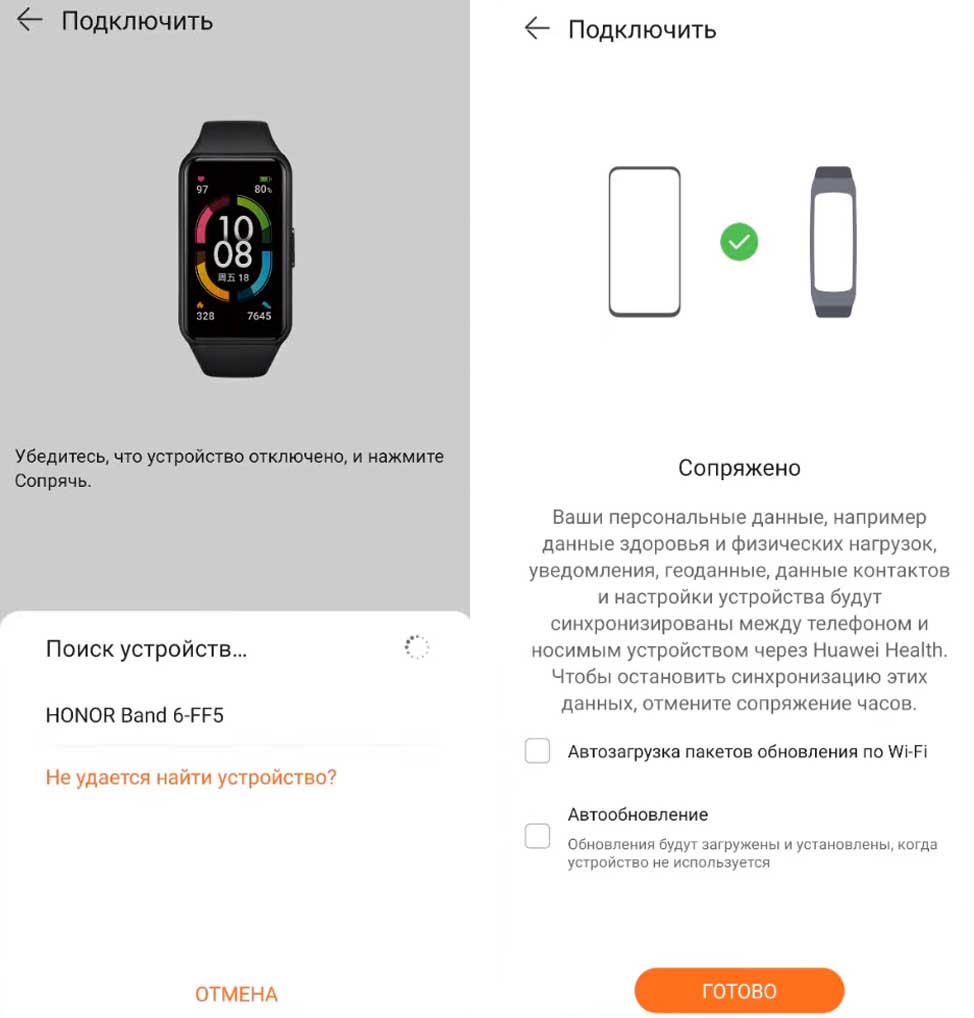
Управление умным браслетом Honor Band 6
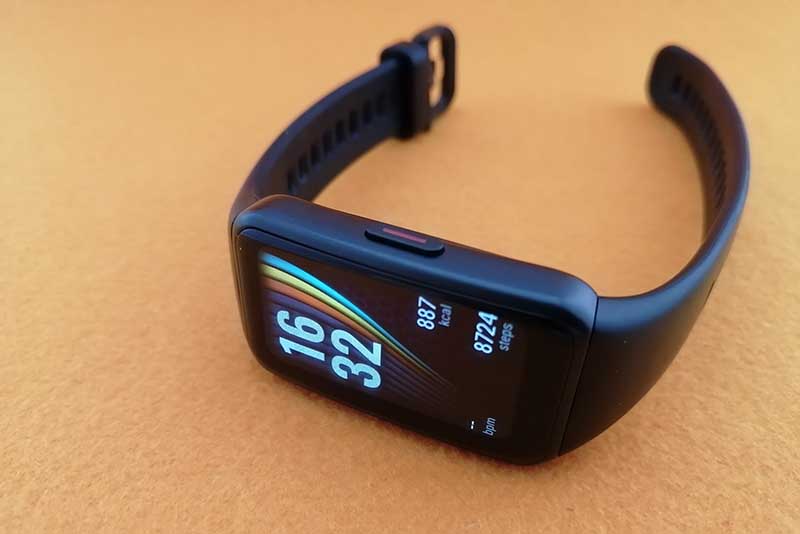
Управление умным гаджетом ведется при помощи боковой кнопки и сенсорного экрана. Для включения, выключения или перезагрузки устройства боковая кнопка нажимается и удерживается. Обычное нажатие этой же кнопки на главном экране поможет вам оказаться в меню приложений, а при нахождении на других экранах вернуться к главному экрану. Однако возврат на главный экран возможен не во всех случаях (например, он не сработает при запуске тренировки).
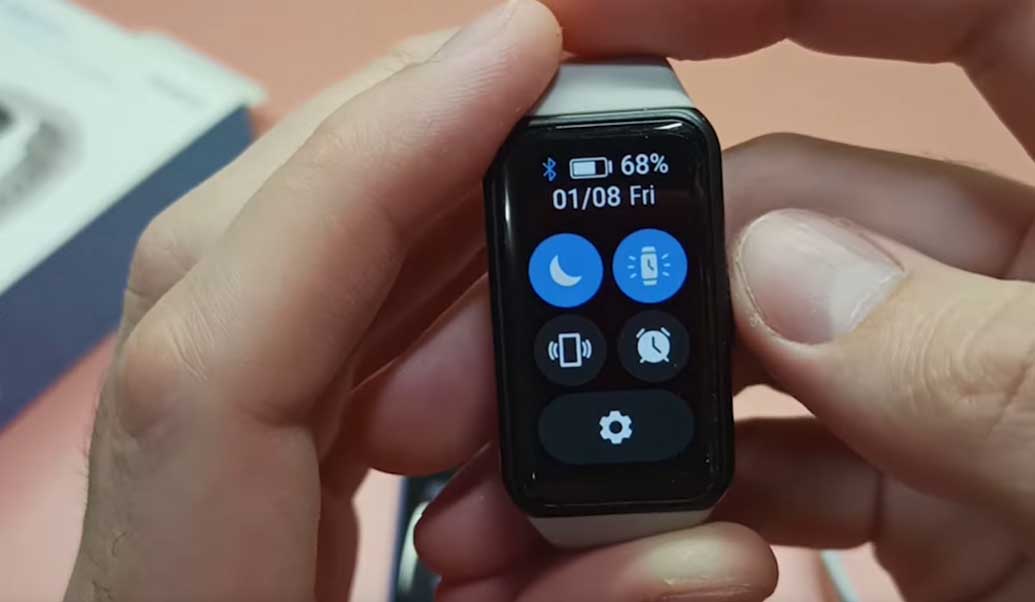
Для листания экранов используйте свайпы вправо и влево. Если вам нужно вернуться не на главный экран, а на предыдущий, тогда сделайте свайп вправо. Свайп по главному экрану вверх поможет вам быстро проверить уведомления на устройстве. В этом же меню свайп вправо приведет к удалению уведомления. Свайп вниз обеспечивает переход в меню быстрых настроек или активирует какую-либо функцию, например будильник. Для выбора нужной вам функции или подтверждения действия используйте касание, а для изменения стиля циферблатов — касание с удержанием.
Настройка Honor Band 6
После успешного подключения браслета, можно им пользоваться. Однако лучше задать определенные настройки, чтобы вы могли задействовать ваш умный гаджет по максимуму.
Персональные настройки
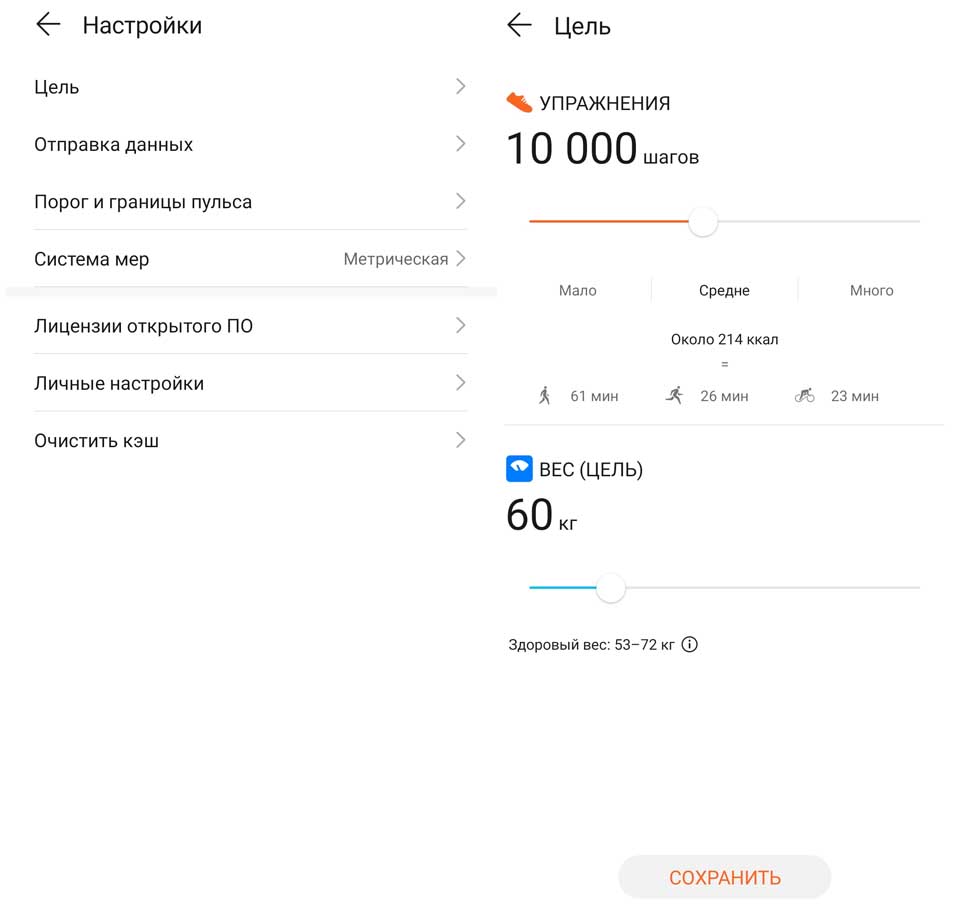
Выше мы рекомендовали вам задать свои личные параметры при регистрации. Если вы еще этого не сделали или хотите внести изменения, сделайте это на вкладке «Я» в разделе «Профиль». В этой же вкладке задаются цели, которые в будущем будут вас мотивировать к активной деятельности. Откройте раздел «Настройки» и кликните по строке «Цель», в которой доступны две цели: по числу шагов и по весу. Если у вас есть умные весы компании Huawei, тогда можете задать цель по весу, иначе не устанавливайте этот параметр. Число шагов по умолчанию выставлено на 10 тысяч, однако для вас этот параметр может быть слишком большим, если вы постоянно сидите без движения, имеете ослабленное здоровье или пожилой возраст. Тогда лучше начать с 5-6 тысяч шагов или с меньшего значения, чтобы привыкать выполнять эту цель ежедневно.
Настройка уведомлений
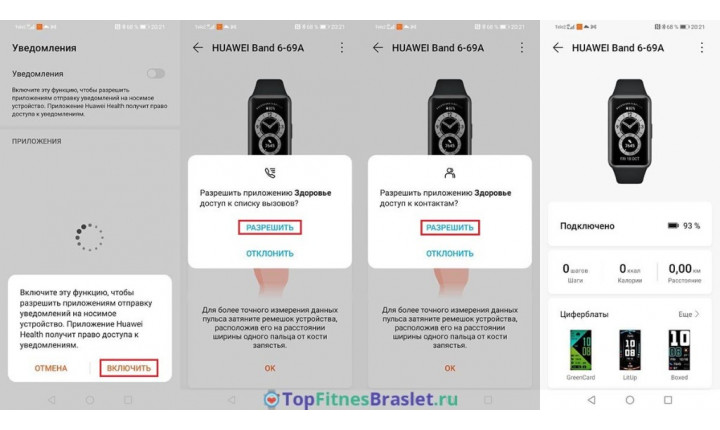
Одной из полезных функций фитнес-браслета является возможность получать сообщения прямо на него и не тянуться каждый раз к смартфону. В приложении «Здоровье» есть два типа уведомлений: от конкретных приложений и уведомления о здоровье и активности. Настраиваются они в разных разделах. Для настройки сообщений из приложений откройте в «Здоровье» вкладку «Устройства» и выберите свой фитнес-браслет по его названию. В разделе «Уведомления» включите бегунок в активное положение и то же самое сделайте для конкретных приложений из списка ниже. После такой активации сообщения будут приходить к вам на телефон и параллельно на фитнес-браслет. 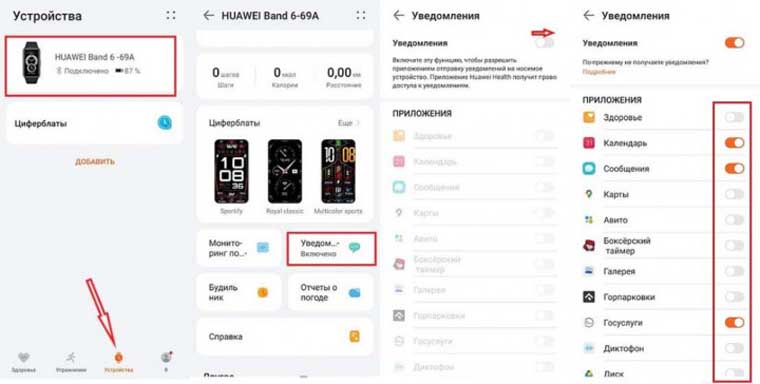
Второй тип уведомлений также настраивается во вкладке «Устройства» и в разделе Honor Band 6. Найдите там подраздел «Управление уведомлениями» и активируйте интересные вам опции. Так, приложение может выводить на панель уведомлений число пройденных шагов, извещать вас о достижении дневной цели, давать советы по здоровому образу жизни и другое. 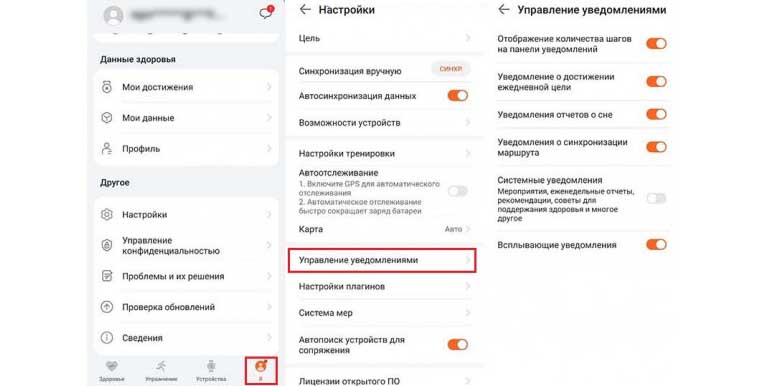
Настройка мониторинга состояния здоровья
Браслет умеет однократно измерять пульс, уровень кислорода в крови и другие показатели. Однако при первом знакомстве вы можете настроить постоянное измерение различных показателей, чтобы получить общее представление о своем состоянии здоровья. В дальнейшем эти функции можно отключить и использовать их время от времени для аналогичного мониторинга состояния здоровья (постоянные измерения быстрее разряжают батарею). 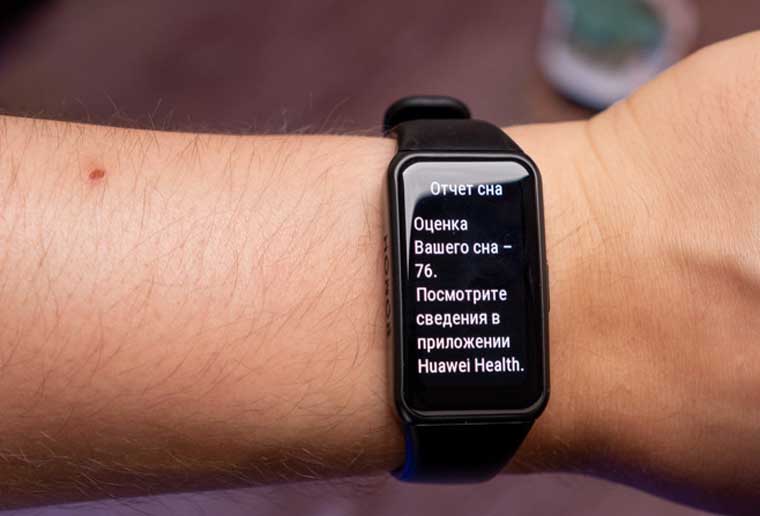
Все приведенные ниже настройки выполняются в основном меню фитнес-браслета (вкладка «Устройства», строка Honor Band 6 или Huawei Band 6). Статистика по всем собранным данным затем отобразится в разделе «Здоровье». Найдите раздел «Мониторинг показателей здоровья» и активируйте бегунок в строке «Постоянный мониторинг пульса». После этой настройки ваш фитнес-браслет начнет автоматически собирать статистику в течение всего дня. При активации указанной опции также станут доступны уведомления о слишком высоком или низком пульсе. Если у вас бывают проблемы с сердцем, активируйте эти функции и будете уведомлены о преодолении порогового значения. 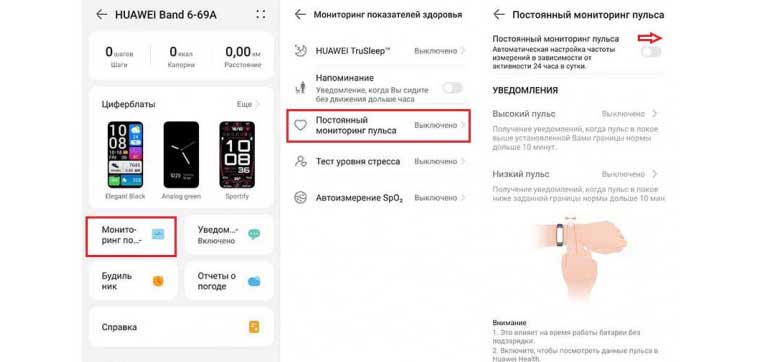
Аналогичным образом в упомянутом разделе «Мониторинг показателей здоровья» настраивается и регулярная проверка уровня стресса. Чтобы браслет измерял его постоянно, переведите бегунок в активное положение в строке «Тест уровня стресса». Этот показатель покажет вам, как часто вы переживаете в течение дня, и поможет своевременно принять меры. На модели Huawei Band 6 также доступен и мониторинг уровня кислорода в крови с возможностью оповещения о низком уровне. 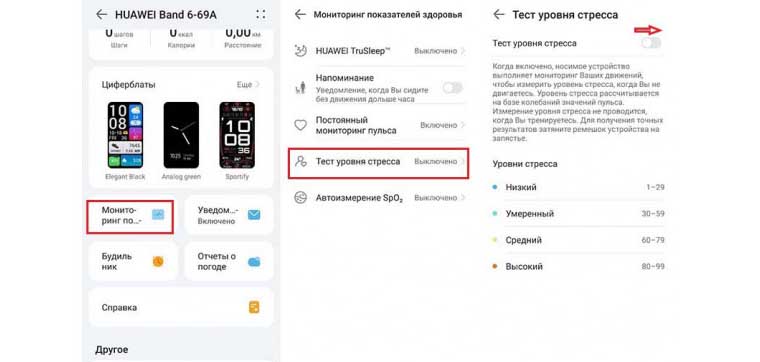
Не менее интересный и полезный показатель также настраивается в разделе «Мониторинг показателей здоровья», но уже в строке TruSleep. Если вы активируете эту функцию, то браслет будет следить и за вашим сном, а затем соберет всю информацию и даст вам рекомендации в разделе «Здоровье». Можно также и завести умный будильник, который отличается от обычного тем, что разбудит вас в так называемой фазе быстрого сна, которая наиболее оптимальна для вставания. Пробуждение в этой фазе поможет испытывать бодрость и легкость (при отсутствии проблем со здоровьем), так что вы можете поэкспериментировать с ней. 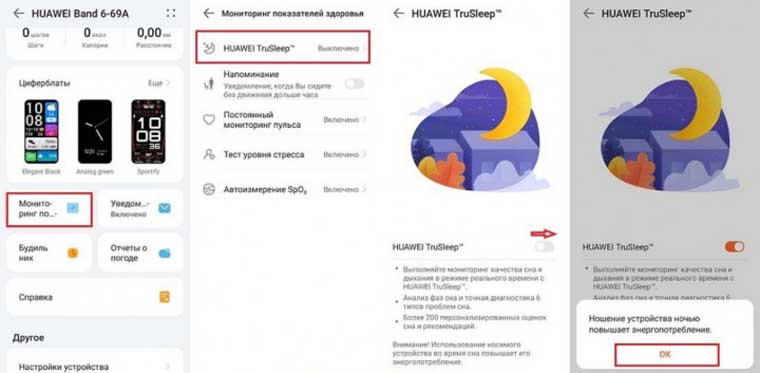 У умного фитнес-браслета есть и множество других интересных настроек, о которых мы расскажем в следующих статьях. Это смена циферблатов, настройка прогноза погоды, управление музыкой, настройка персонального календаря для женщин и другое. Вы можете освоить их самостоятельно в одноименных разделах в приложении «Здоровье». Часть настроек также доступна на самом браслете в разделе «Настройки».
Инструкция по подключению и настройке Huawei/Honor Band 6
Если вы впервые столкнулись с умной электроникой от Huawei, то действуйте по следующей инструкции:
1. Первый шаг
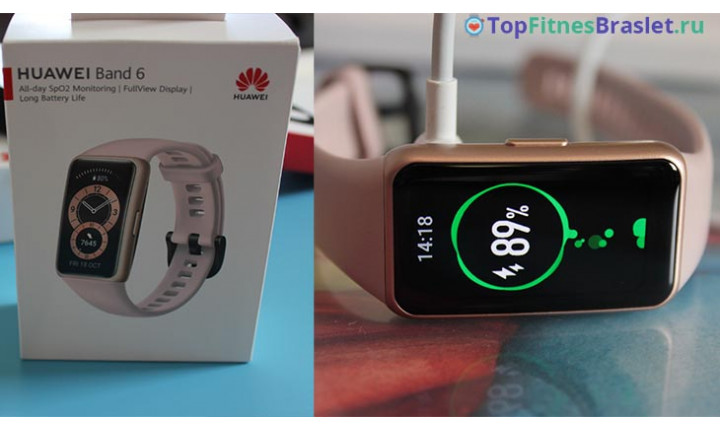
Достаньте браслет из коробки и сразу поставьте на зарядку. Чаще всего трекер приходит уже заряженный, но дабы избежать проблем во время первой синхронизации, лучше изначально зарядить устройство на 100%;
2. Второй шаг
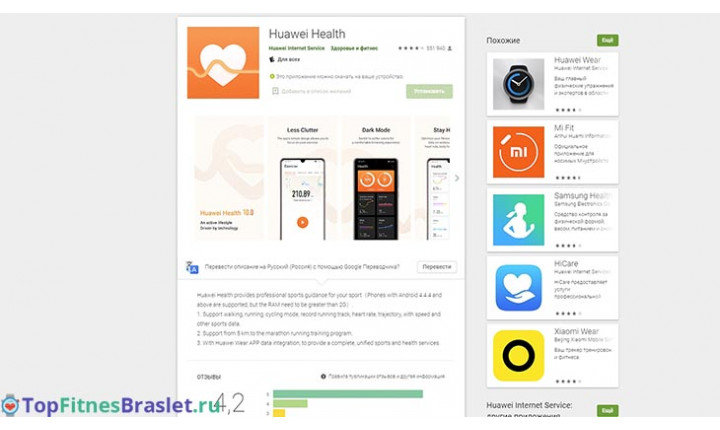
Установите на ваш смартфон приложение Huawei Health. Оно официально представлено в магазинах Play Маркет, App Store и AppGallery (для владельцев смартфона Huawei/Honor);
3. Третий шаг
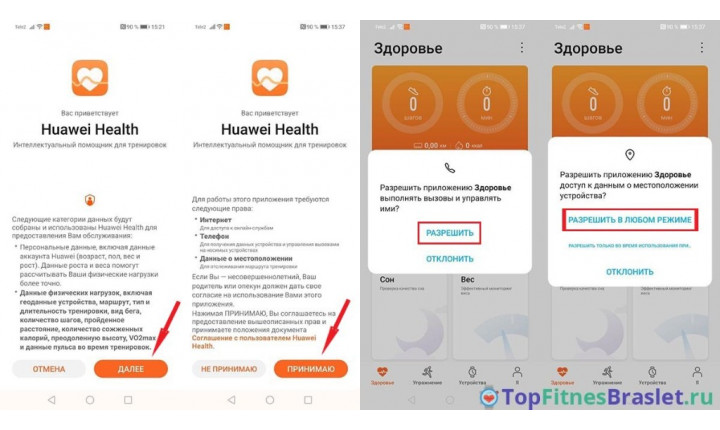
Запустите приложение, дайте согласие на обработку и использование персональных данных, а также предоставьте все запрашиваемые приложением права доступа. После этого откроется главный экран приложения, состоящий из 4 разделов: Здоровье, Упражнения, Устройства и Я;
4. Четвертый шаг
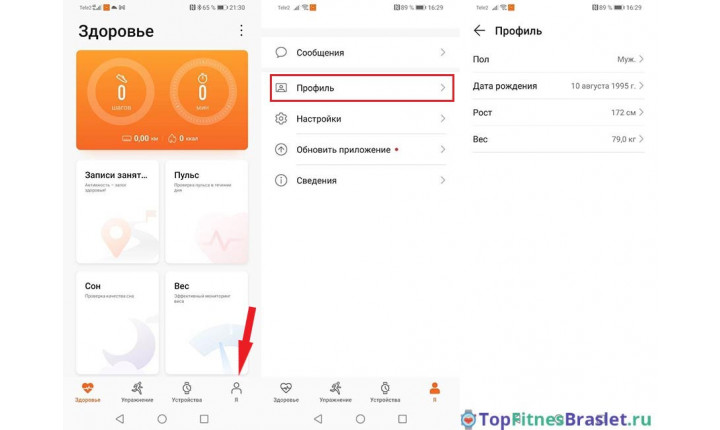
Перейдите в раздел «Я», а затем на вкладку «Профиль» и заполните всю личную информацию о себе. Обязательно указывайте реальные данные, так как они будут играть ключевую роль в подсчете спортивных метрик;
5. Пятый шаг
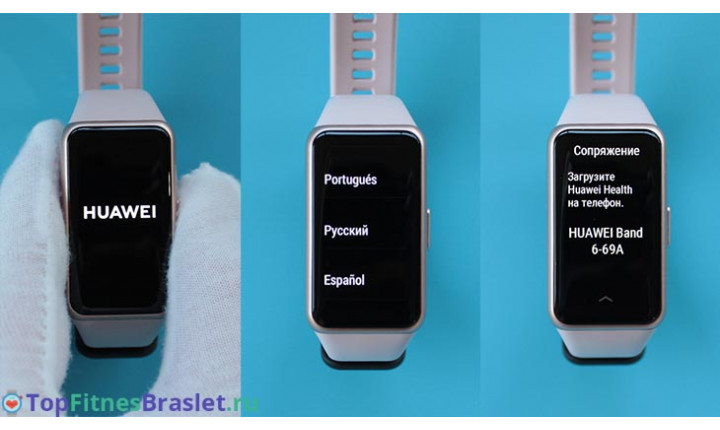
Возьмите фитнес-браслет в руки и зажмите механическую кнопку на правой грани – трекер включится и на экране появится меню выбора языка. Huawei Band 6 с самой первой прошивки локализован под множество стран и языков, но вам нужно найти и выбрать русский. После выбора языка браслет перейдет в режим сопряжения;
6. Шестой шаг
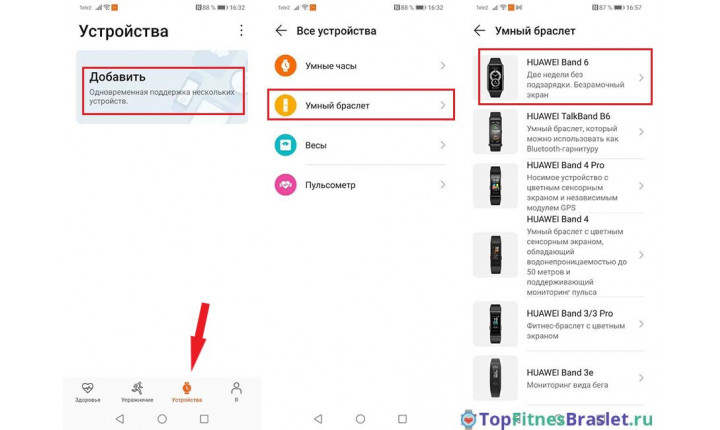
Запустите приложение «Huawei Health» на смартфоне. Перейдите на вкладку «Устройства» и нажмите «Добавить». В появившемся меню выберите «Умный браслет». После этого перед вами появится список всех фитнес-браслетов от компании Huawei/Honor, в котором вам нужно найти и выбрать «Huawei Band 6», либо «Honor Band 6» в зависимости от того, какой браслет вы используете. Если Вы не нашли своего браслета, то обновите список нажатием на всплывающее в верхней части экрана окно;
7. Седьмой шаг
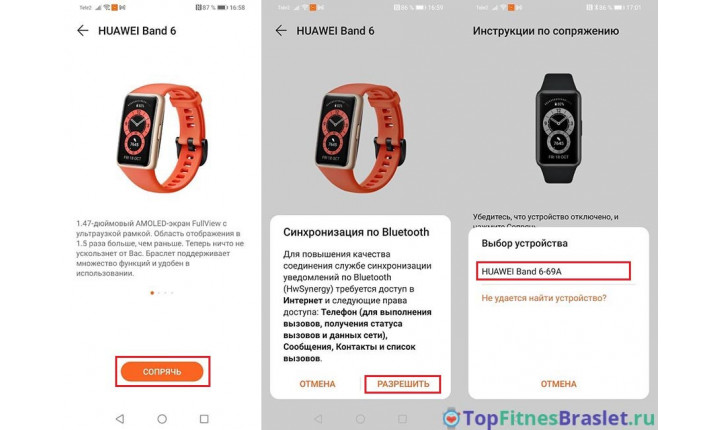
После выбора браслета откроется окно с краткой информацией о нем, Вам нужно нажать на кнопку «Сопрячь». Появится окно поиска устройств, в котором нужно выбрать ваш браслет. Желательно, чтобы на данном этапе браслет находился рядом со смартфоном;
8. Восьмой шаг
Начнется сопряжение, а на экране браслета появится окно, в котором нужно дать согласие на коннект с вашим смартфоном, нажав галочку. На смартфоне появится уведомление об успешной синхронизации и будет предложено 2 варианта настройки автоматической установки обновления. Я рекомендую поставить галочки напротив обоих пунктов и нажать кнопку «Продолжить»;
9. Девятый шаг
Сразу после успешной синхронизации приложение может запросить доступ к уведомлениям, контактам и списку вызовов – я рекомендую сразу его предоставить;
10. Десятый шаг
Все! Синхронизация завершена и браслет полностью готов к эксплуатации и первичным настройкам, о которых мы поговорим ниже.
Первоначальные настройки
В первую очередь пользователь должен убедиться, что фитнес-браслет и приложение обновлены до актуальной версии, после чего можно приступать к основным настройкам.
Обновление до последней версии
Обновление приложения
Первым делом нужно проверить наличие обновлений для приложения Huawei Health. Для этого откройте Play Маркет/App Store/AppGallery, найдите там приложение «Huawei Health» и проверьте, не появилось ли новых обновлений. Если таковые есть, то обязательно установите их перед началом настройки устройства.
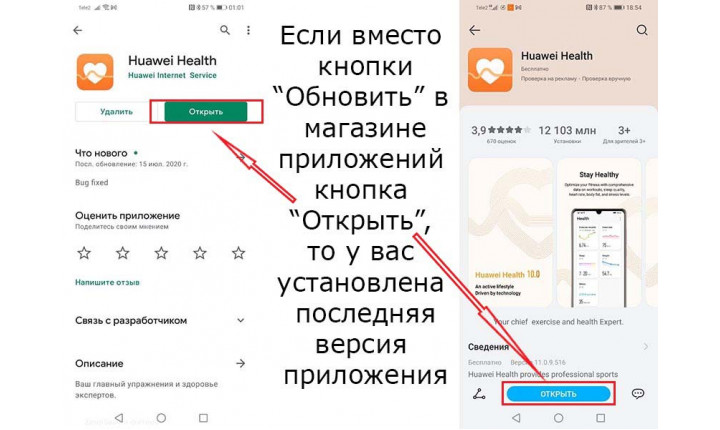
К сожалению, последние обновления появляются на Play Маркет и App Store с большой задержкой, а все из-за специфической политики данных магазинов приложений. Если вам хочется установить самую последнюю версию Huawei Health, а ждать ее появления на официальных площадках нет желания, то вы можете сделать следующее:
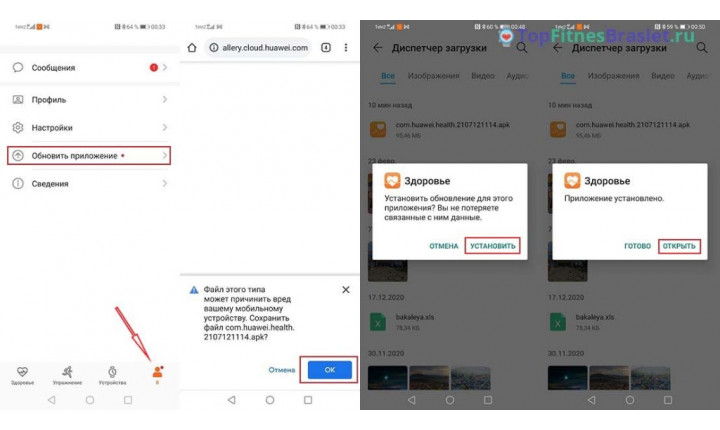
- Откройте приложение Huawei Health на смартфоне;
- Перейдите в раздел «Я»;
- Откройте вкладку «Обновить приложение»;
- Вас перекинет на официальный сайт магазина приложений Huawei (AppGallery), с которого можно будет скачать apk-файл с самым последним обновлением;
- Затем откройте скачанный файл и нажмите «Установить» — приложение будет обновлено до актуальной версии.
Важно! Для установки сторонних apk файлов нужно дать разрешение в настройках вашего смартфона.
Обновление прошивки фитнес-браслета
Если у вас установлена последняя версия приложения, то, скорее всего, оно само предложить вам обновить ваш браслет до последней версии посредством всплывающего окна. Но на всякий случай актуальность прошивки стоит проверить:
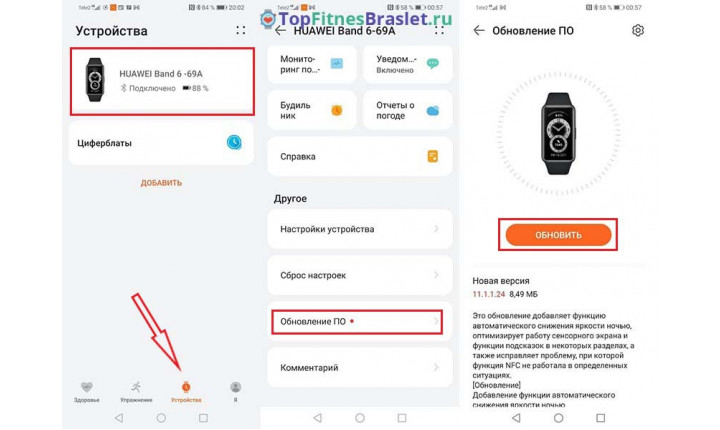
- Откройте приложение Huawei Health;
- Перейдите в раздел «Устройства»;
- Выберите ваш фитнес-браслет;
- Проскрольте в самый низ экрана и нажмите на пункт «Обновление ПО»;
- Если существует более новая версия прошивки, то на экране появится кнопка «Обновить» — нажмите ее и начнется процесс автоматической установки обновления на ваш браслет;
- Если же в пункте «Обновление ПО» будет написано «Текущая версия является последней», то обновлять ничего не нужно.
Обновить прошивку можно и через интерфейс самого фитнес-браслета:
- Разблокируйте браслет;
- Зайдите в основное меню, нажав на механическую кнопку на боковой грани трекера;
- С помощью свайпа вверх найдите раздел «Настройки» и перейдите в него;
- Откройте пункт «Система»;
- Нажмите на подпункт «Обновление»;
- Подтвердите загрузку обновления нажатием на синюю кнопку на экране;
- Далее браслет сам установит последнюю версию ПО, а затем перезагрузится.
Все! Приложение и фитнес-браслет обновлены до последней версии ПО и полностью готовы к использованию и первичной настройке.
Настройка приложения Huawei Health
Все настройки приложения Huawei Health находятся в разделе «Я». Здесь вы сможете просмотреть свои еженедельные и ежемесячные отчеты активности и сравнить их между собой, создать план беговой тренировки, ознакомиться со всеми полученными медалями (медали выдаются за конкретные спортивные достижения), получить доступ к данным здоровья и отредактировать их, проверить наличие обновлений для приложения и многое другое.
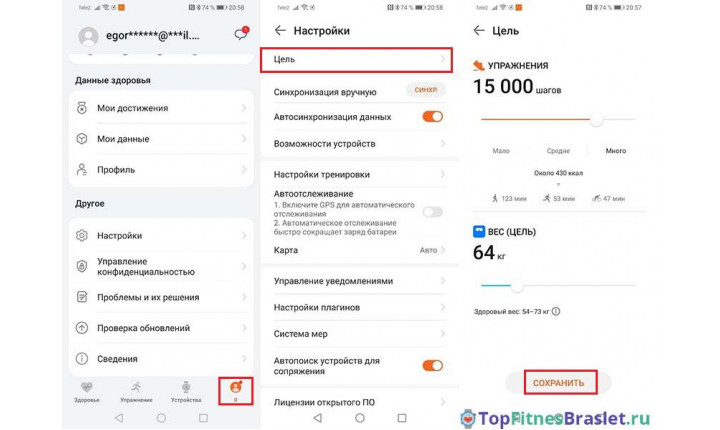
Но сейчас нас интересуют исключительно настройки, чтобы попасть в которые нужно перейти по следующему пути: «Я»->«Настройки».
Цели
В первую очередь следует задать цели в соответствующем пункте. Всего можно установить 2 цели: по шагам и по весу. Сразу скажу, что цель по весу имеет смысл устанавливать только в том случае, если у вас есть умные весы от Huawei, которые можно синхронизировать с приложением Huawei Health. Если весов нет, то данные показатель не трогаем.
Что касается шагов, то это цель на каждый день, то есть вы указываете количество шагов, которое хотели бы проходить ежедневно. По умолчанию там стоит цель в 10 000 шагов – это рекомендованная всеми медицинскими учреждениями в мире норма, к которой должен стремиться каждый человек. Если у вас сидячий образ жизни и вы мало ходите, то рекомендую начать с цели в 5000-8000 шагов. Для себя я установил цель в 15000 шагов, так как ежедневно занимаюсь физической активностью.
Уведомления
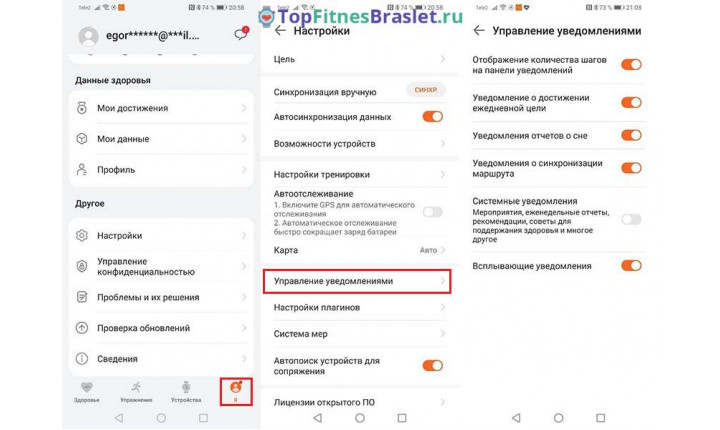
Далее переходим в пункт «Управление уведомлениями» и включаем те уведомления, которые вы хотите получить. Лично у меня включены все уведомления, кроме «Системные уведомления», так как я не нуждаюсь в постоянном получении отчетов, рекомендаций и советов, но вы можете активировать и этот пункт, чтобы проверить его эффективность.
Остальные настройки
Я не буду подробно останавливаться на каждом пункте настроек, а просто покажу скриншоты с оптимальной конфигурацией, подходящей для каждого пользователя:
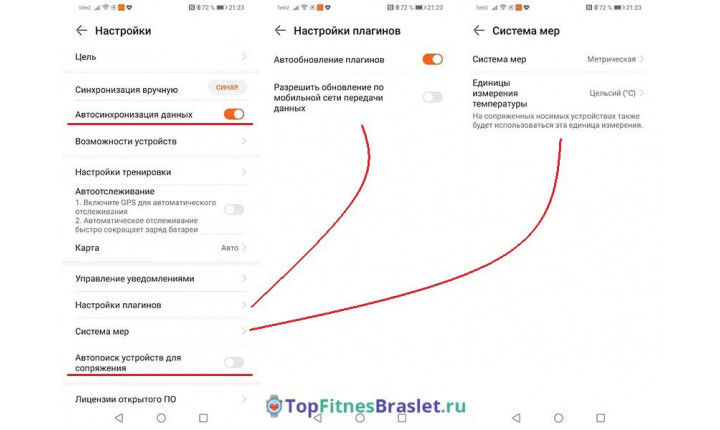
Настройки тренировки
Данный пункт настроек я оставил напоследок, так как новичкам его лучше вообще не трогать, а интересен он будет только тем людям, которые уже долгое время занимаются спортом и погружены в нюансы работы своего сердца и особенности бега. Но один интересный инструмент, который может понадобиться новичкам, в данном разделе все же есть.
Я говорю про «Напоминания о тренировках». С помощью него можно настроить оповещения о необходимости проведения тренировки, которые будут приходить с определенной периодичностью в указанное время. Если у вас уже есть план тренировок, то делайте следующее:
- В приложении Huawei Health перейдите в раздел «Я»;
- Откройте пункт «Настройки» и перейдите в «Настройки тренировки»;
- Нажмите на подпункт «Напоминания о тренировках»;
- Переведите бегунок напротив «Напоминания» в активное состояние;
- Задайте время суток, в которое вы собираетесь проводить тренировки;
- Укажите дни недели, по которым вы собираетесь тренироваться.
Настройка уведомлений
Если на этапе первого запуска приложения Huawei Health вы дали разрешение на доступ к уведомлениям вашего смартфона, то отправка уведомлений на фитнес-браслет будет включена автоматически, но она все еще будет требовать дополнительной настройки.
Как настроить уведомления на фитнес-браслете:
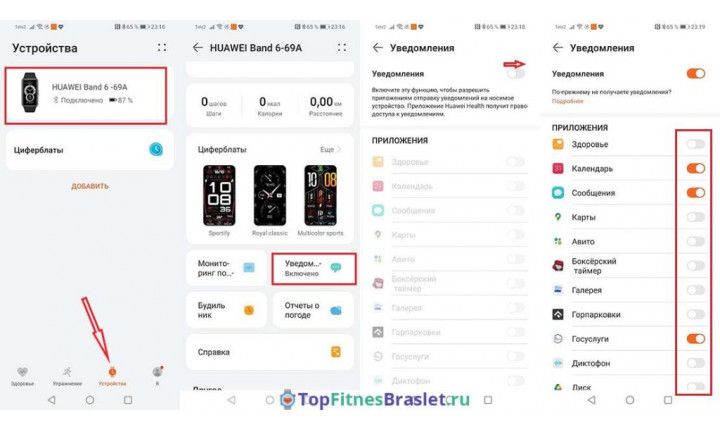
- Откройте приложение Huawei Health и перейдите в раздел «Устройства»;
- Выберите ваш фитнес-браслет в списке устройств;
- Перейдите в категорию «Уведомления»;
- Переведите бегунок напротив пункта «Уведомления» во включенное положение;
- Ниже, под заголовком «Приложения», отметьте те приложения, от которых вы хотели бы получать уведомления на фитнес-браслете.
Все, теперь все уведомления, приходящие на ваш смартфон из отмеченных источников, будут дублироваться и на экран фитнес-браслета, а также сохраняться в его памяти.
Настройка циферблатов
Итак, если вы хотите сменить циферблат на фитнес-браслете, то вам сначала нужно выбрать подходящий в магазине циферблатов приложения Huawei Health, а затем выгрузить его на устройство. Всего можно выгрузить до 32 циферблатов, все они будут доступны на самом браслете, и вы сможете менять их, не прибегая к помощи приложения.
Сразу скажу, что все циферблаты в приложении Huawei Health делятся на 2 категории: бесплатные и платные. Стоимость платных может варьироваться от 20 до 180 рублей. Все платные разделены на категории: «Лучшее за день», «Лучшее за неделю», «Бизнес», «Изящные», «Анимированные» и т.д. А все бесплатные просто собраны в одном разделе, всего их около 110 штук.
Важное пояснение! У владельцев iPhone магазин с платными циферблатами отображаться не будет, так как для платформы iOS он не предусмотрен. То есть изначально будут выводиться только бесплатные варианты вотчфейсов.
Большая часть людей на первое время точно откажется от покупки заставок на экран своего фитнес-браслета, поэтому ниже я расскажу вам, как установить на Huawei Band 6/Honor Band 6 бесплатный циферблат.
Как установить циферблат
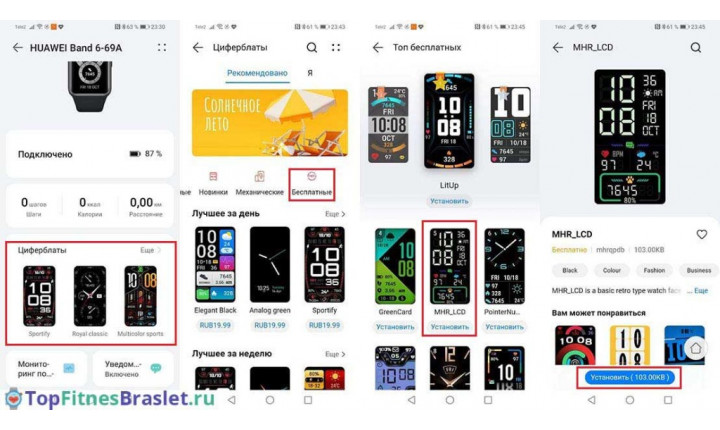
- Откройте приложение Huawei Health и перейдите в раздел «Устройства»;
- Выберите ваш фитнес-браслет в списке устройств;
- Перейдите в категорию «Циферблаты» и предоставьте все запрашиваемые разрешения;
- В строке быстрого доступа выберите раздел «Бесплатные»;
- Теперь с помощью скролла ознакомьтесь со всеми имеющимися циферблатами и выберите подходящий, нажав на него;
- Откроется панель выбранного циферблата, в которой вам нужно нажать на кнопку «Установить»;
- Дождитесь завершения установки и циферблат автоматически появится на экране вашего браслета.
После того, как вы установили циферблат на экран, он автоматически сохранится в памяти браслета и в дальнейшем вы сможете поменять его на другой/установить заново через пункт «Циферблат» в меню настроек фитнес-браслета, то есть больше заходить в магазин через приложение будет не нужно.
Теперь вы знаете, как загружать и менять циферблаты, осталось научить вас удалять их из памяти фитнес-браслета.
Как удалить циферблат из памяти браслета
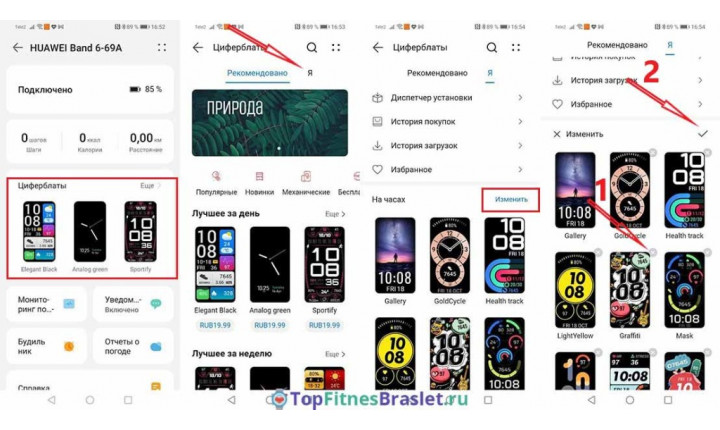
- Откройте приложение Huawei Health и перейдите в раздел «Устройства»;
- Выберите ваш фитнес-браслет в списке устройств;
- Перейдите в категорию «Циферблаты»;
- Откройте раздел «Я»;
- Нажмите на кнопку «Изменить» и выберите циферблаты, которые хотите удалить из памяти браслета. Чтобы удалить конкретный циферблат нужно нажать на серый крестик в его правом верхнем углу;
- Затем нажмите на галочку напротив заголовка «Изменить».
Настройка мониторинга состояния здоровья
Под мониторингом состояния здоровья мы имеем в виду настройку всех метрик, которые строятся на основе работы PPG-сенсора, то есть это пульс, стресс и SpO2.
Настройка мониторинга пульса
Сразу скажу, что в Huawei Health сильно ограничены возможности настроек мониторинга ЧСС, поэтому о какой-то гибкой конфигурации под конкретного пользователя говорить не приходится. Вы можете включить, либо выключить мониторинг. Если он включен, то измерения будут проводиться 24 часа в сутки с периодичность, зависящей от вашей активности – чем больше нагрузка, тем чаще делаются измерения.
Как настроить мониторинг пульса
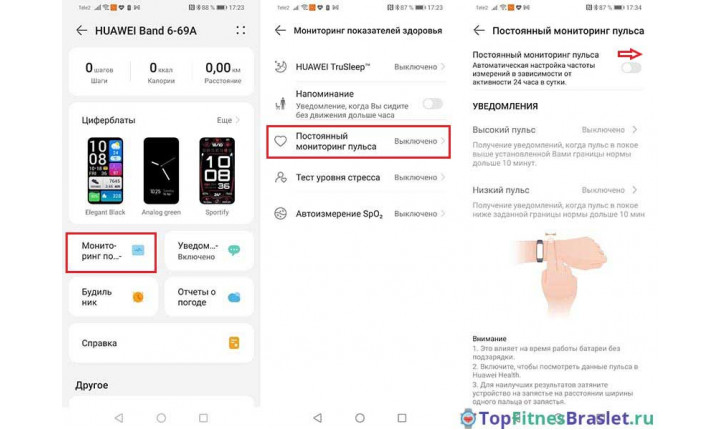
- Откройте приложение Huawei Health и перейдите в раздел «Устройства»;
- Выберите ваш фитнес-браслет в списке устройств;
- Перейдите в категорию «Мониторинг показателей здоровья»;
- Выберите пункт «Постоянный мониторинг пульса»;
- Передвиньте бегунок напротив надписи «Постоянный мониторинг пульса» во включенное положение;
- Все, теперь пульса будет автоматически измеряться 24/7, а вся статистика будет доступны в разделе «Здоровье» приложения Huawei Health.
Людям, у которых есть проблемы с сердечно-сосудистой системой, также будет полезна функция оповещения о высоком/низком пульса. Она работает следующим образом – если в состоянии покоя (то есть браслет видит, что вы не занимаетесь физической активностью) ваш пульс поднимается до критического значения (это значение устанавливает сам пользователь) и держится на уровне или выше него в течение 10 минут, то на фитнес-браслет приходит специальное уведомление.
Как установить оповещения о повышенном/пониженном пульсе
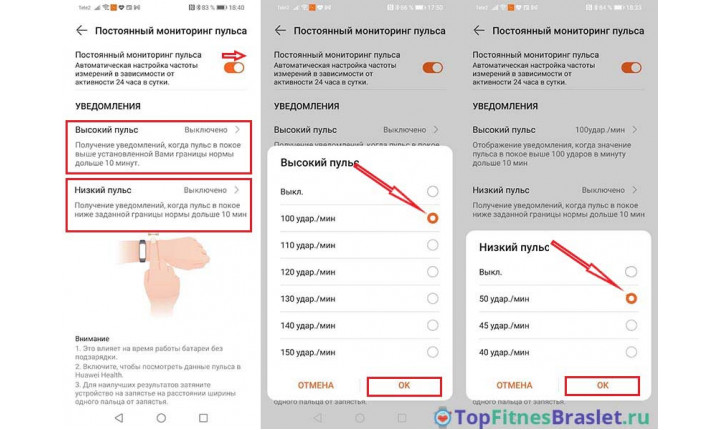
- Откройте приложение Huawei Health и перейдите в раздел «Устройства»;
- Выберите ваш фитнес-браслет в списке устройств;
- Перейдите в категорию «Мониторинг показателей здоровья»;
- Выберите пункт «Постоянный мониторинг пульса»;
- Проследите, чтобы бегунок напротив надписи «Постоянный мониторинг пульса» был в активном положении;
- В разделе «Уведомления» перейдите в подпункт «Высокий пульс» и выберите то значение пульса, по достижению которого вы хотели бы получать уведомления на вашем фитнес-браслете. После этого нажмите на «ОК». Если вы испытываете трудности в выборе значения, то могу сказать, что даже для пожилого человека пульс в состоянии покой выше 100 уд/мин – это ненормальное явление;
- Далее перейдите в подпункт «Низкий пульс» и аналогично пункту «6» выберите значение, но уже нижней границы пульса. Здесь выбор значения зависит от вашего обычного пульса в состоянии покоя, если он держится в районе 70-90 уд/мин, то 50 для вас уже будет критичным показателем.
Настройка мониторинга стресса
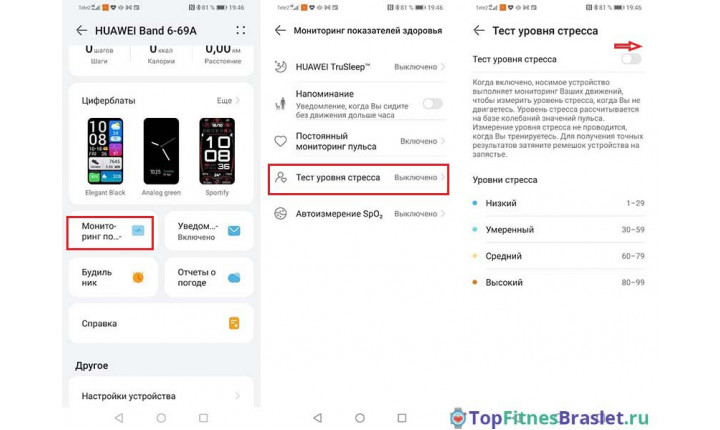
- Откройте приложение Huawei Health и перейдите в раздел «Устройства»;
- Выберите ваш фитнес-браслет в списке устройств;
- Перейдите в категорию «Мониторинг показателей здоровья»;
- Откройте пункт «Тест уровня стресса»;
- Передвиньте бегунок напротив надписи «Тест уровня стресса» во включенное положение.
Теперь уровень стресса будет измеряться в автоматическом режиме 24 часа в сутки. К сожалению, настроить периодичность измерений на Honor/Huawei Band 6 нельзя, браслет будет сам делать замеры в зависимости от текущего состояния пользователя. В среднем промежуток между измерениями составляет от 30 до 60 минут. С подробной статистикой мониторинга можно ознакомиться в приложении Huawei Health в разделе «Здоровье».
Настройка мониторинга уровня кислорода в крови
Важная ремарка! Постоянный мониторинг уровня кислорода в крови можно настроить только на Huawei Band 6, у Honor Band 6 данная функция отсутствует. На Honor можно делать только разовые измерения через сам фитнес-браслет. Поэтому представленная ниже инструкция распространяется только на Huawei Band 6.
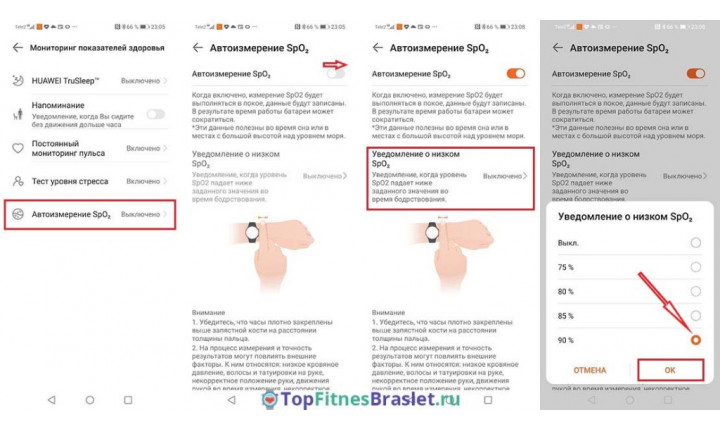
- Откройте приложение Huawei Health и перейдите в раздел «Устройства»;
- Выберите ваш фитнес-браслет в списке устройств;
- Перейдите в категорию «Мониторинг показателей здоровья»;
- Нажмите на пункт «Автоизмерение SpO2»;
- Передвиньте бегунок во включенное состояние напротив надписи «Автоизмерение SpO2»;
- Задайте оповещение о низком уровне кислорода в крови, перейдя в «Уведомления о низком пульсе», и нажмите «ОК». Рекомендую выбрать значение 90%, так как падение сатурации до этого уровня уже требует обращения к врачу.
Задать частоту измерений уровня кислорода в крови также нельзя, она будет определяться автоматически в зависимости от состояния пользователя. У меня промежутки между замерами варьировались от 10 до 30 минут, но будьте готовы к пробелам в 1-2 часа, которые будут обусловлены невозможностью провести измерение. Напомню, что для успешного измерения пользователь должен в течение 15-30 секунд находиться в неподвижном состоянии, а ремешок должен быть плотно закреплен на запястье. Статистика измерений будет доступна в приложении Huawei Health в разделе «Здоровье».
[HUAWEI] Сопряжение носимого устройства с телефоном на базе EMUI/Android
Поддерживаемые продукты: HUAWEI WATCH GT 3 SE,HUAWEI WATCH D,HUAWEI WATCH GT 3 Pro,HUAWEI WATCH GT Runner,HUAWEI WATCH GT 2e,HUAWEI WATCH FIT new(huawei watch fit/huawei watch fit new),HUAWEI WATCH GT,HUAWEI WATCH FIT,HUAWEI WATCH GT Cyber,HUAWEI WATCH 4,HUAWEI WATCH GT 2 Pro,HUAWEI WATCH 3,HUAWEI WATCH 4 Pro,HUAWEI WATCH FIT 2,HUAWEI WATCH | ULTIMATE DESIGN,HUAWEI WATCH 3 Pro,HUAWEI WATCH FIT(/huawei watch fit new、special edition),HUAWEI Band 7,HUAWEI WATCH FIT new,HUAWEI Band 6,HUAWEI Band 8,PORSCHE DESIGN | HUAWEI WATCH GT 2,HUAWEI WATCH FIT mini,HUAWEI WATCH GT 2,HUAWEI WATCH GT 4,HUAWEI WATCH Buds,HUAWEI WATCH GT 3
Поддерживаемые продукты:
| [HUAWEI] Сопряжение носимого устройства с телефоном на базе EMUI/Android |
- Установите приложение Huawei Health (Здоровье) (
 ). Если вы уже установили приложение Huawei Health (Здоровье) , перейдите в раздел Я > Проверка обновлений и обновите его до последней версии. Если вы еще не установили данное приложение, перейдите в магазин приложений вашего телефона, загрузите и установите его. Сохраните данный QR-код в альбом и отсканируйте его для загрузки приложения.
- Откройте приложение Huawei Health (Здоровье) и перейдите в раздел Я > Войти в аккаунт HUAWEI . Если у вас нет аккаунта HUAWEI, зарегистрируйте его, а затем выполните вход в него.
- Включите носимое устройство, выберите язык и начните сопряжение.
- Поместите носимое устройство рядом с телефоном. Откройте приложение Huawei Health (Здоровье) , нажмите на значок
 в правом верхнем углу экрана и нажмите Добавить устройство . Выберите носимое устройство, с которым хотите выполнить сопряжение, и нажмите ПРИВЯЗАТЬ . Вы также можете нажать Сканировать , чтобы выполнить сопряжение, отсканировав QR-код, отображаемый на экране носимого устройства.
 - Когда появится всплывающее окно приложения Huawei Health (Здоровье) с запросом на сопряжение по Bluetooth, нажмите Разрешить .
- После появления на экране носимого устройства запроса на сопряжение нажмите √ и следуйте инструкциям на экране телефона, чтобы выполнить сопряжение.
- HUAWEI WATCH Buds: как только носимое устройство будет сопряжено с телефоном, наушники и телефон начнут автоматически выполнять сопряжение.
После завершения сопряжения при использовании телефона сторонних производителей (не Huawei) откройте приложение Huawei Health (Здоровье) , перейдите на экран сведений об устройстве, выберите раздел Устранение неисправностей и отрегулируйте настройки системы. Это действие поможет предотвратить закрытие приложения Huawei Health (Здоровье) в фоновом режиме.
Для сопряжения носимого устройства с новым телефоном см. «[HUAWEI] Сопряжение носимого устройства с новым телефоном».
Обзор Honor Band 6: умный браслет с большим AMOLED-экраном
Шестая версия фитнес-браслета Honor Band вышла более чем через полтора года после пятой — вероятно, сказалась пандемия и сопряженные с ней трудности. Зато изменения по сравнению с моделью 2019 года видны сразу: экран стал существенно больше. В этом плане новинка куда ближе к Honor Watch ES. Есть и функциональные новшества, главное из которых — появление пульсоксиметра (SpO2), которого не было у Band 5, но который был у Watch ES. Мы провели детальное тестирование.
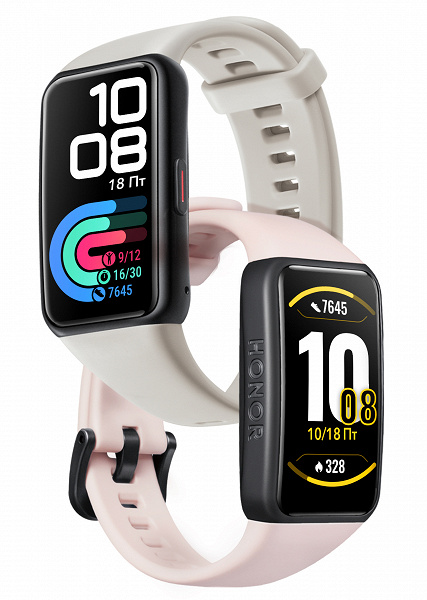
Добавим, что российская версия Honor Band 6 не получила NFC-модуль, который, впрочем, у нас практически бесполезен, поскольку расплачиваться с его помощью все равно не получится.
Технические характеристики Honor Band 6
- Экран: AMOLED, сенсорный, цветной, 1,47″, 194×368
- Защита от воды: есть (5 атм)
- Ремешок: съемный
- Совместимость: устройства на базе Android 4.4+ / iOS 8.0+
- Подключение: Bluetooth 5.0
- Датчики: акселерометр, гироскоп, датчик сердечного ритма, пульсоксиметр
- Камеры: нет
- Интернет: нет
- Микрофон: нет
- Динамик: нет
- Индикация: вибросигнал
- Аккумулятор: 180 мА·ч
- Размеры: 43×25×11 мм
- Масса 29 г
Характеристики вполне стандартные и не сильно отличающиеся как от предыдущих поколений Honor Band, так и от конкурентов. Главное исключение — большой AMOLED-экран, диагональ которого возросла примерно в полтора раза по сравнению с Band 5. Это все еще меньше, чем у Watch ES, но все равно немало. Ну а поскольку увеличился и объем корпуса, удалось поставить более крупный аккумулятор. Вот только не стоит думать, что это автоматически означает увеличение продолжительности автономной работы, ведь экран теперь потребляет больше энергии. Тут надо смотреть на практике, чем мы и займемся.
Упаковка и комплектация
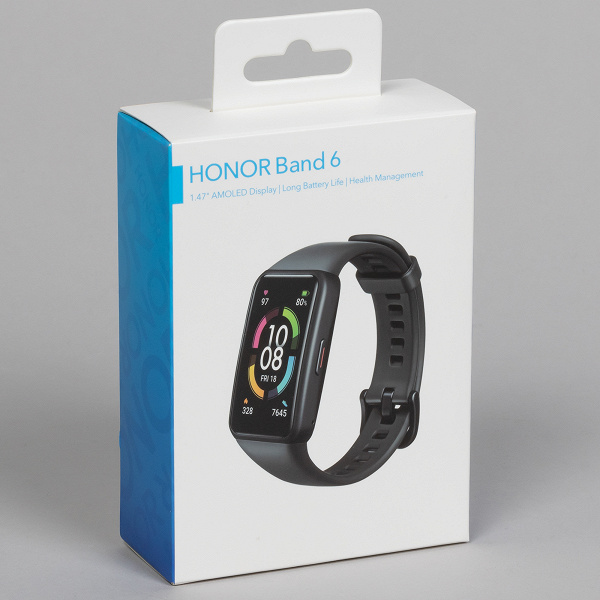
Браслет приехал к нам в нейтральной коробке преимущественно белого цвета, но с синими боками.
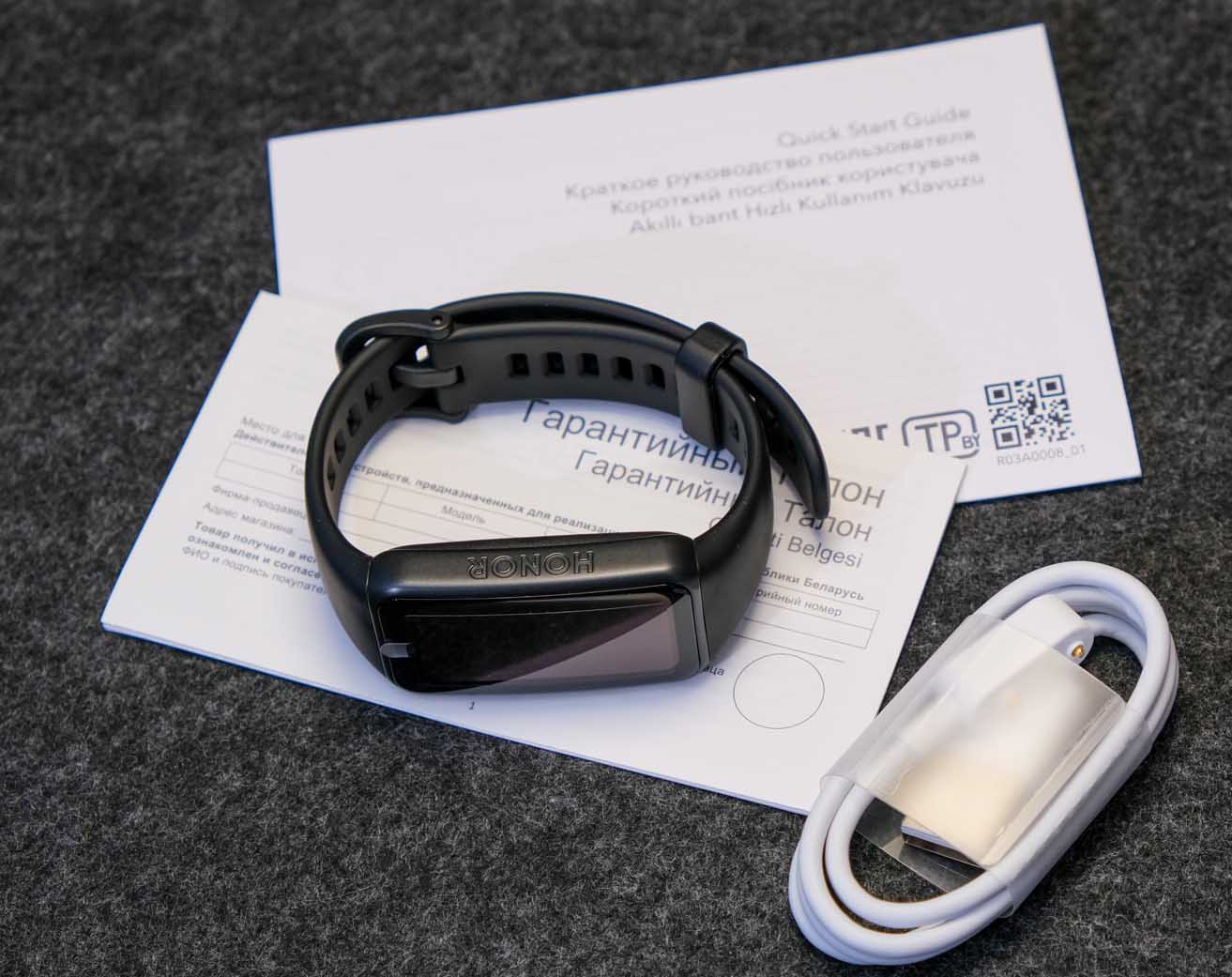
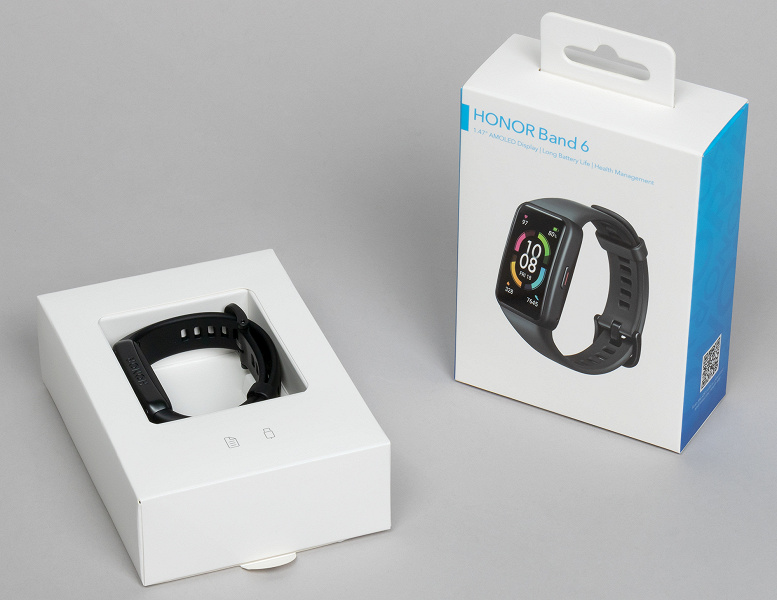
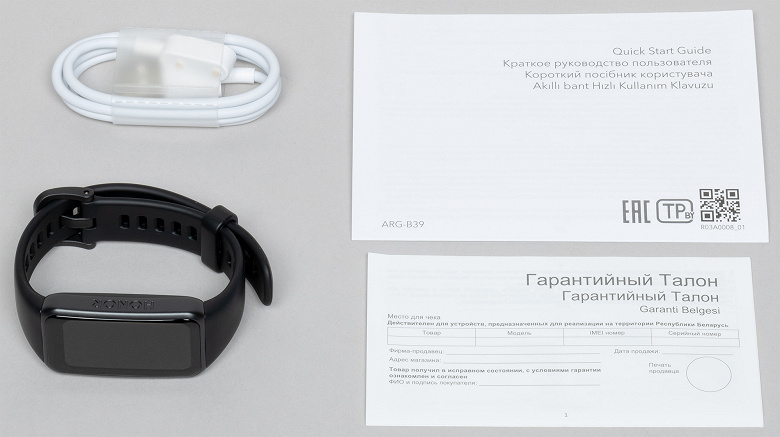
Внутри — сам браслет, краткое руководство пользователя, гарантийный талон и зарядный кабель.
Заметим, что кабель этот коротковат — около 60 см. Определенно хотелось бы больше, и не понятно, чем руководствуется производитель. Впрочем, это свойственно многим носимым устройствам, иногда в коробке можно найти совсем короткий «хвостик» длиной 45 см.
Дизайн
Внешний вид браслета мы можем охарактеризовать как нейтральный. Особо стильным его не назовешь, но нет и ничего бросающегося в глаза, браслет универсальный.
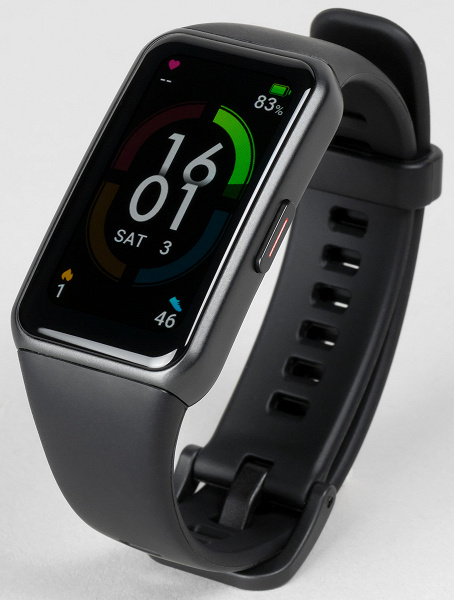
В первую очередь обращает на себя внимание, конечно, большой дисплей. Он занимает почти всю фронтальную поверхность. Рамка вокруг изображения довольно узкая, а если используется циферблат с черным фоном, она и вовсе не видна.
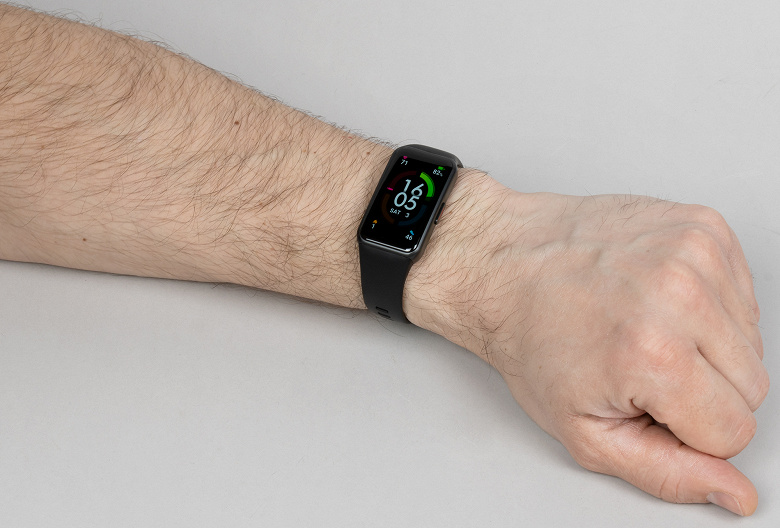
Отметим также легкое скругление краев стекла — решение, известное как 2.5D. Не то чтобы оно сильно бросалось в глаза в данном случае, но при взаимодействии с браслетом скругление чувствуется.
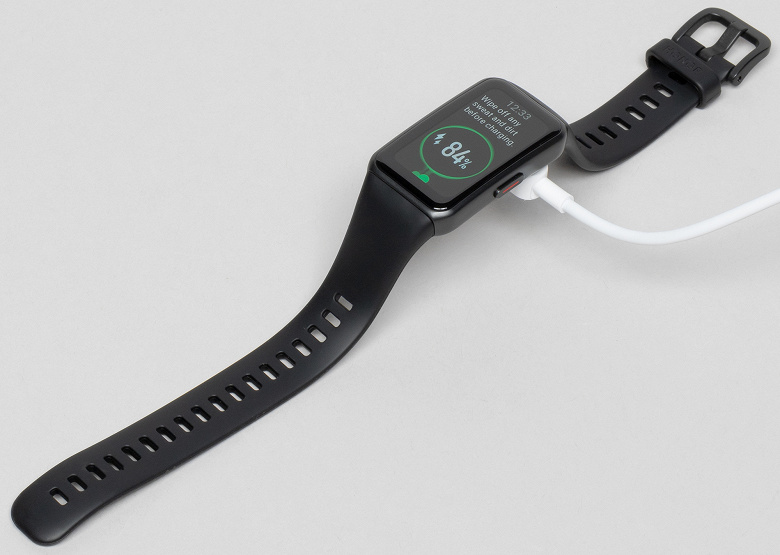
Корпус выполнен из пластика. Никаких металлических вставок здесь нет, равно как нет и попытки замаскировать пластик под металл. И это, с одной стороны, честно — нас не пытаются убедить, что устройство сделано из более благородного материала. А с другой — все-таки общий вид получается простоватый, с пиджаком такое устройство вряд ли наденешь, это неприхотливый casual.
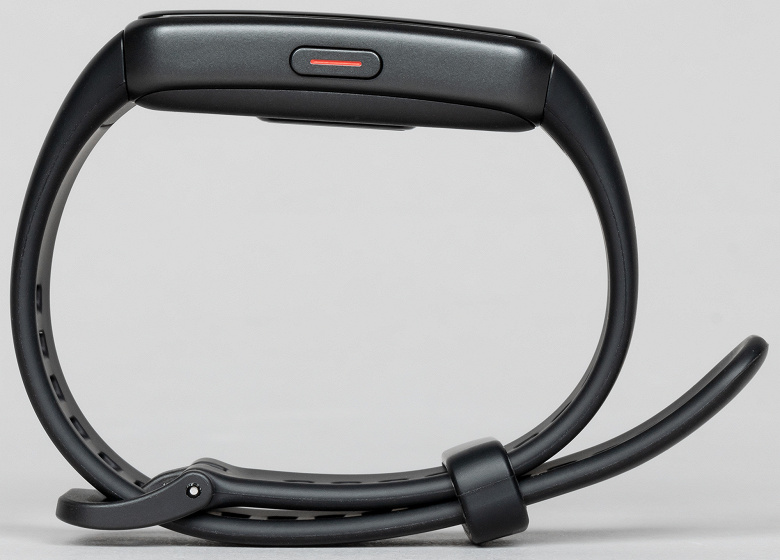
На правой грани устройства расположена единственная кнопка «Домой» / «Меню», в центре которой — красная полоса (видимо, чтобы было виднее). А на левой грани размещена крупная надпись Honor. Зачем? Чтобы гордиться, конечно.

Как и у Honor Band 4 и Band 5, у ремешка новинки застежка стандартного «часового» типа. Сам ремешок силиконовый и отсоединяемый от корпуса. Проблема в том, что, во-первых, отсоединяется он очень туго, без подручных средств не обойтись, и во-вторых, поскольку крепление проприетарное, купить универсальные ремешки сторонних производителей и использовать их с Band 6 невозможно.
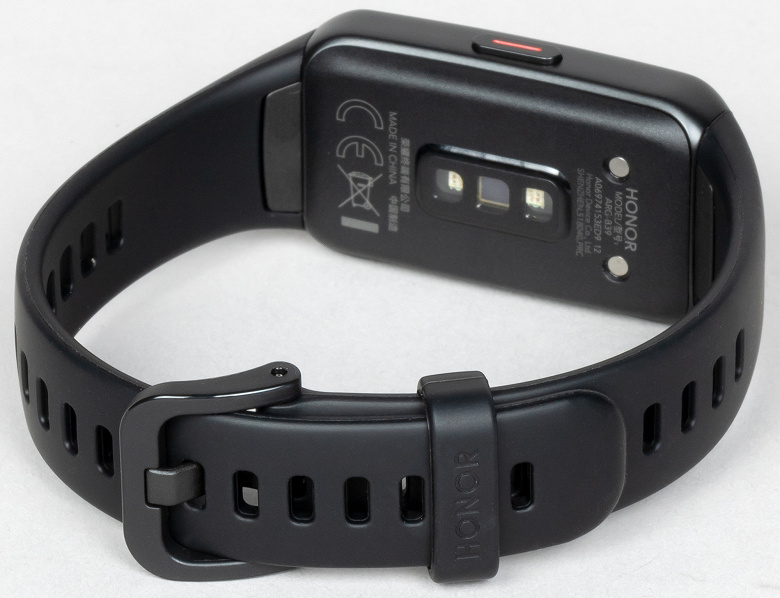
На тыльной стороне корпуса разместились контакты для подсоединения зарядного устройства и оптические датчики сердечного ритма и количества кислорода в крови.
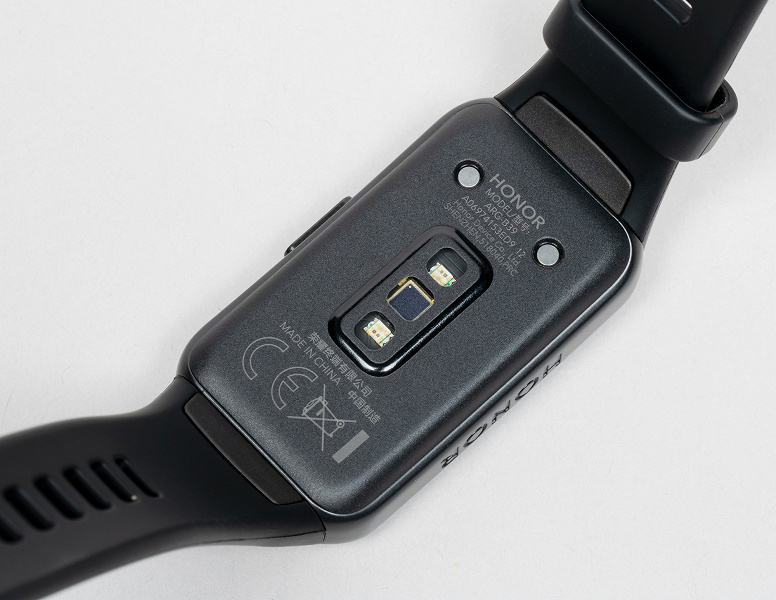
Общее впечатление от дизайна — не хорошо и не плохо, скорее нормально. Самое интересное в устройстве — экран. Он бросается в глаза в первую очередь, так что мы его подробно протестируем.
Экран
Как уже отмечалось, главная особенность браслета — достаточно крупный, по меркам данного форм-фактора, AMOLED-экран с диагональю 1,47″ и разрешением 194×368. Поэтому мы уделили его тестированию особое внимание. Ниже — заключение Алексея Кудрявцева.
Лицевая поверхность экрана выполнена в виде стеклянной пластины с зеркально-гладкой поверхностью, устойчивой к появлению царапин. На внешней поверхности экрана есть специальное олеофобное (жироотталкивающее) покрытие (эффективное, заметно лучше, чем у Google Nexus 7 (2013)), поэтому следы от пальцев удаляются существенно легче, а появляются с меньшей скоростью, чем в случае обычного стекла. Судя по отражению объектов, антибликовые свойства экрана не хуже, чем у экрана Google Nexus 7 2013. Для наглядности приведем фотографию, на которой в выключенных экранах отражается белая поверхность:

Экран у браслета лишь чуть-чуть светлее (яркость по фотографиям 107 против 105 у Nexus 7) и не имеет выраженного оттенка. Двоение отражения слабое, это свидетельствует о том, что между слоями экрана нет воздушного промежутка. В настройках есть регулировка яркости (5 ступеней). При выводе белого поля во весь экран максимальное значение (5 по шкале) яркости составило 450 кд/м², минимальное (1 по шкале) — 70 кд/м². С учетом хороших антибликовых свойств такая максимальная яркость позволит разглядеть изображение на экране часов в условиях сильной засветки (ясный день на улице). В режиме фонарика яркость экрана повышается до 470 кд/м².
На графиках зависимости яркости (вертикальная ось) от времени (горизонтальная ось) есть значимая модуляция, но минимум значения яркости до 0 не снижается:
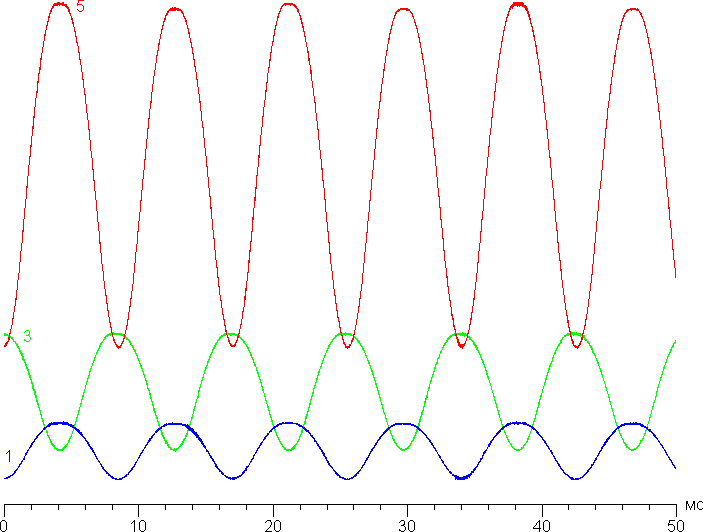
При быстром движении глаз или в тесте на стробоскопический эффект мерцание видно, и явно яркость снижается до 0, видимо, фаза модуляции распределена по зонам, а в поле обзора датчика попадает несколько зон. Впрочем, вряд ли такое мерцание будет приводить к повышению утомляемости, особенно с учетом того, что смотреть на этот экран продолжительное время особого смысла нет.
В этом экране используется матрица AMOLED — активная матрица на органических светодиодах. Полноцветное изображение создается с помощью субпикселей трех цветов — красного (R), зеленого (G) и синего (B) в равном количестве, что подтверждается фрагментом микрофотографии:
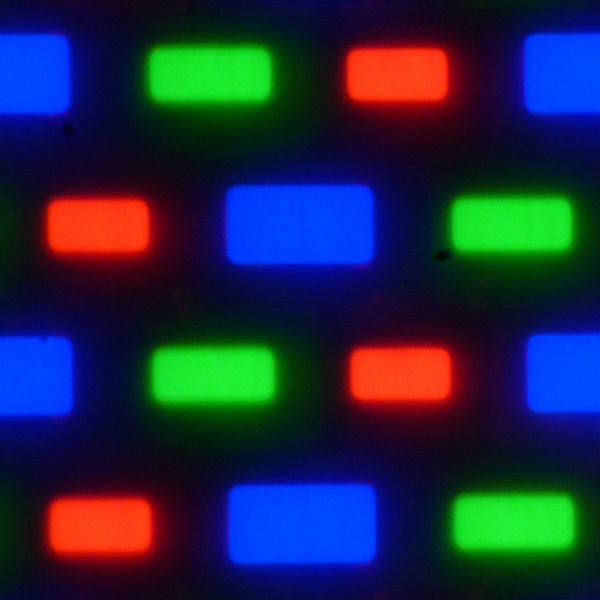
Для сравнения можно ознакомиться с галереей микрофотографий экранов, используемых в мобильной технике.
Спектры типичны для OLED — области первичных цветов хорошо разделены и имеют вид относительно узких пиков:
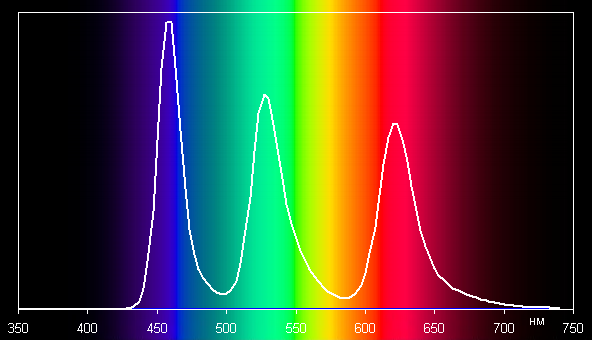
Соответственно, охват заметно шире sRGB. Отметим, что цвета обычных изображений, оптимизированных для устройств с экранами sRGB, выглядят на экранах с широким цветовым охватом без соответствующей коррекции неестественно насыщенными:

Обратите внимание на помидоры и оттенок лица девушки. Цветовая температура белого и серого поля равна примерно 7500 К, а отклонение от спектра абсолютно черного тела (ΔE) меняется от 3 до 5 единиц в зависимости от яркости. Цветовой баланс, по крайней мере на белом поле, хороший. Черный цвет — просто черный под любыми углами. Он настолько черный, что параметр контрастности в данном случае неприменим. При перпендикулярном взгляде равномерность белого поля отличная. Правда, белый цвет при отклонении даже на небольшие углы приобретает легкий сине-зеленый оттенок. Экран характеризуется отличными углами обзора с гораздо меньшим падением яркости при взгляде на экран под углом в сравнении с экранами на ЖК-матрицах. В целом качество экрана можно считать очень высоким.
ПО и возможности
Посмотрим, на что браслет способен. Для работы его надо подсоединить к мобильному приложению «Huawei Здоровье», хорошо нам знакомому по другим устройствам производителя.
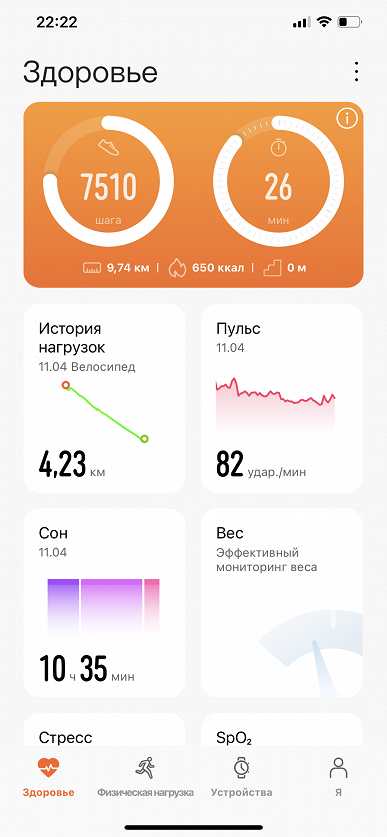
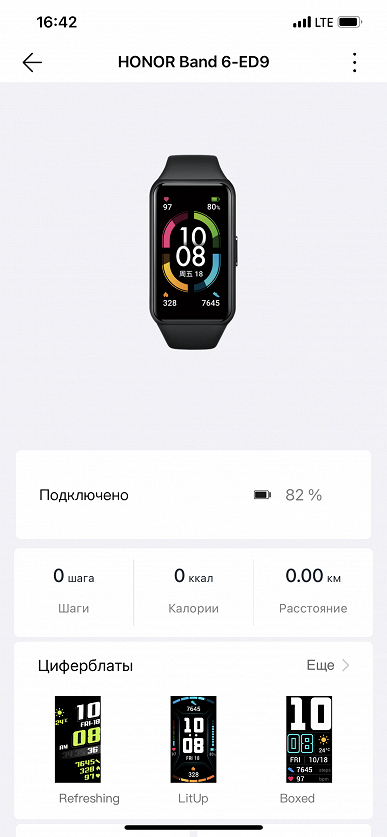
Здесь никаких сюрпризов нет, поэтому мы не будем подробно останавливаться на общих описаниях, а перейдем сразу к самому интересному — тренировкам, измерениям уровня кислорода в крови, сну и работе с циферблатами.
Тренировки
У Honor Band 6 есть те же 10 режимов тренировок, что и в Honor Band 5. Разве что называться они могут немного иначе: например, здесь не «ходьба в помещении», а просто «ходьба», не «свободная тренировка», а «другое». Вот полный список:
- бег на улице
- беговая дорожка
- ходьба на улице
- езда на велосипеде
- велотренажер
- плавание в бассейне
- ходьба
- гребной тренажер
- эллипс
- другое
Как и раньше, в большинстве из них можно отслеживать пульс, в том числе и с установкой пороговых значений, о достижении которых браслет должен сигнализировать.
Однако само количество — 10 режимов — представляется по нынешним меркам очень скромным.
Кроме того, у нас вызвала нарекания работа тренировок на улице, задействующих GPS смартфона (собственного приемника GPS у браслета нет). Допустим, вы запускаете катание на велосипеде и видите такую картину.
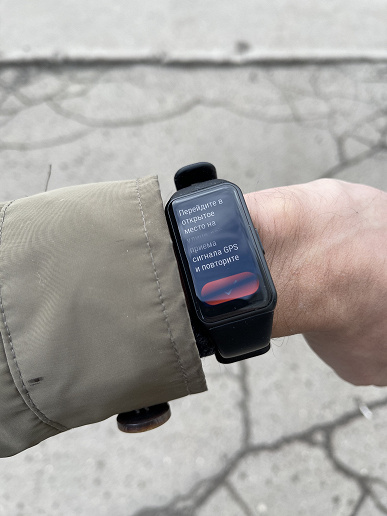
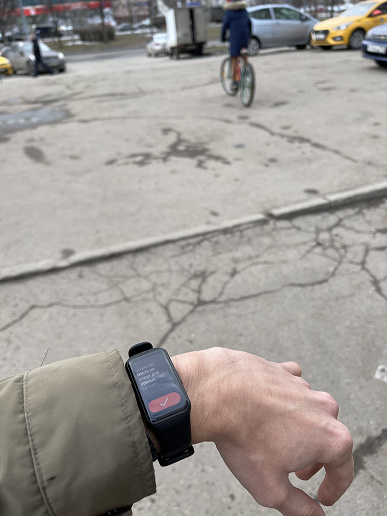
«Перейдите в открытое место на улице для приема сигнала GPS и повторите» — гласит сообщение. По фотографиям прекрасно видно, что мы находимся как раз на улице (причем никаких навесов или иных помех для сигнала от спутника не было). Попытка нажать на галочку, запустить тренировку заново и даже перезагрузка устройства не помогали. Только где-то через 10-15 минут после очередной попытки часы вдруг согласились начать тренировку.
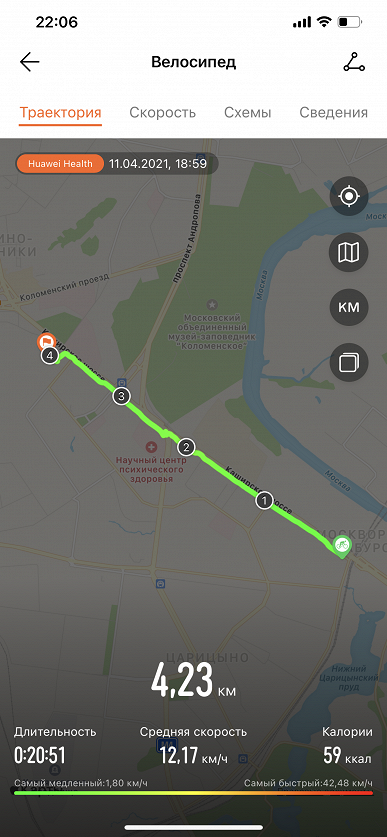
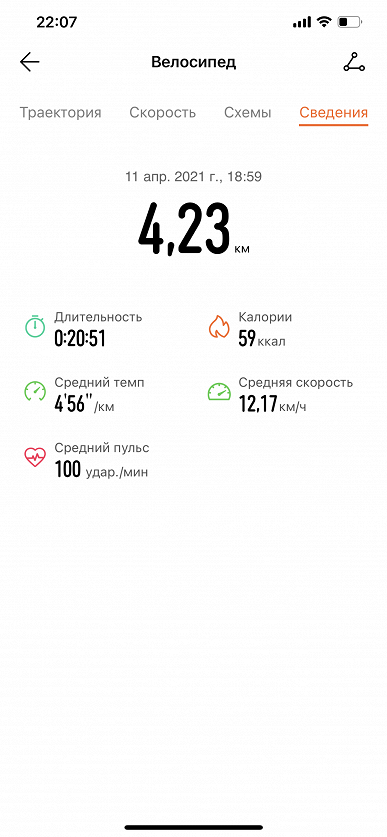
Есть предположение, что браслет почему-то не может подсоединиться к смартфону и, следовательно, получить доступ к данным GPS. Если перед тренировкой разблокировать смартфон и синхронизировать браслет с приложением, то сразу после этого тренировка запускается.
Любопытно, что если выбрать ходьбу на улице, то хотя проблема с GPS останется, устройство предложит запустить тренировку без нее, предупредив только, что не сможет построить трек. Почему такого варианта не предлагается в случае с велопоездкой — непонятно.
И последнее: мы заметили одну странность в статистике. Посмотрите на скриншот ниже.
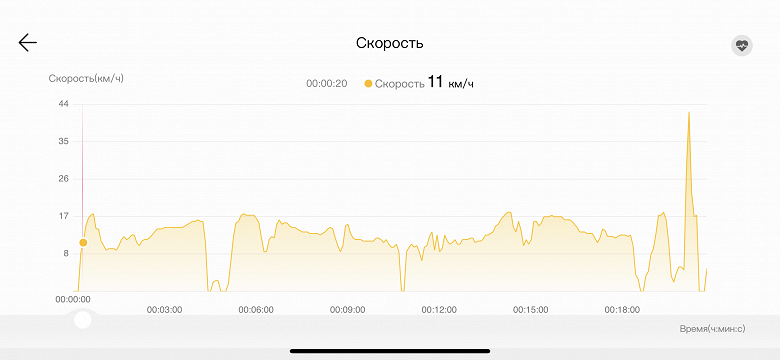
Это сведения по скорости велотренировки. В основном все корректно и точно, но почему-то в самом конце пути браслет решил, что автор внезапно разогнался до 42 км/ч. Это, мягко говоря, маловероятно. Опять сбой в передаче GPS-данных со смартфона? Если смотреть на мир оптимистично, то можно предположить, что производитель исправит это в будущих версиях прошивки.
Отслеживание сна
Браслет автоматически отслеживает сон, и делает это вполне корректно. Пользуясь устройством более недели, мы не заметили ни одного случая, когда результаты радикально расходились бы с реальностью. Однако заметим, что пробуждения он отмечает только при серьезной активности. Допустим, если вы среди ночи проснулись, посмотрели, который час (нажав кнопку на браслете), и заснули снова, то Honor Band 6 может и не распознать это как пробуждение — просто фиксирует как «быстрый сон». Другое дело — если вы встали с постели, сходили в туалет или налили стакан воды. Тогда да, это будет отмечено.
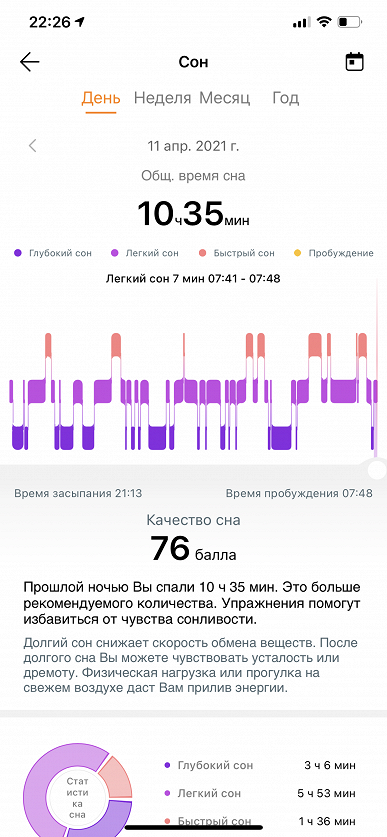
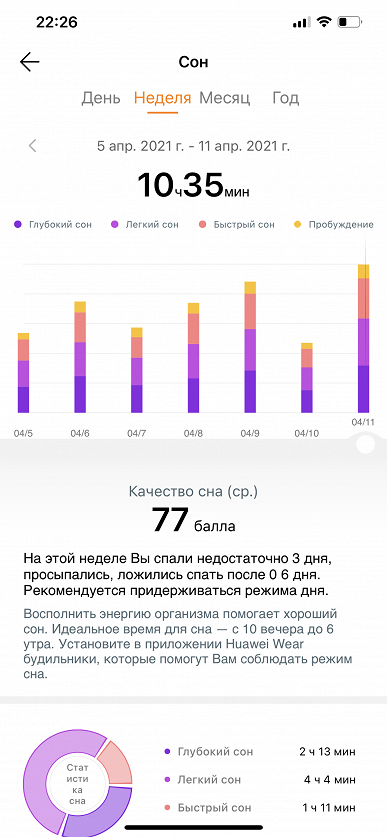
Что еще любопытно: советы устройства по сну подчас бывают нереалистичны и чересчур требовательны. Например, нормальным временем для отхода ко сну и пробуждения браслет считает 22:00 и 6:00 соответственно. Это, конечно, очень правильно с точки зрения здорового образа жизни, но труднодостижимо с точки зрения образа жизни, доступного большинству из нас. Если вы легли спать в 23 часа, не говоря уже о том, чтобы за полночь, в приложении на следующий день будет написано, что это слишком поздно.
Разумеется, устройство и приложение также критикуют вас за недостаточное количество сна. Но если вы, напротив, проспите слишком много, то тоже прочтете настойчивые советы («Это больше рекомендуемого количества»).
Измерение уровня кислорода в крови
Как и многие другие носимые устройства 2020-2021 годов, Honor Band 6 умеет измерять количество кислорода в крови (SpO2). И, надо признать, результаты, демонстрируемые им, вызвали у нас меньше нареканий, чем в случае с подавляющим большинством других устройств. Напомним наш метод тестирования: мы просто несколько раз подряд делаем измерение, выполняя все рекомендации по плотности прилегания, ориентации экрана и пр. И смотрим, какое количество измерений было удачным (у многих устройств этот показатель в районе 50%) и каким был разброс результатов (тут тоже бывает сильный разнобой).
Итак, пять измерений подряд с помощью Honor Band 6 — все удачные — дали следующие результаты: 98%, 96%, 98%, 100%, 99%. В принципе, при норме 95%—98% это весьма правдоподобно. Разве что 100% — некоторый перебор. Как правило, мы встречаемся с куда более критичными скачками между измерениями. Так что признаем тест удачным.
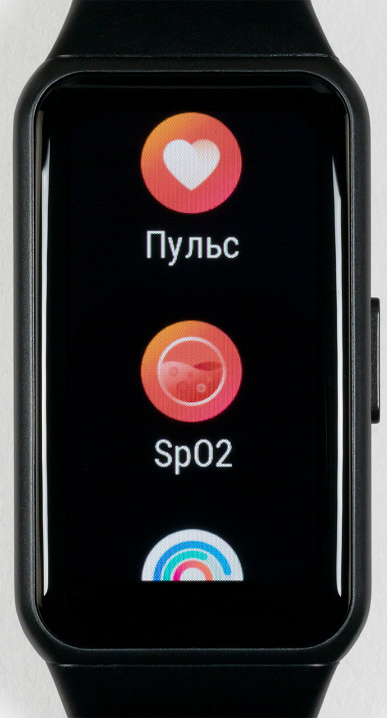
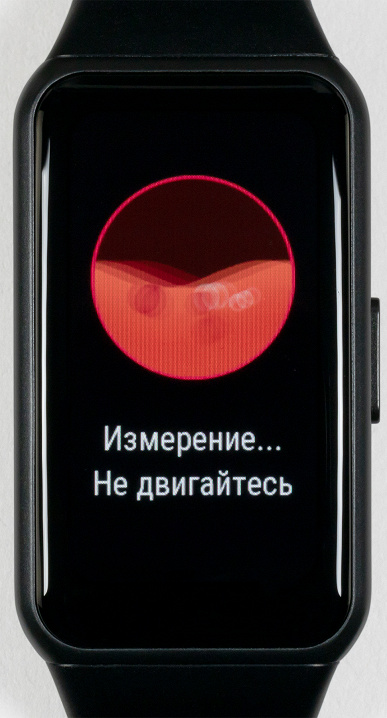
Впрочем, следует помнить: Honor Band 6 — не медицинское устройство, браслет не предназначен для диагностики, лечения или профилактики заболеваний, а результаты измерений можно использовать только в личных справочных целях.
Прочие возможности
Разумеется, браслет умеет отображать уведомления. Даже достаточно длинные. Однако если они слишком длинные, то вы никак не сможете посмотреть их целиком. Кроме того, имя отправителя почти всегда показывается не полностью. Сверху над уведомлением отображается иконка приложения, которое его отправило.
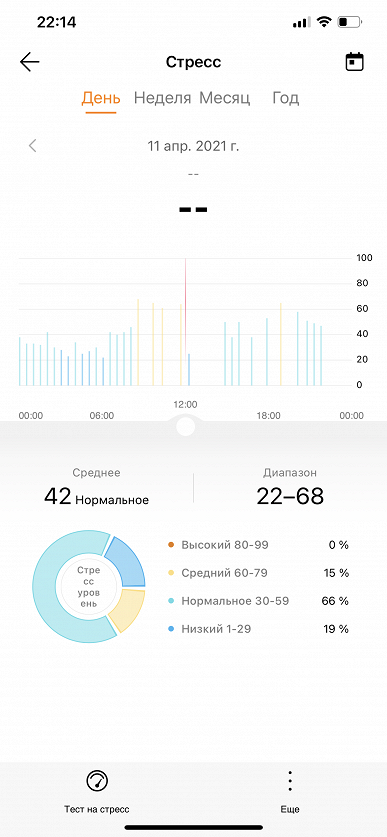
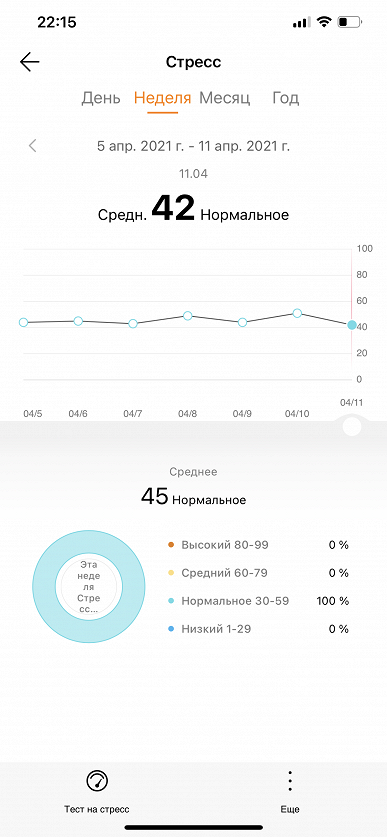
Еще Honor Band 6 умеет отслеживать стресс. Понятно, что все это делается, прежде всего, на основе данных по пульсу. Но мы проверили — да, результат вполне соответствует истине. Те моменты, когда были какие-то ответственные и волнительные события, устройство отмечает оранжевыми полосами как средний уровень стресса. Впрочем, нам ни разу не удалось достигнуть высокого уровня (несмотря на поездку в другой город на самолете, два выступления на конференциях, пару вынужденных пробежек и т. п.). В общем, тут устройство как раз куда менее строгое, чем в отношении сна.
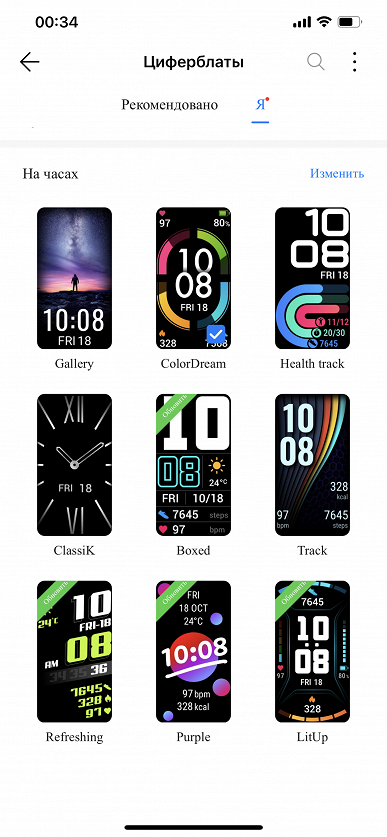
Наконец, отметим впечатляющий выбор циферблатов (на момент тестирования их было 85), а также возможность использовать в качестве основы для циферблата произвольное изображение. Загрузить его со смартфона очень легко.
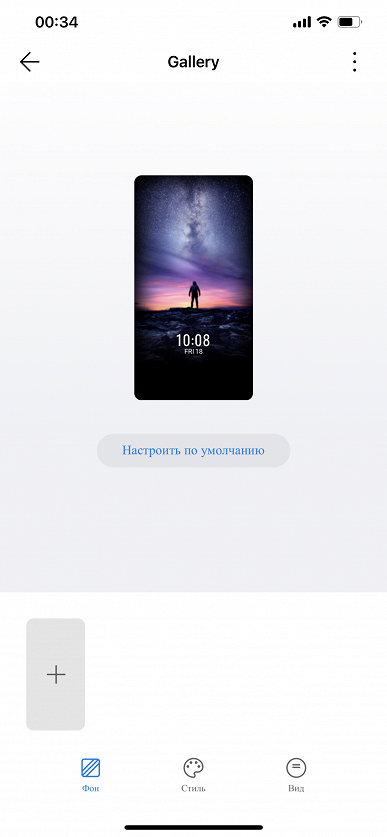
Правда, есть вероятность, что светлая выбранная картинка будет больше расходовать аккумулятор, чем штатные циферблаты с преимущественно черным фоном — такова особенность технологии экрана AMOLED.
Напоследок просто перечислим другие приложения, которые не требуют развернутых пояснений: «Погода», «Таймер», «Секундомер», «Будильник», «Поиск телефона», «Дыхательные упражнения», «Фонарик» (на экране отображается белое поле, яркость поднимается до максимума).
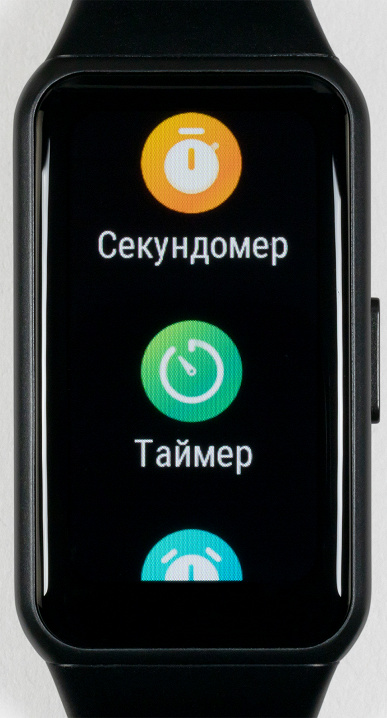
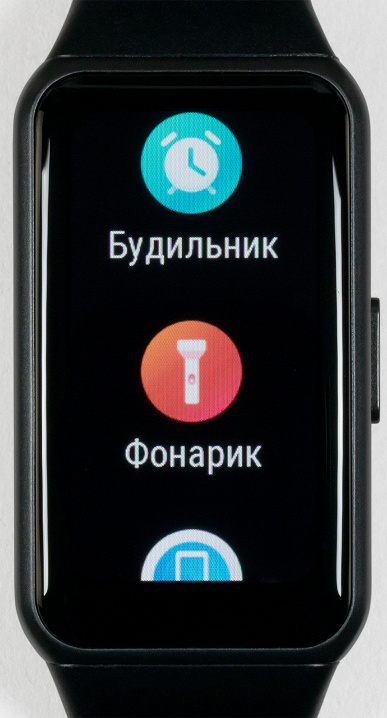
Некоторые функции работают только в связке со смартфонами Honor под управлением оболочки Magic UI 2.0 или выше: удаленное управление камерой и отслеживание женского цикла. А управление музыкой работает на любых смартфонах с Android, но не работает с iOS. Не совсем понятно, что в этих возможностях такого специфического и почему их нельзя реализовать на всех платформах.
Автономная работа
Мы тестировали браслет, выставив яркость экрана на максимум, пульс и сон измерялись автоматически, помимо этого было несколько проверок SpO2 и несколько тренировок суммарной продолжительностью около часа. В таком режиме Honor Band 6 проработал восемь дней с небольшим.
Производитель обещает 14 дней «стандартного использования» и 10 дней «интенсивного использования». Наш режим примерно соответствовал тому, что понимается под «интенсивным». Вероятно, если снизить яркость экрана до средней, результат будет как раз соответствовать заявленному. Другое дело, что 60 минут тренировок в неделю, а именно столько предполагается в «интенсивном» режиме — это все-таки совсем мало. Даже пара велосипедных прогулок — это уже больше. Или же два занятия в бассейне. Мы бы сказали, что час спорта в неделю — это меньше среднего. Соответственно, будьте готовы к тому, что в случае превышения этого показателя существенно снизится и продолжительность автономной работы.
В качестве плюса отметим, что аккумулятор разряжается равномерно, то есть через 4-5 дней после полной зарядки у вас остается 50%, и за тот же срок уровень заряда падает до нуля. Мы регулярно наблюдаем при тестировании носимых устройств иную ситуацию: со 100% до 50% аккумулятор разряжается долго, а потом — куда быстрее. Так что можно похвалить производителя за такой результат.
Есть у Honor Band 6 и еще одно большое преимущество. Браслет стремительно заряжается даже от обычной одноамперной зарядки. Подключив его к сети, когда оставалось 5% заряда, уже через 15 минут мы увидели 60%, а еще через 15 минут — 90%. Таким образом, можно сказать, что браслет достаточно заряжать всего полчаса, чтобы потом активно использовать целую неделю. А вот от 90% до 100% заряд пополняется дольше. Тем не менее полная зарядка браслета занимает менее часа, и это прекрасный результат.
Выводы
Honor Band 6 поступит в продажу в России 4 мая по цене 4490 рублей, но в случае предзаказа через сайт Honor можно получить скидку 1000 рублей. Много это или мало?
У новинки есть два бесспорных преимущества: во-первых, довольно большой AMOLED-экран (в этом плане особенно приятно, что вы можете поставить в качестве фона циферблата любую фотографию), во-вторых, более недели работы от одного заряда даже при активном использовании и стремительная подзарядка. Кроме того, результаты измерения уровня кислорода в крови у данного устройства были куда более правдоподобными, чем у большинства других моделей, прошедших через наши руки.
Меньше нам понравился дизайн, а также работа тренировок — хочется верить, что проблему с получением GPS-данных производитель решит в будущих прошивках.
Возвращаясь к вопросу о цене, стоит сопоставить новинку с Honor Band 5 и Honor Watch ES, поскольку в плане функциональности они близки. Первый стоит около 2500 рублей, второй можно купить примерно за 8000 рублей. Получается, что Honor Band 6 примерно посередине, однако если учитывать скидку в 1000 рублей, то он гораздо ближе к Band 5. И тогда это предложение получается очень привлекательным, поскольку Band 6 отличается не только существенно более крупным экраном, чем у Band 5, но и лучшей автономностью, обгоняя по этому параметру даже Honor Watch ES, поскольку при экране меньшей площади у него такой же аккумулятор, как у Honor Watch ES.