Как использовать PayPal с Apple iPhone и Mac App Store

При покупке приложений или медиа-контента с Apple ID, большинство людей входят в кредит или дебетовую карту. Но если вы предпочитаете использовать PayPal, чтобы купить приложения из Apple App Store или Mac App Store, легко настроить на вашем iPhone, iPad или Mac. Вот как.
Как добавить PayPal в качестве приложенного магазина Способ оплаты на iPhone и iPad
Прежде чем начать, мы предположим, что у вас уже есть идентификатор Apple, который вы используете для покупки приложений. Если не, Это легко создать один Отказ Apple IDS — это облачные учетные записи, которые применяются к Apple Services по всем устройствам Apple.
На iPhone или iPad легко добавить PayPal в качестве способа оплаты Apple ID из приложения настроек. Стоит отметить, что, как только вы добавите его с помощью своего iPhone или iPad, способ оплаты будет применяться к вашему идентификатору Apple на любой платформе, включая Mac. Вот как это настроить.
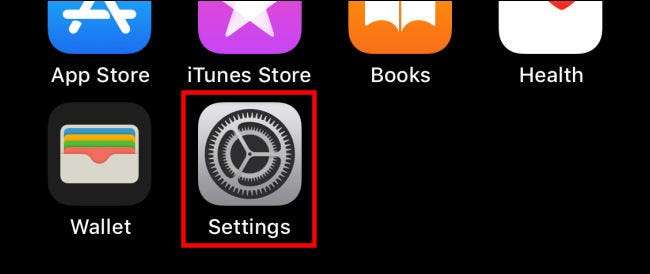
Во-первых, открывайте «настройки» на вашем iPhone или iPad.
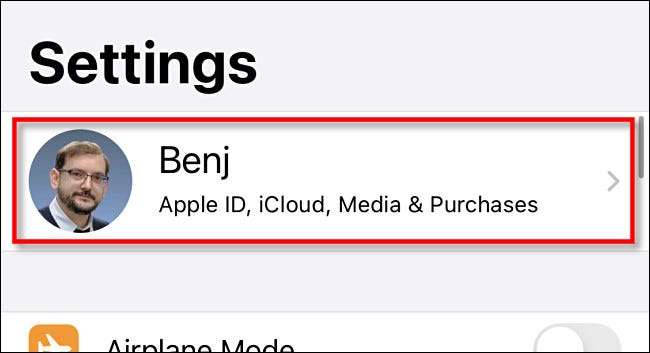
На самом вершине настроек нажмите имя вашей учетной записи Apple ID.
В ваших настройках Apple ID нажмите «Оплата и AMP; Перевозки.»

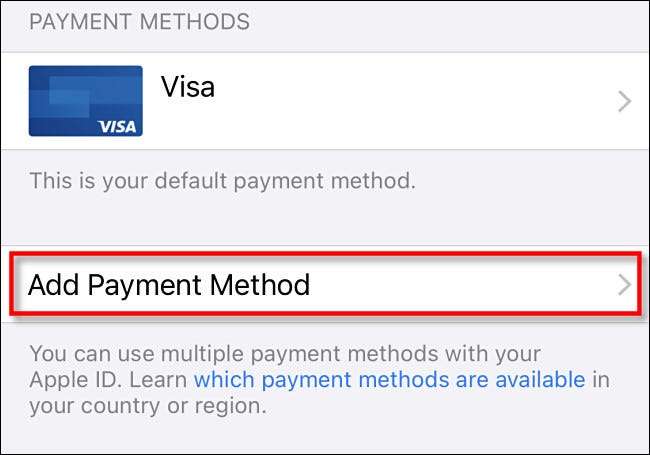
В «Оплате и AMP; Доставка «Настройки, нажмите« Добавить способ оплаты ».
В списке опций нажмите «PayPal», затем нажмите «Войти в PayPal».

Далее войдите в систему PayPal, используя свою учетную запись PayPal. У вас также есть возможность создать новую учетную запись PayPal на этом шаге. Как только вы вошли в систему, просмотрите свои параметры оплаты PayPal и нажмите «Согласен и AMP; Продолжать.»
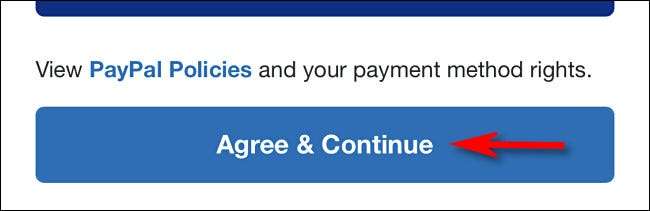
После этого PayPal будет добавлен в список ваших способов оплаты на вашем Apple ID. По умолчанию Apple будет использовать его для зарядки вашей учетной записи при покупке приложений из App Store.
Как добавить PayPal в качестве способа оплаты App Store на Mac
Вы также можете добавить PayPal в качестве способа оплаты для вашего Apple ID, используя ваш Mac.
Стоит отметить, что если вы делитесь идентификатором Apple между всеми вашими устройствами, и вы уже добавили PayPal в качестве способа оплаты, используя ваш iPhone или iPad, вам не нужно делать это снова с Mac. Вариант PayPal уже будет настроен.
Самый простой способ связать PayPal с помощью вашего Apple ID на Mac, используя Mac App Store, который вы можете быстро найти Открытие прожектора, нажав значок увеличительного стекла В строке меню и набрав «App Store».

Во-первых, откройте «App Store» на своем Mac, затем нажмите имя Apple ID в углу.

На следующей странице нажмите «Просмотр информации».
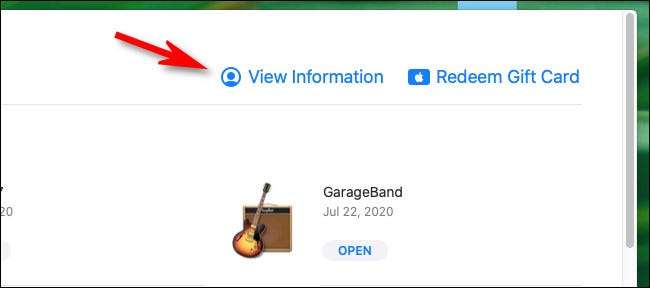
На экране «Информация о учетной записи» ищите раздел «Сводка Apple ID». Затем нажмите «Управление платежами».
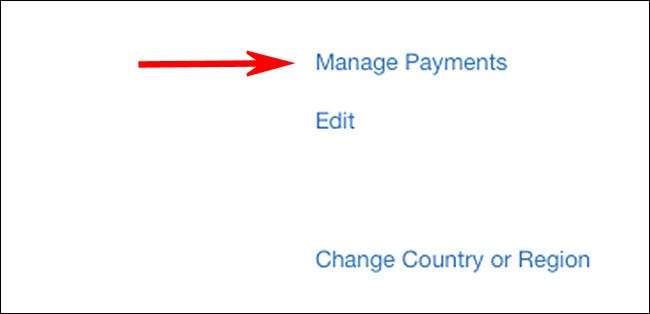
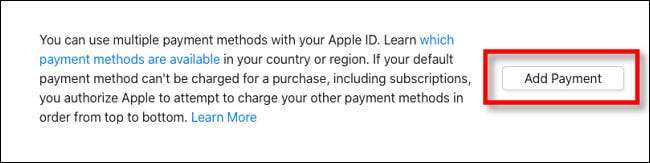
На экране «Управление платежами» нажмите «Добавить платеж».
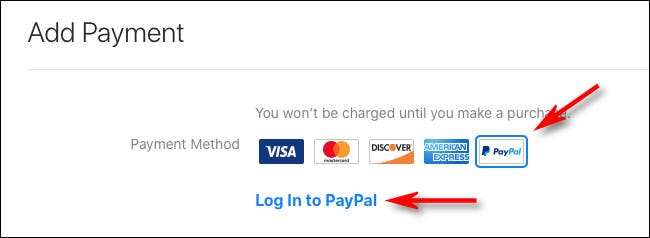
Когда появится экран «Добавить платеж», выберите логотип «PayPal» из списка способов оплаты, затем нажмите «Войти в PayPal».
Следуйте процессу входа в систему PayPal и примите условия. Когда вы закончите, PayPal будет добавлен в качестве варианта оплаты в вашу учетную запись Apple.
Как удалить PayPal в качестве способа оплаты App Store
Если вы измените свой разум и хотите удалить PayPal из ваших методов оплаты Apple ID, вы можете сделать это через любой интерфейс, где вы можете управлять своей учетной записью Apple ID.
На iPhone или iPad перейдите к настройкам и GT; Apple ID & GT; Оплата и AMP; Доставка, затем нажмите «PayPal» метод из списка и выберите «Удалить способ оплаты».
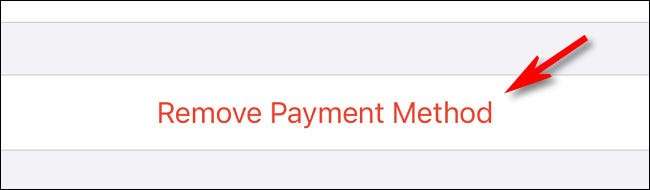
На Mac процедура похожа. Откройте App Store и посетите Apple ID & GT; Просмотр информации и GT; Управляйте платежами, затем нажмите на опцию «PayPal» и нажмите «Удалить способ оплаты».
Как скачать, установить, пользоваться Paypal для Iphonе
Простой способ пользоваться PayPal — скачать на Айфон в магазине App Store по ссылке apps.apple.com/ru/app/paypal/id283646709. После этого остается пройти регистрацию, выполнить настройку и пользоваться основными возможностями приложения. Ниже подробно рассмотрим, как скачать и настроить, и какие трудности могут при этом возникнуть.
Как скачать
Перед тем как установить PayPal на Айфон, не лишне будет разобраться с возможностями программы. Возможности приложения позволяют безопасно отправлять средства с помощью технологии шифрования, с надежной защитой от мошенничества и без комиссий при проведении транзакций внутри страны. Также можно проводить операции по всему миру и управлять деньгами через мобильный телефон: осуществлять платежи, контролировать их выполнение и решать иные задачи.
Чтобы пользоваться PayPal, необходимо скачать и подключить приложение на Айфон. Сделайте следующие шаги:
- Загрузите программу по ссылке в AppStore .
- Как только удалось скачать софт на Айфон, войдите в него.
- Кликните на «Зарегистрироваться».
- Введите номер телефона и жмите «Далее».
- Дождитесь автоматического распознавания кода.
- Укажите электронный ящик и пароль.
- Заполните остальные поля.
Как пользоваться и настроить
После этого нужно подключить карточку или счет к профилю, чтобы проводить платежи и совершать покупки в Интернете. Как только вам удалось скачать и установить софт, сделайте следующее:
- Войдите в приложение.
- Жмите на шестеренку справа вверху.
- Войдите в раздел «Банковские счета и карты».
- Кликните «Добавить банковскую карту или счет».
- Следуйте инструкциям приложения.
Учтите, что карточка должна быть активна и иметь небольшую сумму на счету.
После привязки можно настроить программу на Айфон. Для этого:
- Зайдите в PayPal.
- Кликните в меню на символ лица.
- Жмите на «Личные данные».
- Заполните пустые поля.
- Вернитесь на шаг назад и настройте платежи.
Также можно установить вход в приложение на Айфоне с помощью отпечатка пальца и продлить сеанс нахождения без выхода из учетной записи. Для этого нужно переместить соответствующие пункты в правую сторону.
После всех настроек можно пользоваться PayPal на Айфоне. Для отправки средств достаточно нажать на кнопку «Отправить» слева внизу, после чего нужно выбрать пользователя, указать сумму и провести перевод.
Как вариант, доступен запрос платежей при нажатии на соответствующую кнопку. Но такие права могут получить продавцы.
Теперь вы знаете, как скачать и сделать PayPal в России на Айфоне, а после пользоваться его возможностями. В завершение отметим, что регистрация в сервисе бесплатна. Кроме того, при совершении онлайн-покупок или проведении переводов внутри страны (в России запрещены) платить не придется. Если же вы планируете использовать платформу в качестве продавца, придется заплатить комиссию. Перевод денег возможен как с внутреннего счета, так и с привязанной банковской карты. Здесь необходимо исходить из имеющейся на счету суммы.
В комментариях расскажите, удалось ли вам скачать PayPal на Айфон, возникли ли при этом трудности, и почему. Также поделитесь своим опытом пользования приложением.
Счета PayPal теперь можно подвязывать к Apple Pay

Компания PayPal Holdings Inc. (NASDAQ: PYPL) объявила сегодня о том, что клиенты теперь могут добавить свои подходящие кредитные или дебетовые карты PayPal и Venmo в Apple Wallet и начать совершать платежи, просто прикоснувшись iPhone или Apple Watch.
Владельцы кредитных или дебетовых карт PayPal и Venmo могут совершать платежи быстро и безопасно в магазинах, онлайн или в любимых приложениях с использованием Apple Pay — и при этом продолжать получать те же кэшбек и награды, которые они любят, на свои подходящие покупки.
Популярность мобильных кошельков
Использование мобильных кошельков продолжает набирать популярность, поскольку потребители выбирают безопасные, быстрые и бесконтактные опции оплаты картами. Опрос, проведенный Morning Consult в прошлом году, показал, что 42% американцев использовали мобильные кошельки. Возможность добавить карту PayPal или Venmo в Apple Wallet предлагает простой и безопасный способ совершать быстрые платежи на ходу или онлайн.
Клиенты PayPal и Venmo, которые добавили свои карты в Apple Wallet, также могут использовать Apple Pay на iPhone, iPad и Mac для совершения быстрых и удобных покупок в приложениях или в интернете в Safari, не создавая аккаунты и не вводя постоянно информацию о доставке и платеже.
Во время оплаты покупки с использованием Apple Pay, транзакции защищены, поскольку они подтверждаются с использованием Face ID, Touch ID или пароля устройства, а также одноразовым уникальным динамическим кодом безопасности. PayPal также обеспечивает защиту транзакций, будь то платеж с использованием смартфона или физической карты.
Ранее мы писали , что компания Apple представила свой новый финтех продукт Apple Pay Later в США. Сервис позволяет пользователям разделить стоимость покупки на четыре платежа в течение шести недель без процентов и комиссий. Пользователи могут отслеживать, управлять кредитами Apple Pay и погашать их через унифицированный Apple Wallet.
Читайте еще о бесконтактных платежах:
Управляйте своим счетом через приложение PayPal
Отправляйте деньги за пару секунд практически в любую страну мира. Используйте приложение PayPal для оплаты через телефон покупок в интернет-магазинах, для перевода и получения средств, а также электронных платежей.
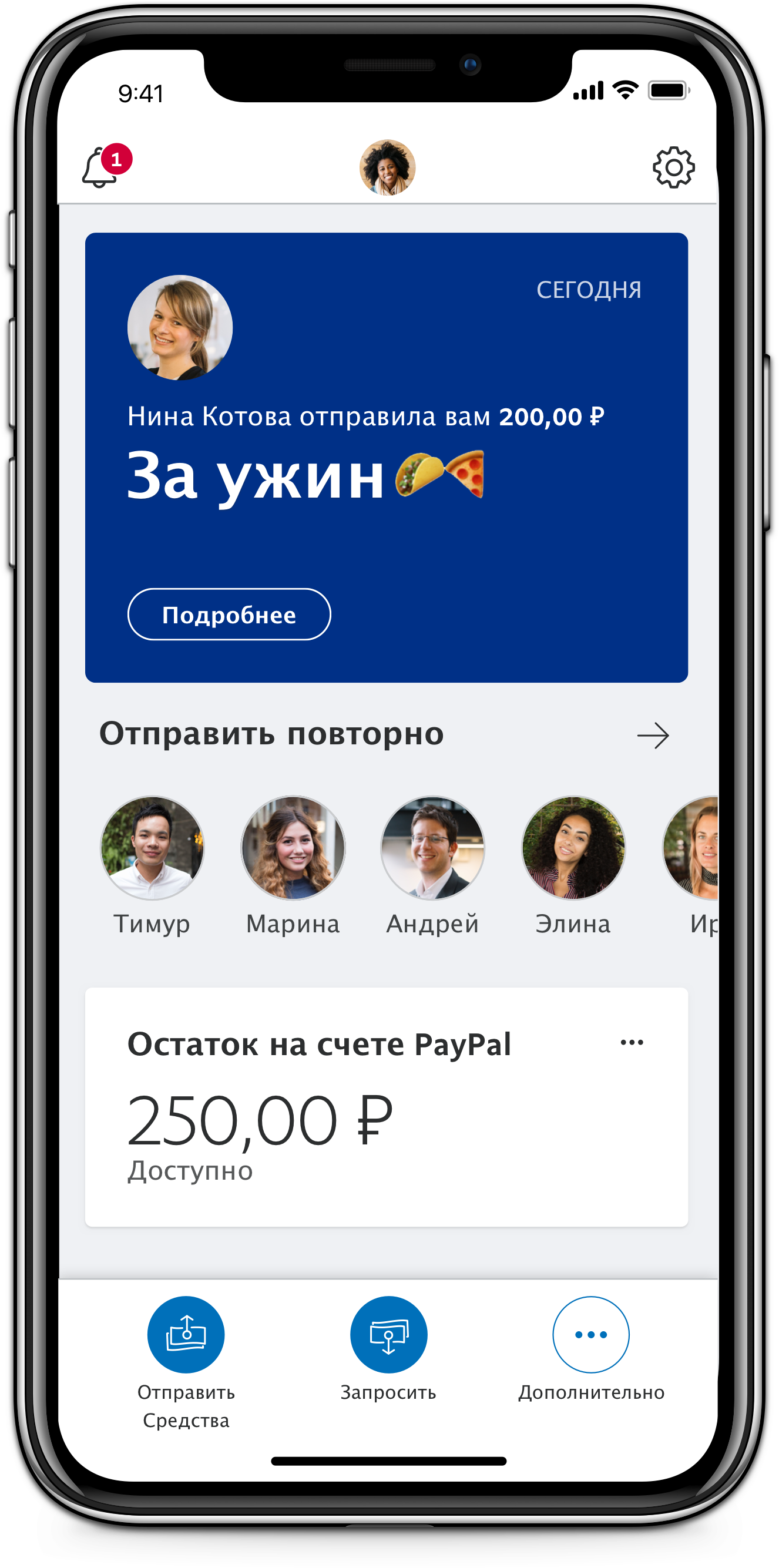
Отправляйте электронные платежи,
где бы вы ни находились
Вы можете отправить деньги практически кому угодно в более чем 100 стран мира. Для этого нужен только электронный адрес. Получатель электронного платежа может сразу же использовать деньги для онлайн-покупок или вывести их на свой банковский счет.
Отслеживайте все операции и не беспокойтесь о безопасности ваших данных
Получайте мгновенные уведомления и отслеживайте все ваши операции на ходу через мобильное приложение PayPal. Неважно, используете ли вы остаток на счете PayPal или банковскую карту, вы можете управлять всеми источниками средств через одно безопасное приложение.
Управляйте своими средствами проще и безопаснее