Как в Касперском endpoint security запретить доступ к сайтам
Как в Касперском endpoint security запретить доступ к сайтам?
Ответ:
Итак, что нужно сделать сначала — конечно же, приобрести одну из корпоративных лицензий лицензий, например купить Kaspersky Endpoint Security для бизнеса Стандартный, и после этого очень желательно использовать средство управления Kaspersky Security Center.
Заблокировать один или несколько сайтов можно в соответствующей политике Kaspersky Security Center.
Если у в организации большое количество политик, нужную политику для определенного компьютера проще всего найти из профиля соответствующего компьютера: Управляемые Устройства->Соответствующая группа->Устройства – и в свойствах требующющегося компьютера ->Активные политики. И там видим политику, под которой работает устройство.
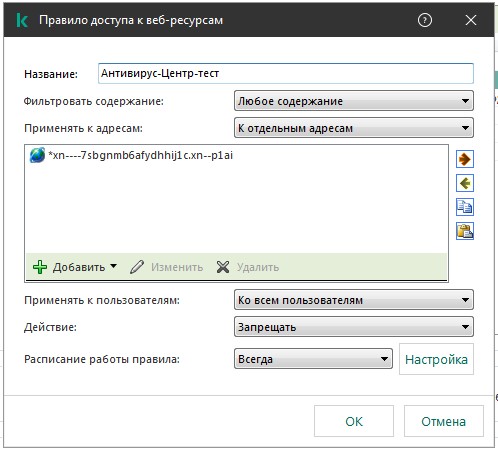
В нужной политике открываете Свойства политики, которую нужно настроить, вкладка Контроль безопасности—Веб контроль. Жмем кнопку Добавить +.
Название: Антивирус-Центр-тест
Содержание: Любое содержание
Применять к адресам: К отдельным адресам.
Жмем Добавить адрес +. Вписываем адрес: *xn—-7sbgnmb6afydhhij1c.xn--p1ai
Применять к пользователям: Ко всем пользователям. (Можно применить к избранным пользователям).
Действие: Запрещать
Расписание работы правила: Всегда
Жмем ОК в окне правила.
Жмем Применить в окне политики.
Ура! Похоже, все удалось!
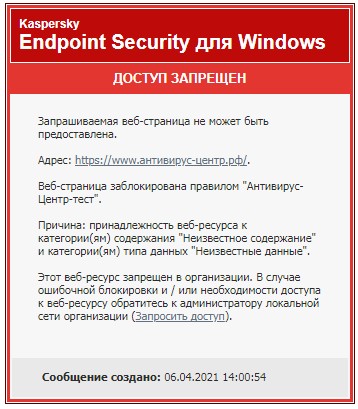
Обратите внимание, если правил несколько — они работают по очереди, начиная сверху. Поэтому если выше правила, запрещающего отдельный сайт, будет правило, разрешающее все сайты — сработает верхнее и сайт будет показываться.
Для приобретения Kaspersky Endpoint Security — заполните заявку!
Как запретить программе доступ в Интернет с помощью Kaspersky Internet Security

Воспользовавшись данной инструкцией вы без труда заблокируете определенной программе входящие и исходящие интернет-соединения с помощью сетевого экрана Kaspersky Internet Security.
Может быть полезно
Запрещаем программе доступ в Интернет
Откройте Kaspersky Internet Security и нажмите в левом нижнем углу кнопку «Настройка«.

Перейдите в раздел «Защита» и выберите «Сетевой экран«.

Нажмите «Правила программ«.

Выберите «Доверенные» щелкните правой кнопкой мыши и нажмите «Добавить программу в группу«.

Найдите и добавьте программу.

Выделите добавленную программу, щелкните значок сетевого доступа и нажмите «Запретить«.

После чего, для данного приложения будет заблокирован входящий и исходящий сетевой трафик.

Рекомендуемый контент


AVG Internet Security использует собственный двусторонний брандмауэр для защиты от несанкционированных подключений и вторжений, это упрощает создание запрещающих правил для программ, соединяющихся с Интернетом.
Защита и безопасность
Читать подробнее

Комплексный антивирус Bitdefender Internet Security позволяет с помощью собственного брандмауэра запретить определенной программе доступ к Интернету.
Защита и безопасность
Читать подробнее

С помощью мощного решения для сетевой защиты SpyShelter Firewall вам не составит особого труда запретить любой программе доступ в Интернет.
Защита и безопасность
Читать подробнее

Бесплатный антивирус Comodo Internet Security Premium предоставляет мощные компоненты защиты, включая двусторонний фаервол, через который можно запретить программе доступ в Интернет.
Защита и безопасность
Читать подробнее

В комплексном антивирусе Avast Premium Security есть собственный брандмауэр, через который можно легко запретить программе соединятся с Интернетом.
Как запретить программе доступ в Интернет используя Kaspersky Total Security

Используя это руководство, вы сможете запретить любой программе или компьютерной игре доступ в Интернет через сетевой экран (фаервол, брандмауэр) Kaspersky Total Security.
Может быть полезно
Как запретить программе доступ в Интернет используя Kaspersky Total Security
1. В главном окне комплексного антивируса Kaspersky Total Security кликните мышкой кнопку «Настройка«.

2. Отметьте категорию «Защита» и зайдите в «Сетевой экран«.

3. Прокрутите страницу и нажмите «Правила программ«.

4. Выберите раздел «Доверенные«, кликните на нём правой кнопкой мыши и «Добавьте программу в группу«.

5. В появившемся окне выполните поиск и добавление определенной программы.

6. Поле этого отметьте её, разверните меню сетевого доступа и нажмите «Запретить«.

Вот и всё, теперь выбранной вами программе будет заблокирован доступ в Интернет через комплексный антивирус Kaspersky Total Security.
Рекомендуемый контент

Kaspersky Internet Security использует сетевой экран для фильтрации сетевой активности и через него, вы можете запретить любой программе доступ в Интернет.
Защита и безопасность
Читать подробнее

Комплексный антивирус Kaspersky Plus обеспечивает максимальную защиту компьютера используя передовые наработки выявления и удаления разнообразных вирусов, вредоносных приложений и расширенного функционала дополнительной
Комплексные антивирусы
Читать подробнее

Используя брандмауэр комплексного антивируса eScan Internet Security Suite вы сможете запретить любой программе доступ в Интернет.
Защита и безопасность
Читать подробнее
Комплексный антивирус Bitdefender Internet Security позволяет с помощью собственного брандмауэра запретить определенной программе доступ к Интернету.
Защита и безопасность
Читать подробнее

Бесплатная лицензия Kaspersky Plus на 90 дней. Активируйте ключом комплексный антивирус Касперского и защитите свой ноутбук или компьютер под управлением операционной системы Windows от вирусов, вредоносных программ, интернет
Как в касперском запретить программе выход в интернет
Поддержка приложений для дома
Kaspersky Internet Security 20
Kaspersky Internet Security 20
Нет результатов
Нет результатов
Устранение сбоев
Как настроить Сетевой экран в Kaspersky Internet Security 20
Статья обновлена: 07 апреля 2020 ID: 15163
Сетевой экран в Kaspersky Internet Security контролирует все сетевые соединения и обеспечивает безопасный доступ в локальную сеть и интернет в соответствии с установленными правилами.
В Сетевом экране вы можете:
- настроить свойства сети;
- настроить правило подключения к сети для программы;
- настроить пакетные правила;
- задать диапазон IP-адресов.
В конце статьи смотрите видео, как с помощью Сетевого экрана в Kaspersky Internet Security запретить программе выход в интернет.
Как настроить свойства сети

- В главном окне Kaspersky Internet Security нажмите .
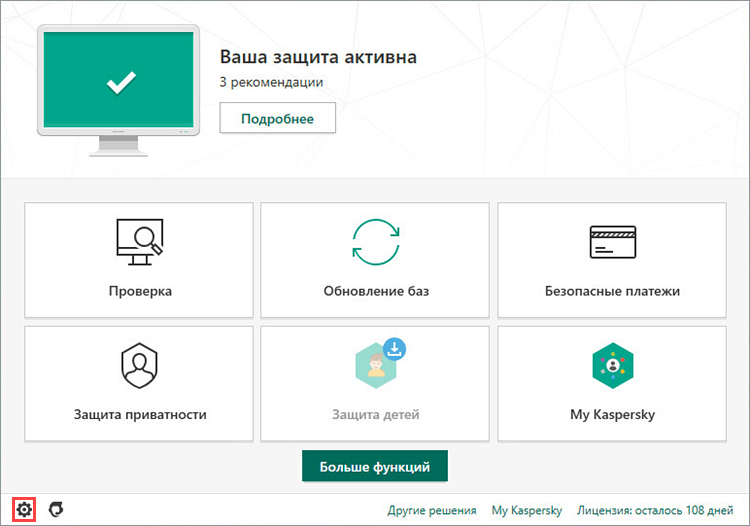
- Чтобы узнать, как открыть программу, смотрите инструкцию в статье.
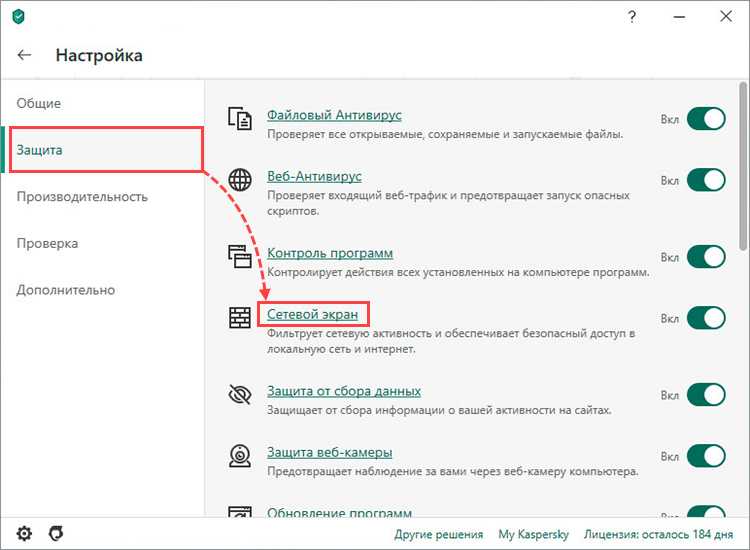
- Перейдите в раздел Защита и выберите Сетевой экран.
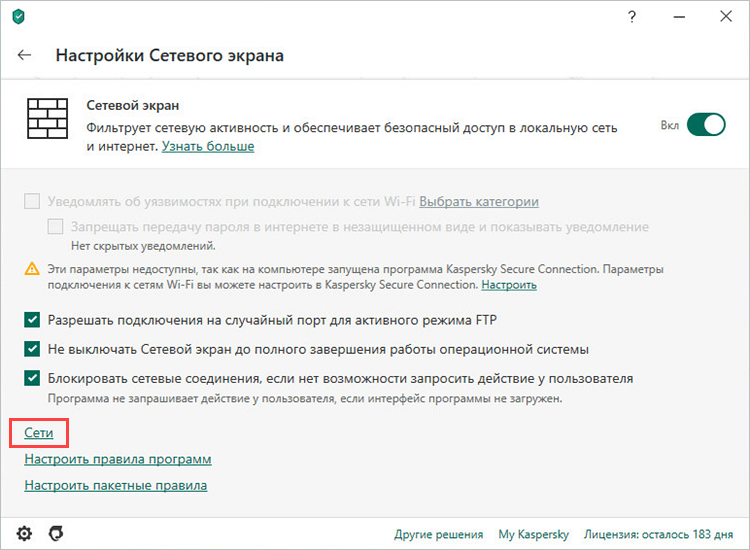
- Выберите сетевое подключение и нажмите Изменить.
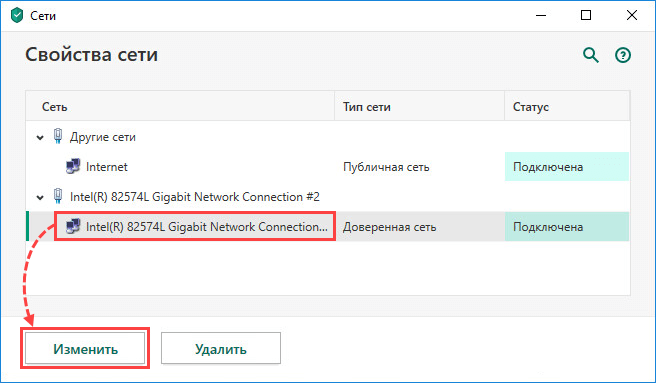
- Если необходимо, измените название сети и выберите тип сети в выпадающем списке:
- Публичная сеть. Для сетей, которые не защищены антивирусными программами, сетевыми экранами или фильтрами. Пользователям таких сетей закрыт доступ к принтеру и файлам на вашем компьютере. По умолчанию этот статус присвоен сети Интернет (Internet).
- Локальная сеть. Для внутренней корпоративной или домашней сети. Пользователям таких сетей открыт доступ к принтеру и файлам на вашем компьютере.
- Доверенная сеть. Только для безопасной сети, в которой компьютер не подвергается атакам и попыткам несанкционированного доступа к данным.
- Настройте уведомления: установите флажки напротив нужных уведомлений.
- Если необходимо, выберите принтер.
- Нажмите Сохранить.
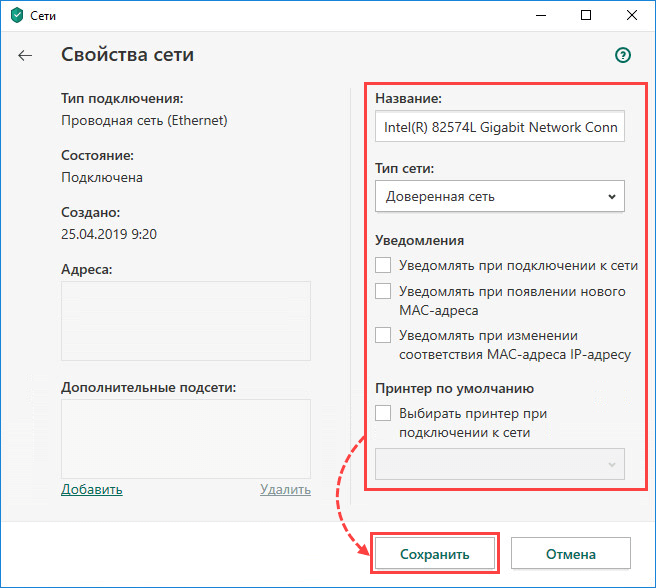
Свойства сети будут настроены.
Как настроить правило подключения к сети для программы
- В главном окне Kaspersky Internet Security нажмите .
- Чтобы узнать, как открыть программу, смотрите инструкцию в статье.
- Перейдите в раздел Защита и выберите Сетевой экран.
- Нажмите Настроить правила программ.
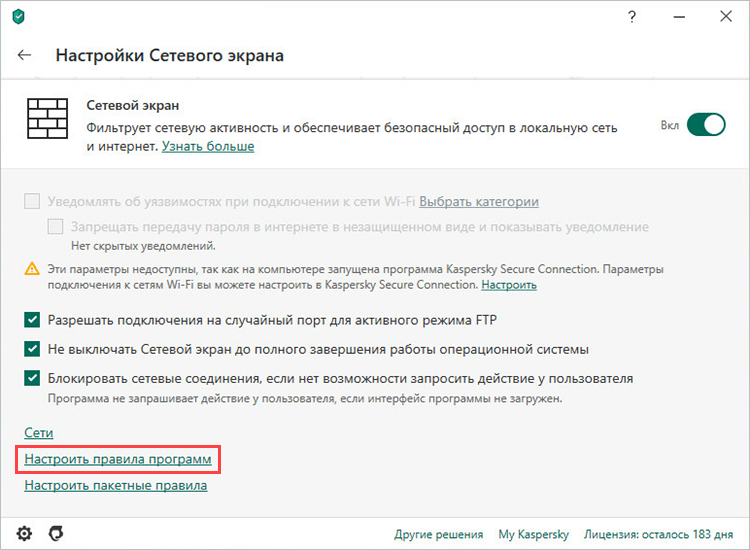
- Выберите программу и в столбце Сеть выберите нужное действие.
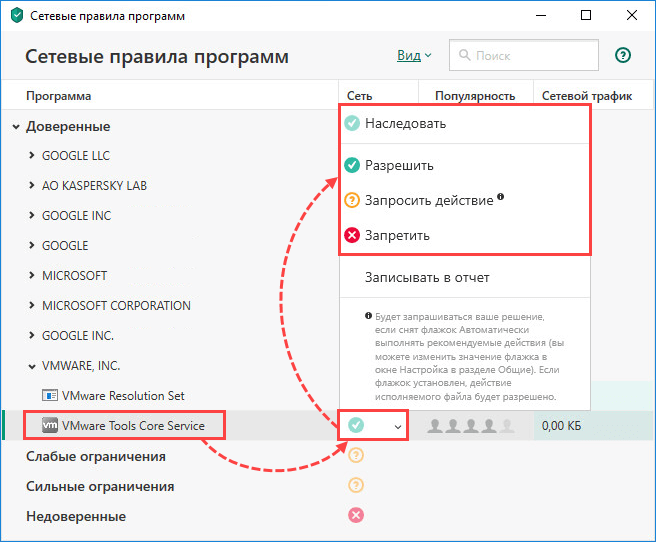
Правило подключения к сети для программы будет настроено.
Как настроить пакетные правила
- В главном окне Kaspersky Internet Security нажмите .
- Чтобы узнать, как открыть программу, смотрите инструкцию в статье.
- Перейдите в раздел Защита и выберите Сетевой экран.
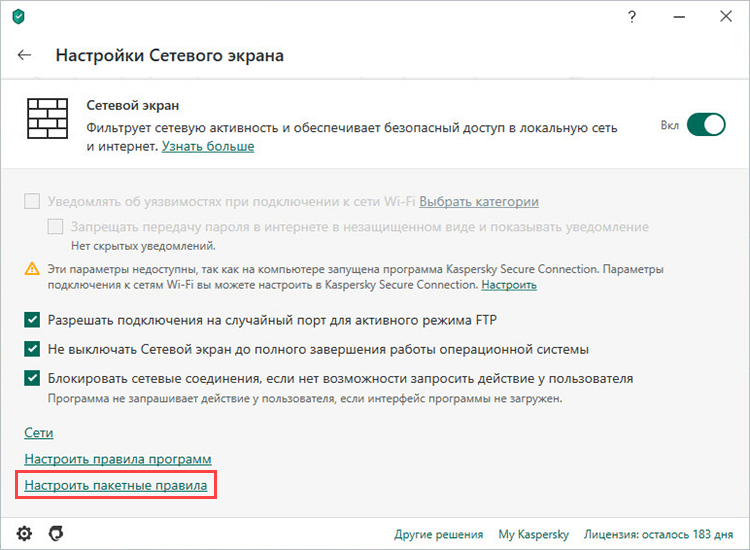
- Нажмите Настроить пакетные правила.
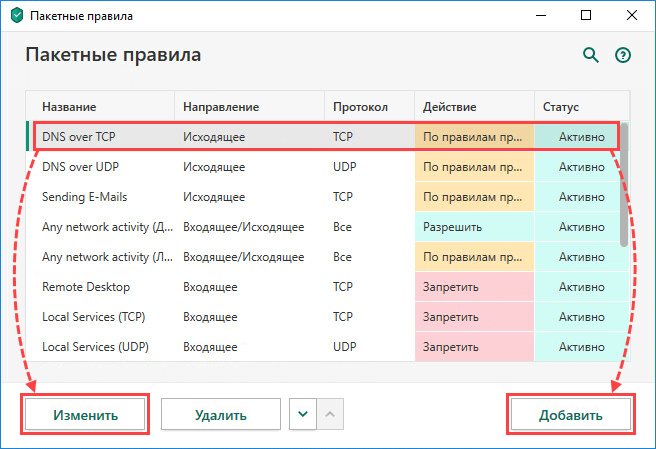
- Выберите пакетное правило и нажмите Изменить или Добавить.
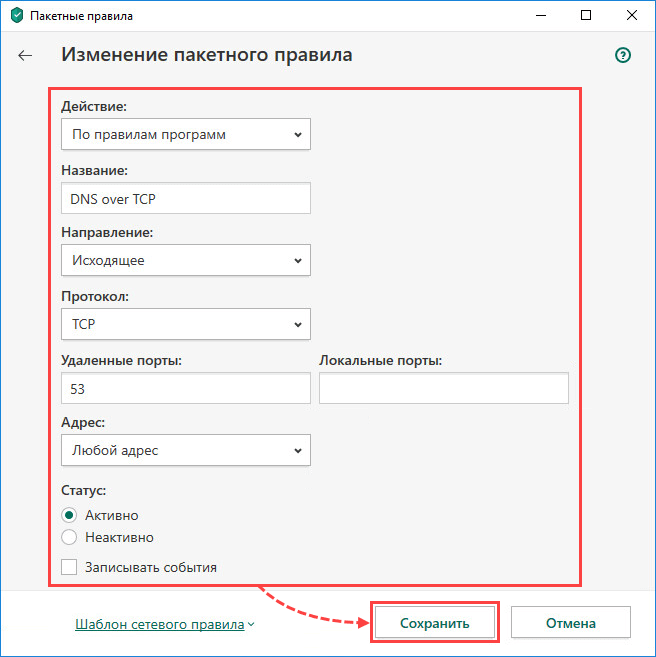
- Выберите действие:
- Разрешить.
- Запретить.
- По правилам программ. В этом случае пакетное правило перестанет действовать, если для этой программы уже создано другое правило.
- Введите название пакетного правила.
- Выберите направление:
- Входящее (пакет). Правило применяется для сетевых пакетов, которые принимает компьютер.
- Исходящее (пакет). Правило применяется для сетевых пакетов, которые передает компьютер.
- Входящее/Исходящее. Правило применяется как к входящему, так и к исходящему сетевому пакету или потоку данных независимо от того, каким компьютером инициировано сетевое соединение.
- Входящее. Правило применяется для сетевого соединения, открытого удаленным компьютером.
- Исходящее. Правило применяется для сетевого соединения, открытого вашим компьютером.
- Выберите протокол передачи. Для протоколов ICMP или ICMPv6 задайте тип и код ICMP-пакета. Для TCP и UPD — удаленные и локальные порты.
- Укажите адрес:
- Любой адрес. Правило применяется к любому IP-адресу.
- Адреса подсети. Выберите нужную подсеть: Доверенная сеть, Локальная сеть или Публичная сеть. Правило применяется к IP-адресам указанных сетей, если они подключены в данный момент.
- Адреса из списка. Правило применяется к заданному диапазону IP-адресов. Чтобы узнать, как задать диапазон IP-адресов, смотрите инструкцию ниже.
- Установите статус пакетного правила:
- Активно.
- Неактивно.
- Чтобы результат работы пакетного правила отображался в отчете, установите флажок Записывать события.
- Нажмите Сохранить.
- Сетевой экран проверяет правила по списку сверху вниз. Если несколько правил имеют одинаковые параметры, но разные значения, Сетевой экран будет использовать правило, которое находится выше.
Чтобы изменить положение правила в списке, нажмите на него и используйте кнопки вниз или вверх.
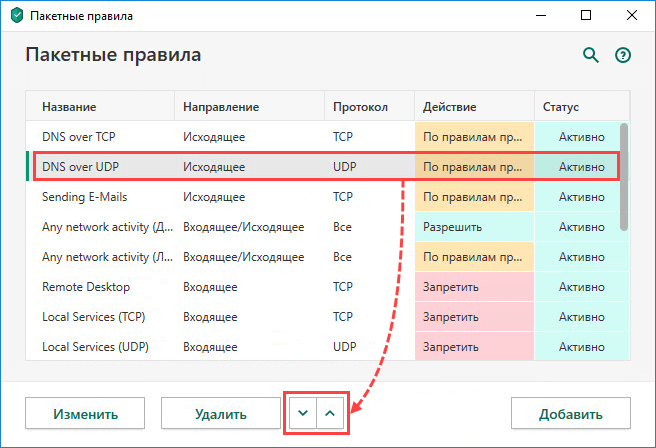
Пакетные правила будут настроены.
Как задать диапазон IP-адресов при настройке пакетных правил
- В главном окне Kaspersky Internet Security нажмите .
- Чтобы узнать, как открыть программу, смотрите инструкцию в статье.
- Перейдите в раздел Защита и выберите Сетевой экран.
- Нажмите Настроить пакетные правила.
- Выберите пакетное правило и нажмите Изменить или Добавить.
- В поле Адрес выберите Адреса из списка.
- В поле Удаленные адреса или Локальные адреса введите диапазон адресов в формате Беcклассовой адресации (Classless InterDomain Routing, CIDR).
- Нажмите Сохранить.
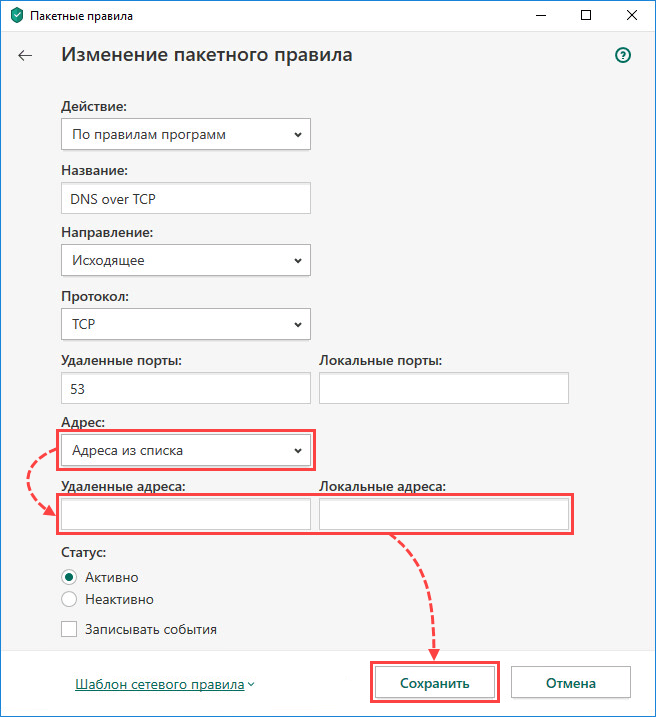
Диапазон IP-адресов будет задан.
Пример записи диапазона IP-адресов в CIDR-адресации
Для диапазона IP-адресов вида 10.96.0.0/11 маска подсети имеет двоичный вид 11111111 11100000 00000000 00000000 или то же самое в десятичном виде 255.224.0.0.
11 разрядов IP-адреса отводятся под номер сети, а остальные — под локальный адрес в этой сети. В результате 10.96.0.0/11 означает диапазон адресов от 10.96.0.1 до 10.127.255.255.
При указании CIDR-адресации в сетях протокола IP версии 4 (IPv4) правило распространяется на всю подсеть.