Как в сбис отправить акт сверки контрагенту

1C:Франчайзи ООО «Шафран» — Псков и Псковская область
Продукты
- 1C:Предприятие 8 для управления и учета
- Отраслевые решения
- 1С:Предприятие для бюджетных учреждений
- Другие программные продукты
- Книги, учебные и методические материалы
- 1С для учебных заведений
- Купить Касперский
Услуги
- Консультации по выбору программного обеспечения
- Доставка и установка
- Настройка и внедрение
- Сопровождение
- Обучение и сертификация
- ИТС
- Стоимость
Формирование акта сверки в СБИС Онлайн в карточке контрагента
Не уверены в том, что отсутствует задолженность между вашей организацией и определенным контрагентом? СБИС Онлайн поможет сформировать акт сверки из карточки интересующего вас контрагента.
1. Заходите в СБИС Онлайн в раздел «Компании» — «Наши контрагенты», и выберите интересующую вас организацию для уточнения взаиморасчетов:


2. В появившемся окне кликните по ссылке задолженности. В зависимости от взаиморасчетов могут быть такие ссылки, как «Мы должны . рублей»/»Нам должны. рублей»/ «Долга нет»
3. Система СБИС сформирует акт сверки за весь период. Вам останется выбрать период, по которому интересует сверка взаиморасчетов.
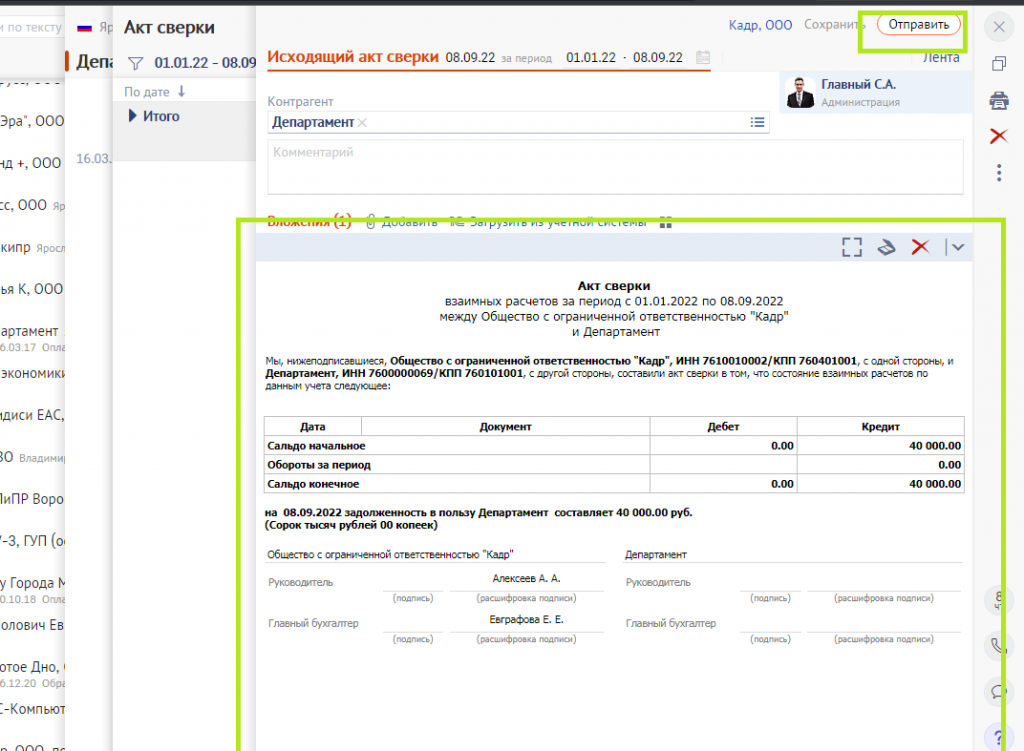
Затем кликните значок бумажного самолетика, для того, чтобы СБИС смог создать «Исходящий акт сверки»

4. Перепроверьте данные в получившемся акте сверки, и затем нажмите кнопку «Отправить», чтобы акт мог получить ваш контрагент. После этого контрагент должен сравнить данные с его показателями и ответить вам
Новость подготовила менеджер отдела продаж Корбатова В.С.
Сверка с бюджетом через СБИС: включаем автоматический режим!
Получите скидку на СБИС до 50%! Закажите бесплатную демонстрацию.
Федеральная налоговая служба рекомендует юридическим лицам и индивидуальным предпринимателям регулярно производить сверку состояния расчетов с бюджетом. Как отмечает ведомство, это следует делать, чтобы удостовериться, что у компании нет задолженности перед бюджетом, и, следовательно, это поможет избежать штрафных санкций.
Кроме того, в преддверии внедрения единого налогового платежа с 2023 года рекомендуется сверку сделать в обязательном порядке, так как после 1 января 2023 года сальдовые остатки по всем налогам, сборам, пеням и штрафам, кроме переплаты старше 3 лет, будут объединены в единую карточку и в дальнейшем станут учитываться на Едином Налоговом Счете. Рассказали об этом подробно на одном из наших вебинаров.
Важно до 1 января 2023 года заранее провести сверку расчетов с бюджетом: это позволит заранее убедиться, что уплаченные налоги действительно поступили в бюджет, проверить наличие недоимок, переплат, пени или штрафов. СБИС возьмет контроль над всеми поступлениями в бюджет: отследит суммы, пени и штрафы, вернет переплату или зачтет ее в счет недоимок. Чтобы не проводить сверку, каждый раз отправляя запрос вручную, подключите автоматический режим. Автосверка обеспечит формирование запросов в инспекцию на еженедельно основе, при этом покажет все результаты на одной странице.
Для юридических лиц и индивидуальных предпринимателей доступна сверка с бюджетом по:
- Налоговым платежам;
- Расчетам с бюджетом;
- Расчетам по налогам, сборам, пени и штрафам.
Задайте вопросы нашим менеджерам, как подключить сверку в СБИС. А если вам нужна помощь в проведении, то наши специалисты проведут сверку расчетов по налогам и сборам и устранить разногласия до 31 декабря 2022 года.
Для чего еще необходима сверка с бюджетом?
Отсутствие задолженности перед бюджетом является не только гарантом того, что на организацию не будут наложены штрафные санкции, но и для решения вполне конкретных бизнес-задач. Например, зачастую контрагенты перед сделкой запрашивают у компании справку об исполнении обязанностей по выплате налогов, что особенно распространено это в сфере государственных закупок и тендеров. Акт сверки (КНД 1160070) также понадобится при проверке данных перед снятием с учена в налоговых органах.
Как получить справку об отсутствии задолженности перед бюджетом?
Чтобы получить справку об отсутствии задолженности перед бюджетом, необходимо отправить соответствующий запрос в Федеральную налоговую службу. В течение десяти рабочих дней проводится сверка, по результатам которой выдается запрашиваемый документ. В данном документе будет указано, есть ли у организации или индивидуального предпринимателя задолженность по налогам, пени, штрафам.
Чтобы получить более детальные сведения о состоянии взаиморасчетов по налогам и сборам, необходимо запросить в ФНС акт совместной сверки расчетов с бюджетом. В таком документе максимально подробно отражаются все операции по погашению налогов, включая задолженности. Получив такой документ от ФНС, налогоплательщик может сделать выводы о состоянии расчетов по уплате налогов и сборам в бюджет. В документы будет отражено, если какие-либо налоги и сборы не были своевременно перечислены.
Где получить справку об отсутствии задолженности перед бюджетом?
Любой документ о состоянии взаиморасчетов с бюджетом, выдается в ИФНС по месту регистрации организации или индивидуального предпринимателя. При подаче заявления в ФНС необходимо указывать дату, на которую требуется произвести сверку, а также способ представления ответа на запрос.
Одним из самых простых и доступных способов получения справки о взаиморасчетах является использование специального сервиса – такого как СБИС Сверка. Чтобы получить Акт по форме КНД 1160070 вам потребуется зайти в раздел «Отчетность/Налоговая/Сверка с бюджетом» и в опции «Создать» выбрать «Акт сверки расчетов».
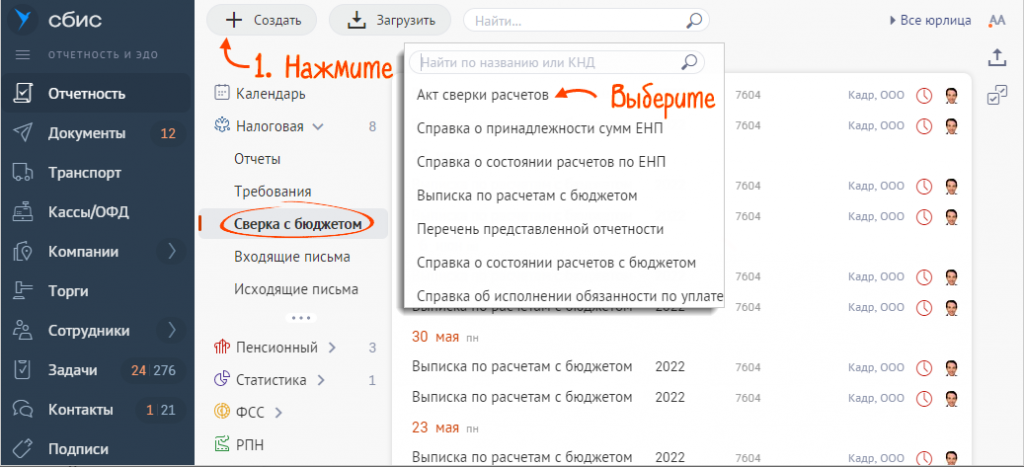
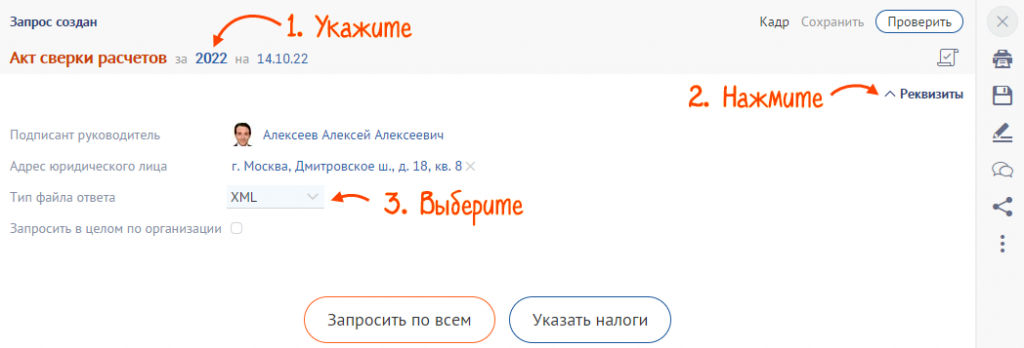
Укажите период и формат ответа из ФНС
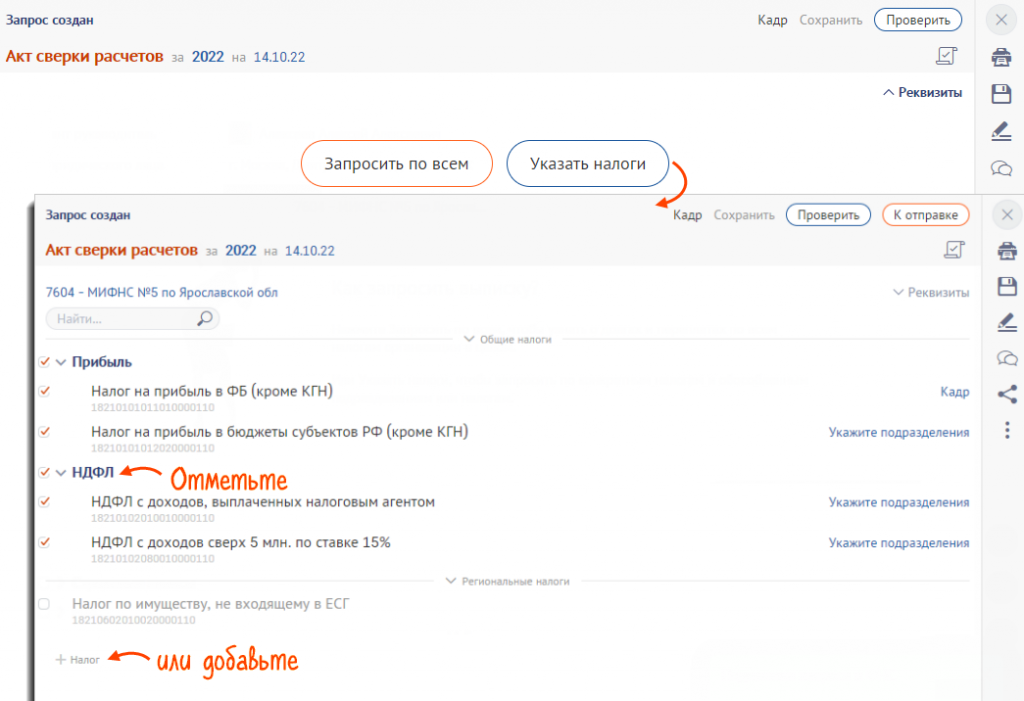
СБИС позволяет устроить сверку как по всем налогам, так и выборочно.
Какие отчеты можно получить через сервис СБИС Сверка?
Через СБИС вы получите не только произвести сверку по налогам, сборам, пени, но и запросить различные отчеты, чтобы произвести сверку:
- По сотрудникам в расчетах по страховым взносам;
- По форме СЗВ-М;
- По 6-НДФЛ;
- А также провести комплексную камеральную проверку отчетов.
СБИС Сверка позволяет автоматизировать проверку статуса по налогам, сборам, взносам и пени, а также снизить риски, связанные с доначислениями и штрафными санкциями.
Всего за 4 клика в СБИС вы получаете необходимый результат:
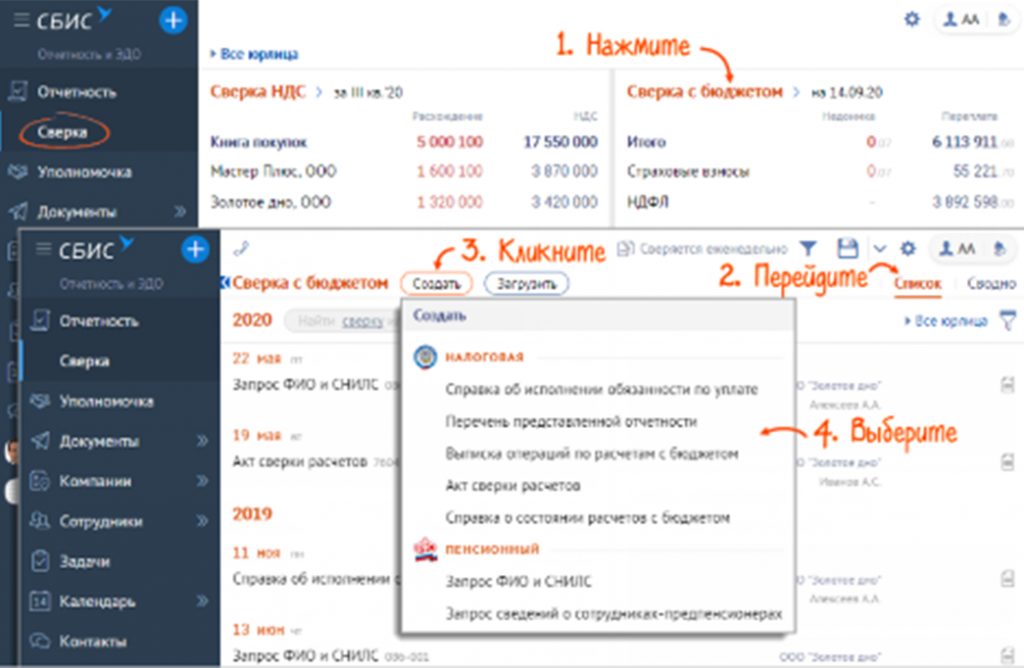
Выбирайте режим автоматической сверки, чтобы не отправлять запросы вручную. СБИС будет на постоянной основе — еженедельно или ежемесячно (в зависимости от выбранных вами настроек) формировать запросы в ФНС и выводить все полученные отчеты. В таком случае важно правильно настроить сертификат действующей ЭЦП, если он на носителе (вам нужно установить «отложенное подписание»).
Как настроить автосверку в СБИС?
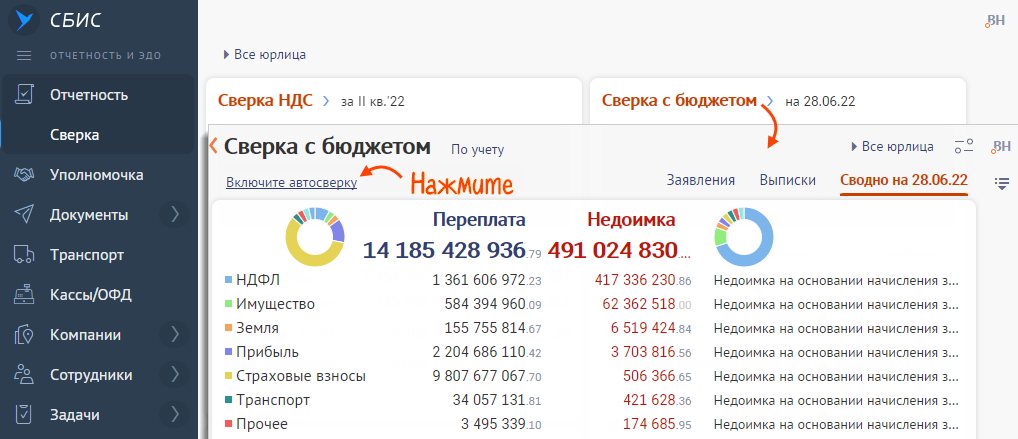
Для подключения автосверки нужно в разделе «Отчетность/Сверка» или «Учет/Сверка» кликнуть «Включите автосверку».
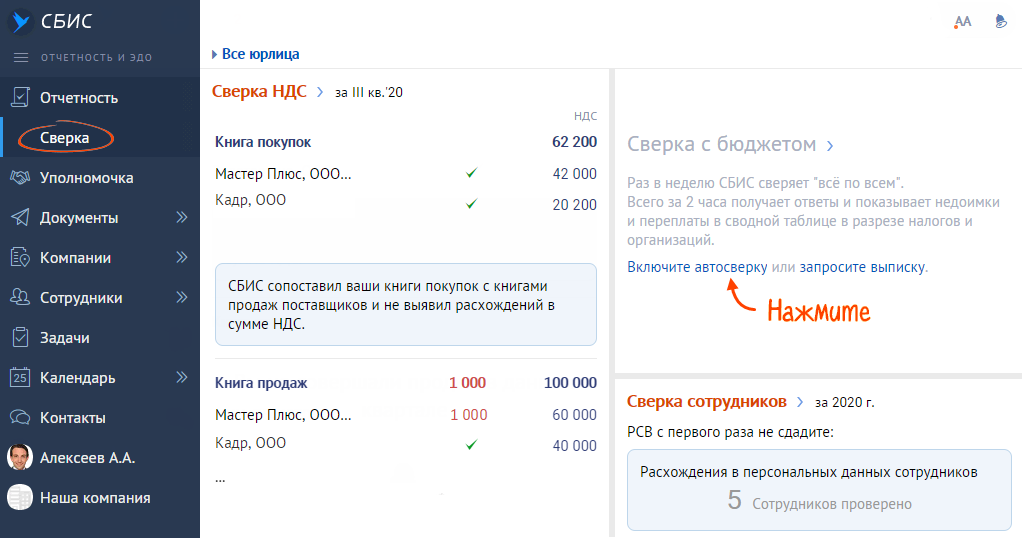
Нажмите «Сверка с бюджетом», а далее «Включить автосверку».
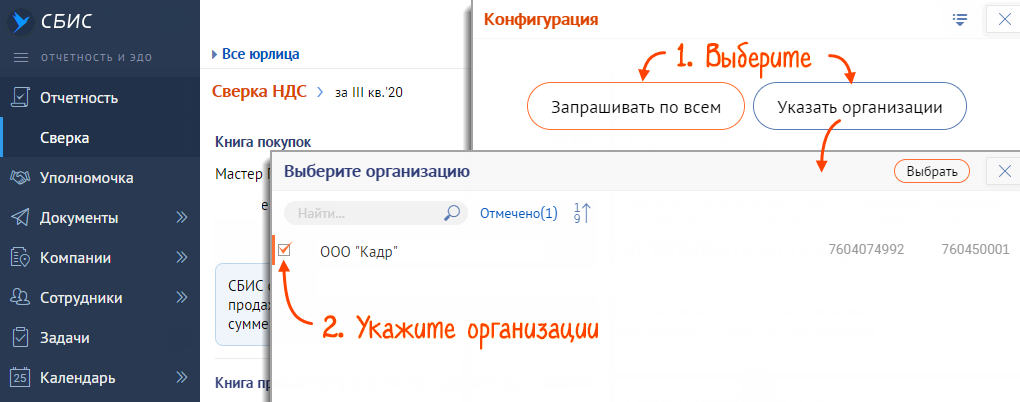
Далее нужно выбрать организации, по которым будете делать сверку.
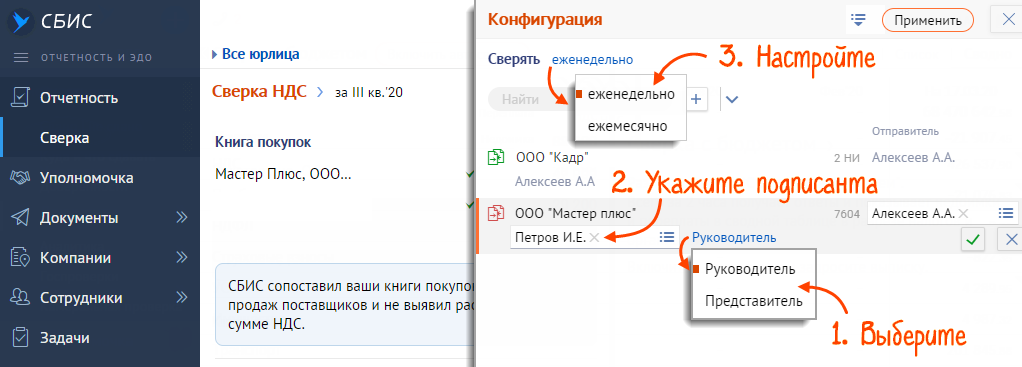
После укажите, кто будет подписывать сверку, и выберите периодичность отправки запросов — еженедельно или ежемесячно. После жмите «Применить».
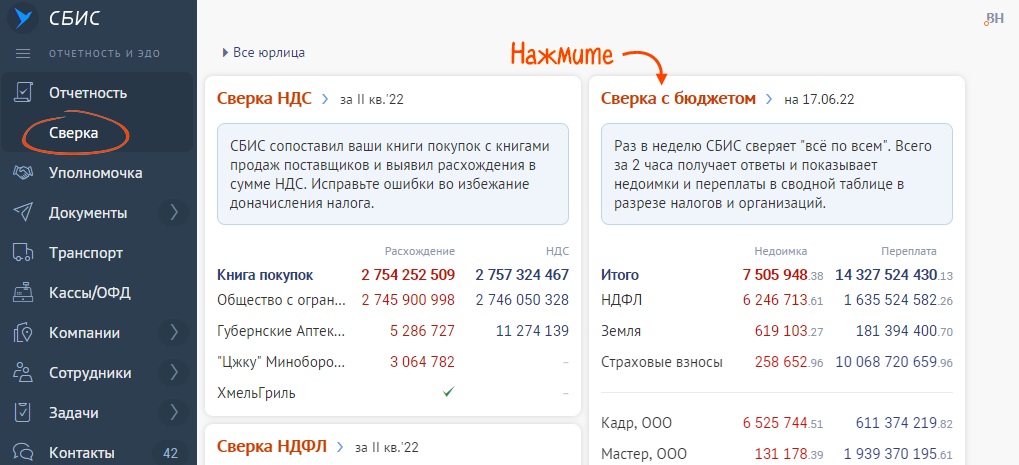
Чтобы посмотреть результаты сверки в разделе «Отчетность/Сверка» или «Учет/Сверка» кликните «Сверка с бюджетом».
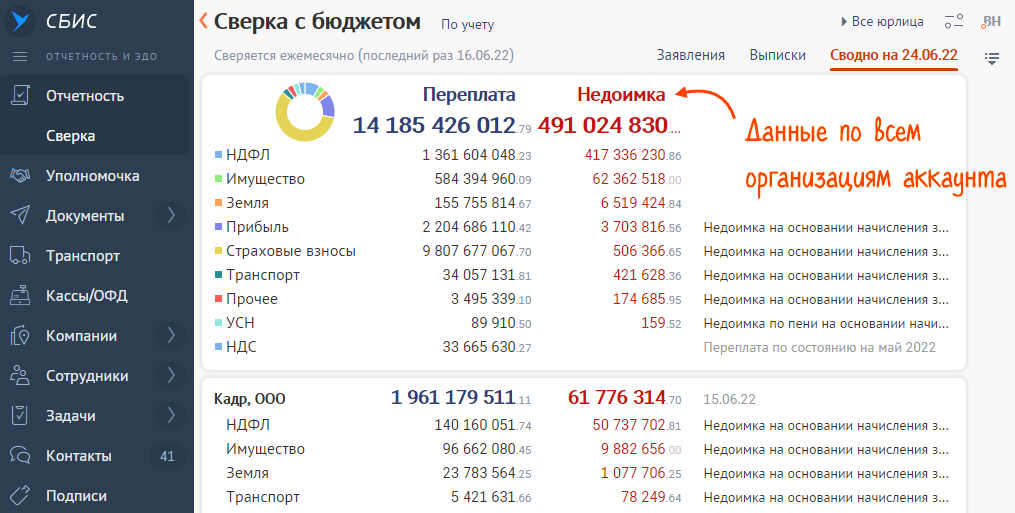
Далее на вкладке кликните «Сводно на ». Вы увидите общие сведения по налогам и по организациям.
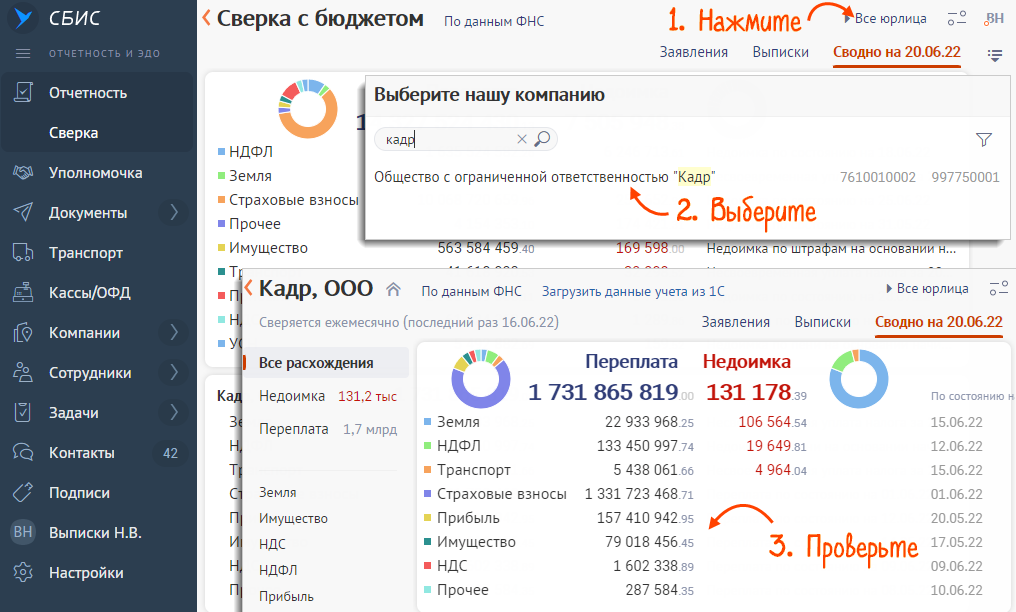
Если кликните на «Все юрлица», то сможете выбрать организацию, по которой хотите посмотреть детальную информацию.
Смотрите результат сверки с использованием фильтра по налогам с переплатой или недоимкой, виду налога или платежа, региону.
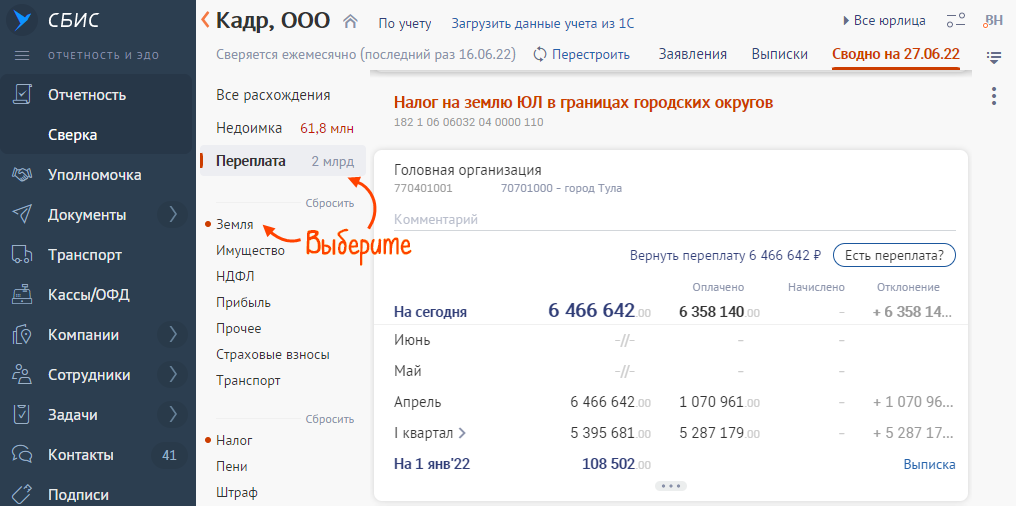
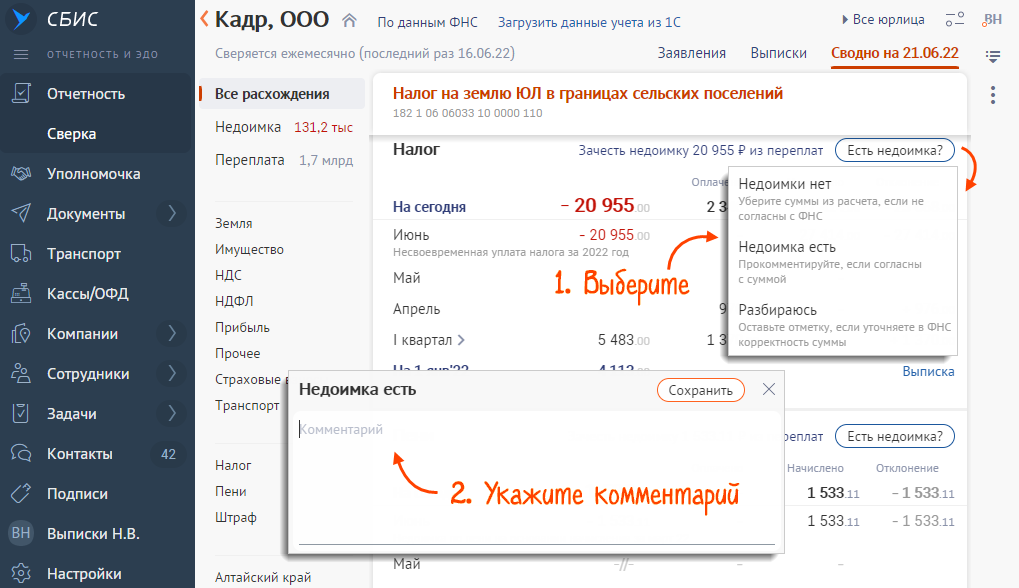
Вы можете добавить комментарий по каждой сумме, а также указать, была ли переплата/недоимка. Например, когда налоговая прислала некорректные данные или произошел сбой при отправке сведений. Для этого наведите курсор на ячейку и нажмите «Есть переплата/недоимка?». После можно оставлять комментарий.
Обращаем ваше внимание! Важно провести сверку до 1 января 2023 года, чтобы заранее убедиться, что уплаченные налоги действительно поступили, и за вами не числились недоимки, переплаты, пени или штрафы. А если у вас возникают сложности, то мы поможем провести сверку расчетов по налогам и сборам и устранить разногласия до 31 декабря 2022 года и настроим автоматическую сверку в СБИС! Оставьте заявку или свяжитесь по телефону офиса.
Кроме того, рекомендуем подключиться к СБИС Оценка налоговых рисков, работа в котором позволяет организациям и индивидуальным предпринимателям оценить, насколько оптимальный режим налогообложения компании выбран, а также сравнить нагрузку по налогам со средней величиной по профильному рынку. Кроме того, работа в СБИС позволяет взглянуть на бизнес с точки зрения инспектора налоговой службы. Благодаря этому компании могут своевременно обнаружить и устранить слабые места, чтобы избежать риски, связанные с внеплановыми и выездными проверками.
Хотите знать, как еще СБИС поможет вам оптимизировать и развить свой бизнес? Обращайтесь к нашим специалистам!
АБТ Сервисы для бизнеса
Поможем автоматизировать ваш бизнес средствами российских разработчиков. Подберем выгодные решения, поможем с установкой, настроим оборудование, обучим персонал.
Подобрать решения Заказать консультацию
- Программное обеспечение российских разработчиков
- Выгодные тарифы
- Техническая поддержка 24/7
Сформировать акт по данным учета и отправить контрагенту
Выберите, где вам привычнее работать: в разделе «Документы/Акты сверок» или в карточке контрагента.
- Нажмите «+ Документ», выберите «Исходящий акт сверки».
- Проверьте, верно ли указана ваша организация. Чтобы изменить ее, нажмите название.
- Заполните период, за который будете сверять взаиморасчеты, и добавьте контрагента.
- Нажмите «Заполнить» и выберите формат. Нажмите «разбить по договорам», чтобы в акте отображались договоры-основания каждой оплаты.


- В разделе «Компании/Наши контрагенты» найдите контрагента, нажмите .
- В строке «Расчеты» нажмите «Мы должны», «Нам должны» или «Долга нет».


Выберите период, за который требуется сверить взаиморасчеты. Нажмите .


Сверить взаиморасчеты по договорам
Чтобы сверить взаиморасчеты, сформируйте акт сверки и отправьте его контрагенту.
- В разделе «Учет/Отчеты/Календарь» кликните «Акт сверки».
- Выберите период, укажите вашу организацию и контрагента.

-
по конкретному договору — выберите договор;


по всем договорам с этим контрагентом — нажмите «Группировка», установите флаг в поле «Договор» и нажмите .

