Просмотр и восстановление предыдущих версий документов на Mac

Многие приложения автоматически сохраняют версии документа во время Вашей работы. В любой момент Вы можете просмотреть версии документа и вернуться к более старой версии. Вы также можете специально сохранить определенную версию.
Сохранение версий выполняется автоматически каждый час или более часто, если Вы вносите большое количество изменений. Версия также сохраняется при открытии, сохранении, дублировании, блокировке, переименовании или возврате документа.
Просмотр, восстановление, дублирование и удаление версий
- На Mac откройте документ, затем выберите «Файл» > «Вернуть к версии» > «Просмотреть все версии».
- Для перемещения между версиями нажимайте метки на временной шкале.
- Выведите на экране требуемую версию, затем выполните одно из указанных ниже действий.
- Восстановление этой версии документа. Нажмите «Восстановить».
- Дублирование этой версии в виде нового документа. Удерживая клавишу Option, нажмите «Восстановить копию».
- Удаление этой версии. Наведите указатель на верхнюю часть экрана для появления строки меню, затем выберите «Файл» > «Вернуть к объекту» > «Удалить эту версию».
- Сохранение документа в текущем виде. Нажмите «Готово».
Сохранение определенной версии вручную
- На Mac откройте документ и выберите «Файл» > «Сохранить». Чтобы сохранить документ с другим именем, в другом месте или в другом формате, нажмите и удерживайте клавишу Option, затем выберите пункт меню «Файл» > «Сохранить как».
Возврат последней открытой версии документа
- На Mac откройте документ, выберите «Файл» > «Вернуть к версии», затем выберите «Последнее открытие», «Последняя сохраненная» или «Предыдущее сохранение».
Восстановить документ Word с помощью Disk Drill — это просто!
Вы обнаружили, что ваши важнейшие деловые документы Word пропали без вести или намеренно были уничтожены кем-то? Используете ли вы MS Word на своем Mac или Pages, родной текстовый редактор от Apple для Mac OS X? Ваши бесценные документы могут быть восстановлены, если вы будете действовать быстро. Следуйте этим инструкциям, чтобы узнать, как восстановить их.

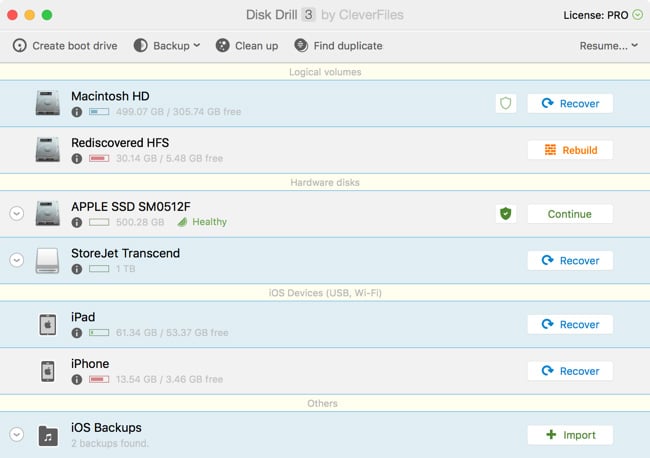
В наше время документы MS Word хранятся в открытом формате DOCX на базе XML, который стандартизирован и имеет сигнатуру файла, которую можно легко подобрать с помощью Deep Scan. Старые файлы документов MS Word были идентифицированы расширением .DOC и также могут быть восстановлены, используя Deep Scan — метод бинарной реконструкции от Disk Drill.
Также всегда полезно проверять элементы, найденные с помощью быстрого сканирования. Несмотря на то, что этот алгоритм восстановления документов Word, в связи со спецификой работы Mac OS X, находит меньше файлов, чем аналогичные алгоритмы в Windows, он все же может обнаружить много экземпляров недавно удаленных файлов. В любом случае Disk Drill, являясь отличным бесплатным программным обеспечением для восстановления файлов Word на Mac, предоставляет несколько методов, собранных в одной центральной кнопке «Восстановить», которая в большинстве случаев делает наилучшую работу.
Установите Disk Drill
Если у вы еще не установили Disk Drill, и ваши ценные служебные и личные папки не защищены нашими усовершенствованными алгоритмами Recovery Vault или Guaranteed Recovery, пришло время сделать это. Загрузите Disk Drill Basic, установите его на своем Mac и узнайте, как восстановить документы Word прямо сейчас.

1 Загрузите Disk Drill
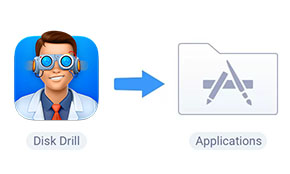
2 Установите его в папку Приложения

3 Запустите его
В каких случаях Disk Drill может помочь?
Мы все знаем, что потеря данных неизбежна, и это только вопрос времени, когда это произойдет с нами. Возможно, вы храните документы Word на внешнем диске или только на системном SSD, есть множество ситуаций, которые могут привести к потере файлов.
Вы можете по ошибке удалить или перезаписать файлы Word. Ваш рабочий USB-накопитель может быть инициализирован или отформатирован по ошибке или из-за аппаратного сбоя. MS Word может неожиданно прекратить работу с вашими документами, сделав их бесполезными за считанные секунды. Функция AutoRecovery MS Office не настолько надежна для восстановления несохраненных документов, и постоянное нажатие кнопки «Сохранить» также не вариант. Есть ли решение для восстановления документов Word? Конечно, и вы читаете об этом прямо сейчас.
Настало время для сканирования ваших данных
В зависимости от того, где хранились ваши потерянные документы Word, вам нужно будет искать их либо на своем системном (локальном) диске на Mac, либо на внешнем диске, либо в другом месте, к которому Disk Drill имеет доступ. Выберите раздел, на котором находились ваши утраченные файлы, и нажмите на кнопку «Восстановить» в Disk Drill. Продвинутые пользователи могут экспериментировать, настраивая параметры восстановления самостоятельно. Вы также можете перейти к настройкам Disk Drill и отключить поиск всех форматов файлов, кроме Documents -> DOC & DOCX (Microsoft Word Documents). Это может сократить время, необходимое для сканирования.
Как восстановить документ Word
В создании этой статьи участвовала наша опытная команда редакторов и исследователей, которые проверили ее на точность и полноту.
Команда контент-менеджеров wikiHow тщательно следит за работой редакторов, чтобы гарантировать соответствие каждой статьи нашим высоким стандартам качества.
Количество просмотров этой статьи: 151 621.
В этой статье:
Из данной статьи вы узнаете, как восстановить несохраненный документ Microsoft Word, а также как восстановить несохраненные изменения в документе. Это можно сделать на компьютере с Windows и Mac OS X. Если вы не можете восстановить документ с помощью функции автовосстановления Word, воспользуйтесь сторонней программой для восстановления данных.
Метод 1 из 4:
Как восстановить несохраненный документ (в Windows)

Запустите Microsoft Word. Значок этой программы выглядит как белая буква «W» на темно-синем фоне.

Щелкните по Открыть другие документы . Эта опция находится в нижней левой части окна.

Нажмите Восстановить несохраненные документы . Вы найдете эту опцию в нижней части окна. Откроется папка с резервными копиями документов.

Выберите документ, который нужно восстановить. Для этого щелкните по нему.

Нажмите Открыть . Эта кнопка находится в нижней правой части окна. Документ откроется в Word.

Щелкните по Сохранить как . Это серая вкладка в верхней части окна Word.

- Также здесь можно ввести имя документа в строке «Имя файла».

Нажмите Сохранить . Эта кнопка находится в нижнем правом углу окна. Документ будет сохранен.
Метод 2 из 4:
Как восстановить несохраненный документ (в Mac OS X)

- Если вы не видите меню «Переход», откройте Finder или щелкните по рабочему столу.

Удерживайте клавишу ⌥ Option . Опция «Библиотеки» отобразится в выпадающем меню «Переход».

Выберите Бибилиотеки . Эта опция находится в выпадающем меню «Переход». Откроется скрытая папка «Library».

Откройте папку «Containers». Дважды щелкните по этой папке (она находится в разделе «C» папки «Library»).

Щелкните по строке поиска. Она расположена в верхней правой части окна.

Найдите папку Microsoft. Введите com.microsoft.Word и нажмите ⏎ Return .

Щелкните по папке Containers . Она находится справа от строки поиска в верхней части окна Finder.

Откройте папку «com.microsoft.Word». Для этого дважды щелкните по ней.

Откройте папку «Data».

Откройте папку «Library».

Откройте папку «Preferences». Возможно, вам придется прокрутить страницу вниз, чтобы найти эту папку.

Откройте папку «AutoRecovery». В ней вы найдете резервные копии документов Word.

- Если в папке нет файлов, резервная копия вашего документа не существует.
Щелкните по Файл . Это меню расположено в верхнем левом углу экрана. Откроется выпадающее меню.
Выберите Открыть с помощью . Эта опция находится в верхней части выпадающего меню «Файл».
Щелкните по Word . Вы найдете эту опцию в выпадающем меню «Открыть с помощью».

Сохраните документ. Нажмите ⌘ Command + S , введите имя файла, выберите папку для сохранения, а затем нажмите «Сохранить».
Метод 3 из 4:
Как восстановить несохраненные изменения (в Windows)

Запустите Microsoft Word. Если компьютер выключится или Word закроется, когда вы редактируете сохраненный документ, Word будет хранить временную копию документа в течение ограниченного времени.

Нажмите Показать восстановленные файлы . Эта опция находится в верхней левой части домашней страницы Word.

- Если вы случайно выбрали не тот документ, на левой панели щелкните по другому документу.
- Чтобы выяснить, какой документ будет восстановлен, посмотрите на время, когда он был сохранен. Скорее всего, вам нужен документ, сохраненный последним.

Нажмите Сохранить . Это серая вкладка в верхней части окна Word (под панелью0 инструментов). Откроется окно «Сохранить как».

- Также здесь можете выбрать папку для сохранения, щелкнув по ней на левой панели окна.

Нажмите Сохранить . Эта кнопка находится в нижнем правом углу окна. Временная копия документа будет сохранена как обычный документ Word.
Метод 4 из 4:
Как восстановить несохраненные изменения (в Mac OS X)

- Если вы не видите такое сообщение, попробуйте восстановить файл через папку «Library».

Поставьте флажок у опции «Recover work and restart Microsoft Word» (Восстановить работу и перезапустить Microsoft Word). Она находится в нижней части окна. Microsoft Word найдет любые изменения, внесенные в документ между последним сохранением и моментом, когда Word закрылся.

Щелкните по OK . Эта кнопка находится в нижнем правом углу окна. Запустится Word.

- Если изменения не восстановлены, откройте самую последнюю версию документа; для этого щелкните по «Недавние», выберите имя документа и нажмите «Открыть».
5 способов восстановить несохраненный документ Word
Если ваши файлы документов Word просто исчезли во время работы, случайно потерялись или удалились в результате сбоя Microsoft Word, на этой странице вы можете узнать 5 способов восстановления несохраненного документа Word.

Дмитрий Соловьев
2021-03-29 16:21:15 • Обновлено: Восстановление файлов • Проверенные решения
Как восстановить несохраненные файлы документов Word? Приложение Microsoft Word вылетело и не сохранило документ? Или вы случайно удалили или потеряли документ Word? Что ж, не паникуйте. На этой странице мы покажем вам 5 лучших способов восстановить несохраненный документ Word на компьютере с Windows.
- Как восстановить файлы, которые не были сохранены? [4 способа]
- Как восстановить безвозвратно удаленные файлы & документы? [БЕЗОПАСНЫЙ И ПРОСТОЙ СПОСОБ]
Для начала вам нужно найти свои документы Word и получить их обратно. Нажмите Пуск  > Поиск
  и введите имя вашего документа (или хотя бы его часть) или просто *.doc(x), чтобы получить доступ ко всем вашим документам Word.
Как восстановить файлы, которые не были сохранены?
Пока вы работали в документе Word, он случайно закрылся и не сохранился. Такая ситуация иногда происходит, но сделайте глубокий вдох, вы сможете вернуть свой несохраненный документ Word. Выполните следующие действия, чтобы восстановить несохраненный документ Word с помощью Microsoft Word (Word 2010, Word 2013 и Word 2016).
Способ 1:
Восстановить несохраненный документ Word из временных файлов
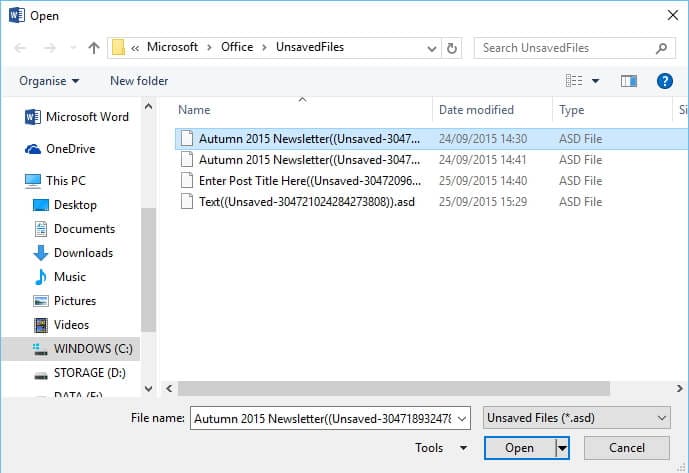
Если вы хорошо знаете адрес на своем компьютере, перейдите по URL-адресу: C:\Users\admin\AppData\Local\Microsoft\Office\UnsavedFiles. Или вы можете сделать следующее:
- Откройте файлы документа Word и нажмите на вкладку «Файл»;
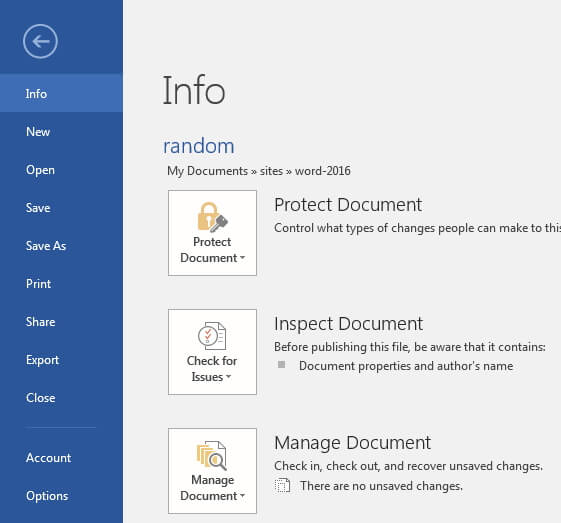
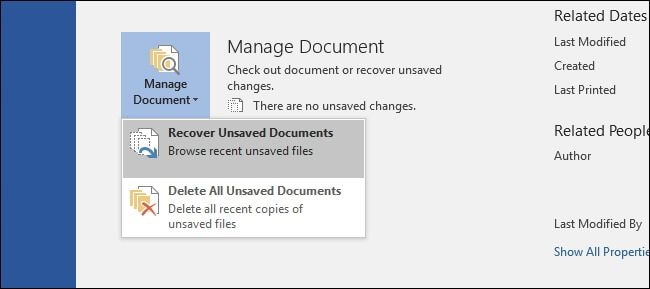
- Нажмите «Сведения» >«Управление документом» > откроется список;
- Нажмите «Восстановить несохраненные документы«, появится всплывающее окно со списком всех несохраненных офисных файлов;
- Выберите свой файл и нажмите кнопку «Открыть».
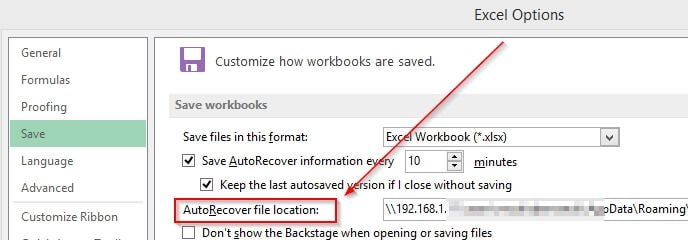
- В меню «Файл» нажмите «Параметры»;
- На левой панели навигации нажмите на раздел «Сохранение«;
- Вы можете изменить частоту автоматического сохранения, чтобы сохранить восстанавливаемую копию. Выберите «Автосохранение каждые N минут» и нажмите «ОК».
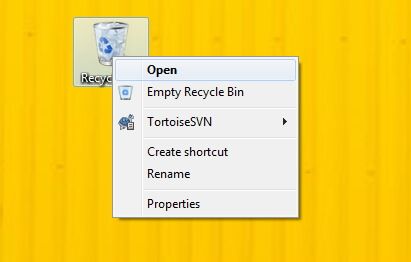
- В корзине найдите документ Word и нажмите на файл правой кнопкой мыши, затем нажмите «Восстановить«, чтобы восстановить удаленный документ Word.
Способ 2:
Поиск файлов автовосстановления
Вы также можете поискать файлы резервных копий Word, чтобы восстановить несохраненные документы Word. Найти файлы автоматического восстановления можно, выполнив следующие действия, чтобы узнать, где был сохранен документ. Дальнейшие действия по восстановлению файлов документов Word мы выполним в Microsoft 2016, если вы используете другие версии Microsoft, вы можете получить дополнительную информацию в Microsoft Support.
Способ 3:
Восстановление несохраненных файлов Word с помощью встроенной функции восстановления документа
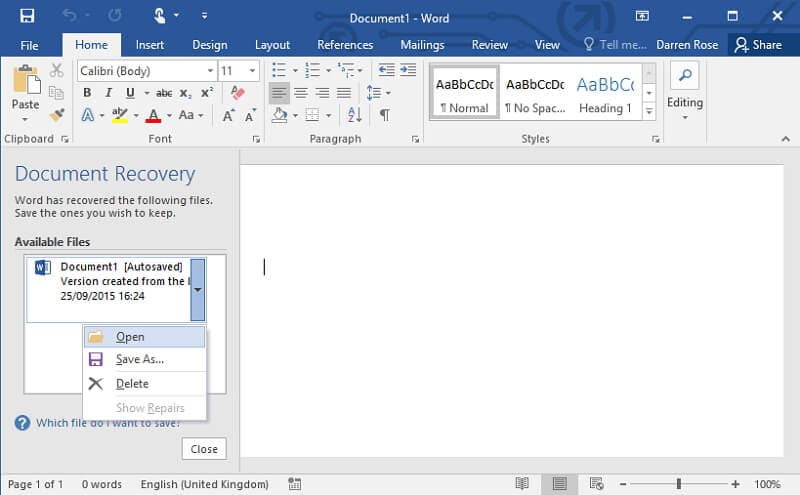
Если компьютер внезапно сломался, а файлы документов Word не сохранились, снова откройте документ Word, файл появится слева от функции «Восстановление документа». Дважды щелкните по файлам и вы сможете вернуть несохраненный документ Word.
Способ 4:
Восстановить удаленный или потерянный документ Word из корзины
Что делать, если вы случайно удалили документ Word, нажав «Shift + Deleted»? Вы можете перейти в корзину, чтобы восстановить документ Word.
Как восстановить безвозвратно удаленные файлы & документы? [БЕЗОПАСНЫЙ И ПРОСТОЙ СПОСОБ]
Recoverit Data Recovery — лучшее программное обеспечение для восстановления документов Word
Если вам так и не удалось найти искомый документ, вот наш самый мощный вариант. Лучшее всегда следует откладывать напоследок. Если ни один из предыдущих методов не помог, вам необходимо воспользоваться инструментом для восстановления данных. Существует множество бесплатных инструментов для восстановления файлов, которые мы можем порекомендовать, и Recoverit Data Recovery может легко помочь вам восстановить удаленные или утерянные файлы документов Word.
Лучшее программное обеспечение для восстановления документов Word
Recoverit Data Recovery — это мощная программа для удаленных файлов, которая может легко помочь вам восстановить несохраненные файлы документов Word на компьютере с Windows.
Она также может восстанавливать другие удаленные и потерянные файлы с жесткого диска компьютера или других устройств USB, SD, внешнего жесткого диска и т.д.
Видеоурок о том, как восстановить удаленный документ Word
Пошаговая инструкция по восстановлению удаленного документа Word
Загрузите Recoverit для восстановления данных на официальном сайте или нажмите на кнопку для скачивания ниже
Шаг 2 Выберите место, где утеряны файлы документов Word, и нажмите «Пуск«, чтобы продолжить.

Шаг 3 Программа начнет сканирование диска для поиска удаленных и несохраненных файлов документов Word.

Шаг 4 После сканирования вы сможете просмотреть все восстановленные файлы документов Word, выбрать нужный и нажать кнопку «Восстановить«, чтобы сохранить.

Recoverit может легко восстановить несохраненные и удаленные файлы документов Word. Но вы должны снова сохранить все восстановленные файлы в других местах, чтобы не потерять данные.
В общем, с помощью этих 5 способов вы сможете восстановить удаленные текстовые документы, воспользовавшись одним из них. Вы можете опробовать все методы, упомянутые выше. Если вы не хотите тратить время на пробу всех методов, самый эффективный и простой способ (пошаговая инструкци) — это попробовать инструмент восстановления документов Recoverit для восстановления удаленных документов Word. Скачайте и попробуйте прямо сейчас.