Закрытие окна
Когда пользователь закрывает окно, это действие активирует последовательность оконных сообщений.
Пользователь может закрыть окно приложения, нажав кнопку Закрыть или используя сочетание клавиш, например ALT+F4. Любое из этих действий приводит к тому, что окно получит WM_CLOSE сообщение. Сообщение WM_CLOSE дает возможность предложить пользователю перед закрытием окна. Если вы действительно хотите закрыть окно, вызовите функцию DestroyWindow . В противном случае просто верните ноль из сообщения WM_CLOSE , и операционная система проигнорирует сообщение и не уничтожит окно.
Ниже приведен пример того, как программа может обрабатывать WM_CLOSE.
case WM_CLOSE: if (MessageBox(hwnd, L"Really quit?", L"My application", MB_OKCANCEL) == IDOK) < DestroyWindow(hwnd); >// Else: User canceled. Do nothing. return 0; В этом примере функция MessageBox показывает модальное диалоговое окно, содержащее кнопки ОК и Отмена . Если пользователь нажимает кнопку ОК, программа вызывает DestroyWindow. В противном случае, если пользователь нажимает кнопку Отмена, вызов DestroyWindow пропускается, а окно остается открытым. В любом случае верните ноль, чтобы указать, что сообщение обработано.
Если вы хотите закрыть окно без запроса пользователя, можно просто вызвать DestroyWindow без вызова MessageBox. Однако в этом случае существует ярлык. Помните, что DefWindowProc выполняет действие по умолчанию для любого сообщения окна. В случае WM_CLOSEDefWindowProc автоматически вызывает DestroyWindow. Это означает, что если вы игнорируете сообщение WM_CLOSE в операторе switch , окно будет уничтожено по умолчанию.
Когда окно будет уничтожено, оно получает WM_DESTROY сообщение. Это сообщение отправляется после удаления окна с экрана, но перед уничтожением (в частности, перед уничтожением дочерних окон).
case WM_DESTROY: PostQuitMessage(0); return 0; В разделе Сообщения окна мы видели, что PostQuitMessage помещает WM_QUIT сообщение в очередь сообщений, что приводит к завершению цикла сообщений.
Ниже приведена блок-схема, показывающая типичный способ обработки WM_CLOSE и WM_DESTROY сообщений:
Как быстро закрыть несколько окон?

Чтобы закрыть несколько окон, не обязательно закрывать окна одно за другим, можно удерживая клавишу Ctrl отметить кнопки на панели задач, затем щелкнуть правой кнопкой мыши по одной из кнопок и выбрать команду «Закрыть группу».
Подробнее об этом Вы сможете узнать на курсах Microsoft
Заказ добавлен в Корзину.
Для завершения оформления, пожалуйста, перейдите в Корзину!
Авторизации






Телефон:
+7 (495) 232-32-16

Whatsapp:

Адрес главного офиса:
ул. Бауманская, д. 6, стр. 2, бизнес-центр «Виктория Плаза», 4-й этаж

E-mail:

English version
Как свернуть все окна в Windows 10, 8, 7, XP

Свернуть все открытые окна может понадобиться, если вы хотите отыскать что-либо на рабочем столе, или просто посмотреть на свои любимые обои.
Универсальный способ
Проще всего сверачивать окна с помощью комбинации клавиш Win+D

При повторном нажатии, окна вновь вернутся на свои места. Это очень удобно, быстро и работает во всех упомянутых ниже версиях Windows. Нужно просто привыкнуть так делать и другие способы вам не понадобятся.
Как свернуть все окна в Windows 7, 8, 10
Помимо этого, в современных версиях ОС для сворачивания всех окон существует специальная кнопка в правом нижнем углу экрана. В Windows 10 она выглядит так:

В Windows 8.1 практически так же:

В «семёрке» она более заметна:

Ярлык ‘Свернуть все окна’ в Windows XP
Данный ярлык присутствует в панели быстрого запуска (quick launch):

Если у вас не отображается эта панель, её можно включить:
- Нажмите правой кнопкой мыши на панели задач.
- Выберите Панели инструментов.
- Установите флажок Быстрый запуск:
Как закрыть все окна в Windows 10
Чтобы свернуть все окна в Windows 10, можно воспользоваться предустановленными в операционной системе (ОС) возможностями: комбинацией горячих клавиш или специальной кнопкой на панели задач. Еще у пользователя способен создать собственный скрипт или ярлык, которые позволят осуществить поставленную задачу.
Как закрыть все окна с помощью стандартных средств Windows 10
Разработчиками предусмотрены способы автоматического скрытия открытых окон программ, между которыми есть незначительные отличия. Все нюансы будут подробно рассмотрены далее по тексту.
Посредством комбинации горячих клавиш
Закрыть все окна в Windows 10 можно, воспользовавшись сочетанием горячих клавиш, которых существует несколько. Каждый метод отличен по функциональности, но в конечном итоге приводит к поставленной задаче.
Если необходимо плавно скрыть приложения, потребуется нажать Win + M . В конечном итоге каждое окно будет поочередно убрано с интерфейса заглавного экрана. Для возврата нужно с помощью мыши раскрыть каждое приложение повторно.

После использования комбинации Win + D заглавный экран очищается моментально. Повторное применение возвращает все программы обратно с сохранением их расположения.

Если воспользоваться комбинацией Win + Home свернуться все приложения, кроме активного. Это позволяет быстро освобождать рабочее пространство, чтобы сконцентрироваться на выполнении основной задачи. Повторное применение сочетания возвращает все в исходное состояние.
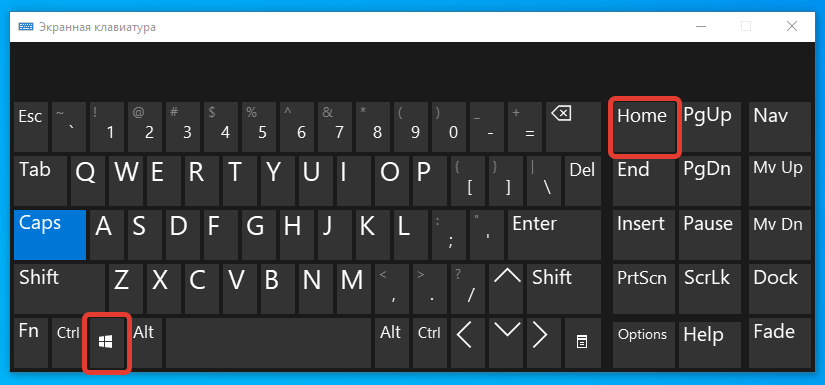
Через кнопку на панели задач
В качестве альтернативы вместо кнопок можно использовать специальный элемент интерфейса панели задач, который всегда активен и находится на видном месте. Требуется навести курсор до упора в правую часть экрана, после чего один раз кликнуть.

Важно! Если панель расположена вертикально, рассматриваемая кнопка будет находиться в нижней части.
Еще осуществить поставленную задачу можно через контекстное меню. Для этого необходимо щелкнуть правой кнопкой мыши (ПКМ) в любом пустом месте панели и выбрать опцию « Показать рабочий стол ».

Обратите внимание! Повторное открытие меню представляет пользователю опцию по восстановлению приложений.
Создание скрипта на выполнение действия
Для выполнения поставленной задачи можно создать специальный скрипт, в котором прописать команду на сворачивание программ. Впоследствии пользователю доступно перемещение файла в удобное место — на панель задач, рабочий стол или любую директорию на жестком диске.
- Воспользовавшись поиском по системе, найти и открыть приложение « Блокнот ».
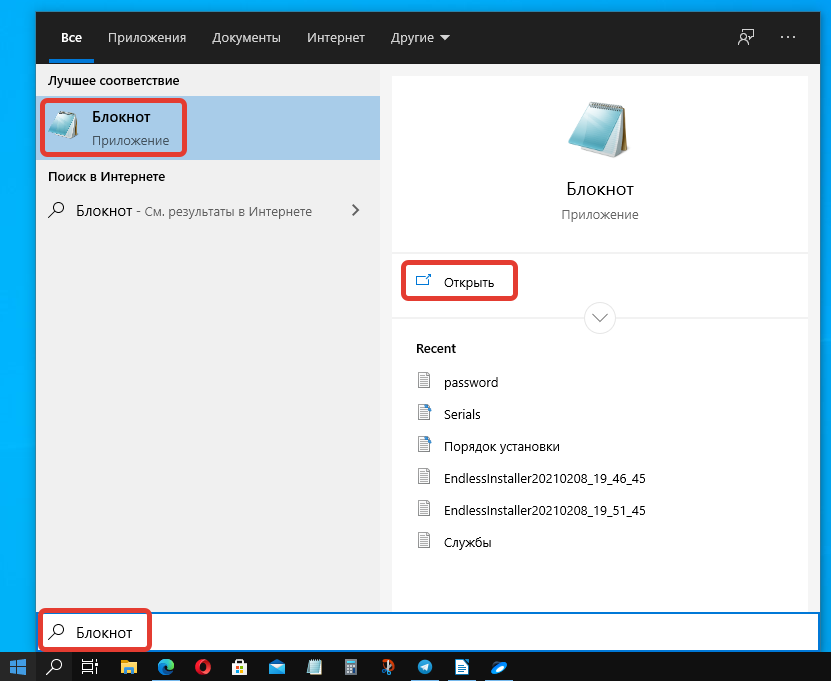
- Вписать в появившийся документ пять команд:
- [Shell]
- Command=2
- IconFile=explorer.exe,3
- [Taskbar]
- Command=ToggleDesktop
- Раскрыть меню « Файл » и выбрать « Сохранить как ».
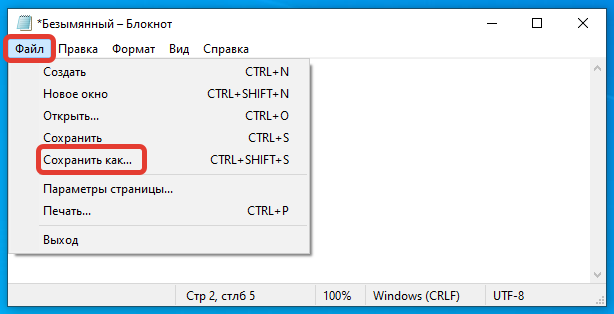
- Перейти в любую директорию. Рекомендуется выбрать рабочий стол, чтобы сразу было видно результат выполненной работы.
- В новом окне в поле « Имя файла » ввести « Скрыть все окна.scf », нажать кнопку Сохранить .
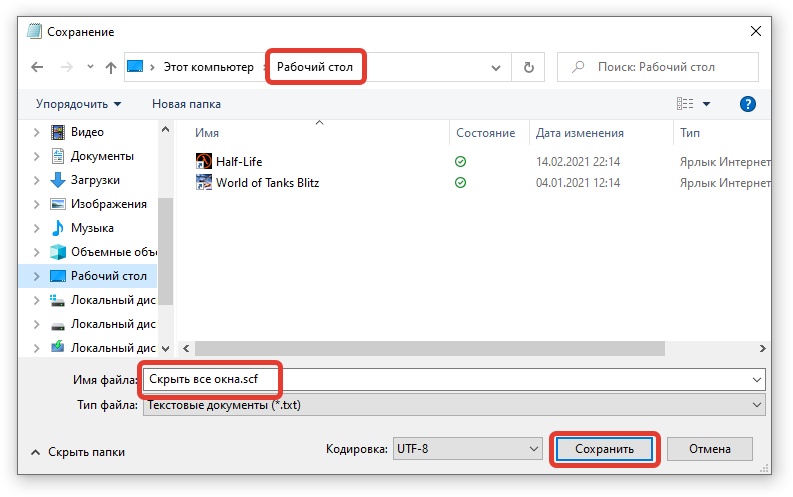
После запуска созданного файла окна на заглавном экране будут свернуты, а повторное нажатие вернет все в исходное состояние.
Создание пользовательского ярлыка
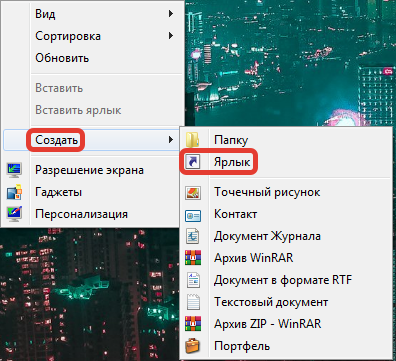
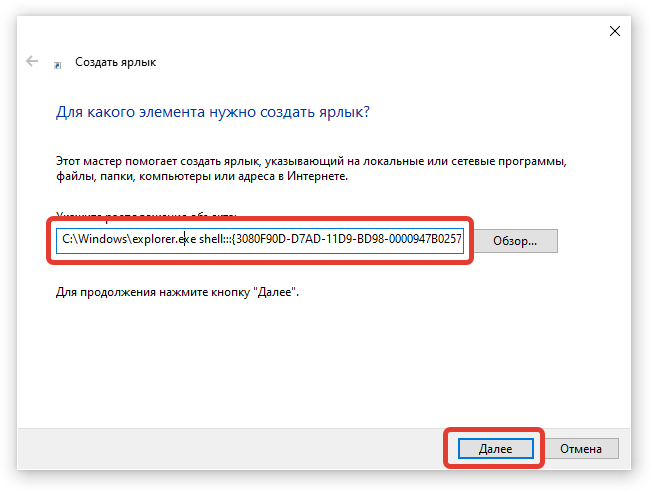
В качестве альтернативы можно создать специальный ярлык на рабочем столе, который впоследствии переместить в любое удобное место. Пошаговое руководство:
- Кликнуть ПКМ по пустому месту заглавного экрана, выбрать опцию « Создать » → « Ярлык ».
- Вставить команду C:\Windows\explorer.exe shell. и нажать Далее .
- Задать любое имя ярлыка, кликнуть Готово .

Обратите внимание! Повторная инициализация созданного файла вернет все программы на свои места.
Заключение
Неопытным пользователям рекомендуется для выполнения поставленной задачи пользоваться штатными средствами, которые не требуют особых навыков владения компьютером и просты в исполнении. Создание ярлыка или скрипта актуально в случае, если элемент нужно разместить в специальном месте, например, в папке на жестком диске.