«Яндекс.Браузер» долго загружается и тормозит: причины проблемы и способы её устранения

«Яндекс.Браузер» — это один из самых популярных веб-обозревателей, который используется на просторах СНГ. Навигатор создан на движке Chromium, что гарантирует надёжность использования, стабильное соединение с глобальной паутиной и многие другие отличительные характеристики качественной программы. Однако браузер от «Яндекса», как и другие обозреватели, может тормозить и медленно работать. Но это не причина для замены программы, так как подобные проблемы легко исправляются.
Причины медленной работы «Яндекс.Браузера» и их устранение
Работа любого браузера зависит от многих факторов. Каждый из них может замедлить работу обозревателя и стать причиной возникновения критической ошибки, из-за которой программа попросту перестанет функционировать. Возможность нормального функционирования браузера обеспечивается:
- собственными и системными файлами;
- подключением к интернету;
- вычислительными мощностями компьютера;
- некоторым дополнительным программным обеспечением.
Таким образом, причины медленной работы «Яндекс.Браузера» могут возникать вследствие:
- воздействия вирусов на файлы операционной системы или обозревателя;
- технических характеристик ПК;
- скорости или загруженности канала подключения к интернету;
- разных ошибок жёсткого диска;
- загрузки в браузер недоброкачественных расширений;
- загруженности хранилища временных данных обозревателя.
Однако все причины (кроме возможных неполадок со стороны провайдера) очень легко устранить.
Поиск и удаление вирусов
При возникновении любых компьютерных проблем первым делом необходимо совершить сканирование компьютера на предмет возможной вирусной активности. Вредоносные коды могут влиять на службы и компоненты операционной системы: своей работой они нарушают обычный поток информации, заменяют данные в файлах, «искривляют» установки операционной системы и отдельных программ. Всё это приносит сумбур в процессор и оперативную память, из-за чего и начинаются тормоза в программах. Я рекомендую самостоятельно проверить компьютер несколькими антивирусными программами. В половине случаев это экономит время мне и денежные средства, так как после удаления вирусов ситуация приходит в норму. Для проверки я рекомендую набор:
- 360 Total Security;
- Антивирус Kaspersky Free;
- Avast Free Antivirus.
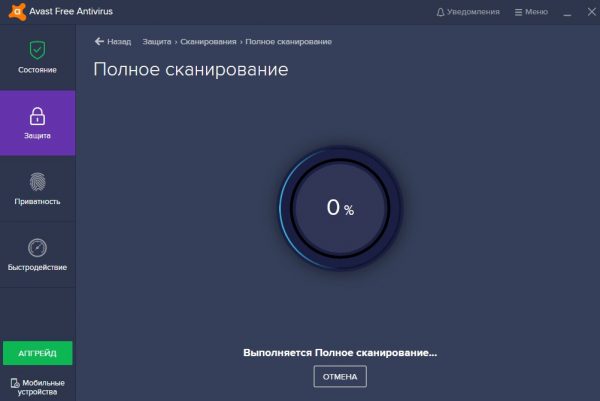
Для поиска вирусов необходимо полностью просканировать систему несколькими утилитами
Нехватка оперативной памяти или загруженность процессора ПК
Не следует забывать, что вычислительные возможности компьютера ограничены, а браузеры, основанные на движке Chromium, весьма требовательны к потреблению оперативной памяти. Если компьютер не обладает приличным железом, то в процессе его работы могут возникать задержки.
Также тормоза вызываются чрезмерной загруженностью ПК сторонними процессами, когда для браузера просто не остаётся ресурсов. Наибольшие мощности компьютера уходят на графические программы или игры. В таком случае их необходимо временно закрыть, чтобы работа в браузере была комфортной:
-
Кликаем правой кнопкой мыши по пустому месту на панели в нижней части экрана. В выпавшем списке выбираем элемент «Диспетчер задач».
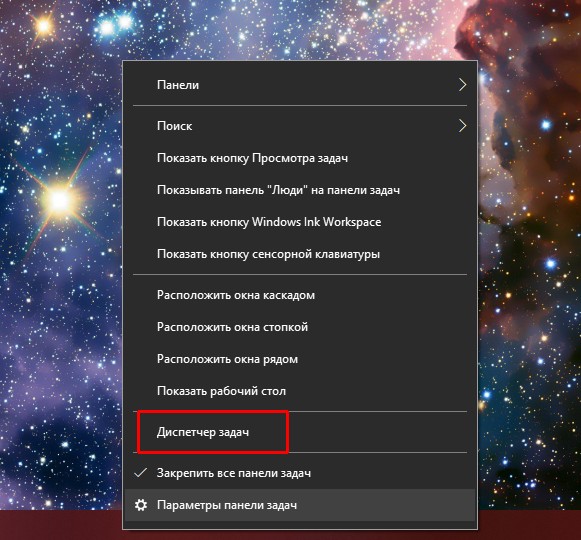
Кликаем правой кнопкой по панели с окнами и выбираем «Диспетчер задач»
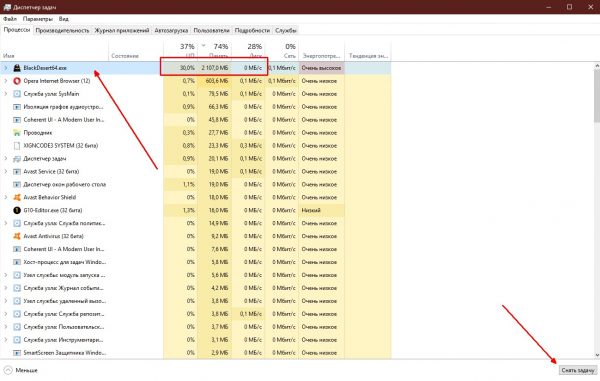
Выделяем тяжелую задачу или игру и кликаем кнопку «Снять задачу»
Можно просто перезагрузить компьютер: очистятся не только трудоёмкие процессы, но и небольшие задачи. Дело в том, что операционная система хранит в оперативной памяти некоторые данные, а они не всегда выгружаются вовремя и занимают пространство в чипах.
Низкая скорость подключения к глобальной сети
Одной из особенностей работы «Яндекс.Браузера» является его зависимость от скорости интернета. В случае недостаточной передачи пакетов данных обозреватель начинает «сбоить», так как ему нужно выполнить определённую задачу: загрузить веб-файл или обработать некий скрипт на странице.
-
Для уточнения ситуации с трафиком необходимо воспользоваться скриптом, что измеряет скорость интернет-соединения. Переходим на один из специализированных сайтов и нажимаем кнопку «Начать» или «Начать тест».
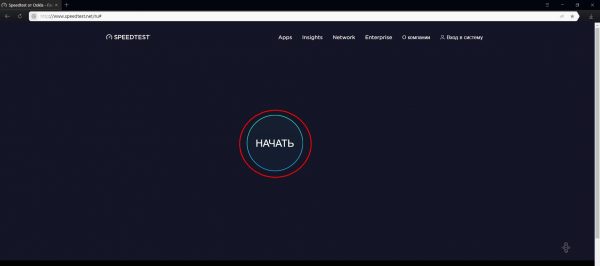
На специальной странице с тестом скорости нажимаем кнопку «Начать»

В случае существенного замедления скорости необходимо обратиться к провайдеру
Ненужные работающие расширения
Расширения (дополнения) браузера — это специальные мини-утилиты, которые наделяют обозреватель дополнительными функциями. Программы могут иметь нейтральный статус (вывод погоды или актуальный курс валют) и воздействовать на соединение. Это могут быть сервисы VPN, Proxy или их аналоги. Последняя группа может негативно сказываться на работе браузера, так как многие серверы виртуальных тоннелей заблокированы как сайтами, так и провайдерами. Нейтральные также не являются образцом порядочного использования ресурсов ПК: некоторые программы слишком грузят процессор. Потому рекомендуется отключать ненужные расширения в браузере:
-
Открываем меню «Яндекс.Браузера» и выбираем пункт «Дополнения».
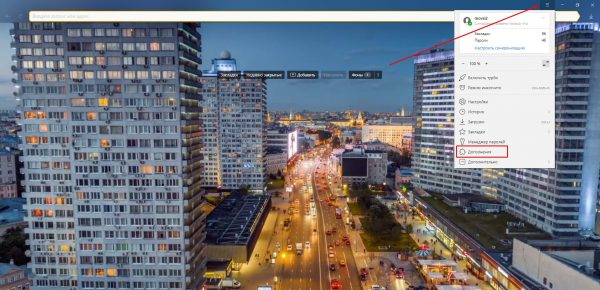
Открываем меню «Яндекс.Браузера» и выбираем пункт «Дополнения»
- блокировщики рекламы;
- синхронизацию профиля, если такое дополнение присутствует;
- «Турбо», так как это дополнение помогает навигации в случае медленного подключения к сайту.
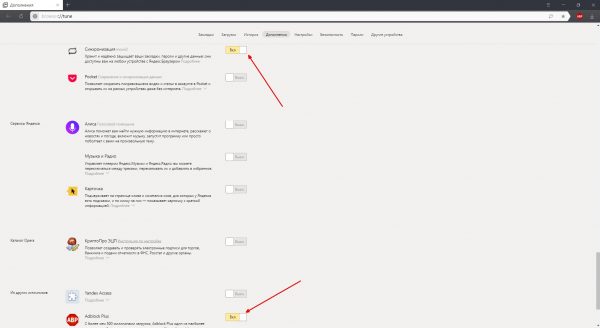
В списке расширений переводим тумблеры в положение «Выкл»
Проверка торрент-трекеров
Интернет-соединение может быть нестабильным из-за наличия на компьютере торрент-программы. Этот вид приложений позволяет обмениваться файлами между людьми без всяких серверов. Хабом в этом случае становится отдельный компьютер, а также все пользователи, скачавшие у первоисточника искомый файл. Чаще всего торренты используются при распространении фильмов через интернет, поэтому объёмы передаваемых и принимаемых данных существенны. При этом сами торрент-приложения нередко занимают все или почти все каналы связи с паутиной. Таким образом, прочий трафик может ограничиваться, а браузеры сильно тормозить.
Торрент-программы лучше отключать в случае, когда не ведётся активное скачивание файлов. «Прячутся» они чаще всего в трее (панель значков).
Для отключения трекеров открываем панель значков (символ стрелки вверх, рядом с часами), кликаем правой кнопкой по приложению и выбираем пункт «Выход».
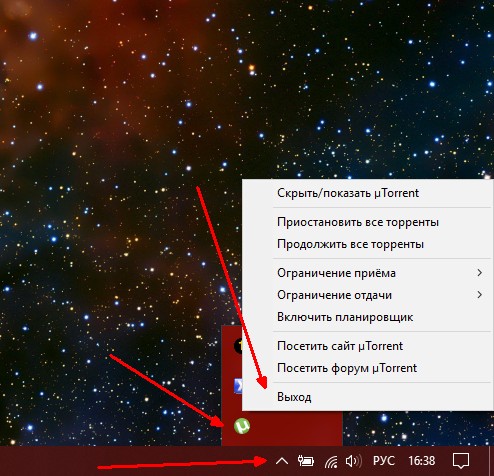
На панели значков кликаем правой кнопкой по торрент-программе и выбираем пункт «Выход»
Список популярных программ, которые желательно отключать (если не идёт скачивание файлов):
- uTorrent;
- MediaGet;
- ComboPlayer;
- qBittorrent;
- BitComet;
- BitTorrent.
Замедление работы программы из-за некорректной работы жёсткого диска
Тормоза в работе браузера могут проходить не только из-за «мыслительных» устройств ПК. Винчестер также может стать причиной медленной работы приложений. Ошибки диска или чрезмерная фрагментация файлов могут замедлять и тормозить «Яндекс.Браузер» и остальные программы.
По этой причине не лишним будет запуск проверки диска на ошибки и процесса дефрагментации. Первая задача устранит небольшие ошибки диска, вторая перезапишет файлы в целом виде и строгой последовательности. После этого у Windows не будет возникать проблем при попытках обработать информацию.
-
Открываем среду «Проводника», директорию «Этот компьютер». Щёлкаем правой кнопкой по диску С и выбираем пункт «Свойства».
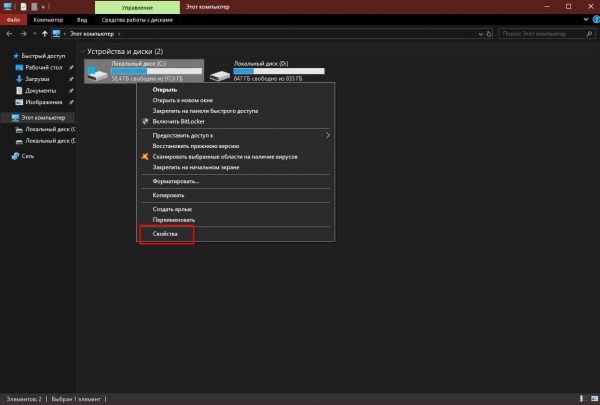
Кликаем правой кнопкой по разделу С и выбираем пункт «Свойства»
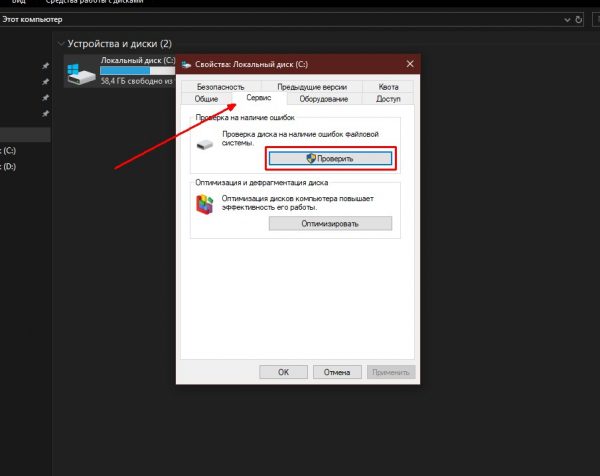
Во вкладке «Сервис» кликаем кнопку «Проверить»
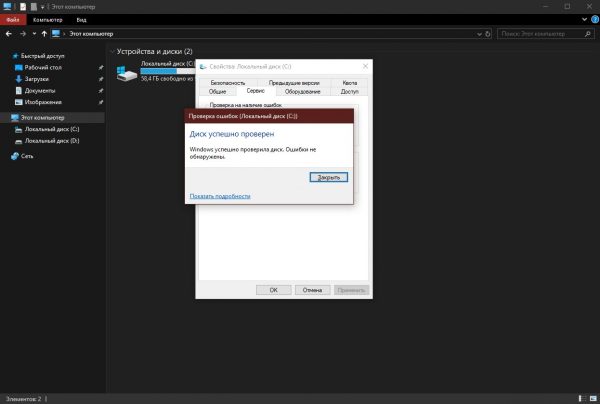
Повторний запуск проверки раздела покажет, устранена ли ошибка винчестера
Существенная фрагментация файлов, особенно системного диска, может приводить к замедлению работы компьютера. Поэтому рекомендуется дефрагментировать диск не реже одного раза в месяц.
-
В той же вкладке «Сервис» нажимаем кнопку «Оптимизировать».
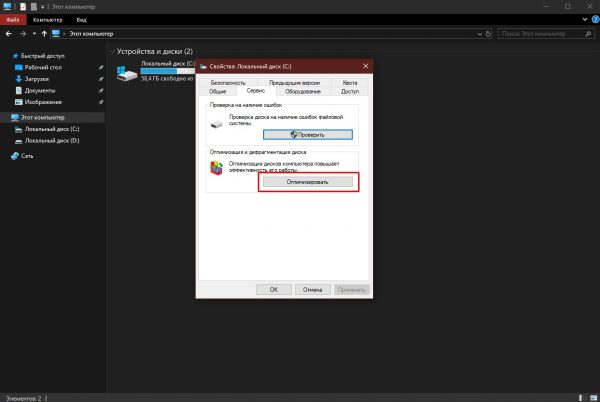
Во вкладке «Сервис» щёлкаем «Оптимизировать»
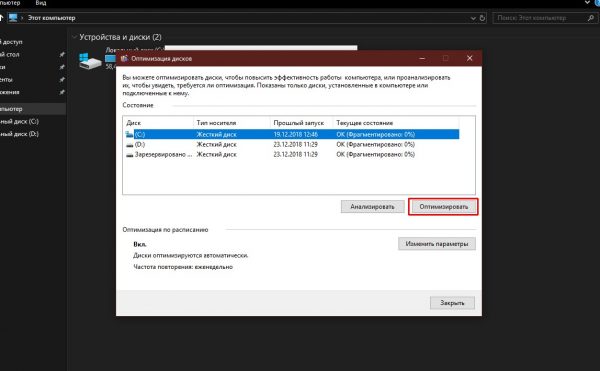
Выбираем раздел диска для дефрагментации и нажимаем «Оптимизировать»
Видео: как провести дефрагментацию жёсткого диска
Очистка временных данных «Яндекс.Браузера»
«Яндекс.Браузер» имеет в своём активе специальную среду — хранилище временных данных. В этом месте «складываются» часто используемые данные: кэш картинок и некоторых других медиафайлов, cookie, пароли доступа к сайтам и многое другое. Создано это для экономии трафика и ускорения доступа к веб-страницам, которые пользователь посещает неоднократно. Кэш позволяет не скачивать медиаэлементы, а брать готовые копии с компьютера.
Однако при переполнении хранилища навигация наоборот затрудняется, так как поиск нужного элемента занимает больше времени. По этой причине необходимо время от времени очищать временные данные:
-
Копируем команду browser://settings/clearBrowserData, вставляем её в адресную строку браузера и нажимаем Enter.
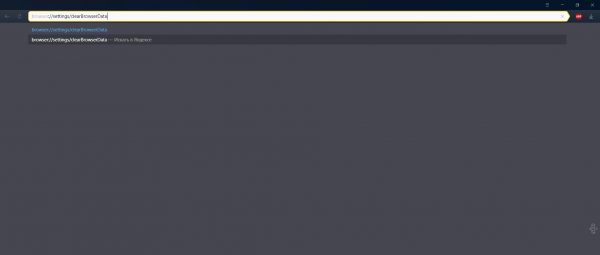
Копируем команду browser://settings/clearBrowserData и вставляем её в адресную строку браузера
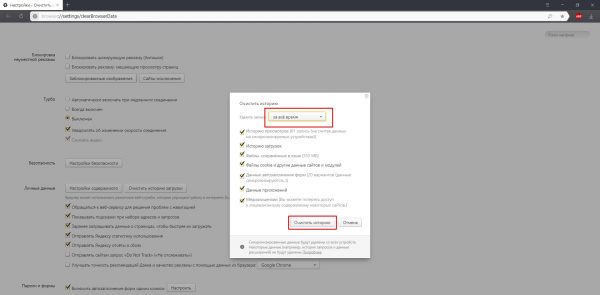
Задаем параметры для удаления данных и нажимаем «Очистить историю»
Видео: как удалить временные данные «Яндекс.Браузера»
Искоренить проблему тормозов в «Яндекс.Браузере» довольно просто. Нужно лишь провести оптимизацию обозревателя и операционной системы, чтобы веб-навигатор радовал вас быстродействием и стабильностью работы.
- Автор: Алексей Герус
- Распечатать
Намертво зависает компьютер при работе с яндекс. браузером. В чем может быть проблема? Как исправить?
Проверь жесткий диск, оперативную память на бэды например.
Поставь заведомо исправный стабильный блок питания.
..
По программной части. Что объединяет этих двух, так это движок Хромиум.
Видимо в браузерах и проблема, их настройках, или дополнениях. А может майнер. Попробуй чистый профиль браузера, или без профиля, без дополнений попробуй. На крайний случай, сброс настроек, или переустанови.
Здравствуйте! Напишите нам, пожалуйста, в форму обратной связи из браузера: Меню → Дополнительно → Сообщить о проблеме. Так мы получим необходимую техническую информацию и разберёмся, почему Яндекс. Браузер так себя ведёт.
Аналогичная проблема. Установил ЯБразуер, выполнил синхронизацию с Хром, после этого хром стал лагать как скотина. Приходится сидеть на Edge.
DizzyМастер (2325) 3 месяца назад
у меня проблема оказалась с оперативной памятью. 2 планки. Переставила и все проблемы исчезли.
Dizzy, недавно я тоже заметил такие проблемы, когда работаю с яндекс браузером или хромом. Изначально грешил на обновления яндекса, но чёт не похоже что это с обновами связанно. Больше с яндексом зависает намертво. Подскажите, а вы плашки просто местами переставляли? 3 х канальный режим 4гб x3 ?
Что делать, если Яндекс Браузер начал тормозить

Yandex Browser — современный браузер, имеющий постоянную поддержку со стороны разработчиков, поэтому он не может тормозить в силу того, что устарел — дело однозначно в чем-то другом. Причин, по которым браузер начал тормозить, может быть несколько, и для каждой из них есть своё решение.
Как восстановить скорость работы браузера
Невозможно сказать, из-за чего именно в вашем случае Яндекс Браузер начал зависать. Попробуйте вспомнить, после каких действий вы столкнулись с торможением — возможно, это даст подсказку.
Если же подлинная причина неизвестна, выполняйте все нижеописанные действия поочерёдно. Один из методов обязательно поможет решить проблему, а на опробование всех не уйдёт много времени.
Низкая скорость интернет-подключения
В первую очередь необходимо узнать, из-за чего тормозит браузер: из-за сбоя и каких-либо помех в самом себе или из-за нестабильного соединения с интернетом. Скорость загрузки страниц напрямую зависит от скорости передачи данных по сети. Есть два способа проверить скорость интернета: воспользоваться другим браузером (например, стандартным Edge, который по умолчанию установлен во всех Windows 10) или специальным онлайн-сервисом.
-
Если у вас есть доступ к запасному браузеру, то откройте его и попробуйте открыть те же сайты, которые медленно открываются в Яндекс Браузере. Скорость их загрузки покажет, проблема кроется в скорости интернета или Yandex Browser.
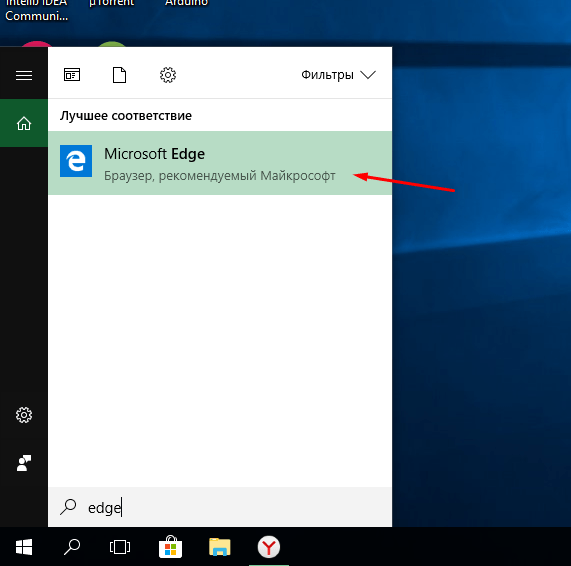
Откройте страницу в любом другом браузере
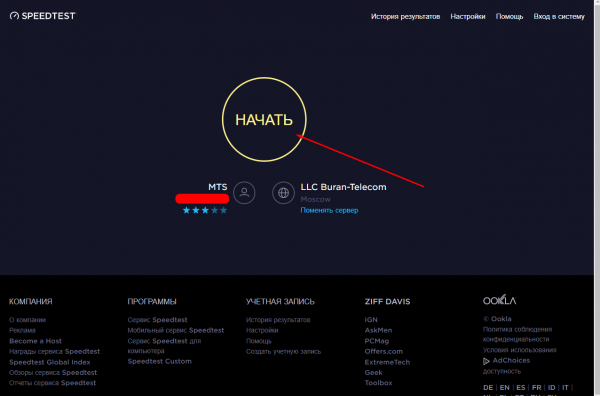
Используем онлайн-сервисы, чтобы узнать скорость интернета
Нехватка системных ресурсов
Браузер будет зависать, если компьютер перегружен. При этом необязательна чрезмерная загруженность всех компонентов, достаточно перегрузки одного из них: жёсткого диска, процессора или видеокарты. Возникает нехватка ресурсов из-за большого количества запущенных программ и процессов. Убедиться в наличии проблемы и исправить её можно, выполнив следующие шаги:
-
Разверните диспетчер задач, кликнув правой клавишей мыши по панели быстрого доступа и выбрав вариант «Диспетчер задач». Также его можно отыскать при помощи поисковой системной строки.
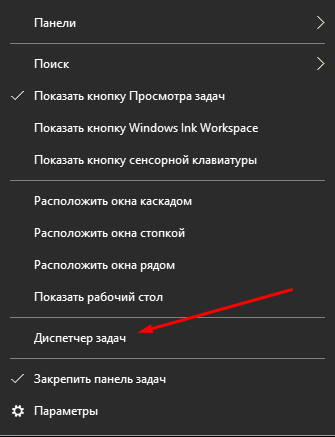
Открываем диспетчер задач
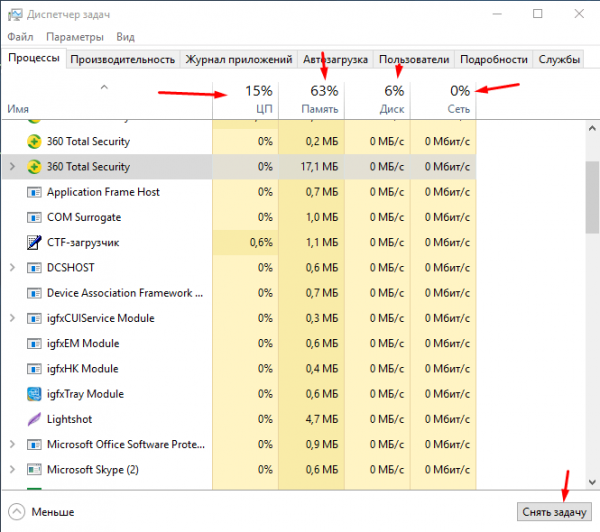
Закрываем лишние программы
Заражённость вирусами
Некоторые виды вирусов направлены на то, чтобы мешать работе всех или определённых браузеров. Также есть вирусы, перегружающие компьютер, забирая себе львиную долю системных ресурсов. Если один из данных типов поселился в вашем компьютере, браузер начнёт тормозить.
-
Запустите антивирус, установленный в вашей системе.
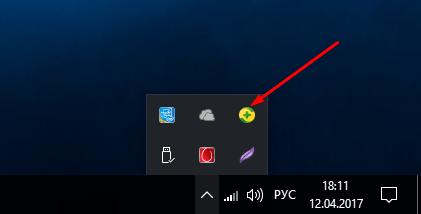
Открываем антивирус
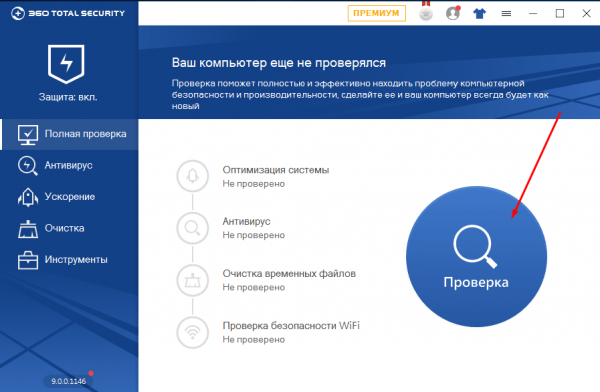
Запускаем полную диагностику
Загруженность браузера
Во время загрузки разных сайтов браузер сохраняет в себе их часть, чтобы при повторном переходе на них ускорить время развёртывания страницы. Также браузер хранит информацию о пользователе и историю. До определённой поры это очень сильно помогает ему выполнять свои задачи, но со временем накапливается столько информации, что справиться с ней становится слишком сложно — браузер начинает зависать.
Чтобы избавить Yandex Browser от перегруза, необходимо выполнить его очистку:
-
Разверните меню и перейдите к пункту «История» и одноимённому подпункту «История», чтобы оказаться в списке посещённых сайтов. Также можно воспользоваться комбинацией Ctrl + H для быстрого перехода.
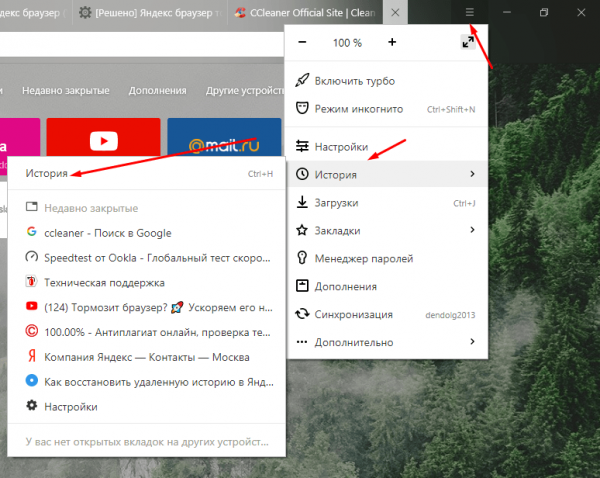
Открываем историю браузера
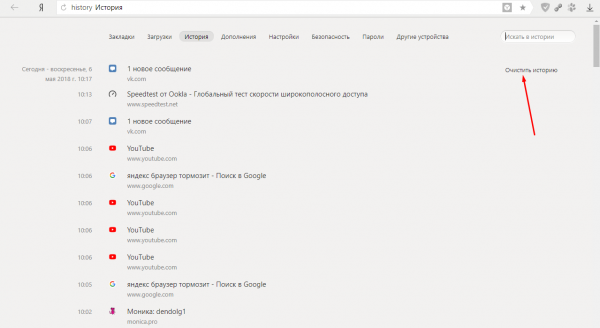
Нажимаем кнопку «Очистить историю»
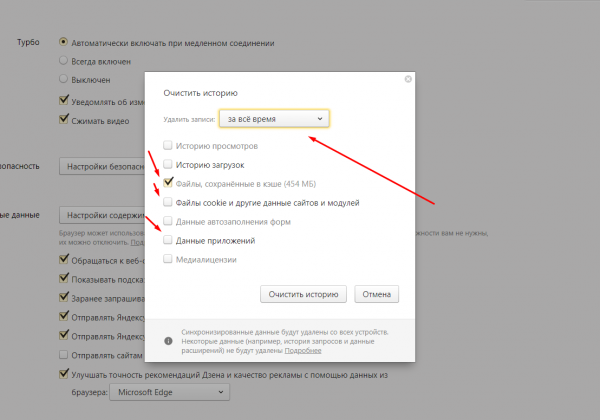
Выбираем элементы для очищения и запускаем процедуру
Когда процедура будет окончена, перезапустите браузер и проверьте, начал ли он работать достаточно быстро.
Очистка реестра и диска
Возможно, реестр компьютера или жёсткий диск слишком сильно засорились. На ручное их очищение уйдёт слишком много времени, тем более, это небезопасно, так как случайное повреждение системных данных в реестре может привести к критической поломке Windows. Поэтому лучше воспользоваться программами, которые выполнят удаление излишек быстро и безопасно. Например, можно использовать приложение CCleaner:
-
Зайдите на официальный сайт утилиты(https://www.ccleaner.com/) и скачайте её бесплатную версию, которой будет достаточно для наших целей.

Скачиваем бесплатную версию CCleaner
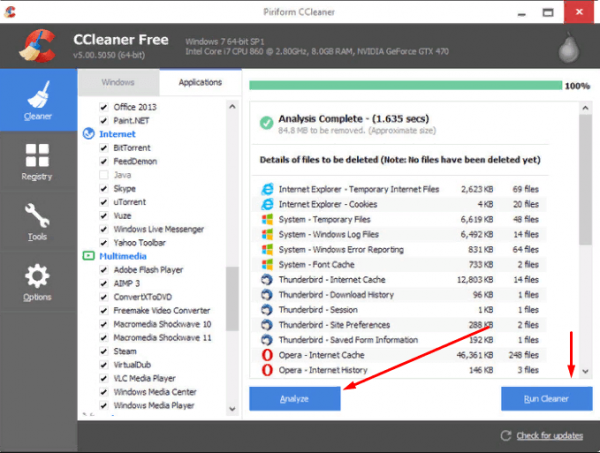
Запускаем анализ и удаляем лишние элементы
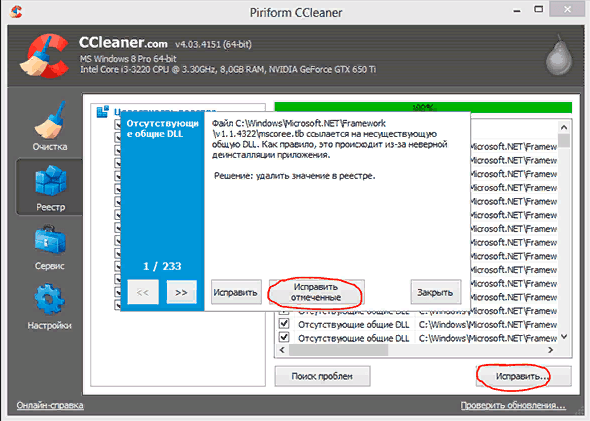
Находим и исправляем проблемы через CCleaner
После того как и память, и реестр будут очищены, перезапустите браузер и проверьте, пропала ли проблема со скоростью его работы.
Переустановка браузера
Если ни один из вышеперечисленных способов не помог, браузер по-прежнему тормозит, остаётся только один выход — переустановить его. Все файлы браузера будут стёрты, а после заново записаны, поэтому ошибки, вызывающие зависания, исчезнут.
-
Разверните панель управления. Найти её можно через системную поисковую строку.
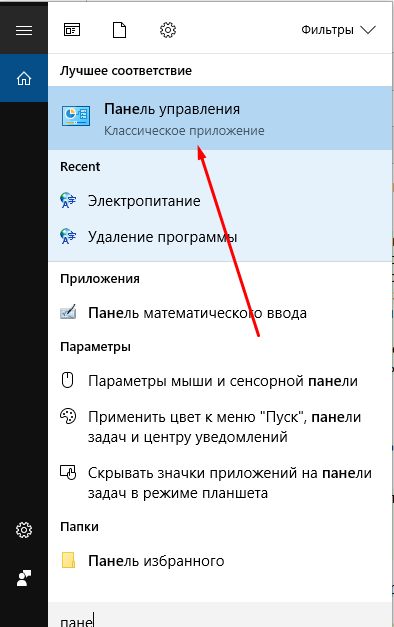
Открываем панель управления
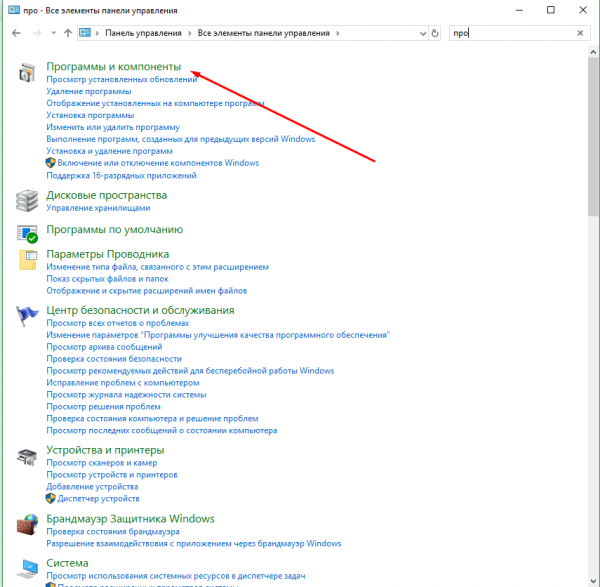
Открываем раздел «Программы и компоненты»
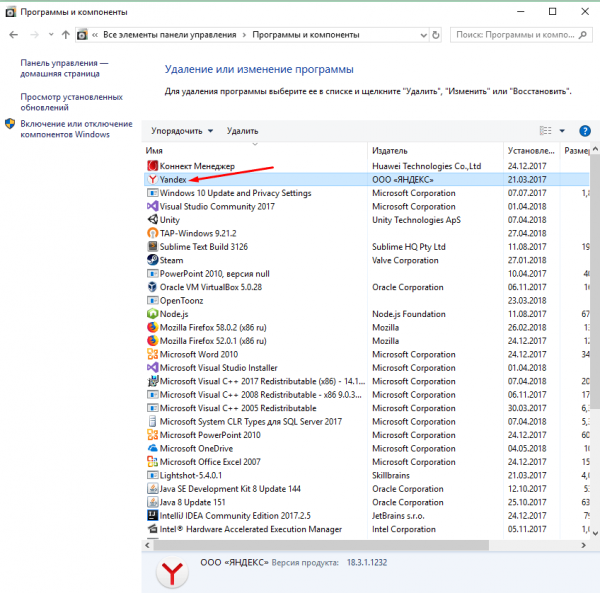
Выделяем браузер и нажимаем кнопку «Удалить»
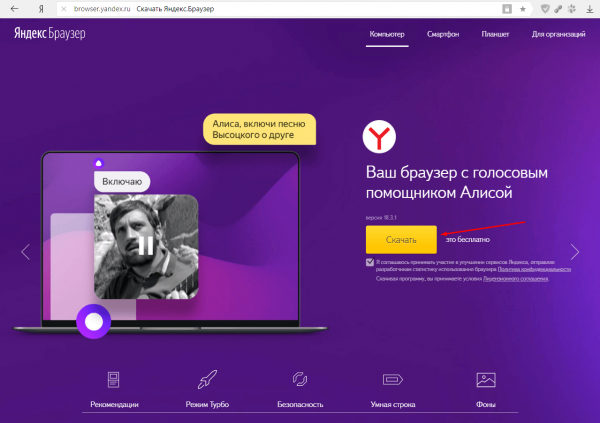
Скачиваем браузер и снова его устанавливаем
После того как браузер будет переустановлен, проблема с зависанием должны исчезнуть.
Видео: как ускорить медленно работающий браузер
Что делать, если переустановка не помогла
В подавляющем большинстве случаев переустановка браузера должна решить все проблемы. Но бывают единичные ситуации, когда даже после этого браузер продолжает завивать. В этом случае необходимо обращаться в техническую поддержку, ответственную за Yandex Browser, и рассказывать о своей проблеме. При этом обязательно в письме опишите способы, которые уже не помогли, чтобы вам не их не посоветовали снова.
Для обращения в поддержку разверните меню браузера, выберите раздел «Дополнительно», а после вкладку «Сообщить о проблеме». Появится окошко, в котором вы сможете описать свою ситуацию. Стоит помнить, что ответ от поддержки может идти больше суток.
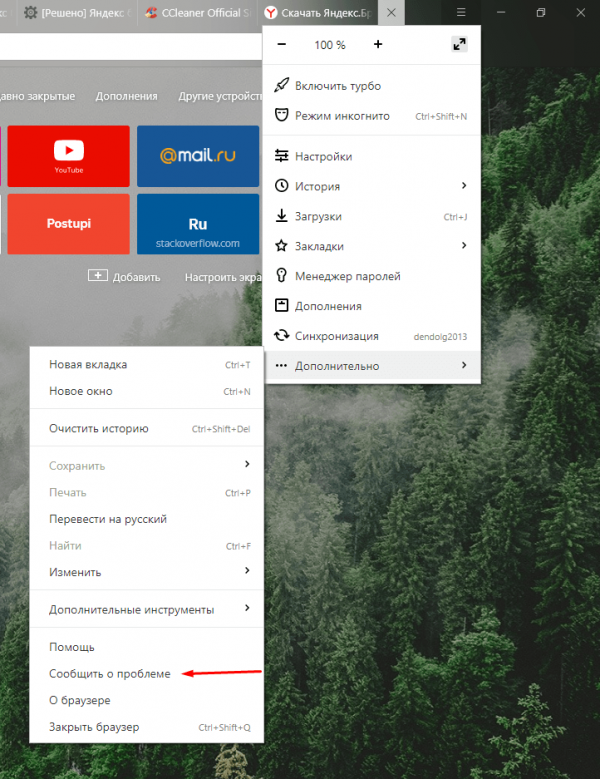
Переходим к разделу «Сообщить о проблеме»
Столкнувшись с тем, что Яндекс Браузер начал работать медленнее, проверьте скорость интернет-соединения. Если она стабильна, просканируйте компьютер на наличие вирусов, очистите диск и реестр, снизьте уровень потребления системных ресурсов, очистите кэш и другие данные или переустановите браузер.

Подписаться на наш канал в Яндекс.Дзен
- Автор: Денис Долгополов
- Распечатать
Браузер тормозит работу Андроид смартфона. Пробуем исправить

Здравствуйте уважаемые Пикабушники. В комментах вот к этому посту спросили:
«Подскажите: на телефоне со временем яндекс браузер начинает чудовищно тормозить. Чистка не помогает. Более того, начинают тормозить ВСЕ приложения во время выхода в инет: карты, навигатор, ютьюб и так далее. После удаления яндекс-браузера всё начинает летать. Приходиться время от времени переустанавливать яндекс-браузер. Как решить проблему без сноса приложения? Повторюсь, все виды чисток не помогают».
И так — имеем Яндекс браузер и пробуем решить проблему (принцип настройки подойдёт и для Хрома, и для многих других браузеров).
Кстати, особенно эта проблема заметна на телефонах с малым объёмом оперативной памяти (1-3 гигабайта). Именно поэтому браузер, как и любое установленное приложение, надо настраивать, дабы «умерить его аппетиты».
В первую очередь, посмотрите, сколько вкладок открыто в браузере. (Скриншот 1) Чем больше открыто вкладок, тем медленнее работает смартфон.
Встречал у пользователей более 200 открытых вкладок.
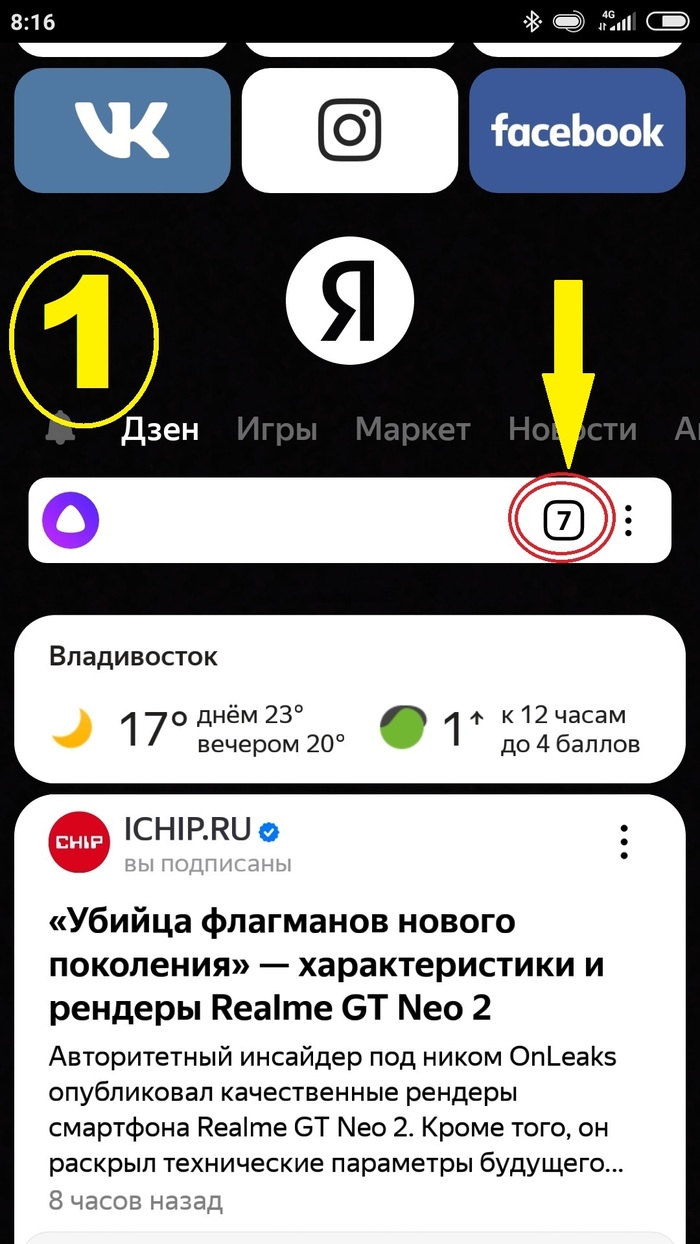
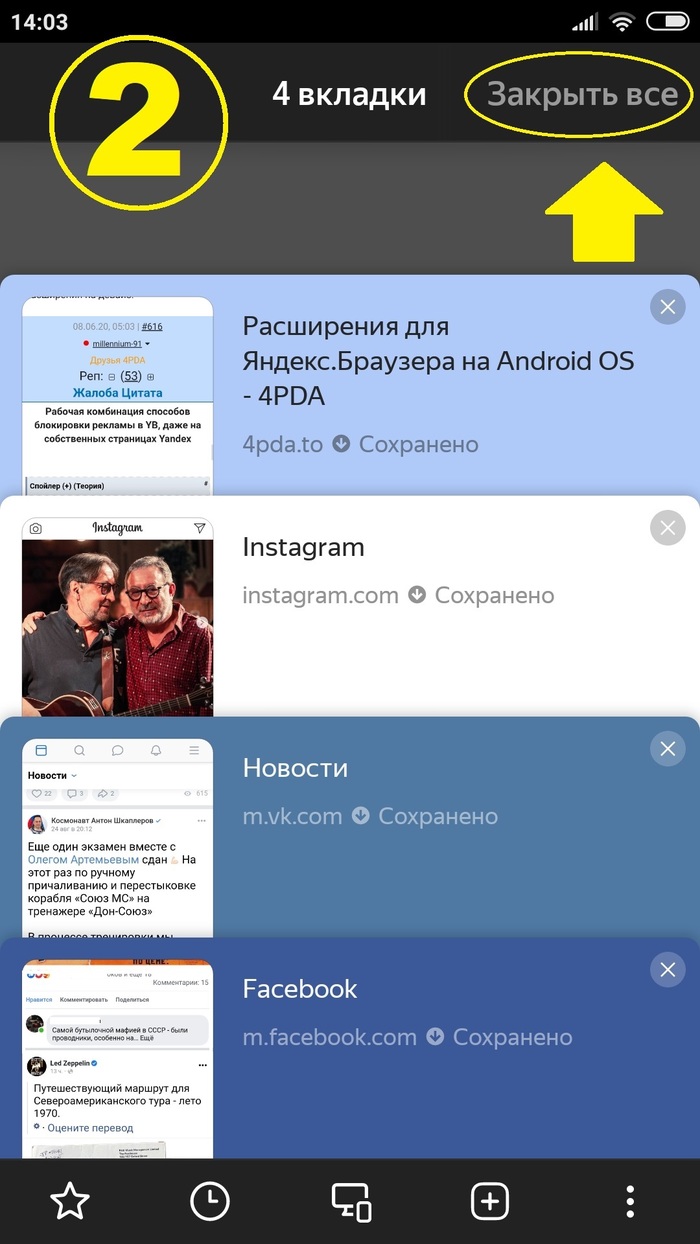
Тапаем по цифирке и закрываем лишние как показано на скрине 2.
Или смахиваем вкладки в сторону по одной.
2. А теперь – настраиваем сам браузер. Жмем на «три точки» рядом с поисковой строкой, затем тапаем на «шестеренку». Пролистываем список меню до раздела «КОНФИДЕНЦИАЛЬНОСТЬ». Здесь выбираем пункт «Очистить данные» и снимаем все галочки, кроме пункта «Кеш». Жмем на желтую кнопку «Очистить данные».
Чистку в смартфоне часто делать не советую, но кэш чистить иногда не помешает (я чищу примерно раз в месяц).
Далее находим пункт «Уведомления» и смотрим, какие нам нужны, а какие лучше отключить. У меня выставлено как на скриншоте 3.
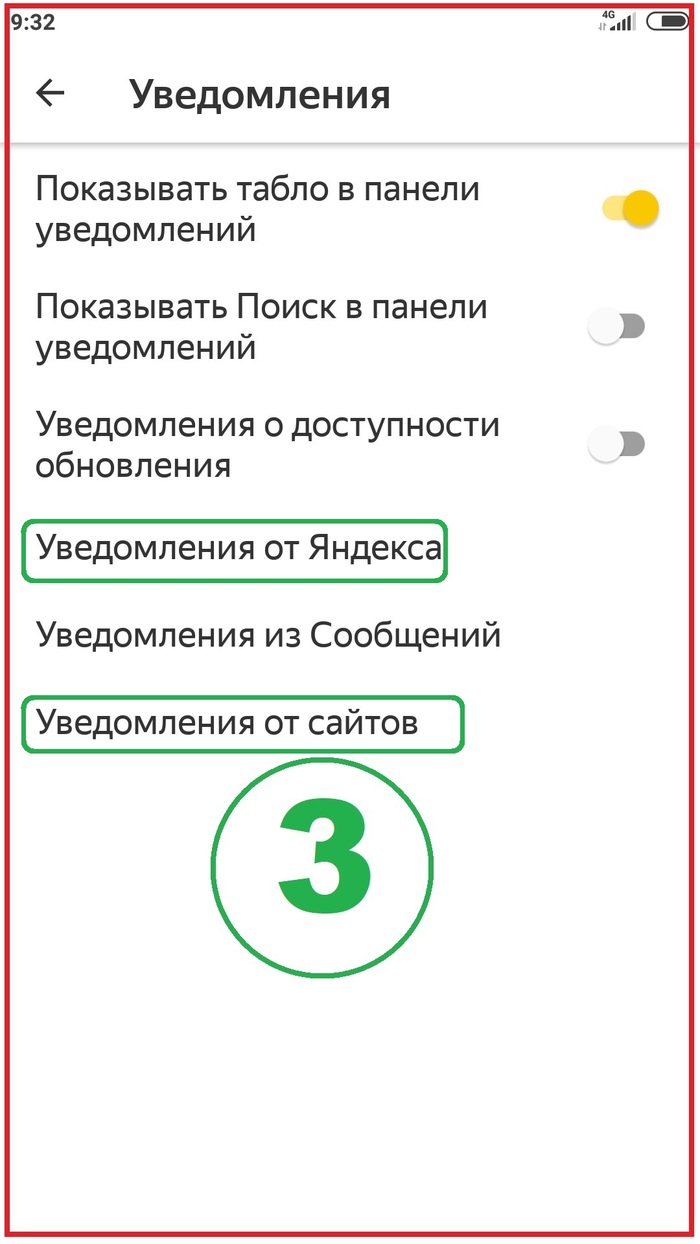
В пункте «Уведомления от Яндекса» отключаем ненужное. Здесь выбор за вами.
В пункте «Уведомления от сайтов» я отключил всё, что бы не надоедали )
Снова возвращаемся в «Настройки» и находим пункт ЯНДЕКС СОВЕТНИК. Если Вам не нужно «Показывать более выгодные цены» — отключаем. Если нужно – оставляем.
Если Дзэном не пользуетесь – отключаем пункт «Отображать ленты рекомендаций».
А ещё внизу есть «хитрый» пунктик – «Делать приложение лучше». Его и подобные пункты в других приложениях я всегда отключаю, Экономия трафика и ресурсов смартфона, однако. Да и вообще, не хочу, чтобы кто-то собирал статистику с моего разрешения )))
Запретите Браузеру работу в фоне! На Xiaomi это делается так. Открыть приложение Безопасность, найти внизу пункт «Передача данных», выбрать «Сетевые подключения», вверху справа жмём на три точки и выбираем «Фоновые подключения», отключаем. Также посмотрите, какие приложения можно убрать из фоновых подключений. Тот же Сбер или Алиэкспресс — нечего им в фоне делать. Когда нужно, сами запустим.
Переходим в настройки смартфона.
Находим пункт «Приложения», а там уже ищем Яндекс Браузер. Тапаем по нему и ищем пункт «Автозапуск». Отключаем.
Далее пункт «Разрешение приложений». Заходим в него и выбираем, какие разрешения отключить, какие оставить.
а) Камера нужна для поиска изображений при помощи встроенной функции Яндекса. Пользуетесь – оставляем. Не пользуетесь – отключаем.
б) В этом пункте я не уверен но, как мне кажется, «Доступ к контактам» нужен, если Вы пользуетесь Яндекс Мессенджером. Может ещё для чего. Я отключил у себя.
в) Доступ к местоположению нам нужен, если мы часто заглядываем в прогноз погоды от Яндекса или, например, заказываем такси прямо из браузера. У себя я отключил и ввожу все данные вручную, ибо эта функция неслабо так нагружает систему.
г) Доступ к памяти нужен, если Вы скачиваете картинки/файлы через браузер, либо наоборот – загружаете из памяти в интернет-ресурс. Тут уж Ваш выбор.
д) Пункт «Доступ к телефону». Хм. Даже не знаю. У меня отключен и всё работает без проблем.
е) «Уведомления». Выбор за вами.
Да и вообще, советую покопаться в настройках всех приложений и посмотреть, какие разрешения запрашивают приложения. К примеру – зачем клавиатуре или читалке электронных книг доступ к тому же местоположению? Прекрасно работает и без него. Но без фанатизма. И с системными приложениями поосторожней.
. А ещё вы можете установить лёгкую версию Яндекс Браузера. Плюсы – шустро работает и весит мало. Минусы — Не поддерживает удобные фишки старшего брата и синхронизация отсутствует.
. Радикальное решение — я его предпочитаю. Скачиваем с форума 4pda Мод (Модификацию с вырезанными ненужными функциями).
Главный минус — Мод устанавливаете на свой страх и риск. Прежде чем скачивать, посмотрите репутацию «Мододела», его стаж на форуме и т.д.
Ещё минус — такой Мод браузера надо обновлять в ручную.
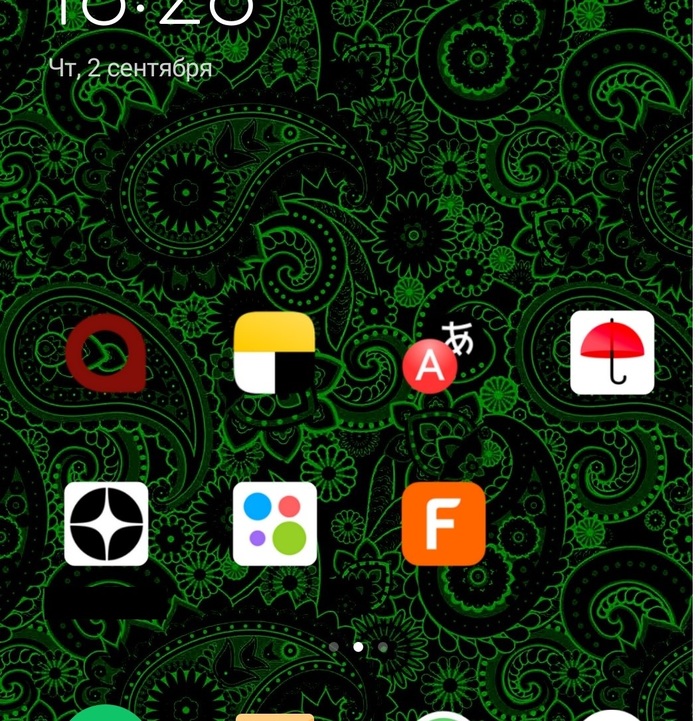
И ещё! Практически любой браузер для Андроид имеет такую функцию, как создание ярлыков на рабочем столе или добавление ярлыка на табло.
Если , к примеру, Инстаграм нужен Вам для просмотра фото/новостей/комментов, а сами вы постов и сторис там не создаёте, то зачем вам одноимённое приложение, пожирающее ресурсы телефона? Вполне можно обойтись и ярлыком на рабочем столе или на табло в браузере.
На скрине мои ярлыки браузера, которые я закинул на рабочий стол. Есть ещё ярлыки и на табло.
Музыку послушаем? Олд скул однако ��

698 постов 7.5K подписчиков
Подписаться Добавить пост
Правила сообщества
Сообщество посвящено обсуждению и обмену опытом использования устройств, работающих под управлением ОС Android/Linux, а также программного обеспечения для них. Обсуждение других операционных систем (в том числе GNU/Linux) — только в рамках их взаимодействия с Android.
В сообществе запрещены:
* заведомо деструктивные рекомендации
* бессодержательная переписка, особенно с переходом на личности собеседников
* обсуждение нужности рутового доступа (он нужен, и если у вас его нет — мы вам искренне посочувствуем, но искать другие способы решения вашей проблемы не будем)
* обсуждение нужности ПО от Google (необходимости в нем нет, и если вам этот функционал не нужен — смело запускайте pm disable-user или даже pm uninstall, только не забудьте предварительно сделать полную резервную копию)
Если вы просите о помощи, обязательно укажите максимально полную информацию об используемом вами устройстве, чего вы хотите добиться и какие шаги для этого предпринимали — это существенно ускорит получение ответа, так как из обсуждения будут исключены диалоги вида «попробуй вот так — пробовал, не помогает». Соответственно, и при ответе следует давать рекомендации, подходящие для любого устройства. Если вы не уверены в универсальности решения, напишите об этом явно: «у меня %s и мне помогло %s».
Данная редакция правил действует с момента ее публикации: 2022-01-27 22:00:00 +03:00
2 года назад
Скорее всего, автор понимает, о чём говорит.
Но все эти свистопляски к чему?
Я решаю подобные вопросы проще: сношу (блокирую, останавливаю. ) нахер подобное дерьмо и ставлю что-нибудь приемлемое для меня и моего телефона.
раскрыть ветку
2 года назад
вообще не вижу в этом мире причины установить яндекс.браузер, кроме как на компе не заметить где то галку установить его вместе со сторонним софтом
2 года назад
Так какой браузер выбрать?
раскрыть ветку
2 года назад
Берём яндекс браузер, сносим нахер!
Ставим огнелиса и uBlox origin.
раскрыть ветку
2 года назад
Не проще ли ЯБ кышнуть и перейти на нормальный?
раскрыть ветку
Похожие посты
2 месяца назад
Убираем рекламу в Xiaomi для любой версии MIUI. Инструкция
Были вопросы, как убрать всю рекламу в Xiaomi. Приступим.
1. Настройки телефона – Пароли и безопасность – Доступ к личным данным – Отключаем ползунок у служб msa и MIUI Daemon. Так же можно смело отключить еще Отчет и Безопасность.
2. Настройки телефона – Пароли и безопасность – Конфиденциальность – Рекламные службы – Отключаем ползунок Персонализированная реклама.
3. . Настройки телефона – Конфиденциальность – Реклама – Отключаем персонализированную рекламу, отключаем и удаляем рекламный идентификатор.
4. Настройки телефона – Рабочий стол – отключаем ползунок Показывать предложения.
5. Приложение «Безопасность» — настройки – Отключаем ползунок Получать рекомендации
6. Приложение «Безопасность» — Очистка — Отключаем ползунок Получать рекомендации
7. Приложение «Загрузки» — нажимаем на три точки в правом верхнем углу – настройки — Отключаем ползунок Получать рекомендации.
8. Приложение «Тема» — нажимаем профиль – настройки – Отключаем ползунки Персональные рекомендации и показывать рекламу.
9. Приложение «Проводник» — нажимаем меню в левом верхнем углу – настройки – информация – Отключаем ползунок Получать рекомендации.
10.Приложение «Mi Video» — Профиль – настройки – Отключаем ползунок Персональные рекомендации.
11. Приложение «Музыка» — нажимаем меню в левом верхнем углу – настройки – расширенные настройки — Отключаем ползунок Показывать рекламу и можно тоже отключить Показывать рекомендации при запуске.
12. Если у вас есть папки, то открываем ее – нажимаем на название папки – Отключаем ползунок Рекомендуемое сегодня.
13. Приложение магазина Mi Picks – нажимаем меню в правом верхнем углу – настройки – конфиденциальность — Отключаем ползунок Получать рекомендации.
14. При установки приложений, когда идет проверка – нажимаем на шестеренку в правом верхнем углу — Отключаем ползунок Получать рекомендации.
15. Приложение Google Play – нажимаем на профиль – Play защита – нажимаем на шестеренку в правом верхнем углу – отключаем ползунки «Сканирование приложений с помощью защиты» и « Помочь улучшить защиту».
16. Настройки телефона – Уведомления и центр управления – Уведомления приложений – Отключаем уведомления всех ненужных приложений (на ваш выбор)
17. Настройки телефона – Уведомления и центр управления – Дополнительные карточки – отключаем ползунок «Умный дом»
18. Настройки телефона – Пароли и безопасность – Конфиденциальность – Найти устройство – отключаем ползунок сервиса Найти устройство (по вашему желанию)
19. Настройки телефона – Пароли и безопасность – Конфиденциальность – отключаем ползунок Участвовать в программе улучшения качества. Идем ниже – Использование и диагностика – отключаем ползунок Использование и диагностика.
20. . Настройки телефона – Приложения – Все приложения – удаляем все ненужные приложения. Если приложение ненужное, но удалить нельзя, то заходим в само приложение – контроль активности – ставим Жесткий режим, чтобы оно никак не функционировало, можно еще отключить и Мобильный интернет с Wi-Fi.
21. Если нет блокировщика рекламы в интернете и не хочется заниматься установкой, то скачиваем Google Play браузеры Brave или Vivaldi, в них встроены собственные мощные блокировщики рекламы. Либо можно скачать оттуда же браузер Kiwi и установить любые расширения из магазина Google, как на ПК. Или устанавливаем приложение Adguard, но тут придется немного поковыряться в настройках при установке.
Наслаждаемся телефоном без рекламы.
Показать полностью
1 год назад

Как установить youtube vanced в 2023
1) устанавливаете microg
2) после того как microg установлен, устанавливаете вансед отсюда
там есть разные приложения, нам надо именно youtube revanced
там есть версия [Non-Root] и [Magisk Modules], нам нужна именно версия [Non-Root]
еще там есть разные архитектуры, нам нужна именно arm64
для тех кому сложно найти нужный файл, я сделал тг канал, в который я буду перекидывать нужные файлы последних версий
просто открываете тг канал, и устанавливаете самый нижний файл который там есть
какие фичи там есть
- фоновое воспроизведение
- скачивание видео
- нет рекламы
- пропускаемая реклама которая интегрированая прямо в ролик, юзеры сами помечают часть ролика как рекламу, и у всех на этом моменте появляется кнопка для пропуска, для этого используется sponsor block
- есть дизлайки
- изменение ярокости и громкости свайпами
- возможность отключить shorts
- автоматический выбор самого лучшего качества
как юзать эти фичи с компьютера в браузере
- sponsor block
- enhancer for youtube
- sponsor block
- enhancer for youtube
сейчас проект называется «revanced», а не «vanced», все патчи которые накладываются на приложения ютуба теперь имеют открытый исходный код, и прочитать код вы можете тут
еще я нашел open source клиент ютуба для android — libetube
и open source клиент для youtube music — vimusic
мой тг чат, отвечаю на любые вопросы — https://t.me/gmankachat
Показать полностью
1 год назад
Оптимизация настроек Xiaomi и Poco и пр. Андроид систем с целью уменьшения разряда батареи
Оптимизация настроек Xiaomi и Poco и пр. Андроид систем с целью уменьшения разряда батареи:
1. Настройки – Обновление компонентов — шестерёнка в верхнем правом углу экрана — Уведомлять о наличии обновлений – Отключить. Не лезет уведомлять про то, что есть обновления.
2. Настройки – Wi-Fi – Помощник Wi-Fi – Выбирать лучшую сеть автоматически – Выбирать лучшую сеть автоматически – Отключить.
3. Настройки – Подключение и общий доступ – Mi Share — «Mi Share» – Отключить. Отключаем передачу и обмен между смартфонами Oppo, Vivo, Readme и т.д. Опцию «Включать автоматически» тоже отключаем, если включена.
4. Настройки – Подключение и общий доступ – Печать – «Системный сервис печати» – Отключить. Мы ведь не печатаем на принтере со смартфона, верно?
5. Настройки – Звук и вибрация – «Звук при наборе номера» – Отключить.
6. Настройки – Уведомления и Центр управления – Уведомление приложений – Выключаем всё, что связано с играми, Google, Facebook, соцсетями.
7. Настройки – Рабочий стол — Рабочий стол – «Google Discover» – Отключить.
8. Настройки – Рабочий стол – Меню приложений – Вибрация при прокрутке – Отключить. Ни к чему при простой прокрутке вхолостую гонять вибромотор.
9. Настройки – Пароли и Безопасность – Экстренные оповещения – Отключить. Они обычно ни к чему. Можно также отключить «Разрешить оповещения» там же, что бы не получать их через сети Wi-Fi. Там же отключается и вибрация на них, если нужно.
10. Настройки – Пароли и Безопасность – Конфиденциальность – Google Play Защита – шестерёнка в верхнем правом углу экрана – Настройки Play Защиты – Отключить. Если есть сомнения, оставляем включенной.
11. Настройки – Пароли и Безопасность – Конфиденциальность – Google Play Защита – шестерёнка в верхнем правом углу экрана – Настройки Play Защиты – «Помочь улучшить защиту» тоже отключаем, эта опция отправляет все неизвестные приложения в Гугл для их анализа без нашего ведома.
12. Настройки – Пароли и Безопасность – Конфиденциальность – «Участвовать в программе улучшения качества» — Отключить. Это убирает сбор и отправку данных с нашего телефона. «Отправлять данные для диагностики», эта опция ниже, я оставил, но если есть желание, тоже можно отключить.
13. Настройки – Пароли и Безопасность – Конфиденциальность – Рекламные службы – «Персонализированная реклама» — Отключить.
14. Настройки – Пароли и Безопасность – Конфиденциальность – Веб-приложения – «Веб-приложения» — Отключить. Это быстрый запуск приложений без их установки. Потому если есть здоровая паранойя, то однозначно отключаем.
15. Настройки – Пароли и Безопасность – Доступ к личным данным — Доступ к личным данным. Ту список всяких приложений. Обязательно отключаем приложения «msa» — аналитика и подбор рекламного контента и «MiUiDaemon» — его служба. Нажимаем и ждём десять секунд, пока нам активируют кнопку «Да» в диалоговом окне.
16. Настройки – Питание и производительность — шестерёнка в верхнем правом углу экрана – «Уведомлять о разряде» — Отключить. У нас же нет быстрого разряда батареи, верно? Система анализирует каждое запущенное приложение, и эта служба контроля жрёт заряд батареи. Но если отключить, индикатор заряда при подзарядке батареи не покажет десятые и сотые доли процента заряда. Будет только целое число.
17. Настройки – Питание и производительность — шестерёнка в верхнем правом углу экрана – «Контроль активности». По очереди тыкаем во все сервисы Гугла и ставим «Жесткое ограничение». Это закрывает нам ненужные приложения для экономии энергии. То же можно проделать с играми и соцсетями.
18. Настройки – Расширенные настройки – Дата и время – «Двойные часы» — Отключить. 19. Настройки – Расширенные настройки – Язык и ввод – Управление клавиатурами – Gboard – Голосовой ввод – «Голосовой ввод» — Отключить.
20. Настройки – Расширенные настройки – Язык и ввод – Управление клавиатурами – Gboard – Настройки – отключаем «Подсказки со стикерами», «Звук при нажатии клавиш».
21. Настройки – Расширенные настройки – Язык и ввод – Управление клавиатурами – Gboard – Настройки – Непрерывный ввод – «Включить непрерывный ввод» — Выключить. Я никогда не ввожу слова, не отрывая пальцев от клавиатуры.
22. Настройки – Расширенные настройки – Язык и ввод – Управление клавиатурами – Gboard – Настройки – Дополнительно. Отключаем «Отправлять статистику использования», «Персонализация».
23. Настройки – Конфиденциальность. Можно отключить «Автозаполнение от Google»(я оставил), «История местоположений»(я отключил), Отслеживание действий – «История приложений и веб-поиска»(я оставил включённым, иначе пропадает журнал истории посещённых сайтов в ГуглоХроме), Персонализация рекламы – «Персонализация рекламы»(я выключил), «История YouTube»(я оставил включенной).
24. Настройки – Конфиденциальность – Реклама — «Отключить персонализацию рекламы» — Отключить.
25. Приложение «Безопасность» — Настройки – «Получать рекомендации» — Отключить.
26. Приложение «Безопасность» — Передача данных – Настройки(шестерёнка в верхнем правом углу экрана) – «Отправлять отчёты о траффике» — Выключить. «Показывать скорость сети» тут же — Включить.
27. Приложение «Загрузки» — Настройки(три точки в верхнем правом углу экрана и опция «Настройки») – «Получать рекомендации» — Отключить. Отключает рекламу в загрузках.
28. Приложение «Проводник» — три полосочки в верхнем левом углу экрана – Настройки – Информация – «Получать рекомендации» — Отключить. Отключает рекламу в «Проводнике».
29. Настройки – Расширенные настройки – Для разработчиков – Трассировка системы – отключаем «Запись действия на телефоне» и «Записывать действия приложений, доступных для отладки». Отключаем запись процессов в специальный файл на телефоне, которые происходят в памяти устройства. На стабильность работы системы не влияют, но заряд батареи жрут исправно.
30. Настройки – Расширенные настройки – Для разработчиков – Сети – Ограничение запросов Wi-Fi – Включить. Уменьшает разряд батареи и повышает производительность сети.
31. Настройки – О телефоне – Версия MIUI – три точки в верхнем правом углу экрана – Настройки – «Обновлять автоматически» — выключить. Это ночное обновление, работает исключительно ночью, когда телефон не используется. А заряд батареи жрёт! Там же чуть ниже отключаем опцию «Ранние обновления». Я в ней смысла не увидел, потом и отключил.
32. Настройки – Обновление компонентов – значок шестерёнки в верхнем правом углу экрана(Настройки) – «Уведомлять о наличии обновлений» — Отключить. Там же отключаем «Автоматическое обновление» или переводим его в режим «Только по Wi-Fi».
33. Настройки – Расширенные настройки – Язык и ввод – Синтез речи – Настройка синтеза речи – «Анонимные отчёты о синтезе речи» — Отключить. 34. Настройки – Расширенные настройки – Для разработчиков – Сети – «Не отключать мобильный интернет» — Отключить. Иначе будет работать сразу два интернет-канала – от сим-карты и от вайфая, что садит батарею.
34. Настройки – Расширенные настройки – Для разработчиков – Сети – «Не отключать мобильный интеренет» — Отключить. Иначе будет работать сразу два интернет-канала – от сим-карты и от вайфая, что садит батарею.
35. Настройки – Местоположение – Поиск сетей Wi-Fi и устройств Bluetooth. Отключаем опции «Поиск сетей Wi-Fi» и «Поиск Bluetooth-устройств». У меня обе были включены по умолчанию, что естественно не продлевало жизни заряду батареи.
36. Настройки — Wi-Fi – Помощник Wi-Fi – «Выбирать нужную сеть автоматически» — Выключить. Постоянно мониторит качество Интернет-соединения и может переключаться между ними.
37. Настройки – Цифровое благополучие и родительский контроль – три точки в верхнем правом углу экрана – Управление данными – «Использование устройства за день» — Отключить – «Закрыть доступ в настройках». Это фактически прямой шпион! Потом должно перебросить в меню, там выбрать «Цифровое благополучие» и отключить «Доступ к истории использования». Возвращаемся в прежнее меню, выбираем «Device Health Service», отключаем и ему «Доступ к истории использования».
38. Настройки – Защита конфиденциальности – Специальные разрешения – Поверх других приложений — там выбрать «Цифровое благополучие» и отключить «Показывать поверх других приложений».
39. Настройки – Защита конфиденциальности – Специальные разрешения – Доступ к функции «Не беспокоить»» — там выбрать «Цифровое благополучие» и отключить «Разрешить доступ к режиму «Не беспокоить»». Если воспользуетесь строкой поиска по словам «Экономия заряда батареи», там указан неправильный путь расположения этой функции настроек, хотя переход осуществляется при тапе по ней нормально.
40. Настройки – Защита конфиденциальности – Специальные разрешения – Неограниченный мобильный интернет – в списке находим и отключаем «Цифровое благополучие» и «Device Health Service».
41. Настройки – Защита конфиденциальности – Специальные разрешения – Внешние источники — в списке находим «Цифровое благополучие» и «Device Health Service», тыц по очереди на каждый и отключаем им опции «Разрешить установку из этих источников».
42. Настройки – Приложения – Все приложения – в строке поиска пишем «Device Health Service»(собирает все показания о батарее девайса и отправляет их на сервера производителя) – тыц – Сетевые подключения – Отключаем доступ в мобильный интернет для данной программы. Тоже проделать и с «Цифровое благополучие»
43. Настройки – Приложения – Разрешения – Автозапуск – три точки в верхнем правом углу экрана – «Показать системные приложения» — отключаем автозапуск приложений, у меня были включены «Камера», «Карусель обоев» и пара игр.