Как подключиться к Интернету в Linux Puppy?
Как подключиться к Интернету в Linux Puppy? Компьютер подключён к кабельной виртуальной частной сети через плату Ethernet. Провайдером заданы логин, пароль и адрес pptp.xxxxx.ru, который при работе в Windows XP вводиться в строку «Имя компьютера» Мастера подключения. В Puppy пытался установить подключение с помощью «Мастера подключения к Интернет». В Мастере подключения сообщение: «Найден сетевой интерфейс eth0». Пытался подключится через опции «локальная проводная сеть» и «VPN соединение через gpptp. «, но безрезультатно. В первом случае значёк в трее показал установку соединения,но негде указать логин и пароль. Во втором случае в строке «VPN сервер» указал адрес pptp.xxxxx.ru и далее логин и пароль; в результате получил сообщение: «pptp process was NOT created. » и т. д. Прошу совета! Юрий Тереш.
Отслеживать
задан 21 янв 2012 в 21:29
1 1 1 серебряный знак 2 2 бронзовых знака
1 ответ 1
Сортировка: Сброс на вариант по умолчанию
- NetworkManager используется?
- если «да», то идем в настройки соединений (в трее висит значек подключения > ПраваяКнопаМыши > изменить соединения);
- переходим на вкладку VPN и говорим «Добавить» , далее в окошке выбираем тип подключения: «Point-to-point Tunneling Protocol (PPTP)» , жмем «Создать»;
- В новом окне настраиваем параметры соединения. При этом шлюз=pptp.provider.ru, ну и так далее — логин, пароль и т.п.
Естественно, перед этим у Вас должно быть подключение к сети провайдера (имеется ввиду т.н. «локалка»).
Если описанных выше пунктов нет — следовательно, некоторые аддоны к NM у Вас не установлены — установить можно с диска. Но обычно с комплекте с NM они устанавливаются.
По большому счету, все так же как и в винде: сначала устанавливаем соединение с локальной сетью прова, а уж потом, поверх него, соединение VPN (т.е. выход в интернет через локалку провайдера).
Настройка сети Wi-Fi из консоли
Убиваем предыдущую сессию wpa_supplicant, если была запущена.
[ $(pidof wpa_supplicant) ] && kill $(pidof wpa_supplicant)
Если нет конфигурационного файла wpa_supplicant.conf, создаём
wpa_passphrase MYUSSID MYPASSWORD > /etc/wpa_supplicant.conf
Определяем интерфейс Wi-Fi
basename $(dirname /sys/class/net/*/phy80211) wlan0
Запускаем соединение с Wi-Fi роутером
wpa_supplicant -B -D nl80211 -i wlan0 -c /etc/wpa_supplicant.conf Successfully initialized wpa_supplicant
Получаем IP автоматически
dhcpcd wlan0 dhcpcd[2217]: version 6.4.7 starting dhcpcd[2217]: DUID 00:01:00:01:1b:ee:81:e8:20:68:9d:3a:89:c2 dhcpcd[2217]: wlan0: IAID 9d:3a:89:c2 dhcpcd[2217]: wlan0: soliciting a DHCP lease dhcpcd[2217]: wlan0: soliciting an IPv6 router dhcpcd[2217]: wlan0: offered 192.168.1.100 from 192.168.1.1 dhcpcd[2217]: wlan0: leased 192.168.1.100 for 7200 seconds dhcpcd[2217]: wlan0: adding route to 192.168.1.0/24 dhcpcd[2217]: wlan0: adding default route via 192.168.1.1 dhcpcd[2217]: forked to background, child pid 2248
Одна тонкость, для новых версий wpa_supplicant указать драйвер nl80211 вместо wext.
Все одним скриптом:
Запускать от root
#!/bin/sh #wi-fi up (console). DdShurick 25.11.14 version 002 GPL if [ $(whoami) = root ]; then IFACE=$(basename $(dirname /sys/class/net/*/phy80211)) [ $(pidof dhcpcd) ] && dhcpcd -k $IFACE [ $(pidof wpa_supplicant) ] && kill $(pidof wpa_supplicant) if [ "$(cat /sys/class/net/$IFACE/operstate)" != "up" ]; then ifconfig $IFACE up sleep 2 fi echo "Выберите сеть" if iwlist $IFACE scan | grep ESSID; then echo -n "ESSID: " read MYESSID echo -n "Пароль " read MYPASSWD wpa_passphrase $MYESSID $MYPASSWD > /tmp/wpa.conf wpa_supplicant -B -D wext -i $IFACE -c /tmp/wpa.conf dhcpcd $IFACE else echo "Доступные сети не найдены" fi else echo "У вас нет прав на выполнение wifiup, нужны права root" fi
GUI
По просьбе из обсуждения, то же но с GUI
#!/bin/sh #wi-fi up. DdShurick 04.12.14 version 003 which loginroot && loginroot=loginroot || loginroot=sudo [ `id -u` = 0 ] || exec $loginroot $0 IFACE=$(basename $(dirname /sys/class/net/*/phy80211)) [ $(pidof dhcpcd) ] && dhcpcd -k $IFACE [ $(pidof wpa_supplicant) ] && kill $(pidof wpa_supplicant) [ "$(cat /sys/class/net/$IFACE/operstate)" = "up" ] || ifconfig $IFACE up sleep 2 iwlist $IFACE sc | egrep 'Address:|Channel:|Quality|Encryption key:|ESSID:' > /tmp/iwlist export Window="" eval $(gtkdialog -c --program "Window") [ "$EXIT" = "Cancel" -o "$EXIT" = "abort" ] && exit [ "$MYESSID" ] || exit [ "$EXIT" = "Подключить" ] || exit KEY=$(grep $MYESSID -B 1 /tmp/iwlist | awk '/Encryption/ ') if [ "$KEY" = "key:on" ]; then export Passw="
MYESSID $(awk -F \: '/ESSID/ "$2"">' /tmp/iwlist)" eval $(gtkdialog -c --program "Passw") [ "$EXIT" = "Cancel" -o "$EXIT" = "abort" ] && exit [ "$MYPASSWD" ] || exit [ "$EXIT" = "Подключить" ] || exit wpa_passphrase $MYESSID $MYPASSWD | grep -v '#psk' > /tmp/wpa.conf wpa_supplicant -B -D nl80211 -i $IFACE -c /tmp/wpa.conf #wpa_supplicant -B -D wext -i $IFACE -c /tmp/wpa.conf #для старых версий wpa_supplicant dhcpcd $IFACE if [ "$?" = 0 ]; then export Addr=" password MYPASSWD " eval $(gtkdialog -c --program "Addr") [ "$EXIT" = "Cancel" -o "$EXIT" = "abort" ] && exit [ "$EXIT" = "Сохранить" ] || exit MYADDR=$(grep -B 5 USSR /tmp/iwlist | awk '/Address/ ') cp /tmp/wpa.conf /etc/network-wizard/wireless/wpa_profiles/$.wpa.conf fi elif [ "$KEY" = "key:off" ]; then iwconfig $IFACE essid $MYESSID key off dhcpcd $IFACE fi
Для gtk3 заменить на
Испытано: PRA, PR-1312-XFCE, AltLinux Simply, Richy. Теоретически должно работать в любом Linux.
Puppy linux как подключиться к wifi
Вы используете устаревший браузер. Этот и другие сайты могут отображаться в нем неправильно.
Необходимо обновить браузер или попробовать использовать другой.
B правой части каждого сообщения есть стрелки ⇧ и ⇩ . Не стесняйтесь оценивать ответы. Чтобы автору вопроса закрыть свой тикет, надо выбрать лучший ответ. Просто нажмите значок ✔ в правой части сообщения.
Познакомьтесь с пентестом веб-приложений на практике в нашем новом бесплатном курсе «Анализ защищенности веб-приложений» �� Записаться бесплатно!
CTF с учебными материалами Codeby Games Обучение кибербезопасности в игровой форме. Более 200 заданий по Active Directory, OSINT, PWN, Веб, Стеганографии, Реверс-инжинирингу, Форензике и Криптографии. Школа CTF с бесплатными курсами по всем категориям.
Puppy Linux — как настроить и запускать систему с флешки без установки на портативный носитель
В отличие от Windows, большинство операционных систем семейства Linux могут запускаться и работать в портативном режиме. Исключения для Windows составляют лишь специальные сборки на базе WinPE , однако и те, и другие, кроме Windows To Go, не поддерживают сохранение изменений, внесенных в конфигурацию системы во время работы. Но среди ОС Linux есть и такие, которые умеют это делать без установки на портативный накопитель.
Таковой является Puppy Linux – созданная на базе ядра Linux операционная система с Windows-подобным интерфейсом и базовым набором программного обеспечения. От уже ставших классическими Ubuntu и Mint Puppy Linux отличается весьма скромными требованиями к железу и размером. Образ системы весит 300-400 Мб, а сама она может работать практически на любом ПК с процессором от 333 МГц и ОЗУ 64 Мб.
А еще Puppy Linux известна поддержкой функции сохранения рабочей сессии в файл. Вам не нужно специально устанавливать систему на флешку, достаточно выбрать при первой перезагрузке опцию сохранения, после чего система станет автоматически сохранять все внесенные изменения в файл снапшота.
Скачивание и запись Puppy Linux на флешку
На официальном сайте puppylinux-woof-ce.github.io доступно несколько сборок Puppy Linux, отличающихся графической средой и набором ПО, в данном пример используется сборка XenialPup.
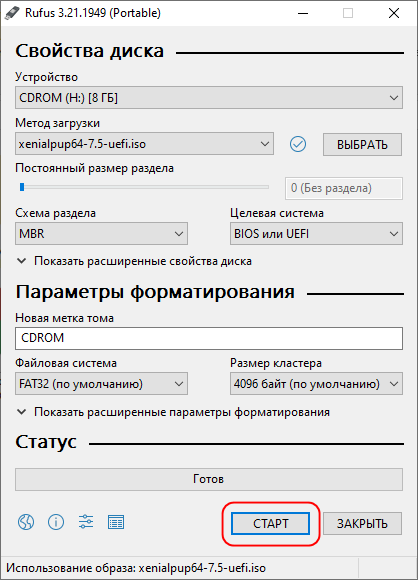
Для записи ISO -дистрибутива на флешку рекомендуем программу Rufus с настройками по умолчанию. Флешка подойдет любая, USB 2.0 и выше, объемом от 4 Гб.
Первый запуск и первичная настройка
Загрузка Puppy Linux не требует дополнительных действий, сразу после загрузки рабочего стола откроется окно настроек, в котором вам будет предложено выбрать язык и раскладку. Русский язык в списке есть, но для русификации системы понадобится пакет локализации, найти который может оказаться проблематично. С раскладкой проблем нет, выбираем русскую и сохраняем настройки.
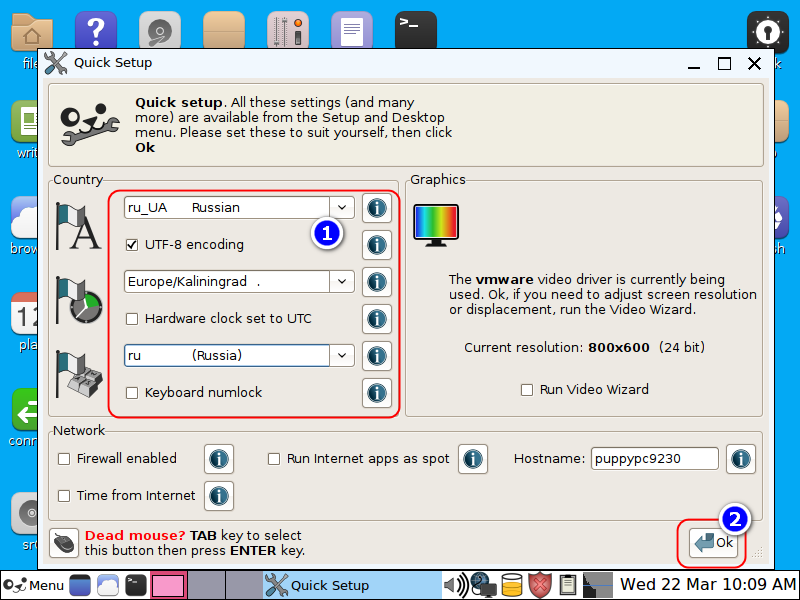
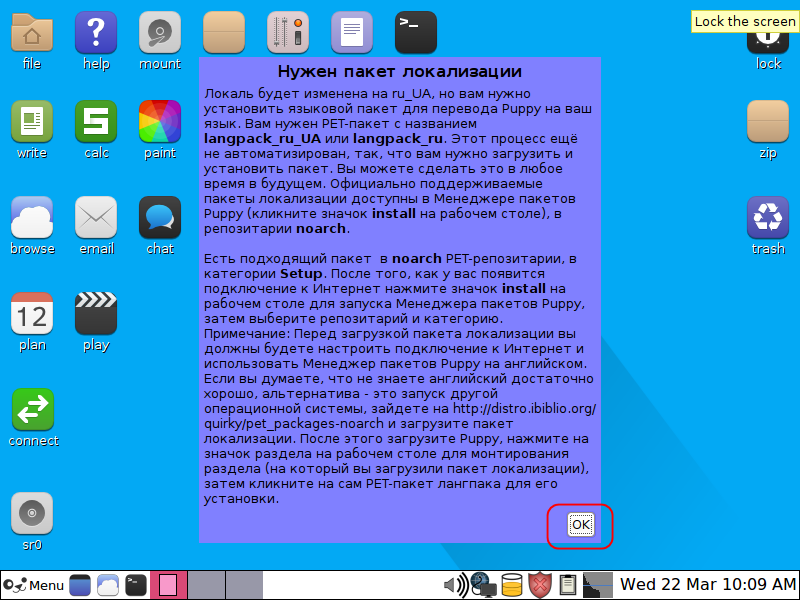
После выбора языковых настроек Puppy Linux попросит перезагрузить компьютер – сделаем это чуть позже, после подключения к сети и добавления английской раскладки.
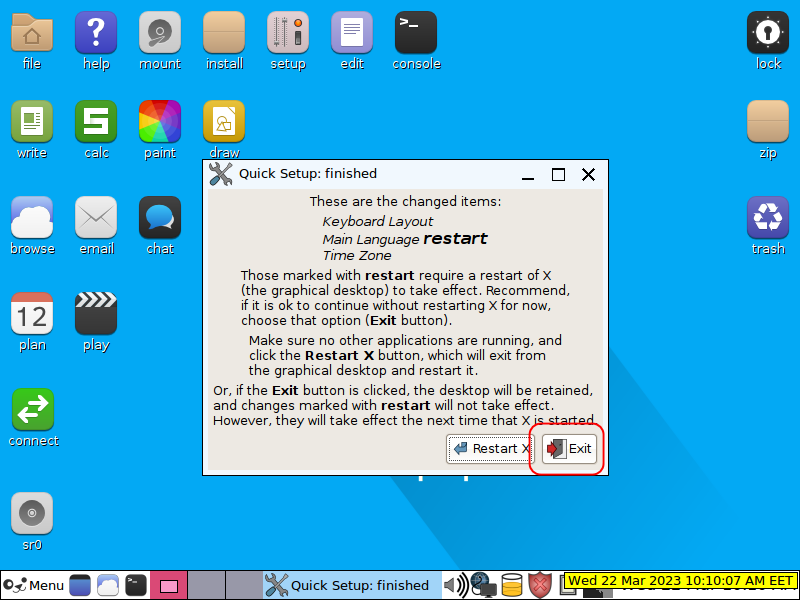
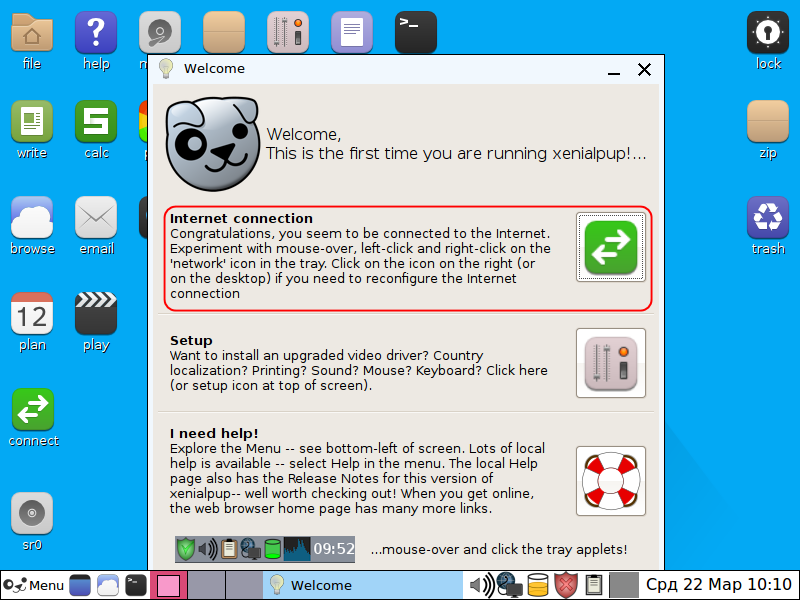
Чтобы настроить сеть, кликните по иконке соединения в трее или выберите опцию «Internet Connection» в приветственном окне «Welcome», если таковое будет открыто.
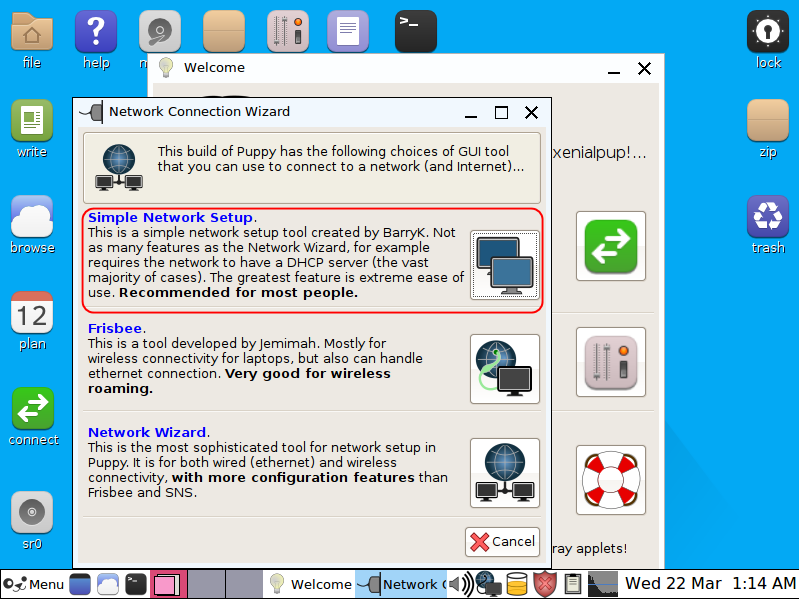
Далее выберите Wired or wireless LAN → Simple Network Setup → Interfaces → wlan0 или eth0 в зависимости от того, хотите ли вы подключиться к беспроводной или проводной сети.
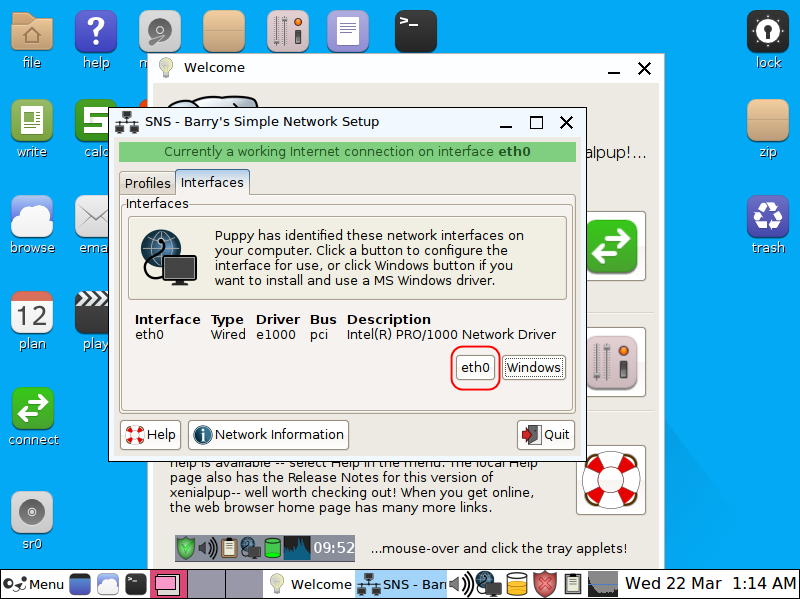
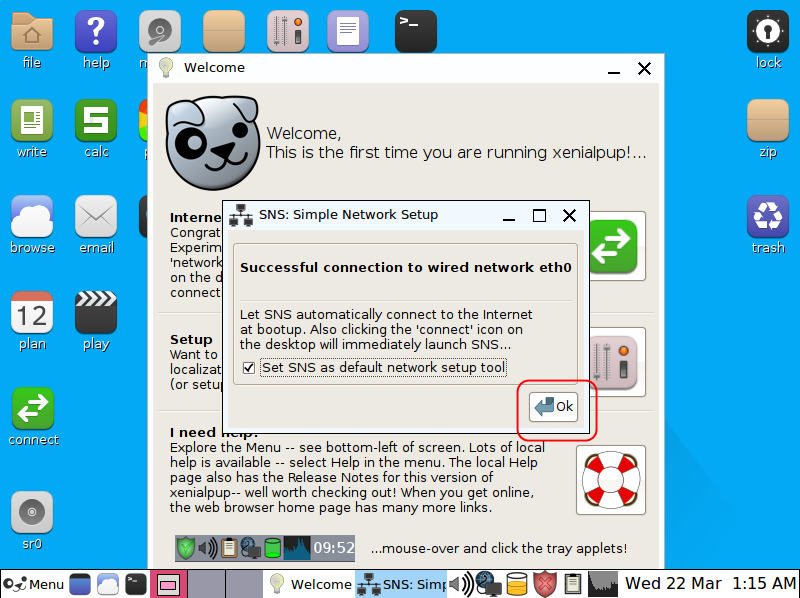
Введите пароль сети и подтвердите в диалоговых окнах SNS: Simple Network Setup и Internet Connection Wizard назначения данного подключения в качестве используемого по умолчанию.
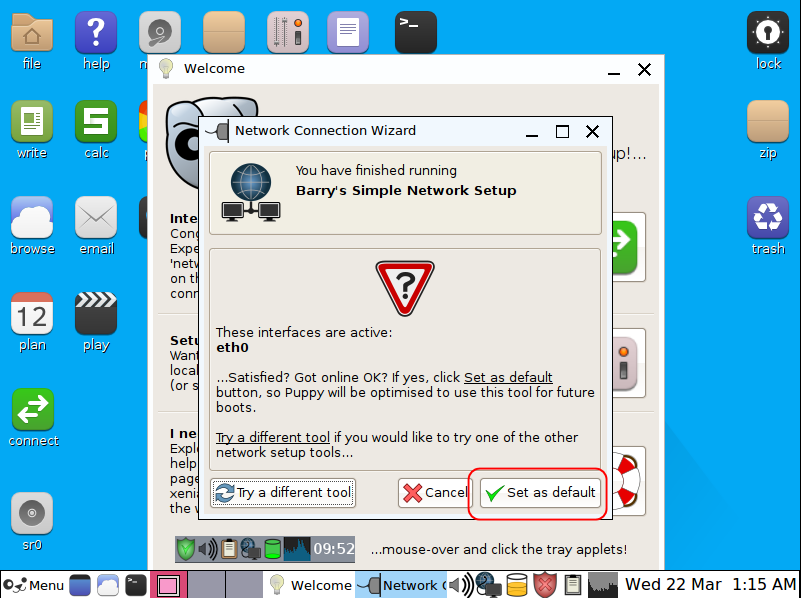
Изменить сетевые настройки также можно выбрав в меню Пуск опцию Setup → Internet Connection Wizard.
Чтобы добавить английскую раскладку, выберите в меню Пуск опцию Mouse/Keyboard Wizard → Advanced configuration → OK → layouts → Add и выберите английский язык.
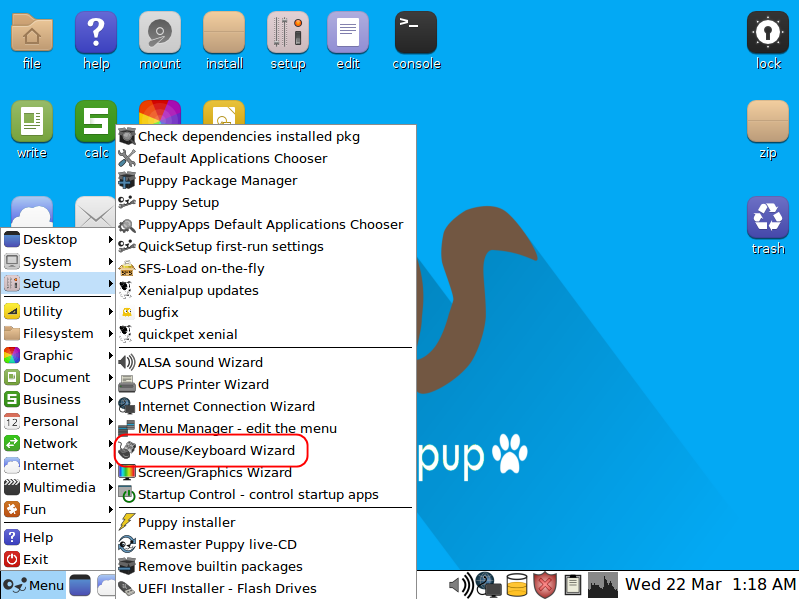
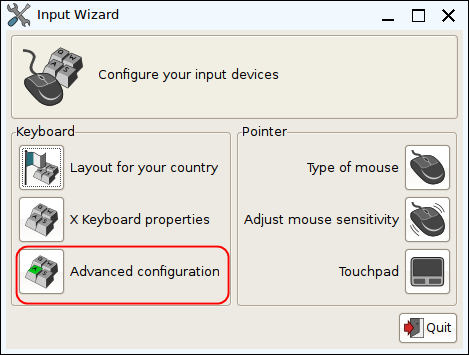
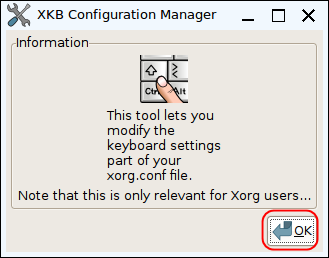
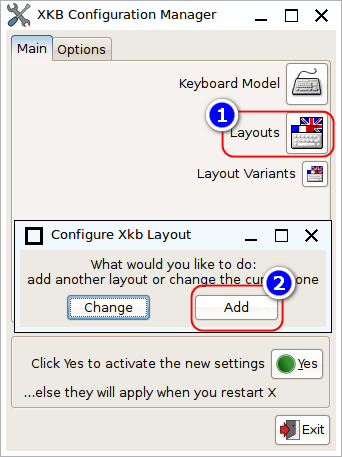
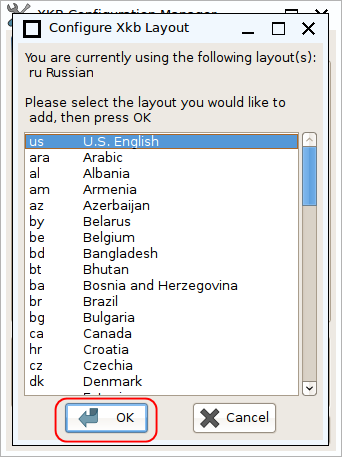
Затем переключитесь на вкладку «Options», выберите опцию «Group Shift/Lock behavior» и назначьте подходящую комбинацию клавиш для смены раскладки. Сохраните настройки нажатием «Yes».
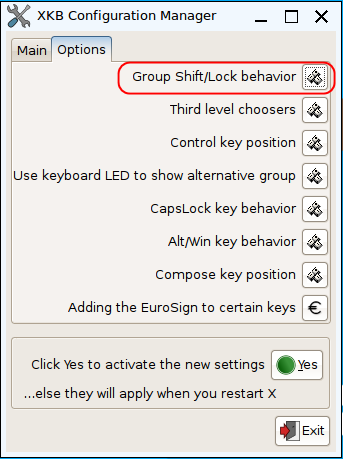
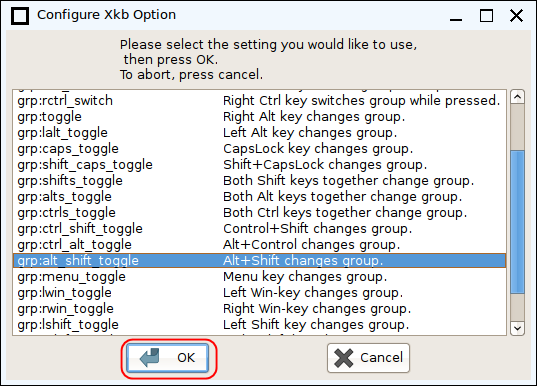
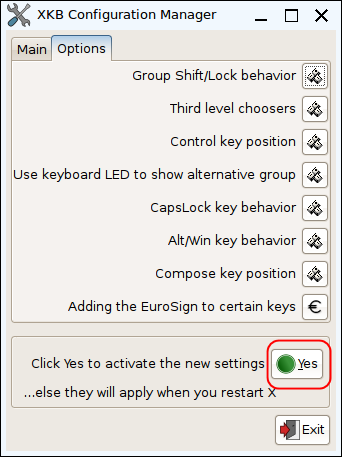
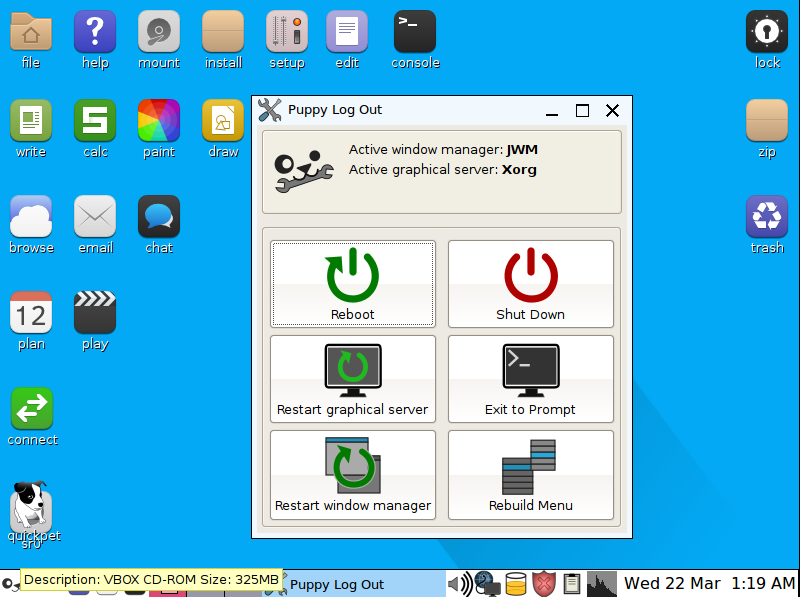
На этом первичную настройку можно завершить и перезагрузить компьютер, выбрав в главном меню опцию «Reboot».
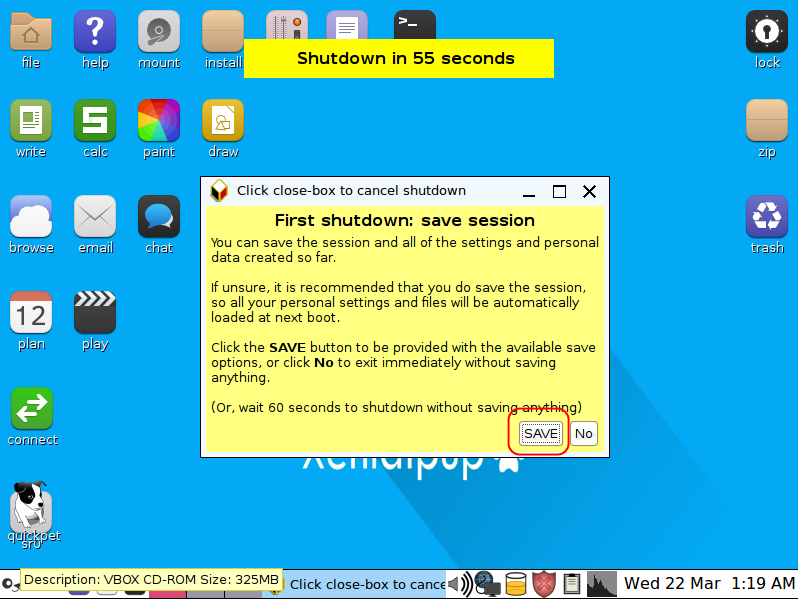
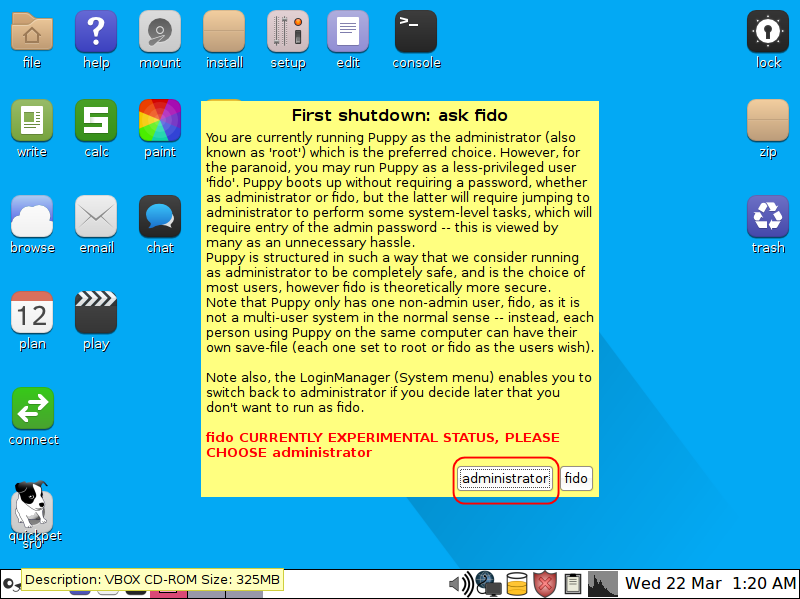
При первой перезагрузке появится диалоговое окошко с предложением сохранить сессию – нажмите кнопку «SAVE», а затем «Administrator» и «Continue».
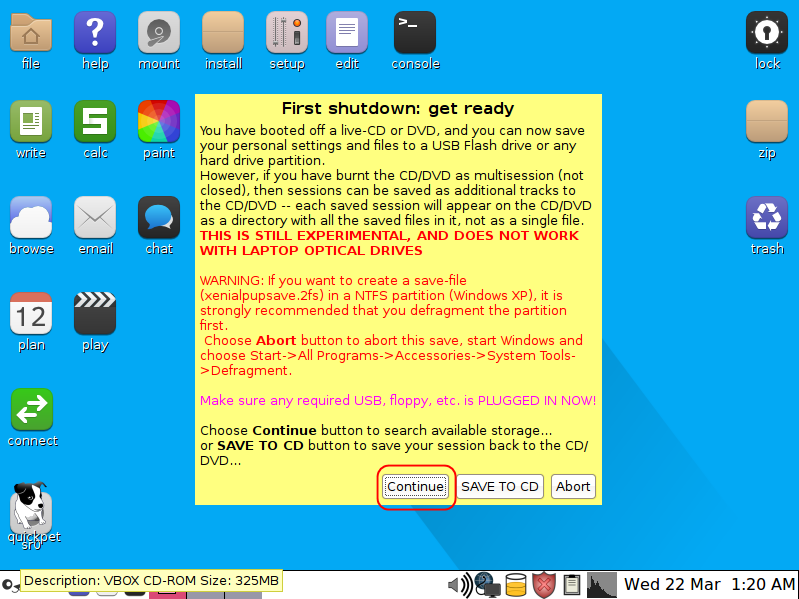
Если система предложит выбрать размер файла-контейнера, выбирайте не менее 2 Гб, чтобы иметь возможность сохранять изменения, предполагающие активное использование дискового пространства.
Изменить размер файла сохранения можно и позже, выбрав в меню Пуск опцию Utility → Resize personal storage file необходимый размер в мегабайтах.
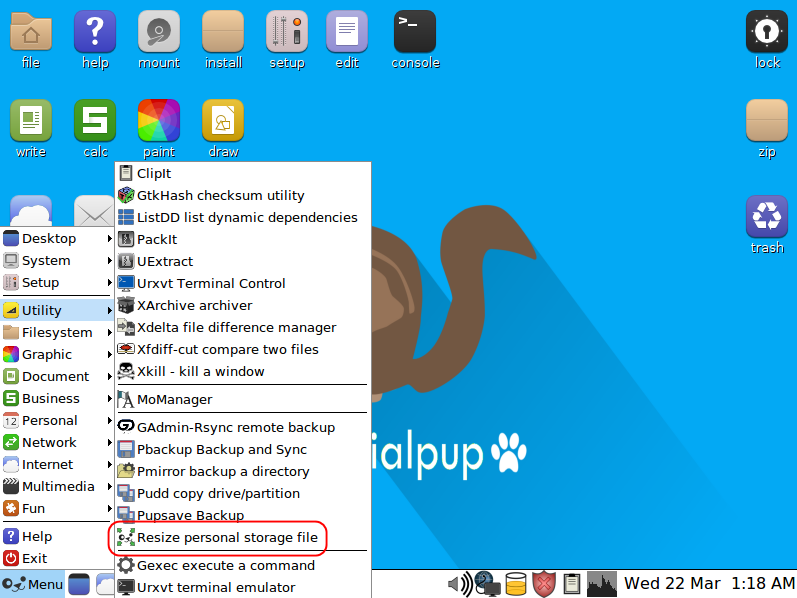
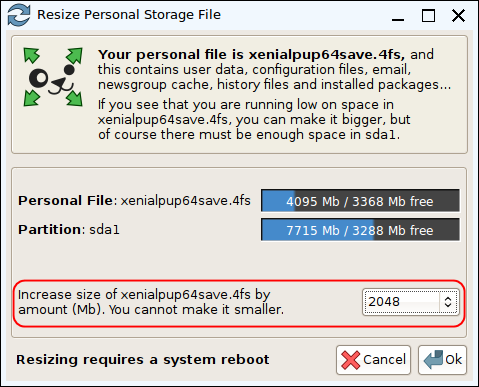
В режиме сохранения сессии перезагрузка и выключении компьютера станет занимать некоторое время, в течение которого на экране будет высвечиваться сообщение «Saving session to имя_файла_контейнера ».
Это нормальное явление, не отключайте ПК от сети, дождитесь завершения записи, в противном случае имеется риск повредить файловую систему флешки.
(3 оценок, среднее: 5,00 из 5)
1 комментарий
Поделюсь впечатлениями от использования “щенка” без установки на флешку. Железо: ноут HP 2012 года выпуска с 2 Гб ОЗУ на борту и флешка USB 2.0 8 Гб.
Плюсы:
Встроенное ПО потребляет минимум ресурсов, загрузка CPU не более 20% судя по показаниям Диспетчера задач.
Минусы:
В моменты сохранения сессии в файл снапшота система может подвисать.
Постоянно слетает одна из раскладок, приходится добавлять.
Нет русской локализации, где искать пакет, непонятно.
Ограниченный набор программ, которые могут быть установлены из репозитория. Нельзя установить Chrome, только Firefox, который не хочет обновляться после установки.
С какого-то непонятного не сохраняются скачиваемые в браузере файлы.
При просмотре некоторых сайтов в Firefox в более чем двух вкладках начинаются жуткие тормоза, вплоть до того, что приходилось выключать ноут и грузиться повторно. Встроенный Pale Moon при просмотре динамического контента тоже может лагать, но не так как Firefox. Ютубе, соцсети, онлайн-кинотеатры — все более или менее работает.
Добавить комментарий Отменить ответ
Читайте также
Свежие записи
- Удаление фона и водяных знаков в PDF средствами Google Docs
- В Диспетчере задач Windows 11 не отображается модуль GPU
- Safe Mode Launcher – утилита для восстановления функционала кнопки F8 при загрузке
- Что делать при появлении ошибки «Проверьте свою учетную запись» с кодом 0x803F8001 в UWP-приложениях
Последние утилиты
- DNSQuerySniffer — портативная утилита-сниффер, предназначенная для анализа сетевого трафика
- FCEUX — программа-эмулятор старой игровой приставки NES, Famicom и Dendy
- Clipboardic — утилита, предназначенная для автоматического отслеживания активности буфера обмена
- My IP History — утилита, предназначенная для быстрого получения внешнего и внутреннего IP-адреса