Как сменить пароль в Thunderbird
Регулярная смена паролей – залог сохранности личных данных в интернете. В противном случае шанс взлома аккаунта пользователя постепенно повышается. Это же касается и почтовых клиентов. А если были заданы новые учетные данные от email, стоит также изменить пароль учетной записи в Thunderbird от компании Mozilla. Воспользуйтесь нашей инструкцией.
Инструкция
Порядок действий здесь следующий:
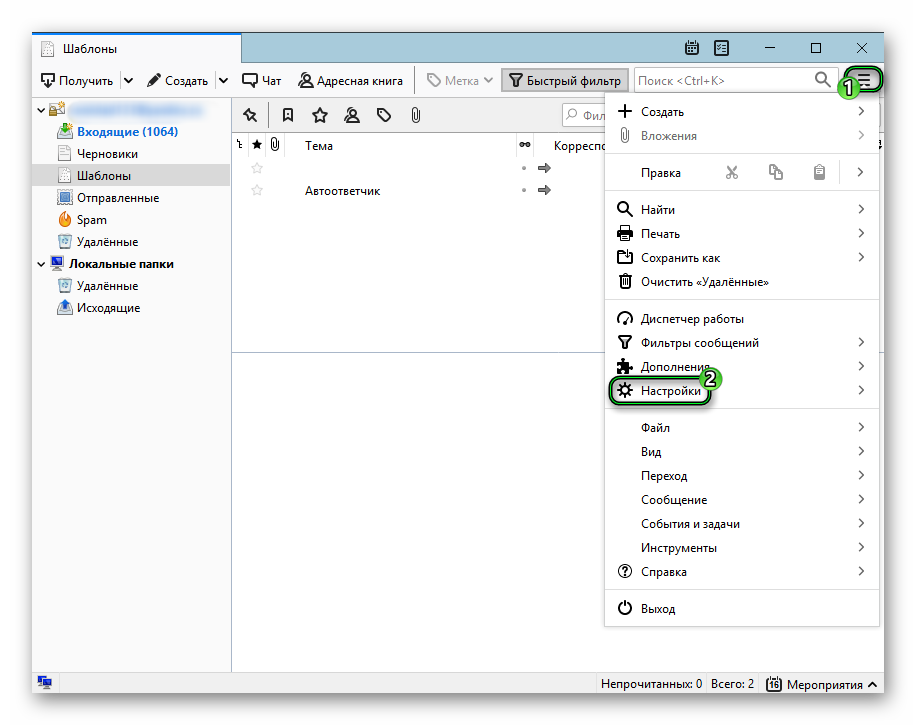
- Открываем Тандерберд и кликаем на значок «Меню».
- В выпадающем списке выбираем пункт «Настройки».
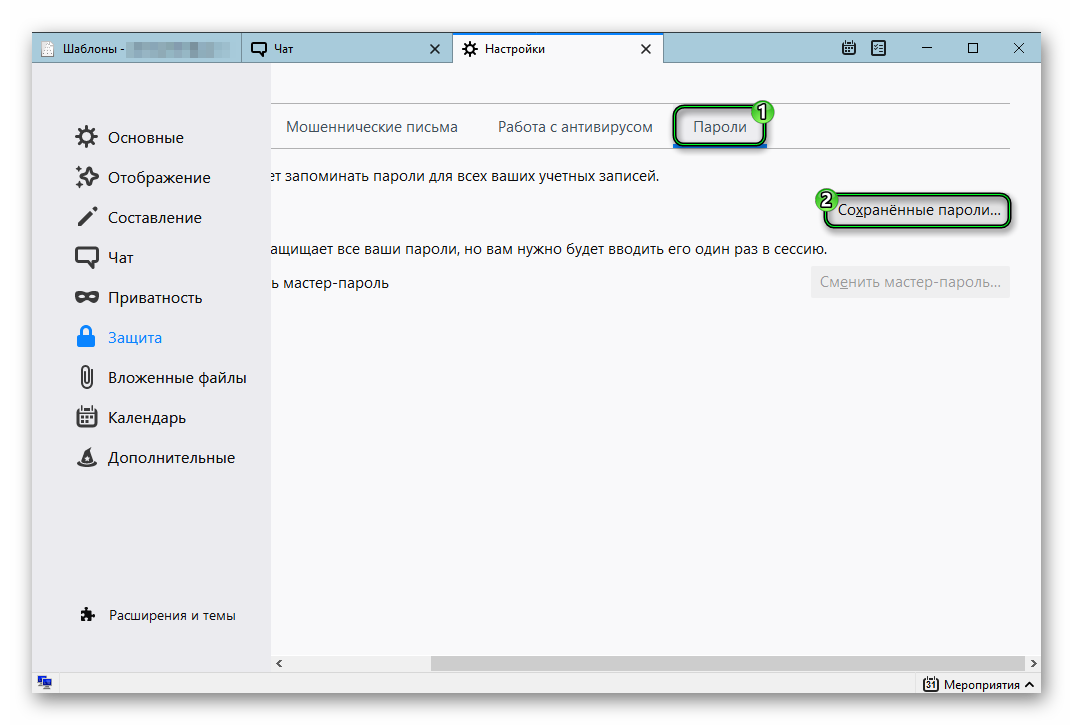
- Теперь нажимаем на раздел «Защита».
- Активируем кнопку «Сохраненные пароли…» после перехода на соответствующую вкладку.
- Нажимаем «Отобразить…», а потом на кнопку «Да».

- Кликаем ПКМ по интересующей «учетке».
- Выбираем последний пункт.
- Задаем новое значение и щелкаем Enter на клавиатуре.
А для выбора нового пароля для конкретного email, перейдите на его страничку в браузере и вызовите соответствующую функцию. Через Мозиллу Тандербер это сделать не выйдет.
Итоги
На этом редактирование данных для входа завершена. При дальнейшем доступе к подключенным электронным почтам система может потребовать повторную авторизацию – это нормально.
Как в Thunderbird сменить пароль на почтовый ящик
Оказалось, что сменить запомненный пароль от почтового ящика в Mozilla Thunderbird, не такая уж тривиальная задача.
- Открываем программу, нажимаем alt , после этого вверху появится строчка с меню.
В нем, выбираем пункт Настройки
- В левом меню выбираем Защита там Пароли и нажимаем на Сохраненные пароли

- В открывшемся окне, нужно нажать Отобразить пароли после этого, по правому клику на нужной учетной записи, в меню, будет доступен пункт Изменить пароль

Пометки: Как сменить пароль в учетной записи Mozilla Thunderbird
Изменение пароля и контактной информации
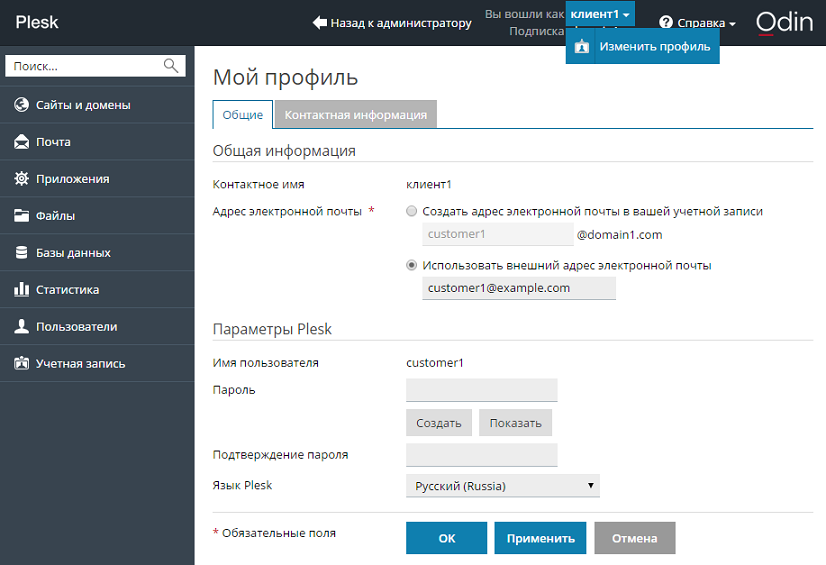
- Щелкните по ссылке в виде вашего имени вверху экрана.
- Нажмите Изменить профиль.
- В настройках профиля введите новый пароль, подтвердите его и нажмите OK.
Чтобы изменить имя пользователя или пароль для подключения к своему веб-пространству по FTP или SSH:
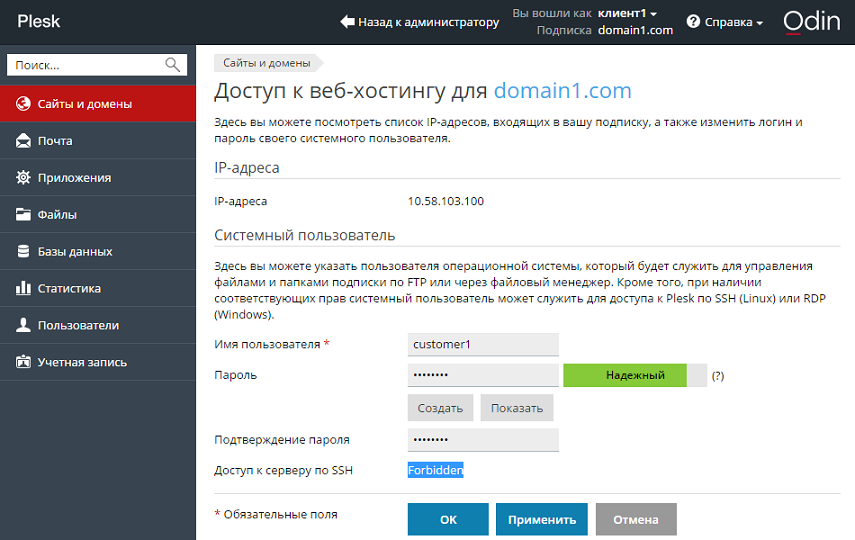
- Откройте страницу Сайты и домены.
- Нажмите Доступ к веб-хостингу.
- Введите новое имя пользователя или пароль и нажмите OK.
Чтобы изменить свои контактные данные:
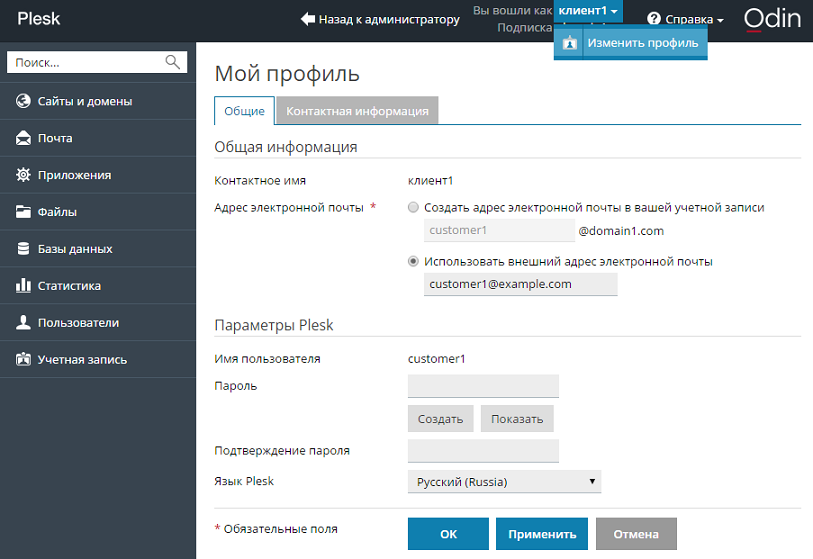
- Щелкните по ссылке в виде вашего имени вверху экрана.
- Нажмите Изменить профиль.
- Перейдите на вкладку Контактная информация.
- Обновите информацию и нажмите OK.
Управление паролями — Запоминание, удаление и изменение паролей в Thunderbird

Thunderbird может запоминать ваше имя пользователя и пароль и сохранять их в специальном хранилище. Если вы попытаетесь войти на сервер, для которого ещё нет сохранённого имени пользователя и пароля, Thunderbird предложит вам запомнить введённые данные.
Оглавление
- 1 Как просмотреть сохранённые пароли
- 2 Как удалить или изменить пароли
Как просмотреть сохранённые пароли
- Нажмите на значок меню
 в верхней части окна и выберите Настройки .
 - На вкладке Настройки в поле поиска введите «парол». Thunderbird выполняет поиск по мере набора, поэтому отображаемый список настроек будет меняться с каждой новой введённой буквой.
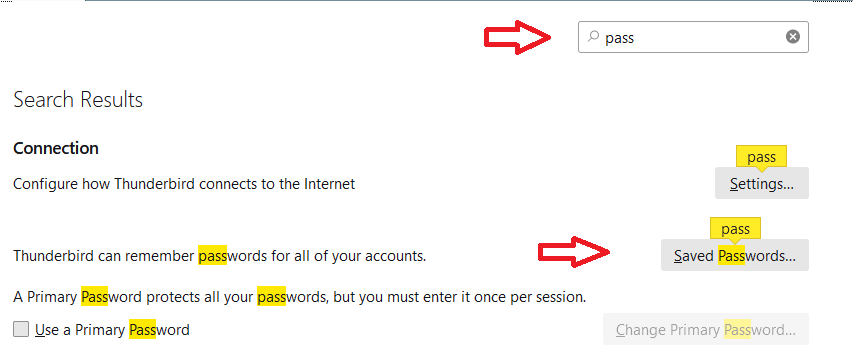
- Затем выберите Сохранённые пароли…
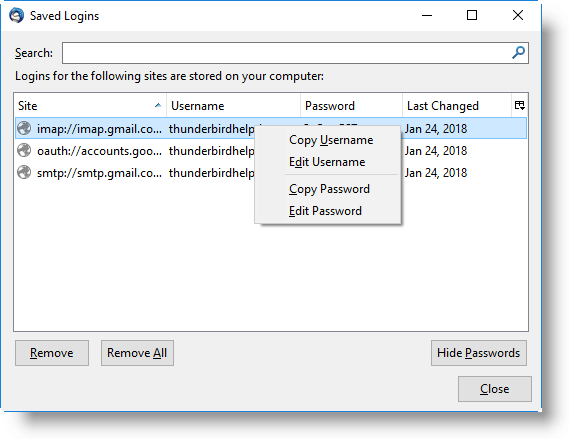
- Чтобы просмотреть все сохранённые пароли, нажмите Отобразить пароли . Когда вы закроете окно, пароли автоматически будут скрыты.
- Воспользуйтесь панелью поиска, чтобы найти конкретный аккаунт или имя пользователя. В поле поиска нажмите
 в панели поиска, чтобы очистить поле поиска и снова увидеть полный список.
Как удалить или изменить пароли
Откройте окно управления паролями (см. выше).
-
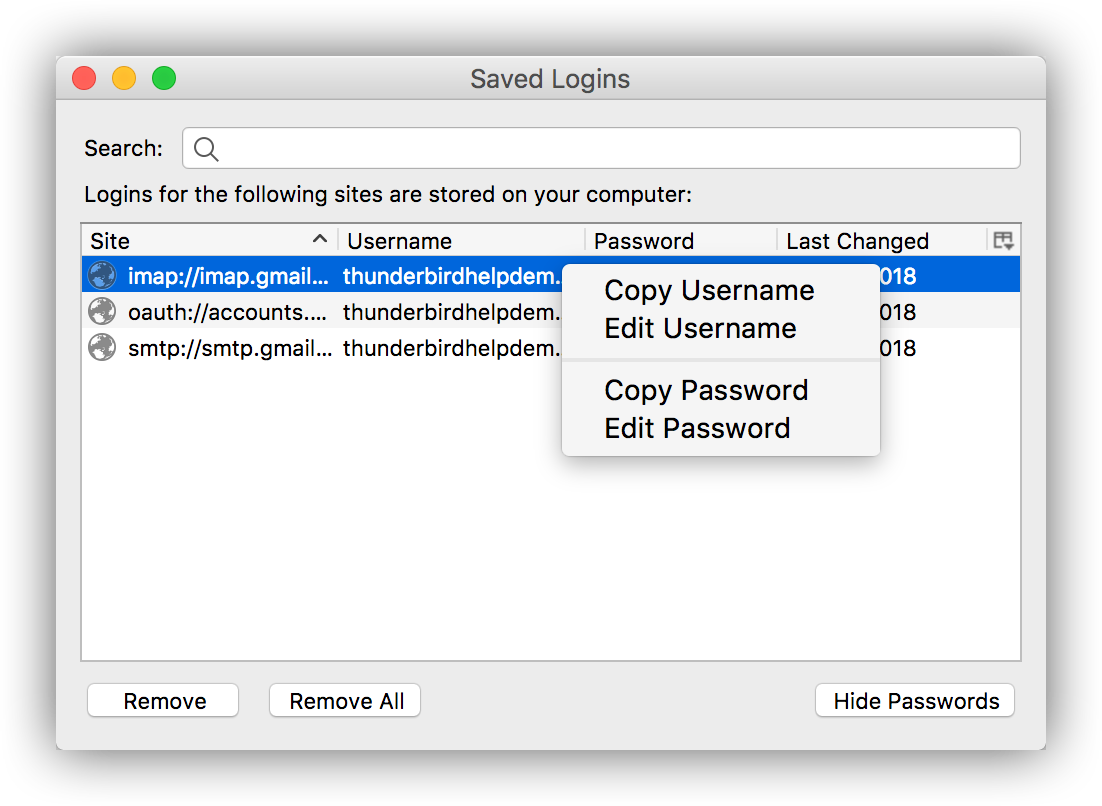
Чтобы изменить имя пользователя и пароль для сервера, щёлкните правой кнопкой мыши по строке удерживайте клавишу Ctrl при нажатии на строку с названием этого сервера в списке и выберите Изменить имя пользователя или Изменить пароль .
Эти прекрасные люди помогли написать эту статью:

Станьте волонтёром
Растите и делитесь опытом с другими. Отвечайте на вопросы и улучшайте нашу базу знаний.