Помогите. Связано с Microsoft Word
В MS Word можно создавать оглавление на основе фрагментов текста в абзацах, не включая в оглавление целые абзацы. Пометить текст для включения в оглавление можно при помощи его форматирования стилями заголовка.
Как это сделать в Microsoft Word 2007?
Голосование за лучший ответ
Создание оглавления
В Word можно создать оглавление на основе фрагментов текста в абзацах, не включая в оглавление целые абзацы. Пометить текст для включения в оглавление можно при помощи его форматирования стилями заголовка.
Чтобы вставить оглавление в документ, выполните перечисленные ниже действия.
1. Запустите Word и откройте документ.
2. Поместите курсор в пустой абзац в том месте, куда нужно вставить оглавление.
3. В меню Вставка выберите пункт Ссылка, а затем — Оглавление и указатели.
Примечание. В Microsoft Office Word 2007 щелкните Оглавление в группе Оглавление на вкладке Ссылки. Затем щелкните Оглавление.
4. Откройте вкладку Оглавление и нажмите кнопку Панель структуры.
Примечание. В Word 2007 пропустите этот этап.
5. Задайте в диалоговом окне Оглавление и указатели параметры оглавления и нажмите кнопку ОК.
Примечание. В Word 2007 задайте параметры оглавления в диалоговом окне Оглавление и нажмите кнопку ОК.
Примечание. Если текст в документе не отмечен как подлежащий включению в оглавление, вместо оглавления в документе появится следующее сообщение об ошибке:
Ошибка! Элементы оглавления не найдены.
Вставка автоматического содержания и ошибка: «Элементы оглавления не найдены»

Делаю- Вставка- ссылка — оглавления и указатели, но не работает,хотя у меня есть заголовковие стили как видно на картинке и в документе
Ошибка! Элементы оглавления не найдены.
| Зміст.rar (52.6 Кб, 27 просмотров) |
Лучшие ответы ( 1 )
| Здесь вы можете заказать любую студенческую или школьную работу. |
94731 / 64177 / 26122
Регистрация: 12.04.2006
Сообщений: 116,782
Ответы с готовыми решениями:
Ошибка: «Элементы оглавления не найдены»
Здравствуйте, я всегда скачивал с Консультант+ в Ворде документ, нажимал Контрол Эф9, в < >.
Создание автоматического/динамического оглавления
Всем добрый день. Подскажите, пожалуйста. Описание: Есть презентация, со слайдами оглавлений.
Word 2010: исчезает Панель Оглавления (или Содержания ) книги
Знатоки. помогите разобраться с Word 2010, а именно: работаю с эл.книгами, в основном в формате.
При создании автоматического оглавления каждый пункт располагается на новой странице
Всем привет. Я создаю автоматическое оглавление, к каждому пункту применил Заголовок 1 с Уровнем 1.
5472 / 1150 / 50
Регистрация: 15.09.2012
Сообщений: 3,516
geek, оглавление составляется на основе определённых стилей. Наиболее распрстранено, что программа Word формирует оглавление на основе стилей Заголовок 1, Заголовок 2 и так далее до Заголовка 9.
Стиль Заголовок 11 (он у вас в выложенным файле) является нестандартным. Чтобы текст, оформленный стилем Заголовок 11, стал появляться в оглавлении, нужно сделать кое-какие действия.
Но лучше воспользуйтесь стандартными стилями.
Или напишите, почему вы не хотите использовать стандартные стили: Заголовок 1, Заголовок 2. Может быть будет найдено решение вашей задачи без использования специальных стилей.
Регистрация: 21.10.2009
Сообщений: 608
Я поменял на «»Заголовок 1 Знак»», но проблема осталась(
5472 / 1150 / 50
Регистрация: 15.09.2012
Сообщений: 3,516
 Сообщение от geek
Я поменял на «»Заголовок 1 Знак»», но проблема осталась(
Заголовок 1 Знак тоже является нестандартным.
Стандартные заголовки: Заголовок 1, Заголовок 2 и так до Заголовок 9.
15144 / 6417 / 1731
Регистрация: 24.09.2011
Сообщений: 9,999
geek, идите в меню Оглавление и указатели — Оглавление — Параметры, и назначьте уровни своим стилям. А у стандартных стилей очистите поле уровня.
5472 / 1150 / 50
Регистрация: 15.09.2012
Сообщений: 3,516
geek, выложите документ, содержащий стиль Заголовок 1 Знак.
Можете удалить всё из документа, интересует именно стиль Заголовок 1 Знак.
Сообщение от Казанский
geek, идите в меню Оглавление и указатели — Оглавление — Параметры, и назначьте уровни своим стилям. А у стандартных стилей очистите поле уровня.
зачем создавать пользовательские стили, когда стандартные стили будут не использованы?
Регистрация: 21.10.2009
Сообщений: 608
Я уже разобрался. Спасибо
440 / 33 / 4
Регистрация: 12.09.2011
Сообщений: 109
Заголовок 1 Знак говорит о том что стиль Заголовок 1 является связанным абзац и знак, т.е. является стилем шрифта и не может быть включен в Оглавление
5472 / 1150 / 50
Регистрация: 15.09.2012
Сообщений: 3,516
aap77, нет, вы не правы.
Название стиля Заголовок 1 Знак просто название, которое каким-то образом было дано пользовательскому стилю (есть ещё встроенные стили).
- то ли автоматически был создан этот стиль какой-то надстройкой или программой. Например, стили создаются программой ABBYY FineReader, когда текст распознается, а затем передаётся в программу Word;
- то ли пользователь сам дал такое название (но мне кажется, что вряд ли).
440 / 33 / 4
Регистрация: 12.09.2011
Сообщений: 109

Сообщение было отмечено как решение
Решение
Вы ошибаетесь. При создании любого связанного стиля (абзац и знак), создаются сразу 2 стиля. Например:
1. Вы создаете связанный стиль с названием «Формула», Word автоматически создает связанный с ним стиль шрифта «Формула Знак».
Параметры форматирования абзаца с настройками стиля «Формула» будут применены к абзацу только тогда, когда когда стиль применен к знаку конца абзаца «¶». Если же у Вас выделен текст без этого знака, то фактически Word присвоит выделению стиль «Формула Знак», то есть применит только форматирование знаков, а в окне стилей появится только название общего стиля «Формула». Это часто путает пользователей. Если им надо заменить или найти стиль, то в окне «Найти Заменить» они ищут именно стиль «Формула» и Word найдет только текст в котором присутствует знак «¶», но не другие фрагменты текста с форматированием знаков как у стиля. А это может привести к непредсказуемым результатам.
5472 / 1150 / 50
Регистрация: 15.09.2012
Сообщений: 3,516
Сообщение от aap77
При создании любого связанного стиля
а куда нажимать, чтобы создать связанный стиль?
440 / 33 / 4
Регистрация: 12.09.2011
Сообщений: 109
Так на кнопочку «Создать стиль» в графе Стиль: предлагается 5 вариантов Абзац(формат только абзаца — отступы, табуляция уровень и т.п.); Знак(формат знака — шрифт, размер, интервал); Связанный о нем я говорил выше; Таблица (настройка таблицы, в дереве VBA настройки стилей таблиц выделены в отдельную коллекцию как и у списков), Список (настройка маркированных и нумерованных списков).
Использование расширенного количества стилей списка помогает лучше оперировать нумерацией в документе, но большинство пользователей для разных элементов текста, в которых есть нумерация, это игнорирует используя стандартные стили. Это в последующем приводит к сложности с автоматизации и сбою нумерации. Вообще использование стандартных стилей Word для создания надежного и структурируемого документа, я считаю не вполне корректным. На то есть множество причин.
5472 / 1150 / 50
Регистрация: 15.09.2012
Сообщений: 3,516
aap77, вы речь ведёте о создании стиля в Word 2007 и Word 2010.
У автора темы документ создан в Word 2003.
Создайте стиль, чтобы в его названии автоматически появилось слово «Знак», и выложите на форуме документ с этим стилем.
Сообщение от aap77
Так на кнопочку «Создать стиль»
чтобы добраться до этой кнопки, нужно сделать несколько действий.
440 / 33 / 4
Регистрация: 12.09.2011
Сообщений: 109
Да хоть 2003, 2007-2010, все стили у автора темы со словом «Знак» Автоматически присваиваются связанному стилю, так Wordoм заложено. Можно создать отдельно стиль со словом «Знак», но связать его можно только со стилем типа Абзац и то через VBA, тогда этот стиль можно будет использовать как вместе с абзацем, так и отдельно и он будет находиться в меню стилей. А так, вообще, название стиля шрифта связанного стиля (абзац и знак) в меню стилей не отображается априори, его можно обнаружить только при выполнении операций Найти и Заменить.
5472 / 1150 / 50
Регистрация: 15.09.2012
Сообщений: 3,516
aap77, напишите кнопки, какие нажимать, чтобы я создал стиль и в его названии автоматически появилось слово «Знак».
440 / 33 / 4
Регистрация: 12.09.2011
Сообщений: 109
Я же уже написал, что через кнопку Создать стиль. Вы не внимательно читали. Эта кнопка находится на панели стилей. Нажав на нее у Вас откроется окно Создать стиль. В нем выбираете тип стиля Связанный (абзац и знак) см. скриншот 1 вложения. В моем примере я назвал стиль «Мой стиль 1», так как стиль связанный то внутри Word автоматически создает стиль «Мой стиль 1 Знак», в котором записываются все свойства шрифта, но на экран его не выводит. И в меню стилей после создания его нет. Wordом не предусмотрен вывод в меню название стиля связанного с абзацем знака. (см. Скриншот 2). Но при Поиске и Замене во вкладке Формат — Стиль этот стиль появляется см. Скриншот 3-4. Это еще раз повторяю связанно с тем, что если вы выделяете текст со значком конца абзаца «¶», то к тексту комплексно применяется форматирование абзаца и знака, а если без оного, то только форматирование знака, что в нашем случае является стилем «Мой стиль 1 Знак». Но в окне стилей будет по прежнему видно только общее название стиля «Мой стиль 1». Word так работает.
| Стиль.rar (203.1 Кб, 22 просмотров) |
5472 / 1150 / 50
Регистрация: 15.09.2012
Сообщений: 3,516
aap77, а как получилось, что у автора темы стиль, у которого в названии есть слово «Знак», появился в списке стилей?
440 / 33 / 4
Регистрация: 12.09.2011
Сообщений: 109
Ну во-первых я у него один только стиль имеющий в своем названии слово «Знак» это «Текст;Текст Знак Знак Знак;Текст Знак Знак» и то он имеет 1 вхождение, в виде 1 знака абзаца. И вставится он мог как при копировании. Затем обычно через точку с запятой обозначается альтернативное имя и один раз.
Как работать с оглавлениями, стилями и сносками в приложении «МойОфис Текст»
В объемных документах – скажем, в отчетах, методичках или докладах – важно настроить навигацию, а также расставить акценты: подчеркнуть заголовки, оформить титульные листы, добавить уточняющую информацию, не перегружая основной текст. Как сделать это просто и быстро?
Шаг 1. Применяем стили
Стилем называют сохраненный в документе набор параметров форматирования текста. В «МойОфис Текст» вы можете применить стиль к выделенному фрагменту текста, чтобы в одно нажатие «привести в порядок» начертание и размер шрифта, отступы, межсимвольный интервал и многое другое. В настольных редакторах МойОфис есть предустановленные стили для текста, заголовков разных уровней, подзаголовков, колонтитулов, сносок. Например, основной текст этой статьи написан стилем «Обычный». Именно он используется при создании нового документа по умолчанию.
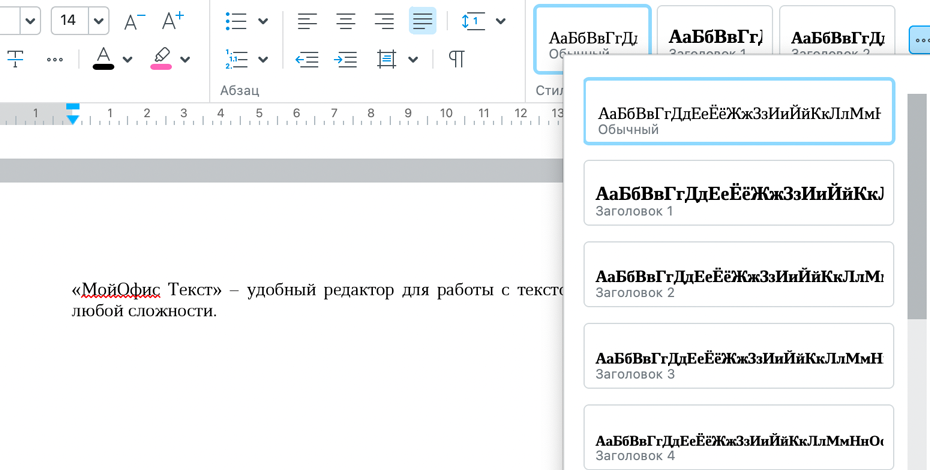
На примере составления шаблона титульного листа для исследовательской работы покажем преимущества готовых стилей. Очевидно, что стиль «Обычный» для такого типа текста не подходит: нам нужно, чтобы строки располагались не по правому краю, а по центру, тему требуется выделить жирным, а шрифт – увеличить. Менять все это поочередно – долго, гораздо проще оформить «шапку» при помощи соответствующего задаче стиля.
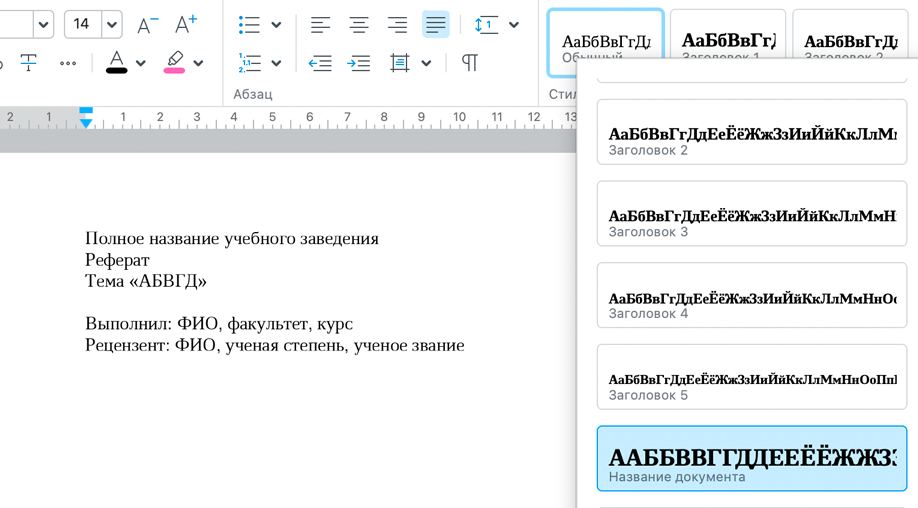
- Выделим содержание титульной страницы
- Откроем меню стилей на панели инструментов и кликнем на стиль «Название документа» в выпадающем списке
Изменились сразу несколько параметров текста, включая отступы, выравнивание текста, шрифт и его размер (XO Thames 20).
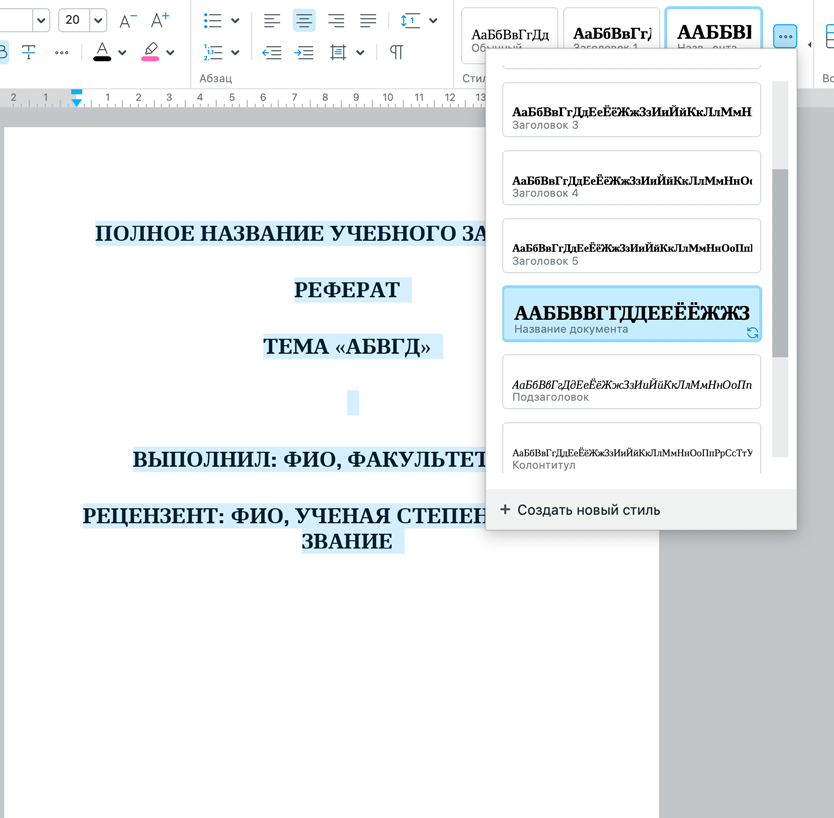
Одно из главных свойств стилей – обновление форматирования по выбранному фрагменту. Чтобы продемонстрировать удобство функции, отформатируем с ее помощью подзаголовки.
Если навести курсор на подзаголовок «Книги», мы увидим, что он оформлен стилем «Заголовок 3» – название отображается в окне стилей на панели инструментов.
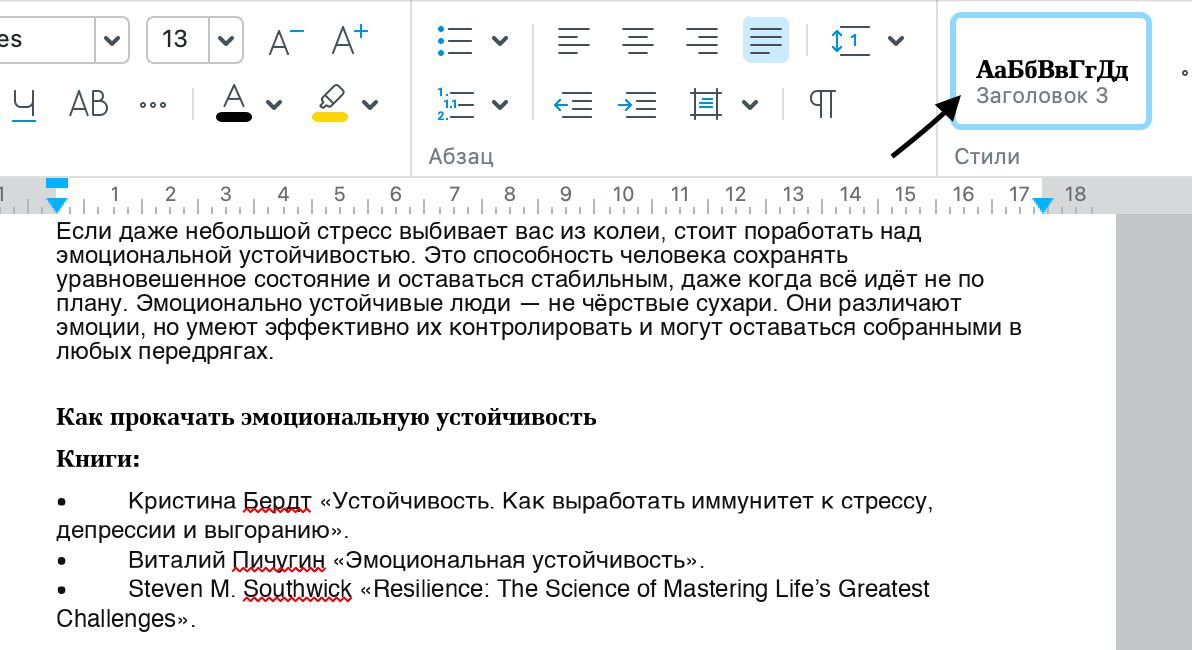
Выделим подзаголовок цветом и изменим шрифт на курсивный. Затем вернемся к перечню стилей: у стиля «Заголовок 3» появился значок обновления.
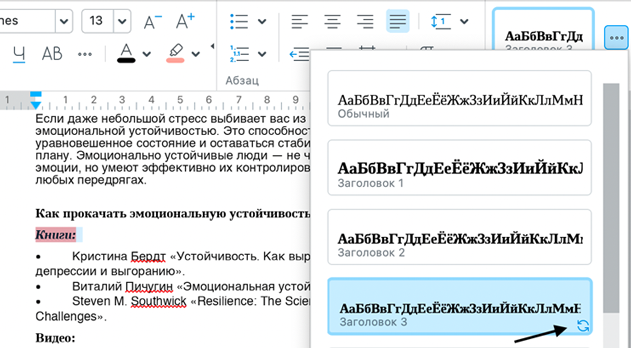
Нажмем на него и увидим, что все подзаголовки в третьем стиле изменились.
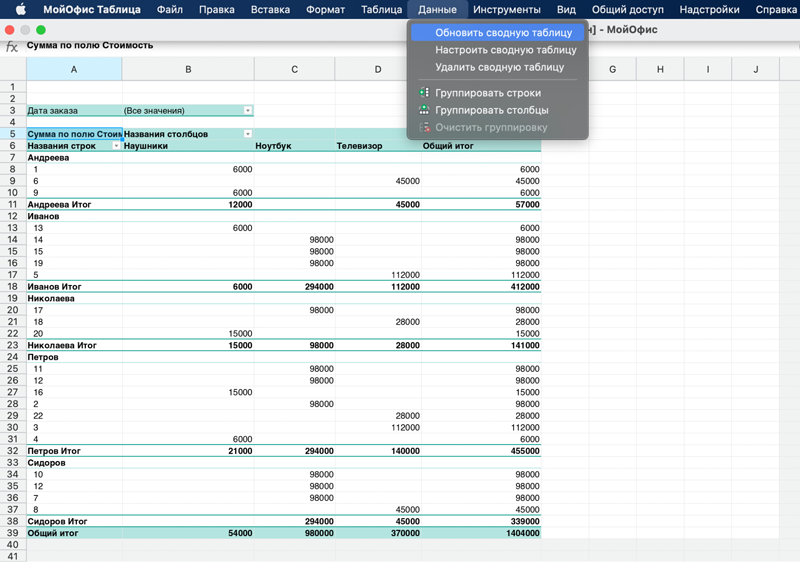
Функция обновления форматирования по выбранному фрагменту особенно удобна для многостраничных документов. Вам не придется пролистывать страницы, чтобы искать подзаголовки и применять к ним несколько команд (сначала выделение, потом курсив или что-то еще). Вы сможете оформить один фрагмент так, как вам нужно, и применить это форматирование к остальным фрагментам одномоментно.
Возьмите на заметку, что приложение «МойОфис Текст» также позволяет создавать собственные стили. Для этого вам понадобится:
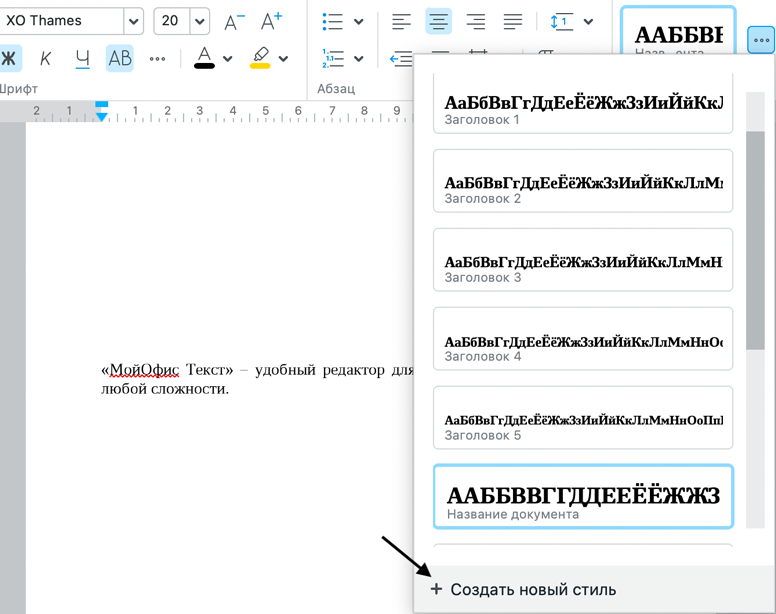
- Выделить отрывок текста с подходящим вам форматированием
- Открыть окно стилей на панели инструментов и кликнуть на «Создать новый стиль» в конце выпадающего списка
- Стиль автоматически появится в окне стилей под названием «Стиль 1».
Шаг 2. Добавляем сноски
Если ваш текст содержит термины, данные из исследований, требующих ссылок или пояснений, то вам не обойтись без сносок. В «МойОфис Текст» сноску можно добавить в любое место документа, за исключением колонтитулов:
- Установите курсор мыши в нужное место, куда вы хотите поставить сноску
- Выберите пункт командного меню «Вставка» на панели инструментов, а затем «Сноска»
- В указанном месте документа отобразится знак сноски, а внизу страницы – ее номер. Введите текст сноски после ее номера.
Для быстрого перехода по сноскам, нажмите клавишу [Ctrl] и щелкните по знаку сноски в основном тексте документа. Курсор автоматически переместится в текст сноски в конце страницы.
Шаг 3. Вставляем оглавление
В «МойОфис Текст» оглавление формируется автоматически. Для этого требуется только отформатировать состав заголовка – названия глав, параграфов и так далее – при помощи стилей «Заголовок». Стили «Заголовок» пронумерованы: чем больше номер, тем выше будет находится блок текста с таким заголовком (по умолчанию).
Перейдем к созданию оглавления:
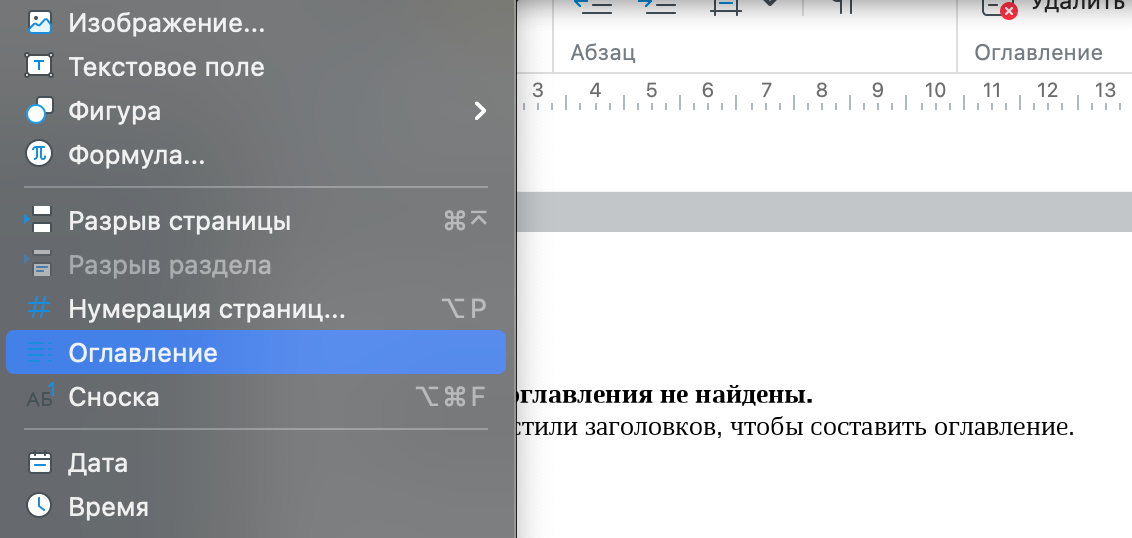
- Поставим курсор наверху той страницы документа, куда мы хотим вставить оглавление
- Откроем пункт «Вставка» и выберем пункт «Оглавление». Мы видим сообщение о том, что элементы оглавления не найдены. Это означает, что в нашем документе текст отформатирован без использования стиля «Заголовок»
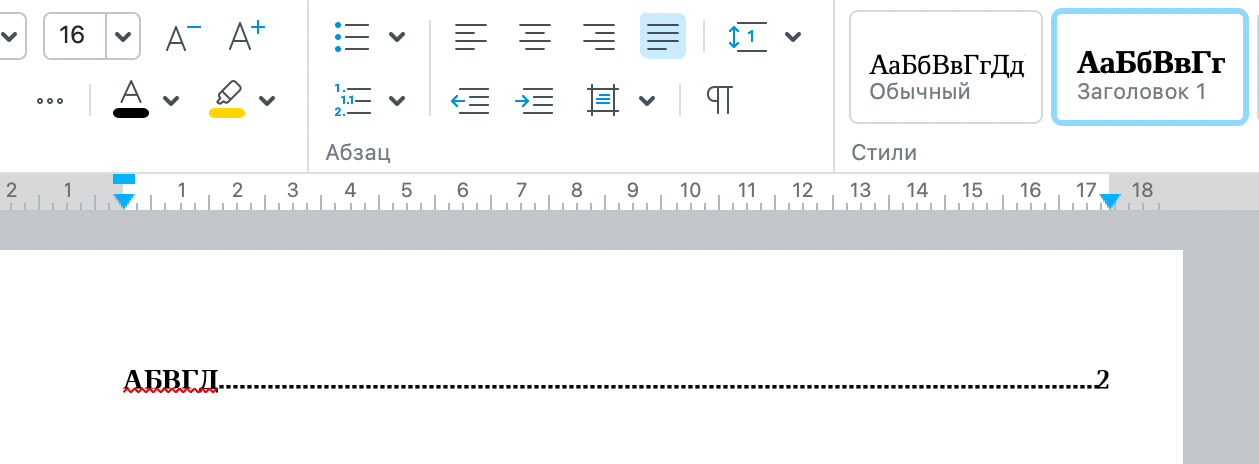
- Перейдем на другую страницу и введем для нее заголовок. Пусть это будет условное «Абвгд». Выберем стиль «Заголовок 1» и вернемся к оглавлению – в нем автоматически появился этот заголовок.
Проделайте тоже самое с остальными страницами – введите названия к разделам, используя стиль «Заголовок 1» или отформатируйте им нужные для оглавления строчки. Открыв оглавление, вы увидите, что оно обновилось. Используйте его для быстрой навигации, кликая мышкой на строки и зажимая при этом клавишу [Ctrl].
Создание элементов оглавления без номера страницы в Word
Если вы являетесь владельцем малого бизнеса, то можете ознакомиться с дополнительными ресурсами по устранению неполадок и учебными материалами на сайте Поддержка для малых предприятий.
Аннотация
В этой статье описывается создание элементов оглавления без номеров страниц таким образом, чтобы они не влияли на нумерацию остальных элементов.
В этой статье предполагается, что вы умеете создавать оглавление в Microsoft Word. Дополнительные сведения о создании оглавления см. в следующих статьях:
- Вставка оглавления
- Создание оглавления и указателя с кодами полей в Word
В следующем примере показаны элементы оглавления без номеров страниц. Можно использовать следующий метод, чтобы предотвратить использование одного и того же номера страницы элементами оглавления.
Baseball. 1 Origins and Early History Development of Baseball Leagues Professional Baseball Government Current Major and Minor Leagues. 2 American League. 2 National League. 3 Удерживая нажатой клавишу CTRL, выберите элемент оглавления в Word, чтобы перейти к этой странице в документе. Это работает как для нумерованных, так и для ненумерованных элементов оглавления.
Создание элемента оглавления без номера страницы
Word 2013 и более поздних версий
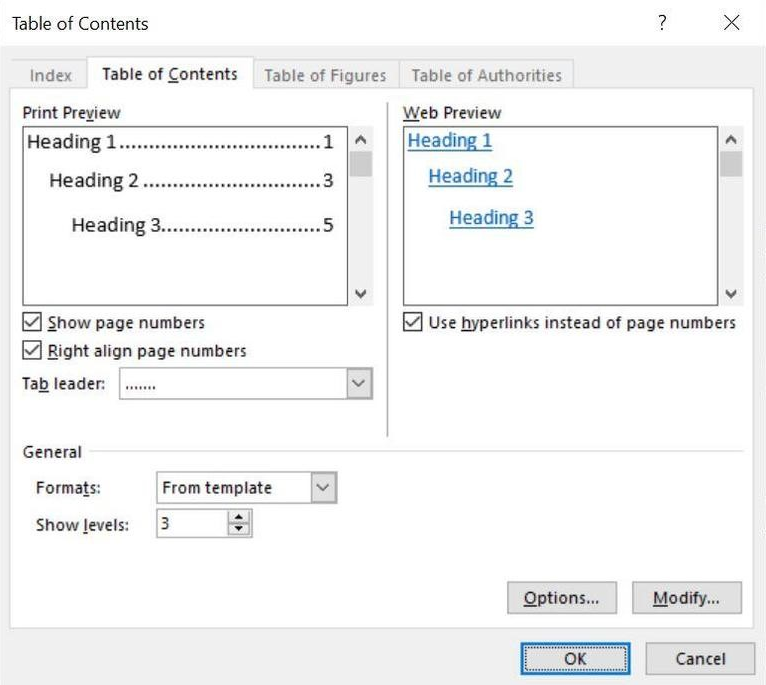
- Создайте оглавление в документе или используйте существующую таблицу.
- Поместите курсор в место в документе, куда вы хотите вставить оглавление.
- Выберите вкладку Ссылки. В группе вкладок Оглавление выберите Оглавление, а затем выберите Настраиваемое оглавление из списка. Обратите внимание, что в окне «Предварительный просмотр» (рис. A) не отображается заголовок 4 (стиль, использованный для заметок). Эта функция по умолчанию имеет три уровня: заголовок 1, заголовок 2 и заголовок 3. Рис. A
- Чтобы добавить заметки в оглавление, выберите Параметры. В открывшемся диалоговом окне введите 4 в элементе управления Уровень справа от заголовка 4, а затем нажмите кнопку ОК (см. рис. B).
Примечание. Хотя вы можете удалить уровни 2 и 3, так как используются заголовки 2 и 3, рекомендуется сохранить их, так как вы можете добавить их позже, при этом забыв, почему оглавление не обновляется для отображения этих уровней.
На рисунке B снимка экрана показаны действия по добавлению заметок 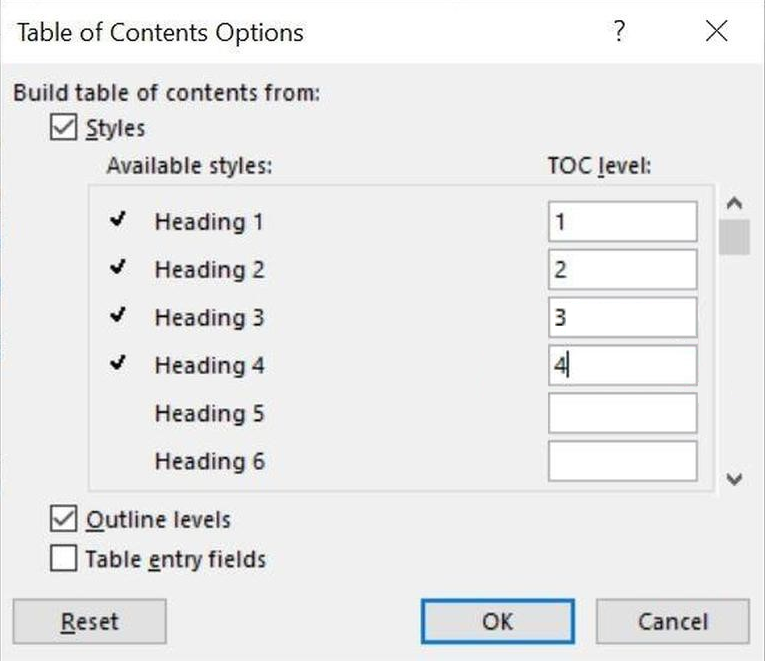 Добавьте уровень для заметок.
Снимите флажок Показать номера страниц (рис. C). Перед этим убедитесь, что в предварительном просмотре теперь отображается заголовок 4. Рис. C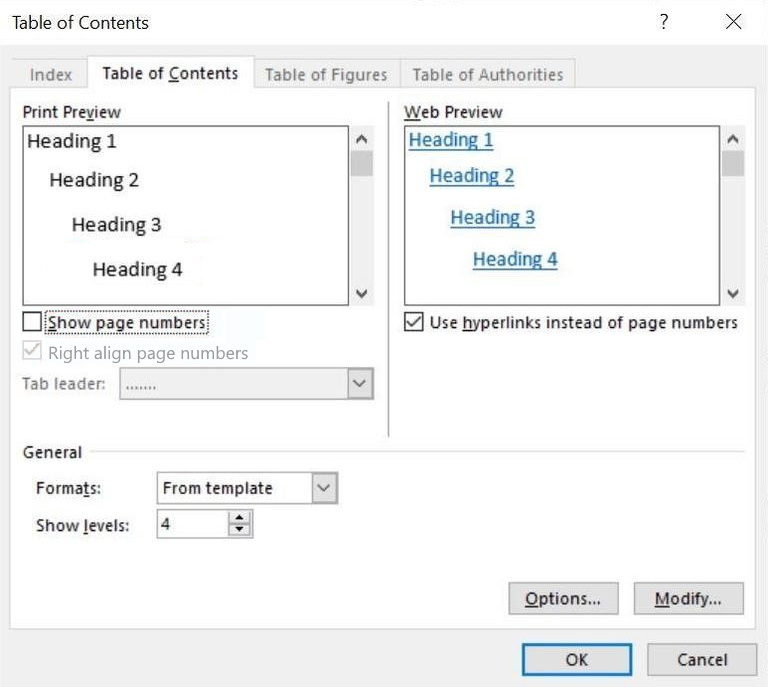
Примечание. Отключение нумерации страниц отключает ее для всего оглавления.
Примечание. На рис. D представлено итоговое оглавление. Все номера страниц исчезли. Однако мы хотим удалить номер страницы только для уровня заметки. Оглавление по умолчанию не включает заметки (текст заголовка 4).
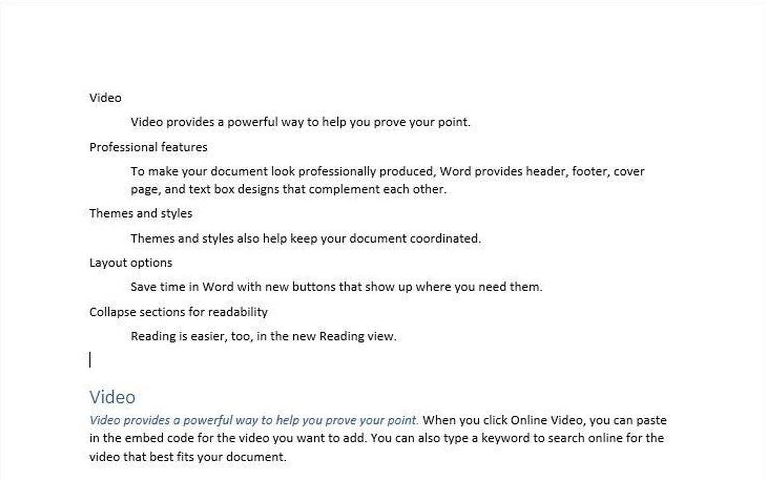
Рис. D
Как изменить элемент оглавления, у которого нет номера страницы
Word 2013 и более поздних версий
- Выберите вкладку Файл>Параметры.

- На вкладке Экран установите флажок Показать все знаки форматирования и нажмите кнопку OK.
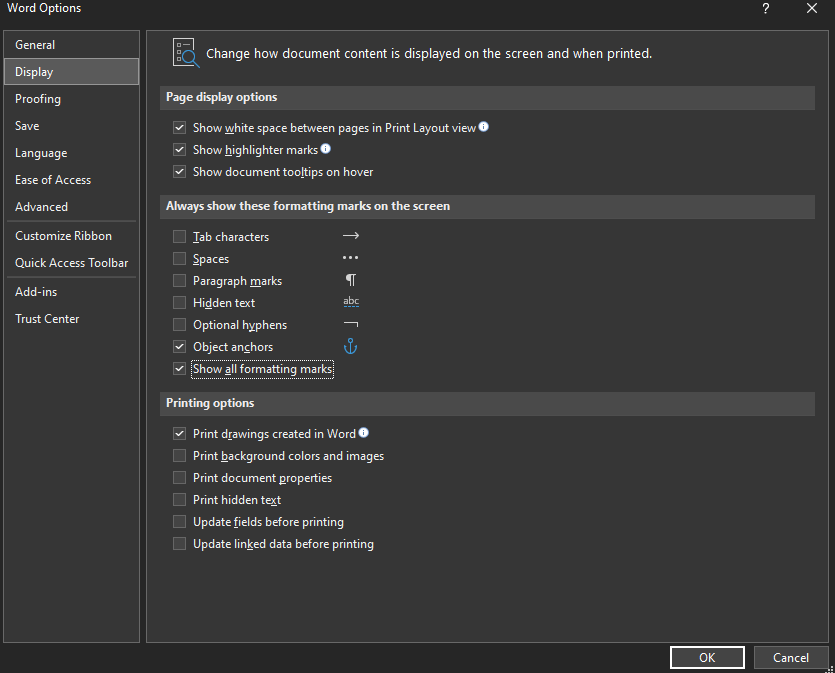

Примечание. Рядом с текстом, который отображается в оглавлении, теперь появится поле оглавления без номера страницы. Поле оглавления приблизительно выглядит так, как на следующем примере:
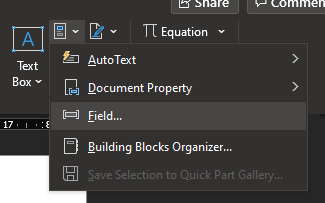
Примечание. Для получения сведений о том, как использовать диалоговое окно «Поле» для элемента оглавления, который не содержит номера страницы, см. шаги 5–9 раздела Создание элемента оглавления без номера страницы.
Ссылки
Дополнительные сведения об использовании функции выделения текста для создания оглавления см. в разделе Использование разделителей стилей со стилем заголовка для создания оглавления в Word.
Дополнительная информация
Требуется дополнительная помощь? Зайдите на сайт сообщества Майкрософт.