Загрузка в режиме UEFI или устаревшем режиме BIOS
Выберите режимы UEFI или прежних версий BIOS при загрузке в Windows PE (WinPE) или программу установки Windows. Если после установки Windows необходимо переключить режимы встроенного ПО, можно использовать средство MBR2GPT .
Как правило, установите Windows с помощью нового режима UEFI, так как он включает больше функций безопасности, чем устаревший режим BIOS. Если вы загружаетесь из сети, поддерживающей только BIOS, вам потребуется выполнить загрузку в устаревшем режиме BIOS.
После установки Windows устройство загружается автоматически в том же режиме, в котором оно было установлено.
Чтобы загрузить UEFI или BIOS, выполните следующие действия.

- Откройте меню встроенного ПО. Можно использовать любой из следующих методов:
- Загрузите компьютер и нажмите клавишу изготовителя, чтобы открыть меню. Общие используемые ключи: ESC, Delete, F1, F2, F10, F11 или F12. На планшетах распространенными кнопками являются увеличение громкости или уменьшение громкости (найдите более распространенные клавиши и кнопки). Во время запуска часто отображается экран с упоминанием ключа. Если его нет или экран проходит слишком быстро, чтобы увидеть его, проверка сайт вашего производителя.
- Кроме того, если Windows уже установлена, на экране входа или в меню Пуск выберите Пункт Питания (), > удерживая нажатой клавишу SHIFT , при нажатии кнопки Перезапустить. Выберите Устранение неполадок с дополнительными > параметрами UEFI Firmware Settings (Дополнительные параметры > встроенного ПО UEFI).
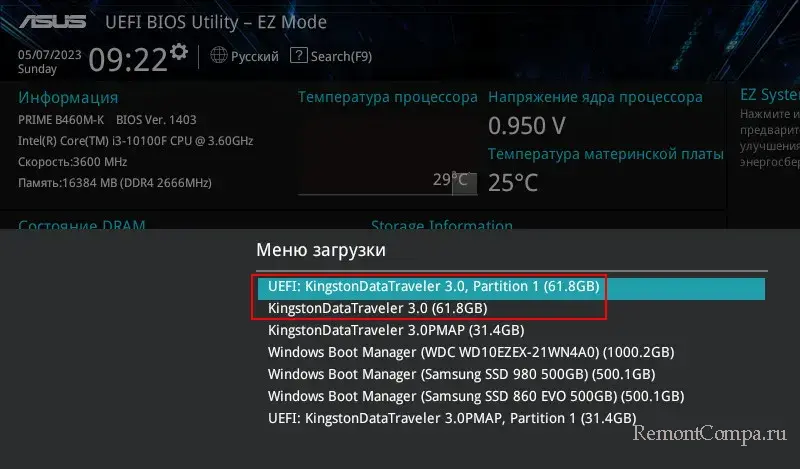
- В меню встроенного ПО загрузите диск или сеть в режиме UEFI или BIOS: В меню загрузочного устройства выберите команду, которая определяет режим встроенного ПО и устройство. Например, выберите UEFI: USB-накопитель или BIOS: сеть/локальная сеть. Для одного устройства могут отображаться отдельные команды. Например, вы можете увидеть USB-накопитель UEFI и USB-накопитель BIOS. Каждая команда использует одно и то же устройство и носитель, но загружает компьютер в другом режиме встроенного ПО. Некоторые устройства поддерживают только один режим (UEFI или BIOS). Другие устройства позволяют загружаться в режиме BIOS, отключив функции безопасности UEFI вручную. Чтобы отключить функции безопасности, перейдите в раздел Безопасная > загрузка безопасности и отключите эту функцию.
Примечание Некоторые старые компьютеры (Windows 7 или более ранние версии) поддерживают UEFI, но требуют перехода к загрузочному файлу. В меню встроенного ПО найдите параметр «Загрузка из файла», а затем перейдите в папку \EFI\BOOT\BOOTX64. EFI на носителе среды предустановки Windows или программы установки Windows.
Режимы UEFI и BIOS в WinPE
Определение загрузки WinPE в режиме BIOS или UEFI
Запросите реестр, чтобы определить, в каком режиме находится устройство. Это можно сделать из командной строки:
reg query HKLM\System\CurrentControlSet\Control /v PEFirmwareType | Код возврата | Режим встроенного ПО |
|---|---|
| 0x1 | BIOS |
| 0x2 | UEFI |
Используйте его в скрипте:
wpeutil UpdateBootInfo for /f "tokens=2* delims= " %%A in ('reg query HKLM\System\CurrentControlSet\Control /v PEFirmwareType') DO SET Firmware=%%B :: Note: delims is a TAB followed by a space. if %Firmware%==0x1 echo The PC is booted in BIOS mode. if %Firmware%==0x2 echo The PC is booted in UEFI mode. Обратите внимание, что между delims= и » %%A — это вкладка, за которой следует пробел.
Убедитесь, что вы загружаетесь в правильном режиме каждый раз.
Вот несколько способов убедиться, что вы загружаетесь в правильном режиме встроенного ПО при каждом запуске компьютера.
Используйте предварительно отформатированные жесткие диски и метод, который не форматируется автоматически.
Если вы хотите убедиться, что диск загружается в определенном режиме, используйте диски, предварительно отформатированные с помощью формата GPT-файла для режима UEFI или формата MBR для режима BIOS. Если при запуске установки компьютер загружен в неправильном режиме, установка Windows завершится ошибкой. Чтобы устранить эту проблему, перезапустите компьютер в правильном режиме встроенного ПО.
Удаление загрузочных файлов UEFI или BIOS
Если требуется, чтобы компьютер загружал только в определенном режиме, можно удалить файлы, используемые windows PE или программой установки Windows для загрузки в режиме UEFI или BIOS. Удалите следующие файлы в зависимости от режима загрузки.
Загрузка только в режиме UEFI
Удалите файл bootmgr из корневого каталога среды предустановки Windows или носителя программы установки Windows. Это предотвращает запуск устройства в режиме BIOS.
Загрузка только в режиме BIOS
Удалите папку efi из корневого каталога среды предустановки Windows или носителя программы установки Windows. Это предотвращает запуск устройства в режиме UEFI.
Как поменять в БИОСе UEFI на Legacy
В этой публикации, друзья, рассмотрим, как поменять в БИОСе UEFI на Legacy. Сменить режим БИОС с UEFI на Legacy может потребоваться в разных случаях. Есть ПО, которое может работать только в режиме БИОС Legacy и не может работать в современном режиме UEFI — старые дистрибутивы Linux, FreeBSD, Windows (начиная с Vista и старше), DOS, LiveDisk’и с DOS-программами, просто старые LiveDisk’и с годным ПО. И есть устаревшее компьютерное оборудование, несовместимое с режимом БИОС UEFI, способное определяться только в режиме Legacy – старые видеокарты, сетевые карты, RAID-контроллеры, оптические приводы. Чтобы такого рода раритет работал на современном компьютере, и нужен режим БИОС Legacy.
↑ Как поменять в БИОСе UEFI на Legacy
↑ UEFI, Legacy и CSM
- «БИОС UEFI»,
- «UEFI и Legacy — в чём разница».
UEFI стал активно внедряться с 2007 года, соответственно, он уже длительное время имеет преимущество перед Legacy и предустанавливается на компьютерах. Некоторые современные ноутбуки могут даже не предусматривать возможность переключения на режим Legacy. Установить на такие ноутбуки операционную систему Legacy, и то не любую, можно только обходными путями. Но на ПК и большинстве ноутбуков всё же можем при необходимости переключиться на режим Legacy.
Многие ПК и некоторые ноутбуки предусматривают, помимо UEFI и Legacy, ещё один режим – CSM (он же Launch CSM, CMS OS, CMS Boot, модуль CMS и т.п.). Это режим совместимости UEFI и Legacy – режим UEFI, в котором, если отключить Secure Boot, можно запускать Legacy-ПО. Если мы переключим БИОС с UEFI на Legacy, не сможем запустить операционную систему, ранее установленную в режиме UEFI. А вот в режиме CSM у нас и будет запускаться операционная система в режиме UEFI, и мы сможем загружаться с Legacy-устройств информации для работы с Legacy-ПО. Нам будут доступны для загрузки и GPT-диски UEFI, и MBR-диски Legacy. И UEFI/Legacy-совместимые флешки сможем загружать в нужном нам режиме.
Так что, друзья, если у вас в БИОС есть режим CSM, сможете использовать его и гибко настроить нужный режим для разных задач. Подробно о CSM – в статье «Что такое Launch CSM в BIOS».
↑ Как проверить, какой режим БИОС активен в среде Windows
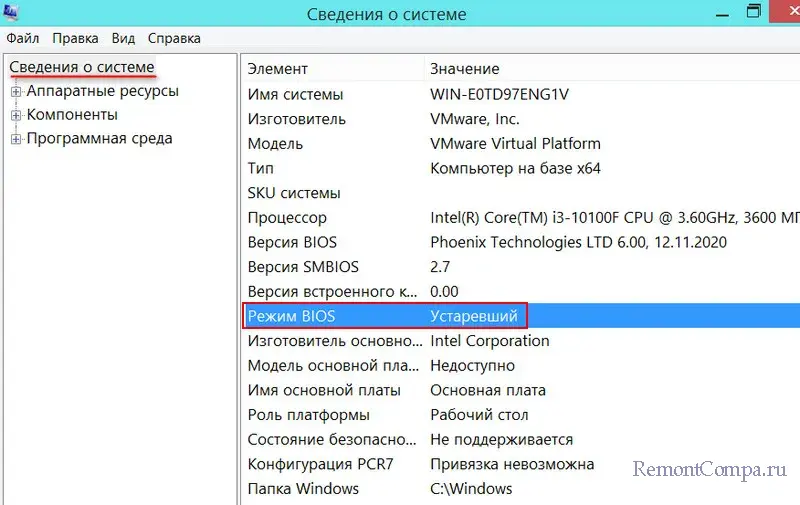
Друзья, нужно ли вам переключаться с UEFI на Legacy, возможно, у вас БИОС и так работает в режиме Legacy, можно узнать, не заходя в БИОС, в среде Windows. Жмём клавиши Win+R, вписываем:
msinfo32 Смотрим графу «Режим BIOS». Если ваш компьютер работает в режиме Legacy, у вас будет значение «Устаревший». И вам, соответственно, не нужно ничего переключать.
Если в этой графе будет значение «UEFI», значит, ваш компьютер работает в режиме UEFI или CSM.
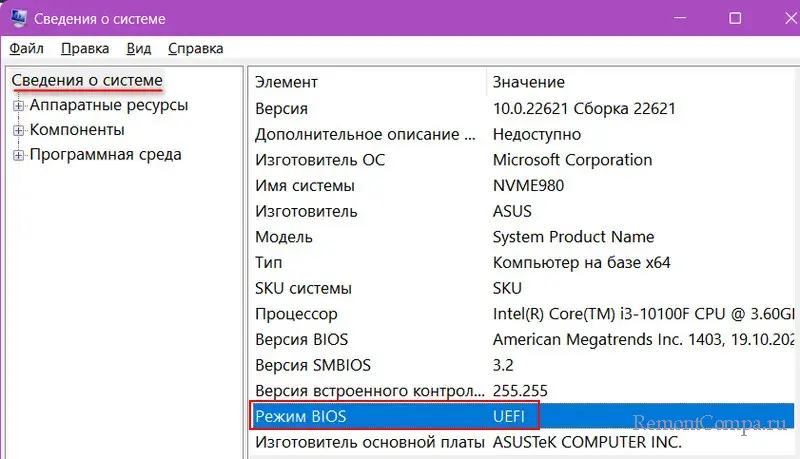
В таком случае нужно войти в БИОС и переключиться на Legacy, либо настроить CSM.
↑ Что будет, если переключить режим БИОС с UEFI на Legacy
Друзья, как упоминалось, включение в БИОС режима Legacy (только Legacy, не CSM) приведёт к тому, что операционная система, которая ранее была установлена в режиме UEFI, не сможет загрузиться. Если вам нужна эта операционная система, после работы с Legacy-ПО не забудьте обратно переключить БИОС на UEFI или CSM.
Если вы переключаете режим БИОС из UEFI в Legacy, чтобы установить другую операционную систему и постоянно работать с ней, возможно, вам потребуется конвертировать стиль разметки жёсткого диска из GPT в MBR. Прим. смотрим, как узнать стиль разметки диска. Конвертировать стиль разметки можно с потерей всех данных диска, например, в процессе установки Windows. А можно без потери данных, например, программой AOMEI Partition Assistant.
Режим UEFI, и только он, а не CSM, может быть принципиально нужен для использования некоторых современных возможностей чипсетов материнских плат. Например, при создании RAID из SSD NVMe.
↑ Как установить в БИОС режим Legacy
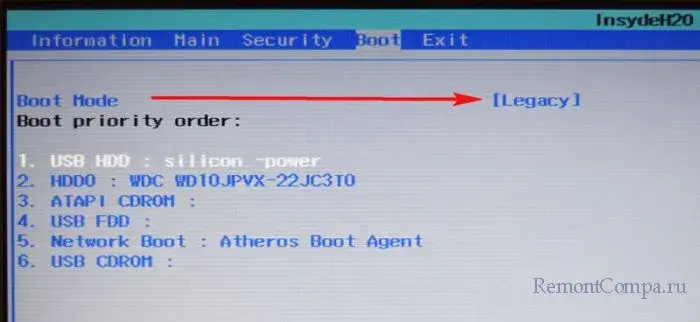
Для установки режима Legacy входим в БИОС. Её режимы обычно настраиваются во вкладке настроек загрузки — «Загрузка», «Boot» и т.п. На ноутбуках с примитивной консольной БИОС её режим меняется просто. Есть одна его настройка нечто «Boot Mode» со значениями UEFI и Legacy. Иногда чтобы эта настройка стала доступной, необходимо отключить настройку Secure Boot.
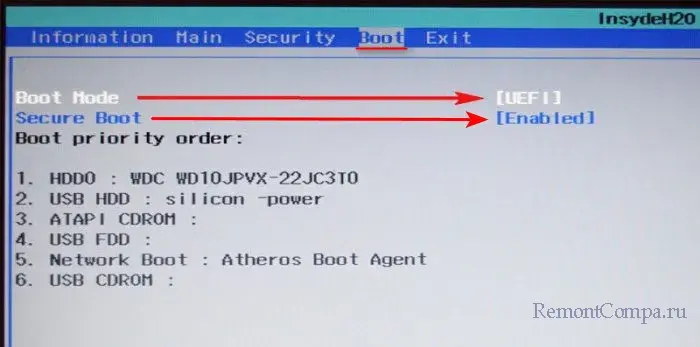
И тогда сможем сменить UEFI на Legacy.
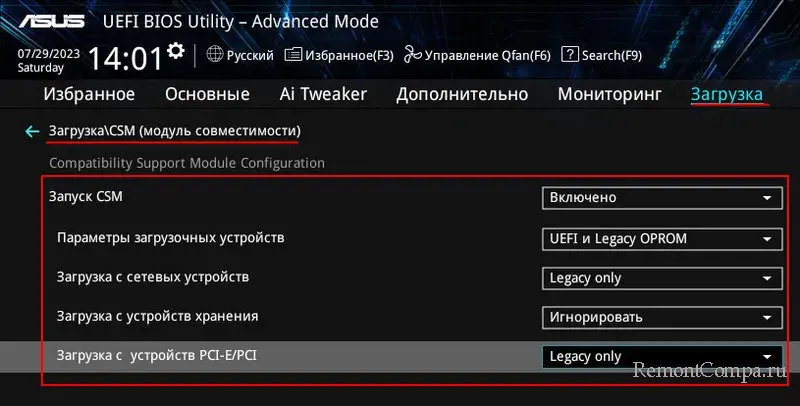
На ПК с расширенными возможностями БИОС настройки её режима реализованы вариативно. Обычно есть настройка упомянутого режима CSM, он может быть отключён, и тогда БИОС будет работать в режиме только UEFI. А может быть включён и предусматривать разные режимы — только UEFI, только Legacy, либо UEFI и Legacy — для загрузки с разных устройств: сетевых устройств, устройств хранения (жёстких дисков, SSD-накопителей, флешек), устройств, подключённых к платам расширения PCI-E/PCI. Соответственно, нам необходимо выставить загрузочные устройства в режим либо UEFI и Legacy, либо только Legacy.
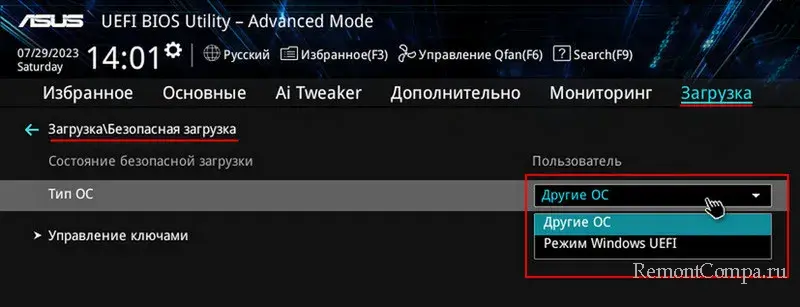
Но не забываем ещё же о Secure Boot. В расширенных БИОС и настройка Secure Boot может быть реализована не как переключатель «включено/отключено», а как разные режимы, например, «Windows UEFI» и «Другие ОС». В таком случае для установки операционных систем в режиме Legacy нужно выбрать «Другие ОС».
Как ещё может быть реализовано переключение разных режимов БИОС в рамках функции CSM, смотрим в упомянутой выше статье про CSM.
После выставления всех настроек сохраняем их и перезагружаем компьютер.
Как переключить режим Legacy — UEFI на компьютере Fujitsu P556

администратор Артем 25 августа 2023

Fujitsu P556 — это настольный компьютер, который поддерживает два режима загрузки: Legacy (BIOS) и UEFI (EFI). Режим Legacy — это старый способ загрузки компьютера, который использует BIOS (базовую систему ввода-вывода). Режим UEFI — это новый способ загрузки компьютера, который использует UEFI (унифицированный расширяемый интерфейс прошивки). Режим UEFI имеет ряд преимуществ перед режимом Legacy, таких как:
- Поддержка жестких дисков емкостью более 2 ТБ.
- Быстрее и безопаснее загрузка операционной системы.
- Больше возможностей для настройки и управления загрузкой.
В этой статье мы расскажем вам, как переключить режим Legacy — UEFI на компьютере Fujitsu P556, а также какие особенности и ограничения имеет каждый режим.
Как узнать, в каком режиме загружается ваш компьютер и как переключить режим Legacy — UEFI
Чтобы узнать, в каком режиме загружается ваш компьютер и как переключить на нем режим Legacy — UEFI, вы можете использовать следующий способ:
- Зайти в настройки BIOS. Для этого вы должны нажать клавишу F2 при появлении логотипа Fujitsu.
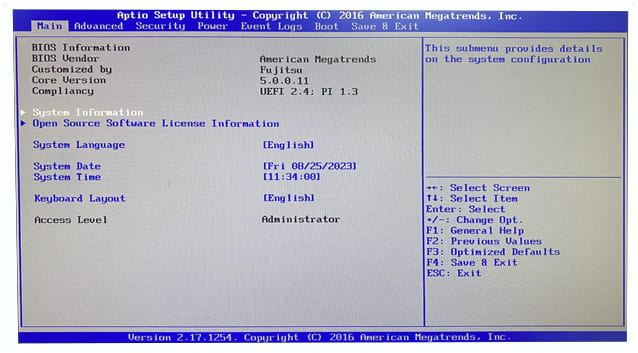
- В меню BIOS вы должны найти пункт, который отвечает за режим загрузки Legacy — UEFI. Обычно во вкладке “Advanced” нужно найти пункт “CSM Configuration” и открыть его.
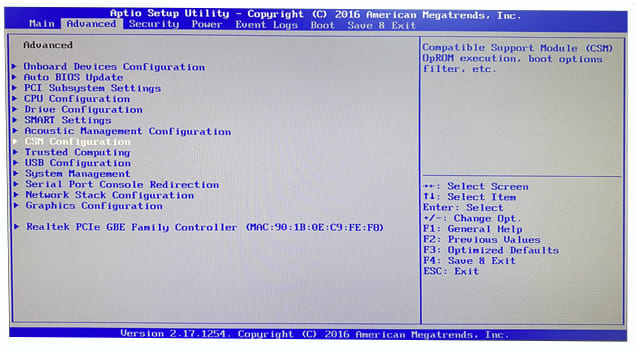
- Если пункт “Launch CSM” установлен в значение “Disabled”, то это означает, что ваш компьютер загружается в режиме Legacy. Если этот пункт установлен в значение “Enabled” и в пункте “Boot option filter” стоит значение “UEFI”, то это означает, что ваш компьютер загружается в режиме UEFI.
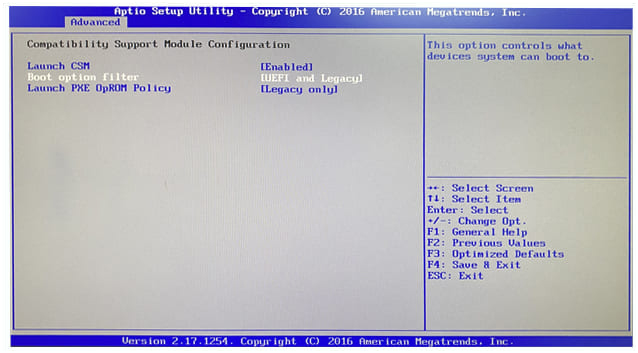
- В пункте “Boot option filter” можно самому выставить оба режима или один определенный. Тем самым вы можете выставить тот режим который нужен вам.
- Пункт «Launch PXE OpROM Policy» — это специальная среда для установки или загрузки системы в BIOS с использованием только сетевой карты. Связь между компьютерами осуществляется по протоколам IP, UDP, BOOTP и TFTP
Заключение
В этой статье мы рассказали вам, как переключить режим Legacy — UEFI на компьютере Fujitsu P556, а также какие особенности и ограничения имеет каждый режим. Мы надеемся, что эта статья была полезной для вас и помогла вам улучшить работу вашего компьютера. Если вы хотите узнать больше о компьютерах Fujitsu P556, то вы можете посетить наш сайт или связаться с нашими консультантами по телефону. Мы будем рады ответить на все ваши вопросы и предложить вам лучшие решения для ваших потребностей.
Загрузка в UEFI или BIOS Legacy на примере платы Biostar IH61MF-Q5
Итак, вы решили установить Windows c загрузочной флешки, но вот незадача – BIOS (UEFI) почему-то не видит носитель. Ничего страшного – нужно лишь немного изменить дефолтные настройки.
О том, что нужно сделать, чтобы загрузочный носитель отобразился в Boot Menu, вы и узнаете в сегодняшней статье.
Что такое UEFI и Legacy
UEFI и Legacy — это два режима BIOS для загрузки дисков, которые отличаются методом запуска операционной системы и типом интерфейса.
Отличия UEFI и Legacy
| UEFI | Legacy | |
| Оформление | Графический интерфейс | Классический BIOS |
| Формат загрузки дисков | GPT | MBR |
| Загрузка драйверов | Есть | Нет |
| Наличие Secure Boot | Да | Нет |
| Сколько разделов можно создать | Нет лимита | 4 раздела по 2 Тб |
| Режим загрузки | EFI и Legacy | Legacy |
Почему UEFI не видит флешку?
Основная причина такой проблемы – режим загрузки флешки не соответствует режиму загрузки UEFI. Современные компьютеры поддерживают два режима загрузки – Legacy и EFI. Но по умолчанию включен только один из них, и, как правило, это EFI. А вот вашей загрузочной флешке как раз нужен именно Legacy.
Все, что нам нужно сделать в этом случае – выставить оба режима загрузки, чтобы BIOS увидел флешку и сумел ее прочитать.
Настройка запуска с флешки (UEFI/LEGACY)
Для этого нам потребуется:
- подключенная к монитору материнская плата,
- клавиатура.
Порядок действий
-
Включаем плату и, пока не началась загрузка ОС, успеваем нажать F2 или DEL (комбинация может быть и другой – например, у НР это F10) для выхода в BIOS.
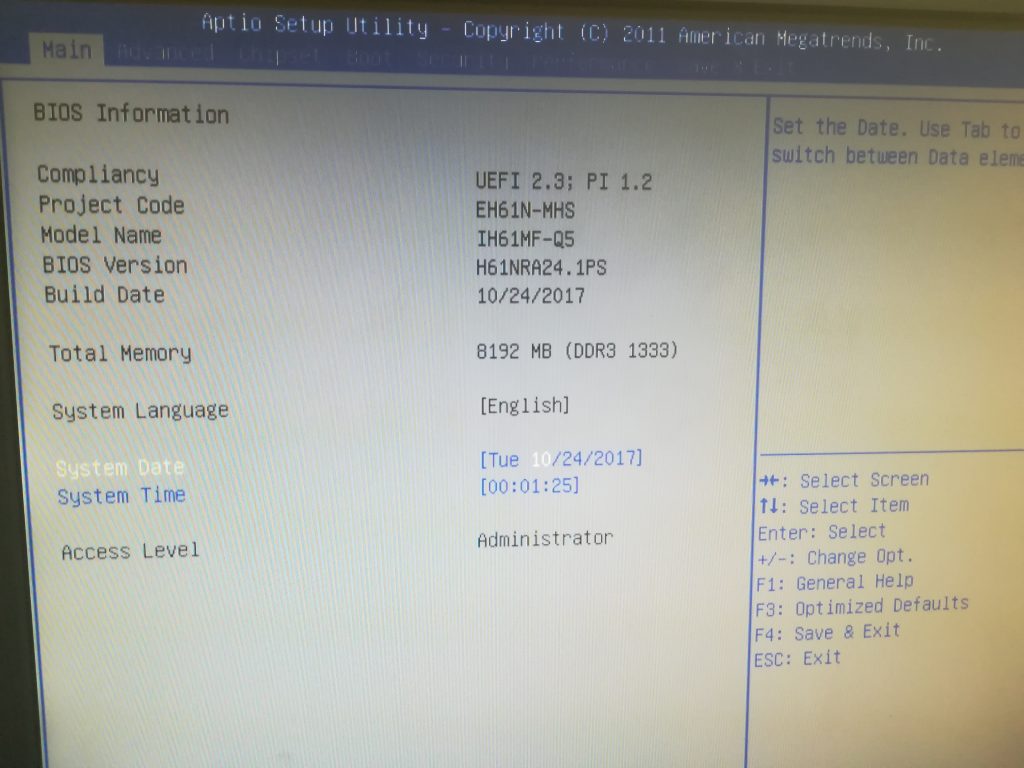
Стартовое окно
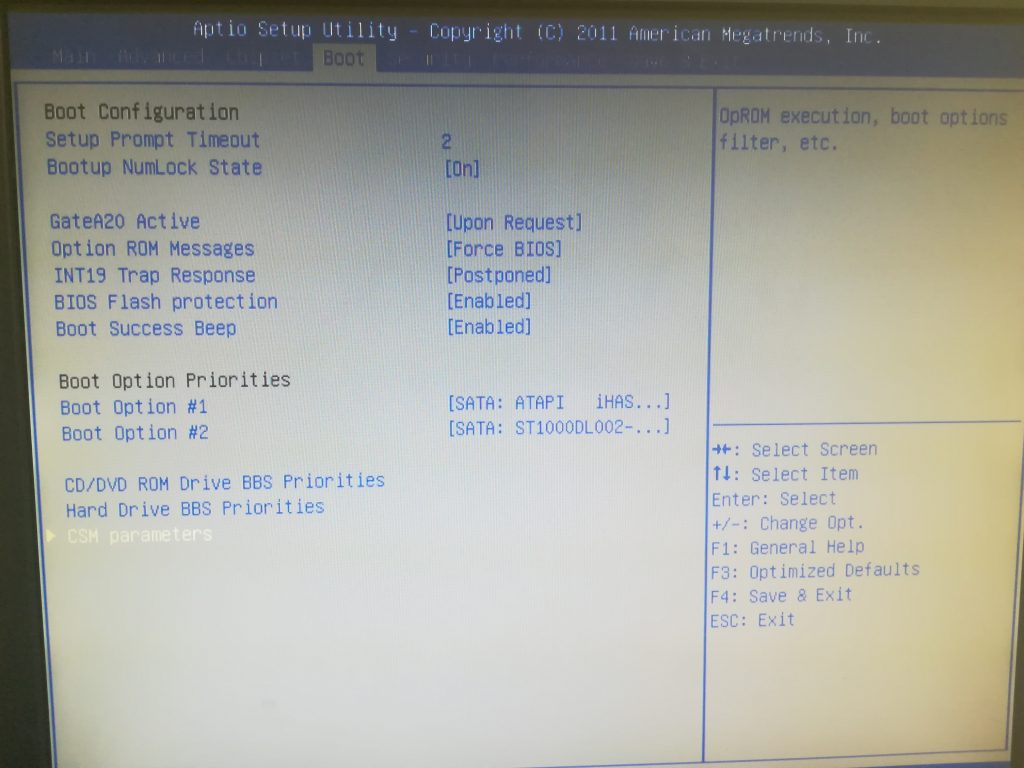
В самом низу
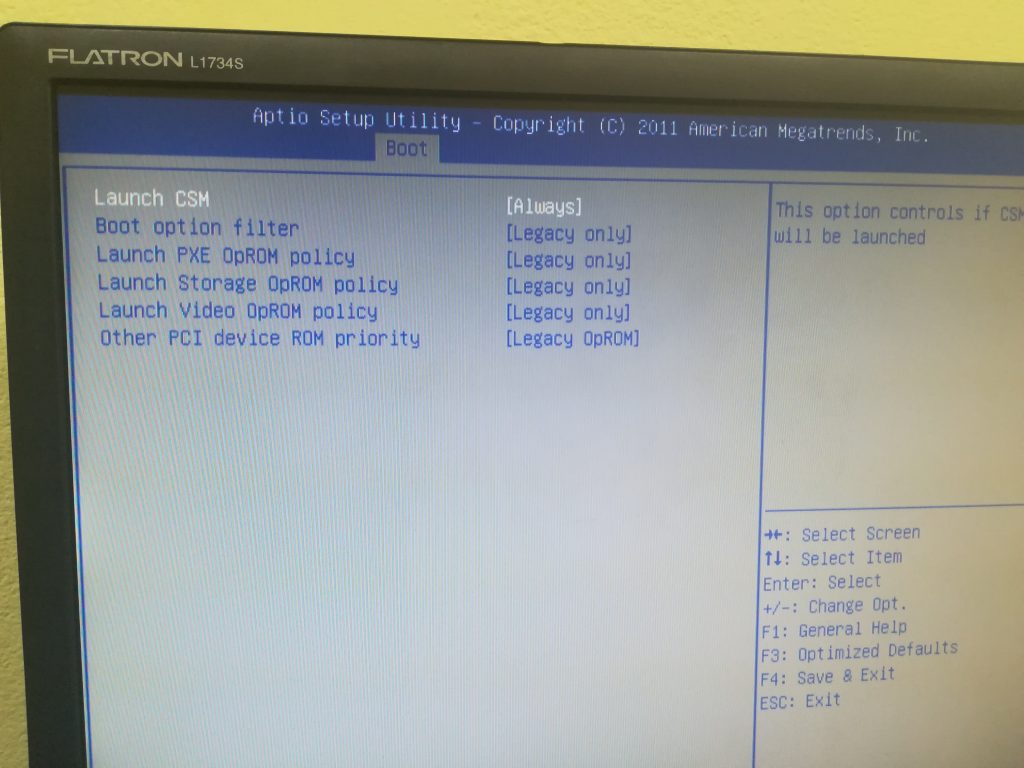
Нам нужна вторая строчка
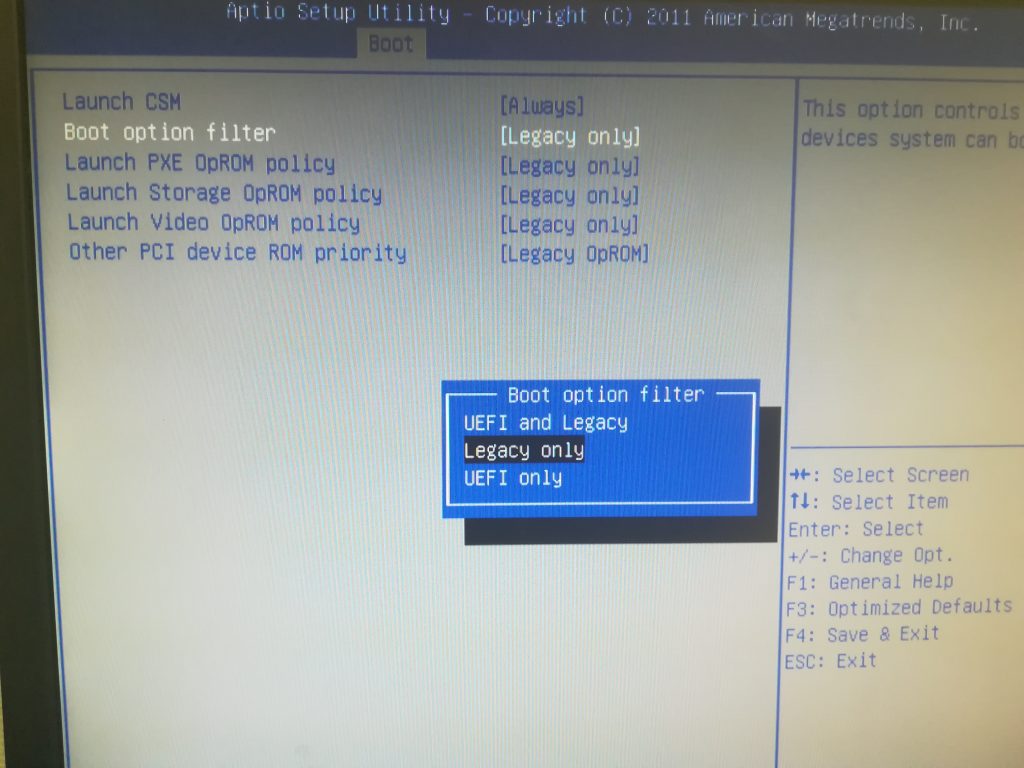
Доступно три варианта
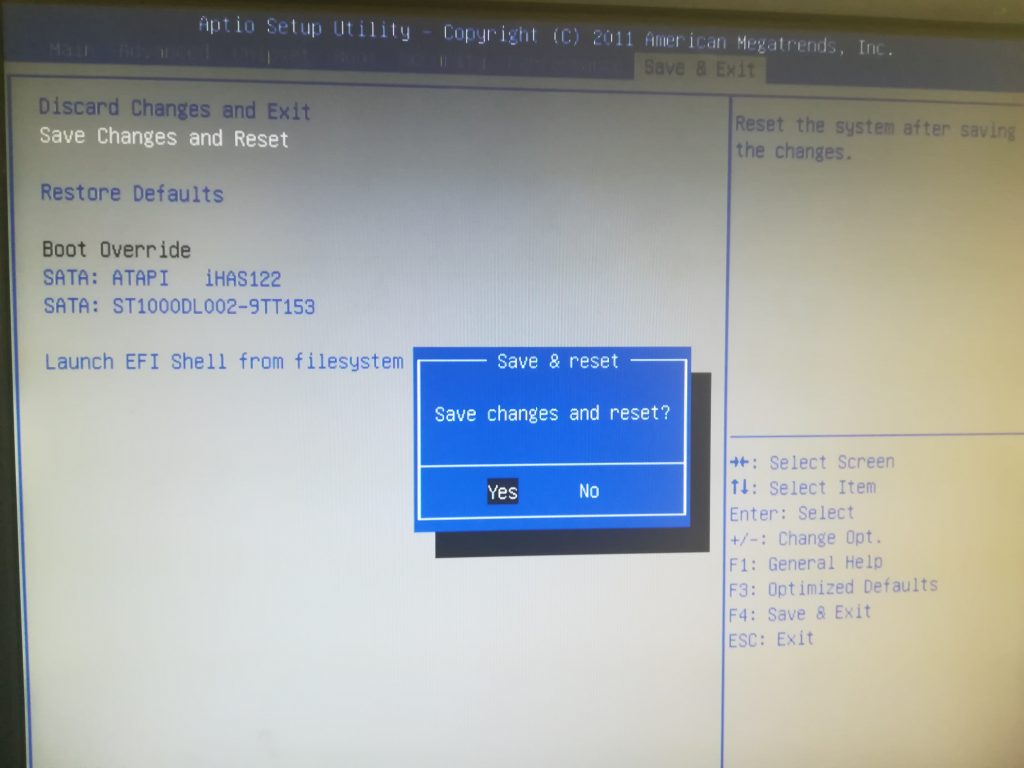
То же самое можно сделать, нажав клавишу F10.
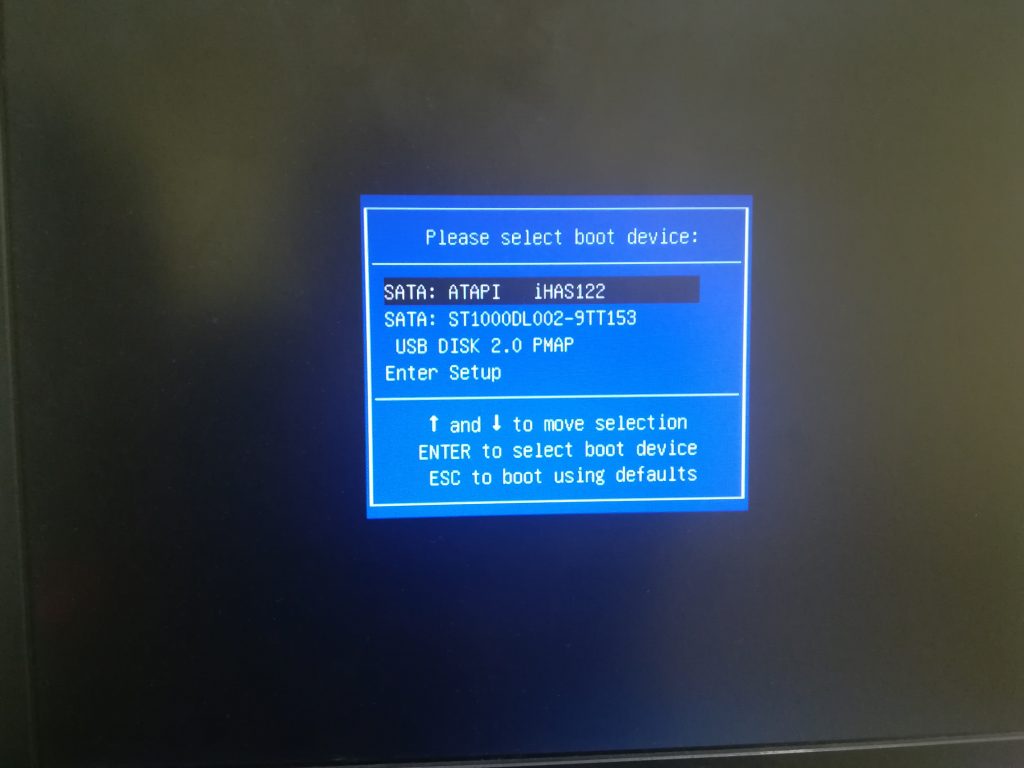
Теперь флешка должна отображаться в Legacy.
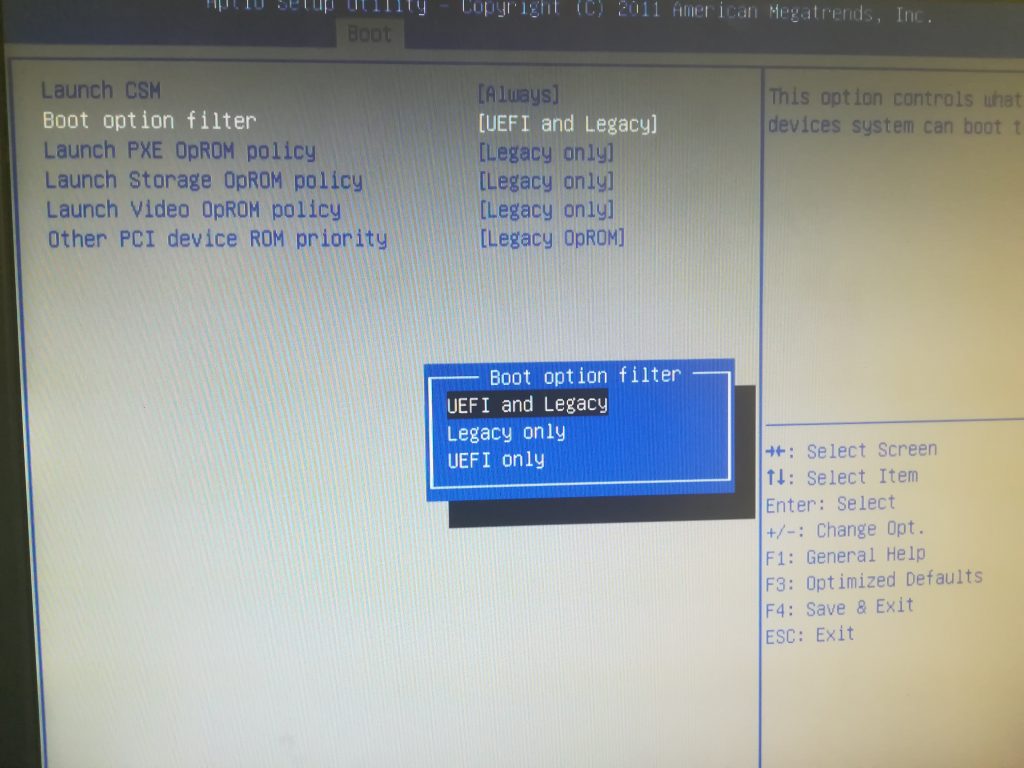
Для загрузки с обоих режимов
Да, сохранить и выйти
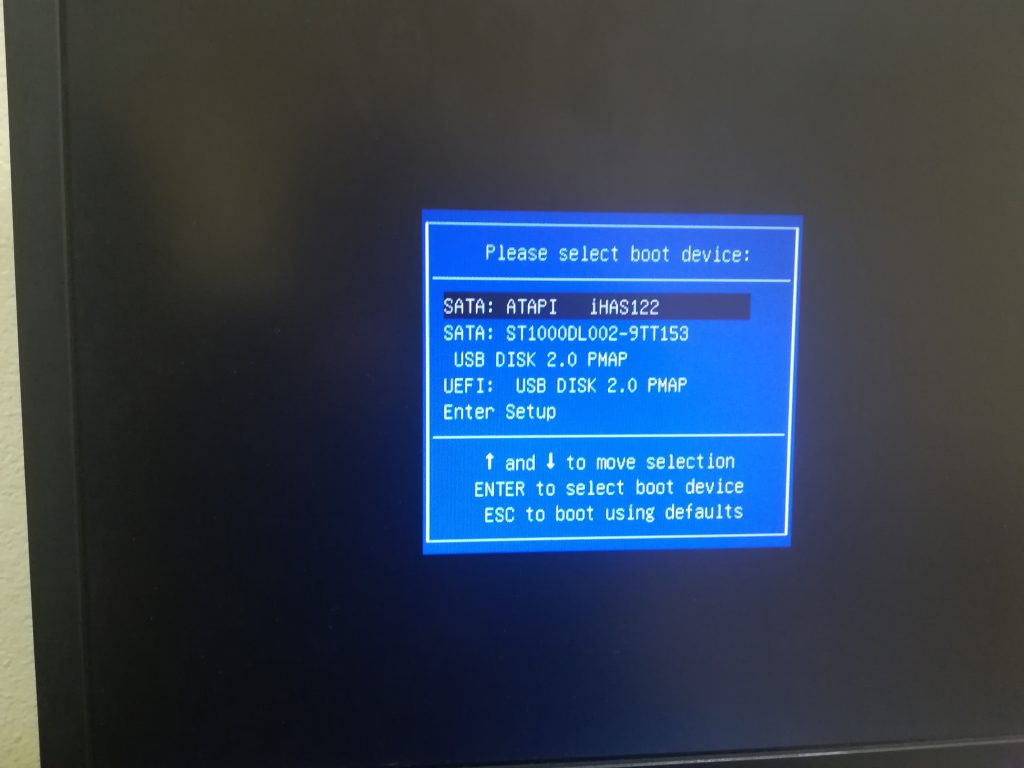
Проблем быть не должно