можно ли подключить к портативной колонке наушники? можно ли подключить к портативной колонке наушники?
можно если на колонке есть выход на наушники! мне это не надо — для этого есть сотики и смартики! можешь подключиться со смартика к колонке по блютузу и управлять музыкой со смартика даже лёжа на диване а колонка далеко например в 10 метрах от смартика
евгения касиядиЗнаток (345) 6 лет назад
нет, мне нужно например если я в дороге — вставил наушники в колонку, наушники в уши и едь, слушай, чтобы никто не слышал
Сид163rus Гуру (4597) Я уже ответил — вставляй если на колонке есть такой разъём. нету — не вставишь. Очень захочешь — можешь разобрать колонку пораборать паяльником — и будет у тебя разъём! на деле таких людей мало! У тебя есть смартик — через него и слушай. почему именно в колонку то уши втыкать?
Если нет разъёма то можно по идее впаяться разьемом в выход проводов динамиков только резистор добавить какой нибудь чтобы уши не перегрузить.
Как подключить обычные или bluetooth наушники и колонки к телевизору по HDMI ?
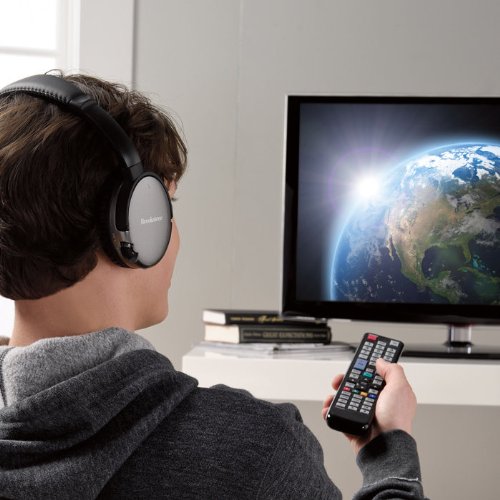
У многих современных телевизоров нет выхода на наушники (minijack) и/или возможности подключить имеющиеся беспроводные наушники (bluetooth). Помимо этого иногда требуется подключить к ТВ внешние или компьютерные колонки со стандартным стерео проводом — 3.5мм джек. В этом материале расскажем, как это сделать.
Проводное подключение колонок и наушников
Наушники или колонки обычно подключаются проводом minijack:
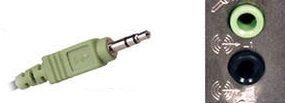
При этом в телевизоре часто может вообще не быть такого выхода. Как его можно получить:
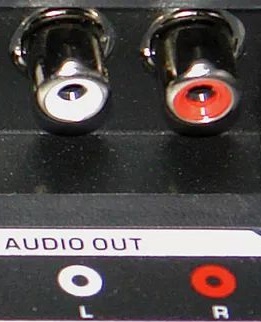
Шаг 1. Посмотрите, какие другие аудиовыходы (обозначены AUDIO OUT, не путайте с входами — AUDIO IN ) есть у телевизора:
RCA AUDIO OUT
Два “тюльпана”, красный и белый, не путайте с таким же AUDIO IN, через который телевизор принимает звук “на вход”:
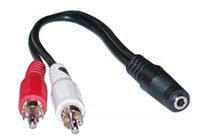
Шаг 2. Данное соединение можно превратить в minijack простейшим переходником:
Оптический SPDIF / TosLink выход
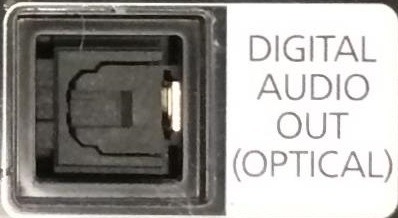
Помните, что на многих телевизорах регулировка звука не доступна на цифровые выходы, так что потребуется регулировать с адаптера или непосредственно с колонок/наушников.
Коаксиальный цифровой SPDIF
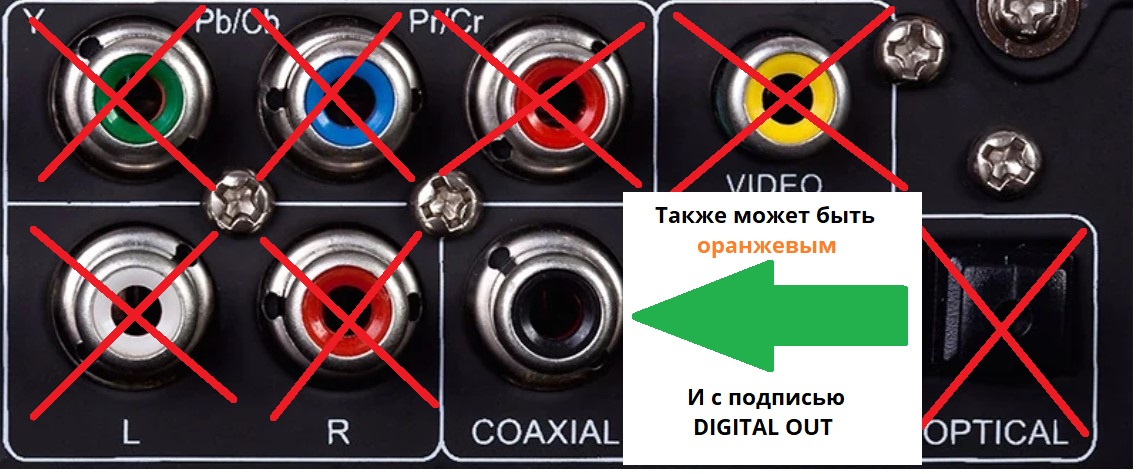
Оранжевый или чёрный “тюльпан” с пометкой AUDIO OUT, не путайте с аналоговым видеовходом CVBS VIDEO IN
Помните, что на многих телевизорах регулировка звука не доступна на цифровые выходы, так что потребуется регулировать с адаптера или непосредственно с колонок/наушников.
HDMI ARC
Специальная версия HDMI — ARC (Audio Return Channel — обратный аудиоканал), не путайте с обычным HDMI IN , который только “на вход”:
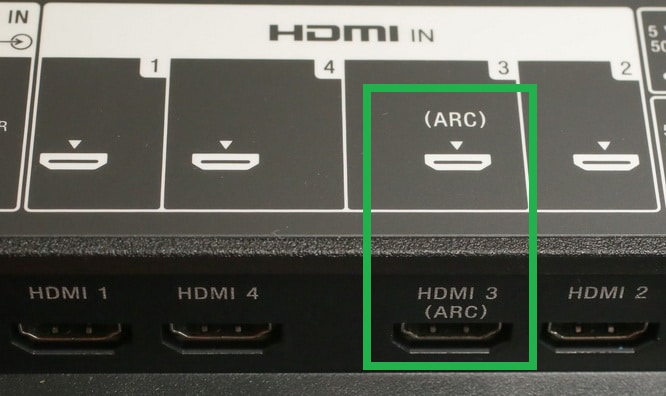
Помните, что на многих телевизорах регулировка звука не доступна на цифровые выходы, так что потребуется регулировать с адаптера или непосредственно с колонок/наушников. Кстати, существуют адаптеры с поддержкой регулировки звука “родным” телевизионным пультом по протоколу HDMI CEC, очень удобная функция, если телевизор работает с HDMI CEC.
Если колонки или домашний кинотеатр 5.1 с цифровым (оптическим или коаксиальным) входом, а у ТВ такого нет
Многие читатели задавали нам вопрос: как подключить домашний кинотеатр с цифровым входом, не совпадающим с выходом телевизора. Отвечаем:
https://besprovodnoe.ru/catalog/perekhodniki-konvertery-adaptery-kabeli-preobrazovateli/filter/from-.
Если у телевизора вообще нет никаких выходов звука
В данном случае единственный возможный вариант — получить доступ к схемотехнике телевизора. Внимание! Данная операция сопряжена с риском поражения электрическим током!
Беспроводное подключение bluetooth колонок и наушников
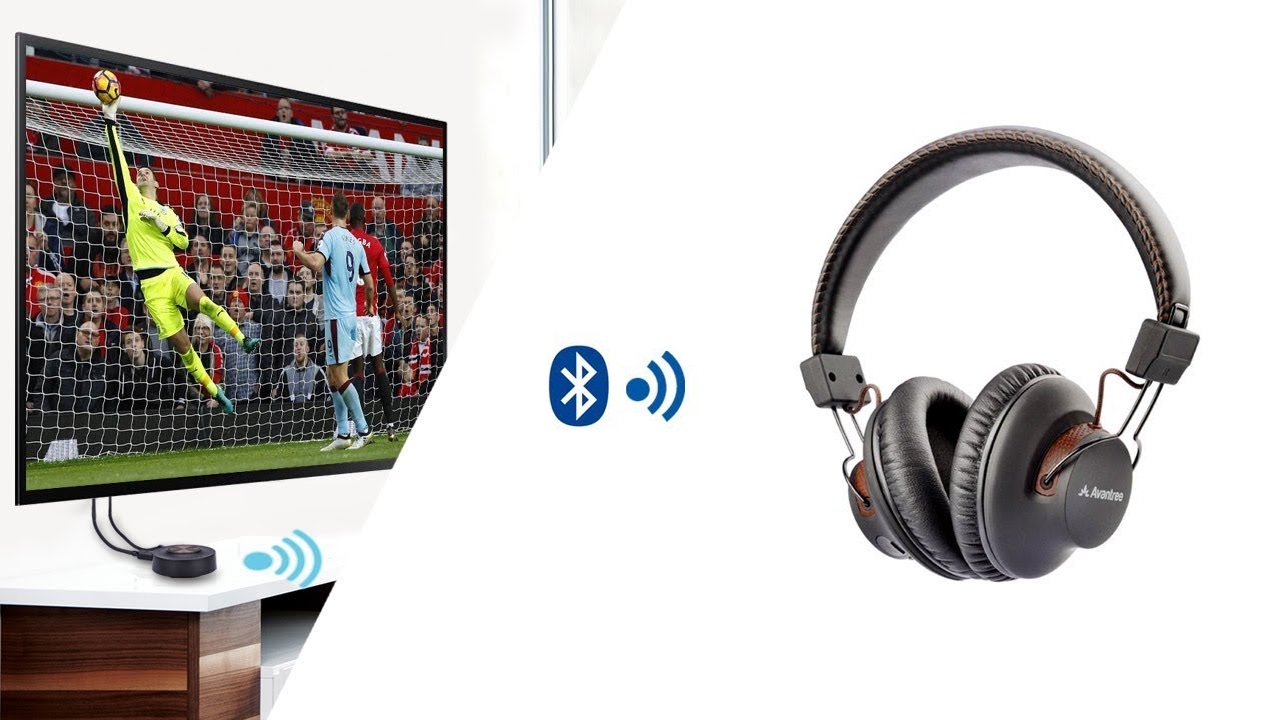
В большинстве случаев к телевизору можно напрямую подключить bluetooth колонки и наушники через специальный адаптер:
https://besprovodnoe.ru/catalog/becprovodnoy-zvuk/filter/bluetooth_transmitter-is-7f084527d5c75d8d76.
Такие передатчики могут работать как от своей батареи, так и брать питание из любого USB-порта, например, который есть у телевизора, или от любой современной телефонной зарядки и даже от пауэрбанка.
Если на телевизоре нет выхода для подключения bluetooth-передатчика
Поскольку беспроводной передатчик аудио подключается в стандартный порт наушников (или оптики, в зависимости от модели), Вы можете посмотреть выше, как сначала получить minijack 3.5mm или оптический выход от любого телевизора, а далее уже подсоединить bluetooth-трансмиттер.
Как подключить беспроводные наушники или колонку к ПК/ноутбуку

Подключение Bluetooth-наушников к компьютеру — несложная задача, особенно если используется последняя версия Windows 10, которая сама устанавливает все нужные драйвера. Впрочем, на практике наушники зачастую отказываются подключаться так просто. В рамках этой инструкции будут рассмотрены стандартные методы, возможные ошибки и пути их исправления для того, чтобы подключить любую аудиотехнику, использующую Bluetooth-соединение, к ПК или ноутбуку. Подопытными выступят наушники JBL 450BT, AirPods и колонка Flip 4.
Оборудование
У большинства ноутбуков есть встроенный Bluetooth-адаптер, но в стандартной комплектации ПК он не предусмотрен. Пока владельцы персональных компьютеров листают каталог в поисках подходящей модели адаптера, обладатели ноутбуков могут включить Bluetooth-соединение, если уже не сделали этого раньше.
Настройка ноутбука

Шаг 1: активируете щелчком мыши панель уведомлений. Если плитка «Bluetooth» подсвечена синим — она активирована, если нет — кликните на нее один раз. Затем вызовите правой клавишей мыши свойства объекта. Если у вас, например, Windows 7, и плитки или значка в указанном месте нет, зайдите через «Пуск» в меню «Панель управления», затем выберите вкладку «Устройства».

Шаг 2: в новом окне выберите в списке свое устройство и нажмите «Соединить». Во время подключения наушники должны быть включены.

Если в списке нет наушников: под строкой «Ваш компьютер выполняет поиск устройств» находится вкладка «Другие параметры» — кликните на нее, чтобы открыть новое окно. Выберите пункт «Разрешить устройствам обнаруживать этот компьютер». Повторите поиск устройств.

Настройка ПК и лэптопа
Если у вас лэптоп, да еще и устаревшей модели, высока вероятность, что встроенный адаптер отсутствует, поэтому инструкции для переносного и настольного компьютера идентичны. Вставьте Bluetooth-адаптер в USB-порт и следуйте дальнейшим инструкциям.
Вызовите панель уведомлений, выберите в меню плитку «Все программы».

Перейдите на вкладку «Устройства» и нажмите «Добавить Bluetooth».

В волшебном мире, где все и всегда происходит с первой попытки, вы сможете подключить наушники или гарнитуру вышеописанным способом. В реальности бывает так:

Выход из ситуации может быть простым или сложным.
Простой: нажмите «Win+X», вызовите диспетчер задач.

Найдите свой «голубой зуб», правой клавишей выберите контекстное меню и нажмите «Включить устройство».

После подключения не забудьте обновить драйверы.
Что делать, если ничего не помогает
Для подключения используется адаптер CSR8510 A10. При покупке в комплекте не было диска с драйверами, производитель неизвестен. Windows упорно не видит CSR8510 A10. Ручное и автоматическое обновление не помогает.
Специализированное ПО (Driver Booster, DriverHub или DriverPack Solution) тоже бесполезно. Операционная система видит физическое устройство, но не взаимодействует с ним. Если вы столкнулись с такой проблемой, выход только один — BlueSoleil.
Есть и другие программы, но они менее надежны: соединение чаще разрывается, есть большая вероятность, что устройство не обнаружится. Между тем, за 10 лет использования автором программа BlueSoleil еще ни разу не подводила и не давала сбоя.

BlueSoleil устанавливает свои драйвера, благодаря чему работают любые адаптеры и подключаются все Bluetooth-устройства, включая телефоны, колонки, гарнитуры. Программу можно скачать с официального сайта.
Подключение беспроводных наушников с помощью BlueSoleil
Шаг 1: скачайте, установите и запустите программу. Софт платный, в бесплатном режиме можно использовать в течение 3 минут — для проверки качества связи.

Шаг 2: кликните правой клавишей мыши по золотому шару, в меню выберите «Поиск устройств» или просто нажмите «F5», находясь в активном окне программы. Используйте ползунок для поиска доступных устройств.

Шаг 3: выберите свое устройство, дважды кликните на его иконку левой клавишей мыши или один раз правой, чтобы выбрать в контекстном меню пункт «Поиск функций».

Шаг 4: когда функции будут найдены, нажмите «Слушать музыку».
Шаг 5: вы можете разрешить автозапуск отдельно для каждого устройства, чтобы при включении наушники сами коннектились к компьютеру.

Когда устройство одновременно подключено к смартфону и ПК, звук будет транслироваться с компьютера. Если в это время раздастся звонок, видеоплеер встанет на паузу, наушники автоматически переключатся на телефон. С аудиоплеерами сложнее: некоторые из них продолжат играть музыку, но она не будет воспроизводиться в наушниках. По окончании разговора наушники снова присоединятся к компьютеру и будут воспроизводить звук.

Шаг 6: чтобы разорвать связь устройства с BlueSoleil, кликните на него правой клавишей мыши, выберите «Отсоединить Улучшенный звук посредством Bluetooth».
Подключение AirPods к Windows
С помощью описанной выше программы AirPods подключаются к компьютерам, приставкам и телевизорам так же, как и любые другие устройства.

Рассмотрим еще один способ подключения через BlueSoleil.
Шаг 1: кликнув на значок Bluetooth-соединения правой клавишей мыши, выберите в меню пункт «functions»

Шаг 2: нажмите на плюсик, чтобы добавить AirPods.
Шаг 3: во время поиска устройства необходимо нажать кнопку на боксе с наушниками на 3 секунды. Крышку оставляем открытой, чтобы увидеть индикатор внутри кейса.

Дальнейшие действия аналогичны уже описанным: в меню устройства выберите «Слушать музыку». Если хотите использовать AirPods в качестве гарнитуры, выберите пункт «Подключить шлюз голосовой связи» или просто кликните на значок.
Можно обойтись и без программы, если Bluetooth-адаптер определяется системой.
Подключение AirPods к ноутбуку с Windows 10
Шаг 1: вызовите кликом контекстное меню «голубого зуба», выберите пункт «Добавить устройство» или зайдите через «Пуск» > «Панель управления» > «Устройства» и нажмите «+».
Шаг 2: зажмите на 3 секунды кнопку на зарядном устройстве, следите за индикатором внутри — он должен «подмигивать» белым цветом.

Каждый раз, когда наушники окажутся в футляре — произойдет автоматический дисконнект. Как только коробок откроется, они автоматически соединятся с устройством. Можно отключить устройство принудительно с помощью кнопки в этом же вкладке.

Если установлена операционная система Windows 7, придется устраивать пляску с драйверами через диспетчер задач: сначала удалить их, затем попробовать снова поставить автоматически. Но не факт, что поможет: у одних срабатывает, у других — нет.
Возможно, это зависит от модуля, версии операционной системы, даты обновления базы драйверов — слишком много факторов, чтобы делать однозначный вывод. Проще установить вспомогательные программы или перейти на Windows 10.
Если вы пользуетесь устаревшей операционной системой или адаптерами от неизвестных производителей, подключение беспроводных наушников не будет легкой задачей. Возможно, придется обновлять драйвера, но и это может не сработать. Легкий и быстрый коннект обеспечат актуальная версия операционной системы, фирменный Bluetooth-адаптер и специализированные программы. В этом случае проблем возникнуть не должно.
Как подключить колонку к телефону по Bluetooth с помощью кнопок

Нажмите и удерживайте многофункциональную кнопку на колонке, чтобы включить Bluetooth и использовать колонку как Bluetooth-динамик для воспроизведения музыки, записанной на телефоне. Для управления колонкой с помощью кнопок не нужно настраивать сетевое соединение.
- Нажмите и удерживайте многофункциональную кнопку на колонке, чтобы включить Bluetooth.
- Откройте экран настроек Bluetooth на телефоне и включите Bluetooth. Выполните поиск доступных Bluetooth-устройств и выберите колонку, к которой хотите подключиться.
- После установления Bluetooth-соединения между колонкой и телефоном на колонке прозвучит звуковой сигнал. После этого колонку можно будет использовать как Bluetooth-динамик для воспроизведения музыки, записанной на телефоне.
Чтобы выключить Bluetooth на колонке, нажмите и удерживайте многофункциональную кнопку, пока не услышите звуковой сигнал.