Как подключить смартфон к Xbox One
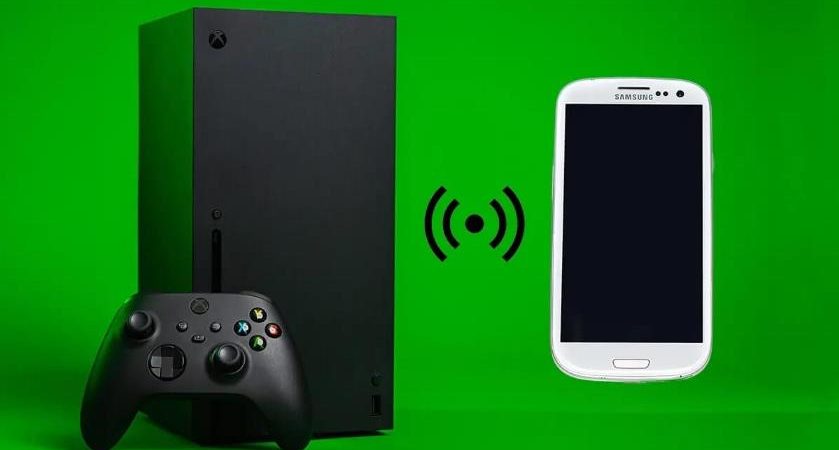
Приложение Xbox позволяет получать доступ к игровой консоли, даже когда вы вне дома. Попробуем разобраться, как это сделать.
Приложение Microsoft Xbox для смартфонов является отличным способом оставаться на связи со своими друзьями по играм, когда вы не сидите дома. Как и приложение Sony PlayStation, программа Xbox позволяет покупать игры, делиться контентом, смотреть достижения и отправлять обновления вашим фолловерам в сервисе Xbox Live. Также здесь предоставляются дополнительные инструменты для просмотра достижений, управления воспроизведением видео, доступа к социальным элементам, таким как профили и сообщения. Всё это удобнее, чем входить в учётную запись на приставке или компьютере.
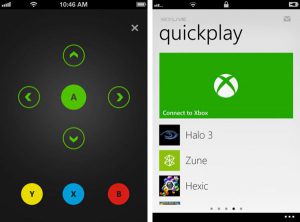
Чтобы получить полный контроль над Xbox, нужно немного терпения. Процесс подключения устройств прост как никогда. Читайте ниже, как подключить к Xbox One смартфон на Android и iOS.
Шаг 1. Скачайте приложение Xbox
Прежде чем скачать приложение для Android или iOS, обновите операционную систему на смартфоне или планшете. Нужна версия iOS 9.0 или новее, Android 4.1 или новее. После этого откройте iTunes или магазин Google Play Маркет и введите в поиск “Xbox.
Нажмите кнопку “Установить”, и после установки запустите. Войдите в учётную запись Xbox.
Шаг 2. Подключитесь к сети
Для синхронизации между Xbox One и смартфоном оба устройства должны находиться в одной сети. Проверьте сетевое подключение на Xbox One. Для этого откройте Настройки > Сеть > Настройки сети.
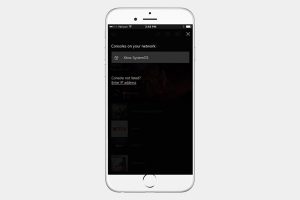
На смартфоне откройте меню Wi-Fi в системных настройках. Если Xbox One не подключён, выберите команду “Задать беспроводную сеть”, выберите сеть и введите пароль. Оба устройства должны быть в зоне действия сети.
Некоторые функции, вроде использования смартфона в качестве пульта дистанционного управления для Xbox One требуют подключения к одной сети Wi-Fi. Другие, вроде проверки достижений и ленты активности, работают просто при наличии доступа в интернет на обоих устройствах.
Шаг 3. Синхронизация смартфона и приставки
В приложении Xbox нажмите на кнопку с тремя горизонтальными полосками в левом верхнем углу, откроется главное меню. Тут можно получить доступ к большинству возможностей. Нажмите на консоль, наверху экрана появится опция “Подключиться к Xbox One”.
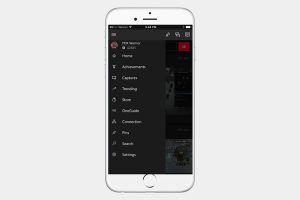
Нажатие на эту кнопку откроет список доступных приставок Xbox, к которой можно подключиться. Если она у вас одна, нажмите на неё. Если вы не переименовывали её, она называется Xbox-SystemOS. Нажмите “Включить”.
После этого смартфон и Xbox обмениваются данными. Можно использовать мобильное устройство как контроллер и клавиатуру, хотя данная функциональность ограничена. Пока нет возможности выводить игру на экран смартфона.
Шаг 4. Использование приложения
Подключить смартфон к приставке проще, чем научиться работать с приложением. Снова нажмите на кнопку с тремя горизонтальными полосами и откройте меню. Тут можно смотреть профиль и достижения, записанные видеоролики и скриншоты, открывать магазин Xbox Store.
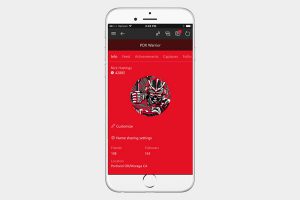
Нажатие на аватар открывает список друзей, иконки рядом позволяют управлять сообщениями и уведомлениями. Иконка с тремя аватарами позволяет начать групповой чат.
Шаг 5. Управление Xbox One при помощи приложения
Вряд ли кто-то захочет использовать в качестве контроллера смартфон, но такая возможность есть. Когда вы установили соединение, в правом нижнем углу появляется небольшой символ пульта дистанционного управления. Нажмите на него и увидите чёрный экран, где есть четыре кнопки, кнопка Home, кнопка просмотра и кнопка Меню.
Теперь можно контролировать Xbox One, перетаскивая палец по экрану для выбора плитки, затем нажимая на А в центре для подтверждения.
- Как подключить Android-устройство к сети со скрытым SSID
- Как установить и подключить Whatsapp на Android
- Как использовать смартфон как веб-камеру для трансляции
- Как установить Андроид Pie на смартфон Google Pixel или вернуться обратно на Android Oreo
- Как подключить компьютер к интернету через телефон?
Руководство по подключению геймпада Xbox к iPhone, Mac, Android или компьютеру
В большинстве случаев геймпад Xbox подключается к устройству с помощью технологии Bluetooth, которая используется в Xbox One S.
20 Mar, 2022 12:28 p.m. EST
Compartir articulo
:quality(85)/cloudfront-us-east-1.images.arcpublishing.com/infobae/WUTIM5GWGZFWPK5GMXX5TVZPKM.jpg)
Контроллер Xbox — один из самых кроссплатформенных совместимых аксессуаров. Также известно, что это один из продуктов, который обеспечивает игроку лучшую эргономику благодаря форме и положению кнопок. Таким образом, это облегчает игры в соревновательных играх. По этой причине, скорее всего, если он у вас есть, пользователь захочет подключить его к ПК, мобильному телефону или планшет.
Одним из ключей к универсальности геймпадов Xbox является их подключение. Эти аксессуары совместимы с беспроводными протоколами Xbox и протоколами Bluetooth. Таким образом, вы можете быть уверены, что они будут совместимы практически с любым устройством, к которому вы хотите подключиться. Чтобы правильно следовать инструкциям, необходимо выделить следующие устройства, которые пользователь сможет подключить к своему контроллеру Xbox:
Как узнать, поддерживает ли геймпад Xbox Bluetooth
Прежде чем начать подключение геймпада Xbox к какому-либо устройству, необходимо сначала проверить, поддерживает ли он технологию Bluetooth. Чтобы узнать это, Microsoft придумала простой способ обучения. Однако также важно знать, что последние версии этих контроллеров (от Xbox One S) интегрируют Bluetooth.
Если вы хотите это подтвердить, вам просто нужно проверить пластиковую часть, расположенную в верхней части контроллера Xbox:
— На контроллере, совместимом с Bluetooth, вы обнаружите, что пластик, окружающий кнопку Xbox, имеет тот же цвет и материал, что и остальная часть геймпада.
— С другой стороны, устройства, несовместимые с этой технологией, будут иметь кнопку Xbox, окруженную черным пластиком с глянцевой поверхностью.
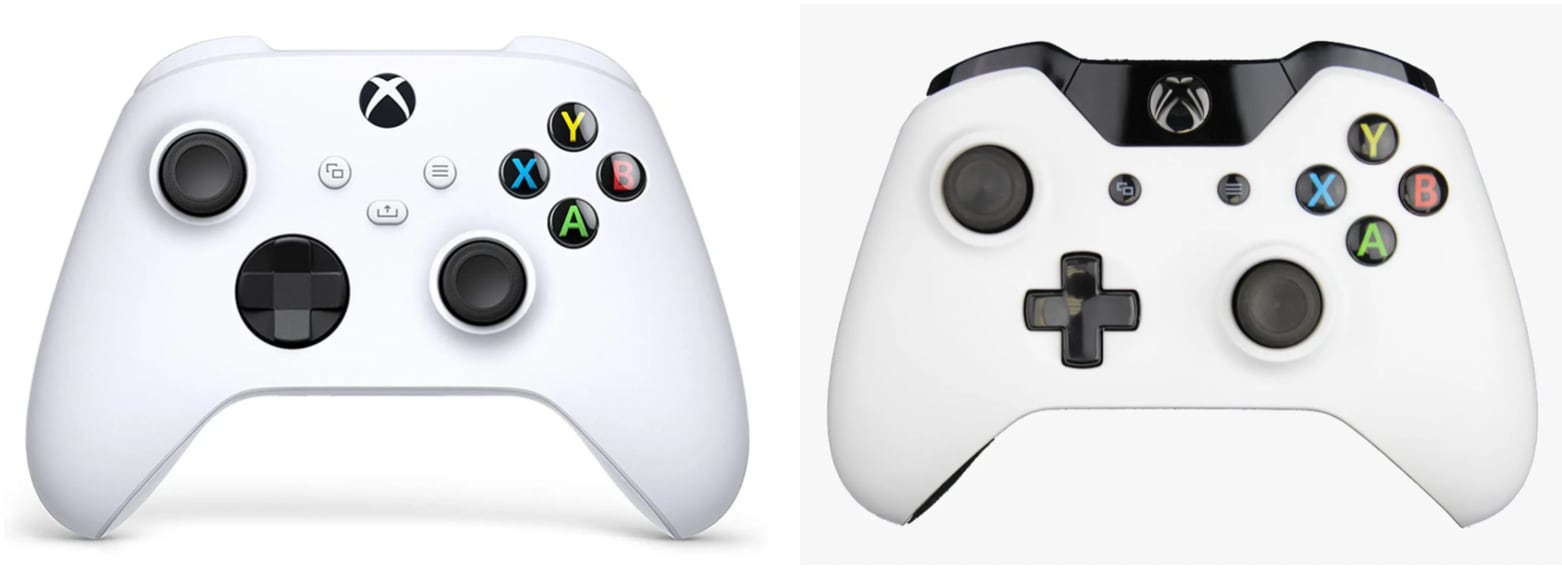
Слева: пульт Bluetooth Справа: пульт дистанционного управления без Bluetooth. (фото: Мой компьютер)
Как подключить геймпад Xbox к ПК с операционной системой Windows
Microsoft заботится о Xbox и Windows; по этой причине подключение геймпада к компьютеру с этой операционной системой должно быть чрезвычайно простым процессом. Фактически, компания была ответственна за разработку более одного метода для достижения этой цели, поэтому есть много вариантов:
— Через блютуз
С этой опцией нет необходимости покупать кабели или адаптеры, все, что нужно, это контроллер Xbox и ПК под управлением Windows 10 или более поздней версии. В старых версиях операционной системы вы не сможете заставить ее работать таким образом.
Чтобы подключить геймпад Xbox к компьютеру через Bluetooth, выполните следующие действия:
1. На ПК войдите в Настройки.
2. Здесь перейдите в раздел «Устройства».
3. Введите Bluetooth и включите его.
4. Выберите Добавить Bluetooth или другое устройство и начните поиск геймпада.
5. Нажмите кнопку сопряжения Xbox при появлении запроса от компьютера. Эта кнопка расположена в верхней части геймпада.
— Использование USB-кабеля
В случае Windows 7 и 8.1, как только вы подключите контроллер Xbox через USB-кабель к компьютеру, он начнет загрузку драйверов, чтобы он работал правильно.
Если считать Windows 10 или 11, аксессуар будет мгновенно распознан благодаря интеграции двух систем в экосистему Xbox.
— Использование беспроводного адаптера Xbox
Несколько лет назад Microsoft представила стандарт беспроводной связи Xbox. Систему можно найти на некоторых компьютерах, таких как модели Surface компании. Однако, если на вашем ПК его нет, вы всегда можете получить внешний адаптер.
Конечно, если вы думаете о его покупке, следует иметь в виду, что Microsoft выпустила две модели. Один из них работает с Windows 10 и 11, а другой совместим только с Windows 7 и 8.1.
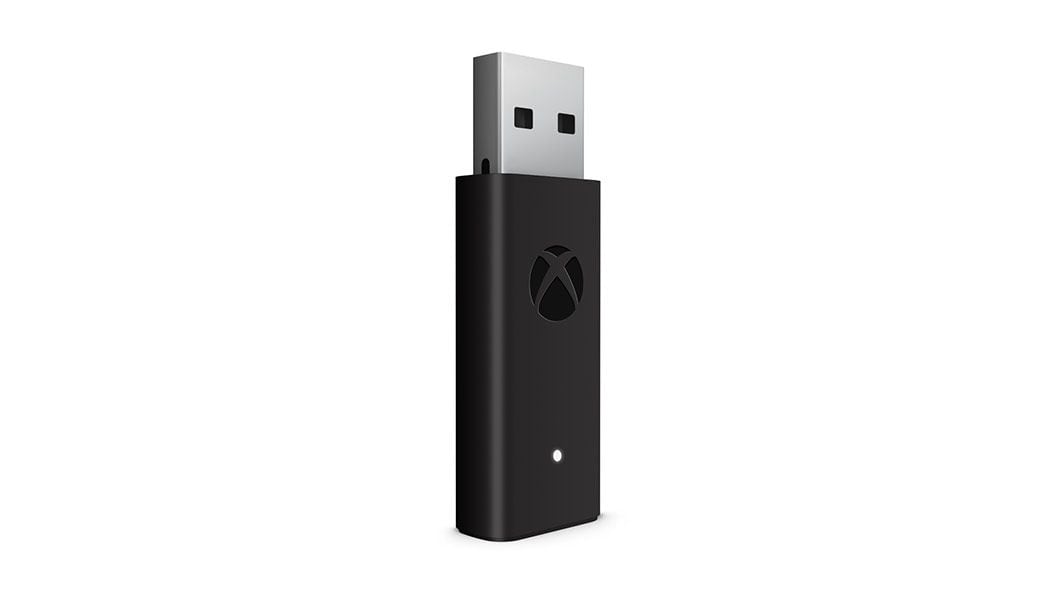
USB-адаптер для Xbox. (фото: Xbox)
Как подключить геймпад Xbox к macOS
Подключить геймпад Xbox к компьютеру Mac так же просто, как и на ПК. Вам просто нужно выполнить следующие шаги:
1. Нажмите кнопку сопряжения на геймпаде (расположена рядом с верхним разъемом).
2. Откройте «Системные настройки» на вашем Mac.
3. Включить блютуз.
4. Найдите геймпад Xbox в правом списке и дважды щелкните его.
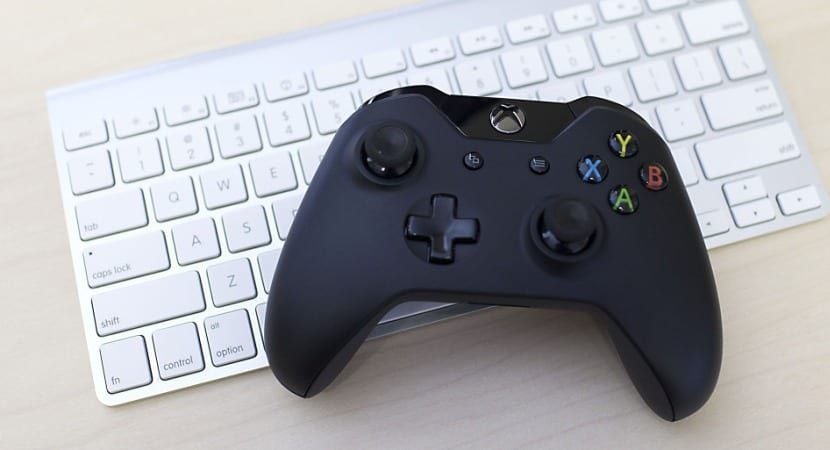
Геймпад Xbox, подключенный к iMac. (фото: Я с Mac)
Как подключить геймпад Xbox к iPhone или iPad
Начиная с iOS 14.5, Apple добавила встроенную поддержку контроллеров Xbox. Процесс синхронизации, с другой стороны, довольно быстрый и простой. Вам просто нужно следовать этому процессу, и вы должны иметь возможность подключить свой контроллер:
1. Включите геймпад и нажмите кнопку сопряжения.
2. Зайдите в «Настройки» на вашем iPhone или iPad.
3. Введите блютуз.
4. В списке устройств выберите геймпад Xbox, когда он появится.
5. Следуйте инструкциям на экране и завершите процесс сопряжения.
В свою очередь, поддержка Apple геймпада Xbox распространяется и на Apple TV. Необходимо только, чтобы на вашем устройстве была установлена tvOS 13 или более поздняя версия, и вы можете синхронизировать контроллер для воспроизведения Apple Arcade и других совместимых игр.
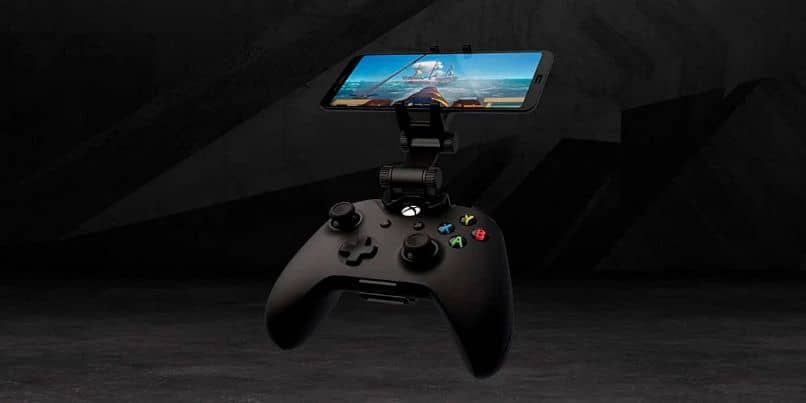
Контроллер Xbox подключен к iPhone. (фото: посмотрите, как это делается)
Как подключить геймпад Xbox к устройству Android
Поддержка встроенного контроллера Xbox доступна на Android начиная с версии 5.1. Однако совместимость с операционной системой Google осуществляется только через Bluetooth, поэтому потребуется контроллер Xbox, поддерживающий эту технологию.
С другой стороны, опыт работы каждого производителя отличается, и это также будет зависеть от версии Bluetooth и оптимизации устройства. Процесс выглядит следующим образом:
1. Включите геймпад Xbox и нажмите кнопку сопряжения.
2. Перейдите в раздел «Настройки», а затем перейдите в Bluetooth на мобильном телефоне или планшете Android.
3. В списке устройств выберите геймпад Xbox. Следуйте процессу сопряжения, и все готово.
Теперь вы можете загружать приложения из магазина Google Play, чтобы назначить кнопки на геймпаде Xbox. Тем не менее, сотни игр были настроены для работы с ними изначально, поэтому вам просто нужно поэкспериментировать, чтобы понять, какая из них лучше всего подходит для пользователя.

Телефон Android, подключенный к геймпаду Xbox. (фото: АльфаноТВ)
ПРОДОЛЖАЙТЕ ЧИТАТЬ
Как управлять Xbox One через смартфон или планшет?
Сегодня в это верится с трудом, но знаменитая Xbox 360 выпущена была аж осенью далекого уже 2005 года. То есть тогда, когда смартфоны были еще совсем не «смарт», да и назывались иначе, на рынке мобильных устройств всецело доминировали BlackBerry и Nokia, а иговой рынок почти поровну делили между собой игровые консоли и настольные компьютеры. В общем, все было достаточно сбалансировано.
Однако продолжался период равновесия совсем не долго.
Вскоре радикальную сумятицу в этот расклад внесла компания Apple, притом дважды: в 2007 году, когда Стив Джобс представил миру первый iPhone, и в 2010, когда в продажу поступили планшеты iPad.

Случилась настоящая мобильная революция, которая изменила не только рынки, но и мировоззрение массового пользователя, который теперь совсем иначе получает и отправляет информацию, потребляет медиаконтент и играет в электронные игры. Сегодня смартфоны и планшеты есть у всех, а если кто-то еще и не успел обзавестись каким-либо из этих девайсов, то несомненно собирается купить его в ближайшее время.
Многие производители игровой электроники тоже прекрасно осознают факт роста темпов распространения мобильных устройств и весьма удачно пользуются моментом, предлагая геймерам актуальные и полезные решения. Так Microsoft буквально спустя несколько дней после начала продаж Xbox One оперативно выпустила мобильное приложение, с помощью которого пользователи могут подключать свои смартфоны и планшеты к новой консоли и получать доступ к различным ее функциям.
Если у вас уже есть Xbox 360, то со SmartGlass вы, очевидно, уже знакомы. Программка позволяет с мобильного девайса пользоваться интерфейсом консоли, запускать игры, различные приложения и социальные функции, в частности просматривать свои достижения, читать сообщения и пр.
Разумеется, более новое SmartGlass для Xbox One чуть отличается от SmartGlass для Xbox 360, в том смысле, что должно работать быстрее, стабильнее поскольку, как утверждают в Microsoft, Xbox One изначально разрабатывалась с учетом возможностей SmartGlass.
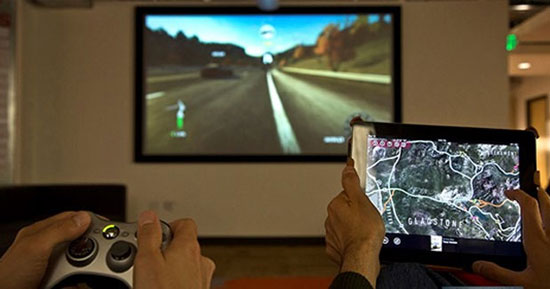
Приложение SmartGlass для Xbox One скачать можно на мобильные устройства под управлением ОС Android, iOS, Windows Phone, Windows 8 и Windows RT. Если точнее, то программка работает со смартфонами и планшетами на Android 4.0 и выше, Windows Phone 7.5 и выше, а также iPhone от 3GS и всеми остальными, плеерами iPod Touch 4-го поколения и планшетами iPad.
Для подключения смартфона и/или планшета к Xbox One надо сначала убедиться, что и мобильный девайс, и сама консоль подключены к одной локальной сети, далее открыть SmartGlass на мобильной девайсе и потом просто нажать кнопку «Подключить» (Connect), после чего программа покажет консоль на экране.
Если этого не произошло, то нужно перепроверить подключение Xbox One и смартфона (или планшета) к сети, а потом снова нажать Connect.
Если же снова подключиться не получилось, то придется зайти в настройки приложения и ввести IP-адрес консоли вручную (найти его можно в настройках консоли — раздел «Сеть» (Network), вкладка «Расширенные настройки» (Advanced Settings).
Что умеет SmartGlass?
Ну, собственно, после подключения к Xbox One через SmartGlass смартфон или планшет автоматически превращаются в полнофункциональный беспроводный игровой контроллер с привычными кнопками управления — A, B, X и Y, и одновременно пультом дистанционного управления. Кроме этого, есть интересная функция компаньона, которая отображает дополнительную информацию на экране мобильного устройства. К примеру, в определенный момент игры Dead Rising 3 смартфон превращается в «Персонального цифрового помощника по контролю и защите от зомби», через которого можно взаимодействовать с неигровыми персонажами, вызывая авиаудары и отдавая другие указания.
И в завершение пара маленьких советов:
1. чтобы в процессе игры (либо просто при работе со SmartGlass) экран смартфона или планшета не выключался, надо в настройках приложения надо активировать опцию Stay Awake;
2. чтобы быстро найти игру, фильм, музыкальный трек или приложения, можно воспользоваться функцией поиска, соответствующее окошко в новом SmartGlass находится рядом с кнопкой «Подключить» (Connect).
Подключение беспроводного игрового контроллера Xbox к устройству Apple
Подключите беспроводной игровой контроллер Xbox к iPhone, iPad, Apple TV или Mac.
Поддерживаемые игровые контроллеры Xbox
- Беспроводной геймпад Xbox (модель 1708) с Bluetooth
- Беспроводной геймпад Xbox Series S
- Беспроводной геймпад Xbox Series X
- Беспроводной геймпад Xbox Elite Series 2
- Xbox Adaptive Controller
Сопряжение и подключение контроллера
- Нажмите кнопку контроллера Xbox, чтобы включить его.
- Нажмите и удерживайте кнопку контроллера Connect в течение нескольких секунд, чтобы перевести его в режим создания пары. Это делает его доступным для обнаружения вашим устройством Apple.
- Откройте настройки Bluetooth на своем устройстве Apple, затем выберите контроллер из списка устройств поблизости.
- iPhone, iPad: подключение устройств Bluetooth
- Подключение устройств Bluetooth к Apple TV
- Подключение устройства Bluetooth к компьютеру Mac
Дополнительная информация
Информация о продуктах, произведенных не компанией Apple, или о независимых веб-сайтах, неподконтрольных и не тестируемых компанией Apple, не носит рекомендательного или одобрительного характера. Компания Apple не несет никакой ответственности за выбор, функциональность и использование веб-сайтов или продукции сторонних производителей. Компания Apple также не несет ответственности за точность или достоверность данных, размещенных на веб-сайтах сторонних производителей. Обратитесь к поставщику за дополнительной информацией.
Дата публикации: 15 декабря 2023 г.