Как установить будильник или напоминание на Mac с вашей любимой мелодией или песней
На вашем Mac уже присутствует предустановленное приложение Напоминания, которое напомнит о всех важных событиях в вашей жизни: годовщинах, необходимости совершить важный звонок, единоразовой встрече с друзьями или о прекращении времяпрепровождения в социальных сетях и начале рабочего времени.
Приложение «Календарь» на Mac позволяет легко настраивать оповещения, которые помогут не отставать от графика жизни и не забывать о своих обязанностях. И так как большинство людей склонно проводить много времени на своих компьютерах или рядом с ними, то ваш Mac может стать отличным инструментом управления своей жизнью.
Как установить будильник или напоминание на Mac с помощью приложения «Календарь»
1. Запустите приложение «Календарь», щелкнув по нему в Док-панели в нижней части экрана. Если программы там не окажется, то найти ее можно в папке «Программы».
2. Кликните дважды на день, к которому требуется добавить напоминание.
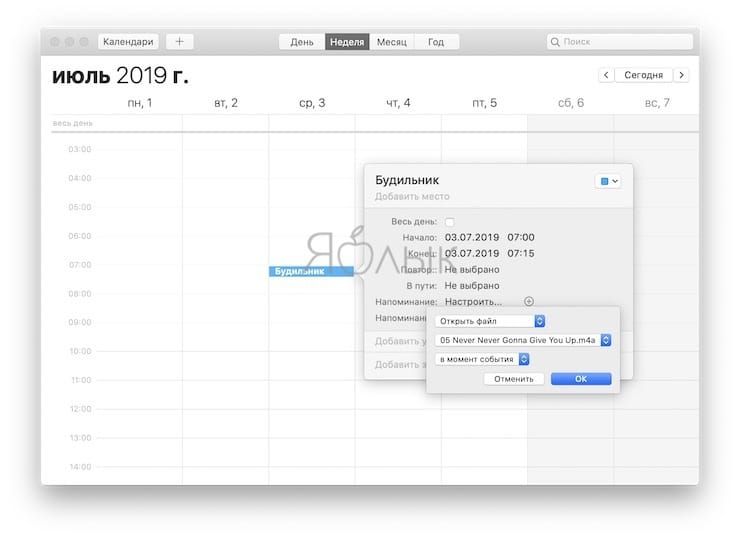
3. Дайте событию имя, а потом в нижнем поле нажмите на дату и время, чтобы с помощью всплывающих окон выбрать конкретные значения.
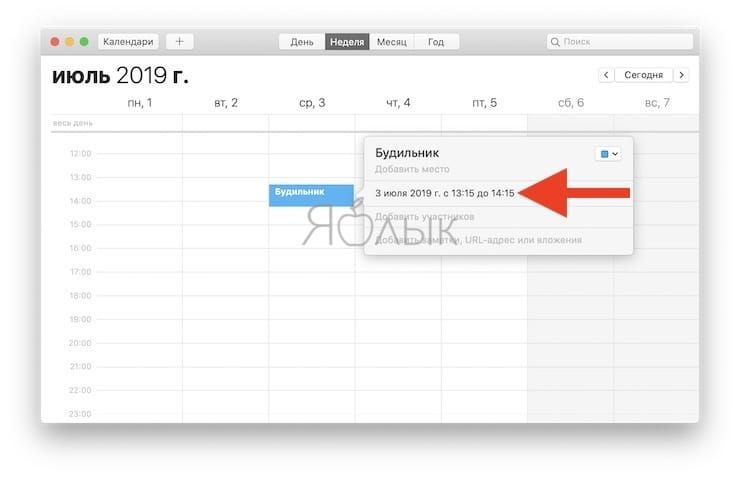
4. В этом же разделе щелкните рядом со словом «Повтор», если необходимо установить повторение напоминания.
А если вы хотите использовать Mac в качестве ежедневного будильника, то выполните следующие действия:
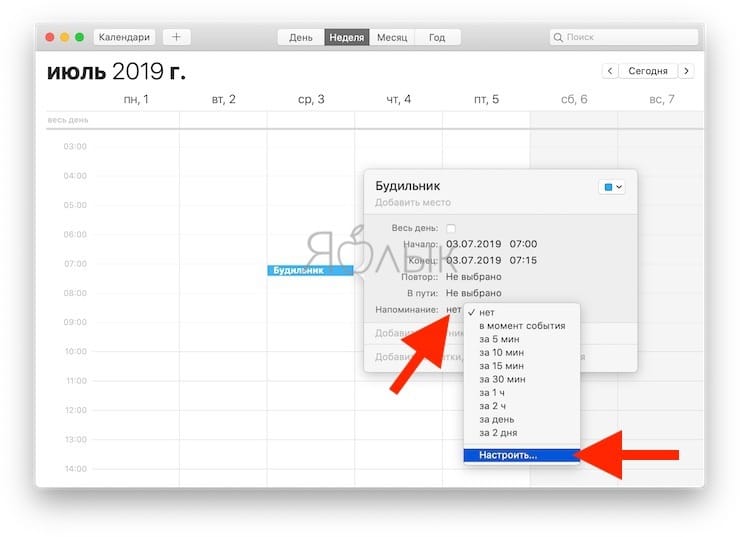
5. Кликните рядом со словом «Напоминания». В списке выберите «В момент события».
6. Снова войдите в это меню с активированным параметром «В момент события» и в самом низу меню выберите «Настроить». Затем нажмите на «Сообщение со звуком» и в выпадающем меню выберите «Открыть файл».
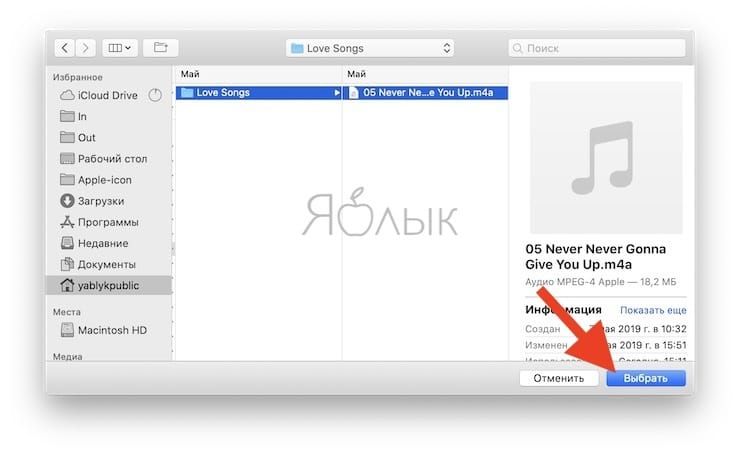
7. На второй строке меню кликните на «Календарь» и из небольшого выпадающего меню выберите «Другие».
8. Теперь можно выбрать аудио- или видеофайл, который вы хотите использовать для своего пробуждения или напоминания о необходимости начать какую-то работу или куда-то выйти.
Как сделать, чтобы будильник на Mac срабатывал в любое время
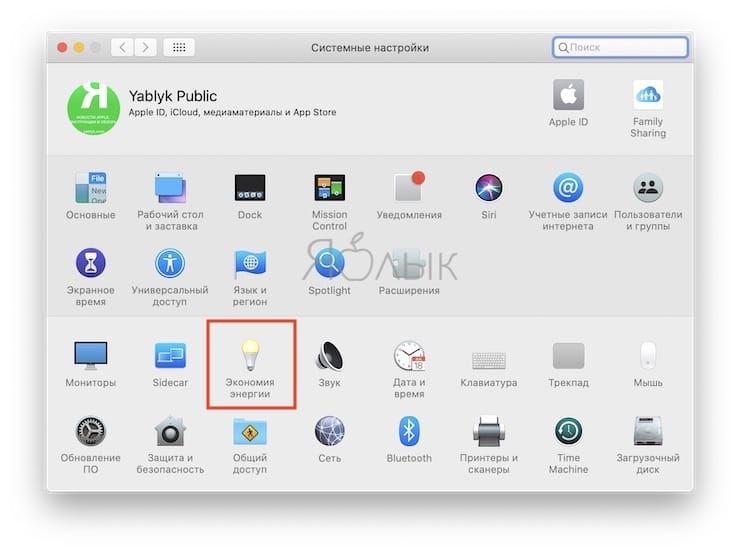
Обратите внимание, что для того, что ваш Mac был готов разбудить вас или сделать напоминание, компьютер должен быть включен. Для этого, перейдите в приложение «Системные настройки» и выберите раздел «Экономия энергии».
«Экономия энергии»» width=»740″ height=»553″ />
Измените текущие настройки так, чтобы компьютер не выключился до срабатывания напоминания. Убедитесь, что Mac имеет достаточный заряд батареи или подключен к источнику питания.
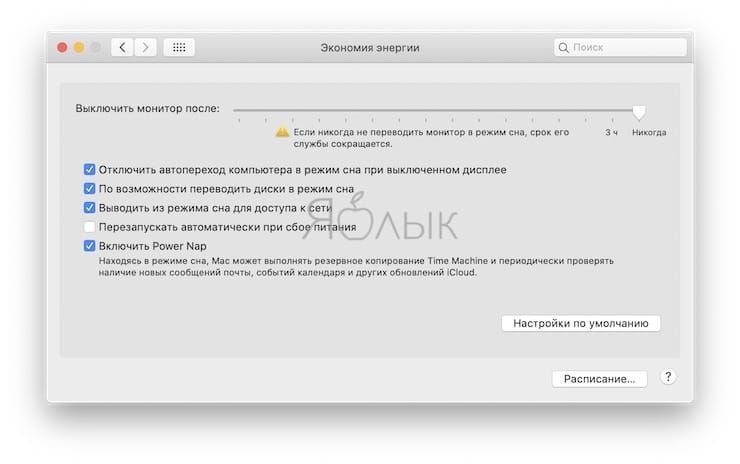
В некоторых случаях можно настроить расписание автоматического включения Mac (например, в каждое утро по будням за 5 минут до сигнала будильника), но в таком случае, для того чтобы будильник сработал, необходимо добавить приложение Календарь в автозагрузку, а также отключить пароль блокировки при запуске компьютера.
Приложения-будильники из Mac App Store
Если нужен более продвинутый будильник для вашего Mac, то можно обратиться к платным решениям, таким, как Awaken или Alarm Clock Pro.
- Как создать расписание режимов сна и автоматического включения Mac.
- Как настроить звуковой сигнал в Почте на Mac при получении письма с определенным текстом.
- Полезные бесплатные приложения для macOS, которых нет в Mac App Store.
Как установить будильник на Mac. Если iPhone и Apple Watch нет под рукой

В закладки
К сожалению, в стандартный набор программного обеспечения на Mac не входит приложение Часы. Простая и банальная возможность разбудить пользователя или напомнить ему о чем-либо реализуется на компьютере Apple не самым очевидным способом.
Есть сразу несколько возможностей организовать будильник в macOS.
�� Спасибо re:Store за полезную информацию. ��
1. Установите напоминание на нужное время
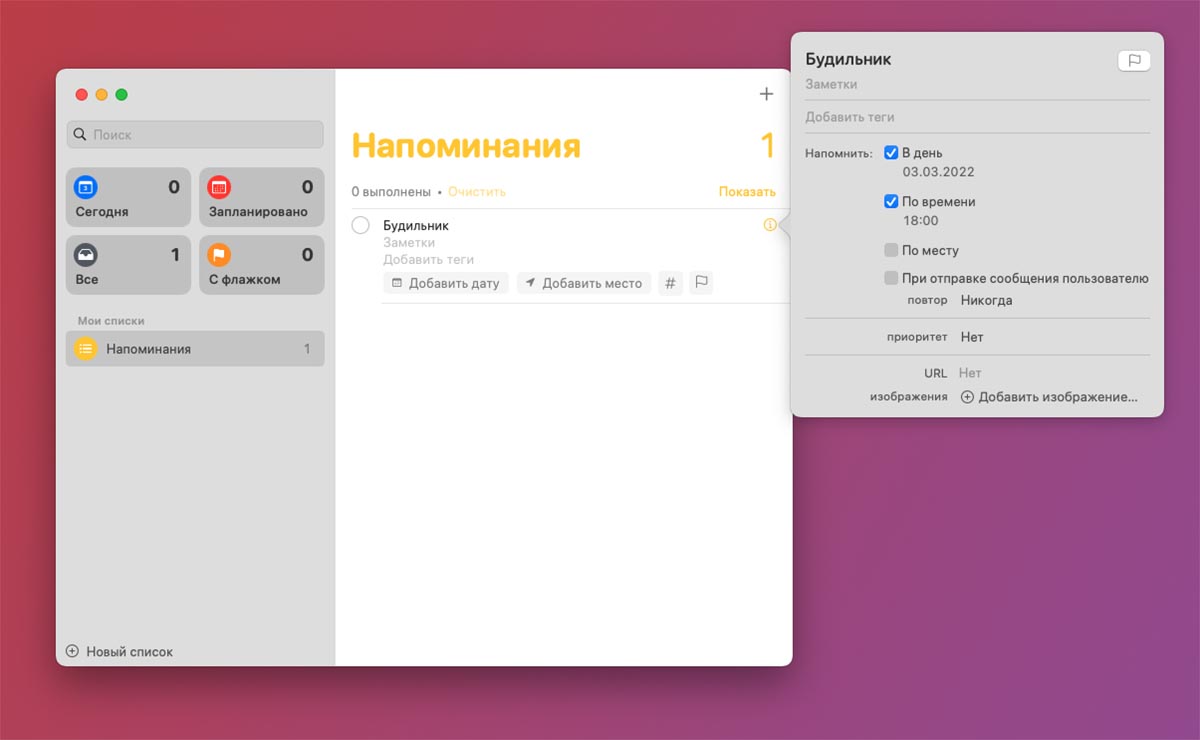
Самый простой и логичный способ обойтись стандартным набором ПО для подобной задачи – это установка напоминания в одноименном приложении.
▣ Запустите приложение Напоминания через поиск Spotlight или Launchpad.
▣ Нажмите кнопку “+” для создания нового напоминания.
▣ В параметрах напоминания отметьте флаги В день и По времени, а затем установите время срабатывания для будильника.
2. Попросите Сири напомнить о чем-либо
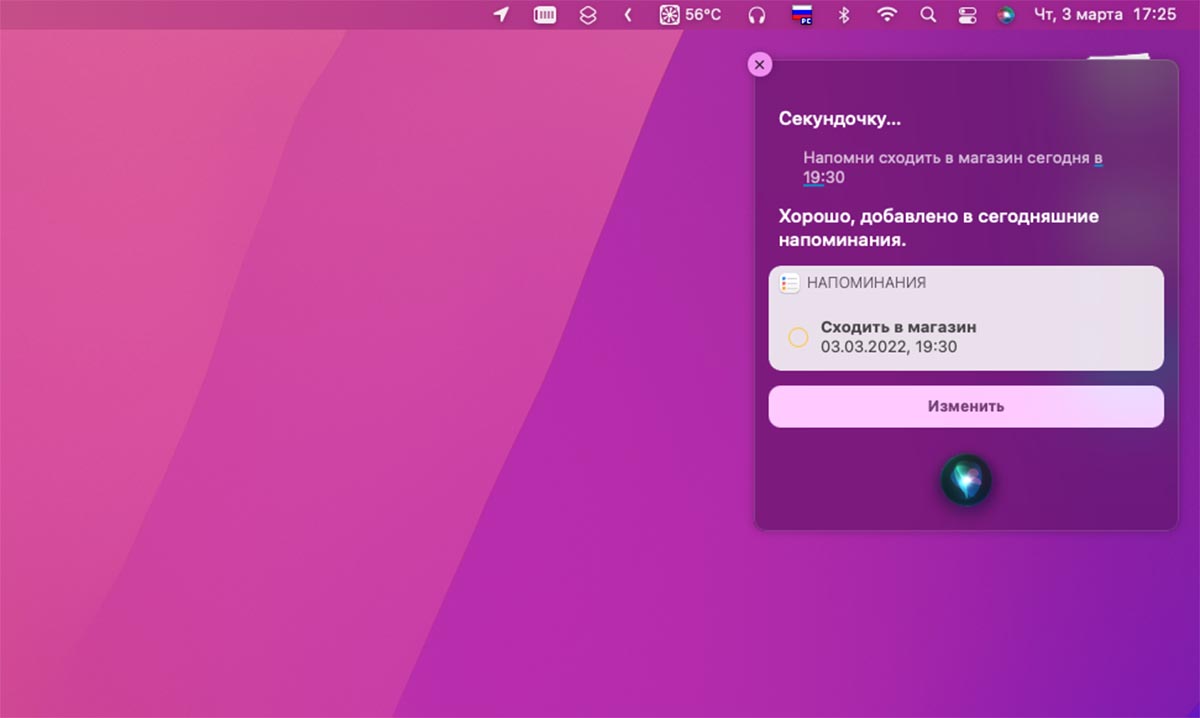
Более быстрый и удобный способ установить аналогичное напоминание при помощи голосового ассистента на Mac. На стационарных компьютерах Mac mini и Mac pro для этого дополнительно потребуется гарнитура или микрофон.
▶ Включите голосовой ассистент по пути Системные настройки – Siri.
▶ Активируйте ассистент любым удобным способом.
▶ Попросите напомнить о каком-то событии в нужное время.
После этого будет создана новая запись в приложении Напоминания с уведомлением в указанное время.
3. Создайте запись в Календаре
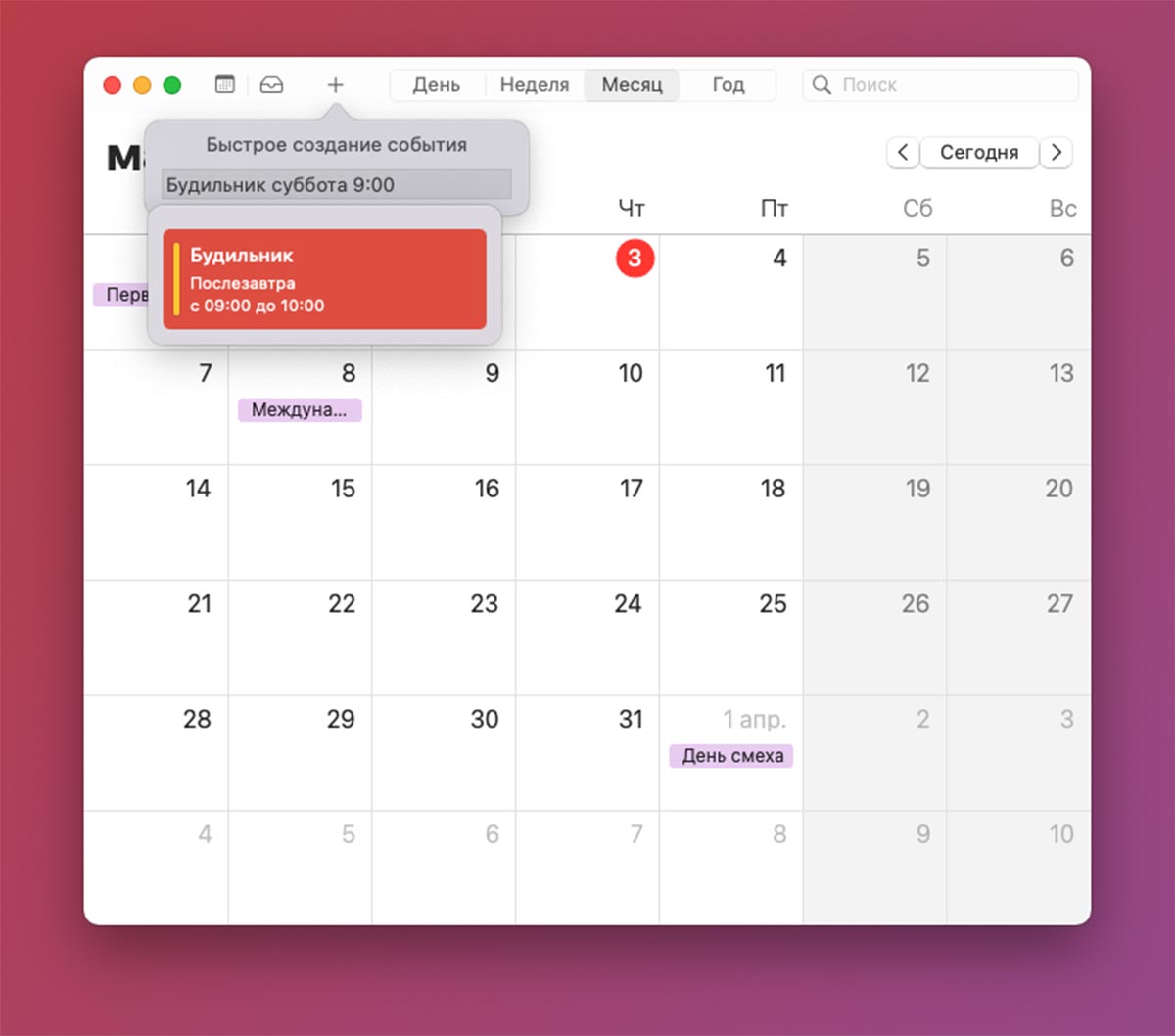
Этот способ подойдет в том случае, если вам нужно лишь напоминание без функции будильника. Сигнал уведомления от приложения Календарь сможет привлечь внимание только находящегося рядом пользователя.
◉ Запустите приложение Календарь через поиск Spotlight или Launchpad.
◉ Нажмите “+” для создания новой записи.
◉ Введите дату и время срабатывания напоминания.
4. Воспользуйтесь сторонним приложением-будильником
Для более простой и удобной активации будильника на постоянной основе лучше обзавестись специальным приложением.
◈ Wake Up Time – красивый и функциональный будильник со всеми необходимыми параметрами.
◈ Sleep Alarm Clock – минималистичный будильник с красивой полноэкранной заставкой.
◈ Horo – Timer for Menu Bar таймер для строки меню macOS с сохранением статистики срабатываний.
◈ Gestimer (379 руб.) – приложение с оригинальным способом установки времени срабатывания. Просто потяните иконку из строки меню на нужное расстояние. Чем дальше потянете иконку, тем позже сработает будильник.
◈ Умный будильник – приложение для iOS, которое можно запустить на Mac с процессором M1.
5. Используйте онлайн-сервисы через браузер
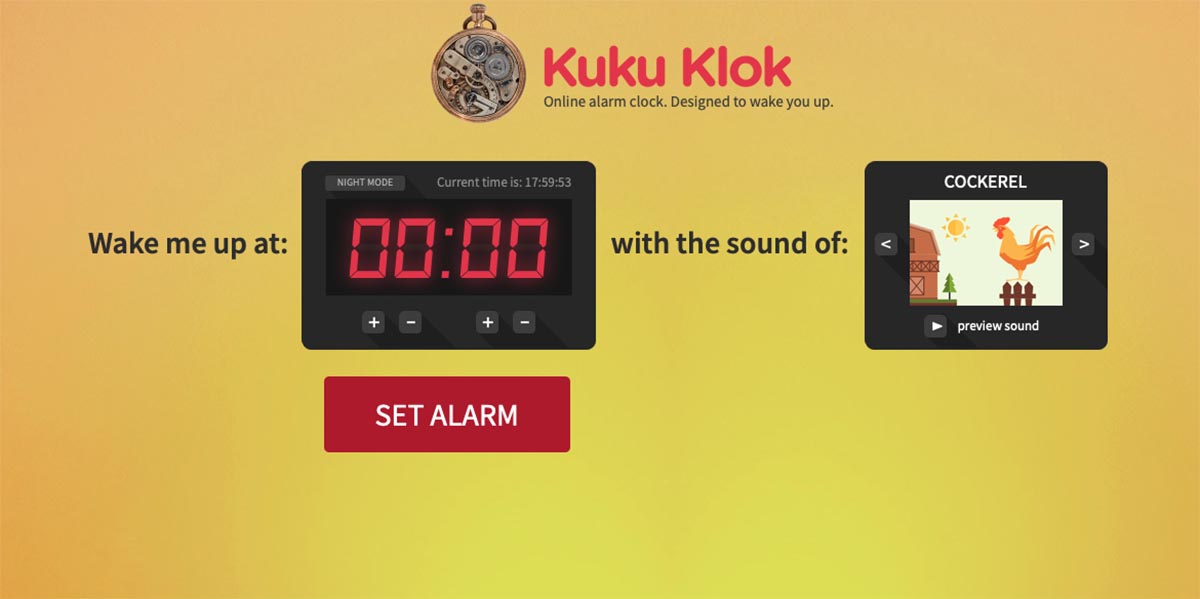
Чтобы не забивать Mac лишними приложениями, можете воспользоваться одним из специализированных онлайн-сервисов.
Не забывайте, что для работы подобных сервисов необходимо наличие стабильного интернет соединения. В случае, если интернет пропадет, будильник может не сработать.
Внимание! При использовании Mac в качестве будильника убедитесь, что компьютер продолжит работать и не уйдет в спящий режим до времени срабатывания сигнала. Для этого скорректируйте параметры спящего режима (Системные настройки – Экономия энергии – Электропитание) или используйте стороннее приложение, которое не дает компьютеру уснуть.
Руководство пользователя приложения «Часы»
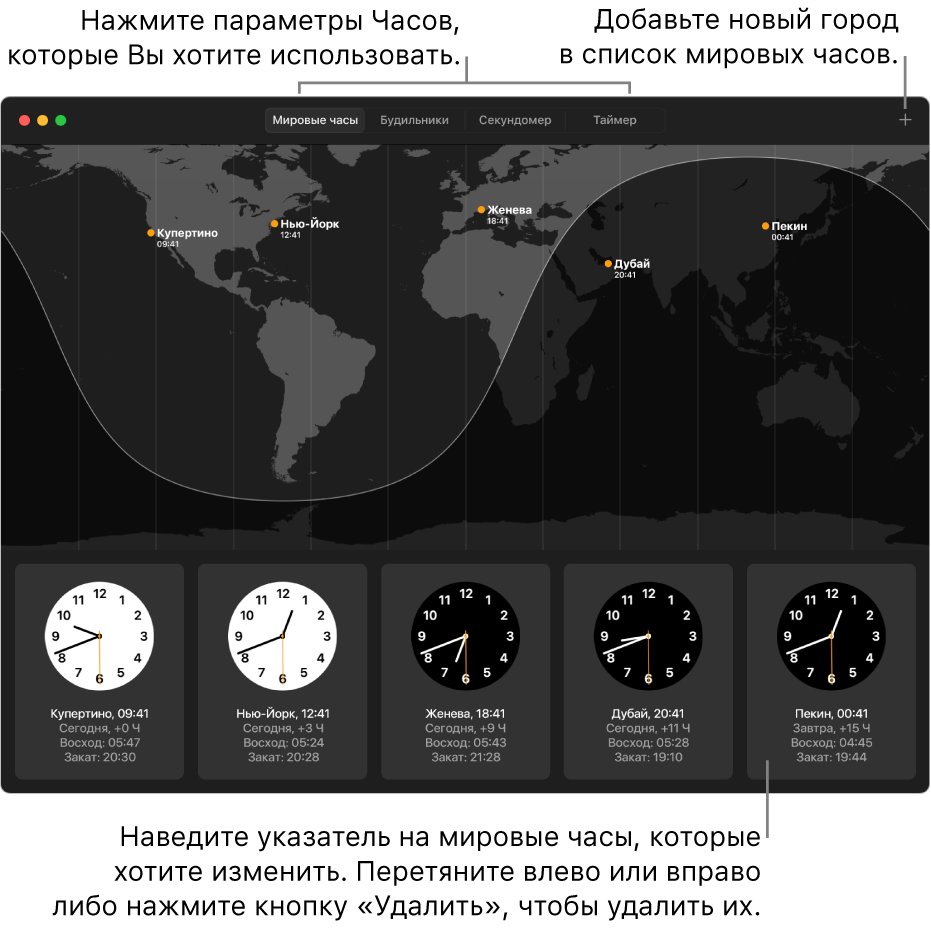
Можно просматривать местное время, а также время восхода и захода солнца в разных часовых поясах по всему миру.
Siri. Произнесите, например: «Который час в Париже?» Узнайте, как использовать Siri.
- В приложении «Часы»
 на Mac нажмите «Мировые часы» вверху окна (или выберите «Вид» > «Мировые часы»).
- Чтобы управлять списком мировых часов, выполните любое из приведенных далее действий.
- Добавление часов. Нажмите кнопку добавления
 в правом верхнем углу окна, затем выберите город.
- Удаление часов. Наведите указатель на часы, которые Вы хотите удалить, затем нажмите кнопку «Удалить»
 в левом верхнем углу.
- Изменение порядка отображения часов. Наведите указатель на часы, которые Вы хотите переместить, затем перетяните их в новое место.
Установка будильника
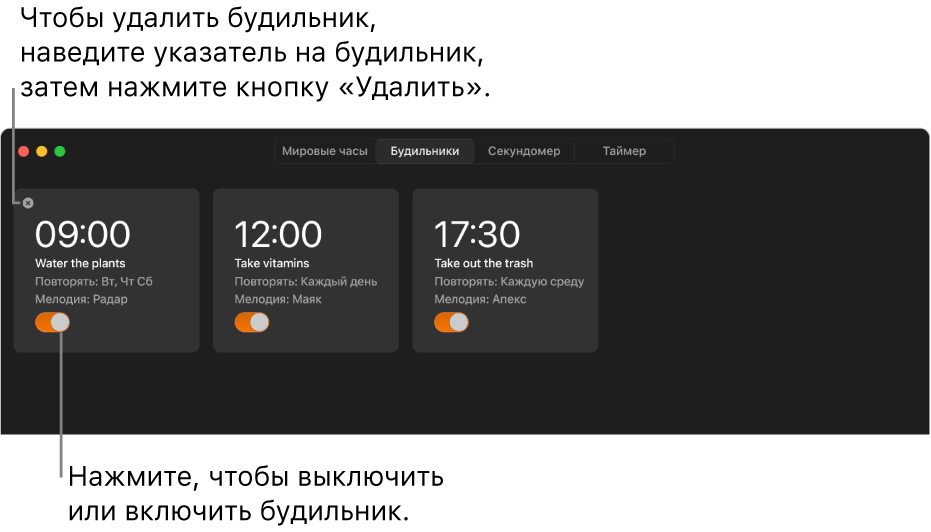
Можно установить будильник на любое время суток и настроить его повторение в определенный день или в несколько дней недели.
Siri. Произнесите, например: «Установи будильник для обеда на полдень». Узнайте, как использовать Siri.
- В приложении «Часы» на Mac нажмите «Будильники» вверху окна (или выберите меню «Вид» > «Будильники»).
- Нажмите кнопку добавления , установите время, затем выберите любой из приведенных далее параметров.
- Повтор. Выберите дни недели, в которые будильник должен повторяться.
- Название. Присвойте имя будильнику, например «Полив цветов».
- Мелодия. Выберите мелодию.
- Повторение сигнала. Чтобы дать себе дополнительное время после срабатывания будильника, установите соответствующий флажок.
- Нажмите «Сохранить».
Чтобы изменить время срабатывания будильника или другие параметры, нажмите этот будильник. Чтобы удалить будильник, наведите указатель на будильник, затем нажмите кнопку «Удалить» в левом верхнем углу.
Использование секундомера
Можно измерить продолжительность события с помощью секундомера.
- В приложении «Часы» на Mac нажмите «Секундомер» вверху окна (или выберите «Вид» > «Секундомер»). Для переключения между цифровым и аналоговым циферблатами секундомера выберите «Вид» > «Просмотреть цифровой секундомер» или «Просмотреть аналоговый секундомер».
- Нажмите кнопку «Старт». Секундомер продолжит отсчет, даже если Вы откроете другое приложение или Mac перейдет в режим сна.
- Чтобы записать время прохождения круга или попытки, нажмите «Круг».
- Чтобы записать финальное время, нажмите «Стоп».
- Нажмите «Сброс», чтобы сбросить секундомер, или снова нажмите «Старт», чтобы продолжить секундомер с того места, где он остановился.
Установка таймера
Можно установить таймер для отсчета заданного периода времени.
Siri. Произнесите, например: «Установи таймер «макароны» на 8 минут». Узнайте, как использовать Siri.
- В приложении «Часы» на Mac нажмите «Таймеры» вверху окна (или выберите «Вид» > «Таймер»).
- Установите время для отсчета таймером. Также можно задать любой из указанных параметров.
- Название. Укажите имя таймера (например, «стирка»).
- Мелодия. Выберите звук, воспроизводимый по окончании отсчета.
- Нажмите кнопку «Старт». Когда таймер активен, доступны указанные ниже действия.
- Приостановка таймера. Нажмите «Пауза», чтобы остановить таймер. Нажмите «Возобновить», чтобы продолжить отсчет.
- Сброс таймера. Нажмите «Отменить».
После запуска таймер продолжит отсчет, даже если Вы откроете другое приложение или Mac перейдет в режим сна.
Совет. Можно создать быструю команду для часто используемых таймеров, доступ к которой можно получать из строки меню или с помощью Siri. Узнайте, как использовать быстрые команды для автоматизации задач.
Установка нескольких таймеров
После запуска таймера можно установить дополнительные таймеры, чтобы отслеживать выполнение нескольких дел одновременно (macOS 14.2 и новее).
- В приложении «Часы» на Mac нажмите «Таймеры» вверху окна (или откройте «Вид» > «Таймер»), затем запустите таймер (см. раздел «Установка таймера» выше).
- Чтобы установить дополнительные таймеры, нажмите кнопку «Добавить» в правом верхнем углу окна, затем выполните одно из указанных действий.
- Установка пользовательского таймера. Выберите «Собственный таймер», укажите параметры для таймера, затем нажмите «Старт».
- Выбор одного из стандартных таймеров. Выберите «Наборы настроек», затем выберите время (например, 5 минут или 1 час).
- Если у Вас установлено несколько таймеров, Вам доступны указанные ниже действия.
- Приостановка таймера. Нажмите кнопку «Пауза»
 рядом с таймером, чтобы приостановить его. Нажмите кнопку «Старт»
  , чтобы продолжить отсчет.
- Удаление таймера. Нажмите кнопку «Закрыть»
 рядом с таймером.
- Изменение имени и звука таймера. Нажмите таймер, затем введите новое имя или измените звук таймера. Чтобы отобразить все таймеры, нажмите кнопку «Назад»
 в левом верхнем углу окна.
- Запуск недавно использованного таймера. Нажмите кнопку «Старт» рядом с недавно использованным таймером внизу окна «Таймеры».
Использование виджетов приложения «Часы»
Можно добавлять виджеты приложения «Часы» в Центр уведомлений или на Рабочий стол Mac, чтобы легко узнавать время в разных городах мира.

Совет. Можно добавить несколько виджетов приложения «Часы» и выбрать разные города или разный размер для каждого виджета.
Подробнее о добавлении виджетов приложения «Часы» см. в разделе Добавление и настройка виджетов.
Как установить будильник на Mac
Можно ли установить будильник на компьютере Apple без использования стороннего ПО из App Store?
Компьютеры Apple всегда славились хорошим набором предустановленного ПО, однако, часов или будильника разработчики из Купертино не предусмотрели.
Если необходимо установить звуковой сигнал на определенное время, делайте следующее:

1. Запустите приложение Календарь через Spotlight или Launchpad.
2. Выберите день, на который нужно установить будильник и дважды нажмите на него.
3. В открывшемся окне установите желаемое время будильника и повтор при необходимости.
4. В разделе Напоминания выберите пункт Настроить.

5. В первом поле укажите Открыть файл, а во втором – Другие…
6. Теперь можно указать любую мелодию на компьютере в качестве будильника.
7. Остается убедиться, что компьютер не отключится и не уйдет в спящий режим до момента срабатывания будильника. Настроить параметры питания можно в разделе Системные настройки – Экономия энергии.