Как сдавать экзамены на дистанционном обучении

В связи с карантинными ограничениями и переходом многих вузов на смешанный или удалённый формат образования, многие студенты интересуются, как сдавать экзамены на дистанционном обучении. Мы ответим на самые популярные вопросы и расскажем, как сдать успешно онлайн-экзамены.
Больше секретов хорошей учёбы знают подписчики нашего информационного телеграм-канала. А те, кто подписан на вторую группу, всегда в курсе выгодных акций.
Как сдать экзамены дистанционно в университете
Сдать экзамен онлайн можно в разных формах:
- устный ответ;
- письменная работа;
- тесты.
Как сдать экзамен дистанционно: устные ответы
В первом случае общение студента и преподавателя обычно происходит через сервисы видеосвязи — Skype или Zoom. Педагог может проводить опрос среди группы или принимать ответы у студента индивидуально, назначая каждому из них конкретное время связи.
Письменные экзамены дистанционно
Часто чтобы не тратить время на устный опрос, преподаватели предпочитают давать студентам письменные задания. В таком случае они отправляют каждому учащимися индивидуальный билет и назначают конкретное время сдачи.
Многие педагоги при этом настаивают на включённой видеокамере: это позволяет контролировать, что студенты отвечают на вопросы билетов сами и не списывают.
Как сдать дистанционный экзамен: тестирование с видеокамерой
Дистанционное тестирование проходит как и письменный экзамен. При этом преподаватели часто размещают тесты на специальных платформах, которые ограничивают время сдачи и не позволяют открывать одновременно несколько вкладок или окон в браузере.
Камера позволяет контролировать, что студент также не пользуется на экзамене мобильным телефоном или планшетом. Поэтому советуем не пытаться обмануть педагогов: даже если тесты сдаёт вся группа, преподаватель легко заметит того студента, который не просто спокойно смотрит на экран и отвечает на вопросы теста, а пытается воспользоваться шпаргалкой или чужой помощью.
Также не стоит хитрить и отключать камеру: если личность студента нельзя идентифицировать, результаты теста могут не засчитать.
Кстати! Для наших читателей сейчас действует скидка 10% на любой вид работы
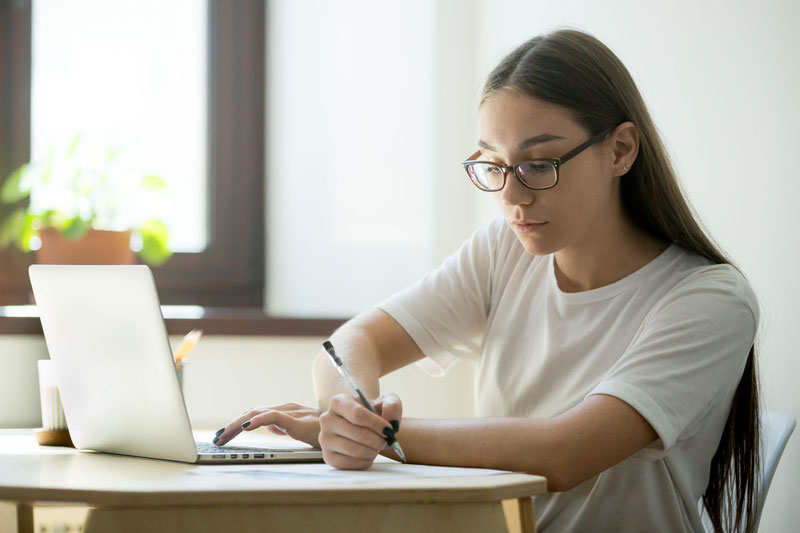
Как сдавать экзамены дистанционно в колледже
Дистанционные экзамены и зачёты в техникуме проводят также как и в универе:
- Преподаватели назначают конкретный день и время сдачи.
- Студенты подключаются с помощью видеосвязи и получают билет или ссылку на тест.
- Учащиеся проходят тест online или готовят ответ на вопросы билета при включённой камере.
- Через определённое время дают устный ответ или отправляют письменную работу.
Как можно сдать экзамены дистанционно: вступительные, гос. экзамены
Карантин повлиял также на выпускные испытания и приёмную кампанию этого года: многим старшекурсникам пришлось дистанционно сдавать госы, а абитуриентам — вступительные.
Как сдать вступительные экзамены в институт дистанционно
Из-за эпидемии коронавируса многие учебные заведения разрешили абитуриентам сдать вступительные экзамены онлайн. В первую очередь это касается магистратуры, ведь на большинство направлений бакалавриата достаточно представить сертификаты ЕГЭ.
Дистанционные вступительные испытания организовывают как и письменные экзамены: представители комиссии публикуют ссылку для доступа к видеоконференции и рассылают участникам билеты с вопросами. Абитуриенты готовятся при включённой видеокамере, а потом отправляют преподавателям готовые работы или отвечают на вопросы устно.
Также при поступлении в магистратуру в 2020 году многие вузы проводили дистанционное тестирование по специальности.
Как сдать гос. экзамены дистанционно
Те, кто вместо защиты диплома сдают государственные экзамены, также часто интересуются, как дистанционно сдать эти экзамены в институте. Их тоже проводят с помощью видеосвязи: члены комиссии распределяют билеты между студентами и дают им время на подготовку, после чего следует устный ответ или отправка письменной работы.
Если вы нуждаетесь в помощи, чтобы сдать экзамены дистанционно, обратитесь в сервис поддержки студентов. Его эксперты помогут хорошо подготовиться к сессии, объяснят непонятные темы, научат крутым лайфхакам и полезным уловкам.
Инструкция по организации дистанционного экзамена

Вам понадобится браузер Chrome (хром). Если на вашем компьютере он не установлен, скачать его можно здесь . С другими браузерами функция видеозаписи может не работать. Также функция видеозаписи не работает на смартфонах и планшетах.
Ответы на экзаменационные задания ученик дает ПИСЬМЕННО, на листах бумаги. Писать нужно С ОДНОЙ СТОРОНЫ стороны листа.
Всё время экзамена, без перерывов, экстерн должен находиться в кадре. Исключение из этого правила:
— если ребенку необходимо выйти во время экзамена, например, в туалет, то в кадре должен быть кто-то из взрослых, пока ребенка нет.
КАДР НИКОГДА НЕ ДОЛЖЕН БЫТЬ ПУСТЫМ, БЕЗ ЛЮДЕЙ.
Ваша веб камера должна обеспечивать примерно такой вид рабочего места:
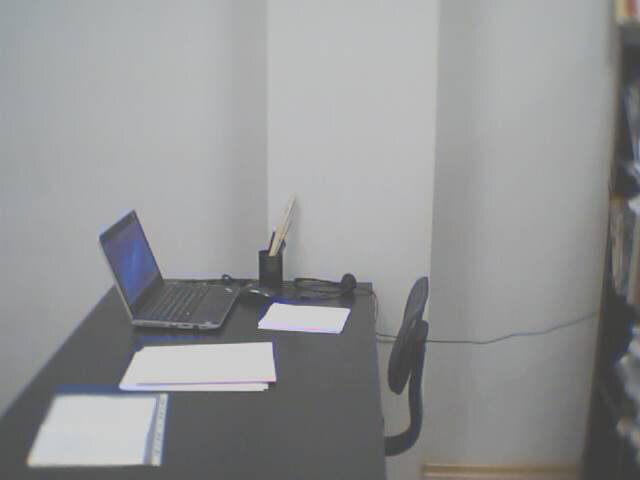
Чем шире обзор веб камеры, тем лучше. Важно, чтобы фигура ученика занимала МЕНЬШУЮ часть кадра.
Чтобы получить возможность сдать экзамен, нужно, чтобы был зачтен итоговый тест по данному предмету.
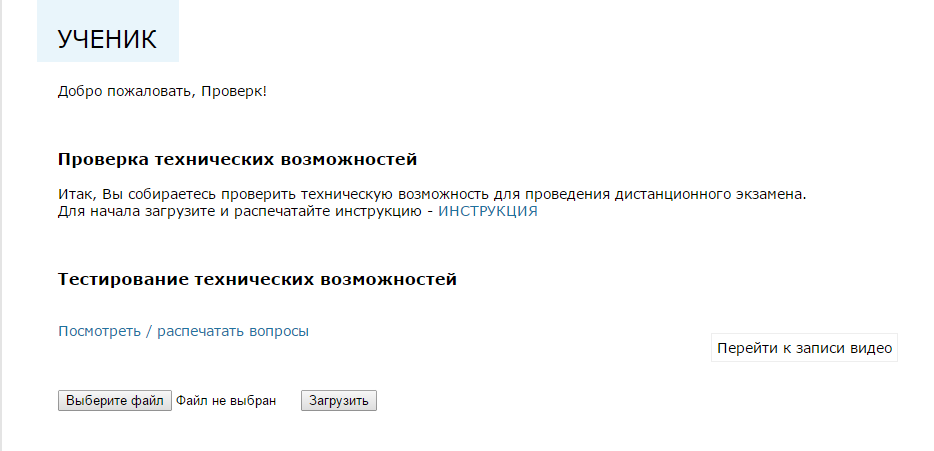
Если итоговый тест зачтен, в Вашем аккаунте (кабинете ученика) появится такая страница:
ПЕРЕД ПЕРВЫМ ДИСТАНЦИОННЫМ ЭКЗАМЕНОМ нужно ПРОВЕРИТЬ ТЕХНИЧЕСКИЕ ВОЗМОЖНОСТИ для его проведения.
Для этого нажмите кнопку ПРОВЕКА ТЕХНИЧЕСКИХ ВОЗМОЖНОСТЕЙ ДЛЯ ДИСТАНЦИОННОГО ЭКЗАМЕНА.
После нажатия кнопки появится страница, которая выглядит так:
Порядок действий.
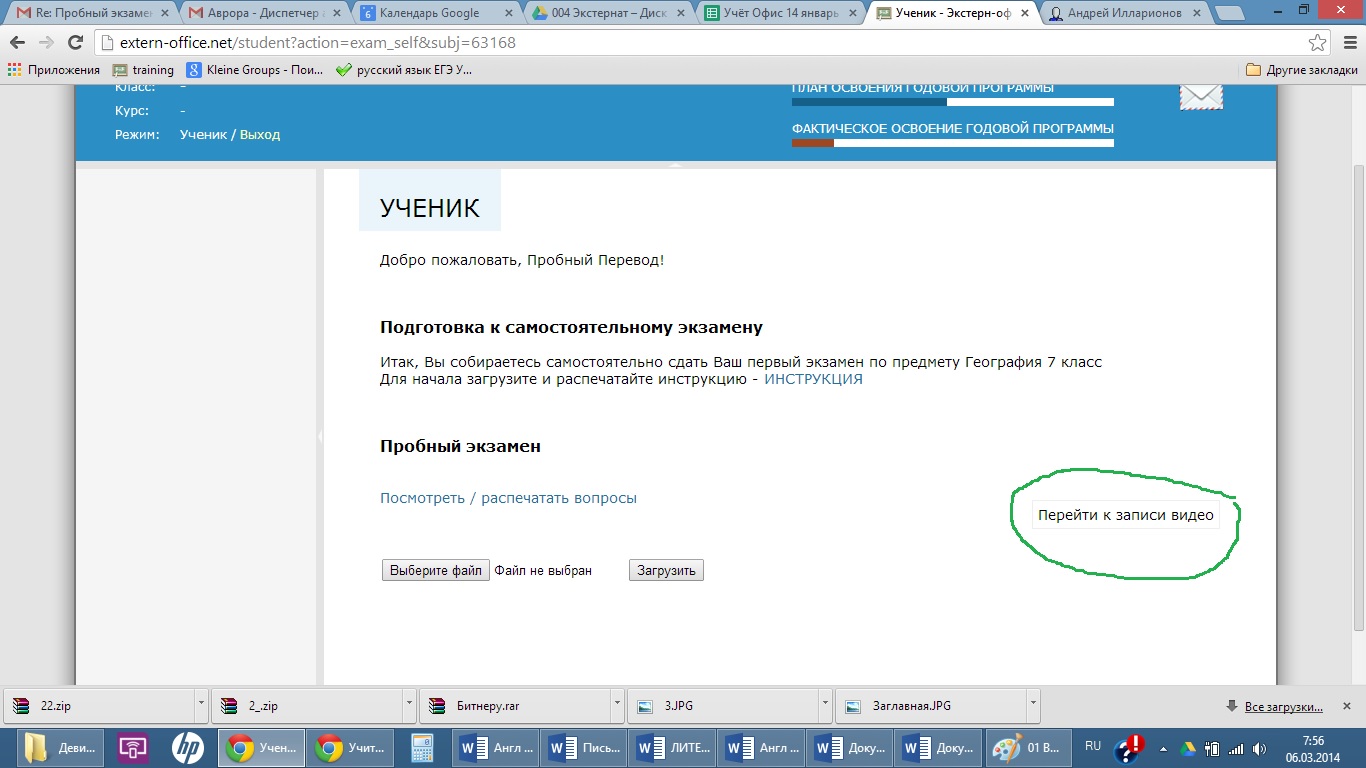
1. Нажмите на экране кнопку “перейти к записи видео”:
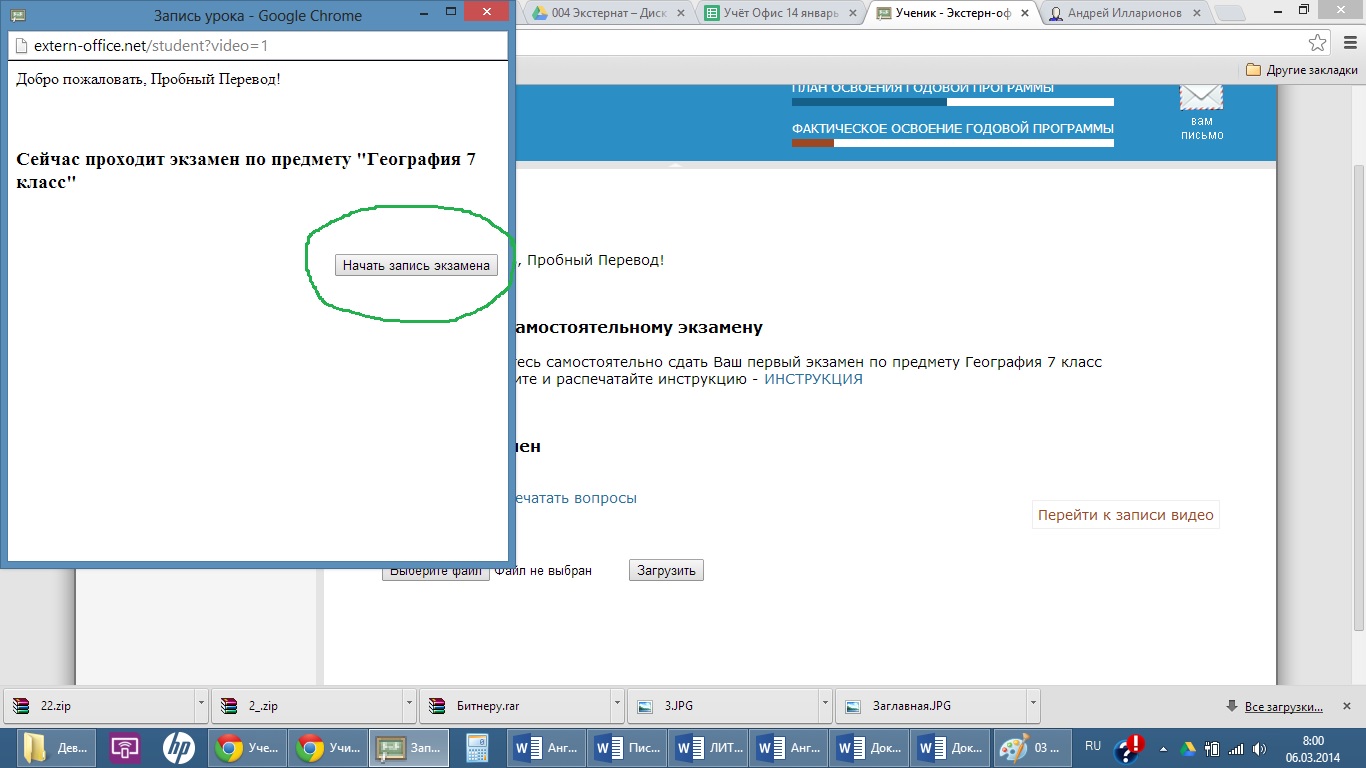
2. Откроется новое окно, в котором нужно нажать “Начать запись экзамена”:
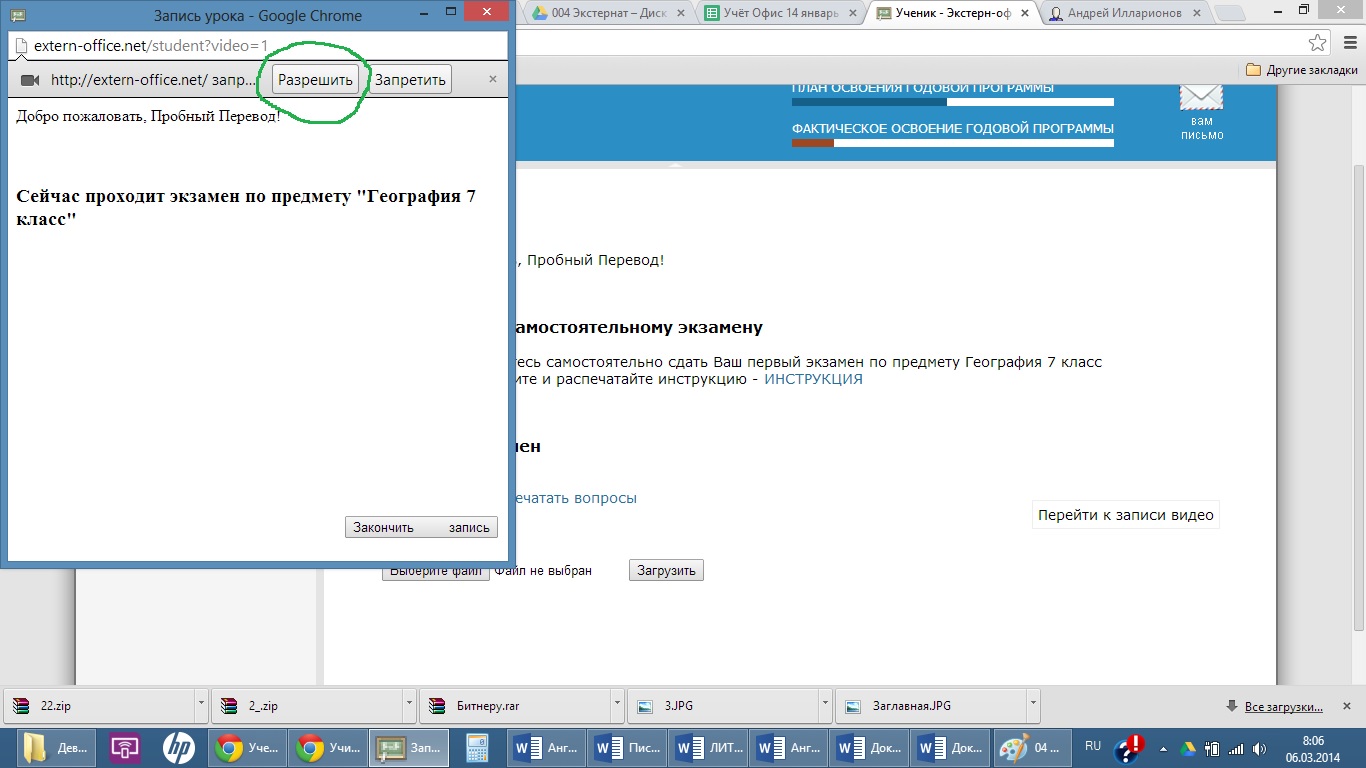
3. Теперь нужно разрешить доступ к веб-камере (нажать кнопку “Разрешить”):
4. Теперь нужно дождаться появления Вашего изображения в этом же окне:
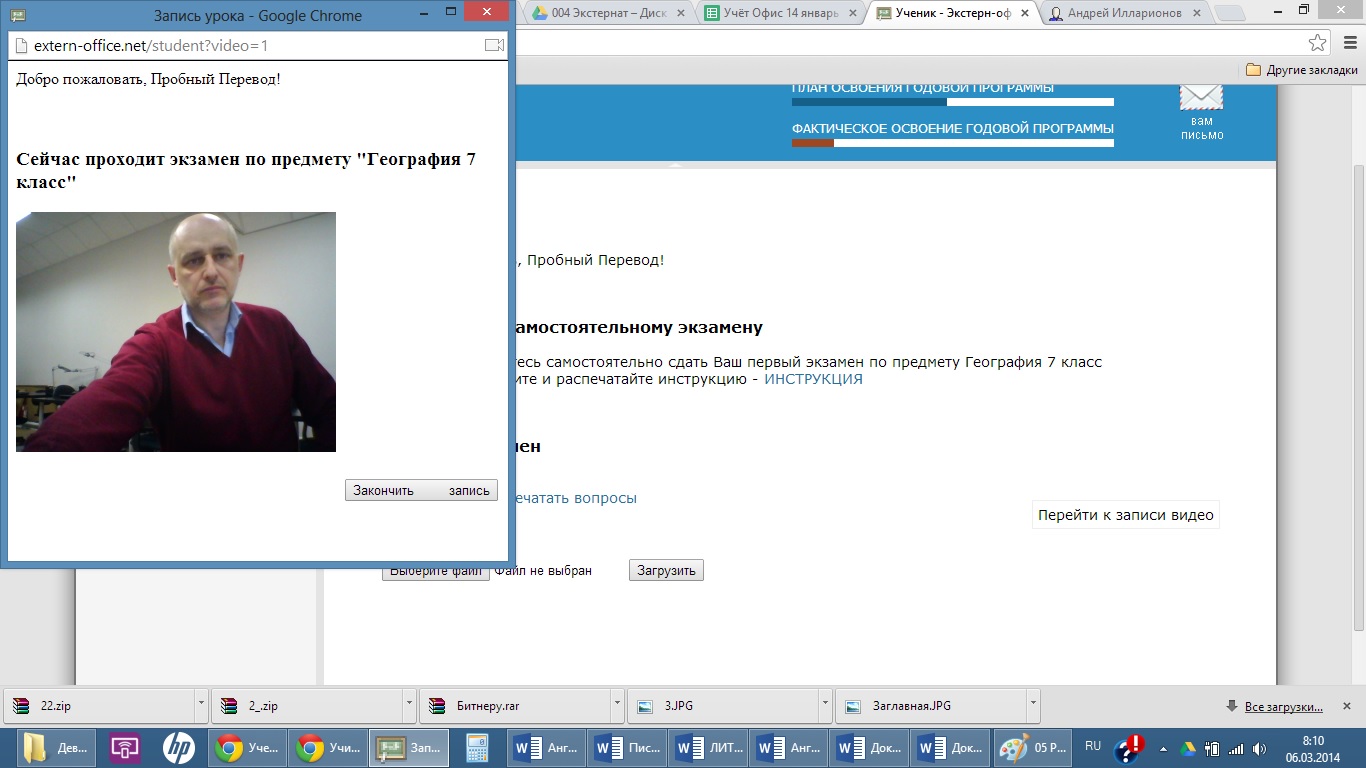
Обычно ждать приходится несколько секунд. Иногда дольше, особенно при первом использовании программы веб-камерой. Если вместо изображение появилась иная картинка (заставка веб камеры, черный экран), подождите минуту. Если Ваше изображение не появилось, перезагрузите браузер. Если это не помогло, перезагрузите компьютер. Если ничто из перечисленного не дало эффекта, напишите о проблеме Битнеру Алексею по почте (bitneralex@gmail.com) или скайпу (alexey.bitner) и ожидайте ответа.
5. Теперь кликните мышкой по надписи “Посмотреть / распечатать вопросы”:
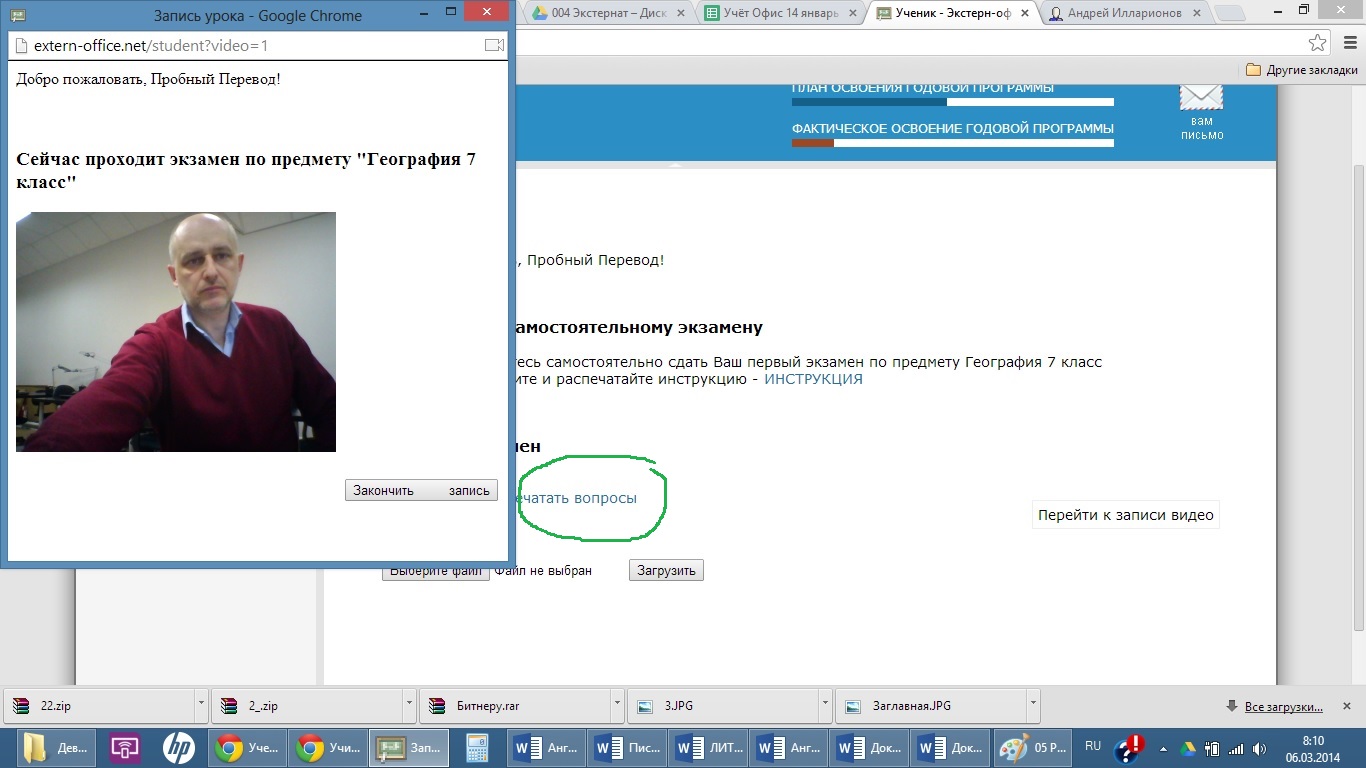
При этом окно видеозаписи скроется.
НЕ СВОРАЧИВАЙТЕ окно видеозаписи кнопкой СВЕРНУТЬ и НЕ ЗАКРЫВАЙТЕ ЭТО ОКНО. Чтобы перевести окно видеозаписи в фоновый режим, кликните мышкой по любому месту экрана ВНЕ этого окна.
ПОСЛЕ ЭТОГО ОБЯЗАТЕЛЬНО ВЕРНИТЕ ОКНО ВИДЕОЗАПИСИ В ИСХОДНОЕ ПОЛОЖЕНИЕ: ПОВЕРХ ВСЕХ ОКОН.
Вы увидите список страницу, на которой написано, чтодля проверки технических возможностей нужно написать на листе ФИО и фразу «Я сдаю пробдный экзамен». Лучше, чтобы эти надписи сделал ребенок. Сделайте копию листа с помощью фотоаппарата или сканера. Если делаете фото, обратите внимание. чтобы изображение листа занимало максимум площади кадра, держите фотоаппарат параллельно листу, чтобы изображение листа было прямогульным, ане трапециевидным. Добивайтесь, пожалуйста, равномерного освещения листа во время фотографирования, чтобы на листе не было теней.
Файлы (картинки) должны иметь расширение ТОЛЬКО jpg (JPEG). Файлы других типов не будут загружены.
Желательно, чтобы размер одного фала не превышал 1 Мб. С файлами большего размера могут быть проблемы при загрузке.
Проверьте, чтобы файлы были сориентированы правильно (не боком, не вверх ногами).
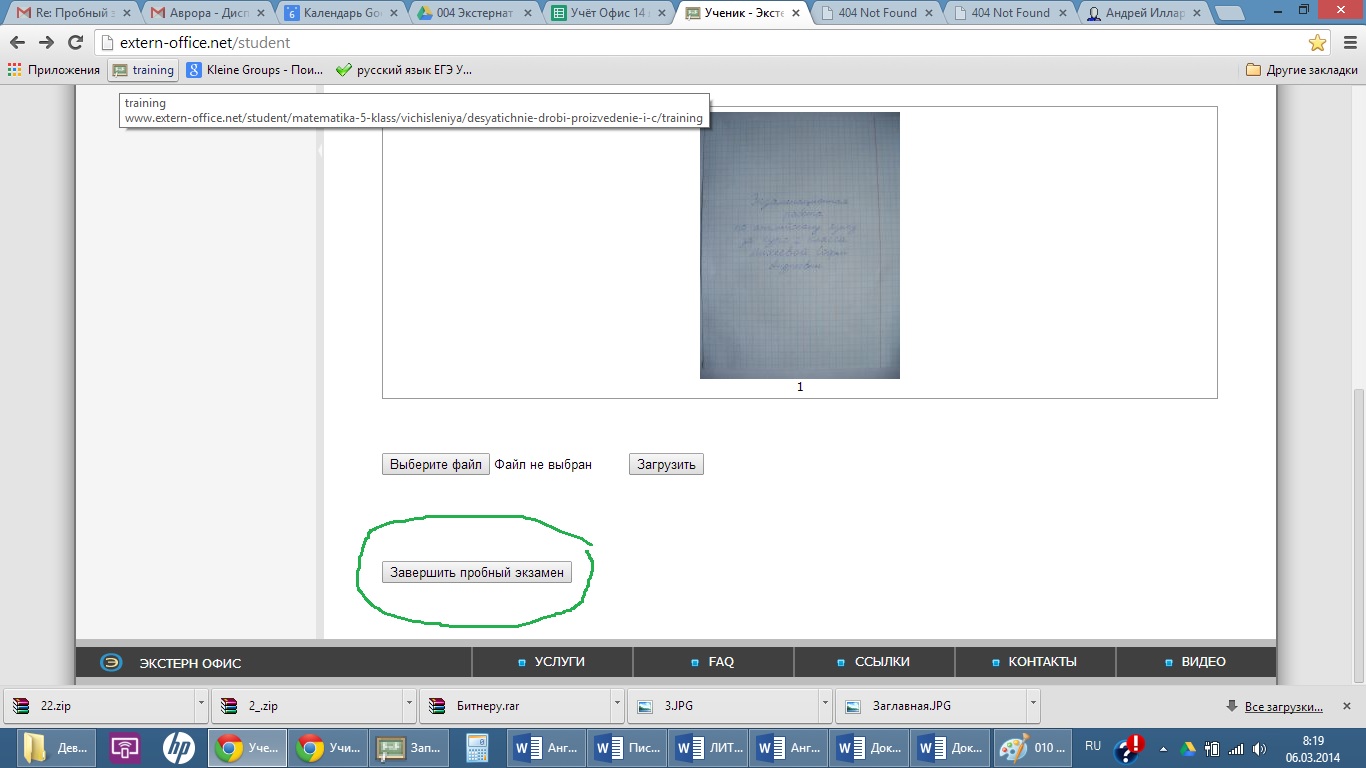
Чтобы прикрепить файлы, кликните по кнопке “Выбрать файл”:
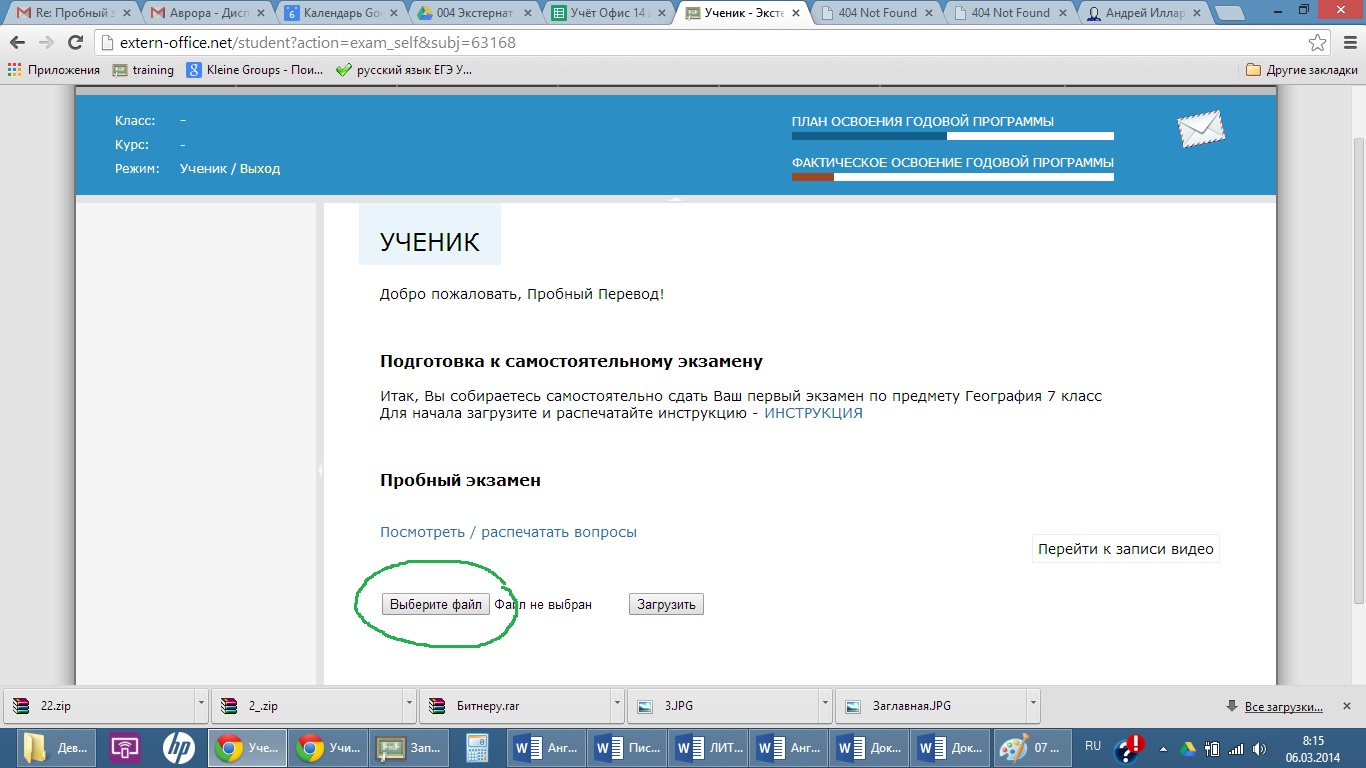
В открывшемся окне найдите папку, выберите в папке первый файл и кликните по нему дважды. Имя файла появится на странице:
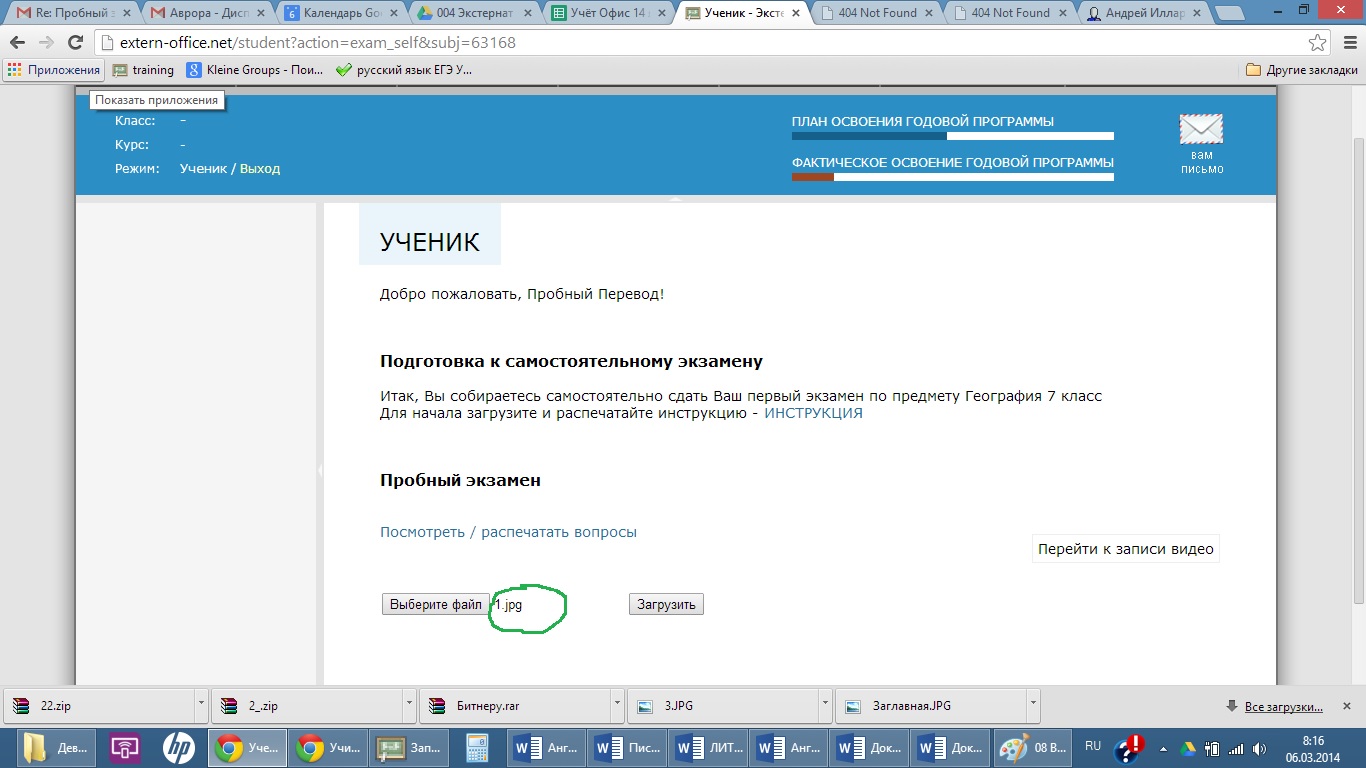
Теперь кликните по кнопке “Загрузить” и дождитесь, чтобы изображение появилось на странице:
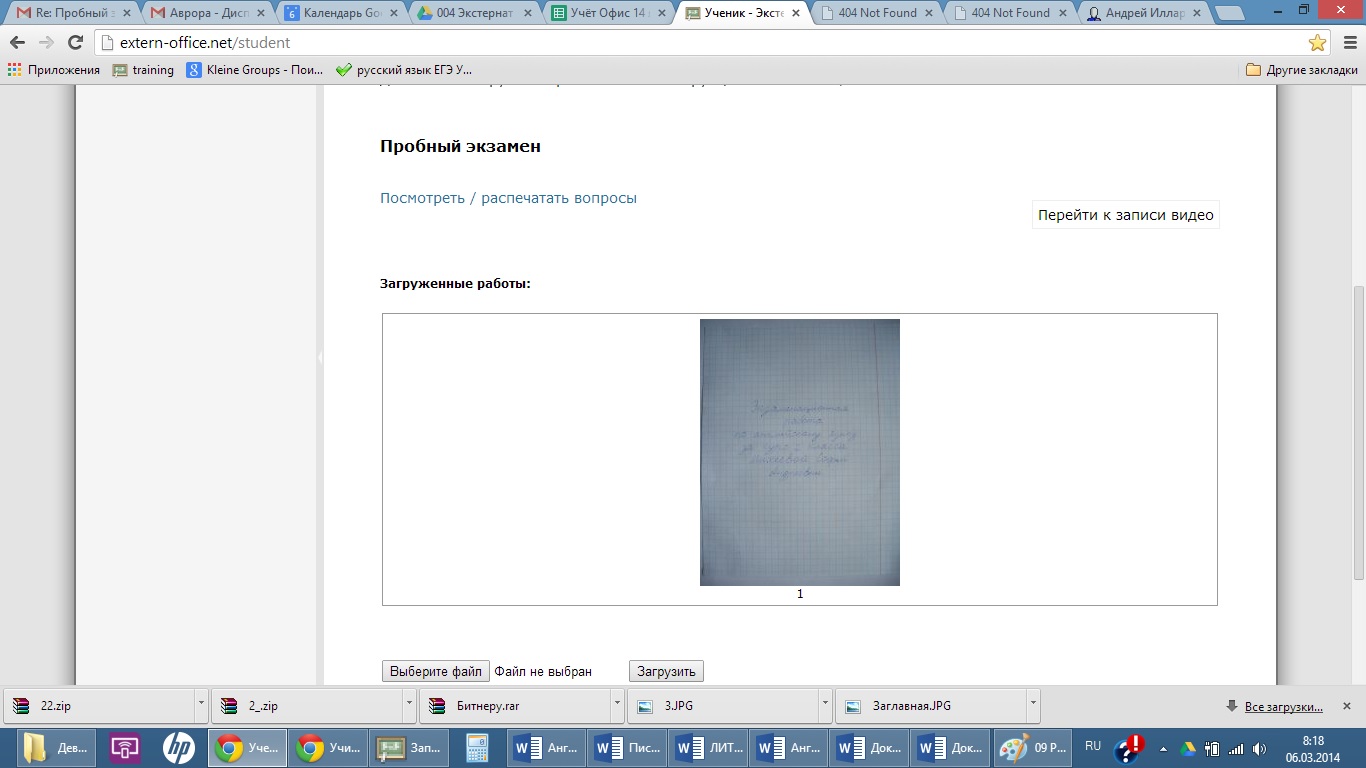
Если Вы загрузили не тот файл, загрузите следом нужный файл. Ненужные файлыкуратор удалит перед отправкой учителю. О наличии ошибочно загруженных файлов напишите письмо Вашему куратору.
После загрузки всех файлов кликните по кнопке “Завершить экзамен” :
На экране появится такой текст:
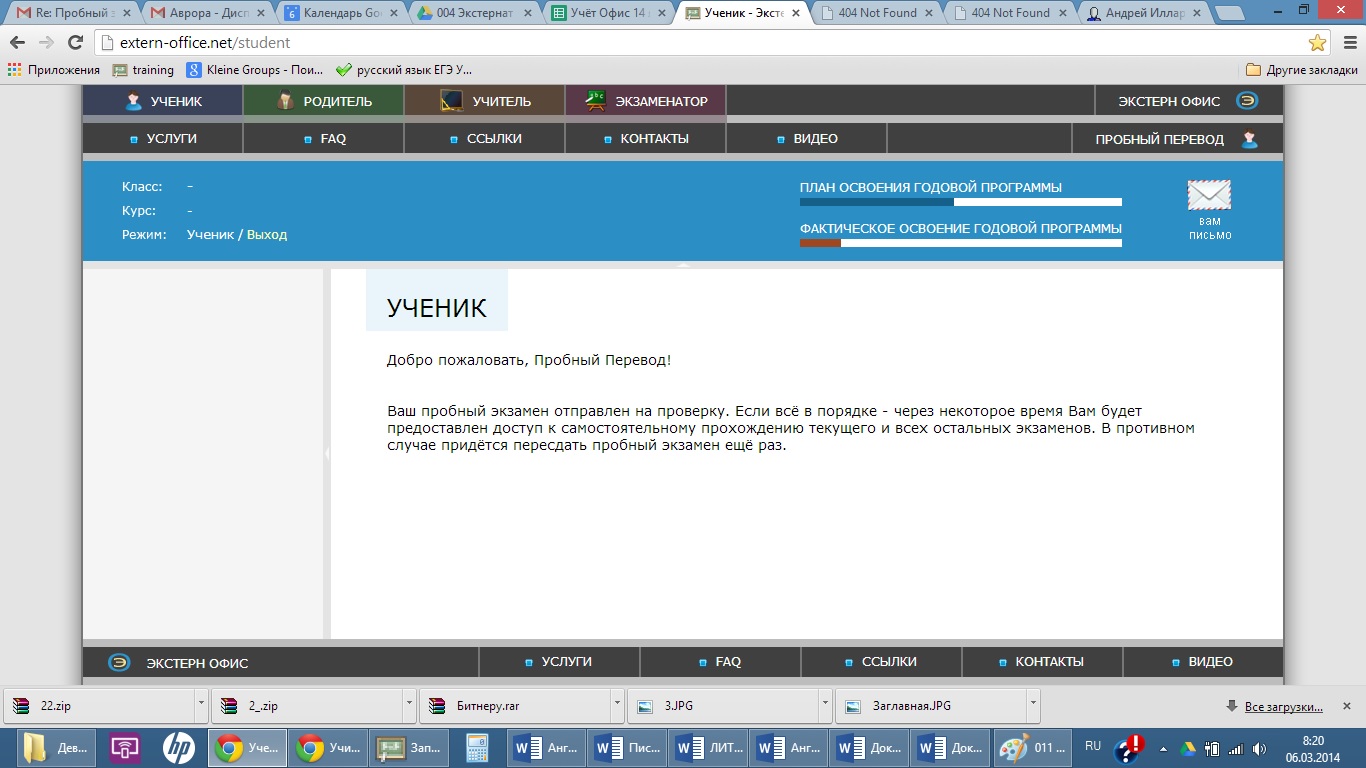
Время проверки пробного экзамена, как правило, не превышает одного трех-четырех часов в будний день (если в Новосибирске не ночь). Если Вы проходили проверку технических возможностей в выходной день, напишите Вашему куратору письмо с просьбой просмотреть результаты проверки технических возможностей.
Если в будний день результатов проверки нет более 4 часов, сообщиете об этом своему куратору. Если куратор не отвечает, напишите об этом bitneralex@gmail.com, позвоните по скайпу alexey.bitner или оставьте сообщение в чате скайпа, отправьте смс на нормер +7-903-930-96-59.
Теперь нужно развернуть окно, в котором проходит видеозапись (значок окна находится внизу экрана), и завершить видеозапись:
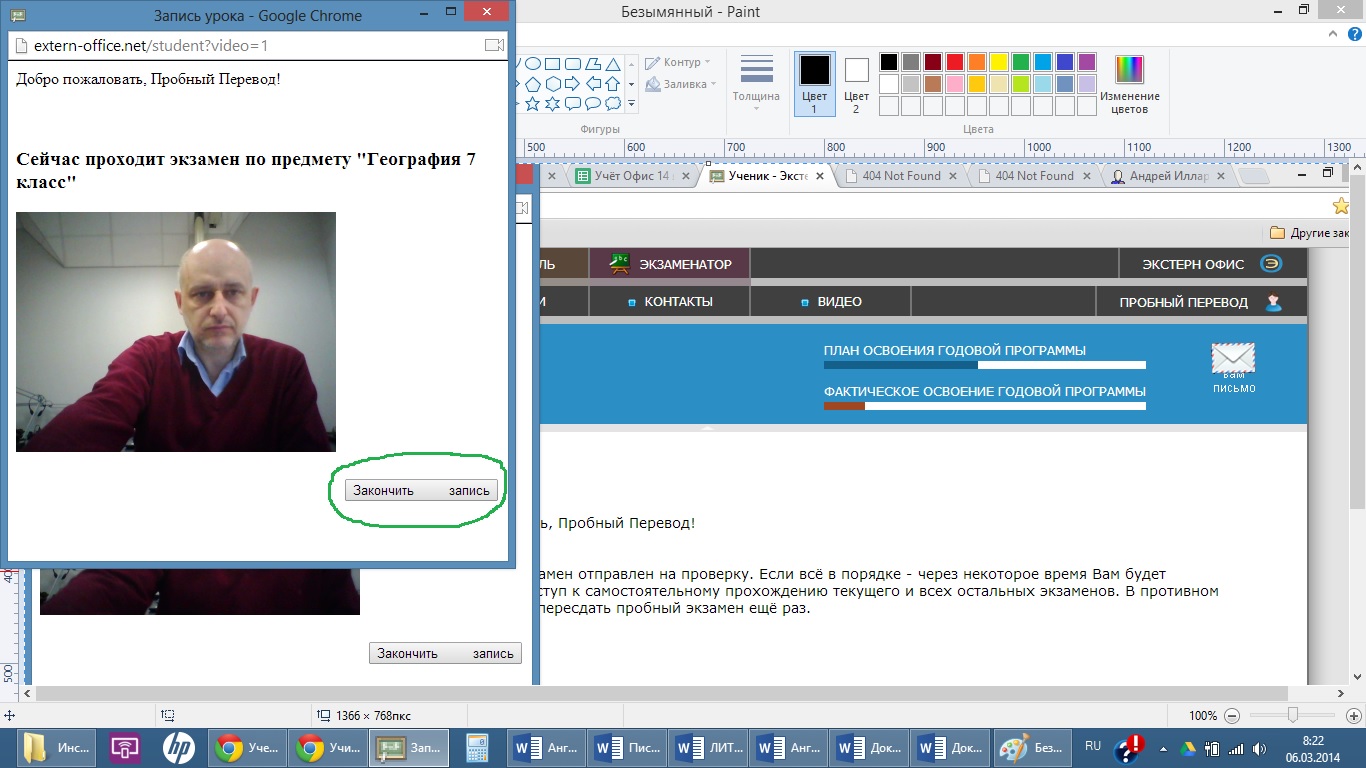
Теперь нужно закрыть окно видеозаписи (только после этого веб камера перестанет быть активной (погаснет индикатор веб камеры):
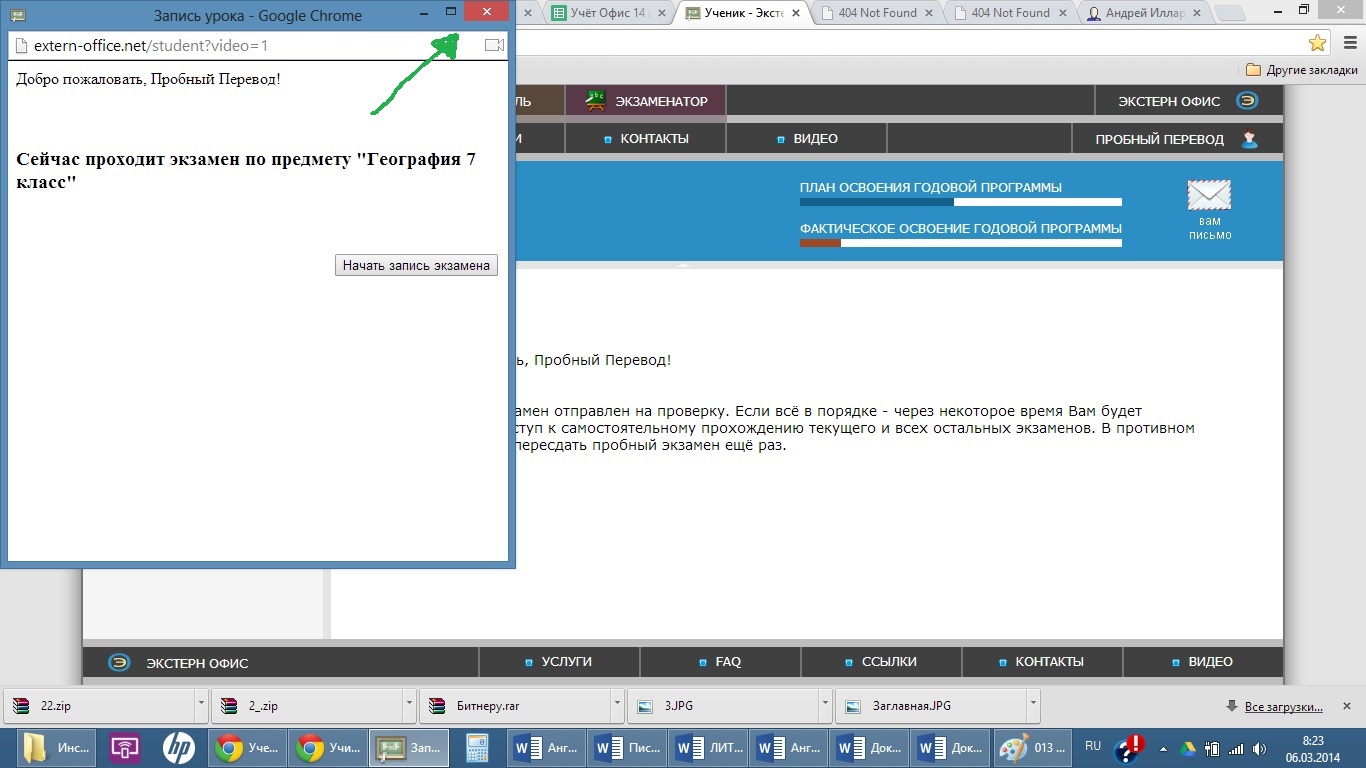
Теперь запись видео и прикрепленный Вами файл проверит Ваш куратор. О результатах проверки будет написано в письме, которое придет на указанный Вами при регистрации email.
Если проверка технических возможностей признана неудовлетворительной, Вы получите предложение ещё раз пройти эту проверку. После успешного прохождения проверки в дальнейшем перед сдачей экзаменов проверки не будет. Однако, если на каком-то из экзаменов случится сбой с видеозаписью, перед следующим экзаменом проверка технических возможностей вновь будет назначена.
Если результат проверки технических возможностей удовлетворителен (об этом Вы получите сообщение по электронной почте), т.е. если запись видео и прикрепленный файл соответствуют нормам, Вы можете начать экзамен. Для этого обновите страницу в аккаунте (в кабинете ученика) и нажмите кнопку СДАТЬ ЭКЗАМЕН САМОСТОЯТЕЛЬНО. На экзамене нужно будет действовать точно так, как Вы действовали во время проверки технических возможностей, только теперь вместо одного листа с короткой надписью прикрепить нужно будет копии всех листов экзаменационной работы, выполненной ребенком. Файлы с копиями экзаменационной работы размещайте в папке на компьютере так, чтобы Вы знали, как эту папку найти (например на рабочем столе). Лучше в имени папки указывать название предмета, чтобы не запутаться, когда таких папок наберется много. Внутри папки расположите файлы по порядку, используя нумерацию в названии файла: титульный лист, первый лист и т.д.
Вам будет предоставлено 4 (ЧЕТЫРЕ) часа на то, чтобы выполнить задания экзаменационной работы, сделать копии и прикрепить их к странице Вашего аккаунта. По окончании 4 (четырех) часов экзамен завершится автоматически.
Если в процессе экзамена Вы случайно закрыли список экзаменационных вопросов, откройте их заново и продолжайте работать.
Если в процессе экзамена Вы случайно закрыли окно видеозаписи, откройте его снова и начните запись. Видеозапись будет продолжена.
Если во время экзамена что-то пошло не так (ребенок оказался не готов, результат экзаменационной работы Вас не удовлетворил), то можно ликвидировать этот экзамен. Для этого нужно нажать кнопку “Ликвидировать экзамен”. Чтобы эта кнопка появилась, прикрепите к странице любой файл jpeg. В случае нажатия кнопки “Ликвидировать экзамен» запись экзамена будет уничтожена, прикрепленные копии будут удалены с сайта. Вы получите возможность начать экзамен сначала.
Если во время экзамена Вам требуется экстренная помощь, свяжитесь с Вашим куратором или Алексеем Битнером по скайпу или по телефону.
Как правильно подготовиться к экзамену с онлайн-прокторингом?

Дистанционное образование становится все более распространенным, и сдача экзаменов в формате онлайн уже давно воспринимается как норма. Студенты университетов, предпочитающих в качестве системы мониторинга онлайн-прокторинг, сталкиваются с массой вопросов. Один из них – как работает система прокторинга, и как подготовиться к подобному тестированию. В этой статье рассмотрим подробно все нюансы сдачи экзамена дистанционно и дадим несколько полезных советов для подготовки.
Как технически устроена интеграция с провайдером прокторинга?
Первое, с чем следует разобраться, если предстоит прохождение тестирования с применением системы прокторинг – как включить программу. Чтобы быть во всеоружии рекомендуется предварительно подготовиться и убедиться, что ваш ПК соответствует всем техническим требованиям.
Устройство также должно быть оснащено микрофоном и веб-камерой. Работу с программой для прокторинга можно начинать, используя браузер последней версии, при этом установка каких-либо плагинов не потребуется. Если вы планируете работать с ноутбука, позаботьтесь о том, чтобы он был подключен к розетке. В противном случае – батарея может сесть в неподходящий момент, что вызовет определенные сложности. И конечно главное, о чем стоит побеспокоиться – стабильный интернет.
В некоторых случаях может возникнуть необходимость в подключении камеры смартфона, работающего на системах iOS и Android. Подключение осуществляется путем сканирования специального QR-кода и служит для обеспечения наилучшего обзора помещения, в котором вы находитесь. Также потребуется предъявить документ, удостоверяющий личность, сделав его фото с помощью веб-камеры или загрузить скан с ПК.
Начать сдавать экзамен можно при наличии предварительной записи и после разрешения проктора. В таком случае на экране экзаменуемого появляется надпись «Начать экзамен», нажав на которую можно приступать к тестированию. Проктор имеет возможность досрочного закрытия доступа к тестированию при выявлении запрещенных действий со стороны студента.
Как проходит экзамен во время прокторинга
Студентов, которым предстоит сдача экзамена, в первую очередь интересует, как проходит тестирование с системой прокторинг. Как работает это современное решение вы поймете, ознакомившись с алгоритмом:
- первый шаг – установка ПО для захвата видеоряда с экрана;
- включение компьютера за 20–30 минут и прохождение регистрации в системе;
- тест оборудования на соответствие требованиям;
- подключение камеры и доступ к записи с экрана;
- прохождение идентификации личности.
Что запрещено делать во время прокторинга
Понять, как сдать прокторинг поможет ответ на вопрос, что запрещается делать во время прохождения тестирования. В число запрещенных действий входит:
- нахождение посторонних лиц в помещении;
- отсутствие экзаменуемого в кадре;
- частично или полностью закрытое лицо студента;
- применение различных гаджетов и конспектов;
- использование стороннего программного обеспечения;
- переключение окон на рабочем столе компьютера;
- открытие сторонних вкладок в браузере;
- попытки установить невербальный контакт;
- разговоры, в том числе – студента с самим собой.
Советы по подготовке к экзамену в системе прокторинга
Независимо от того, какой вид экзамена предстоит, будь то ЕГЭ или любая другая проверка знаний, следует уделить должное внимание подготовке. И в случае с дистанционным тестированием мало освежить в памяти знание материала и настроиться психологически. Поскольку для корректной работы системы прокторинга требуется беспрерывное соединение с интернетом, нужно уделить максимум внимания технической стороне вопроса и проверить состояние ПК.
За несколько дней до экзамена
Начиная готовиться к экзамену, уделите внимание рабочему месту. Оно должно быть как следует освещено, а источник света не должен засвечивать камеру. Экзаменуемый – единственный, чье присутствие допустимо в комнате во время тестирования. Рекомендуется скрыть предметы, выдающие личную информацию, которой вы не хотели бы делиться с посторонними. И последнее – позаботьтесь о высоком качестве записи камеры до начала процедуры.
При своевременном начале подготовки есть возможность обращения за помощью в службу поддержки в случае каких-либо технических сложностей.
Перед стартом экзамена
Лучшей стратегией станет ответственный подход и перестраховка. Повторно убедитесь в исправности работы ПК и постарайтесь ограничить использование роутера другими людьми, проживающими с вами в помещении. Держите под рукой необходимые документы и оградите угол обзора проктора от предметов, вызывающих подозрения. В его поле зрения не должны попасть какие-либо гаджеты, учебники и т. д. Также заранее стоит принести стакан воды.
И конечно нельзя забывать о расположении духа. Правильный психологический настрой поможет сохранять спокойствие в нестандартных ситуациях. Если по независящим от вас причинам возник посторонний шум или упала ручка, не стоит переживать, что проктор отметит это как нарушение. Ни один из наблюдателей не преследует цели «завалить» студента. В качестве прокторов привлекаются сотрудники вуза, а также сторонние специалисты, работающие в других вузах и прочих организациях.
Имея понимание того, как работает прокторинг, помощь в подготовке со стороны вряд ли окажется необходимой. Руководствуясь представленными выше советами, вы легко справитесь с экзаменом, минуя трудности. А ознакомиться с демонстрацией режима работы системы можно на сайте сервиса ProctorEdu.
Как списать на дистанционном экзамене или уроке и не попасться
Как списать на дистанционном экзамене по видеосвязи? Воспользуйтесь стандартными шпаргалками, периодически выходите из помещения, используйте смартфон или другие хитрости. Ниже рассмотрим, как можно обмануть учителя, и какие методы для этого использовать. Отдельно поговорим о том, как поймать списывающих, и что делать преподавателю в этом случае.
Как списывать на дистанционке
В Сети часто встречаются лайфхаки, как списать на дистанционном обучении при камере, и остаться при этом незамеченным. Сделать это непросто, ведь функция контроля возлагается на так называемого проктора, который одновременно контролирует от шести до девяти человек, сдающих экзамен на удаленке. Это значит, что списать тест на дистанционном обучении по видеосвязи не так просто.
Но все-таки существует ряд способов, позволяющих обмануть проктора или учителя:
- Смартфон. Наиболее банальный способ, как списать на дистанционке по видеосвязи — сделать это с помощью телефона или планшета. Предварительно подготовьте материал и сделайте закладки на необходимые страницы. После начала экзамена можно периодически отводить глаза в сторону и таким способом списать дистанционный экзамен по камере. Главное — не злоупотреблять этой особенностью, ведь преподаватель или проктор может заподозрить неладное.
- Наушник в ухе. Как вариант, используйте невидимую гарнитуру. Учтите, что ее действительно не должно быть видно преподавателю / проктору. Чтобы списать во время дистанционного экзамена через Zoom, найдите помощника, который должен находиться рядом и сразу заняться поиском материала. Как только информация будет найдена, ее останется надиктовать учащемуся. Кстати, сейчас школьники этот метод активно используют для того, чтобы рассказать стих на уроке.
- Используйте время на подготовку. Еще один способ, как списать на дистанционном зачете / экзамене в Зум по видеосвязи — воспользоваться временем, которое дается на подготовку материала. В этот период можно войти в Интернет и найти нужную информацию. Но снова-таки, на решение этого вопроса будет совсем немного времени.
- Разложите рядом шпаргалки. Простой способ, как списать на дистанционном зачете / экзамене — сделать это с помощью бумажных подсказок, разложенных на столе. Главное, чтобы они не попадали в камеру, а ваши глаза не бегали влево-вправо, ведь это обязательно вызовет подозрение преподавателя.
- Информация на документе Ворд . Удобный способ, как можно списать контрольную работу на дистанционном обучении — сделать это с помощью документа Word, подготовленного заранее. При необходимости войдите в поиск и найдите интересующую информацию. В таком случае можно сдать любой экзамен по видеосвязи.
- Выход из комнаты. Как вариант, можно периодически выходить из помещения, якобы в туалет, чтобы почитать материал. Но такой хитрость нельзя злоупотреблять во время видеосвязи, ведь она обязательно вызовет подозрения. И тогда экзамен придется пересдавать заново.
- Привлечение другого человека. Такой вариант подойдет, если преподаватель вас не знает, и нет верификации личности, например студенты заочного обучения, которые появляются раз в полгода. В серьезных случаях этот метод вряд ли сработает.
Зная, как списать сессию дистанционно на экзамене и по видеосвязи, можно избежать плохих оценок. Но нужно учесть, что с другой стороны сидят опытные люди, знающие все хитрости и умеющие ловить обманщиков.

Как поймать списывающих
У преподавателей имеется и прокторов имеется много инструментов, позволяющих определять нечестных на руку студентов. Подозрения вызывают следующие моменты:
- Периодический выход из комнаты под надуманными предлогами. Частое отсутствие в кадре при видеосвязи может привести к необходимости пересдать экзамен. Исключением являются случаи, когда необходимо отлучиться на несколько секунд, чтобы закрыть окно или покормить кошку, или один-два раза выйти в туалет.
- Частое опускание глаз. Люди, кто сдавал госы дистанционно, знают, как списать и нередко используют шпаргалки на столе. Прокторы или преподаватели контролируют направление зрения студента во время видеосвязи. Если человек часто опускает глаза, это прямое подтверждение списывания. Очень важно делать это ненавязчиво и долго не задерживать взгляд в одной точке.
- Посторонние люди в помещении. Многие люди, чтобы списать на дистанционном экзамене по видеосвязи, привлекают помощников. Для преподавателя наличие третьих лиц в комнате — повод засомневаться в честности студента.
Что касается способов, позволяющих определить списывающих, их несколько. Наиболее популярный — показать пространство перед собой с помощью камеры и на 360 градусов. Кроме того, дополнительный метод состоит в верификации личности. Чтобы студент не мог списать на дистанционном экзамене или уроке по видеосвязи, к нему выдвигается ряд правил:
- обязательная верификация личности;
- проверка рабочего места;
- отсутствие бегающего взгляда;
- запрет на отключение звука и видео;
- выход из помещения не более одного-двух раз.
Иногда экзамен сдается устно, чтобы исключить риск мошенничества со стороны ученика.

Что делать преподавателю, если ученик списывает
Один из вопросов для учителя — что делать, если на дистанционке списывают. Здесь проктор или преподаватель принимают решение с учетом вида нарушения. Наиболее простое наказание состоит в предупреждении студента. Если это не дает результата, и человек попадает вторично, для него экзамен может быть закончен. Потом придется пересдавать его заново. Возможны и другие последствия, к примеру, снижение оценки.

В комментариях расскажите, как вам удавалось списать на дистанционном экзамене по видеосвязи.