Как убрать рекламу в Smart TV бесплатно
Всем доброго времени суток. Сегодня в моей статье речь пойдет о том, как быстро избавиться от всеми ненавистной рекламы в Smart TV, изменив при этом в настройках всего 1 параметр (DNS от AdGuard). Воспользовавшись данным способом, вы отключаете полностью всю рекламу в вашем телевизоре, браузере, IPTV плеере либо в любом другом приложении. При этом совсем не имеет значение, какой у вас ТВ: LG, Samsung, Android и т.д.
Убираем рекламу на Android TV
И так, переходим к делу. Для того, чтобы отключить рекламу на Телевизоре с ОС Android (Android TV Box и др. приставках) следуйте следующей инструкции:
Заходим в настройки

Переходим на вкладку «Сеть», выбираем расширенные настройки.

Отключаем рычажок «получить IP автоматически» и прокручиваем в самый низ. Дальше видим строку «DNS», нажимаем на неё и вводим вот этот DNS адрес «176.103.130.130». На пульте нажимаем кнопку «ok».

Все! Дело сделано! Реклама отключена. Но есть маленький нюанс, который очень просто исправить. Не у всех пользователей такое меню, которое было описано выше. Если оно отличается от вашего меню, не расстраивайтесь, а попробуйте воспользоваться инструкцией от AdGuard:
- В меню управления нажимаем на иконку «Настройки».
- Выбираем пункт «Wi-Fi». Должен появиться экран со списком доступных сетей (настройка DNS недоступна для мобильных сетей).
- Долгим нажатием по текущей сети вызываем меню и в нем нажимаем «Изменить сеть».
Встречаются устройства, на которых необходимо будет нажать «Расширенные настройки». Для того, чтобы получить доступ к изменению настроек DNS, необходимо переключить «Настройки IP» на «Пользовательские».
Далее следует изменить поля «DNS 1» и «DNS 2». Вводим в них следующее:
- 176.103.130.130
- 176.103.130.131
Отключаем рекламу на Samsung Smart TV
Абсолютно не имеет никакого значения какая у вас серия Смарт ТВ, так как везде все работает по одному принципу. Отличаться может только меню. Если фото не совпадает с вашим ТВ, ищите по названию (интуитивно).


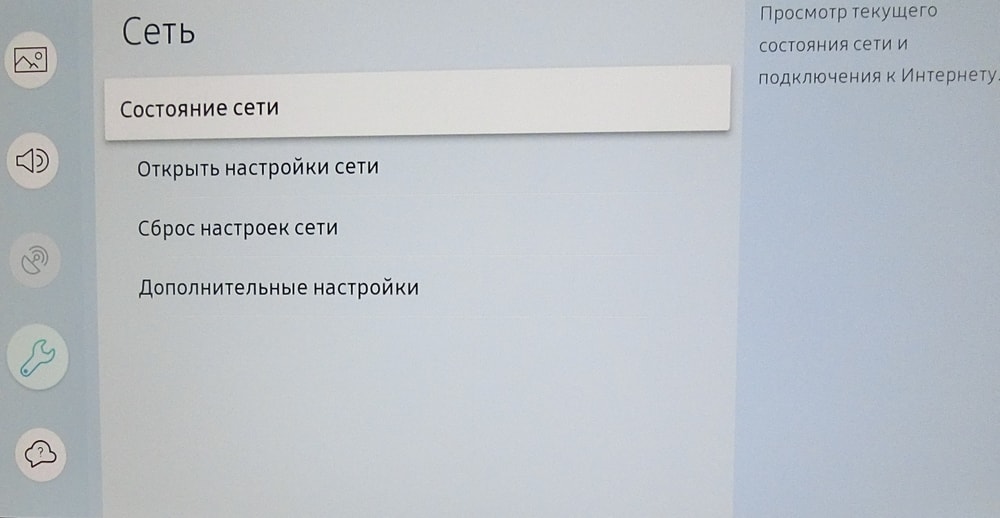
Итак, приступим. Открываем «настройки», затем «Сеть».

Первый пункт в меню «Состояние сети».

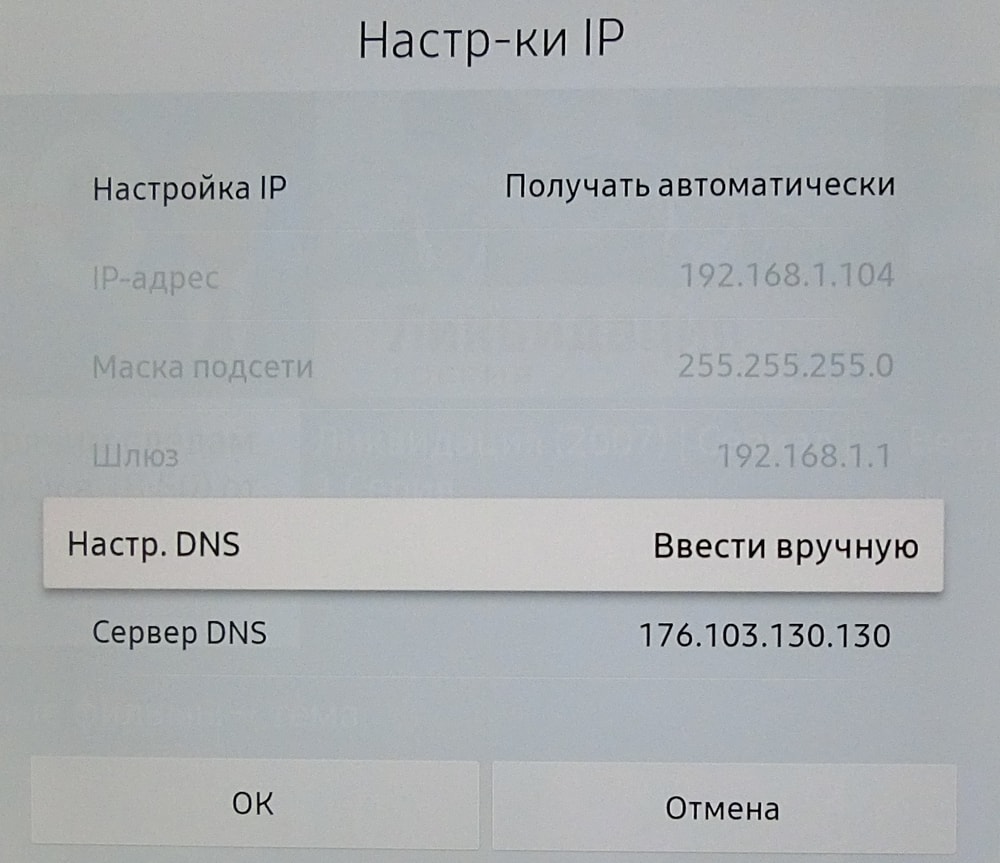
Прокручиваем до самого низа и нажимаем на «Настройки IP».

«Настройки DNS» нажимаем «ввести вручную» и вводим 176.103.130.130

Нажимае «ok». Готово! ТВ без рекламы теперь ваше.
Отключаем рекламу в LG Smart TV
К сожалению, здесь только одно фото. Но и так всё понятно, поэтому выполняем следующие рекомендации:
- Открываем настройки.
- Переходим на вкладку сеть/подключения.
- Расширенные настройки.
- Снимаем галку «Автоматическое подключение».
- В самом низу, где DNS вводим следующее: 176.103.130.130

Если из всех выше перечисленных инструкций вы не нашли ту, которая подходит именно для вашего телевизора, не огорчайтесь. Попытайтесь самостоятельно найти настройки DNS и после успешного поиска введите DNS AdGuard 176.103.130.130

- Главная
- Smart TV
- Как убрать рекламу в Smart TV бесплатно
Как убрать всплывающие окна с рекламой на телевизорах LG
Реклама – одно из самых противоречивых явлений современного мира. Первое, с чем ассоциируется понятие «реклама» – это эффективный маркетинг, продвижение, привлечение новых клиентов и раскрутка брендов или продукции. Но в то же время в голове всплывает и навязчивость, с которой нам предлагают просмотр той или иной рекламы. Баннеры, предложения что-то купить, призывы подписаться и заказать пробный товар буквально заполонили нашу жизнь. Реклама повсюду: в телефоне, на фасадах зданий, в метро, поездах, кафе и, конечно же, в телевизоре в виде рекламных роликов. Причем именно в цифровом формате рекламы бывает больше всего. Рассмотрим, как отключить рекламные ролики на телевизоре LG, если всплывающие на экране окна с рекламой вызывают дискомфорт.
К сожалению, на телевизоре LG отсутствует специальная программа, чтобы отключить или удалить рекламу. На первый взгляд это делает невозможным блокировку роликов, но решение все же существует и его предлагает популярный сервис по борьбе с назойливыми рекламными сообщениями – AdGuard.
Блокировка рекламы на Smart TV с помощью сервиса AdGuard выполняется по одному принципу, и этот способ подходит для любой модели Смарт телевизора LG. Отличия могут заключаться только в настройках. Чтобы убрать рекламу на Smart TV LG, нужно следовать следующей инструкции:
- Необходимо открыть приложение «Настройки» из основного меню Смарт телевизора.
- После этого перейти в раздел «Сеть» и выбрать способ подключения.
- Через меню управления необходимо выключить опцию «Получать IP автоматически» и пролистать список вниз.
- Обнаружив раздел «DNS», ввести в строку рядом адрес 176.103.130.130 и нажать на кнопку «Ок».
- Готово. Убрать рекламу на Smart TV удалось.
Таким образом, если следовать инструкции, установится сервис блокировки рекламы AdGuard DNS. После чего весь интернет-контент перед попаданием на экран Смарт телевизора, будет проходить через сервис блокировки рекламы со следующими адресами: DNS1 — 176.103.130.130 и DNS2 — 176.103.130.131. С помощью сервиса AdGuard DNS на Smart TV LG получится отключить рекламные ролики, будет выполняться быстрая фильтрация встроенных дополнений и на выходе появится чистый контент. Можно наслаждаться просмотром фильмов и телепередач без рекламы.
Как отключить рекламу на Ютубе на телевизоре

На 17-10-2020 есть лучшее готовое решение: SmartTube Next — подробнее!
Все любят деньги, и создатели канала YouTube – не исключение. Почему бы не заработать на встраиваемой в видео рекламе? Для пользователей компьютеров и мобильных устройств, разработчики создали замечательное приложение AdBlock. А вот для сервиса Ютуб в Андроиде бесплатных программ нет. Ведь решения, которые отключают рекламу в YouTube, но сами что-то рекламируют, нельзя назвать правильными. Как отключить рекламу на Ютубе на телевизоре – актуальный вопрос для всех владельцев телевизоров со встроенным Смарт-ТВ.
Желание, умение пользоваться пультом дистанционного управления и терпение – набор требований к пользователю, решившему покончить с рекламой на Ютуб. Дело в том, что вносимые в телевизор настройки не применяются мгновенно. По «памяти», телевизор может подтягивать старые данные и показывать заблокированную рекламу на протяжении 1-4 часов в режиме просмотра видео на YouTube.
Как отключить рекламу на ютубе на телевизоре
На пульте дистанционного управления, в любом режиме работы телевизора, нажать кнопку «Настройки»/ «Settings». В открывшейся панели управления выполнить следующий алгоритм действий:
- Найти закладку «Общие настройки» и перейти на неё.
- Найти меню «сеть» и перейти на него.
- Выбрать «состояние сети».
- Дождаться окончания проверки подключения к сети Интернет и выбрать меню «Настройки IP».
- Установить курсор на закладке «Настройки DNS» и сменить флажок с «Получать автоматически» на «Ввести вручную».
- Нажать на появившееся снизу поле «Сервер DNS» и ввести в открывшемся окне IP адрес: 176.103.130.130.
- Нажать кнопку «Ок», и покинуть панель управления, используя кнопку возврата «Return».
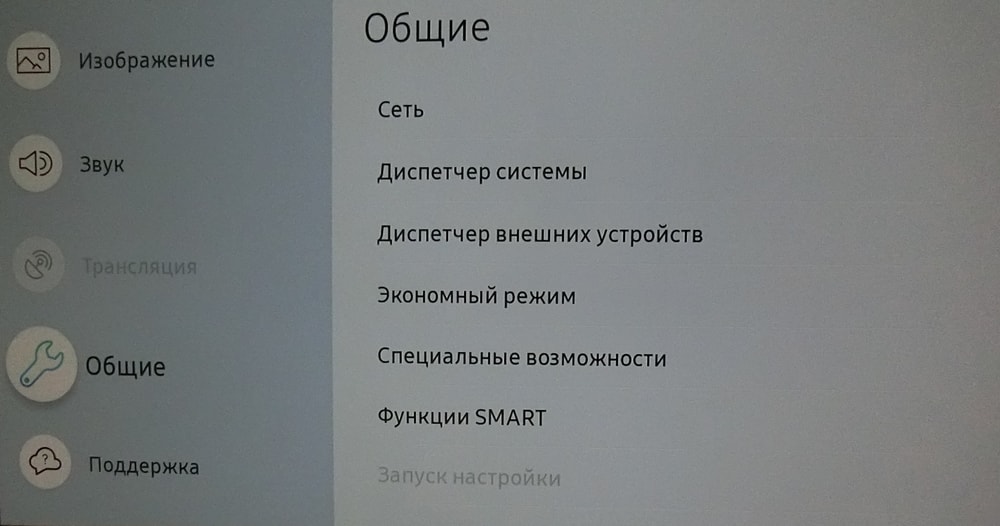
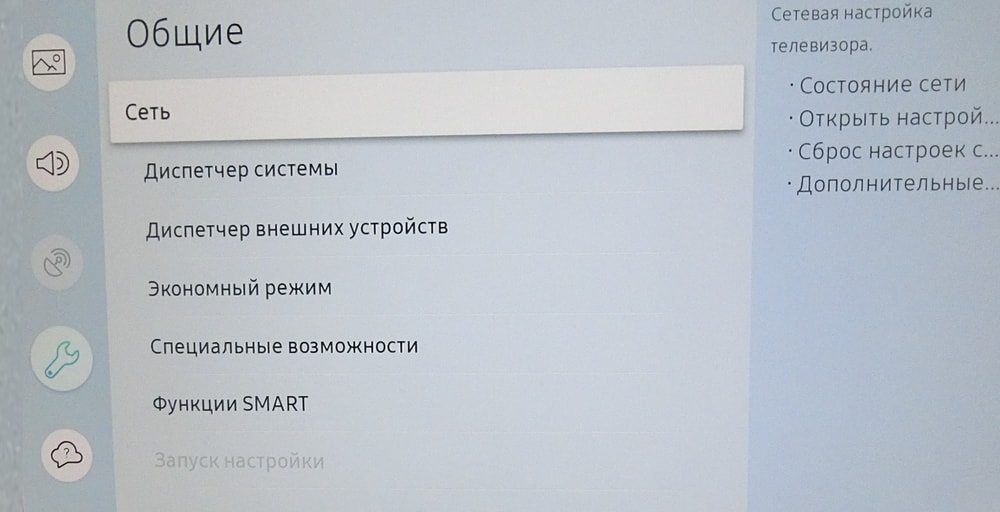
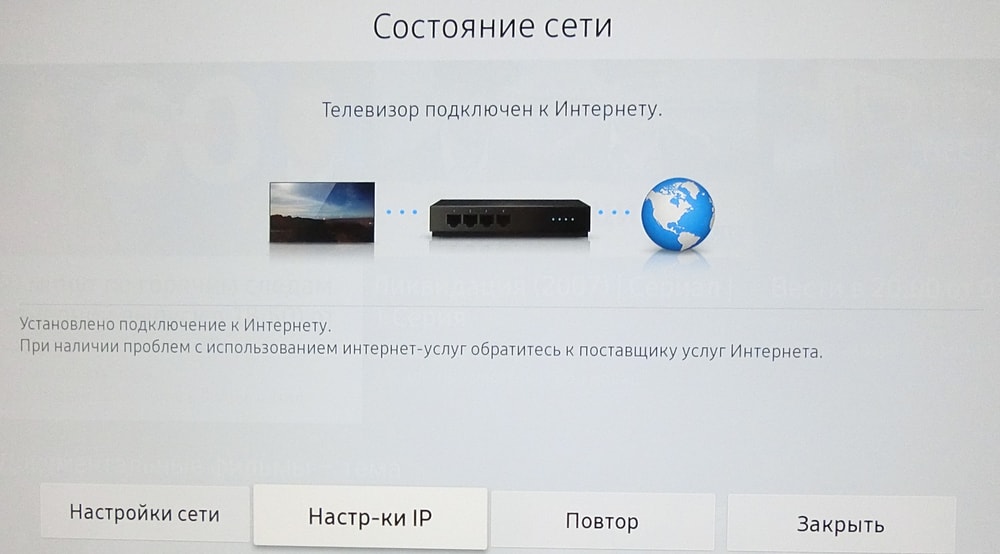
 Разобравшись, Как отключить рекламу на Ютубе на телевизоре, перейдем к достоинствам и недостаткам. Действия пользователя прописывают в телевизоре адрес сервера компании Adguard. То есть видео будет идти не напрямую, а через сервер сторонней компании. Adguard попросту блокирует рекламу. Преимущество очевидно – нет прерывания видео на ненужную рекламу.
Обратная сторона такой настройки – компрометация пользователя. Авторизация на канале Ютуб передает пароль в зашифрованном виде через чужой сервер. Компания Adguard видит интересы пользователя и ведет собственную статистику. Здесь уже пользователю решать, что важнее – безопасность или комфортный просмотр видео на YouTube.
Как убрать рекламу на телевизоре Smart TV

Как убрать рекламу на телевизоре Smart TV Мы часто смотрим YouTube на своем персональном компьютере или ноутбуке. В большинстве случаев в браузере по умолчанию установлен AdBlock и рекламу в интернете мы почти не видем, так же как и рекламу на youtube. Но вот на смарт -телевизоре, заходя на youtub через одноименное приложение мы с раздражением наблюдаем вставки видеорекламы вначале и, тем более, по-середине видеоролика. Встает вопрос так как же нам блокировать рекламу на телевизоре с функцией смарт тв? у нашего канала есть решение данного вопроса. ДЕЛОВЫЕ ПРЕДЛОЖЕНИЯ присылайте сюда —- ux0kx@mail.ru Канал о компьютерах и современных гаджетах = Компьютерная академия = — https://www.youtube.com/channel/UCzGUmbz3G-u7xKc-feAz7mA Канал интересных аудиокниг — https://www.youtube.com/channel/UCJHdt6DCGrYfdPcY8dmy3Eg Наша страница в facebook — https://www.facebook.com/profile.php?id=100011650807998 Наша страница в КОНТАКТЕ — https://vk.com/id10472843 НАША СТРАНИЦА В КОНТАКТЕ — https://vk.com/otvertka_live Наша страница в G+ — https://plus.google.com/u/0/b/103228888462989030436/ Наша страница в Твиттере — https://twitter.com/Otvertca Наша страница в blogspot.com — http://otvertkamaster.blogspot.com/ Наша страница в pinterest.com — https://www.pinterest.com/ub5kax/%D0%BE%D1%82%D0%B2%D0%B5%D1%80%D1%82%D0%BA%D0%B0/ #убрать #телевизоре #рекламу #smart #tv
Показать больше
Войдите , чтобы оставлять комментарии