Установка Windows 7 на SSD – полезные советы
В последнее время твердотельные накопители набирают немалую популярность и становятся более доступными в цене. Учитывая, что скорость работы SSD-дисков намного превосходит скорость обычных HDD-накопителей, то вполне логично, что очень многие решили повысить производительность своего компьютера, прикупив себе это чудо современных технологий. Твердотельный накопитель действительно может помочь вашему компьютеру шустрее «соображать», однако для этого следует учитывать несколько моментов, о которых мы сейчас и поговорим.
Сделайте SSD системным диском
Прироста производительности можно добиться, лишь установив твердотельный накопитель в качестве системного диска. Иначе скорость работы возрастет лишь в тех приложениях, которые установлены непосредственно на SSD и то не намного.
Обновите прошивку диска
Чем новей версия прошивки, тем шустрее ваш SSD-накопитель будет работать. Последнюю версию прошивки всегда можно найти на официальном сайте производителя. Скачиваем драйвер и устанавливаем в соответствии с инструкцией (должна идти вместе с драйвером).
Ставьте систему с нуля
На новый SSD-накопитель операционную систему лучше всего ставить с нуля, а не восстанавливать из образа. Это поможет избежать конфликтов совместимости в дальнейшей эксплуатации.
Отключите другие диски
Перед установкой операционной системы на SSD-диск рекомендуется отключить питание или выдернуть SATA-кабели у всех остальных накопителей. Это нужно чтобы Windows 7 точно определила тип накопителя и перенастроила службы под работу с SSD диском.
Ставьте чистый образ
На SSD-накопитель следует ставить только оригинальный и полный образ Windows 7. «Оптимизированные» сборки Windows конечно занимают меньше места на диске, но в них могут быть отключены или даже удалены службы и функции, жизненно необходимые для стабильной работы операционной системы на SSD.
Активируйте режим AHCI
Перед тем, как устанавливать Windows 7 на ваш SSD, включите в настройках BIOS распознавание SATA устройств в режиме AHCI. Данная опция позволяет активировать некоторые новые функции Windows, направленные на ускорение работы дисковой подсистемы.
Отформатируйте диск
Если ваш SSD-накопитель ранее уже использовался, то перед установкой операционной системы необходимо произвести полное его форматирование. Поскольку принцип записи данных на HDD и SSD существенно различаются, то быстрого форматирования для SSD диска будет недостаточно
Размечайте грамотно
Разметку твердотельного накопителя на разделы удобнее и надежнее проводить при помощи утилит от сторонних разработчиков, например Acronis Disk Director.
Проведите проверку
Установив Windows 7 на свой SSD, не помешает сделать проверку, насколько правильно он распознается системой. Для этого лучше всего воспользоваться бесплатной программой CrystalDiskInfo. Запускаем программу и смотрим информацию о наших дисках. В строке Скорость вращения должен быть указан тип диска – SSD. Также в строке Возможности должна быть указана функция TRIM.
Теперь проверим, активен ли режим AHCI. Заходим в Диспетчер задач и в пункте IDE ATA/ATAPI контроллеры ищем контроллер с названием AHCI. Если такового нет, то перезагружаем компьютер, заходим в настройки Биоса и пробуем снова активировать режим AHCI.
Отключите индексирование
Функция индексирования помогает ускорить поиск в среде операционной системы Windows. Однако эта опция увеличивает нагрузку на диск, тем самым ускоряя его износ и замедляя работу (немного, но все же). Кроме того твердотельный накопитель благодаря своей высокой скорости и без индексирования достаточно быстро находит нужные файлы. Поэтому можете смело отключать индексирование. Для этого заходим в Проводник, нажимаем правой кнопкой мыши по значку нашего SSD-накопителя и выбираем в контекстном меню пункт Свойства. Затем снимаем галочку с параметра Разрешить индексировать содержимое файлов на этом диске в дополнение к свойствам файла.

Отключите службу дефрагментации
Ввиду другого, чем у HDD механизма работы, служба дефрагментации твердотельным накопителям не нужна и даже противопоказана (у памяти NAND, используемой в SSD дисках, ограниченное количество циклов перезаписи). Как правило, Windows 7 во время установки на SSD-накопитель автоматически отключает службу дефрагментации, но если этого не произошло, то мы можем отключить ее вручную. Открываем меню Пуск, нажимаем Выполнить и пишем в строке: services.msc. Теперь находим в списке службу Дефрагментация диска, дважды щелкаем на ней мышкой и в поле Тип запуска выбираем параметр Отключена.
Отключите создание точек восстановления
При активной функции создания точек восстановления Windows блокируется работа очень важной для SSD функции TRIM, что в конечном итоге приводит к постепенному снижению скорости работы SSD диска. Чтобы отключить функцию создания операционной системой точек восстановления, нажимаем правой кнопкой мышки на значке Мой компьютер, переходим в Свойства и идем во вкладку Защита системы. Здесь нажимаем на кнопку Настроить и выбираем пункт отключить защиту системы.
В обслуживание компьютеров, серверов и оргтехники офисов в Москве входит: выезд работника в вашу контору, проверка оборудования, монтаж аппаратуры, настройка ПО аппаратуры а так же многое другое.
А в случае выхода из строя ультрабука, мы занимаемся ремонтом ноутбуков на дому.
Поэтапная установка Windows 7 на SSD
Сейчас многие пользователи все еще предпочитают устанавливать на свои компьютеры Windows 7, обходя стороной более новые версии данного семейства операционных систем. При замене жесткого диска на SSD возникает задача инсталляции ОС на новый накопитель. При этом юзеру важно знать о некоторых особенностях взаимодействия с твердотельными накопителями информации, о которых и пойдет речь далее. Мы предлагаем ознакомиться с пошаговым руководством по инсталляции Виндовс 7 на SSD, чтобы выполнить эту операцию быстро и легко.
Для начала уточним, что имеется возможность перенести операционную систему с HDD на SSD, полностью сохранив ее работоспособность. Однако для этого придется выполнять сложные действия в стороннем программном обеспечении. Если вас заинтересовала эта тема, предлагаем прочесть отдельные инструкции, связанные с ней, кликнув по следующей ссылке.
Читайте также: Как перенести операционную систему и программы с HDD на SSD
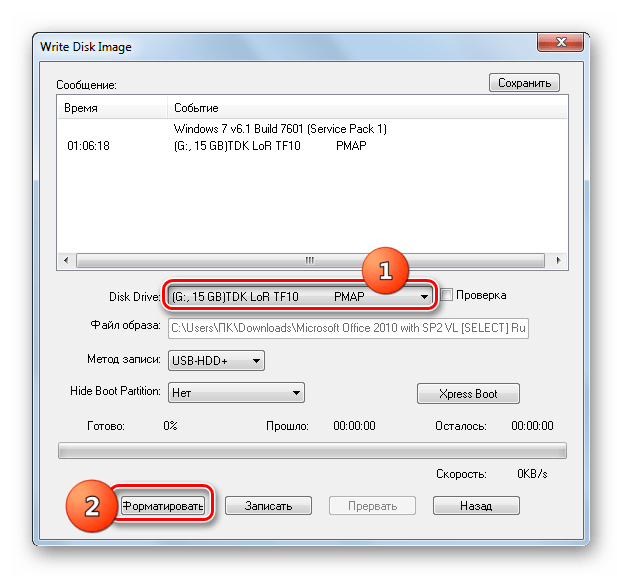
Шаг 1: Запись образа ОС на флешку
Если вы собираетесь устанавливать операционную систему, используя для этого лицензионный диск, попросту пропустите этот шаг и сразу же переходите ко второму. В противном случае придется подготовить флешку, сделав ее загрузочной. В этом нет ничего сложного, ведь все действия происходят в автоматическом режиме через специальное программное обеспечение. Однако для начала юзеру придется отыскать образ Виндовс 7 в формате ISO и выбрать ПО, через которое и будет производиться запись. Детальнее обо всем этом читайте в руководстве далее.
Шаг 2: Подготовка BIOS
Единственная особенность установки ОС на твердотельный накопитель — необходимость изменить один параметр BIOS, установив режим совместимости AHCI. Он требуется для корректного взаимодействия используемого хранилища информации с материнской платой. Пункт, отвечающий за включение такого режима, присутствует абсолютно во всех версиях BIOS и UEFI, но может располагаться в разных меню, поэтому юзеру предстоит самостоятельно отыскать его и активировать, что не должно занять много времени.

Шаг 3: Выбор разметки диска
На текущий момент времени существует два типа разметки диска: MBR и GPT. Каждый из них имеет свои особенности и рекомендован к использованию в разных ситуациях. Если вы еще не знакомы с такими понятиями или сомневаетесь в выборе правильной разметки, советуем ознакомиться со специальным обучающим материалом на нашем сайте, перейдя по ссылке ниже. Там вы найдете детальные описания этих двух технологий, а также полезные советы, которые помогут непосредственно перед установкой операционной системы.
Шаг 4: Изучение правил форматирования SSD
Этот этап является промежуточным, и мы решили включить его в рамки сегодняшнего материала только в качестве ознакомления. Дело в том, что некоторые юзеры при использовании SSD не совсем понимают принцип работы такого устройства и даже боятся его форматировать, ссылаясь на значительное понижение срока службы при выполнении подобных действий. Однако без очистки структуры не получится запустить установку ОС, даже если речь идет о только что приобретенном накопителе. Мы же советуем прочесть все сведения о форматировании SSD, чтобы знать, когда это нужно делать и как данная процедура отражается на самом комплектующем.
Шаг 5: Установка операционной системы
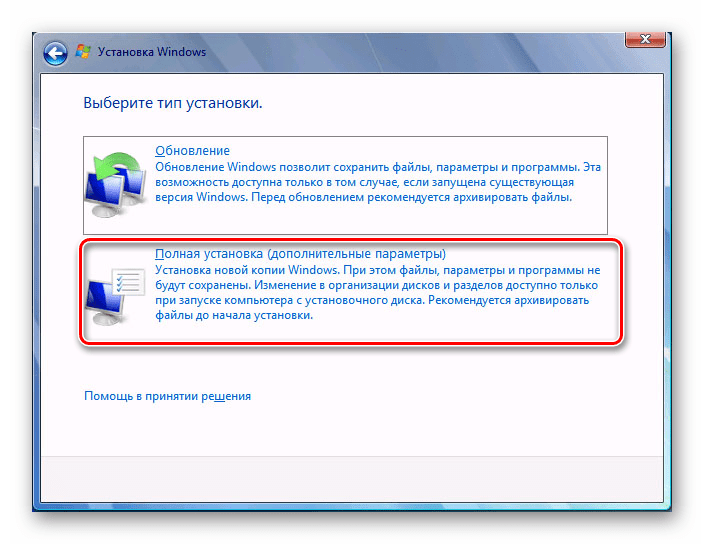
Вот мы и добрались к самому основному этапу, который заключается в инсталляции Виндовс 7 на твердотельный накопитель. Все нюансы подготовки уже разобраны выше, поэтому больше никаких особенностей не имеется. Однако пользователям, выбравшим структуру GPT, стоит обратить внимание на одну небольшую деталь, которая связана с ручным форматированием накопителя в соответствии с системой разделов. Если вы предпочли GPT, кликните по ссылке далее и выполните инсталляцию ОС в соответствии с инструкциями.

В случаях, когда разметка осталась в стандартном формате MBR, остается только запустить диск или загрузочную флешку, чтобы начать инсталляцию. Этим темам тоже посвящены отдельные наши материалы, к которым можно перейти путем нажатия по одному из следующих заголовков.
Шаг 6: Инсталляция драйверов
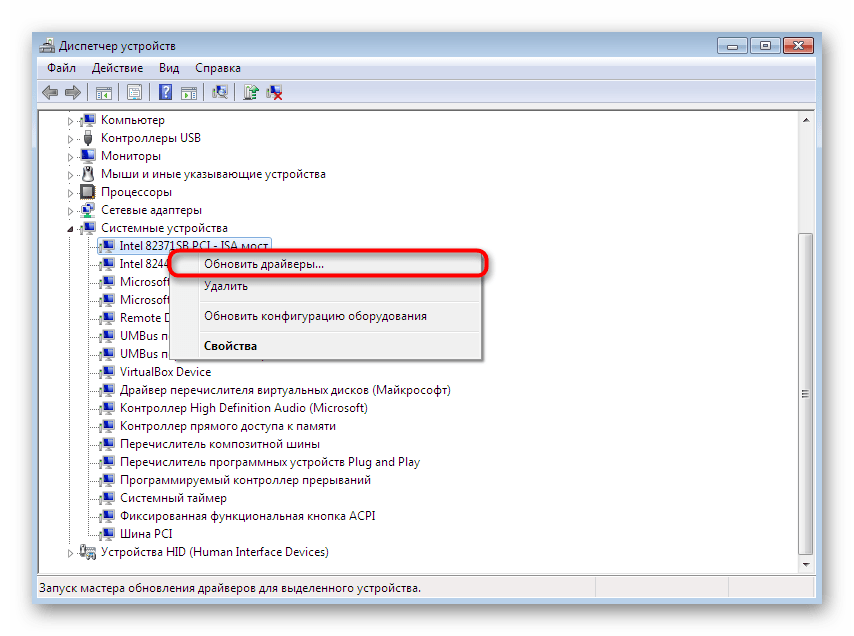
После первого успешного запуска операционная система еще не совсем готова к работе, поскольку в ней отсутствуют файлы драйверов встроенных комплектующих и периферийных устройств. Они необходимы для того, чтобы оборудование корректно выполняло все свои функции и могло взаимодействовать друг с другом. Если вы ранее никогда не сталкивались с установкой подобного программного обеспечения, разобраться в этом помогут другие инструкции на нашем сайте.
Шаг 7: Настройка для слабых компьютеров
Завершающий этап предназначен для обладателей слабых компьютеров, которые желают оптимизировать работу установленной ОС, чтобы обеспечить максимальное быстродействие. Существует ряд рекомендаций, которые рекомендуется выполнить, чтобы облегчить нагрузку на ОС. Сюда относится отключение ненужных служб, программ автозагрузки, визуальных эффектов и использование специального софта.
Только что вы узнали все об инсталляции Windows 7 на SSD. Как видно, уникальных особенностей у такого способа почти нет, поэтому остается только следовать каждому этапу, чтобы без труда завершить установку и перейти к полноценному использованию компьютера.
Как установить windows 7 на ssd диск с нуля
Правильно ли я понимаю, что не получиться просто установить Windows 7 и этим ключом активировать установленную ОС?
Неправильно понимаете. Просто ставите и активируете. Максимум что может случится это то, что первую активацию придется по телефону выполнить. а может и не случится и активируется в обычном онлайн режиме.
Сообщение от Иванов О.В.
Где можно скачать лицензионный установочный диск?
Windows 7 Home Premium OA CIS and GE — ноутбук Acer? Подойдет любой чистый (не измененный) образ Windows 7 Home Premium RUS. Лучше сразу с SP1. Где взять — думаю сами сообразите. Т.к. M$ запрещает распространение дистрибутивов своих ОС кроме через официальные каналы ( а там
Сообщение от Иванов О.В.
На официальном сайте microsoft.com/ru я такой возможности не нашёл
— и не найдете. Только покупка новой ОС), то любые ссылки могут быть расценены как ссылки на варез. Кстати можете просто снять образ вашей ОС с помощью штатной виндовской оснастки Архивация и восстановление и просто накатить его на SSD, выбрав при установке «Разметить диск заново». Все встанет как надо. Можете потом просто проверить правильность смещения разделов, включен ли TRIM (если вы его не отключали, то он должен быть включен по умолчанию), отключена ли дефрагментация системного раздела и. да наверное и всё. больше ничего проверять не надо.
P.S. Кстати для 64-битной и 32-битной редакций ключ одинаков.
__________________
Детям нельзя пользоваться интернетом. Интернет от детей глупеет.
Последний раз редактировалось minos66, 04.03.2013 в 02:08 .
| Меню пользователя minos66 |
| Посмотреть профиль |
| Найти ещё сообщения от minos66 |
Пользователь
Регистрация: 04.03.2013
Сообщений: 16
Сообщение от minos66
Windows 7 Home Premium OA CIS and GE — ноутбук Acer? Подойдет любой чистый (не измененный) образ Windows 7 Home Premium RUS. Лучше сразу с SP1.
Спасибо за быстрый ответ!
У меня ноутбук Asus.
А как определить, что этот «любой» образ чистый (не изменённый)?
Сообщение от minos66
Где взять — думаю сами сообразите.
Ну в общем то потому и спросил, где, так как сам не сообразил ))
Скачивать образ от дяди Васи не решаюсь — причина, не понимаю как определить, что образ чистый.
Так то понятно — давность публикаций, комментарии с отзывами могут быть показателем авторитетности автора и подлинности заявленной чистоты этого образа, но я думал есть цивилизованный способ без «танцев с бубнами» скачать официально загрузочный диск.
Сообщение от minos66
накатить его на SSD, выбрав при установке «Разметить диск заново». Все встанет как надо. Можете потом просто проверить правильность смещения разделов
Да видел статью с таким вариантом, но во первых слишком многие советуют так не делать, а во вторых у меня ноутбук уже больше года, хотелось бы установить систему с нуля, я так понимаю накопившийся мусор замедляет работу ОС.
Я правильно понял, что если я «добуду» образ загрузочного диска, то смогу после установки ввести свой Product Key (возможно нужно будет провести активацию по телефону) и всё будет работать и без использования Advanced Tokens Manager?
Последний раз редактировалось Иванов О.В., 04.03.2013 в 03:16 .
| Меню пользователя Иванов О.В. |
| Посмотреть профиль |
| Найти ещё сообщения от Иванов О.В. |
Регистрация: 05.03.2008
Адрес: Москва
Возраст: 57
Сообщений: 1,286
Сообщение от Иванов О.В.
но я думал есть цивилизованный способ без «танцев с бубнами» скачать официально загрузочный диск.
Способа в случае с OEM лицензии, который официально признает M$ не существует. ну кроме покупки новой ОС
Сообщение от Иванов О.В.
А как определить, что этот «любой» образ чистый (не изменённый)?
Хэши SHA1 и MD5 100% гарантией неизменности дистрибутива не являются. Мне кажется достатоно просто смотрить дистрибутивы без вшитой активации («таблэтки»). Моя логика
проста — зачем что то менять в дистрибутиве, если ты его без активации выкладываешь.
Сообщение от Иванов О.В.
Да видел статью с таким вариантом, но во первых слишком многие советуют так не делать,
Если использовать именно штатную виндовскую Архивацию, то зря советуют так не делать. Если сторонние программы — и я советую так не делать (скорее всего будут проблемы со смещение разделов). На худой конец вначале с установочного диска Windows 7 установить чистую ОС на SSD и только затем раскатать образ, сделанный сторонней прожкой вместо установленной Windows.
Сообщение от Иванов О.В.
у меня ноутбук уже больше года, хотелось бы установить систему с нуля, я так понимаю накопившийся мусор замедляет работу ОС.
Ну эта причина должна быть не «во вторых», а «во первых». Вполне логично, что «хотелось бы». Ищите дистрибутив и устанавливайтесь.
__________________
Детям нельзя пользоваться интернетом. Интернет от детей глупеет.
Последний раз редактировалось minos66, 04.03.2013 в 03:41 .
| Меню пользователя minos66 |
| Посмотреть профиль |
| Найти ещё сообщения от minos66 |
Пользователь
Регистрация: 04.03.2013
Сообщений: 16
minos66 Спасибо!
| Меню пользователя Иванов О.В. |
| Посмотреть профиль |
| Найти ещё сообщения от Иванов О.В. |
Супер-Модератор
Эксперт клуба THG | железо
Регистрация: 22.01.2009
Адрес: Россия, г.Пермь
Возраст: 32
Сообщений: 22,992
Могу скинуть в кличку где есть оригинальные образы.
__________________
| Меню пользователя Artem.Russian |
| Посмотреть профиль |
| Найти ещё сообщения от Artem.Russian |
Пользователь
Регистрация: 04.03.2013
Сообщений: 16
У меня всё получилось:
Установил Windows home premium x64 из образа (проверил данные хеш сумм опубликованные в MSDN) установленного на флешку (программой Windows 7 USB DVD Download Tool это программа от М$).
Сначала попробовал перенести активацию с помощью программы Advanced Tokens Manager, но не получилось, в общем то не удивительно, эта программа обещает перенос, только при условии установки ОС в точности как та что была активирована. Но после её применения у меня в свойствах компьютера появилась надпись с ключом продукта ОЕМ — не знаю даёт ли что-то это или нет.
Тогда я просто попробовал провести активацию онлайн вставив ключ со дна ноутбука — активация прошла успешно. Установились все обновления, активация стоит. Возможно этого достаточно во всех подобных случаях.
Позже я узнал, что есть способ вроде как ещё надёжнее. Надо было скопировать файл цифрового СЕРТИФЕКАТА производителя ноутбука (у меня АСУС), вставить его в новую ОС и прописать его командой:
C:\Windows\System32\OEM эту папку (из нынешней ОС скопировать и потом вставить в новую установленную ОС в диск С (как я понимаю напрямую, а не в System32)
потом на вновь установленной ОС прописать его в системе —
Пуск — Выполнить: SLMGR.VBS -ILC C:\имя_файла.XRM-MS
в моём случаи вместо имя_файла ASUS, (оба пробела в команде нужены) Таким образом в ОС появится сертификат от АСУС, в биосе, если материнская плата не менялась также есть ключ от АСУС и мой 25 -тизначный ключ на дне ноутбука так же от АСУС и даёт право повторной активации. Эту информацию я почерпнул здесь:
http://asusfans.ru/forum/cat-os-wind. opic-6545.html
Не знаю разрешена ли такая ссылка, это фансайт АСУС.
Повторю я провёл активацию без этой операции.
Спасибо всем кто ответил. мне реально это помогло, а то я переживал за подлинность образов ОС в сети, но узнав о официальных публикациях MSDN и сравнив хеш числа, я успокоился. Получил что хотел — пользуюсь дальше своей лицензией. Если бы сервис был устроен нормально не пришлось бы танцевать с бубнами был ещё 100% легальный вариант — заказывать установочный диск от АСУС из Чехии (цена доставки которого в 4 раза дороже самого диска и время доставки около 2 недель).
Последний раз редактировалось Иванов О.В., 11.03.2013 в 14:38 .
| Меню пользователя Иванов О.В. |
| Посмотреть профиль |
| Найти ещё сообщения от Иванов О.В. |
Легкий способ настроить Windows 7 для работы с SSD

SSD-накопители все чаще встречаются в компьютерах дома и в офисах. И это не удивительно, ведь у них есть ряд положительных черт, которые делают работу настолько комфортной, что возвращаться на простой HDD уже и не хочется.
С появлением таких устройств, которые кардинально отличаются по своему строению и принципам работы от привычных жестких дисков, появилась необходимость в адаптации операционной системы под работу с ними, чтобы обеспечить максимальную производительность и максимально продлить срок их службы. Windows стала адекватно воспринимать SSD совсем недавно — начиная с Windows 7. Все предыдущие версии операционной системы требовали усилий и дополнительного программного обеспечения для адаптации.
Введение
Покупка SSD-накопителя для своего компьютера превращает его в настоящего спортсмена. Скорость чтения и записи настолько высоки, что работать с компьютером становится неимоверно комфортно.
Чтобы была понятна разница, можно привести время загрузки системы с SSD и с обычного HDD. Среднее время загрузки Windows 7 с обычного HDD диска составляет примерно 25-30 секунд. Аналогичный процесс с SSD-носителя составляет всего 8-15 секунд.

Но не все так просто. Объем современных SSD достаточно невелик по сравнению с современными HDD. Обычно встречаются модели с 60 — 120 Гб памяти. Бывают и больше, но их стоимость слишком высока. Также SSD имеют ограниченное число циклов записи на диск. Именно потому для операционной системы важно снизить потребление используемого дискового пространства и сократить количество обращений к диску, чтобы в долгосрочной перспективе увеличить срок службы носителя.
При обычном использовании компьютера SSD-носителя хватит на 7-10 лет. При очень активном использовании срок службы сократится, в некоторых случаях до пары лет. Потому частые файловые операции рекомендуется переносить на HDD или отказываться от них вообще.
С помощью небольшой бесплатной утилиты SSD Mini Tweaker можно легко проверить, насколько готова ваша система к работе с SSD-накопителем. Даже при том, что Windows 7 сама адаптирована для работы с SSD, ряд настроек можно изменить, увеличив либо свободное дисковое пространство, либо сократив количество циклов записи и увеличив срок службы диска.

Кроме того, в результате самостоятельных настроек можно «сбить» оптимальные настройки операционной системы, начав «убивать» SSD-диск. С помощью этой небольшой программы можно легко проверить, все ли в порядке с настройками.
Windows 7 сама адаптируется для работы с SSD-накопителем. Не нужно слепо активировать все галочки SSD Mini Tweaker. Предварительно обязательно прочтите текст ниже, чтобы понять, насколько это вам необходимо и необходимо ли.
Давайте рассмотрим основные настройки и зачем они нужны, указав важные моменты, на которые обязательно стоит обратить внимание.
Основные элементы
TRIM
Это самая важная команда для работы SSD, которая должна быть включена всегда при использовании. При отключении этой команды скорость записи на устройство со временем будет постоянно снижаться из-за особенностей внутренней работы устройства.
Включение этой команды делает невозможным восстановление удаленных данных, потому рекомендуется использовать резервное копирование или работать в облаке. Windows 7 автоматически включает данную команду при обнаружении SSD.
Включение этой команды делает невозможным восстановление удаленных данных, потому рекомендуется использовать резервное копирование или работать в облаке. Windows 7 автоматически включает данную команду при обнаружении SSD.
Отключение дефрагментации
Для SSD-носителей дефрагментация не только не приносит никакой пользы, но и снижает срок службы носителя. Время доступа к данным на SSD-носителе одинаково во всех точках и процесс дефрагментации не принесет никакого выигрыша. В то же время — это многократные цикли чтения и записи. По сути, это простое «убивание» носителя. Именно потому дефрагментацию рекомендуется обязательно отключать для SSD-носителя.
Windows 7 не дефрагментирует SSD-носитель по расписанию, но она может это делать, если вы изменяли настройки дефрагментации самостоятельно.
SuperFetch/Prefetcher
Prefetcher/SuperFetch предназначены для того, чтобы быстрее запускать частоиспользуемые приложения и файлы системой. Эти модули операционной системы следят за тем, какие данные чаще всего запрашиваются и резервируют эти данные в специальных файлах для ускорения их чтения и загрузки. Так как скорость чтения у SSD просто огромна, то надобность в этом функционале полностью отпадает.
Windows 7 отключается Superfetch и Prefetcher автоматически при установке системы. Если вы меняли настройки вручную, то следует проверить, не сбились ли они.
Дополнительно
Система индексирования
Система индексирования необходима для быстрого доступа к наиболее важным файлам, письмам и другой пользовательской информации. Для этого периодически производится сканирование диска и создается база данных таких файлов.
Отключение индексирования в целом может снизить количество циклов записи на диск и увеличить срок его службы, но при этом увеличится время поиска данных на компьютере.
Защита системы
Система защиты автоматически создает теневые копии измененных файлов и точки восстановления системы. Все это может быть использовано для отката системы к рабочему состоянию из-за сбоя или восстановлению старой/удаленной версии какого-либо документа из теневой копии. Очень полезный функционал, который не раз спасал меня от больших проблем.
Проблема в том, что сохранение резервных копий требует свободного пространства, которое в случае с SSD на вес золота. Плюс ко всему, создание таких резервных копий также является записью данных на диск, что снижает его ресурс. Именно потому некоторые пользователи настоятельно рекомендуют отключать защиту системы, чтобы освободить место и увеличить срок службы диска.
Если вы используете внешний диск для хранения резервных копий и процесс автоматизирован, то отключение защиты системы может быть резонным. Если же резервные копии и точки восстановления являются единственным механизмом, который может помочь в случае сбоя – лучше не оставить защиту активной.
Отключение режима гибернации
Гибернация служит для быстрого восстановления системы в рабочее состояние и со всеми приложениями, которые были открыты в момент входа в режим гибернации или сна. Полезная штука для ноутбуков, потому что позволяет не закрывать приложения и работать с ними всегда. При этом потребление энергии будет нулевым.
При использовании режима гибернации на жестком диске создается файл, куда помещается все содержимое из памяти компьютера, чтобы после восстановления восстановить состоянием системы «как до выключения». Соответственно, это требует дискового пространства, которое весьма ограничено на SSD-накопителе. И размер этого файл равен объему оперативной памяти. Например, в моем случае это целых 8Гб.
При отключении режима гибернации система не сохраняет состояние памяти на диск и не занимает столько важного пространства.
Если вы не используете режим гибернации, то его можно отключить. Скорость чтения и записи SSD-носителя может быть достойной компенсацией в данном случае.
Снятие ограничений использования памяти для NTFS
Если на вашем компьютере установлено достаточно оперативной памяти, то можно убрать ограничение для использования памяти файловой системой NTFS. В этом случае всю свободную память она будет использовать на свое усмотрение, что при больших объемах памяти очень сильно помогает ускорить файловую систему и сократить количество обращений к диску.
Лучше всего активировать, если у вас 6 и более гигабайт оперативной памяти.
Хранить ядро системы в памяти
Большое количество оперативной памяти открывает еще одну полезную возможность – хранение ядра в оперативной памяти, не выгружая его в файл подкачки. При достаточном объеме памяти это может положительно сказаться на работе системы в целом даже без наличия SSD-диска. Ну а в случае с SSD это позволит также снизить количество обращений к диску.
Лучше активировать данную опцию, если у вас больше 2-3 гигабайт оперативной памяти.
Заключение
Для большинства компьютеров под управлением Windows 7 использование SSD-диска будет мало чем отличаться от обычного. Разве что может потребоваться ручное отключение некоторых опций. В целом, сама система отлично адаптируется под работу с SSD и никаких особых телодвижений от пользователя не требуется.
Другое дело, когда система установлена достаточно давно, вы пробовали множество программ для оптимизации и настройки, которые могли изменить настройки системы и сбить оптимальные для SSD параметры. В этом случае достаточно запустить SSD Mini Tweaker и удостовериться, что все необходимые опции включены или отключены. Главное, на что стоит обратить внимание – это на Superfetch/Prefetcher и дефрагментацию.
Если же на вашем ПК имеется большое количество памяти, то можно получить двойной бонус: оптимизировать его работу и увеличить в долгосрочной перспективе срок службы носителя.