Как выключить отображение игр в Discord
Как в Дискорде отключить отображение игр? Войдите в программу, а далее жмите на символ шестеренки слева внизу. Найдите пункт Игровая активность и уберите отметку в интересующем пункте. Также в настройках можно перейти в раздел Оверлей и отключить эту опцию. Ниже подробно рассмотрим, как выключить отображение игр на разных устройствах — компьютере / ноутбуке или мобильном телефоне / планшете разными методами.
Как отключить отображение игр в Дискорд
Играя в приложение на смартфоне Discord не захватывает программное обеспечение и не показывает статус. По-иному обстоит ситуация, когда человек пользуется Дискорд на компьютере или ноутбуке. В таком случае используется десктопный вариант софта. Ниже рассмотрим особенности выключения для каждого из вариантов.

На ПК
Для начала рассмотрим, как отключить в Discord отображение игры, ведь такая потребность возникает чаще всего.
Вариант №1
Самый простой путь — выключить опцию через настройки. Алгоритм действий следующий:
- Войдите в Дискорд и жмите на символ шестеренки внизу.

- Найдите в списке пункт Игровая активность и перейдите в него.

- Отыщите пункт, предусматривающий отображение в статусе текущей игры, а после переведите тумблер в левую сторону.
До внесения изменений остальные участники могли видеть активное приложение при просмотре статуса. Выполнение рассмотренных выше шагов позволяет отключить опцию в Дискорд и тем самым сохранить конфиденциальность в этом плане.
Вариант №2
Иногда вопрос, как отключить отображение игр в Discord, касается оверлея. Для изменения этого параметра в настройках предусмотрен специальный пункт, позволяющий деактивировать внутренний дисплей, возникающий при поступлении уведомлений или общении по голосовому каналу.

- Зайдите в настройки по рассмотренному выше алгоритму.
- Перейдите в категорию Оверлей.
- Выключите его. В этом случае запрет будет действовать для всего софта, и отображение игр будет отключено. На этом же этапе можно установить горячую кнопку, позволяющую управлять оверлеем во время игры.
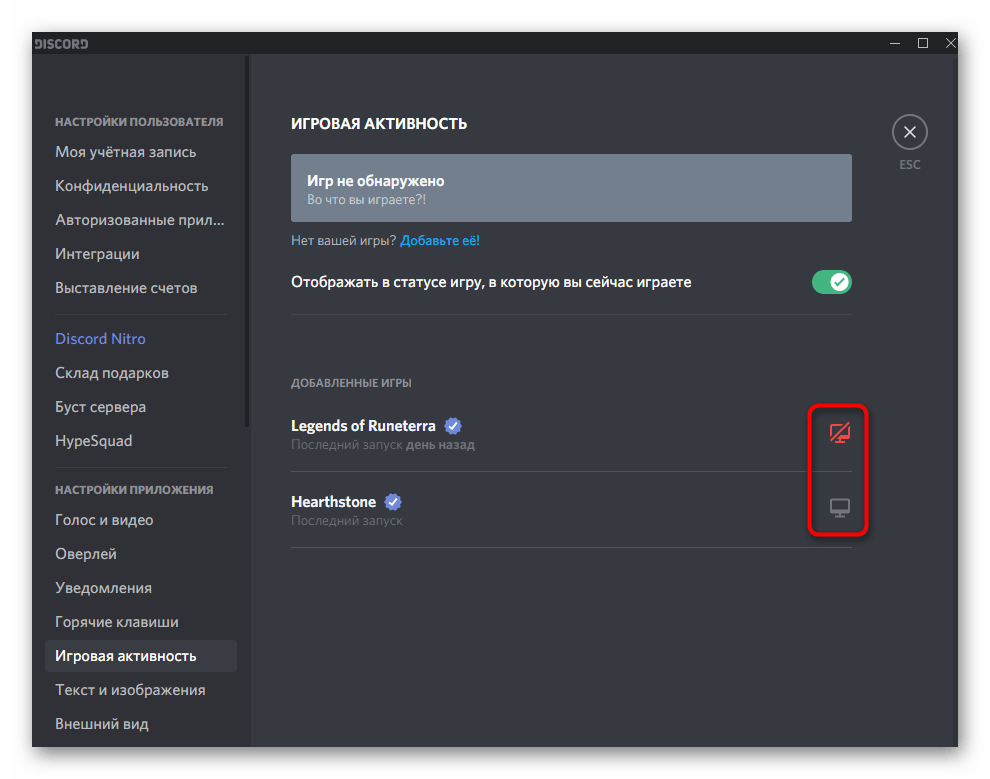
Если требуется отключить одно или группу программ, к примеру, Spotify и другой софт, зайдите в Игровую активность, а там жмите по выделенному значку и деактивируйте оверлей для определенного софта. Для других приложений настройки не меняются.
Вариант №3
Еще один способ, как в Дискорд отключить отображение игр — активировать режим невидимки. Для этого сделайте следующее:

- Войдите в программу Discord на ПК / ноутбуке.
- Жмите на свой аватар слева внизу.
- Выберите пункт Невидимый. В таком случае программа не будет вас показывать в сети, но остальные функции остаются доступными в обычном режиме.
На телефоне
Выше мы указали, что Дискорд не захватывает игры на дисплее смартфона. Но это не мешает отключить их отображение для корректной работы на компьютере / ноутбуке. Для этого сделайте следующее:
- Зайдите в приложение Дискорд на смартфоне.
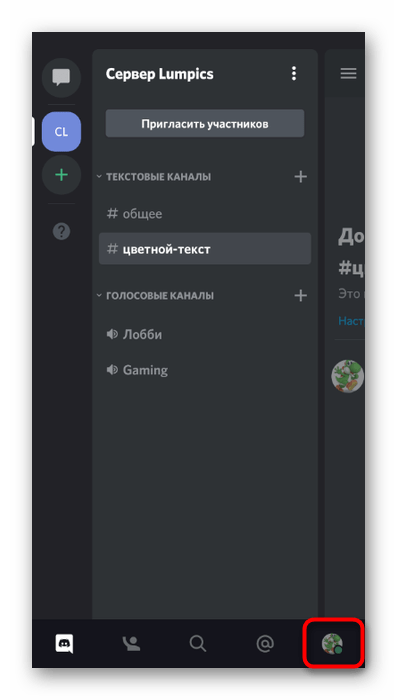
- Жмите на символ аватарки справа внизу.

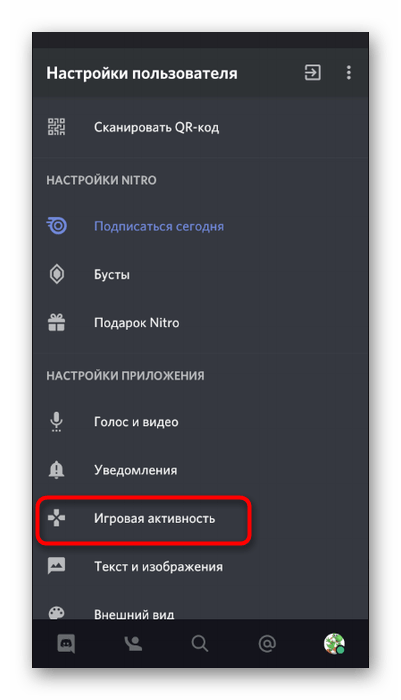
- Зайдите в пункт игровая активность.

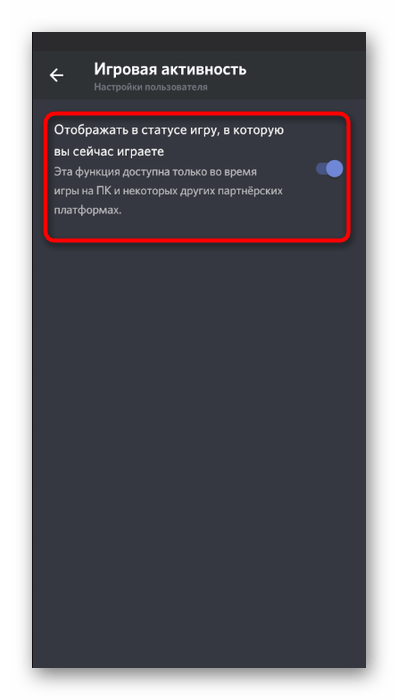
- Переместите тумблер в левую сторону. Здесь указывается, что эта опция относится только к компьютеру и не имеет отношения к мобильному устройству.
Как и в случае для ПК, на телефоне также можно отключить отображение игр с помощью изменения статуса. Для этого сделайте следующее:

- Войдите в программу на смартфоне.
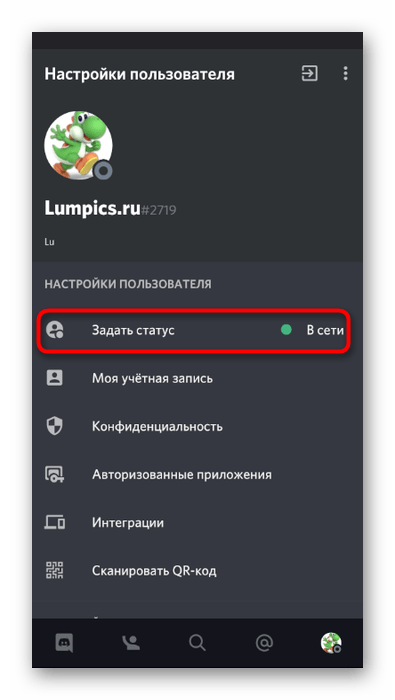
- Жмите по символу профиля.
- Кликните на пункт Задать статус.
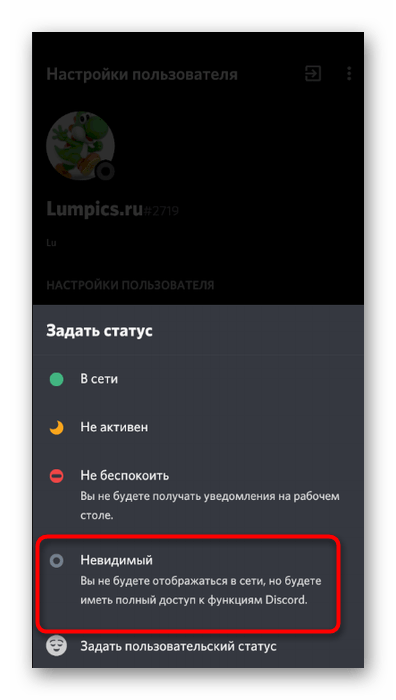
- Выберите вариант Невидимый.
Теперь вы знаете, что делать для достижения поставленной цели и почему не отображается игра в Дискорде. Причиной может быть выключение этой опции, деактивация оверлея или включение режима невидимки. В комментарии расскажите, как вы справились с решением этой задачи, и какие трудности возникали.
Как убрать отображение определённой игры в дискорде
Я знаю как отключить игровую активность полностью, но там нельзя просто исключить одну или две игры чтобы их не показывало в статусе ?
Голосование за лучший ответ

в настройках > игровая активность
Похожие вопросы
Ваш браузер устарел
Мы постоянно добавляем новый функционал в основной интерфейс проекта. К сожалению, старые браузеры не в состоянии качественно работать с современными программными продуктами. Для корректной работы используйте последние версии браузеров Chrome, Mozilla Firefox, Opera, Microsoft Edge или установите браузер Atom.
Как отключить отображение игр в Discord
При игре в приложения на мобильном телефоне Discord не захватывает их, поэтому и не выводит в статус. Актуальной настройку отключения отображения игр можно считать только для юзеров, играющих в них на ПК, соответственно, использующих для этого десктопную версию Дискорда. Давайте разберемся с тем, как быстро деактивировать эту встроенную в программу функцию.
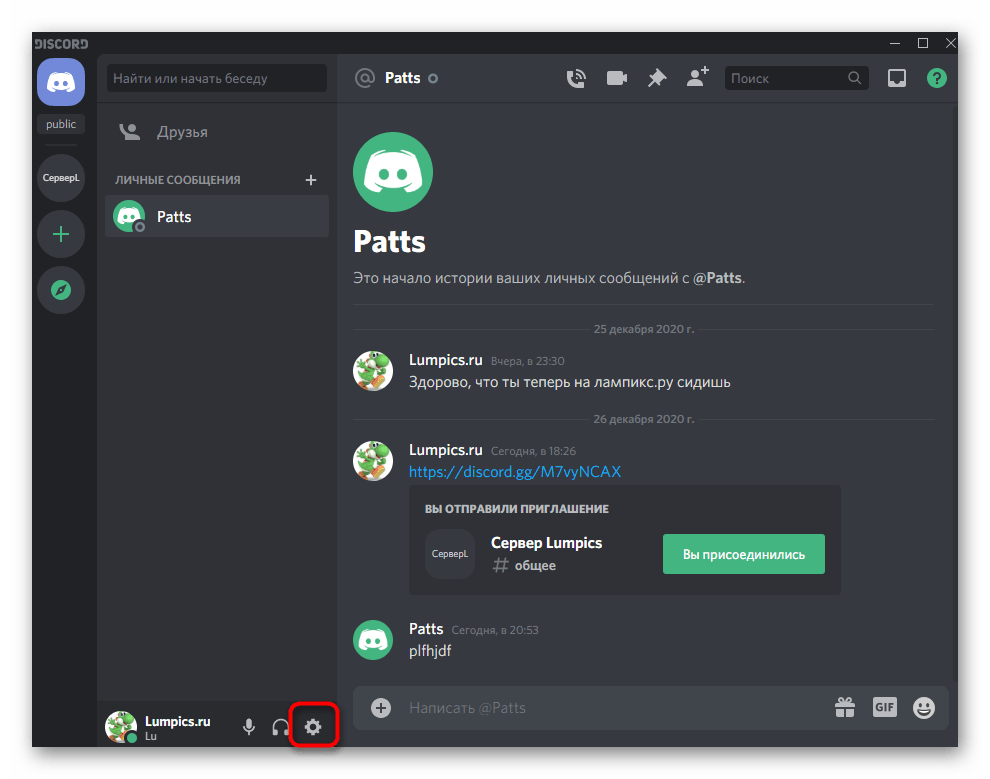
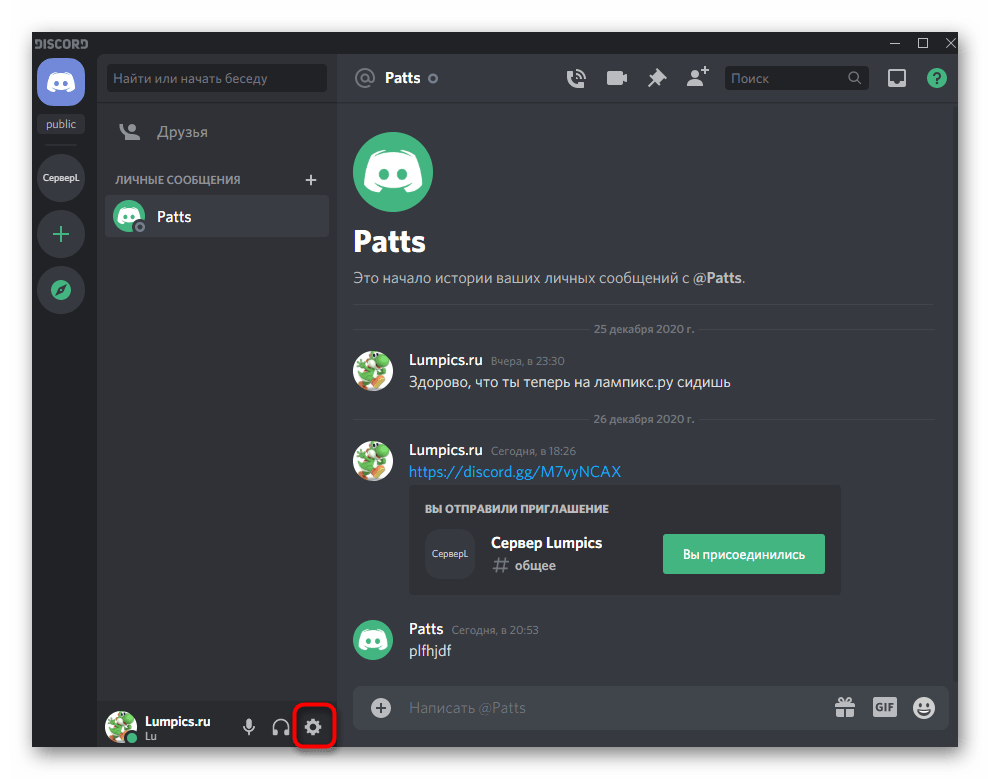
- Запустите Дискорд и нажмите по значку шестеренки напротив строки со своим аккаунтом.
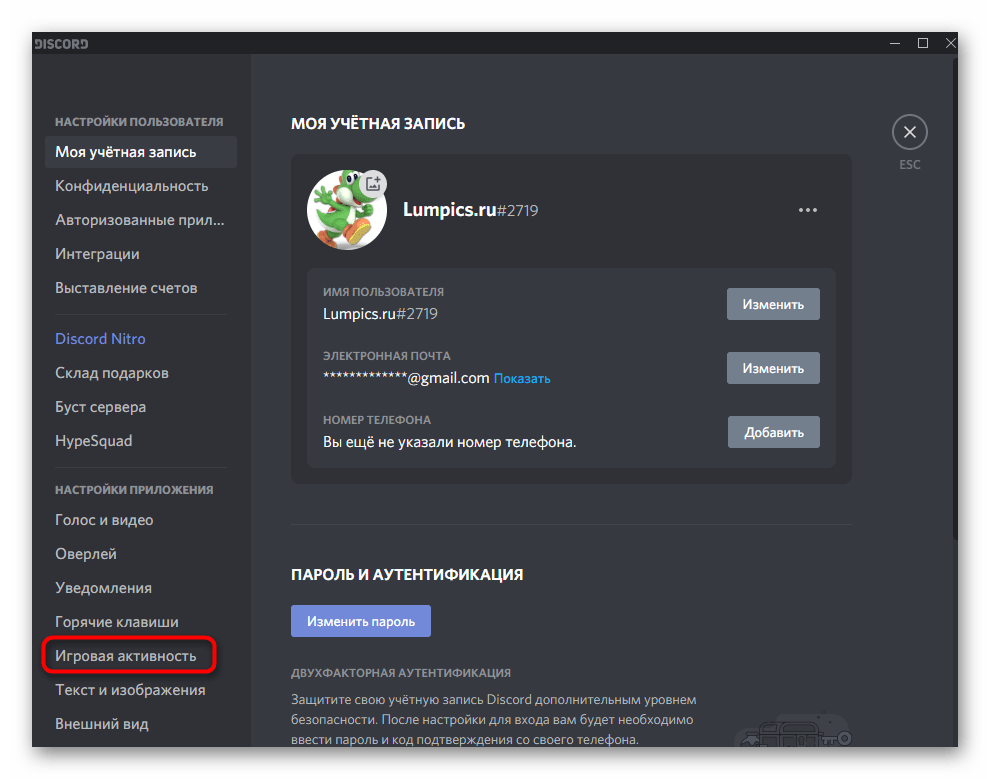
- Появится меню с параметрами, где в блоке «Настройки приложения» понадобится перейти к разделу «Игровая активность».
- Деактивируйте пункт «Отображать в статусе игру, в которую вы сейчас играете», на чем настройку можно считать завершенной.
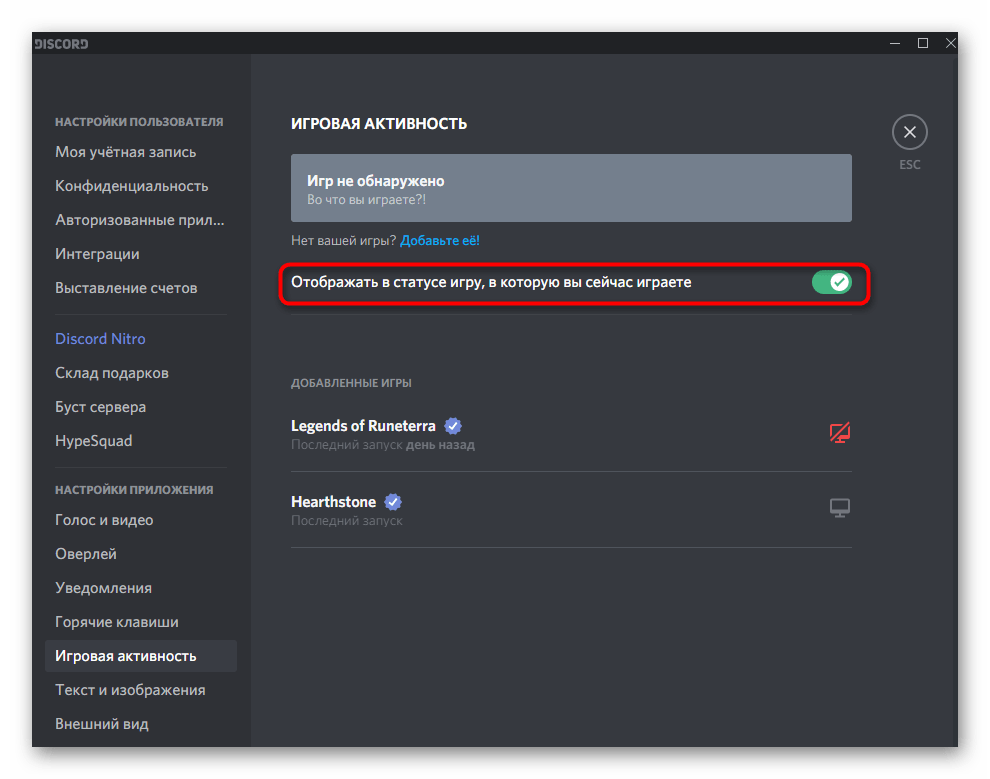
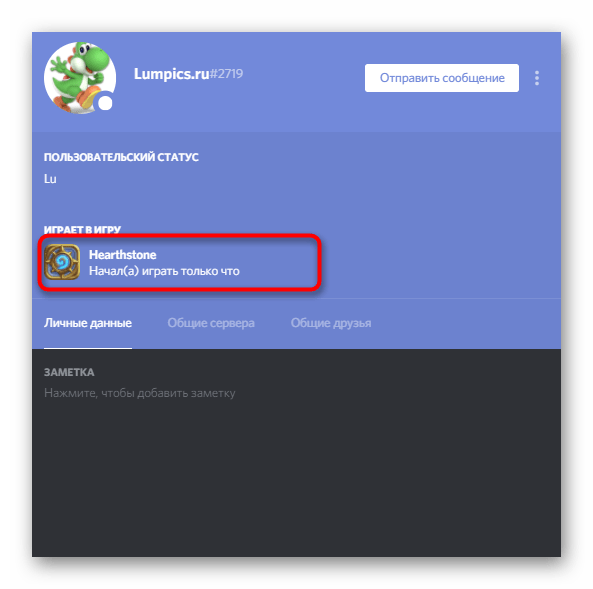
- Если ранее при просмотре вашего статуса другие пользователи наблюдали, какую игру вы проходите и как долго, теперь этого сделать не удастся, поскольку только что вы отключили эту функцию.
Дополнительно рассмотрим ситуацию, когда под отключением отображения игры подразумевается и ее оверлей. Для этого в настройках есть отдельный пункт, позволяющий все так же быстро избавиться и от внутриигрового экрана, появляющегося каждый раз при поступлении уведомлений или разговоре с кем-то по голосовому каналу.
- Снова перейдите в настройки своего профиля, используя для этого соответствующую кнопку.
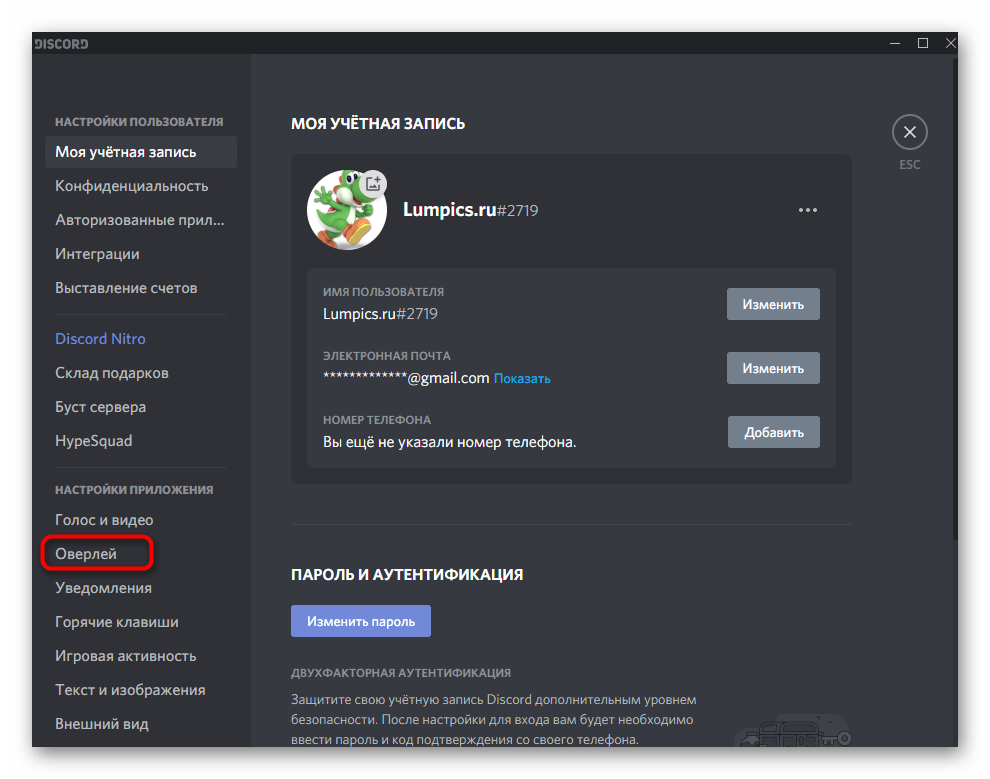
- На этот раз выберите раздел «Оверлей».
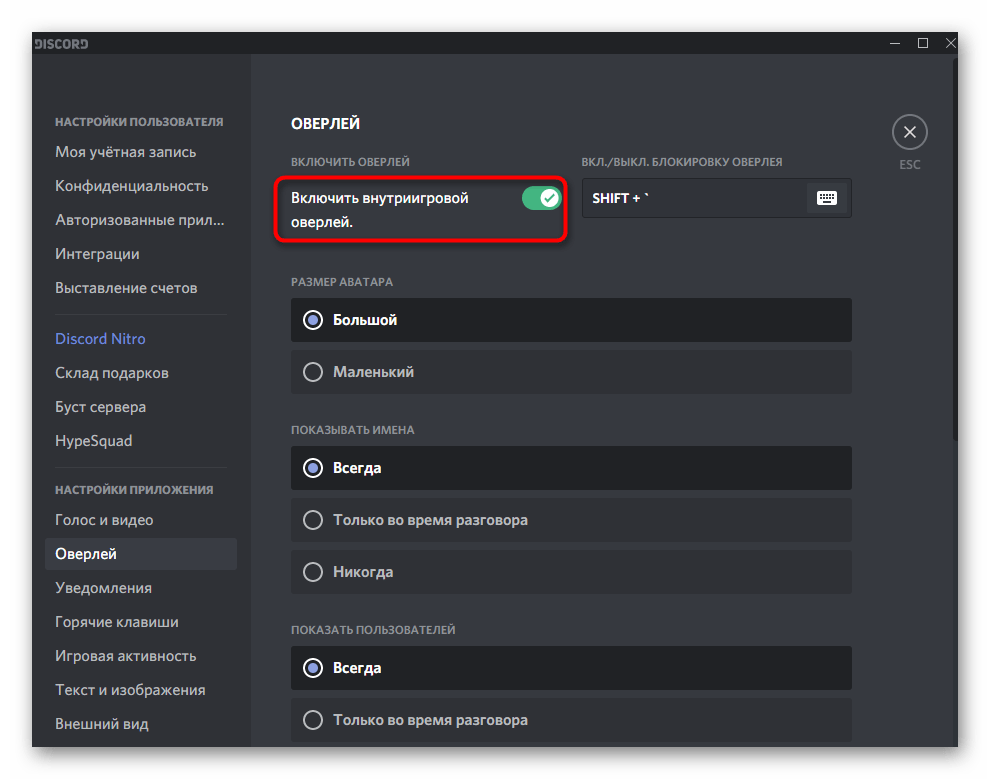
- Если отключить его полностью, он не будет действовать для всех игр. Здесь же есть и горячая клавиша, позволяя управлять оверлеем прямо во время игрового процесса.
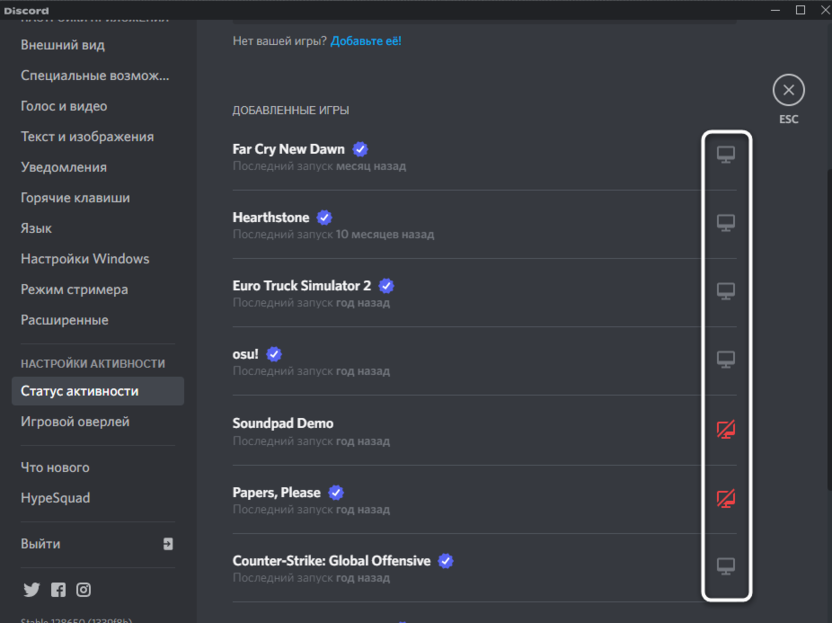
- В случае, когда речь идет только об одном или нескольких приложениях, откройте «Игровую активность».
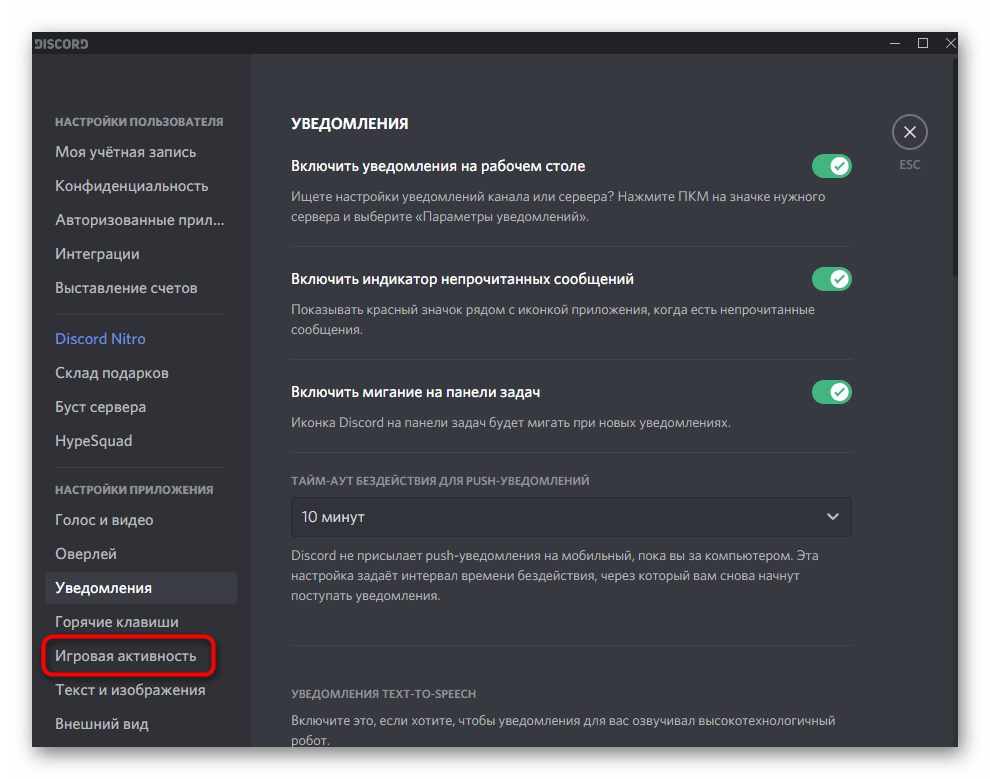
- Нажмите по выделенному на следующем изображении значку, отключив тем самым оверлей для конкретной игры. Остальные приложения эта настройка не затрагивает.
Вариант 2: Мобильное приложение
Хоть выше мы и уточнили, что игры на мобильном устройстве Дискорд не захватывает, вы все равно можете управлять их отображением, активируя эту настройку для компьютера. Актуально это в тех ситуациях, когда нет возможности открыть Discord на компьютере.
- После перехода в приложение нажмите кнопку с изображением своей аватарки, чтобы открыть настройки профиля.
- Найдите пункт «Игровая активность» и тапните по нему для перехода в соответствующее меню.
- Там переместите ползунок, отвечающий за активность функции «Отображать в статусе игру, в которую вы сейчас играете». Ознакомьтесь с уведомлением от разработчиков, подтверждая то, что этот параметр относится к версии для ПК.
Включение режима невидимки
Отдельный вариант отключения отображений игр в Дискорде — активация статуса невидимки. В таком случае никто из пользователей не увидит, что вы делаете сейчас и находитесь ли вообще в сети. В программе для компьютера активировать данный статус можно так:
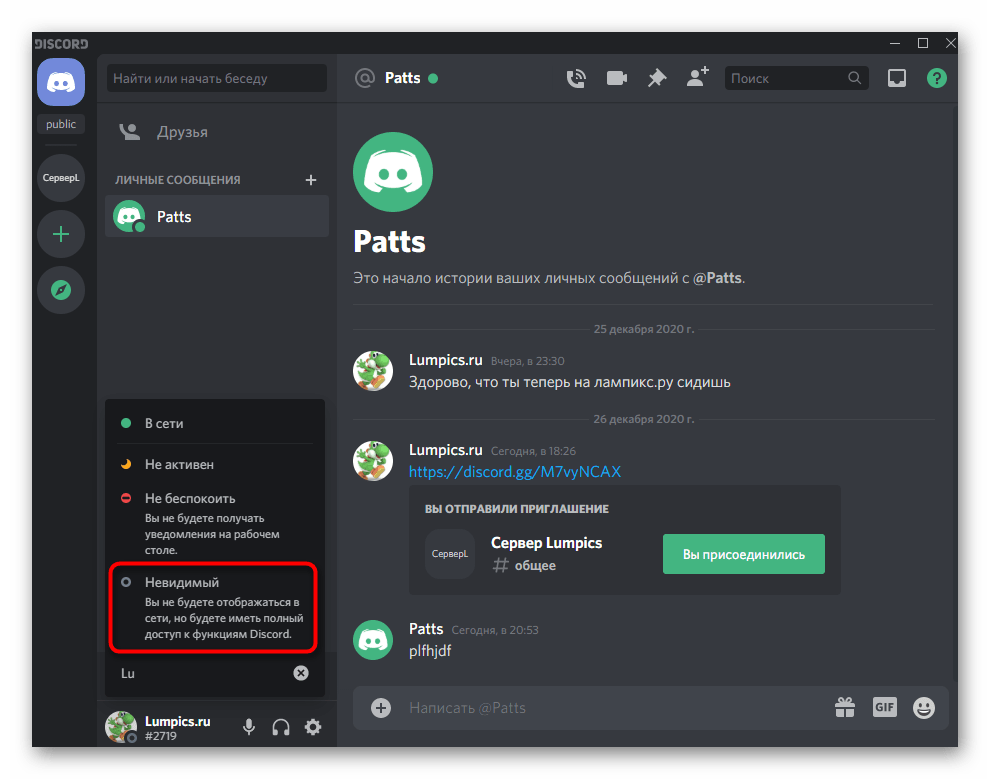
- Нажмите по своей аватарке для отображения списка статусов.
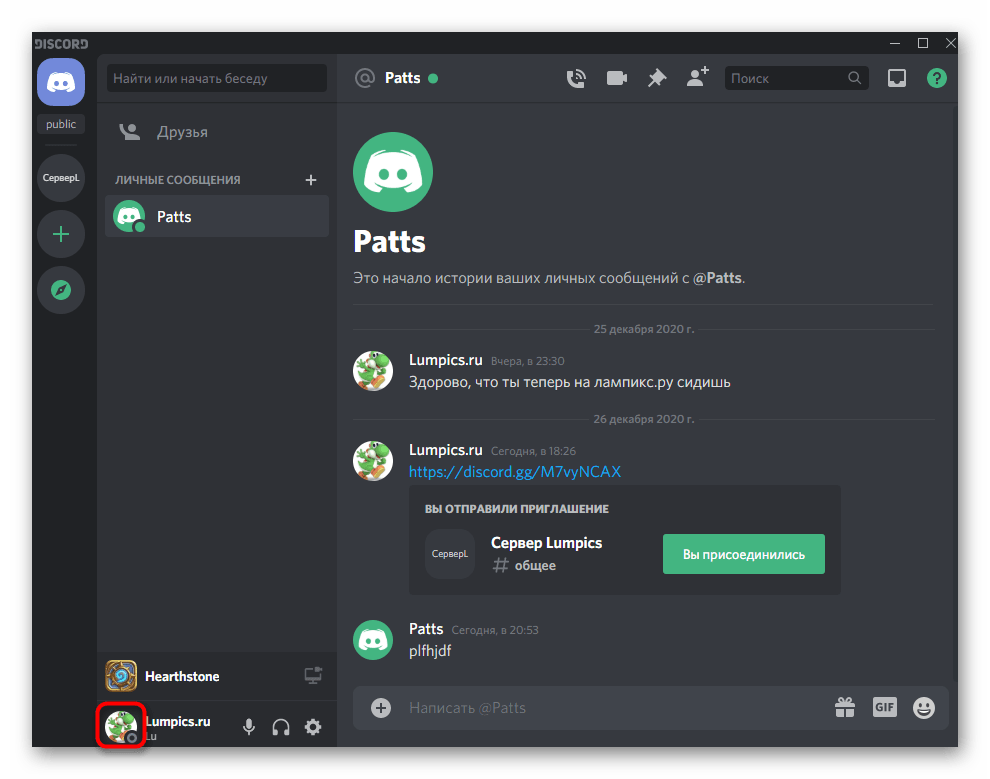
- Выберите там вариант «Невидимый» и прочитайте описание того, как он работает.
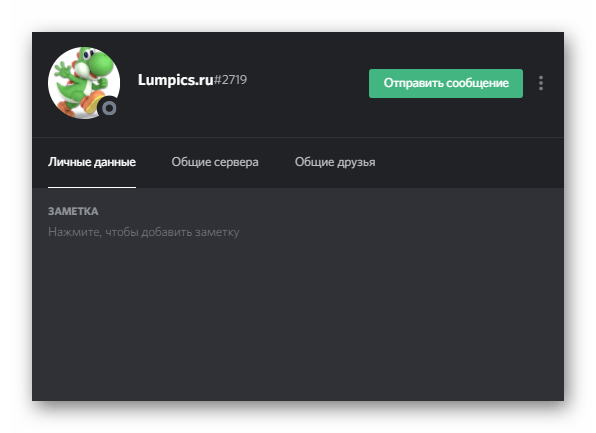
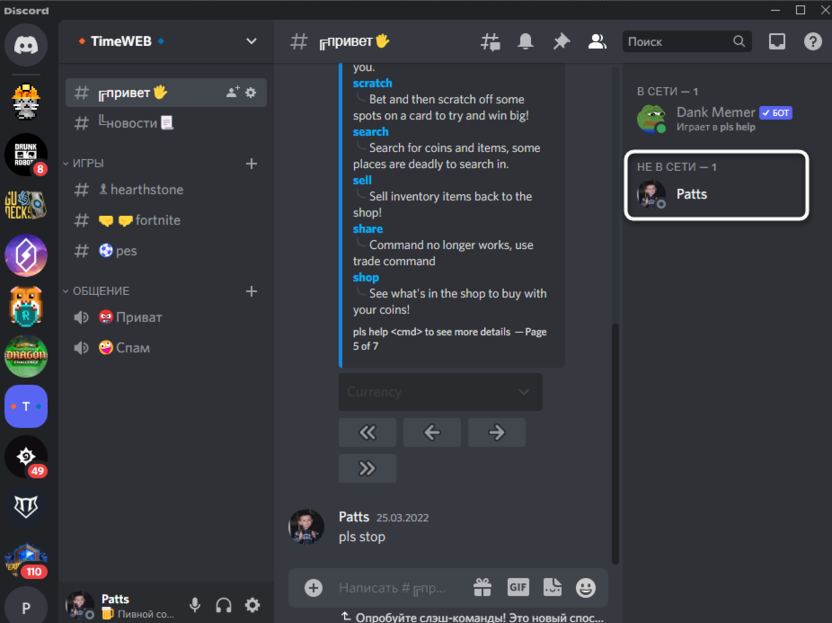
- Ниже вы наблюдаете скриншот того, как другие пользователи видят учетную запись с таким статусом (при этом игра запущена и без статуса невидимки она бы отображалась точно так же, как раньше).
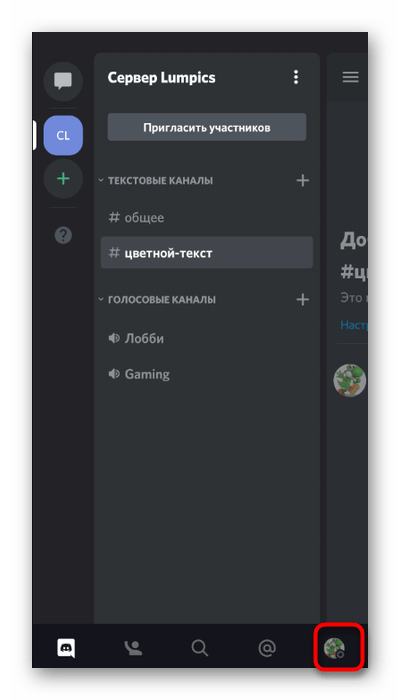
Обладатели мобильных устройств тоже могут поставить такой статус, если хотят поиграть на ПК, но не желают отдельно открывать свернутый Дискорд. Статус можно переключить прямо в приложении, и это не займет много времени.
- Обратите внимание на панель внизу, где тапните по значку своего профиля.
- Появится список действий, из которых выберите «Задать статус».
- Активируйте вариант «Невидимый» и переходите к игре, зная, что никто не сможет узнать, что именно сейчас вы ее запустили.
Как отключить игровую активность в Discord
Мессенджер Discord не в последнюю очередь предназначен для геймеров и имеет специальные функции для этой прослойки пользователей. Одной из них является отображение в статусе запущенной игры. Благодаря этому вы видите, кто из друзей или участников группы во что сейчас играет. Работает это и в обратном порядке – остальные пользователи по умолчанию видят, какая игра и какое время запущена у вас. Если вы хотите отключить отображение игровой активности, выберите один из двух следующих методов.
Способ 1: Включение «Невидимки»
«Невидимка» – особый статус в Дискорде, который позволяет вам не отображаться в сети, но при этом использовать все доступные функции данного мессенджера. Конечно, при этом другие юзеры не будут видеть вашу игровую активность. Используйте этот вариант, если хотите отключить отображение игр только на определенное время, а затем снова вернуть настройки по умолчанию.
- Нажмите по значку со своей аватаркой внизу, чтобы вызвать меню управления пользовательскими статусами.
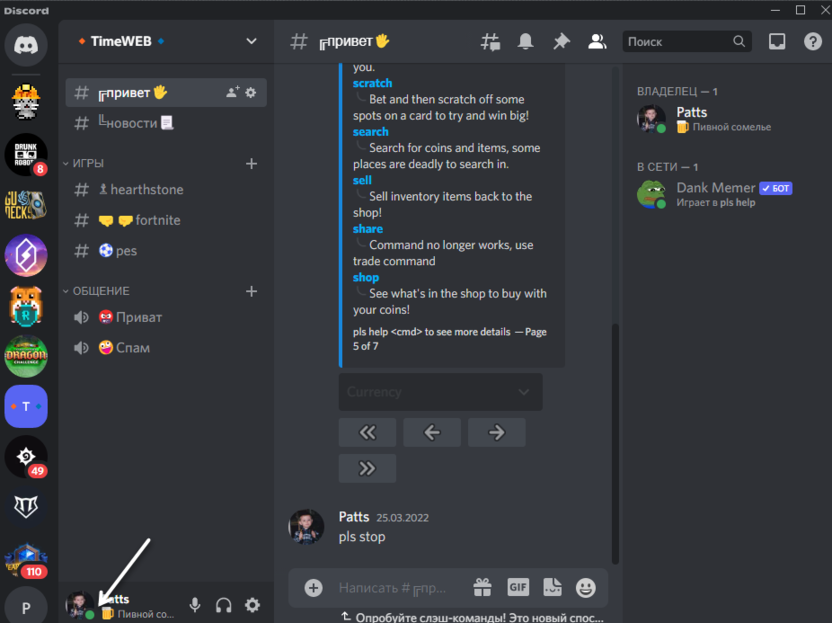
- В списке отыщите «Невидимый». Если не знаете, как работает эта функция, прочитайте ее описание, хоть я выше и рассказал все необходимое.
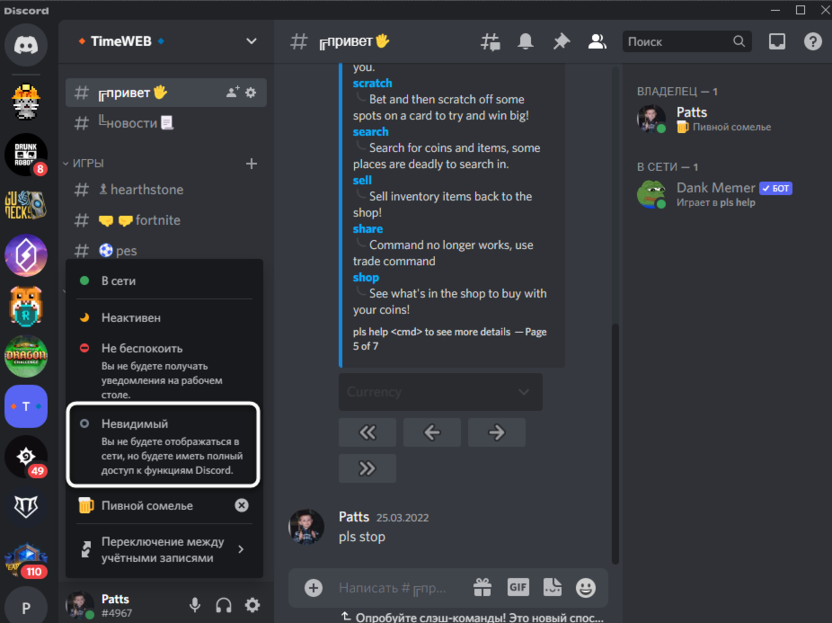
- После активации вы будете перемещены в статус «Не в сети», но при этом можете отправлять сообщения, подключаться к трансляциям и выполнять привычные действия. Можете играть в любую игру и не беспокоиться о том, что она отобразится в статусе игровой активности.
После того как вы поиграете и захотите снова отображаться в сети, вызовите то же самое меню управления пользовательскими статусами и переведите текущий статус в необходимое положение.
Комьюнити теперь в Телеграм
Подпишитесь и будьте в курсе последних IT-новостей
Способ 2: Управление пользовательскими настройками
Теперь перейдем непосредственно к настройкам учетной записи. Да, переходить к ним постоянно, когда нужно отключить слежение за игровой активностью, – неудобно. Поэтому чаще всего пользователи отключают настройку всего один раз и просто забывают про нее. Впрочем, вы самостоятельно можете решить, когда включать игровую активность, а когда не отображать данный статус.
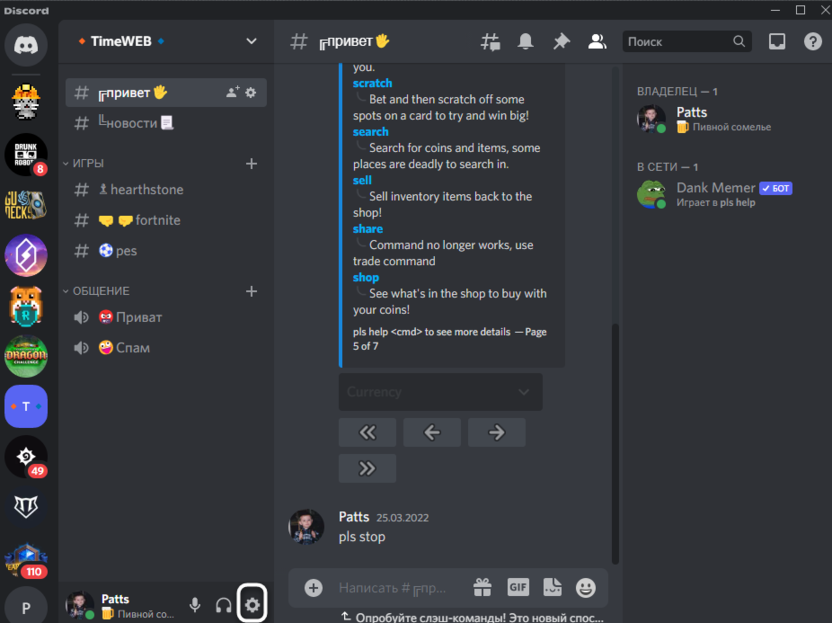
- Для этого справа на панели управления нажмите кнопку в виде шестеренки.
- Откроется окно пользовательских настроек, где на панели слева понадобится выбрать пункт «Статус активности».
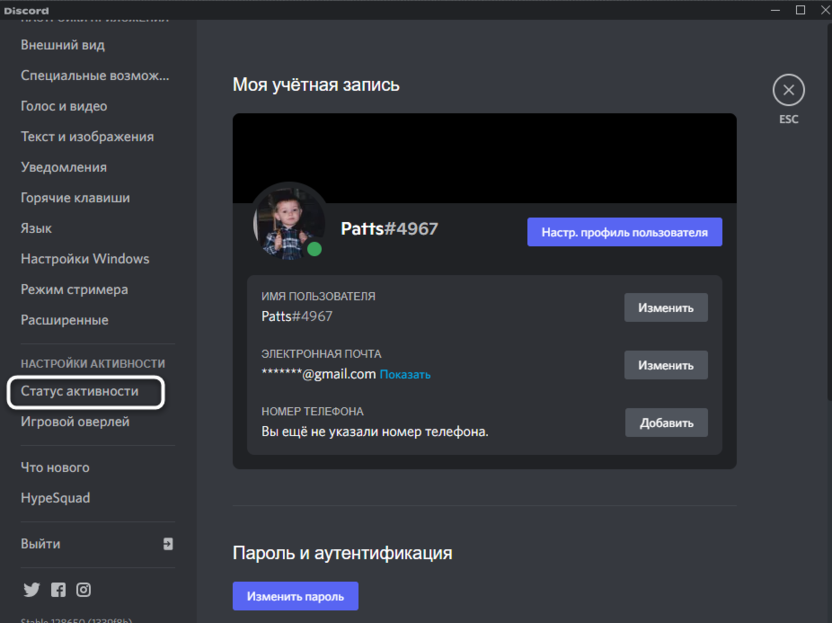
- Отключите соответствующий параметр, изменив состояние переключателя. Теперь игры не будут отображаться в вашем статусе, можете не беспокоиться по этому поводу.
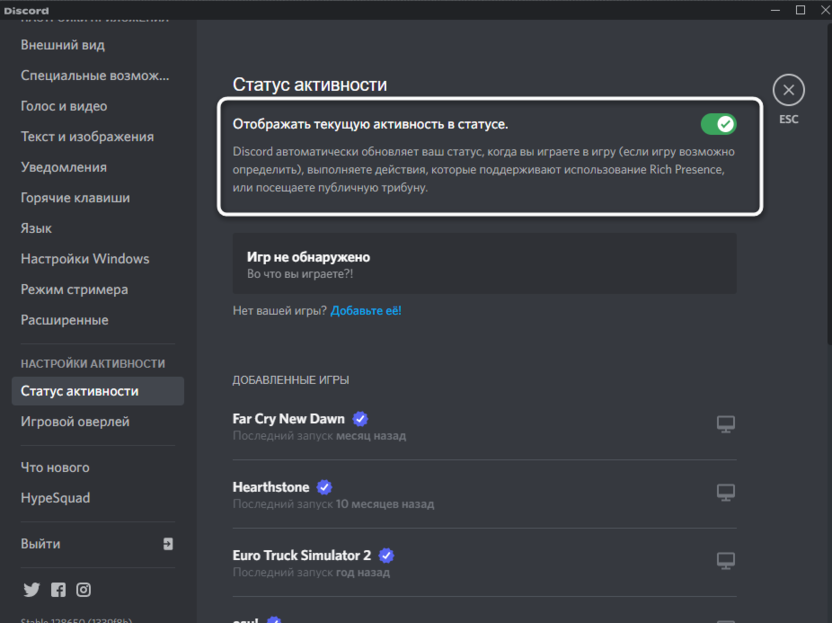
- Кстати, ниже есть список со всеми добавленными играми (в которые вы играли при запущенном Дискорде). Для каждой из них можно отключить оверлей, если это тоже подразумевается при изменении настроек.
- Для управления общим оверлеем перейдите в раздел «Игровой оверлей» и отключите данную функцию. Это нужно в тех ситуациях, когда вам в принципе не нужны никакие дополнительные опции от Discord во время игр.
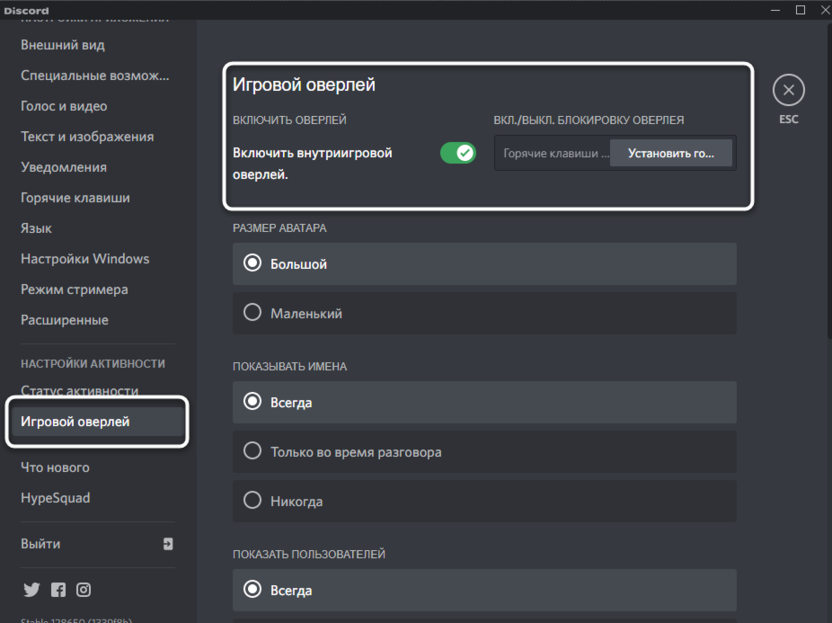
Как я уже и сказал выше, ничего не мешает вам вернуться в упомянутое меню в любой момент и активировать игровой статус, но для постоянного переключения все же лучше просто переходить в невидимый режим или закрывать Дискорд (а не просто сворачивать в трей) во время игры.
Если речь идет о мобильном приложении мессенджера, дела там обстоят точно так же, однако это требуется только в единичных случаях, поскольку игровой оверлей там отсутствует и игры чаще всего просто не захватываются, чтобы отображаться в статусе. Поэтому детально останавливаться на этом в рамках данной статьи не будем. Предоставленной информации должно быть вполне достаточно, чтобы справиться с поставленной задачей.