Как включить vpn в UC Browser?
В самом приложении UC Browser, если я не ошибаюсь, нет функции, которая позволяет включать VPN. Сама функция VPN включается либо каким-то предназначенным для этого приложением, либо работает в браузере, предназначенным для смены VPN и как я понимаю, данный браузер таковым не является.
Что говоря о приложениях, которые занимаются сменой ip. Таких существует большое количество и они меняют ip для всего интернета на телефоне, указывая источник трафика совсем из другого места и это так же распространяется и на Ваш браузер, на котором по умолчанию работает уже VPN.
Другие вопросы посетителей из раздела «Браузер UC Browser»:
Программное обеспечение
Оборудование
Служба поддержки
Размещение рекламы
info@sotoguide.ru
Копирование материалов допускается только при указании источника
Дополнения UC Browser

Дополнения UC Browser — это вспомогательный софт, который расширяет возможности компьютерной версии браузера, включая преображение курсора, добавление онлайн переводчика или установку клиента мессенджера. Объясним, как добавить, отключить или удалить плагины в UC Browser.
Как установить дополнение

Чтобы инсталлировать плагин на UC Browser, он должен иметь обратную совместимость с обозревателем. К примеру, темы, разработанные для Chrome, нельзя применить к Белке, хотя оба продукта основаны на базе Chromium. Устанавливают дополнения с помощью:
- фирменного магазина от Google;
- официального сайта разработчика.
В мобильной версии загрузка вспомогательного ПО не предусмотрена — придется пользоваться инструментами, предоставленными разработчиками.
Через магазин
Обозреватель использует общую с Хром-площадку, где проекты разбиты по категориям. Чтобы ей воспользоваться:
- Разверните дополнительное меню и щелкните по «Расширения».

- В новом окне тапните по «Перейти в интернет-магазинChrome».
- Поиск необходимого ПО происходит по названию, категории или возможностям.

- Популярные проекты собраны под «Рекомендовано для вас», в качестве примера установим Tabby Cat.

- Тапнув по софту, открывается его страница. Параллельно от названия справа нажмите «Установить».

- В открывшемся окне подтвердите действие щелчком по «Установить расширение».

Появление ошибки говорит об отсутствии обратной совместимости. Исправить ее нельзя, поэтому придется искать альтернативный вариант.
Через сайт
Избегая официальной площадки и/или для дополнительного удобства юзеров, разработчики выкладывают свои продукты на официальном сайте. Загрузка со сторонних ресурсов выглядит следующим образом:

- Посетите страницу и тапните по «Downloads», «Загрузить», «Скачать» или выберите обозреватель для загрузки. Если в списке не будет Браузера Белки, можете остановиться на Chrome.
- Произойдет автоматическая установка софта или пользователя перебросят в магазин Хром, где инсталляция проходит как описано в предыдущем пункте.
Управление дополнениями
После загрузки плагинов их:
- отключают/включают;
- удаляют.

Чтобы перейти в меню управления дополнениями:

- Снова разверните дополнительное меню и выберите «Расширения».
- В строке с названием ПО нажмите «Отключить» или «Удалить».
- Деактивированное ПО можно активировать.
Другой способ удалить плагин — найти проект в магазине и щелкнуть по «Удалить из Chrome».

UC Browser расширения позволяют преобразить обозреватель, добавив в него дополнительные функции. Проблема, с которой может столкнуться пользователь — отсутствие обратной совместимости с большей частью софта.
Похожие материалы:
Похожих материалов не найдено
Uc Browser – 10 лучших расширений для бразуера
Если рассматривать браузеры как независимые веб-обозреватели, созданные исключительно для просмотра того, что размещено в интернете, то различий между ними практически нет. Есть особенности движков, небольшие отличая по скорости, но все это не носит определяющего характера. Если же посмотреть детальнее, что именно можно делать с его помощью, какой функционал поддерживается, сколько ресурсов потребляет, какие надстройки стоят, то отличия становятся принципиальными. Каждое приложение становится индивидуальным со своими надстройками.
Мы подобрали для вас лучшие дополнения для Uc Browser, которые сделают ваше устройство неповторимым.
Расширения для Uc Браузера
- uBlock Adblocker Plus. Несмотря на то что в «Белке» есть встроенный рекламный «Эдблок», он вычищает далеко не всё. С этой целью можно поставить дополнительную защиту от назойливой рекламы и окончательно забыть о всплывающих баннерах во время чтения интересной статьи или просмотра сериала.

- uBlock Origin – другой вариант блокировки рекламного содержимого.
- IP-Address. Иногда возникает потребность узнать, с какого айпи вы сидите в интернете, что особенно актуально для тех, кто широко использует Proxy и VPN, меняющие настройки и фактические адреса. Для этого есть специальная программка, которая показывает при наведении на логотип, как определяется ваше местонахождение в глобальной сети.
- Ghostery. Ваш сетевой защитник, который не разрешает сайтам собирать о вас персональную информацию, по крайней мере, без вашего ведома. Суть в том, что все ку́ки (английское cookie), остающиеся при посещении ресурсов в сети на вашем устройстве, – мобильнике или ПК – будут заблокированы.

- Онлайн-переводчик. Есть несколько вариаций, самый популярный – от Google. С его помощью можно легко понимать, что написано даже на иностранных сайтах – США, Франция, Китай, всего понимает несколько десятков языков.
- Turn Of the Lights – играет со светом и тенями при просмотре, благодаря чему смотреть различные фильмы и не только становится гораздо приятнее.
- ViDog помогает находить полезные ресурсы в сети силами Uc Браузера.
- Встроенное расширение для просмотра изображений – его можно настроить так, чтобы выдавались не полные картинки, а миниатюры с возможностью просмотра при долговременном зависании курсора. Опция редактирования настраивается отдельно.
- Дополнения, созданные для скачивания видео. Одна из главных особенностей браузера на мобильных устройствах заключается в том, что есть встроенная система скачивания понравившихся видео с «Ютуба», «Фейсбука» и других крупных ресурсов. Для этого даже не нужно скачивать отдельного приложения, просто используете базовые возможности веб-обозревателя. Настраиваете путь сохранения и в итоге получаете ролики, видеофрагменты и даже целые фильмы в хорошем качестве, скачанные из интернета и доступные для просмотра в любое время офлайн. Но, помимо этого, есть и отдельные утилиты, расширяющие базовый функционал загрузки видеофайлов.

- SaveFrom. Один из самых популярных загрузчиков видео, фото, музыки, любого контента, размещенного в интернете, даже только для онлайн-прослушивания.
- Жестовое управление. Интересный способ управлять белкой не с помощью команд, а жестами, активной жестикуляцией. Поддерживается и электронная мышь, то есть можно поставить такое управление и на ПК.
Как добавить расширение в Uc Browser
Чтобы новые дополнения для браузера заработали, их нужно сначала добавить. Для этого выполняем следующую инструкцию:
- Открываем стандартное меню.
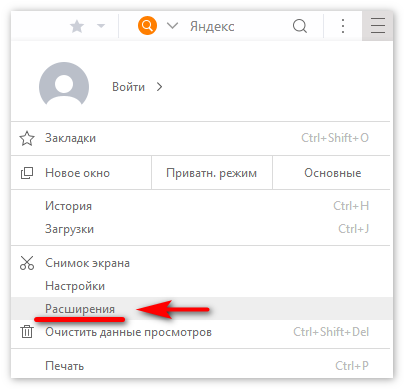
- Находим вкладки с названиями расширения или дополнения.
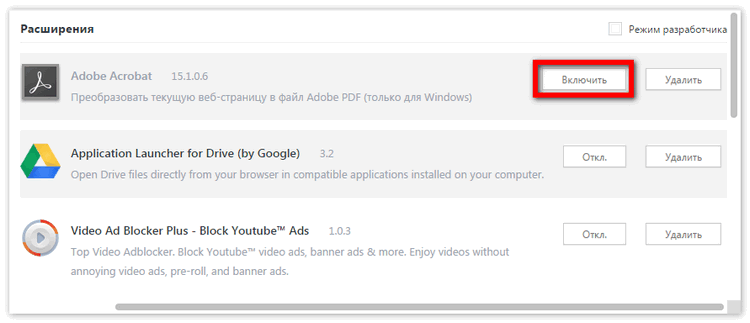
- Если она не активна, нажимаем на кнопку «Включить».
- Используем браузерную строку поиска, вбивая туда названия или отдельные опции так, чтобы продукт от UCweb своими силами подсказали нам то, что требуется.
Если у вас не получается самостоятельно установить все нужные расширения или они не работают корректно, на нашем сайте можно скачать на русском языке Us Browser с предустановленными настройками и дополнениями. Вы получите необходимые программы для комфортного серфинга в интернете, просмотра и скачивания видео, сокрытия своих характеристик и адреса от окружающего мира и многое другое, без чего нахождение в сети затруднено.
UC Browser

Бесплатный браузер для Windows на движке Chromium и Trident
Яндекс.Браузер — быстрый браузер с защитой от мошенников и вредоносных сайтов.
- Windows 10
- Windows 8.1
- Windows 8
- Windows 7
- Windows Vista
- Windows XP
Тип лицензии:
Freeware (бесплатное)
Языки: Английский, Русский
Снимки экрана 5


UC Browser — бесплатный браузер для операционных систем Windows XP, Vista, 7, 8 и 10 (32 и 64 бит). Интернет-обозреватель использует в своей работе два движка — Chromium и Trident, интерфейсом поддерживается русский язык.
Браузер UC Browser для ПК
Браузер UC Browser полностью отвечает современным требованиям удобства и безопасности серфинга в сети. В российском сегменте интернета на момент написания обзора UC Browser занимал 4 позицию по популярности, уступая только таким гигантам, как Chrome, Safari и Firefox (по статистике агентства StatCounter).
С основными задачами, что интересны обычным пользователям — высокая скорость открытия веб-сайтов и возможность отображения/воспроизведения любого контента — UC Browser справляется отлично. При этом, по заявлению разработчиков, их продукт потребляет меньше компьютерных ресурсов в сравнении все с теми же Google Chrome или Mozilla Firefox, когда речь заходит о большом количестве одновременно открытых вкладок.
Интерфейс UC Browser
Первое, что бросается при запуске UC Browser — возможность выбора стиля оформления страницы новой вкладки (домашней страницы). Пользователь может выбрать классическое плиточное оформление либо стиль в духе «Opera Neon»: ссылочные элементы подвижны (можно перетаскивать мышью в любую область домашней страницы), имеют круглую форму, а вместо эскизов используются только надписи/логотипы сайтов. При необходимости пользователи также смогут установить один из многочисленных стилей, доступных для скачивания из внутреннего онлайн-ресурса UC Browser.
Другие особенности интерфейса:
- Включение/выключение панели закладок и/или панели поиска.
- Автодополнение текста при вводе адресов сайтов или поисковых запросов в адресную панель.
- Управление браузером жестами мышью и горячими клавишами.
- Переключение вкладок колесиком мыши.
- Возможность запуска воспроизведения видеороликов в отдельном внутреннем окне.
- Возможность подключения внешних плагинов (используется интернет-магазин Google Chrome либо вручную подключить любые Chromium-совместимые расширения).
- Включение/выключение функции выполнения фоновых приложений после закрытия браузера (т.е. обозреватель можно закрыть, но оставить при этом проигрывание музыки или видео, если для их воспроизведения используются внешние плагины).
- Возможность создания скриншотов выбранной области открытой в браузере страницы (инструмент «Ножницы») и другие.
Блокировка рекламы в UC Browser
Большинство современных браузеров поставляются со встроенным блокировщиком рекламы (AdBlock), UC Browser не стал исключением. По умолчанию включена лишь функция блокировки всплывающих окон. Для задействования фильтров рекламы следует включить соответствующую функцию в настройках браузера (вкладка «Блокировка рекламы»).
UC Browser использует собственные списки (правила) фильтрации, предоставляемые разработчиками. При необходимости пользователь может добавить и свои собственные фильтры, для чего достаточно указать на них ссылку в соответствующем разделе настроек параметров блокировщика.
Более опытные пользователи смогут создать собственные правила блокировки того или иного веб-контента на открываемых сайтах, используя специальный синтаксис AdBlock Plus.
Приватность UC Browser
К сожалению, UC Browser не имеет встроенного VPN-клиента (по крайней мере, не было на момент написания обзора). Однако это можно легко исправить путем установки внешнего VPN-плагина из магазина.
Все остальные стандартные средства обеспечения приватности и защиты приватных данных браузером UC Browser поддерживаются: подключение к прокси-серверам, настройка параметров работы с куки-файлами, блокировка попыток сайтами создания ключей в формах.
Отдельно отметим функционал режима инкогнито. В нем браузер не только не сохраняет историю запросов и не принимает куки-файлы с сайтов, но и позволяет пользователю создавать собственную панель закладок, которая будет видна только в приватном режиме работы.
Синхронизация между устройствами
Первоначально UC Browser создавался исключительно как мобильный браузер для Apple, Android, Windows Mobile и Java-гаджетов, но позже был импортирован и на другие платформы, включая PC Windows. Пользователи UC Browser могут создать собственный UC-аккаунт, а затем синхронизировать историю посещений веб-страниц, открытых вкладок и т.д. между всеми своими устройствами.