Андроид Нокиа как раздать интернет используя телефон как точку доступа Wi-Fi.
Nokia Android раздать интернет через Wi-Fi. На этой странице вы найдете подробную инструкцию как использовать Нокиа как точку доступа Wi-Fi и раздать интернет с телефона Nokia на другой телефон, смартфон, планшет, андроид, ноутбук, компьютер, телевизор и другие устройства поддерживающие технологию вай фай. Делиться интернетом можно практически с любого телефона в том числе и Нокиа, но важно чтоб интернет с раздающего устройства был безлимитным или подключен большой пакет трафика. Думаю, что почитав эту инструкцию, любой сможет раздавать интернет не только с Nokia, но и с любого другого Android телефона или планшета.
Чтоб раздать интернет с Нокиа по вай фай выполните следующие действия:
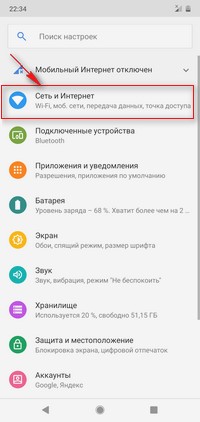
— Открываем на смартфоне или планшете «Настройки».
— В настройках переходим в пункт «Сеть и Интернет».
— Далее переходим в пункт «Точка доступа и модем». Смотрите на скриншоты ниже.
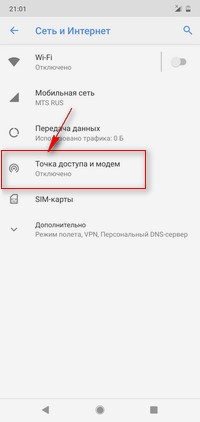
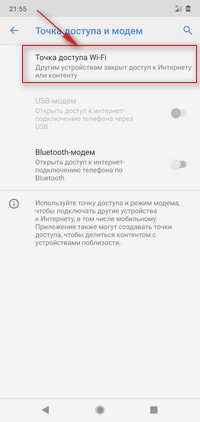
— Далее открываем пункт «Точка доступа Wi-Fi».
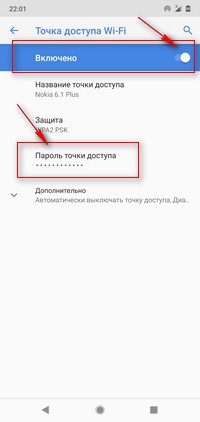
— Теперь в этом меню мы можем включить точку доступа Wi-Fi как показано на картинке ниже.
Готово! теперь вы можете делиться интернетом с Нокиа, для этого с другого телефона, планшета или иного устройства на котором вы хотите использовать интернет с Nokia выполните поиск доступных сетей Wi-Fi, как обычно вы подключаетесь к вай фай роутеру. Но для подключения вам нужно знать пароль от вай фай на Нокиа с которого раздаете интернет. Чтоб посмотреть пароль в настройках точки доступа Wi-Fi нужно нажать на пункт «Пароль точки доступа» после чего вы увидите пароль, который нужно ввести на подключаемом к нокия устройству. Есть конечно еще некоторые настройки в этом пункте, но их я обычно не трогаю, а вы можете сами посмотреть и при необходимости изменить.

Полезный совет! После первого использования смартфона Нокиа как точку доступа вай фай вы можете более быстро раздавать интернет с телефона в плане того, что не нужно постоянно открывать настройки. Для этого потяните пальцем от верхнего края экрана вниз чтоб вызвать меню для быстрого доступа к полезным функциям, в открывшемся меню нажмите на иконку «Точка доступа» , возможно придется сдвинуть меню вправо или влево чтоб увидеть данную иконку. Таким способом можно как включать так и отключать точку доступа вай фай на Нокия.
Ссылки на полезные статьи по теме страницы:
Надеюсь информация как на Nokia раздавать интернет с телефона на телефон, смартфон, планшет, андроид, ноутбук, компьютер или другое устройство оказалась полезной.
Не забудьте оставить отзыв о том подошла ли инфа или нет к вашему устройству чтоб и другим осталась от вас полезная информация.
Если на вашем Нокиа точка доступа включается по-другому, то просим поделится информацией ниже в отзывах, возможно оставленная именно вами инфа окажется самой полезной.
- Мы будем рады, если вы добавите отзыв, полезную информацию или советы.
- Спасибо за отзывчивость, взаимную помощь и полезные советы по теме.
Добавить отзыв или поделиться полезной информацией по теме страницы.
Автор:маша
03-08-2021
15 час. 01 мин.
Сообщение:
Яхачу передать мабильный интернет из нокиас5 вдругойтелефон
Автор:Евгений
20-09-2019
09 час. 39 мин.
Сообщение:
Кто нибудь когда либо подключал NOKIA N9 к Android через wifi . Есть такие люди .
Автор:Евгений
15-09-2019
19 час. 57 мин.
Сообщение:
Добрый день ! Вы смогли подключить wifi (Nokia N9) к Android ? Я тут по форумам ищу инфу как можно подключиться. У меня проблема- Nokia N9 не подключается к Андроид планшету ни в какую, перепробовал различные варианты. Бывает Андроид видит точку доступа (NOKIA N9 wifi hotspot) а потом ичезает,дальше нет соединения. А вот Айфон 4 — подключается сразу. Не могу понять что с этим делать ? Спасибо !
Автор:Анатолий
18-08-2019
14 час. 31 мин.
Сообщение:
Актуально на Андроид 9, спасибо.
Автор:Дмитрий Максимович
16-07-2019
18 час. 42 мин.
Сообщение:
Спасибо! инструкция как раз для меня.
Автор:Эла
15-07-2019
13 час. 34 мин.
Сообщение:
Нокиа 4.2 годная информация

Смартфоны с самой лучшей камерой 2023. В рейтинге предоставлены телефоны с самой лучшей камерой на сегодняшний день.

Бесплатно телефон по акции. Бесплатные телефоны, смартфоны сенсорные и кнопочные как брендовых производителей Samsung, iPhone так и малоизвестных.
Оставляя отзывы, Вы помогаете
другим сделать правильный выбор.
ВАШЕ МНЕНИЕ ИМЕЕТ ЗНАЧЕНИЕ.
- Копирование материалов и иной информации с сайта для дальнейшего размещения на других ресурсах разрешена только при наличии прямой (активной) и индексируемой ссылки на сайт www.telefoniy.ru или ссылки на страницу где взята информация!
Спасибо за понимание и удачи вам в ваших делах! - Связаться с администратором сайта
- Владелец сайта telefoniy.ru
- Правила пользования сайтом
- Сайт работает с 2011 по 2023 г.
Как смартфон перевести в режим модема?
Смартфоны и планшеты на Android, iOS и Windows Phone выручают в любой жизненной ситуации. Бывают случаи, когда Wi-Fi соединение недоступно, но необходимо выйти в интернет с компьютера или ноутбука. Включить в мобильном устройстве режим модема — лучший способ выйти из этого положения.
С телефона или планшета интернет раздается через Wi-Fi.
Настройка модемного режима в мобильных операционных системах схожа, но рассмотрим вопрос детально.
Независимо от платформы смартфона или планшета, сначала убеждаемся в работоспособности мобильного интернета. Инструкция по подключению находится на сайте Вашего оператора сотовой связи.
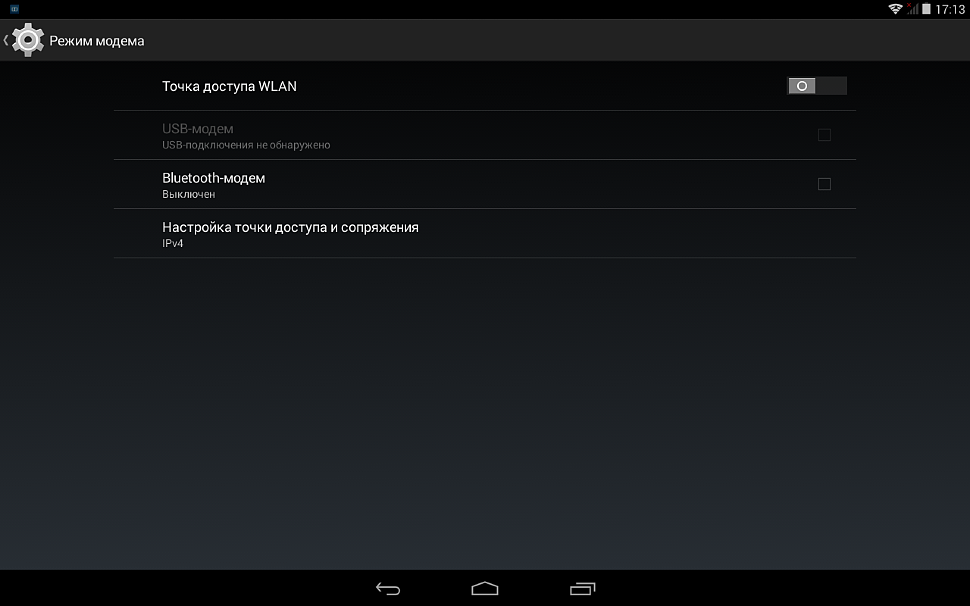
Режим модема в Android.
Включаем передачу данных по сети.
Переходим в настройки беспроводных сетей, жмем «Еще» и «Режим модема», ставим галку на пункте «Точка доступа WLAN», вводим его название и пароль.
После этого в ноутбуке находим созданную сеть, вводим данные и пользуемся интернетом.
Режим модема в iOS.
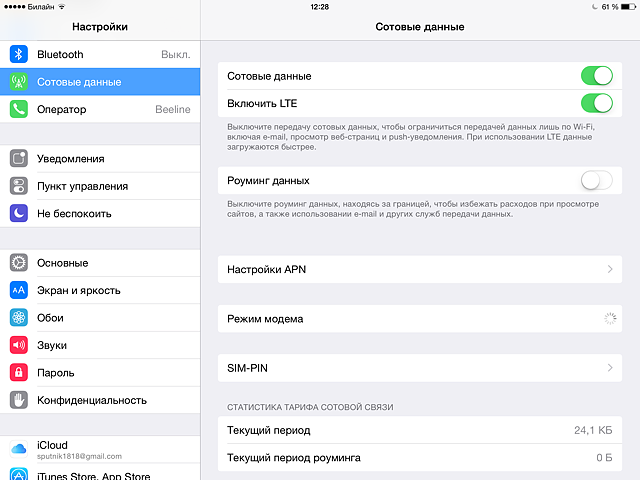
В iOS интернет раздается по Wi-Fi так:
Активируем сотовые данные и 3G.
В настройках находим пункт «Сотовые данные», копируем APN адрес оператора, листаем до конца страницы и вводим его в соответствующее поле режима модема.
Пишем название точки доступа и указываем пароль.
Подключаемся к созданной сети через другое устройство.
Режим модема в Windows Phone.
Ход действий в смартфонах от Nokia и Microsoft не сильно отличается.
Включаем интернет на телефоне.
Активируем раздачу интернета через пункт настроек «Общий интернет».
Как раздать интернет с телефона Nokia 3310 4G
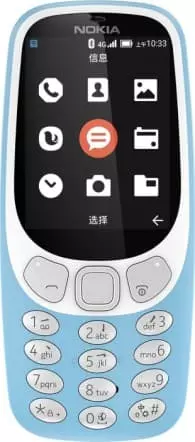
Смартфон Nokia 3310 4G обладает полным спектром функций, необходимых для комфортного использования гаджета. В частности, он поддерживает опцию раздачи интернета. Она позволяет настроить подключение к сети для тех устройств, где оно недоступно (например, если на смартфоне друга нет 4G, или на компьютере не работает Wi-Fi). Остается лишь разобраться, как раздать интернет с телефона Nokia 3310 4G.
Важные нюансы
Прежде чем обратиться к способам активации функции, необходимо заострить внимание на некоторых аспектах, благодаря которым удастся избежать недопониманий. Опция раздачи интернета доступна на всех устройствах, базирующихся на актуальной версии Андроид, включая Nokia 3310 4G. Принцип ее работы заключается в том, что телефон начинает использоваться в качестве точки доступа Wi-Fi, то есть становится своего рода маршрутизатором для других гаджетов.
Для функционирования опции на Nokia 3310 4G должен быть активным мобильный интернет 3G или 4G, а Wi-Fi – отключен. Но даже этого мало, поскольку операторы сотовой связи могут выставить собственные ограничения. В частности, обладателям тарифов с безлимитным интернетом раздать трафик не удастся. В большинстве случаев опция работает только на тарифных планах с ограниченным пакетом гигабайт. Впрочем, эту информацию стоит уточнить у своего оператора.
Способы раздачи интернета
Функция Nokia 3310 4G, предоставляющая доступ к сети другим устройствам, работает совершенно бесплатно, если соответствующие ограничения не выставлены оператором сотовой связи. Воспользоваться ей можно самыми разными методами.
Через Wi-Fi
Самый популярный способ, которым владельцы Nokia 3310 4G пользуются чаще всего. Для раздачи интернета через Wi-Fi понадобится:
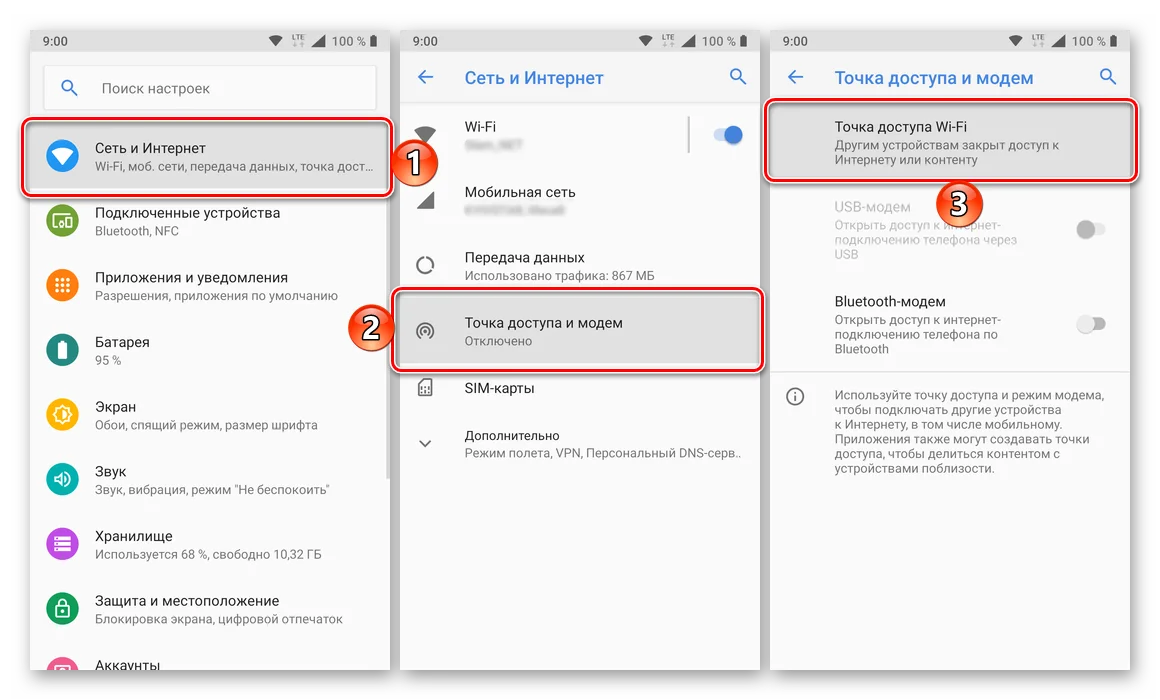
- Открыть настройки устройства.
- Перейти в раздел «Сеть и интернет» (название пункта может отличаться в зависимости от версии прошивки), а затем – «Точка доступа Wi-Fi».
- Активировать опцию.
Далее остается активировать Wi-Fi на устройстве, которое хочется подключить к точке доступа, и выбрать Nokia 3310 4G, используя список доступных сетей.
Через Bluetooth
Этот метод во многом копирует предыдущий вариант, но в данном случае обнаружение сети происходит не по Wi-Fi, а по блютуз. Однако сам интернет работает в беспроводном режиме. Для настройки соединения понадобится выполнить шаги 1-3 из предыдущей инструкции, а затем – активировать ползунок «Bluetooth-модем» или поставить напротив него галочку.
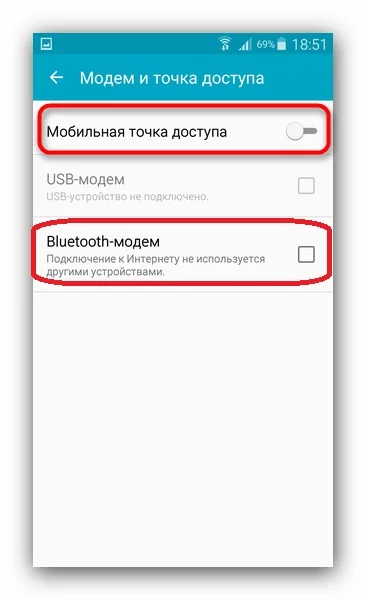
Для подключения на устройстве, которое должно принимать трафик, следует активировать блютуз и соединиться с Nokia 3310 4G через список доступных Bluetooth-сетей.
Через USB
Отличный вариант для тех, кто хочет раздать интернет на компьютер, который не поддерживает беспроводное соединение Wi-Fi. В данном случае передача трафика осуществляется через USB, для чего используется комплектный кабель:
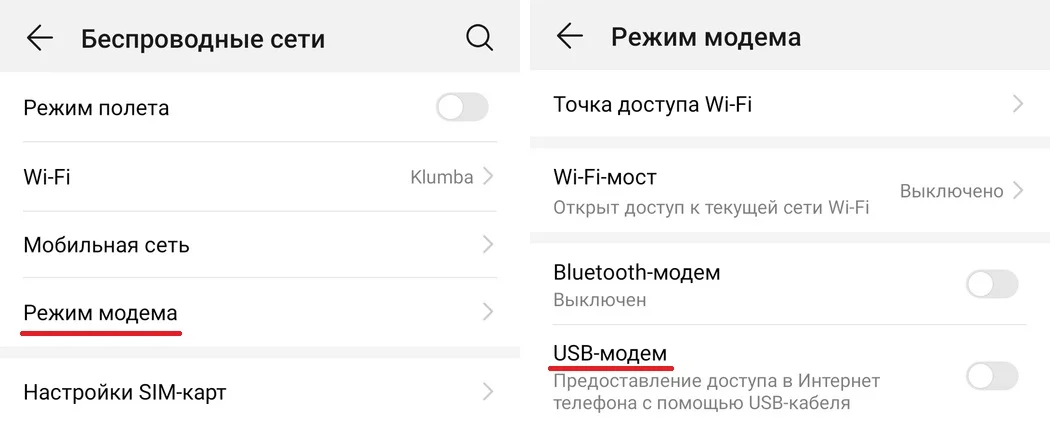
- В настройках телефона активируйте USB-модем.
- Подключите гаджет к ПК.
- На экране смартфона подтвердите работу в режиме «Модем и точка доступа».
- Откройте список доступных сетей на компьютере, после чего активируйте новое соединение.
Теперь Nokia 3310 4G раздавать гигабайты мобильного трафика на компьютер без использования беспроводной сети Wi-Fi. В любой момент подключение можно прервать, обратившись к настройкам гаджета, или путем отсоединения USB-кабеля.
Через приложение
Если встроенными средствами раздать трафик не удается, можно попробовать специальную программу вроде FoxFi. Она представлена в Google Play и работает по схожему алгоритму. Для активации точки доступа нужно просто открыть приложение, задать пароль и поставить галочку «Activate Wi-Fi Hotspot».
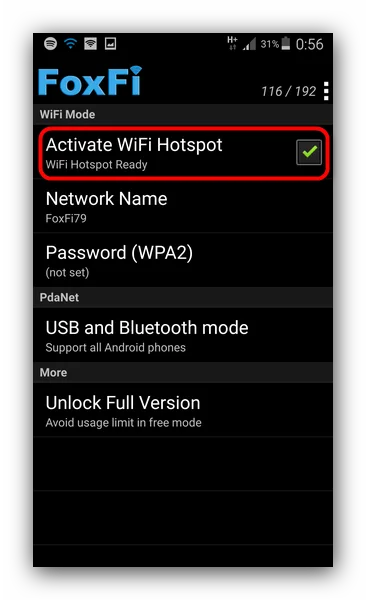
При необходимости можно воспользоваться любой другой подобной программой. В любом случае владельцу Nokia 3310 4G будет доступен весь перечень функций, включая соединение по Bluetooth или USB.
Поделитесь страницей с друзьями:
Не работает режим модема на Android. Что делать
Времена, когда домашний интернет был единственным нормальным интернетом, уже прошли. Поэтому сейчас всё больше и больше пользователей окончательно от него отказываются в пользу мобильного. Ведь это так удобно – во-первых, иметь один обязательный платёж за интернет, а, во-вторых, при случае раздать Wi-Fi, который нередко оказывается даже быстрее домашнего. Правда, иногда телефон наотрез отказывается раздавать интернет на сторону. Попробуем разобраться, почему так происходит.
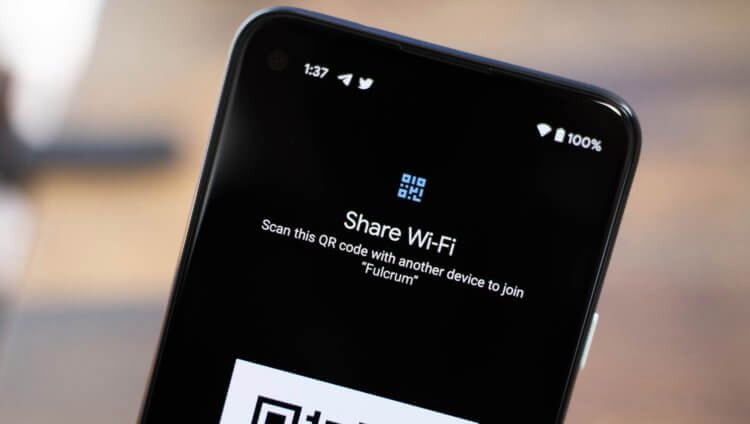
Не работает раздача Wi-Fi на Android? Вы такой не один
Как и большинство проблем Android-смартфонов, проблемы в работе режима модема могут иметь несколько причин, каждая из которых непохожа на другую, поскольку имеет совершенно иную природу.
Режим модема на Андроиде
Самая распространённая проблема – запрет на раздачу интернета. В последнее время некоторые операторы стали ограничивать использование смартфонов с их сим-картой в качестве модемов. Как правило, такие ограничения встречаются на тарифах с безлимитным трафиком, но попадаются и на лимитированных. Тем не менее, нередко операторы позволяют разблокировать эту функцию за отдельную плату.
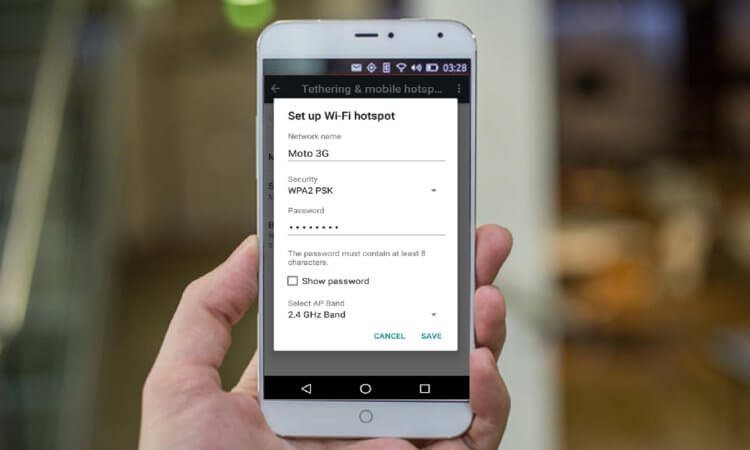
Некоторые операторы ограничивают работу режима модема на своих тарифах
Убедиться, что на вашем тарифе раздача интернета по умолчанию заблокирована, можно только у оператора. Желательно сделать это напрямую через службу технической поддержки. Для этого даже не придётся звонить оператору. Достаточно просто написать в чате приложения и задать вопрос. Там вам предоставят актуальную информацию и сведения о стоимости разблокировки режима модема, которая может составлять от 30 до 300 рублей в месяц.
Компьютер не подключается к режиму модема
Вторая причина, по которой может не работать режим модема, связана с используемыми протоколами шифрования. Из-за того, что у разных смартфонов они разные, иногда может наблюдаться несовместимость. Поэтому лучше всего попробовать отключить шифрование вообще:
- Перейдите в «Настройки» и откройте раздел «Мобильная сеть»;
- Отсюда перейдите в «Режим модема» — «Личная точка доступа»;
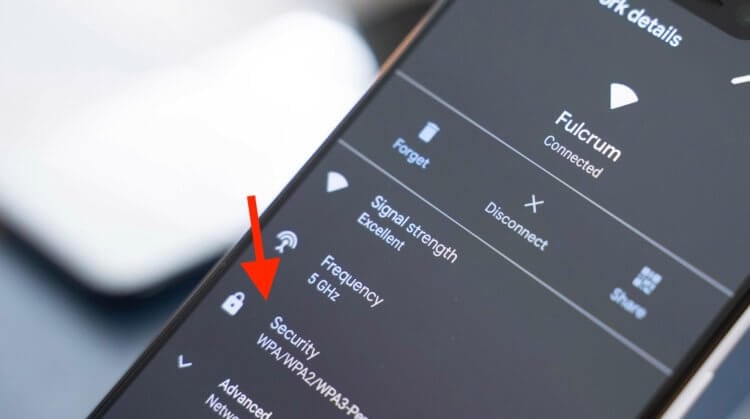
Иногда отключение шифрования помогает восстановить работу режима модема
- В открывшемся окне выберите «Настройка точки доступа»;
- Во вкладке «Тип шифрования» выберите «Нет» или «Не использовать».
Важно понимать, что без шифрования ваш трафик будет очень легко перехватить кому-то со стороны. Понятное дело, что скорее всего вы никому не интересны, но в целом такая вероятность не исключена. В этой связи настоятельно рекомендую при отключении шифрования использовать какой-нибудь VPN-сервис, чтобы сохранить данные в безопасности и не дать перехватить трафик.
Не работает раздача интернета
Третья причина – это ограничение лимита по трафику. Особенно эта проблема актуальна для тех пользователей, у которых тарифом установлено ограничение на доступный объём трафика. В таких ситуациях по исчерпанию заданного объёма режим модема может просто-напросто отключаться во избежание перерасхода и дополнительных расходов на трафик с вашей стороны. Но, если вы готовы на это, отключите лимит:
- Перейдите в «Настройки» и откройте раздел «Мобильная сеть»;
- Отсюда перейдите в «Режим модема» — «Личная точка доступа»;
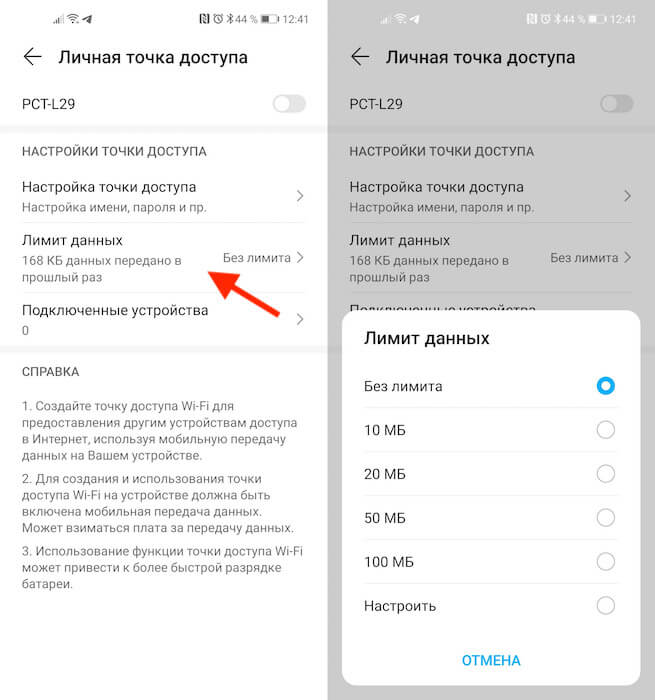
Иногда лучше отключить лимит трафика
- Здесь выберите «Лимит данных» и включите пункт «Без лимита»;
- Если нужно задать конкретное значение, выберите «Настроить».
Очень важно следить за тем, чтобы трафик не исчерпался до нуля или оператор автоматически не подключил платное продление. Несмотря на то что почти все операторы сегодня не допускают ухода в минус, время от времени такое может происходить, особенно, если вы пользуетесь интернетом за пределами домашнего региона либо используете старый тариф, где действуют старые условия обслуживания.
Отключается раздача Wi-Fi на телефоне
Ну, и четвёртая проблема касается ситуаций, когда режим модема работает, но почему-то отключается сам. На самом деле это может происходить по самым разным причинам, но есть одна наиболее распространённая, которая заключается в банальном бездействии. Дело в том, что многие смартфоны по умолчанию снабжены механизмом автоотключения режима модема при длительном простое.
- Чтобы отключить его, перейдите в «Настройки»;
- Откройте «Режим модема» — «Личная точка доступа»;
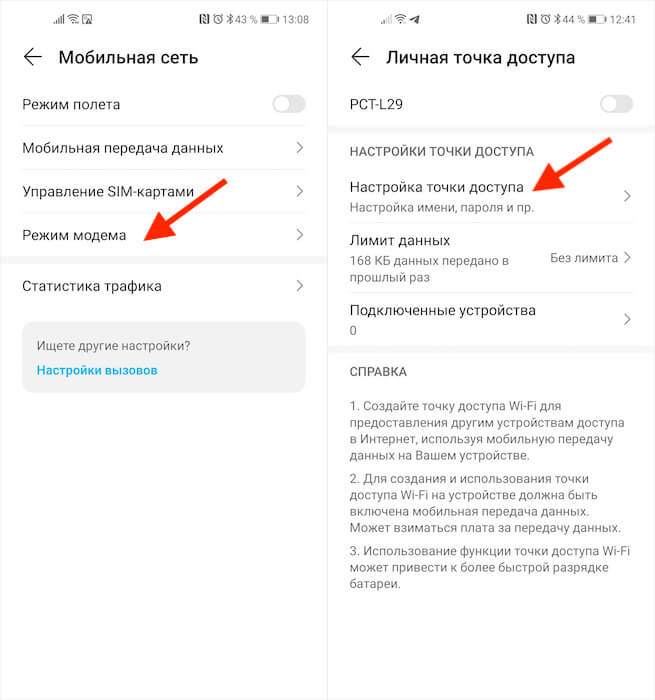
Режим модема скрывается в настройках личной точки доступа. Сделать его скриншот не получается, потому что там есть строка пароля
- Выберите «Настройки точки доступа» — «Автовыключение моб. точки доступа»;
- В открывшемся окне выберите время отключения или отключите его вообще.
На самом деле функция автоотключения режима модема очень полезна с точки зрения экономии энергии. Дело в том, что раздача интернета в принципе расходует не только трафик, но и ресурс аккумулятора. Поэтому логично, что режим модема отключается, если вы им не пользуетесь, и экономит вам зарядку.

Теги
- Мобильные технологии
- Новичкам в Android
- Технология Wi-Fi
Наши соцсети
Новости, статьи и анонсы публикаций