Что такое MU-MIMO и что это дает конечному пользователю?
MU-MIMO (что означает многопользовательский, множественный вход, множественный выход) был создан для поддержки сред, в которых несколько пользователей одновременно пытаются получить доступ к беспроводной сети. С выходом 802.11ax возможности технологии MU-MIMO существенно расширяются.
- Что такое MIMO?
- SU-MIMO и MU-MIMO: в чем различие?
- Технология MU-MIMO изнутри
- Пространственное мультиплексирование (Spatial Mutiplexing)
- Beamforming (адаптивное формирование диаграммы направленности луча)
- Механизм передачи информации в MU-MIMO
Что такое MIMO?
MIMO – технология увеличения спектральной эффективности радиоканала (его пропускной способности и помехоустойчивости), достигается это методом пространственного кодирования сигнала, когда прием и передача данных ведется системами из нескольких антенн на одном канале. Реализовано как пространственное разнесение на приёме, так и пространственное разнесение на передаче. Чтобы МИМО работал нужно многолучевое распространение сигнала. Эта технология широко применяется в беспроводных сетях протокола 802.11ax, ac, n, а также в более старших — LTE и WiMAX.
SU-MIMO и MU-MIMO: в чем различие?

MU-MIMO означает многопользовательский, множественный вход, множественный выход и является беспроводной технологией, поддерживаемой маршрутизаторами и конечными устройствами. MU-MIMO — это следующая эволюция однопользовательского MIMO (SU-MIMO), когда роутер в один момент времени отправляет данные одному клиенту.
Технология MIMO была создана для того, чтобы помочь увеличить количество антенн на беспроводной точке доступа, которые используются как для приема, так и для передачи, и повысить пропускную способность беспроводных соединений.
Работа многопользовательского МИМО начинается с 802.11ax, 802.11ac Wave2. Старшие стандарты, такие как 802.11b, g и n его не поддерживают. Когда в 2015 году вышел стандарт ac Wave 2, с этой технологией могли работать только маршрутизаторы и точки доступа.
На 2019 год многие конечные устройства теперь поддерживают MU-MIMO. Начинаz с 802.11ax MU-MIMO двунаправленный, т.е. работает с входящим и исходящим потоками.
Технология MU-MIMO изнутри
В 2008 году стандарт 802.11n представил технологию multi-in multi-out (MIMO), предназначенную для повышения пропускной способности Wi-Fi между точками доступа и клиентскими устройствами. Чтобы MIMO работал, две беспроводные станции (т.е. и точка доступа, и клиентское устройство) должны иметь несколько антенн, которые идентичны и физически отделены друг от друга фиксированным расстоянием, чтобы отсутствовала разность фаз на рабочей длине волны.
Пространственное мультиплексирование (Spatial Mutiplexing)
Пространственный поток представляет собой набор данных, посланный передающими антеннами, который может быть математически реконструирован на антеннах приемника. В MIMO каждый пространственный поток передается с разных антенн в том же частотном канале, на котором работает передатчик. Рисунок ниже иллюстрирует это для случая с двумя потоками.

Приемник принимает каждый поток на идентичную радио цепь. Поскольку он знает смещения фазы своих собственных антенн, он может использовать математические методы обработки сигналов для реконструкции исходных потоков. Чтобы повысить пропускную способность нужно увеличивать количество потоков. Каждый пространственный поток содержит набор уникальных данных, а количество независимых пространственных потоков ограничено тем, какое Wi-Fi устройство имеет наименьшее количество радиолиний.
Как правило, этим ограничением является клиентское устройство: поскольку каждая радио цепь (антенна) потребляет энергию и требует место для размещения. Вот почему большинство мобильных смартфонов и планшетов способны поддерживать только однопотоковую или двухпотоковую связь, и даже высокопроизводительные ноутбуки и ПК обычно поддерживают только до трех потоков.
В первой волне 802.11ac пропускная способность повышалась не только за счет использования MIMO, а применялись и другие механизмы:
- использование большей ширины канала;
- более сложная схема модуляции и кодирования 256-QAM.
Однако общая ширина полосы в любом частотном диапазоне является «конечной» и это накладывает свои ограничения. Чем шире канал, тем больше он подвержен помехам.
Федеральная комиссия связи ведет работу над открытием большего количества нелицензированного спектра в 5 ГГц для Wi-Fi. Но каналы шириной в 80 и 160 МГц на практике остаются редко достижимыми из-за наличия помех. Чем выше модуляция, тем чище должен быть сигнал. Это означает одно — между точкой доступа и клиентами должен быть действительно хороший сигнал, практически такое возможно только когда они находятся на близких расстояниях в отсутствии помех.
Beamforming (адаптивное формирование диаграммы направленности луча)
Многопользовательский MIMO (MU-MIMO) повышает пропускную способность канала за счет одновременной передачи данных на множество клиентов. Но есть еще другая эффективная технология – формирование диаграммы направленности луча в нисходящем канале – TxBF.
TxBF впервые была представлена в стандарте 802.11n, но широкого распространения не получила. Если в MIMO с каждой антенны отправляются разные пространственные потоки, то при формировании луча с нескольких антенн отправляется один и тот же поток со сдвигом фаз.

Роутер отправляет служебную информацию к клиенту со всех своих антенн, а клиент в обязательном порядке отвечает роутеру матрицей, которая указывает, что он увидел от каждой из антенн. Программное обеспечение маршрутизатора вычисляет примерное местоположение клиента и вносит поправки в работу всех своих передатчиков таким образом, что бы максимизировать сигнал на клиенте.
Например, для устранения замираний на одной из антенн изменяется фазовый сдвиг или увеличивается амплитуда сигнала для прохождения преграды. Если сигнал с разных антенн приходит синфазно и с одинаковой мощностью, он складывается – это понятие называется конструктивной интерференцией. В этом случаем за счет увеличения мощности сигнала возрастает скорость передачи данных и максимальное расстояние до клиента. И наоборот если приходит два сигнал с противоположной фазой они гасятся, и результирующая амплитуда сигнала может быть равна нулю – это называется деструктивной интерференцией радиоволн.
Для формирования диаграммы направленности требуется использование фазированной антенной решетки, в которой имеется множество одинаковых антенн и они разнесены на фиксированное друг от друга расстояние (для работы в противофазе).

За счет одновременной передачи данных сразу нескольким клиентам и поддержки множества пространственных потоков MU-MIMO позволяет увеличить канальную скорость в полосе.
Умея контролировать фазовую диаграмму направленности антенны, можно управлять зонами с максимальной конструктивной интерференцией — там, где сигнал является самым сильным, так и зонами с максимальной деструктивные интерференцией — там, где сигнал является самым слабым. А имея матрицу с параметрами сигналов от клиентов и зная их относительное положение, можно создавать шаблон для связи сразу с несколькими клиентами одновременно и независимо.

Механизм передачи информации в MU-MIMO
- AP передает сигнальный зондирующий кадр;
- Каждое MU-MIMO-совместимое клиентское устройство передает назад точке доступа матрицу с данными;
- AP вычисляет относительную позицию каждого связанного клиентского устройства;
- Точка доступа выбирает группу клиентских устройств для одновременной связи;
- AP вычисляет необходимые смещения фазы для каждого потока данных для каждого клиента в группе и передает все потоки данных группе клиентов;
- AP отправляет BlockAckRequest каждому клиентскому устройству в группе отдельно, чтобы получить подтверждение того, дошли ли данные до клиентского устройства;
- AP получает BlockAck от каждого клиентского устройства в группе, которая успешно получила данные;
- Связь установлена и начинается передача данных.
Максимальное количество одновременно работающих клиентов на единицу меньше, чем общее количество доступных потоков роутера. Это математическое ограничение и вот почему. Точка доступа должна контролировать как зоны максимальной конструктивной интерференции для фокусирования самого сильного сигнала на клиентском устройстве, так и зоны максимальной деструктивной интерференции, чтобы минимизировать сигнал на других клиентских устройствах в этой группе.
Математически число переменных превышает число неизвестных, поэтому одним потоком нельзя управлять независимо. Таким образом, для текущего поколения точек доступа 802.11ac Wave 2 с поддержкой MU-MIMO 4×4: 4 допустима следующая комбинация групп:
- Одно потоковое клиентское устройство 3×3: 3 и одно потоковое клиентское устройство 1×1: 1;
- Два потоковых клиентских устройства 2×2: 2;
- Одно потоковое клиентское устройство 2×2: 2 и до двух потоковых клиентских устройств 1×1: 1;
- До трех потоковых клиентских устройств 1×1: 1.
Совместное использование пространственного мультиплексирования и адаптивного формирования диаграммы направленности луча позволяет:
- повысить помехоустойчивость системы (уменьшить вероятность ошибки);
- повысить скорость передачи информации в системе;
- увеличить зону покрытия;
- уменьшить требуемую мощность передатчика.
IoT (Интернет вещей) и MU-MIMO
Стандарт 802.11ax может поддерживать одновременно восемь передач MU-MIMO, по сравнению с четырьмя в 802.11ac. Одновременная поддержка восьми выделенных каналов позволяет большему количеству IoT устройств установить связь с точкой доступа и избежать проблем с пропускной способностью, которые существовали в более ранних версиях Wi-Fi, включая 802.11ac. Это особенно актуально, если в помещении большое количество устройств, обладающих низкой скоростью передачи данных (а это как раз и есть IoT).
Практические ограничения MU-MIMO
- Работа возможна только с клиентами поддерживающими 802.11ac и ax. Клиент должен принять информацию, предназначенную сразу нескольким клиентам, вычленить оттуда то, что предназначено только ему, обработать данные и отправить в матричном виде обратно роутеру. А для этого он должен уметь обрабатывать сигнальные кадры в дейтограммах, иначе он не сможет принять информацию.
- Клиенты должны находиться на значительном друг от друга расстоянии, что бы роутер мог сформировать потоки с разнесением во времени и пространстве. Если на столе будет лежать ноутбук, планшет и телефон, роутер не сможет вычислить пространственное положение каждого устройства и сформировать для него пространственно-временной сдвиг фаз. В этом случае он переключится на обычный МИМО-режим.
- Скорость передачи всегда будет выравниваться по самому медленному клиенту! ВСЕГДА!
Видео — увеличение емкости сети с помощью Massive MIMO и 3D Beamforming
Комментарии
Даниил 2021-05-14 10:37:00
Возможность подключения к сети
Начиная с Windows 10 версии 2004, адаптивный резервный режим подключения (ACS) является подключением по умолчанию в современных резервных системах. С помощью ACS Windows управляет подключением в спящем режиме в современных резервных системах при использовании батареи. Windows обеспечивает подключение к Интернету для приложений, которым это требуется, и в противном случае предотвращает сетевую активность во время спящего режима. Сеть будет готова к немедленному использованию при выходе системы из спящего режима. Подключение к Интернету — это любое сочетание Ethernet, Wi-Fi и мобильной широкополосной связи (MBB), к которым может подключаться система.
Пользовательские сценарии, требующие сетевого подключения в современном режиме ожидания, — это пробуждение на удаленном рабочем столе и получение уведомлений от приложений UWP. Чтобы поддерживать подключение в этих сценариях, система разрешит сетевую активность в спящем режиме, если пользователь включил удаленный рабочий стол или включил любое приложение UWP, для которого фоновые задачи требуют, чтобы сеть всегда выполнялась в фоновом режиме. В противном случае система будет отмораживать сетевую активность во время спящего режима, обеспечивая мгновенное подключение после возобновления. Эта оптимизация сетевого подключения сохраняет взаимодействие с конечным пользователем, а также экономит время работы батареи за счет снижения сетевой активности, когда она не требуется.
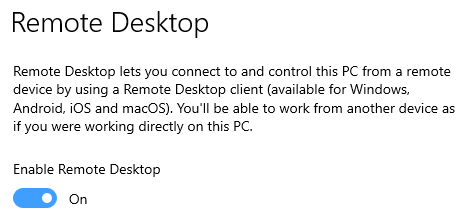
Удаленный рабочий стол можно включить в разделе Параметры > Системный > удаленный рабочий стол > Включить удаленный рабочий стол:
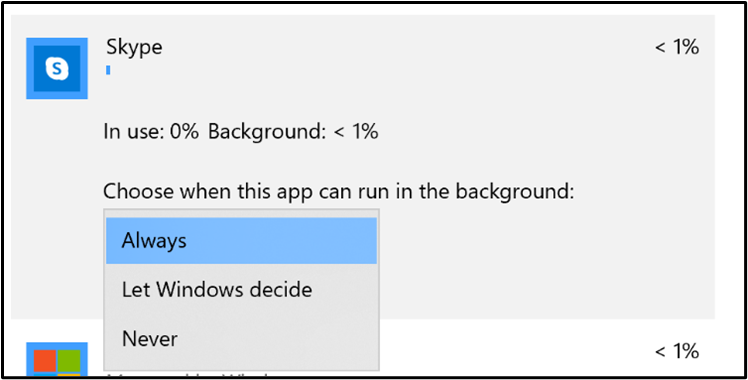
Приложения UWP можно включить для всегдай работы в фоновом режиме с помощью параметров Использование > батареи системы >> для каждого приложения > Выберите, когда это приложение может работать в фоновом режиме, и выберите «Всегда» в раскрывающемся списке. По умолчанию для приложений задано значение «Разрешить Windows решать», что не приведет к тому, что приложение останется подключенным.
ACS определяет тип подключения, необходимый в начале сеанса спящего режима, и остается неизменным для всего сеанса. Например, если пользователь включает приложение, которому требуется доступ к сети во время спящего режима, ОС определит, что подключение необходимо в начале сеанса спящего режима и останется на связи в спящем режиме.
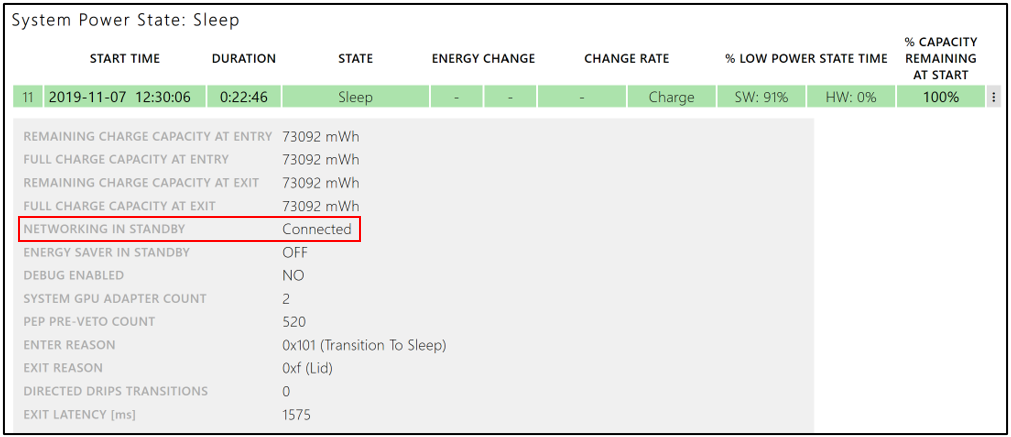
Системный отчет power (powercfg /spr) можно использовать, чтобы определить, подключены ли приложения в спящем режиме во время современного режима ожидания. Эти сведения доступны в поле «Сеть в режиме ожидания» в сведениях о сеансе:
Подключение и системное хранилище
Начиная с Windows 10 версии 2004, ACS является подключением по умолчанию независимо от типа хранилища (SSD, HDD или гибридное хранилище).
клиентский компонент Центра обновления Windows и пробуждение при голосовой связи
Поведение сценариев клиентский компонент Центра обновления Windows и пробуждения в голосовой связи во время современного режима ожидания не изменилось. клиентский компонент Центра обновления Windows и пробуждение голосовой связи могут получать доступ к сети после пробуждения системы из спящего режима, чтобы выполнять обновления и отвечать на голосовые команды соответственно.
Мобильный хот-спот
В таблицах ниже показано поведение мобильных хот-спотов в современных резервных системах по сравнению с традиционными системами спящего режима (S3).
современный ждущий режим.
Инициированная пользователем запись в спящий режим (закрытие крышки, кнопка питания, спящий режим из меню «Пуск») Время ожидания перед переходом в режим простоя Источник питания Питание переменного тока Питание постоянного тока Питание переменного тока Питание постоянного тока Состояние хот-спота во время спящего режима Off (система достигает DRIPS) Off (система достигает DRIPS) Включено (экран отключен) Включено (экран выключен, не ограничено 5-минутным временем ожидания для запросов на питание) Состояние хот-спота после возобновления работы с современным резервным режимом Выключено Выключено С Включено Традиционный спящий режим (S3)
Инициированная пользователем запись в спящий режим (закрытие крышки, кнопка питания, спящий режим из меню «Пуск») Время ожидания перед переходом в режим простоя Источник питания Питание переменного тока Питание постоянного тока Питание переменного тока Питание постоянного тока Состояние хот-спота во время спящего режима Включено (вне режима) Выключено Включено (экран отключен) Включено (экран отключен) Состояние хот-спота после возобновления из S3 С Выкл. С Включено Адаптивный алгоритм управления служебной нагрузкой при безопасной выгрузке мобильного трафика в Wi-Fi сети Текст научной статьи по специальности «Компьютерные и информационные науки»
Аннотация научной статьи по компьютерным и информационным наукам, автор научной работы — Богомолова Наталья Егоровна, Панфилова Мария Сергеевна
Представлены первые результаты работы, посвященной исследованию процесса выгрузки трафика мобильных сетей через повсеместно развернутые сети Wi-Fi. Предложены варианты оптимизации этого процесса путем управления служебной нагрузкой . Разработан адаптивный алгоритм снижения объема служебной информации, учитывающий поведение абонента.
i Надоели баннеры? Вы всегда можете отключить рекламу.
Похожие темы научных работ по компьютерным и информационным наукам , автор научной работы — Богомолова Наталья Егоровна, Панфилова Мария Сергеевна
Единая пакетная сеть для всех поколений мобильной связи
Повышение производительности сетей сотовой связи
Исследование взаимного влияния полезного и служебного трафика в сетях lte
Сравнительный анализ решений по передаче голоса в мобильных сетях широкополосного доступа
Разгрузка сетей LTE через сети Wi-Fi
i Не можете найти то, что вам нужно? Попробуйте сервис подбора литературы.
i Надоели баннеры? Вы всегда можете отключить рекламу.Adaptive control algorithm for signaling overhead management in Wi-Fi offloading process
The paper presents the first results of Wi-Fi offloading research. Several ways of its optimization by signaling overhead management are proposed. An adaptive algorithm to reduce the amount of signaling overhead that takes the subscriber behavior is designed.
Текст научной работы на тему «Адаптивный алгоритм управления служебной нагрузкой при безопасной выгрузке мобильного трафика в Wi-Fi сети»
Адаптивный алгоритм управления служебной нагрузкой при безопасной выгрузке мобильного трафика в сети Wi-Fi
© Н.Е. Богомолова, М.С. Панфилова МГТУ им. Н.Э. Баумана, Москва, 105005, Россия
Представлены первые результаты работы, посвященной исследованию процесса выгрузки трафика мобильных сетей через повсеместно развернутые сети Wi-Fi. Предложены варианты оптимизации этого процесса путем управления служебной нагрузкой. Разработан адаптивный алгоритм снижения объема служебной информации, учитывающий поведение абонента.
Ключевые слова: беспроводные сети, выгрузка мобильного трафика, хэндовер, бесшовность, мобильность, служебная нагрузка.
Введение. Необходимость выгружать трафик возникает у операторов мобильной связи по двум основным причинам. Во-первых, согласно исследованиям Tellabs, политика предоставления безлимитного доступа к мобильному Интернету, характерная для крупных операторов мобильной связи, способна сделать их бизнес нерентабельным, поскольку стоимость обслуживания оборудования оказывается выше стоимости передаваемого трафика, а переход на сторону гибкой тарификации мобильного Интернета потребует от оператора аккуратной классификации и распределения ГР-потоков абонентов. Во-вторых, требования пользователей к мобильному Интернету начинают превышать возможности развернутых сотовых сетей: трафик растет в геометрической прогрессии, а дальнейшая эволюция сетей радиодоступа ограничена законами физики. Оптимальным решением проблемы на данный момент является развертывание так называемых «маленьких сот» (small cells) на базе стандарта Wi-Fi в местах большого скопления мобильных абонентов (торговые и бизнес-центры, вокзалы и аэропорты, университеты и т. п.).
Сети Wi-Fi сегодня максимально подходят для разгрузки операторов мобильной связи как экономически выгодное и широко распространенное средство для выгрузки большого количества мобильных данных, при этом они обеспечивают целый ряд новых услуг [1]. Консорциум 3ОРР (3rd Generation Partnership Project) разработал ряд спецификаций, посвященных вопросу освобождения ресурсов сетей сотовой связи и выгрузки трафика в сети WLAN. Однако эти специ-
фикации в большинстве своем являются рекомендациями общего характера, и ряд задач остаются нерешенными.
Целью работы является исследование процесса безопасной выгрузки мобильных данных в сети Wi-Fi и возможностей его оптимизации.
Концепция I-WLAN. Концепция Interworked Wireless LAN (I-WLAN) — это 3GРР-спецификация, позволяющая мобильным устройствам (смартфонам, планшетам, ноутбукам и др.) получать доступ к услугам мобильной сети через соединение Wi-Fi/IP. Важным аспектом данной концепции является внедрение технологий Mobile IP, разработанных IETF для реализации бесшовного хэндовера между сетями 3GPP и WLAN с сохранением пользовательских сессий. Основная цель этого решения — сохранение IP-адреса абонента при его переходе между сетями.
Другим принципиальным аспектом является обеспечение должного уровня безопасности при переходе в сеть Wi-Fi. Спецификация 3GPP TS 33.402 определяет два типа Wi-Fi-доступа (именуемого также non-3GРР):
• trusted — доверенный доступ, который возможен при использовании специально настроенных (как правило, операторских) точек доступа, поддерживающих режим безопасности WPA/WPA2 Enterprise со специальными методами аутентификации;
• untrusted — недоверенный режим, позволяющий использовать любые точки доступа, включая открытые hotspot, не контролируемые оператором и не обеспечивающие надлежащего уровня безопасности соединения.
Во втором случае безопасность должна обеспечиваться дополнительными средствами, речь о которых пойдет далее. В рамках данной статьи будет рассмотрен только режим untrusted, поскольку он представляет существенно больший интерес с точки зрения трудоемкости организации безопасной выгрузки трафика.
Архитектура сети Wi-Fi. В общем случае структура гетерогенной сети, состоящей из сети сотового оператора (2G/3G) и местных высокоскоростных локальных сетей (WLAN), может быть представлена как совокупность двух типов сетей:
• информационной, по которой то с низкими, то с высокими скоростями передается информация пользователей;
• служебной, осуществляющей взаимодействие элементов информационной сети.
При этом для обеспечения безопасного Wi-Fi-соединения и организации бесшовного хэндовера по служебной сети передается значительный объем сигнальной информации.
Концепция I-WLAN вводит в привычную 3GPP-архитектуру новую функциональную единицу — домашний агент НА (Home Agent) (рис. 1).
Рис. 1. Интеграция сети Wi-Fi с UMTS-инфраструктурой
Рассмотрим кратко назначение основных участников процесса выгрузки:
• НА (Home Agent) — ключевой элемент для организации бесшовного переключения между сетями, имеет двойной стек IPv4/IPv6;
• PDG (Packet Data Gateway) — входная точка для трафика в операторскую сеть, отвечает за построение IPsec-туннеля, проводит аутентификацию и авторизацию абонента, назначает абоненту IP-адрес;
• UE (User Equipment) — мобильный терминал абонента (смартфон, планшет, ноутбук с 3G-модемом и т. п.), на котором установлено специальное программное обеспечение, управляющее переключением между сетями на клиентской стороне;
• ААА-сервер — сервер, поддерживающий аутентификацию для сессий между UE и PDG, а также между UE и HA;
• SGSN (Serving GPRS Support Node), GGSN (GPRS Gateway Service Node) — два узла поддержки услуг GPRS.
Оптимизация процесса управления мобильностью абонента. Все манипуляции по переключению абонента между сетями относятся к служебным взаимодействиям, минимизация которых всегда является актуальной задачей в сетях любых типов: сначала при осуществлении роуминга в сетях GSM 2G [2], затем в гетерогенных сетях, осуществляющих передачу трафика реального времени, и т. д.
Для задачи выгрузки мобильного трафика эта проблема становится еще более острой, поскольку помимо задачи снижения служебной нагрузки возникают жесткие ограничения по времени, отведенному на взаимодействия, для обеспечения бесшовного хэндовера.
Чтобы минимизировать задержку при настройке защищенного соединения UE c PDG и НА, можно было бы разрешить абоненту выполнять некоторую предварительную установку сессии IPsec с соответствующими узлами в сети. Однако недостатком такой оптимизации может быть увеличение сигнальной нагрузки, а также рост накладных расходов на обслуживание сессии.
В результате предложен другой путь оптимизации — объединение PDG и НА. Это позволит использовать одну сессию IPsec между абонентским терминалом UE и сетью, что существенно упрощает схему взаимодействия, уменьшает сигнальную нагрузку, а также способствует снижению капитальных и эксплуатационных затрат.
При такой архитектуре абонент устанавливает одно защищенное соединение с объединенным НА/PDG (см. рис. 1).
Оба пути оптимизации включают неоднократное обращение к домашнему регистру мобильного оператора HSS. Если абонент достаточно мобилен и часто появляется в зоне действия сетей Wi-Fi, целесообразно включить для него режим быстрой повторной аутентификации (fast reauthentication), чтобы не обращаться к HSS при каждом переключении.
Алгоритм динамического управления статусом абонента. Включать режим быстрой повторной аутентификации для всех абонентов не имеет смысла, так как это избыточно. В связи с этим предлагается ввести дополнительный модуль, который будет хранить информацию об абонентах, выходящих на связь в зонах Wi-Fi, и осуществлять динамическое управление их статусом [3]. Например, при каждом выходе абонента в зону высокоскоростной передачи данных его статус повышается. Служебная информация об абонентах, не выходящих на связь в течение долгого времени, стирается.
Устройства динамического управления статусом представляются в виде коллектива автоматов с переменной структурой, действующих в случайной среде с двумя входами [4]. Состояние первого входа, соответствующее отсутствию попыток абонента установить соединение в течение заданного периода, назовем штрафом. При поступлении штрафа информация о данном абоненте получает более низкий статус и в конце концов стирается. Состояние второго входа, соответствующее успешным выходам абонента в сеть, назовем поощрением. При поощрении статус абонента повышается. Рассматриваемая модель также позволяет вводить различные приоритеты для абонентов, т. е. усложнять алгоритм работы.
Для исследования работы дополнительного модуля была также построена имитационная модель, с помощью которой можно получить характеристики качества обслуживания различных сервисных классов одновременно. Модель позволяет отражать динамический характер поведения пользователей при перегрузках как в информационной, так и в сигнальной сети.
Для классификации абонентов по приоритетам следует учитывать поведение абонента: динамику его перемещений между сетями, требуемое качество запрашиваемых услуг и т. п.
Для проведения моделирования была реализована предварительная упрощенная имитационная модель на языке Java, определяющая в буфере границы обслуживания абонентов различных категорий. Динамическое управление этими границами осуществляется с помощью коллектива стохастических автоматов, которые настраивают эти границы в зависимости от динамики поведения абонентов.
На рис. 2 показан график, отражающий результаты проведенного моделирования для тысячи подключений. Здесь по оси абсцисс откладывается длина списка, а по оси ординат — количество обращений к HSS.
Рис. 2. Зависимость количества обращений от длины списка пользователей
Как видно из графика, при росте длины списка количество обращений к HSS уменьшается, соответственно, уменьшается и сигнальная нагрузка.
Заключение. На основе проведенных предварительных исследований и изучения процесса защищенной выгрузки мобильного трафика в сети Wi-Fi были выделены задачи снижения служебной нагрузки и временной задержки при хэндовере и предложены вари-
анты оптимизации процесса выгрузки. Разработана упрощенная модель управления служебной нагрузкой в гетерогенной сети. В качестве обратной связи в этой модели выступает степень мобильности абонента, т. е. частота его переходов между сетями 30РР и Wi-Fi. Модель требует дальнейшего развития и доработки, в частности необходимо исследовать величину штрафов и поощрений автоматов, управляющих границами ее параметров.
В данной статье рассматривались в основном сети 2G/3G, однако следует отметить, что концепция выгрузки мобильного трафика остается актуальной и для сетей LTE с незначительными и больше формальными изменениями.
[1] Сакалема Д. Ж. Подвижная радиосвязь. Москва, Горячая линия — Телеком, 2012, 511 с.
[2] Богомолова Н.Е. Влияние дополнительных услуг на пропускную способность ОКС № 7 в мобильных сетях. Мобильные системы, 2003, № 3, с. 14-17.
[3] Богомолова Н.Е., Панфилова М.С. Исследование передачи данных в гетерогенных мобильных сетях. Информационно-телекоммуникационные технологии и математическое моделирование высокотехнологичных систем. Материалы Всерос. конф. с междунар. участием. Москва, 2226 апреля 2013 г. Москва, РУДН, 2013, с. 70-71.
[4] Лазарев В.Г., Гончаров Е.В. Метод адаптивной маршрутизации с учетом задержек передачи управляющих сообщений. Тр. VI Междунар. конф. по информационным сетям и системам ISINAS-2000. Санкт-Петербург, 2-7 октября 2000 г. Санкт-Петербург, 2000, с. 320-330.
Статья поступила в редакцию 28.06.2013
Ссылку на эту статью просим оформлять следующим образом:
Богомолова Н.Е., Панфилова М.С. Адаптивный алгоритм управления служебной нагрузкой при безопасной выгрузке мобильного трафика в сети Wi-Fi. Инженерный журнал: наука и инновации, 2013, вып. 11. URL: http://engjournal.ru/catalog/ it/network/1014.html
Богомолова Наталья Егоровна родилась в 1955 г., окончила Московский электротехнический институт связи в 1977 г. Канд. техн. наук, доцент МГТУ им. Н.Э. Баумана. Автор более 40 научных работ в области телекоммуникаций. e-mail: nbogomolova09@ gmail.com
Панфилова Мария Сергеевна — магистр техники и технологии по направлению «Информатика и вычислительная техника», ассистент кафедры «Защита информации» МГТУ им. Н.Э. Баумана, главный инженер-программист компании «SM Solutions». Более пяти лет работает в области информационной безопасности и мобильных телекоммуникаций, автор нескольких публикаций в данной области. e-mail: mpanfilova@sm-sol.com
Что делать, если батарея на Samsung Galaxy быстро садится
В этой статье вы узнаете, что делать если смартфон Samsung Galaxy быстро разряжается, даже если им пользуются мало, а также если устройство разряжается за 4-6 часов во время активного использования.
- Сколько должен работать смартфон или планшет от батареи
- Что делать, если батарея быстро садится
Сколько должен работать смартфон или планшет от батареи
Время работы аккумулятора зависит от нескольких факторов, а не только от его емкости.
На время работы влияют:
1 Частота использования и нагрузка
Кажется, все просто: много пользуетесь устройством – аккумулятор разряжается быстрее. Но время работы зависит еще и от нагрузки.
Если нагрузка большая: мобильный интернет, фильмы, игры с хорошей графикой – устройство разряжается за 2–5 часов.
Если нагрузка небольшая: музыка, книги, SMS, разговоры – устройство работает дольше 5–20 часов.
2 Количество и качество установленных приложений
Чем больше приложений установлено на устройстве, тем быстрее садится батарея.
Сильно влияет и качество: плохо сделанные приложения постоянно нагружают процессор и не дают устройству «заснуть».
3 Ошибки в операционной системе
Со временем в операционной системе появляются ошибки. Причины разные: неправильно обновлялась прошивка, были установлены некачественные приложения и неправильно удалялись, не очищалась память от старых файлов.
Чем больше ошибок, тем быстрее садится батарея.
- Как проверить обновление ПО на смартфон Samsung Galaxy
- Как обновить прошивку Samsung Galaxy
- Какие бывают приложения для Android
- Как правильно устанавливать приложения на Android
- Как правильно удалять приложения на Android
4 Состояние аккумулятора
Полезная емкость аккумулятора уменьшается со временем. Чем старше аккумулятор, тем меньший заряд он сможет переносить.
- Об аккумуляторе Samsung
- Как правильно заряжать аккумулятор на смартфоне или планшете и другие частые вопросы
5 Сигнал сотовой сети
Чем хуже сигнал сотовой сети, тем быстрее батарея разряжается. Это связано с тем, что передатчик устройства вынужден работать на большей мощности, чтобы поддерживать соединение с сетью.
Что делать, если батарея быстро садится
1 Воспользуйтесь функцией «Обслуживание устройства / Оптимизация»
Чтобы узнать, как воспользоваться функцией «Обслуживание устройства / Оптимизация», воспользуйтесь инструкцией ниже.


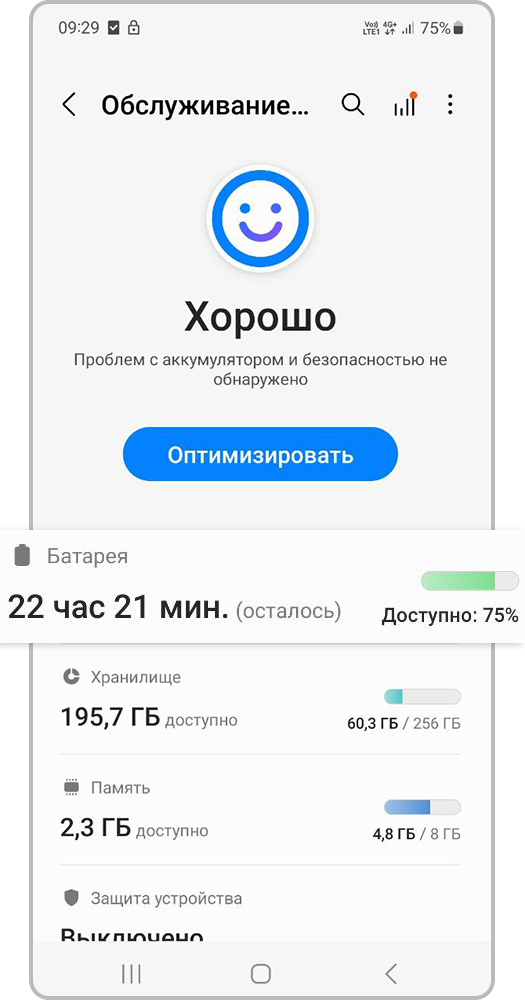
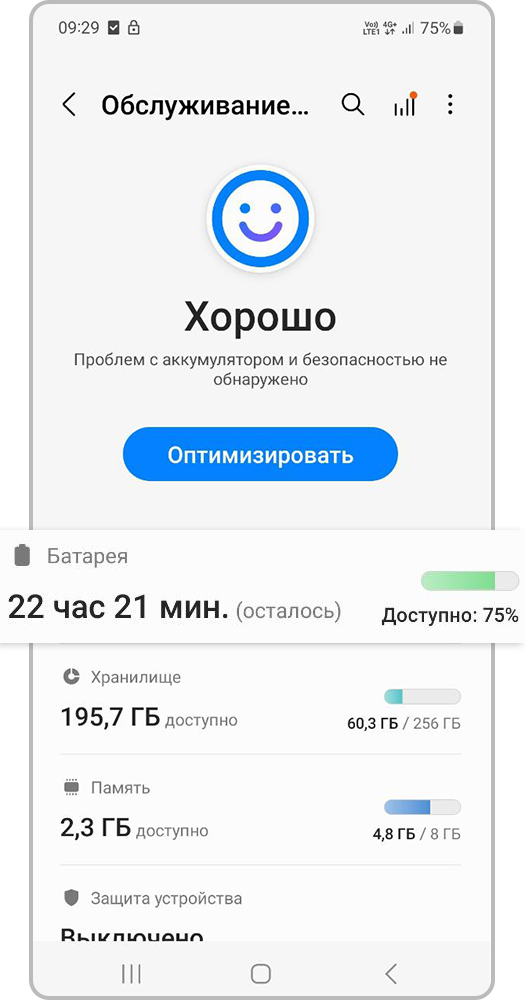
Шаг 1. Откройте Настройки и выберите вкладку Обслуживание устройства.
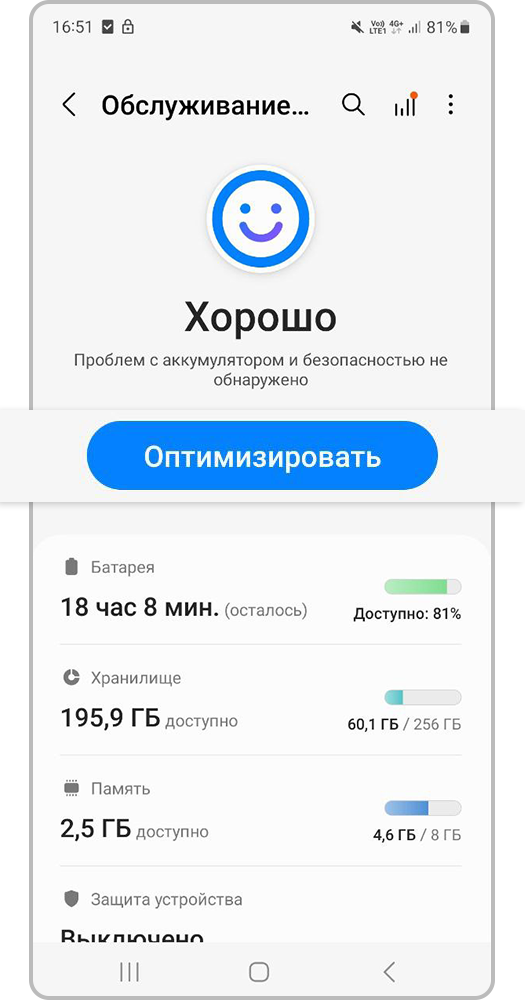
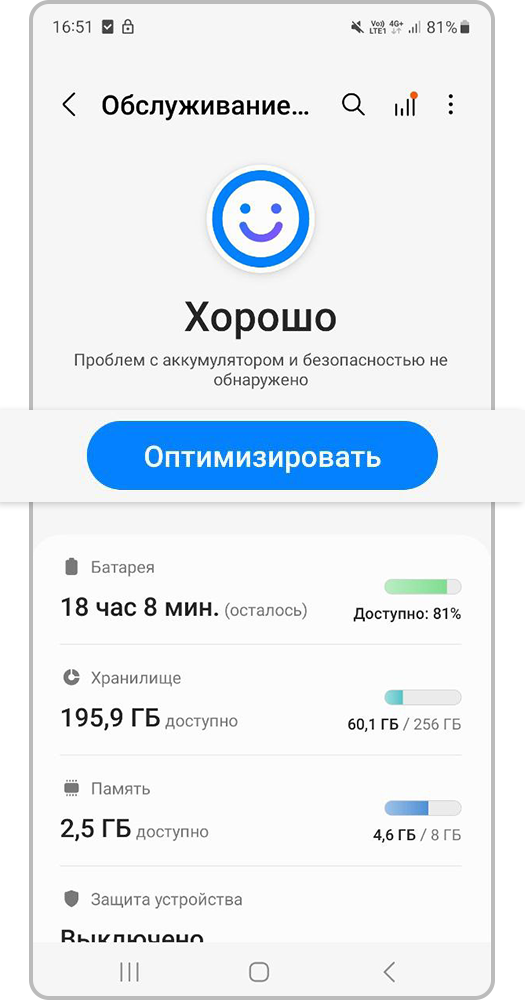
Шаг 2. Нажмите Оптимизировать.
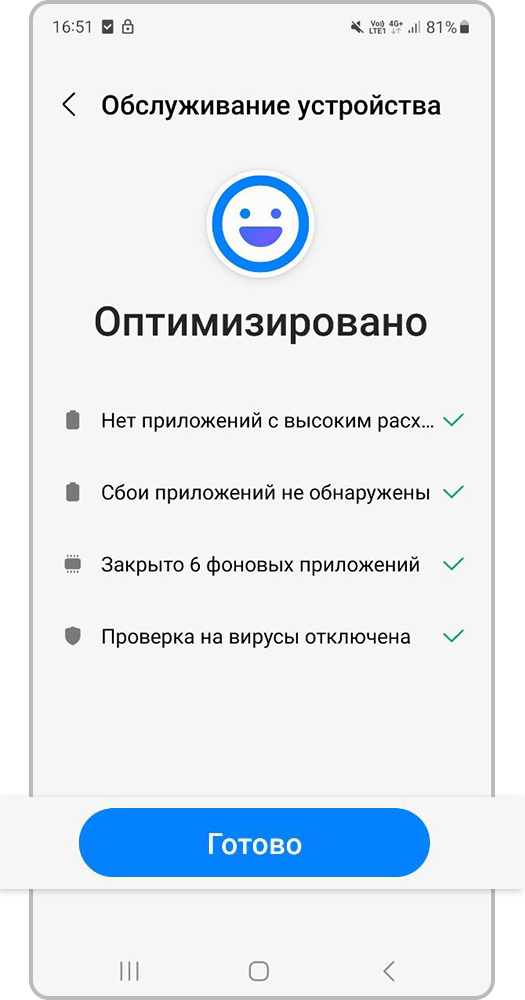
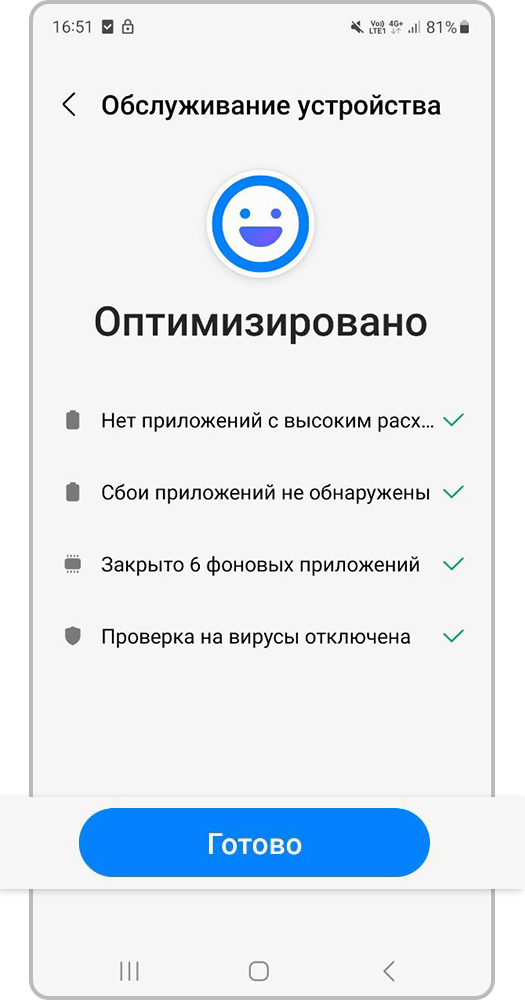
Шаг 3. После оптимизации нажмите Готово.
Здесь же вы можете перейти в раздел Батарея, чтобы посмотреть, какие приложения больше всего расходуют заряд батареи, и перевести их в режим сна.
Системные приложения невозможно перевести в режим сна.
Шаг 1. Выберите пункт Батарея.
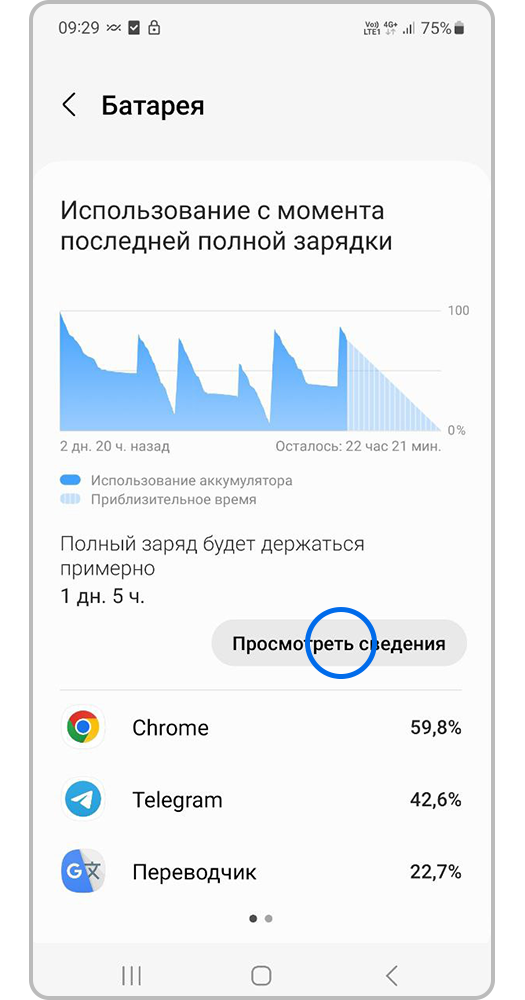
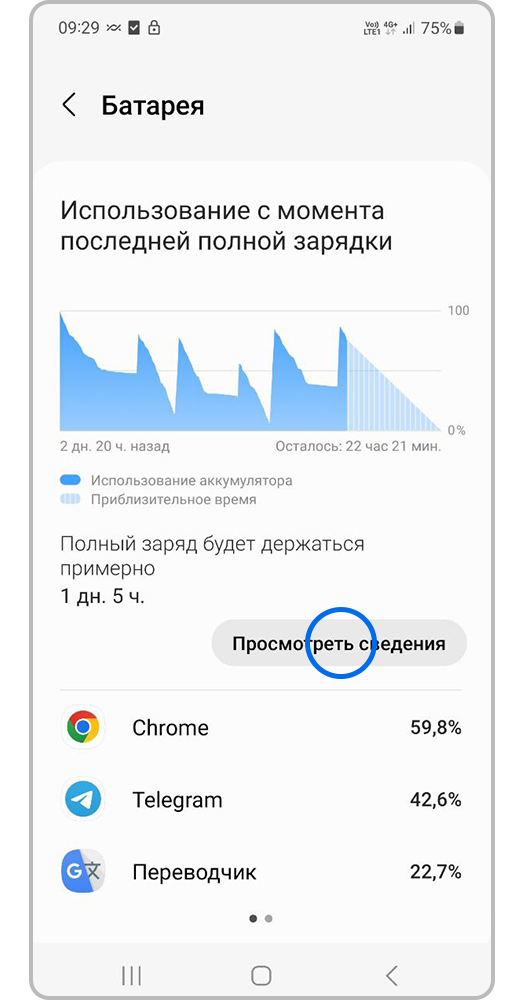
Шаг 2. Нажмите на график или на пункт Потребление заряда аккумулятора.
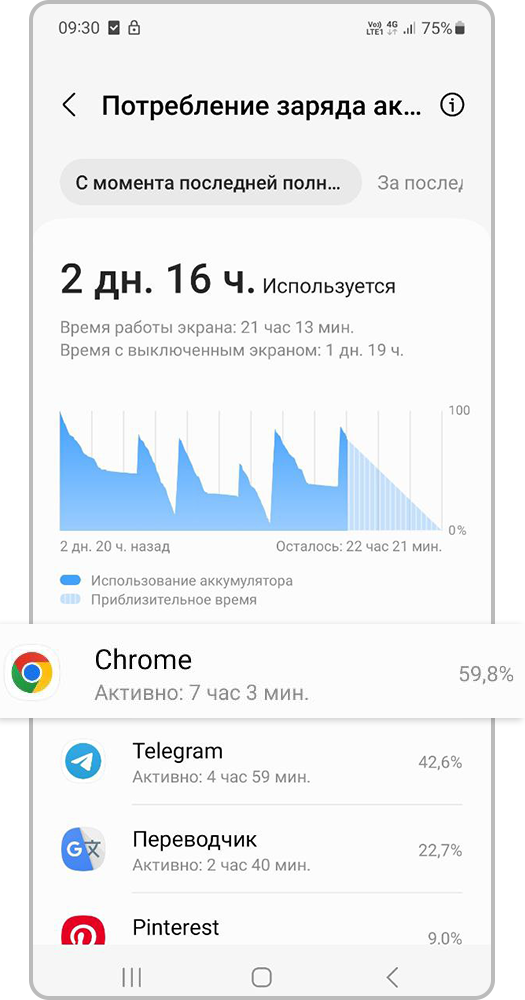
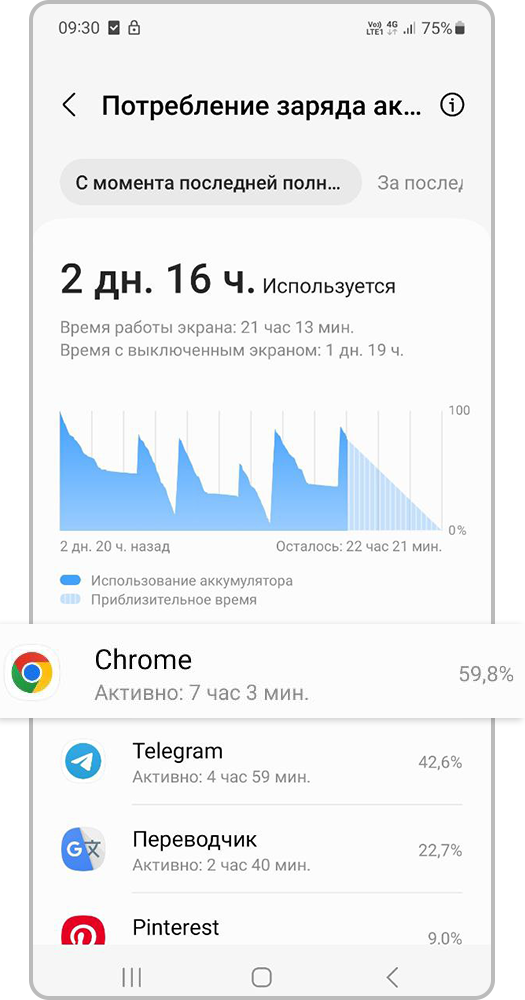
Шаг 3. Выберите приложение, которое сильно расходует заряд батареи.
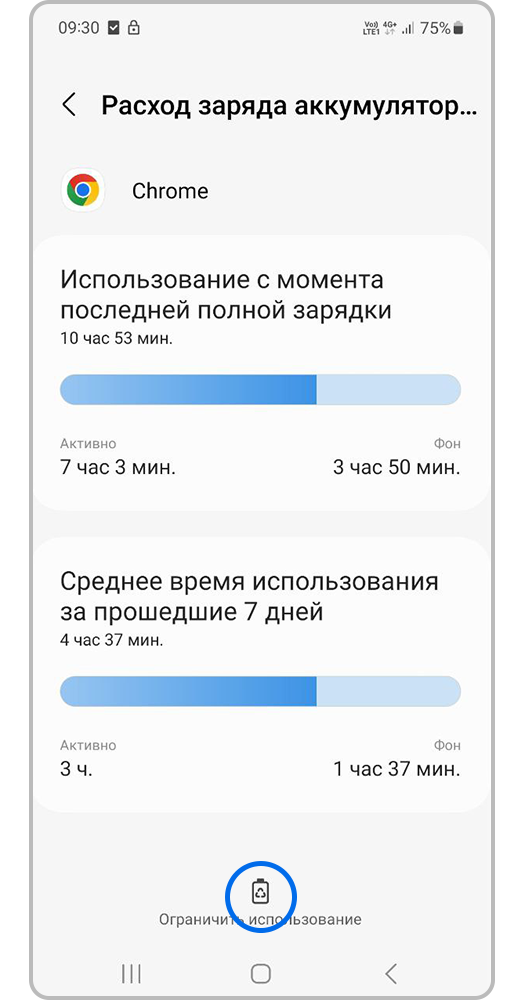
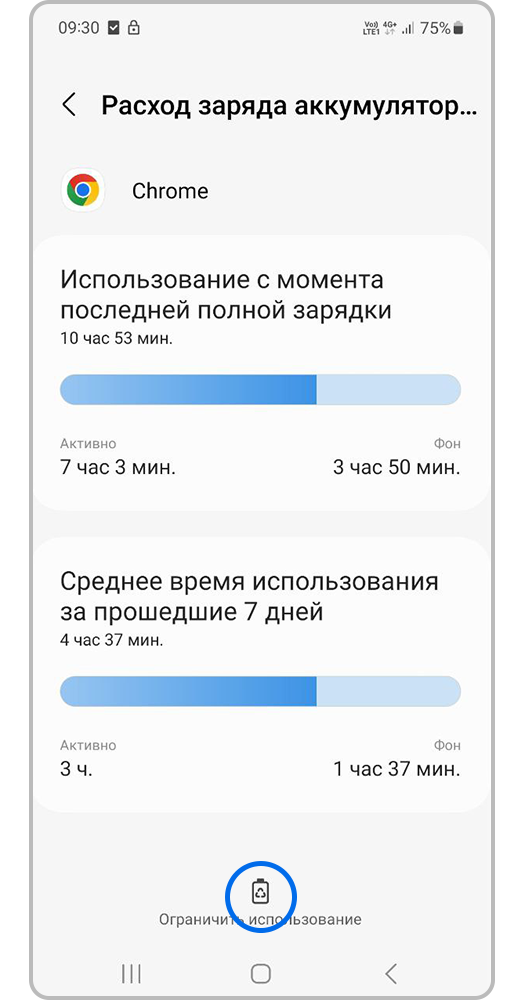
Шаг 4. Нажмите Ограничить использование. Теперь это приложение будет переведено в режим сна.
2 Включите адаптивный режим аккумулятора
Вы также можете включить Адаптивный режим аккумулятора. Это снизит расход аккумулятора для приложений, которые вы редко используете. Чтобы узнать, как использовать эту функцию на Android 13-10, воспользуйтесь инструкцией ниже.
Адаптивный режим аккумулятора работает на смартфонах с версией Android 13-9.
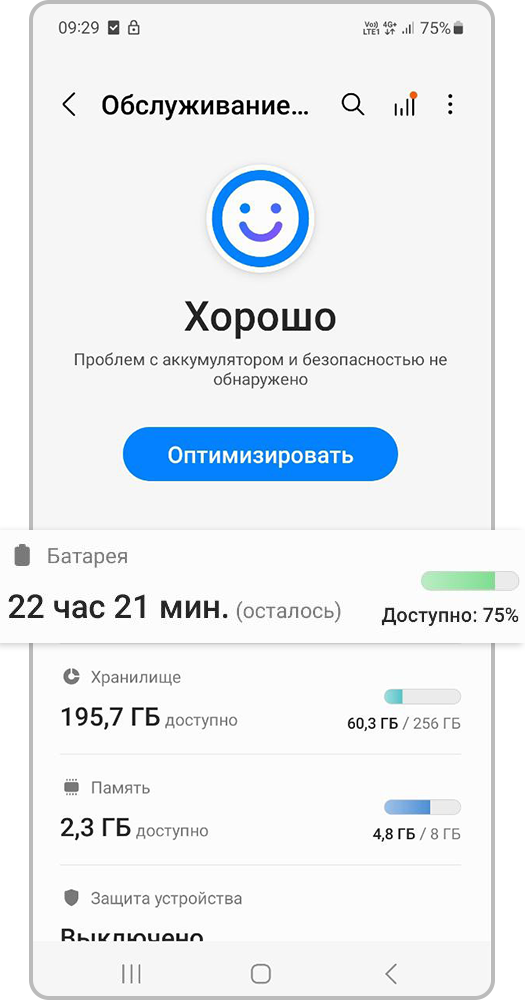
Шаг 1. Выберите пункт Батарея.
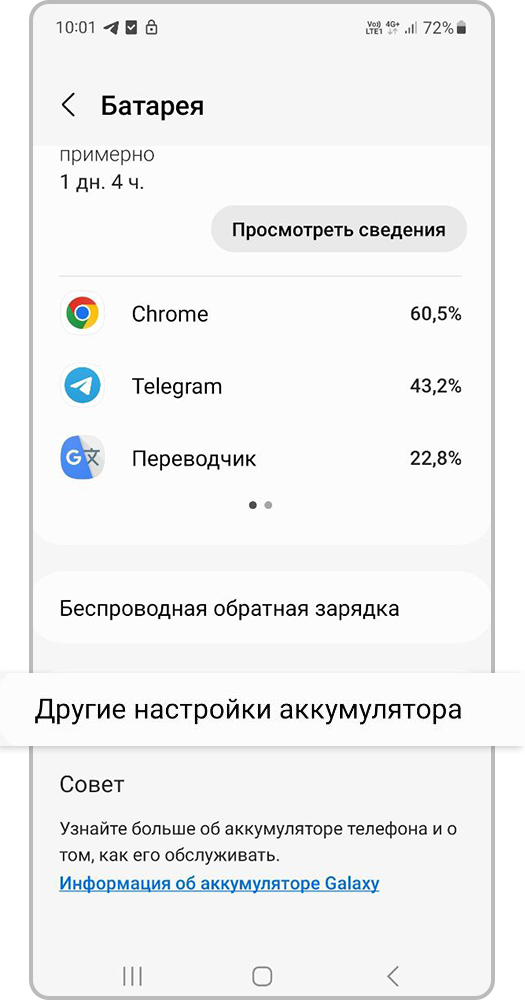
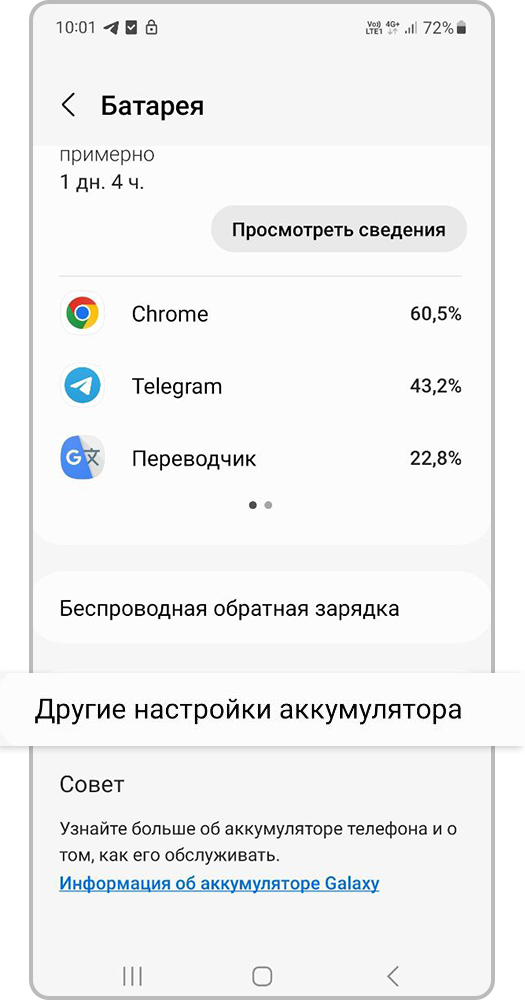
Шаг 2. Перейдите в Другие настройки аккумулятора или Режим Питания.
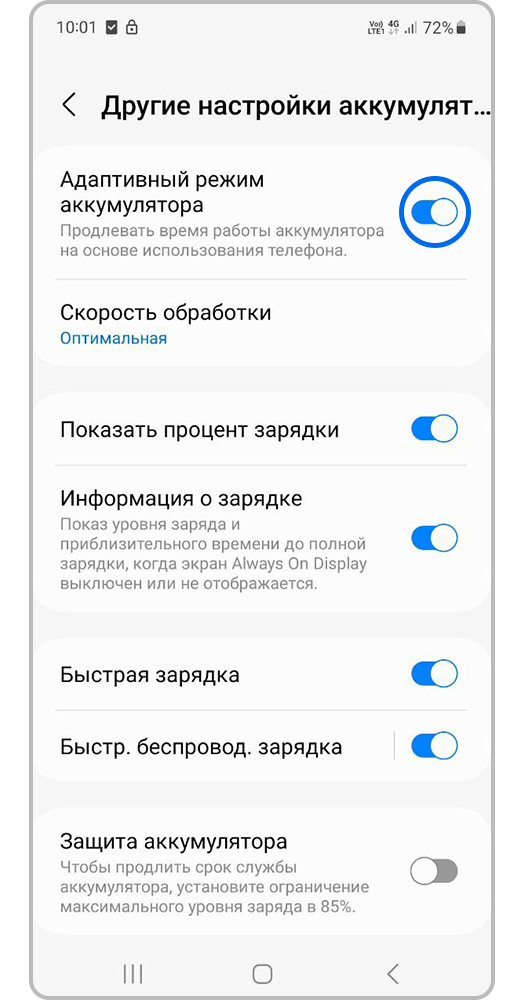
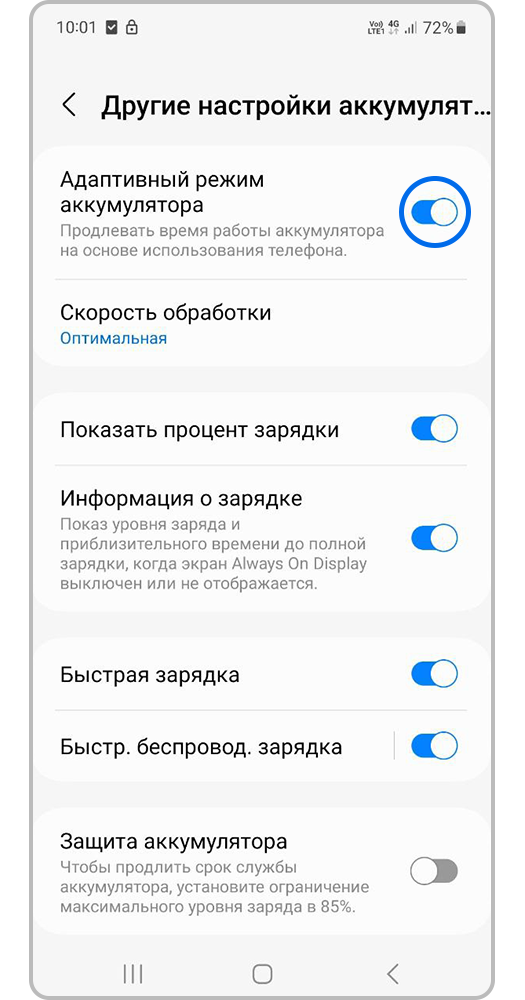
Шаг 3. Включите Адаптивный режим аккумулятора.
Чтобы узнать, как использовать эту функцию на Android 9, воспользуйтесь инструкцией ниже.
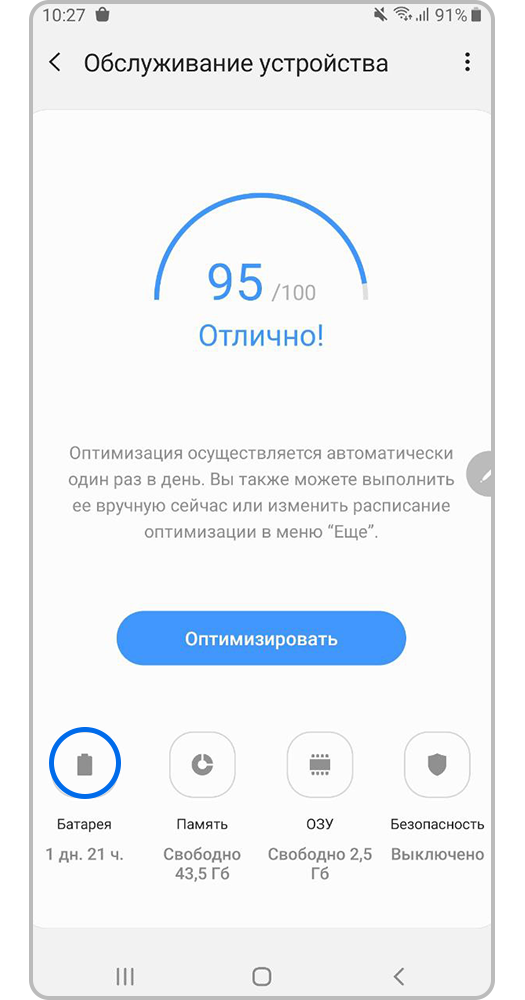
Шаг 1. Выберите пункт Батарея.
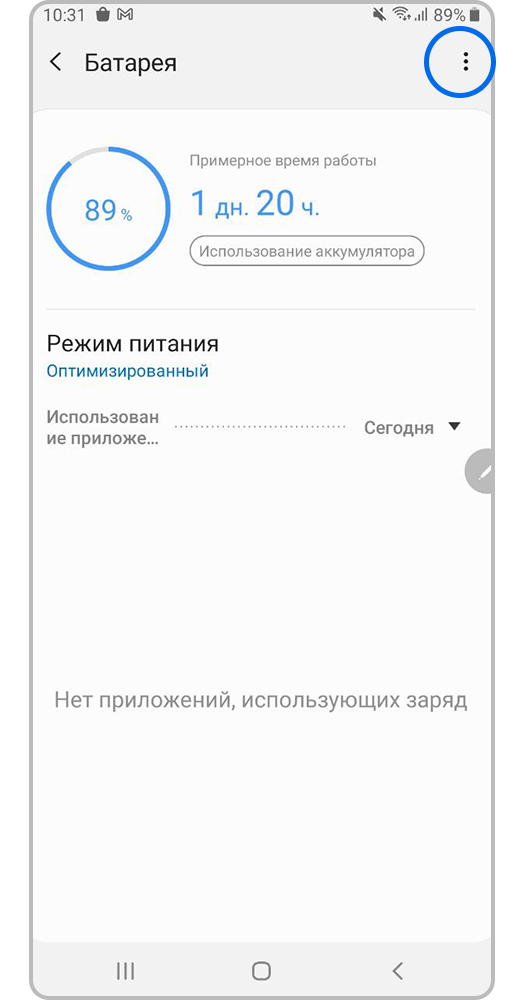
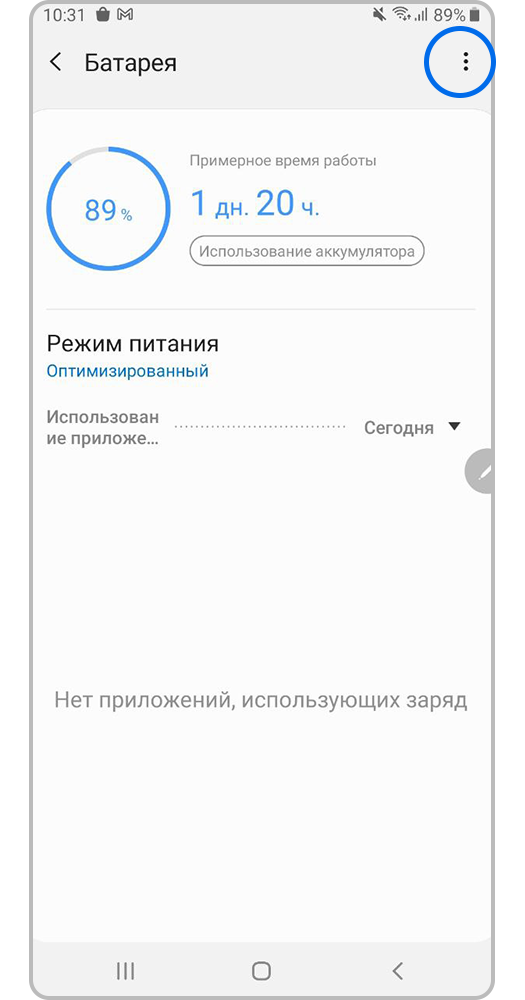
Шаг 2. Зайдите в Опции (Три точки).
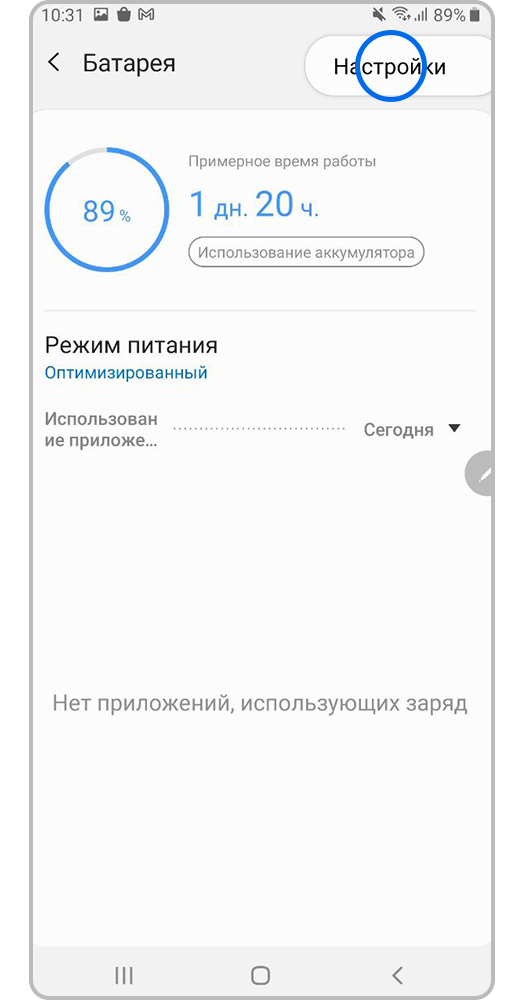
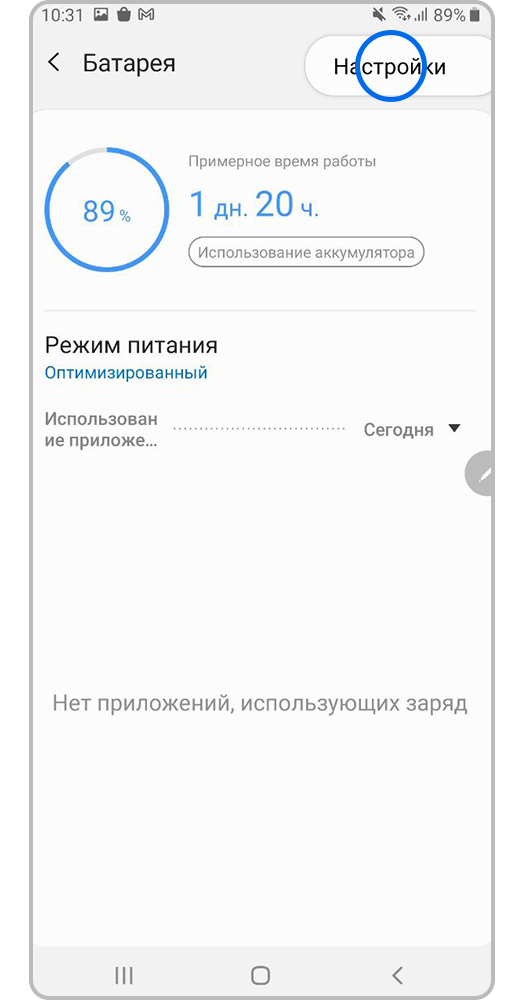
Шаг 3. Нажмите Настройки.
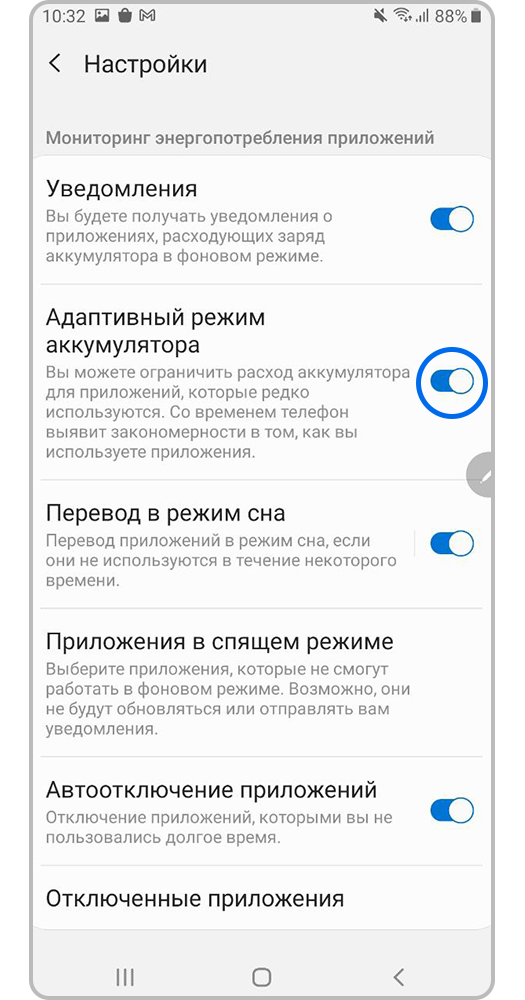
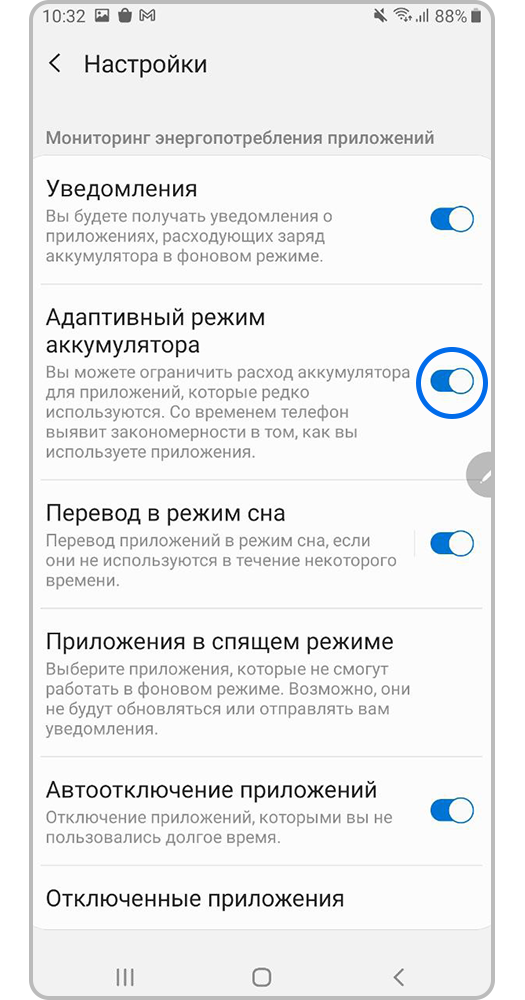
Шаг 4. Включите Адаптивный режим аккумулятора.
3 Включите режим энергосбережения
Режим энергосбережения позволяет продлить время работы аккумулятора засчет:
- Ограничения фоновых данных;
- Ограничения производительности процессора;
- Использования экрана в оттенках серого;
- Снижения яркости и частоты кадров экрана.
Функция энергосбережения доступна не на всех устройствах.
Как включить режим энергосбережения?
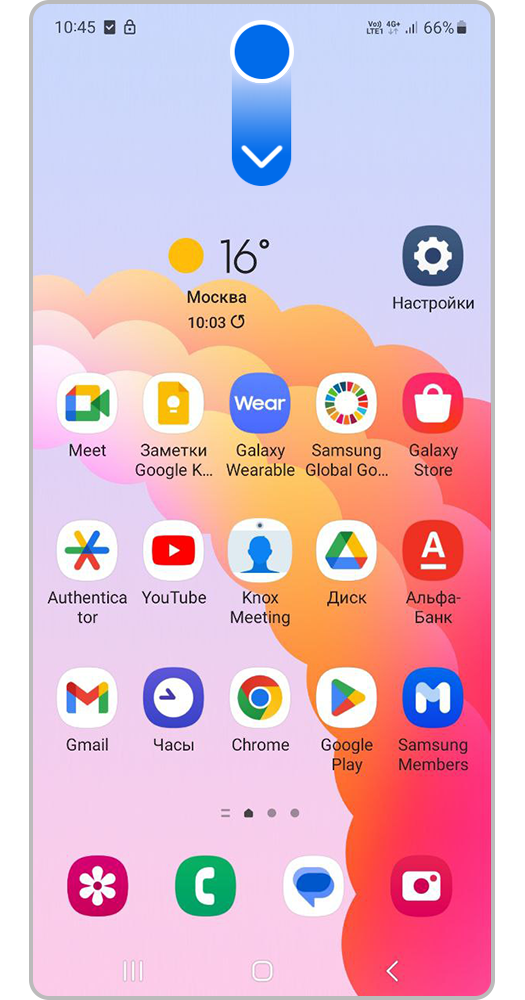
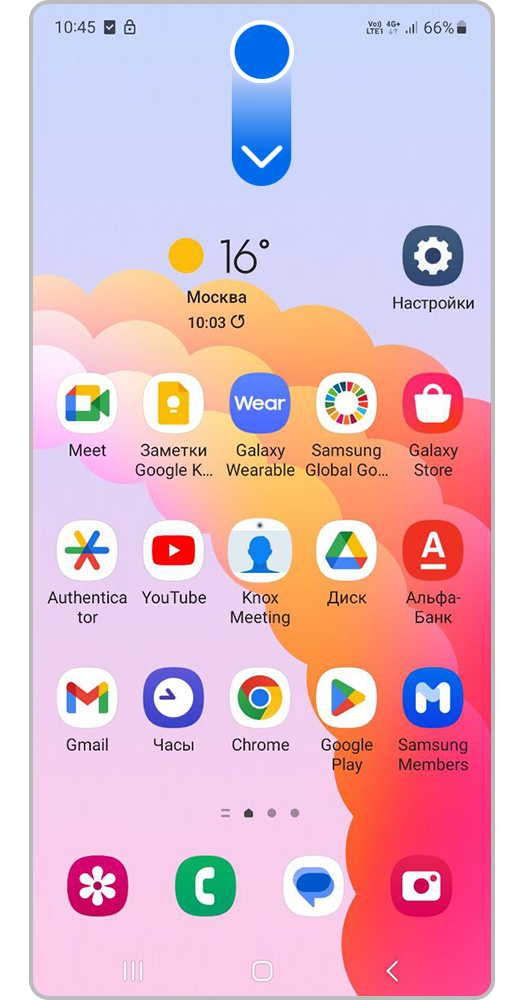
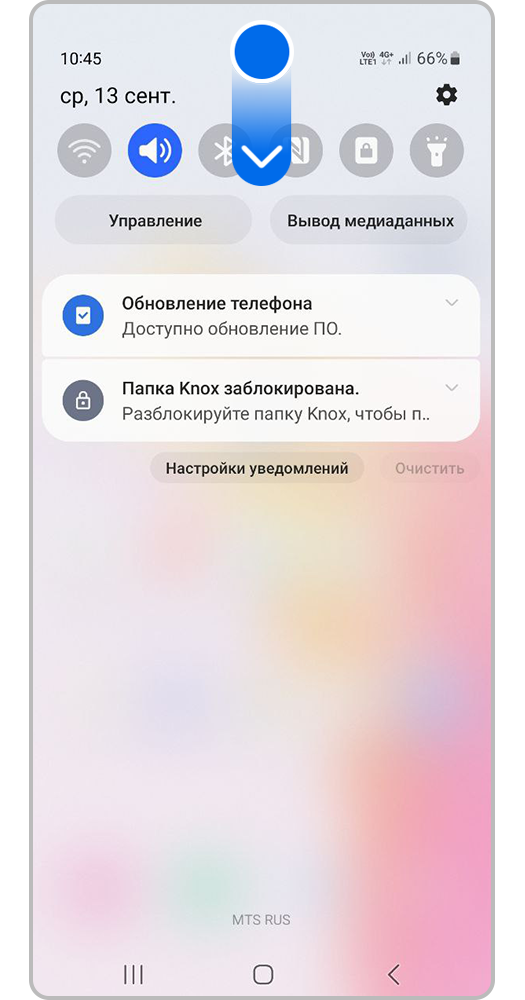
Шаг 1. Проведите двумя пальцами сверху экрана вниз, чтобы открыть панель настроек (шторка).
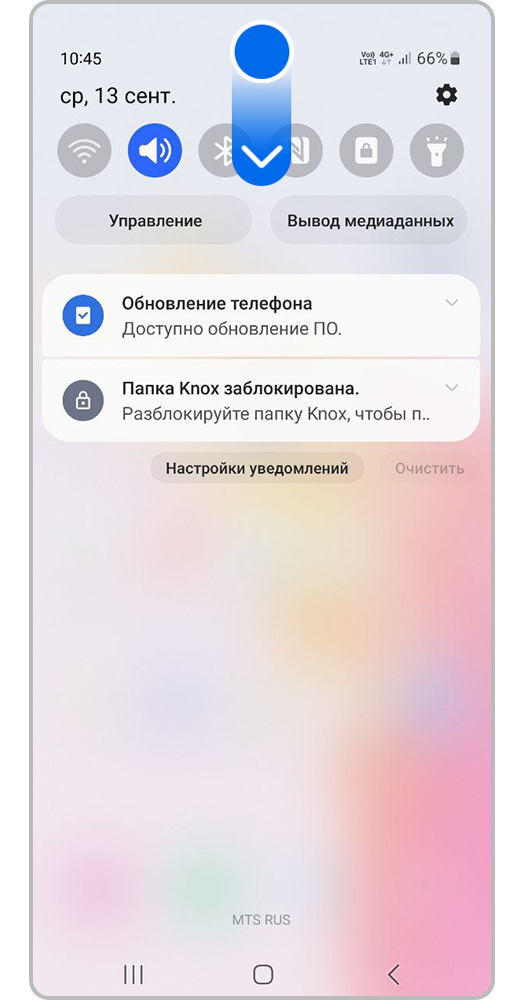
Шаг 2. Проведите двумя пальцами сверху экрана вниз, чтобы открыть полное меню.
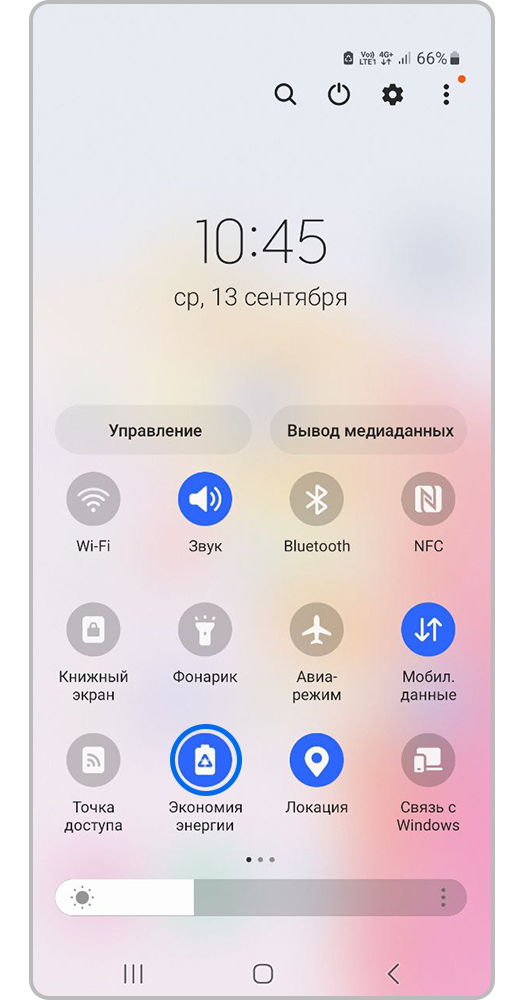
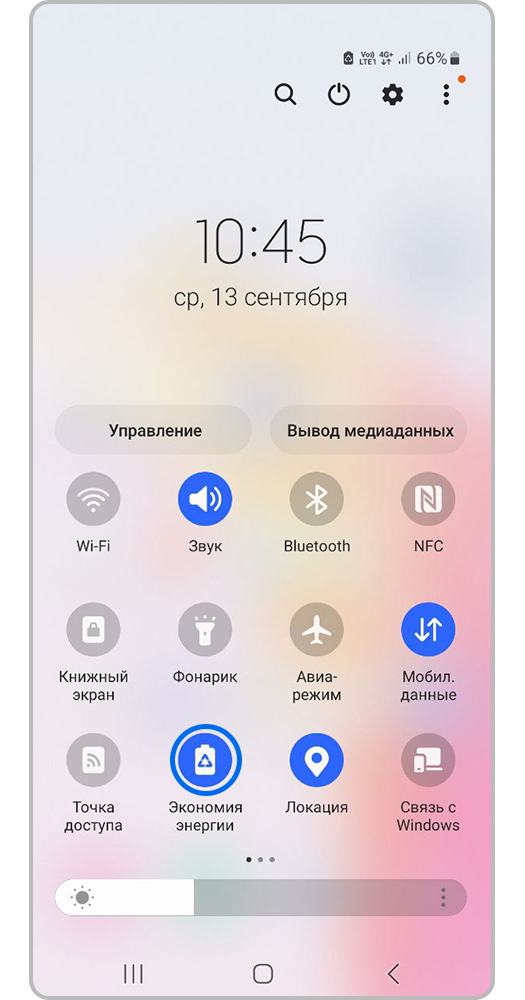
Шаг 3. Нажмите на Режим энергосбережения/Экономия энергии (значок батарейки), он загорится синим.
4 Отключайте беспроводные соединения, если не пользуетесь ими
Если не пользуетесь Wi-Fi, Bluetooth, GPS, NFC или мобильным интернетом, отключайте их, они потребляют много энергии.
Для этого проще всего использовать панель настроек.
Шаг 1. Проведите двумя пальцами сверху экрана вниз, чтобы открыть панель настроек (шторка).
Шаг 2. Проведите двумя пальцами сверху экрана вниз, чтобы открыть полное меню.
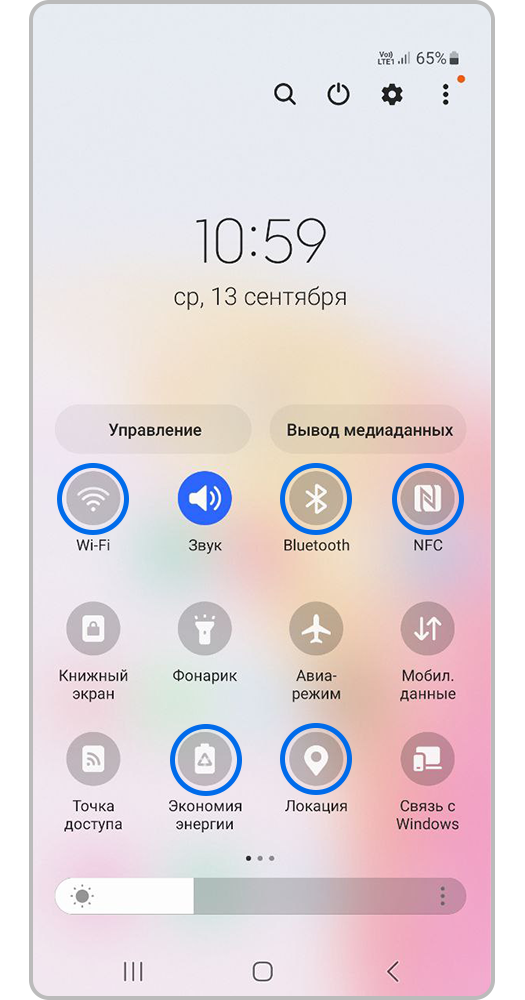
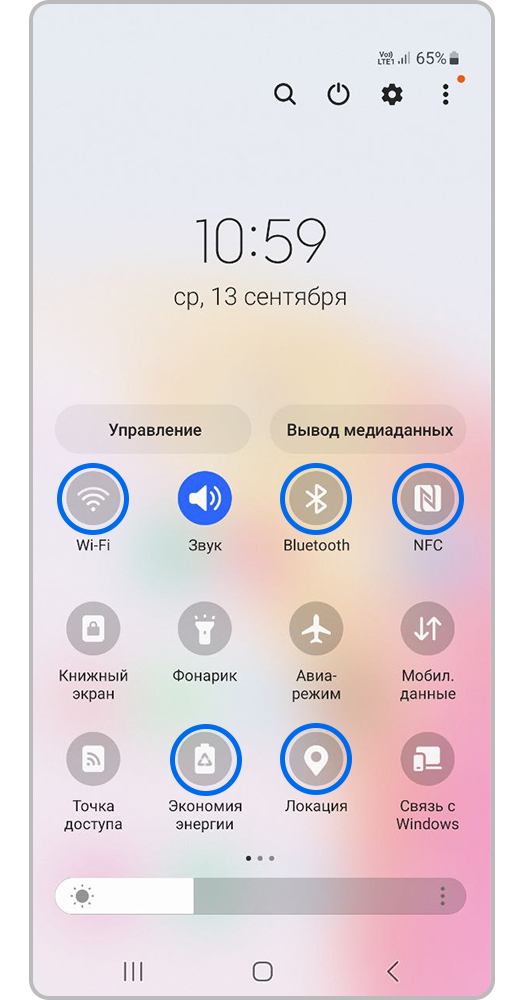
Шаг 3. Нажмите на значки Wi-Fi/NFC/Bluetooth/GPC, чтобы отключить их.
5 Уменьшите время подсветки, яркость экрана, отключите вибрацию сенсора
Чтобы уменьшить время подсветки, воспользуйтесь инструкцией ниже.
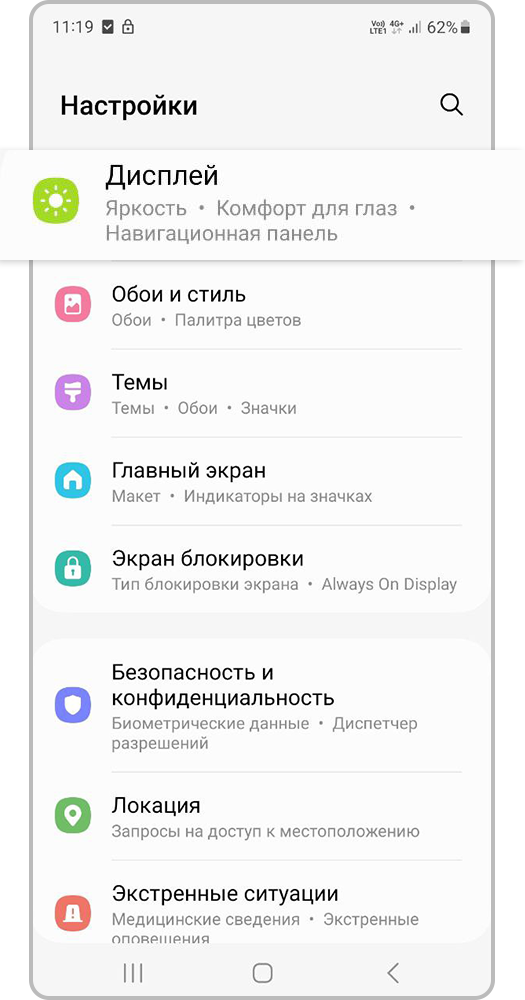
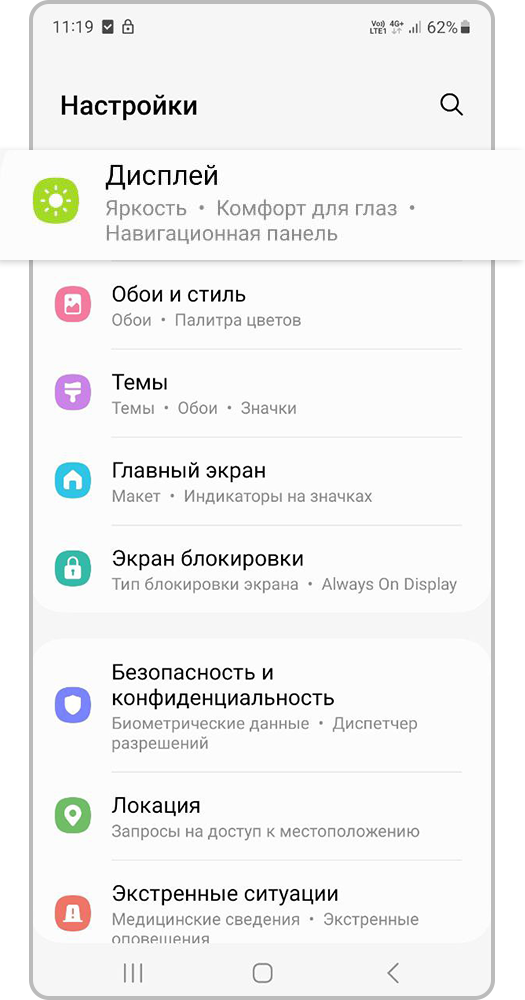
Шаг 1. Откройте Настройки и выберите вкладку Дисплей.
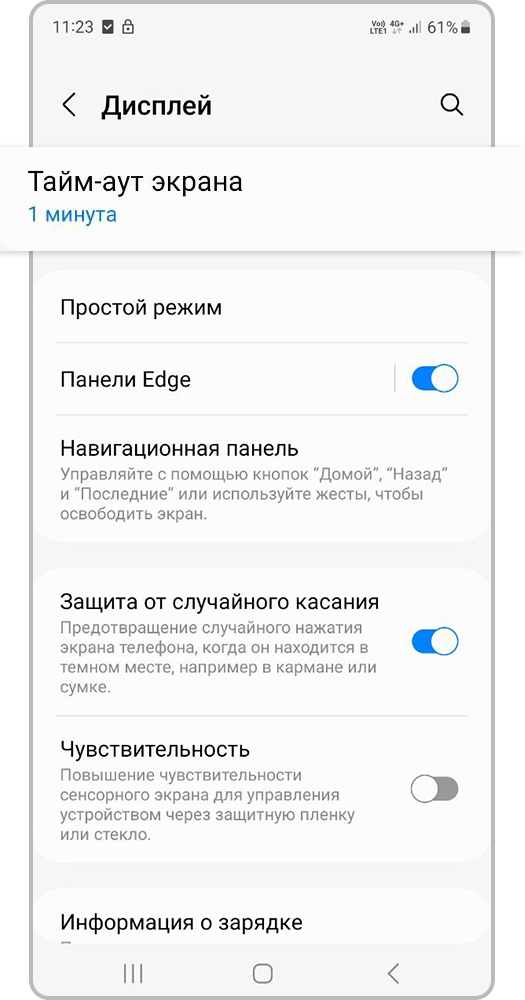
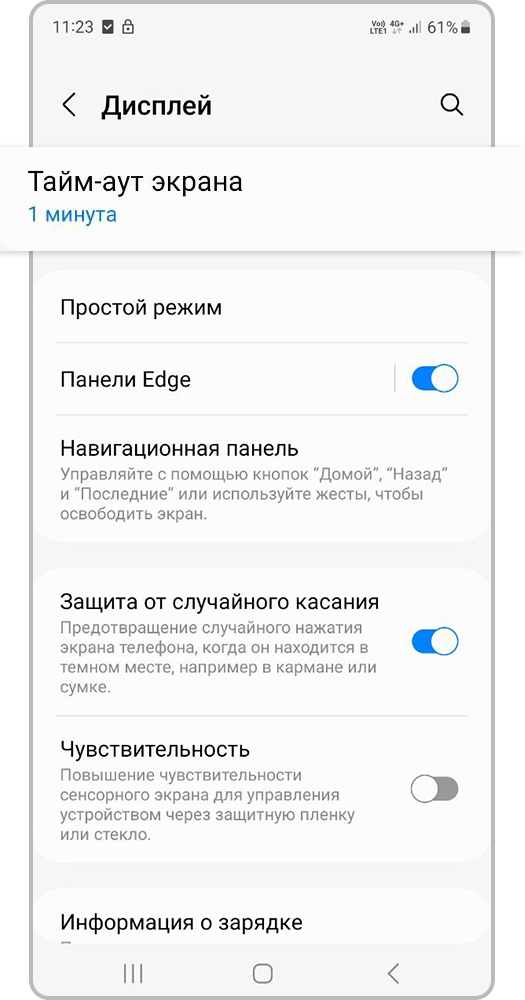
Шаг 2. Нажмите Тайм-аут экрана.
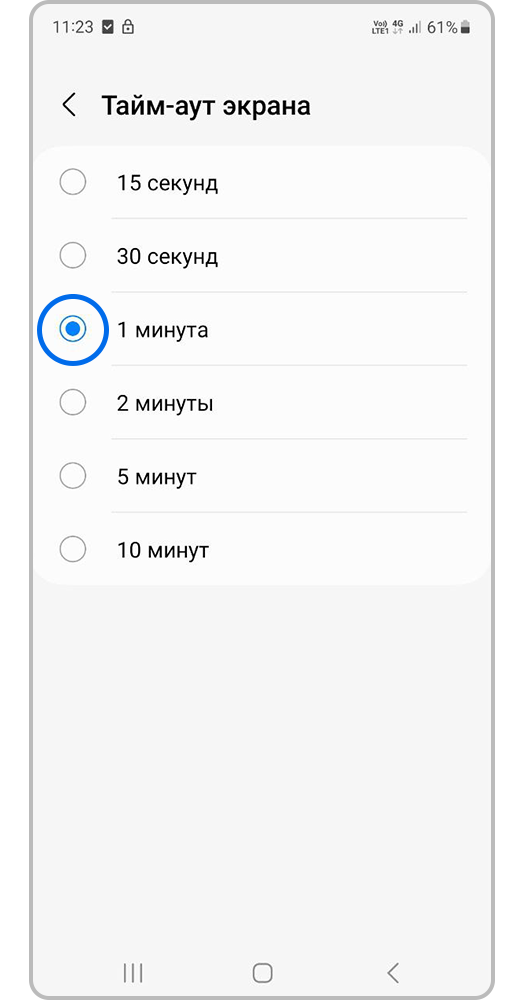
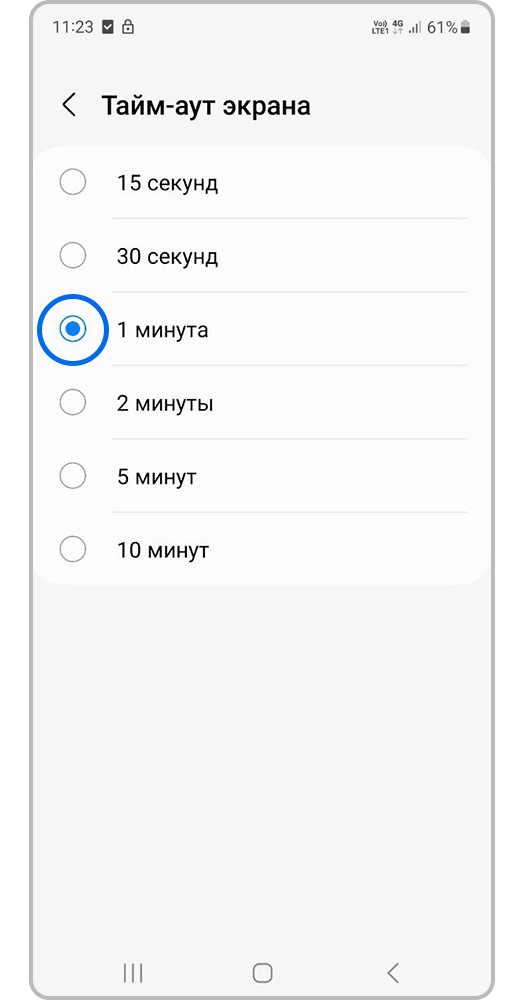
Шаг 3. Выберите период времени, после которого смартфон будет в режим сна.
Чтобы уменьшить яркость экрана, воспользуйтесь инструкцией ниже.
Шаг 1. Откройте Настройки и выберите вкладку Дисплей.
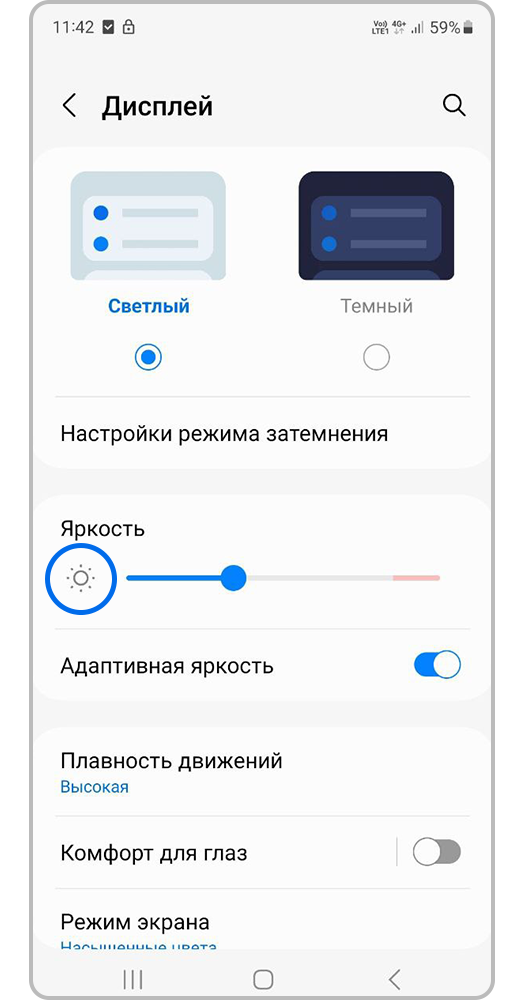
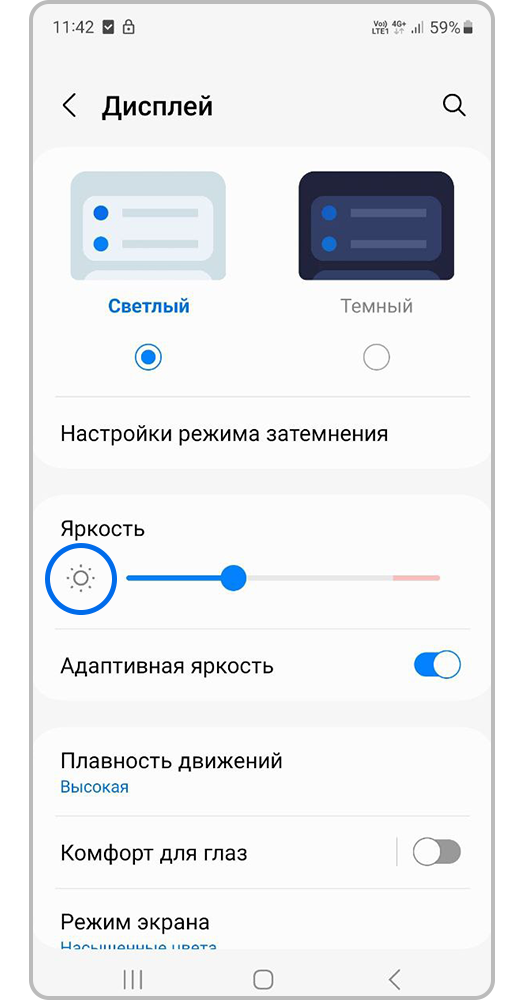
Шаг 2. Найдите Яркость.
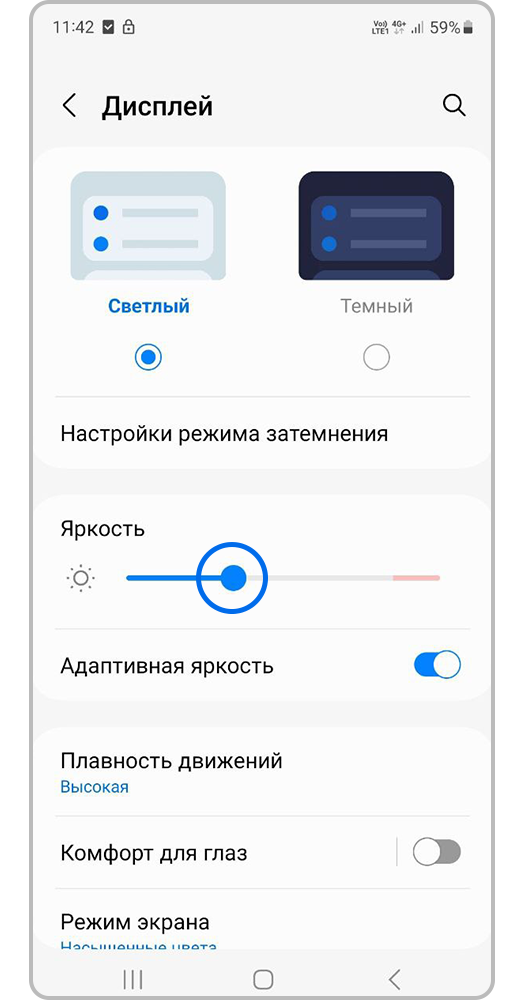
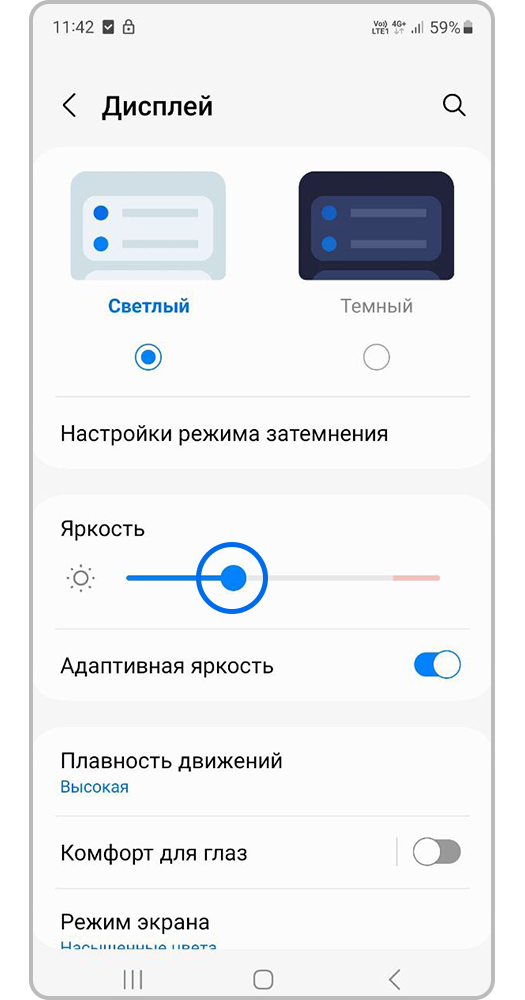
Шаг 3. Отрегулируйте яркость с помощью ползунка.
Чтобы отключить вибрацию сенсора (вибрационный отклик экрана при нажатии), воспользуйтесь инструкцией ниже.
Важно отключить вибрацию для функций Сенсорный ввод и Клавиатура Samsung, поскольку они расходуют больше энергии, чем остальные настройки вибрации.
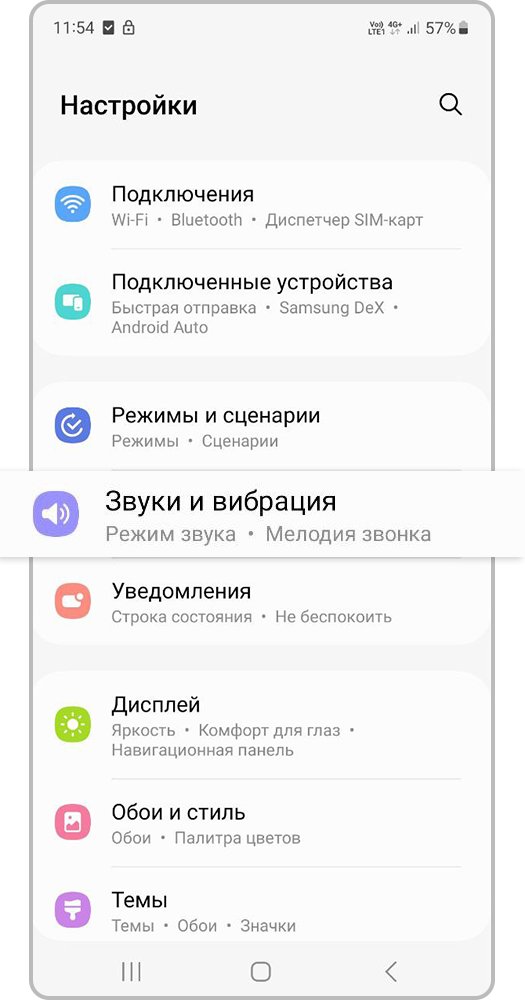
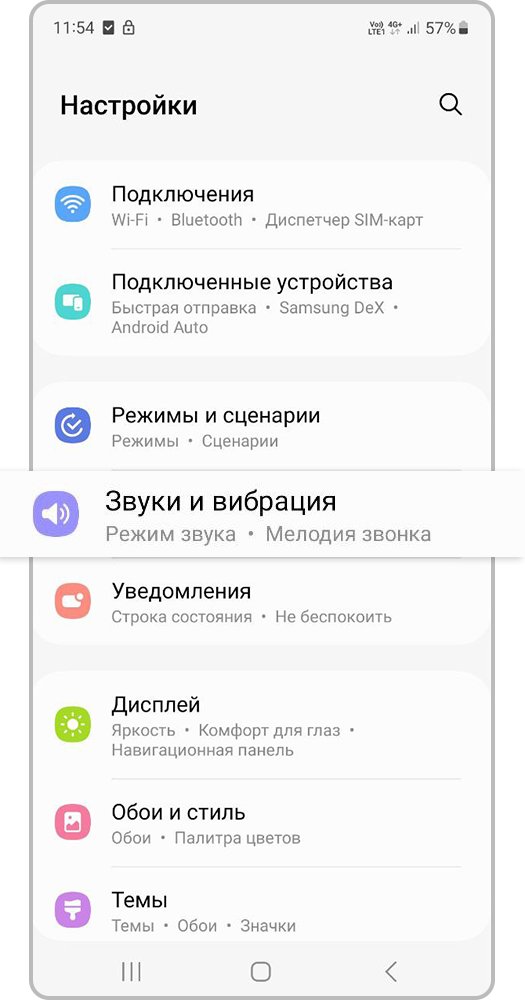
Шаг 1. Откройте Настройки и выберите вкладку Звуки и вибрации.
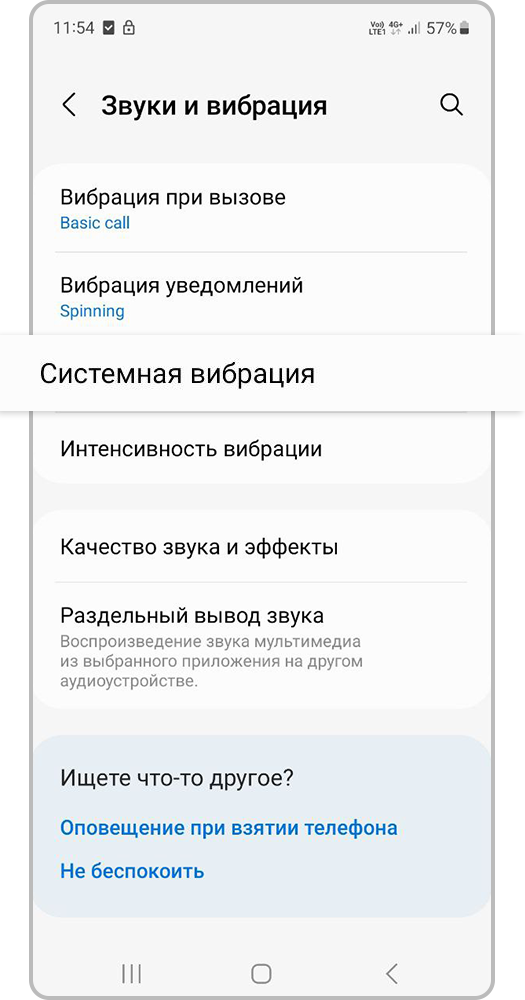
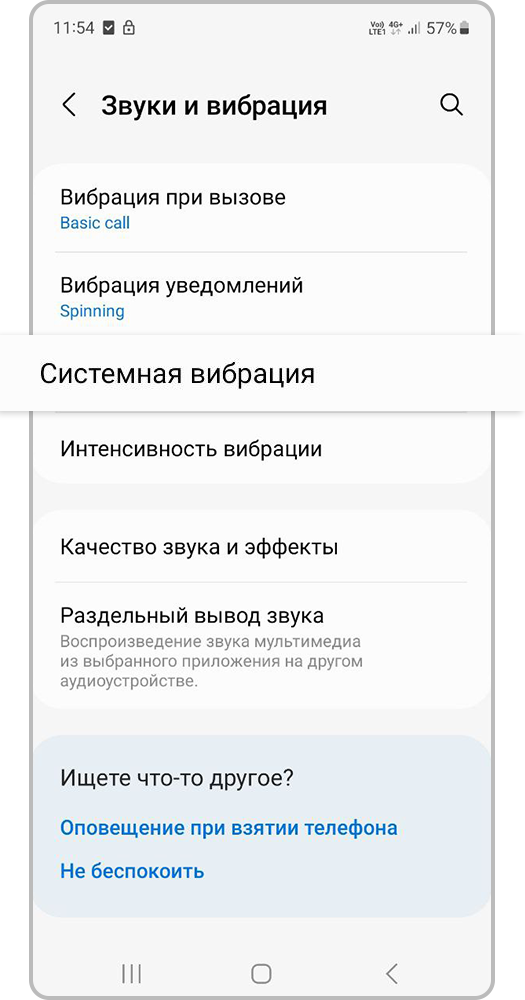
Шаг 2. Нажмите Системная вибрация.
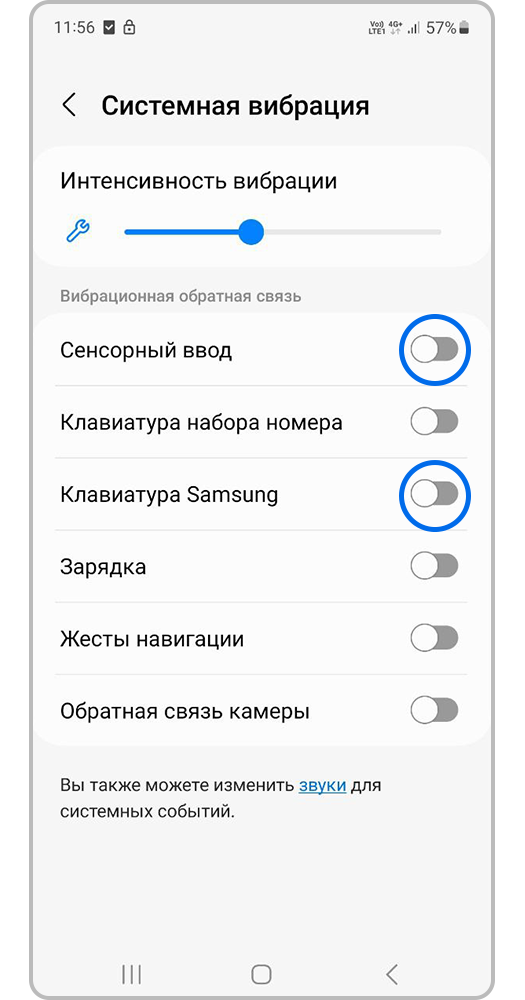
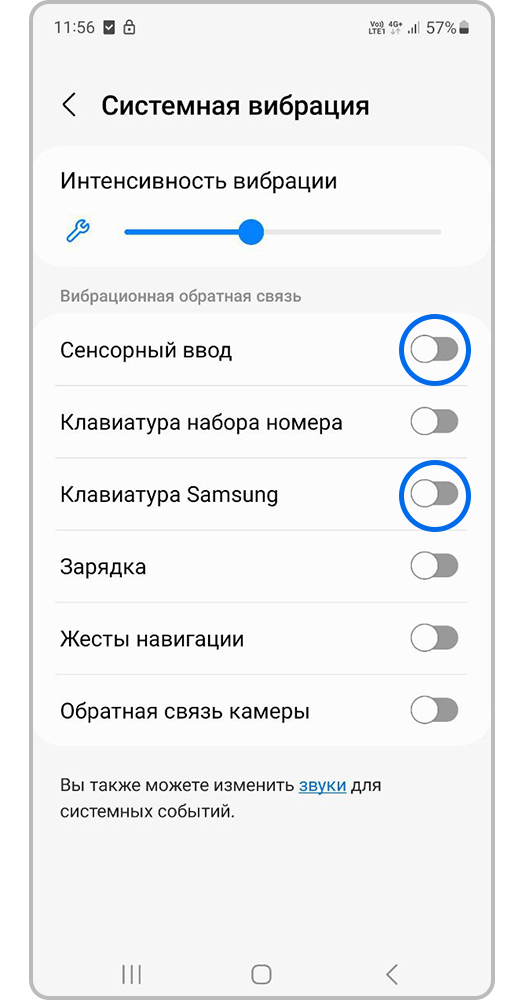
Шаг 3. Отключите всю вибрацию или только пункты Сенсорный ввод и Клавиатура Samsung.
6 Вытащите SIM-карту, если не используете ее
Если в вашем телефоне вставлены две SIM-карты и одной из них вы не пользуетесь, вытащите ее.
Смартфон тратит энергию, чтобы поддерживать соединение с сотовой сетью, и батарея разряжается быстрее. Не оставляйте в смартфоне SIM-карты, сети которых нет в местности, где вы находитесь (например, туристические SIM-карты).
7 Отключите автоматическую синхронизацию добавленных аккаунтов
Когда вы не используете устройство, оно находится в «спящем» режиме. Синхронизация каких-либо данных «будит» устройство и приводит к повышенному расходу аккумулятора.
Чтобы продлить время работы смартфона, отключите автоматическую синхронизацию с добавленными аккаунтами.
Чтобы выключить всю синхронизацию, следуйте инструкции ниже.
Шаг 1. Проведите двумя пальцами сверху экрана вниз, чтобы открыть панель настроек (шторка).
Шаг 2. Проведите двумя пальцами сверху экрана вниз, чтобы открыть полное меню.


Шаг 3. Отключите значок синхронизации.
- Как настроить синхронизацию с аккаунтами на Samsung Galaxy
- Как добавлять и удалять кнопки на панели быстрых настроек
8 Отключите частоту обновления экрана 120 Гц
Если на вашем смартфоне есть настройка частоты обновления экрана (только смартфоны, которые поддерживают частоту обновления экрана 120Hz), включите стандартный режим.
Чтобы узнать, как это сделать, воспользуйтесь инструкцией ниже.
Шаг 1. Откройте Настройки и выберите вкладку Дисплей.
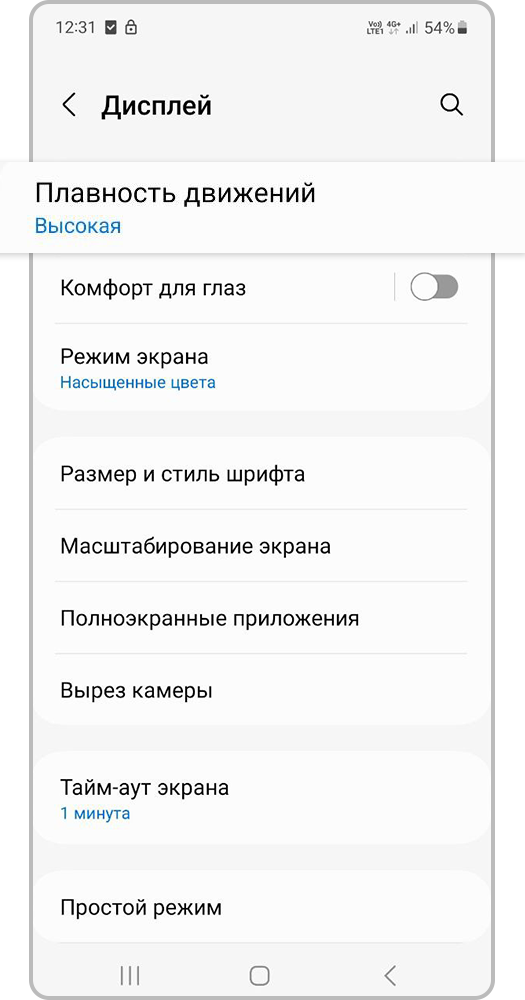
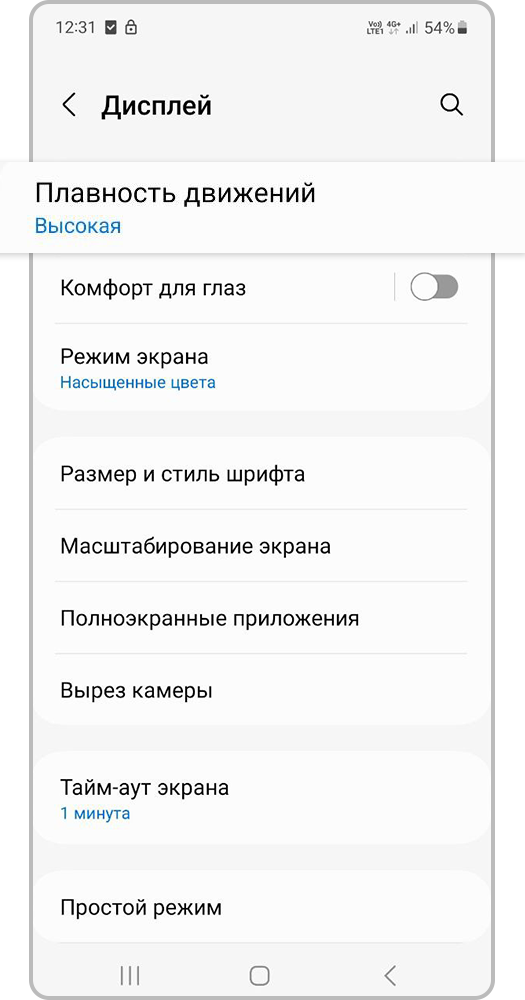
Шаг 2. Нажмите на Плавность движений.
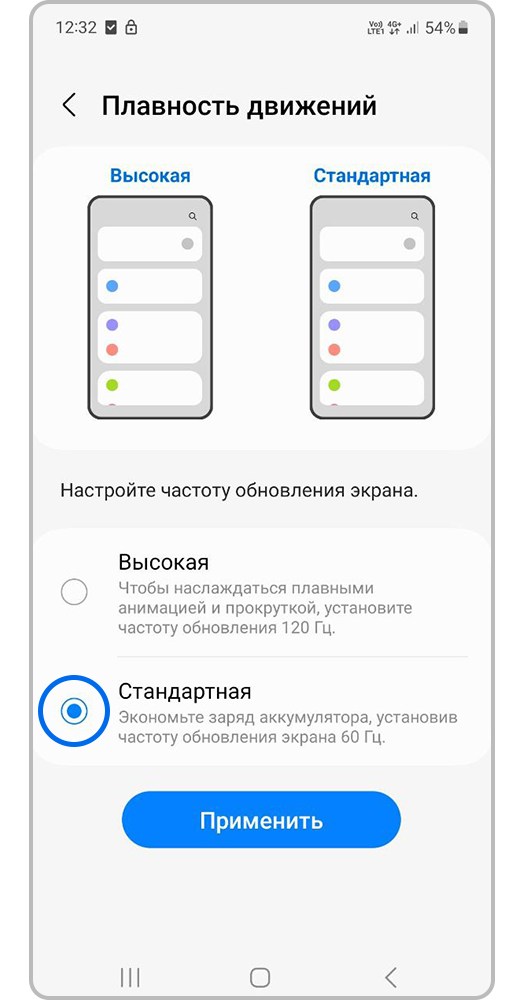
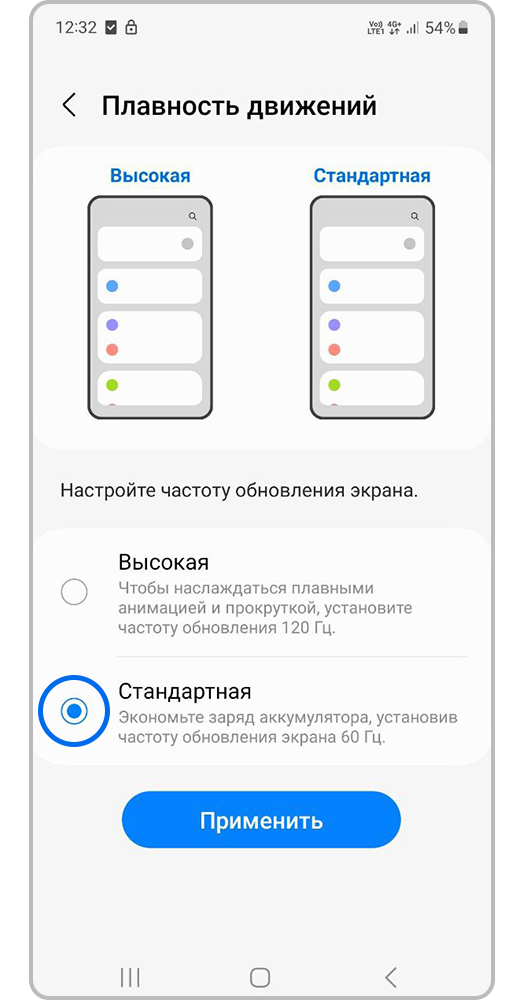
Шаг 3. Выберите пункт Стандартная (или 60 Гц) и нажмите Применить.
9 Проверьте работу смартфона в безопасном режиме
Чем больше приложений установлено на устройстве, тем быстрее садится батарея. Некоторые приложения влияют настолько, что аккумулятор садится за несколько часов.
Чтобы выяснить, в приложениях дело или нет, загрузите устройство в безопасном режиме. В безопасном режиме не работают все загруженные приложения — те, которые установили после покупки. Работают только системные приложения — те, которые установили на заводе.
Посмотрите, сколько проработает смартфон или планшет от одного заряда в безопасном режиме, и сделайте выводы.
Если аккумулятор стал разряжаться медленнее, значит проблема в каких-то приложениях, которые установили после покупки. Удаляйте по очереди приложения, которые вы установили или обновили недавно, и наблюдайте за работой устройства до тех пор, пока батарея не начнет разряжаться медленнее.
Если в безопасном режиме аккумулятор разряжается с такой же скоростью, попробуйте другие советы.