10 удобных приемов для Samsung Galaxy 8

Самый популярный смартфон на сегодняшний день — это Samsung Galaxy S8. Огромный AMOLED дисплей, закругленные края экрана, эффектный дизайн и множество отличных функций — все это причины, по которым этот смартфон получает все больше положительных отзывов. И, в чем уж точно нет сомнений, так это в том, что Samsung Galaxy S8 и S8 Plus были самыми ожидаемыми смартфонами на платформе Android в 2017 году.
Все основные функции Galaxy S8 такие как дисплей диагональю 5.8 дюймов и камера с разрешением 12Мп, мы уже и так прекрасно знаем. А вот скрытые функции и те, которые могут внезапно оказаться полезны — это совершенно другой разговор. Мы выбрали 10 функций Samsung Galaxy S8, о которых вы могли не догадываться, но они сделают вашу жизнь и работу со смартфоном значительно проще и интереснее.
- Настройте боковую панель

Закругленные края дисплея Samsung Galaxy S8 выглядят впечатляюще, но внешний вид — это вовсе не единственное их предназначение. На самом деле именно в них скрыт доступ к многочисленным дополнительным функциям. Одна из таких функций — это быстрый доступ к любимым приложениям и контактам.
Попасть в это меню и настроить его весьма несложно. Для этого нужно развернуть панель на правом краю экрана, потянув за нее. На дисплее отобразится панель с наиболее часто используемыми приложениями. Если нажать на шестеренку, вы сможете настроить список приложений, и некоторые другие функции, например внешний вид и контент.
Всего заранее установлено больше дюжины различных панелей — с погодой, новостями, спортивной информацией, календарем и так далее. А дополнительные панели можно загрузить отдельно и получать в быстром доступе именно то, что нужно вам.
Это невероятно удобно, особенно для тех, кто предпочитает не тратить время на разблокировку смартфона и поиск необходимой информации.
- Двойной экран для мультизадачности

Смартфоны конечно, позволяют перемещаться между приложениями, но в силу своего небольшого размера и по другим причинам, мы можем работать только в одном приложении. То есть одновременно посмотреть фильм и почитать новости мы не можем, или можем? Samsung Galaxy S8 предлагает функцию разделения экрана. В этом заслуга большого и широкого дисплея, который мы не устаем нахваливать. На этот раз он действительно заслуживает похвалы, поскольку теперь вы можете запускать и использовать два приложения одновременно.
Конечно, это не очень удобно для игр, но вот для того, чтобы посмотреть ролик, не теряя нить событий, и одновременно почитать твиттер — вполне.
Для того, чтобы запустить двойной экран, нужно открыть приложения, затем нажать на кнопку с двумя квадратами (кнопку мультизадачности), в каждом из них. И вуаля! У вас есть доступ к обоим приложениям одновременно. Вы можете потянуть за границу между приложениями, чтобы изменять размер окон или вернуться в полноэкранный режим. Действительно удобно!

Samsung Galaxy S8 напичкан биометрическими мерами для защиты пользовательских данных. Это и сканер отпечатка пальца, и сканер радужки глаза, и распознавание лица. Кроме того, можно по-старинке подключить обыкновенный пин-код, узор или пароль. Можно защититься всеми мерами, но даже в безопасной ситуации разблокировка девайса займет много времени. В случае с Samsung Galaxy S8 это не совсем правда.
Если вы включаете специальную функцию Smart Lock, то в абсолютно безопасной среде — например, дома или в машине, ваш смартфон будет автоматически снимать с себя блокировку. Разумеется, функцию можно настраивать, так что вы сами сможете выбрать условия, при которых смартфон не потребует от вас пароля.
Включить и настроить SmartLock можно в настройках, в разделе «Экран и безопасность», именно там вы найдете данную функцию. Особенно удобна она для владельцев часов Samsung Gear, поскольку можно настроить разблокировку в зависимости от близости к часам.
Эта функция удобна для тех, кто доверяет своим домашним, и предпочитает комфорт.
- Профессиональные настройки камеры

Как ни крути, какое бы качество фотографий ни предоставляли бы нам современные смартфоны, им все равно далеко до фотоаппаратов.
Даже 12-мегапиксельная основная камера Samsung Galaxy S8, которая сама по себе является одной из лучших на рынке, не снимет таких же фото, как зеркальная камера.
Это остается актуально, но вовсе не означает, что при определенных знаниях, нельзя подкручивать настройки камеры и на смартфоне. По крайней мере, на Samsung Galaxy S8 это абсолютно точно возможно.
Камера этого смартфона позволяет открыть режим Про и открыть для себя первый шаг в мир фототерминологии и всех сложностей, которые сопутствуют фотосъемке.
От ISO до выдержки, от фокуса до баланса белого — все эти настройки теперь у вас в руках. Кроме того, вы сможете выстраивать экспозицию именно так, так того требует ваш кадр.
Фотографии с этой камеры точно добавят вашему аккаунту в Instagram популярности.

Иногда смартфон может стать спасательным кругом. Не в прямом смысле, но в экстренной ситуации очень может оказаться, что именно смартфон спасет кому-то жизнь.
И для этого вовсе не надо набирать номер службы спасения и часами объяснять, что случилось, главное — заранее разобраться что к чему.
Для начала вам понадобится подключить функцию экстренных сообщений. И в этом плане Samsung Galaxy S8 идет дальше многих конкурентов.
Чтобы настроить экстренное сообщение, зайдите в настройки > расширенные настройки и выберите пункт меню “Отправка сообщения SOS”.
Там вы сможете выбрать срочный контакт — номер человека, который сможет помочь вам в экстренной ситуации, и выбрать какое именно сообщение будет отправляться. Вы сможете отправить текст и прикрепить к сообщению локацию, изображение, которое автоматически сделает основная и фронтальная камера смартфона, и аудио сообщение длиной 5 секунд.
Мы надеемся, что эта функция вам не пригодится, но иметь в виду ее все-таки необходимо.
- Отключайте уведомления для отдельных приложений

Порой уведомления оказываются очень удобны: новости, сообщения, информация о погоде и так далее. Но некоторые приложения сообщают вам уж слишком часто о не слишком важных событиях. Еще вероятнее, что вас добавят в групповой чат и будут часами перекидываться сообщениями, отвлекая от работы или отдыха. Чтобы избежать подобных неприятностей, вы можете просто отключить уведомления для одного или нескольких приложений. Более того, вы можете не только отключить всплывающие сообщения, но и просто убрать для них звук на какое-то время.
В настройках смартфона вы найдете пункт уведомлений, где перед вами появится список всех приложений и каждое можно будет настроить отдельно. То же самое можно сделать и еще проще — нажмите и удерживайте непосредственно само уведомление.
Эта функция оказывается невероятно удобной, особенно если вы из тех людей, кто иногда предпочитает посвятить час-другой себе, отдыхая от технологий и общения.
А еще она очень полезна для тех, кто любит играть в игры, но не хочет отвлекаться на постоянные уведомления.
- Всегда включенный дисплей

Дисплей, который всегда работает — это действительно очень функционально: всегда можно проверить время, новые сообщения и информацию. Но это — далеко не все, что можно получить от этой удобной технологии. Производители позаботились о вас, разработав для дисплея несколько различных тем оформления. Их можно скачать с портала Samsung Apps. Это может быть календарь, часы, изображение и многое другое. Вы сможете выбрать именно то, что подходит вам или характеризует вас, практически как чехол, но для экрана.
Установить подходящую тему вы сможете в настройках дисплея и обоев. Там же вы сможете и найти предложенные пользователями и производителями темы.
- Защищенные папки

Как мы уже упомянули ранее, с функцией SmartLock у вас появится возможность не блокировать смартфон дома. Однако что же делать, если вам все же есть что скрывать? Компания Samsung нашла выход, который поможет вам спрятать некоторые важные данные от всех любопытных глаз. Специально для выполнения этой задачи служат защищенные папки. Такая папка позволит вам спрятать файлы, фото и приложения. Даже если смартфон разблокирован и его использует кто-то кроме вас, для получения доступа к такой папке потребуется пароль, пин-код, отпечаток пальца или скан радужки глаза. Вполне неплохо, прямо как в шпионских фильмах.
Чтобы настроить защищенную папку, нужно зайти в Samsung Galaxy Store и загрузить приложение Secure Folder. После этого вам останется только настроить требования для доступа, спрятать все компрометирующие файлы и наслаждаться полной защитой данных.
- Делайте гиф из видео

Если вы любите создавать, отправлять и получать Gif изображения, то эта функция окажется для вас настоящим приятным сюрпризом. Режим Smart Select на Samsung Galaxy S8 предназначен именно для того, чтобы создавать Gif из чего угодно. Начиная от ваших собственных видео, и заканчивая роликами с Youtube. Потенциал для развлечений практически безграничен!
Для того, чтобы сделать Gif- изображение, проведите пальцем от края экрана и выберите раздел “Анимация”. Затем вы сможете выбрать рамку — границы желаемого видео и нажать на запись. Полученное видео легко конвертируется в формат Gif, а после этого вы можете делать с ним все что угодно: делиться с друзьями, публиковать в соцсетях и так далее.
Отличная функция для всех поклонников Samsung Galaxy S8 с отличным чувством юмора.
- Экономия батареи

Великолепный, яркий и огромный экран. Это не первый раз, когда именно так мы характеризуем дисплей Samsung Galaxy S8. Но именно он и оказывается наиболее энергоемкой функцией этого смартфона. Это значит, что даже мощная батарея Galaxy S8 могла бы прослужить гораздо дольше, кабы не экран.
Тем не менее, Samsung предлагает пользователю несколько режимов работы девайса, специально разработанных для того, чтобы соответствовать тому, что вы делаете.
Среди доступных режимов имеются Игровой, Развлекательный, и Высокая Производительность.
Последний режим выставляет все настройки на максимум — высокое разрешение, высокая яркость, и так далее.
Игровой и Развлекательный режимы будут адаптировать процессор под ваши занятия (игры и развлечения).
Для того, чтобы выбрать режим, перейдите в раздел обслуживания устройства (он находится в настройках) и выберите опцию режима производительности.
Что касается режимов экономии заряда, вы можете выбрать режимы “Mid” (Средний) и “Max” (Максимальный). Первый притормозит скорость работы устройства, приостановит синхронизацию неактивных приложений, второй же снижает почти все показатели, экономя большую часть заряда, так что именно он поможет в случае, если у вас осталось меньше 10% батареи, но нужно оставаться на связи.
Samsung обеспечил своим пользователям огромное количество новых удобных функций. И, если вы не знали об этих десяти, то мы надеемся, что они помогут вам получить еще больше от своего Samsung Galaxy S8 или Samsung Galaxy S8 Plus.
10 новых удобных функций линейки Galaxy S10
В последнее время мобильные технологии достигли таких высот, что может показаться, новые модели смартфонов уже не могут удивить пользователя. Линейка Galaxy S 10 демонстрирует, что это совсем не так. Помимо реверсивной беспроводной зарядки, ультразвукового сканера отпечатка пальца и сверхширокоугольного объектива, новые модели Galaxy обладают рядом, возможно, не таких известных, но от этого не менее удобных функций. Разработчики S 10 выбрали 10 нововведений, которые сделают жизнь каждого пользователя более продуктивной.
1. Безопасный запуск любимых приложений даже при заблокированном экране с помощью «Ярлыков для приложений»
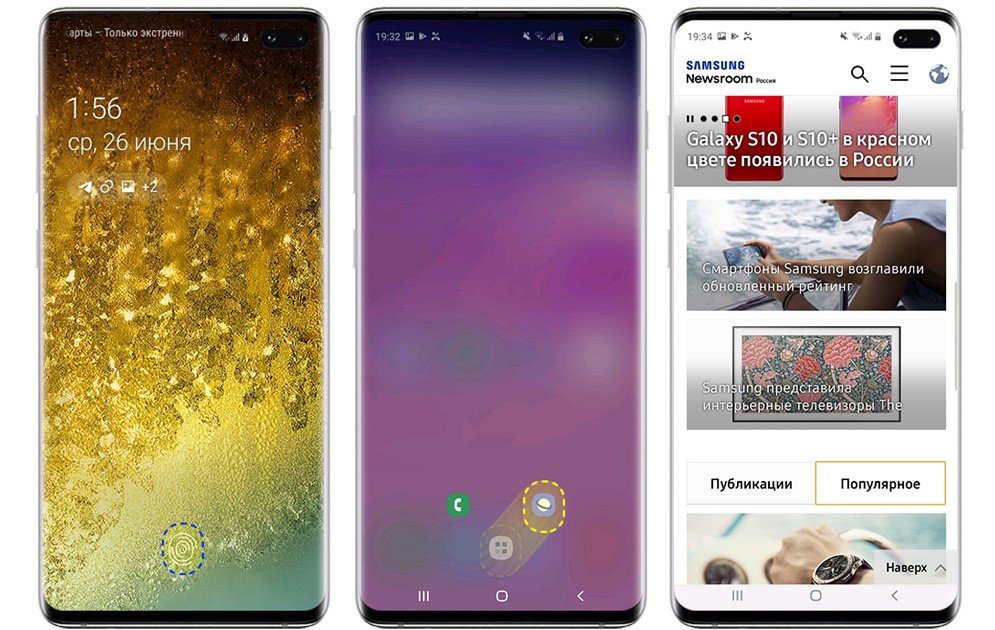
Нажмите и удерживайте сканер отпечатка для активации ярлыков для приложений — Не отрываясь наведите палец на иконку для запуска приложения
Чтобы открыть программу, достаточно отсканировать отпечаток пальца и затем, не отрываясь, навести его на иконку приложения. Самые часто используемые приложения можно «привязать» прямо к экрану блокировки без ущерба для безопасности.
Встроенный в дисплей ультразвуковой сканер отпечатка пальца Galaxy обеспечивает надежную защиту благодаря технологии, сертифицированной ассоциацией FIDO Alliance . Теперь дактилоскопический сканер стал не только первоклассной мерой безопасности, но и инструментом для быстрого и безопасного запуска нужных программ.
2. Удобство сценариев « Bixby »

Представьте: утром, как только вы садитесь в машину, начинает звучать музыка и включается голосовое управление, несмотря на то, что вы не притронулись ни к одной кнопке. А когда вы приезжаете на работу – активируется режим вибрации и отключается Wi – Fi . В течение дня умный помощник незаметно действует по заранее запланированным сценариям, чтобы гаджет идеально дополнял жизнь пользователя. Кроме того, стоит только один раз настроить некоторые сценарии вручную, Bixby , анализируя привычки владельца смартфона, будет учиться сам и предложит подходящие действия. Нет необходимости постоянно доставать телефон и копаться в настройках, «Сценарии Bixby » помогают забыть об этом.
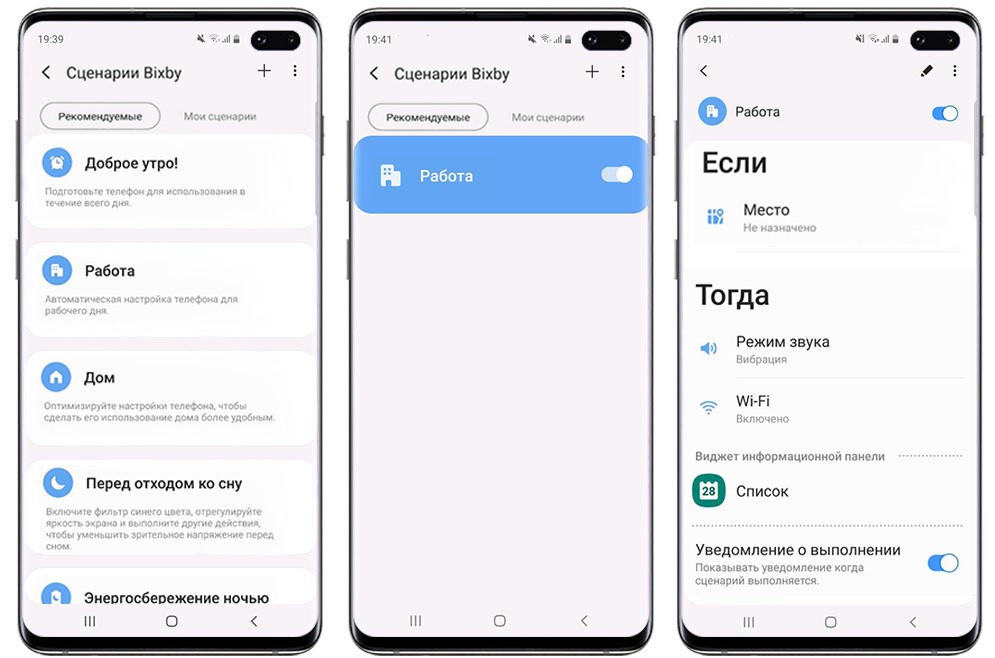
НАСТРОЙКИ — ДОПОЛНИТЕЛЬНЫЕ ФУНКЦИИ — СЦЕНАРИИ BIXBY
Задачи можно настроить и вручную. На прогулке пользователь может активировать мгновенное воспроизведение музыки при подключении наушников, а по возвращению домой – активацию Wi – Fi и запуск YouTube .
Геймерам не придется отвлекаться из-за уведомлений, если они зададут сценарий, согласно которому при запуске игры смартфон переходит в режим «Не беспокоить».
Условий и настроек может быть бесконечно много, и, чем больше «Сценариев Bixby » задает пользователь, тем проще становится его жизнь.
3. Свобода действий с «Режимом работы одной рукой»
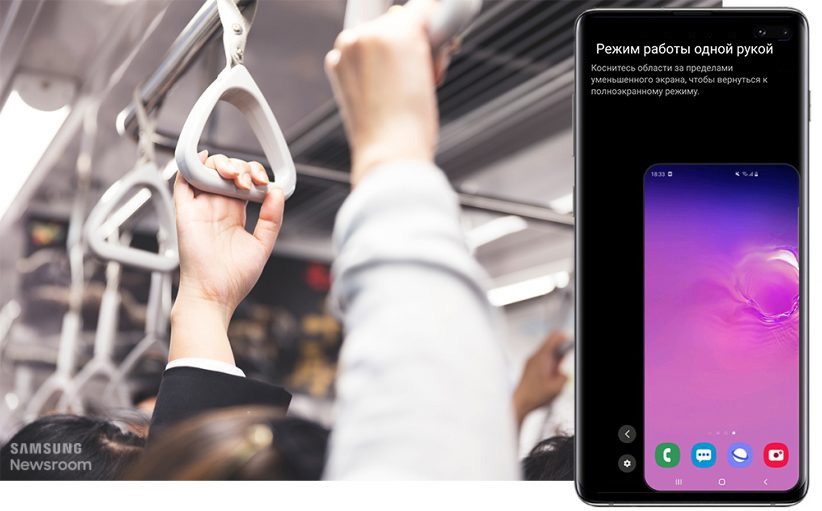
НАСТРОЙКИ — ДОПОЛНИТЕЛЬНЫЕ ФУНКЦИИ — ДВИЖЕНИЯ И ЖЕСТЫ — РЕЖИМ РАБОТЫ ОДНОЙ РУКОЙ
Вы когда-нибудь пытались пользоваться телефоном, держа что-то в другой руке? На «безграничном» дисплее Galaxy S 10 может быть не так просто дотянуться до панели уведомлений или воспользоваться другими функциями, расположенными вверху экрана, при этом не перехватывая или перекладывая телефон в другую руку. К счастью, эту проблему решает оптимизированный «Режим работы одной рукой».
Функцию можно активировать, быстро проведя из угла экрана в центр (при включенном режиме «Управление жестами») или три раза нажав на иконку Домой. После активации на дисплее появляется маленькая версия экрана, чтобы пользователь мог дотянуться даже до приложений, расположенных на самом верху. После того, как нужная задача выполнена, достаточно нажать на черный фон рядом с уменьшенным экраном, и он вернется к обычному размеру.
4. Максимально большой экран с «Управлением жестами»
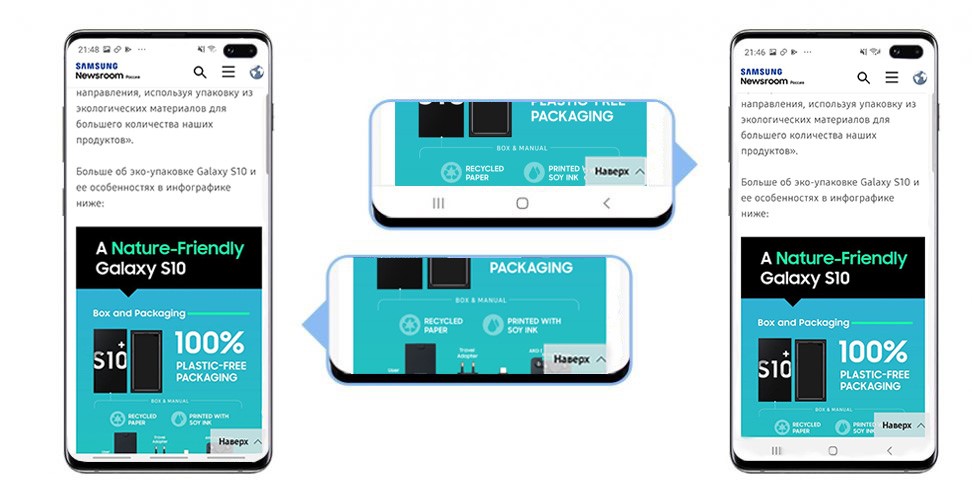
НАСТРОЙКИ — ДИСПЛЕЙ — НАВИГАЦИОННАЯ ПАНЕЛЬ
Для того, чтобы «безграничный» AMOLED -экран смартфонов линейки Galaxy S 10 стал еще больше, используйте функцию «Жесты в полноэкранном режиме», при которой с нижнего края экрана исчезнет панель навигации. Управлять смартфоном в таком режиме можно, проводя пальцем снизу-вверх в левой, правой и центральной нижней частях устройств.
Не подходит расположение кнопок навигации, установленное изначально? Исправьте настройки и поменяйте местами опции «назад» и «недавно используемые приложения». Кнопка «Домой» остается в центре.
5. Возьмите паузу в любой момент с режимом «Временное отключение звука»
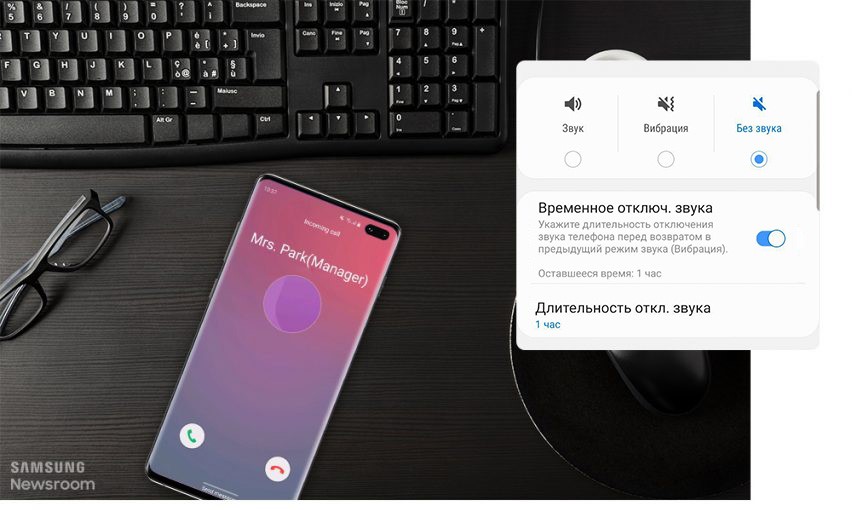
НАСТРОЙКИ — ЗВУКИ И ВИБРАЦИЯ — РЕЖИМ ЗВУКА — БЕЗ ЗВУКА
По мере того, как во всем мире набирают популярность «цифровые детоксы», пользователи мобильных устройств все чаще используют функцию «Не беспокоить». При переходе в этот режим отключаются все звуки вызовов, оповещений и мультимедиа на смартфоне (если только не выбраны определенные исключения).
Иногда пользователи, активировавшие режим «Не беспокоить» на совещании или перед сном, забывают включить оповещения обратно, из-за чего рискуют пропустить важные новости или звонки. Samsung предлагает удобное решение – новую функцию «Временное отключение звука», которая позволяет с точностью до минуты выбрать, как долго телефон будет «молчать». После окончания встречи или утром смартфоны автоматически возвращаются к прежнему звуковому режиму, чтобы пользователь продолжил получать уведомления.
6. Разумный расход энергии с помощью «Умного» и «Адаптивного энергосбережения»
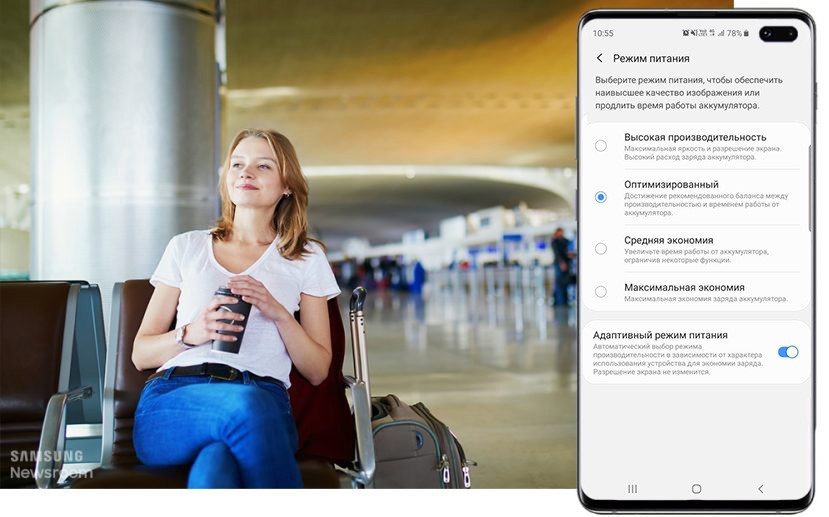
НАСТРОЙКИ — ОБСЛУЖИВАНИЕ УСТРОЙСТВА — БАТАРЕЯ — РЕЖИМ ПИТАНИЯ
Благодаря адаптивному режиму энергосбережения линейки Galaxy S10 телефон регулирует настройки аккумулятора в течение дня, максимально продлевая срок службы батареи без каких-либо усилий со стороны владельца. Функция «Адаптивное энергосбережение» на базе искусственного интеллекта изучает привычки пользователя и поддерживает работу часто используемых приложений в фоновом режиме и отключает те, к которым владелец смартфона обращается редко.
В периоды интенсивного расходования энергии – просмотра видео, игр или просто постоянного использования смартфона, – устройство автоматически переключается на режим энергосбережения, чтобы продлить время работы. Люди часто забывают отслеживать расход заряда батареи и соответствующим образом менять настройки, но с помощью «Адаптивного энергосбережения» смартфон справляется с этим самостоятельно.
7. «Рекомендации по снимкам» – руководство по созданию потрясающих фотографий
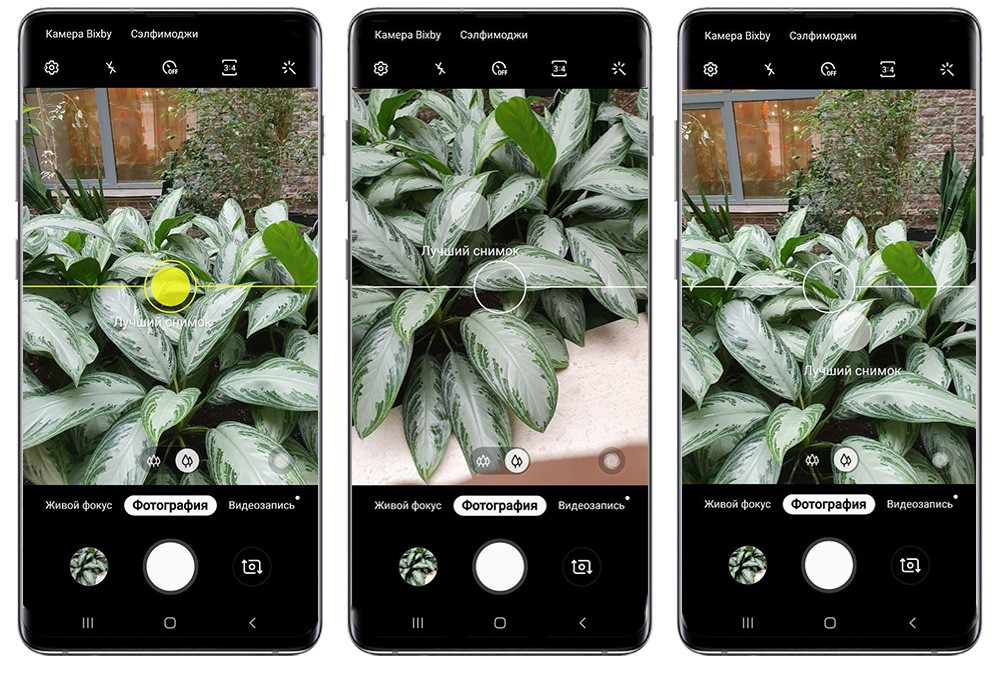
НАСТРОЙКИ КАМЕРЫ — РЕКОМЕНДАЦИИ ПО СНИМКАМ
Благодаря технологии машинного обучения функция «Рекомендации по снимкам» в линейке Galaxy S 10 помогает создавать фото профессионального качества. После активации этой функции пользователю достаточно следовать визуальным подсказкам на экране, чтобы легко получить «Лучший снимок».
«Рекомендации по снимкам» – идеальная функция для тех случаев, когда необходимо снять человека или место при свете от нескольких источников, поскольку ИИ предлагает разнообразные стили композиции. Этот инструмент особенно полезен для фотографии природы и пейзажей, обеспечивая выравнивание горизонта, а также улучшая пропорции кадра и положение объектов в нем.
8. «Сетка» для идеальной композиции кадра
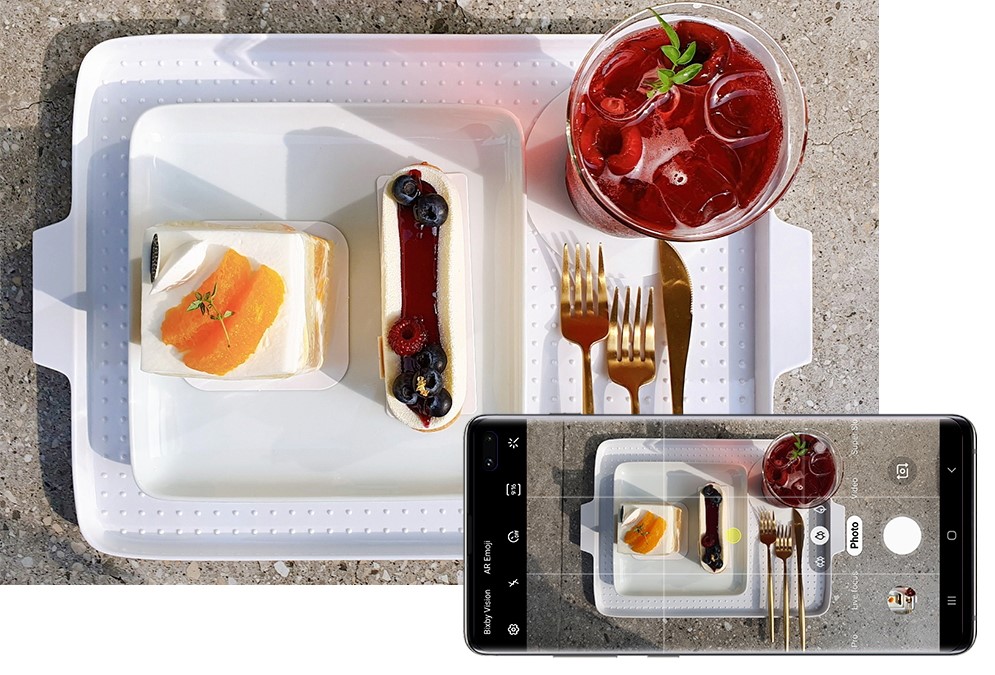
НАСТРОЙКИ КАМЕРЫ — СЕТКА
Главный секрет при съемке «с высоты» – например, когда пользователь фотографирует какое-либо блюдо – заключается в том, что камера должна располагаться очень ровно.
Функция смартфонов Galaxy S10 «Сетка» помогает создавать сбалансированные кадры с любого ракурса. После ее активации в настройках в центре экрана появится руководство по выравниванию, позволяющее убедиться, что телефон расположен идеально. Просто выровняйте круг в центре экрана с направляющей, и вуаля! Даже новичок может каждый раз создавать безупречно четкие снимки с высоты.
Режим сетки на Galaxy S10 также полезен для влогеров, так как он помогает стабилизировать видео, снятое с монопода или другого периферийного устройства, с четким центрированием объекта.
9. Множество «Стилей» в интеллектуальном фоторедакторе

Впервые представленная на смартфонах этого поколения функция «Стиль» использует нейросетевые алгоритмы и глубинное машинное обучение, чтобы анализировать фото и применять к ним различные эффекты, например, «цветной карандаш», «комикс», «акварель» или «пастель». Эти яркие эффекты по-разному воздействуют на каждое отдельное изображение и действительно заставляют его выглядеть оригинально.
Все эти функции включены в стандартное приложение «Галерея» Galaxy S10, что позволяет пользователям легко добавлять эффекты к своим фотографиям и устраняет необходимость в установке отдельных приложений. Просто выберите фотографию в своей галерее, нажмите на значок карандаша в нижней части экрана и выберите «Стиль» в меню «Дополнительные параметры» в правом верхнем углу экрана. В отличие от предустановленных фильтров, нейросеть применяет эффект, наилучшим образом соответствующий вашей картине.
10. Анимируйте себя с Анимоджи и функцией Mini Motion
Возможности анимированных персонажей на линейке Galaxy S 10 расширились благодаря новой функции Mini Motion. Улучшенные возможности отслеживания движений позволяют забавной картинке в реальном времени повторять всё, что делает пользователь. С такой функцией стало еще проще создавать развлекательный контент, или, например, играть с детьми.
По любым вопросам, связанным с сервисным обслуживанием, пожалуйста, обращайтесь на сайт samsung.com/ru/support.
По вопросам сотрудничества со СМИ, пожалуйста, пишите на samsung@maslov.agency.
Самые актуальные новости Samsung
Безграничный экран на самсунг как включить
Управление жестами – это отличная возможность увеличить рабочую зону на дисплее своего мобильного устройства и избавиться от наэкранных кнопок, которые лишь портят внешний вид оболочки смартфона. Как же включить жесты на Самсунг и сделать управление смартфоном, если не более удобным, то по крайней мере современным и необычным (для большинства пользователей)?
Стоит отметить, что данная функция присутствует далеко не в каждом смартфоне от Samsung и ее наличие зависит от нескольких факторов: версии прошивки и модели устройства. В качестве примера приведен телефон Samsung Galaxy M20 2019 года выпуска, который имеет поддержку данной технологии.
Инструкция
В настройках смартфона открываем раздел “Дисплей” и переходим в подраздел “Навигационная панель”.
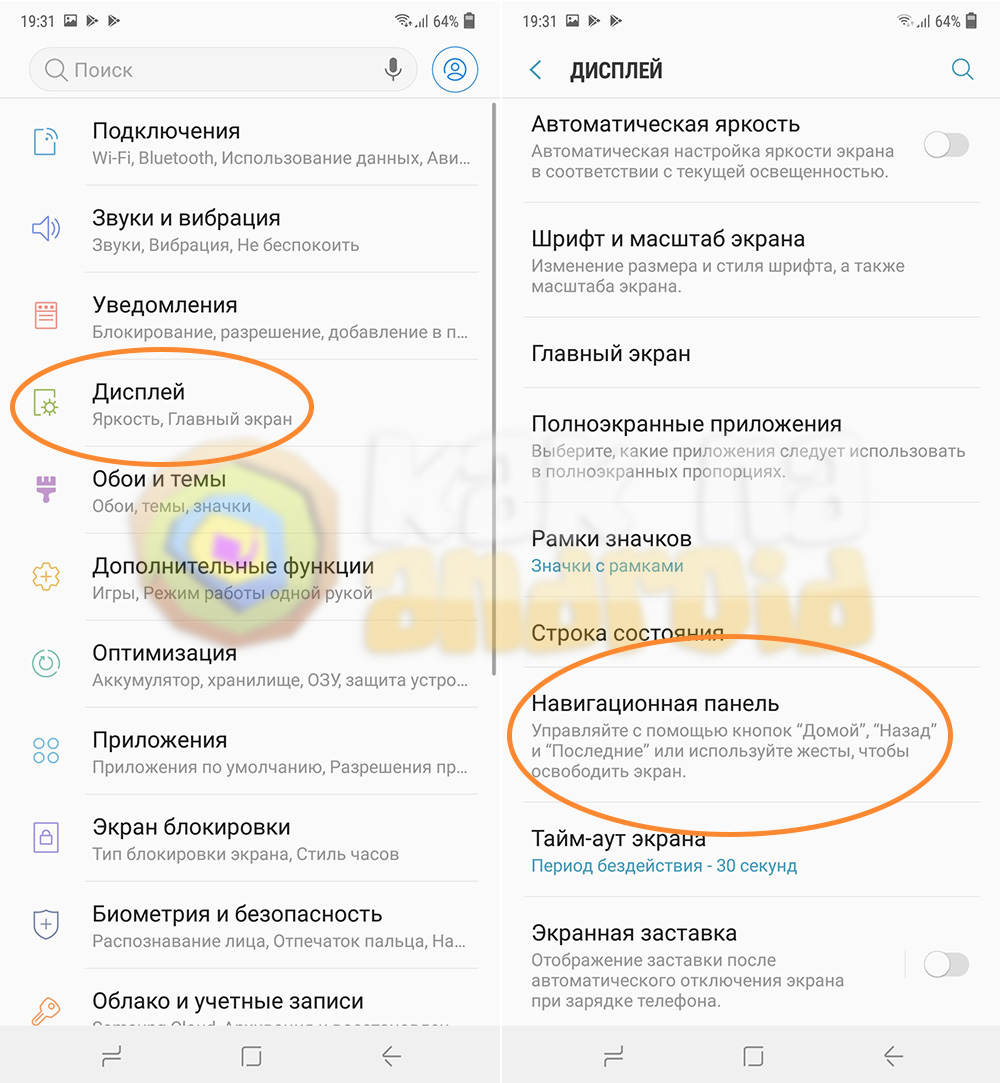
Далее изменяем положение переключателя из “Кнопки навигации” на “Жесты в полноэкранном режиме”.
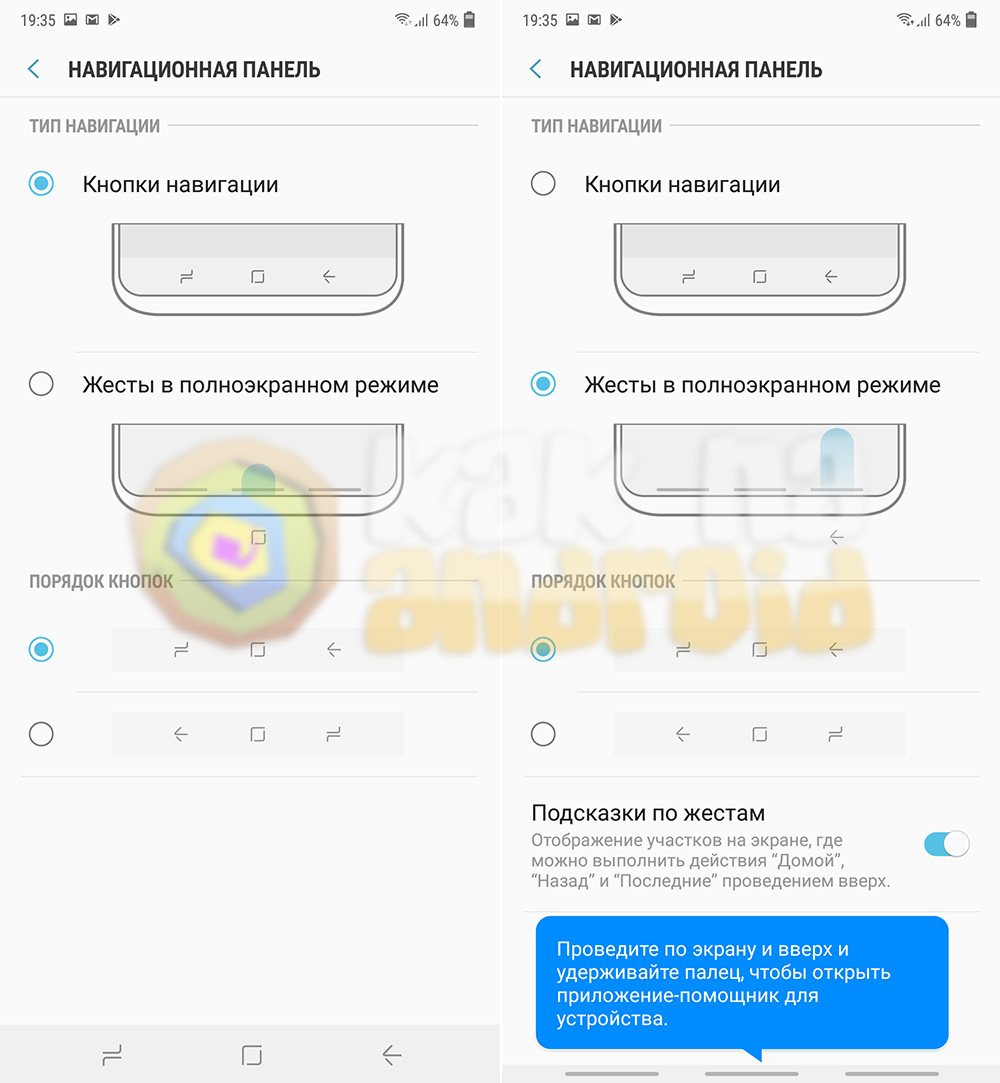
При таких настройках на экране вместо кнопок появится три зоны, которые будут показывать границы действия жестов выполняющих функции аналогичные нажатию кнопок “Домой”, “Назад” и “Меню”.
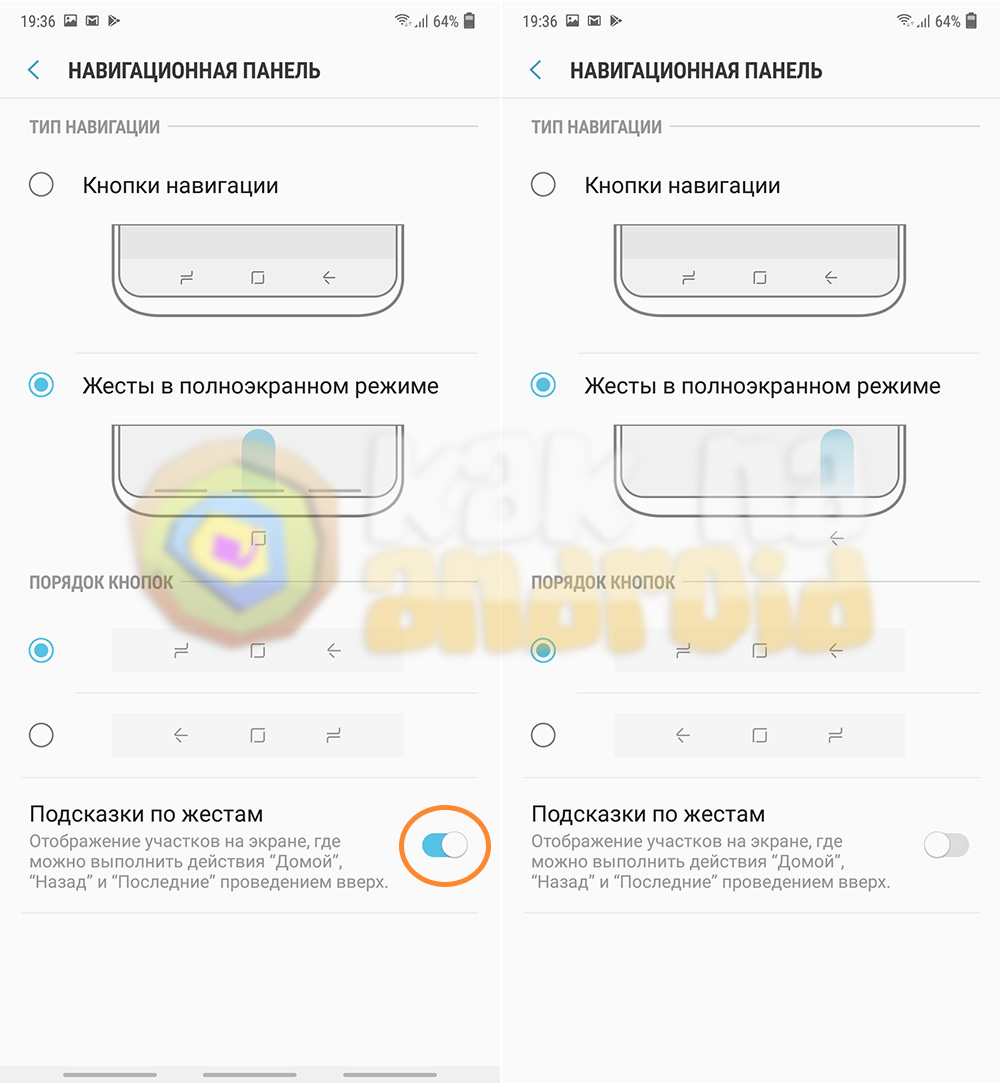
При желании, их можно убрать просто отключив переключатель возле пункта “Подсказки по жестам” и тогда подсказки исчезнут и управление жестами будет осуществляться вслепую, что совершенно не сложно, если запомнить расположение кнопок и их назначение.
Для управления жестами необходимо в зоне действия нужной кнопки провести пальцем снизу вверх (сделать свайп). Это, конечно, не так удобно, как управление жестами на Honor , но тоже имеет право на существование.
Другие инструкции:
- Как убрать челку на Самсунг
- Как поменять местами кнопки на Самсунг
- Как повысить чувствительность экрана Самсунг?
Вам помогло? Оцените статью:
/rating_on.png)
/rating_half.png) (14 гол., 4,86)
(14 гол., 4,86)
Samsung Galaxy A8 2018 A530F 4/32Gb Синий
смартфон на платформе Android, поддержка двух SIM-карт, экран 5.6″, разрешение 2220×1080, камера 16 МП, автофокус, F/1.7, память 32 Гб, слот для карты памяти, 3G, 4G LTE, Wi-Fi, Bluetooth, NFC, GPS, ГЛОНАСС, объем оперативной памяти 4 Гб, аккумулятор 3000 мА⋅ч, вес 172 г, ШxВxТ 70.60×149.20×8.40 мм
Смартфон Samsung Galaxy A8 (2018) (синий)
СМОТРИТЕ НА МИР ШИРЕ
Samsung Galaxy A8 расширяет границы увиденного. Большой и красочный безграничный экран занимает всю переднюю поверхность смартфона от края до края.
ЗАЯВИТЕ О СВОЕМ СТИЛЕ
Что бы вы ни предпочитали — классику или современность — среди цветов корпуса Samsung Galaxy A8 обязательно найдется тот, что вам подойдет. А благодаря гладким скругленным краям этот эргономичный смартфон не хочется выпускать из рук.
НАСЛАДИТЕСЬ ЭФФЕКТОМ ПОГРУЖЕНИЯ
Безграничный экран с соотношением сторон 18,5:9 позволяет максимально погрузиться в любимый фильм, создавая ощущение, будто вы смотрите его в кинотеатре. Это самый большой экран в истории модельного ряда Galaxy A.
БОЛЬШЕ КОНТЕНТА НА ОДНОМ ЭКРАНЕ
Безграничный экран больше в высоту, чем экран предыдущей модели, поэтому вы сможете меньше прокручивать текст во время чтения и серфинга в интернете. Просматривая социальные сети и новостные статьи, вы увидите на экране больше информации за один раз.
КАЖДЫЙ КАДР — ШЕДЕВР
Чтобы снять уникальный кадр, достаточно всего лишь коснуться значка затвора на Galaxy A8. С помощью двойной фронтальной камеры вы сможете быстро делать отличные селфи и групповые снимки с фокусом на вас и ваших друзьях. Основная камера 16 МП сохранит эти моменты в невероятно детализированных и ярких снимках.
ИДЕАЛЬНЫЕ СЕЛФИ
Добавьте настроения и выразительности своим селфи с функцией «Живой фокус». «Живой фокус» позволяет настроить размытие фона в процессе фотографирования или уже на готовом снимке, фокусируясь на вас и ваших друзьях. А если включить функцию ретуши, перед тем как снимать селфи, результат выйдет просто потрясающим.
ФОКУС НА РАЗВЛЕЧЕНИЯХ
Редактируйте фотографии, добавляя стикеры и фильтры. Вы можете украсить селфи забавными стикерами с использованием технологии распознавания лиц. А также включить режим съемки еды, функцию ретуши и фильтры еще до того, как начнете снимать. Функция ретуши работает и при съемке видео на фронтальную камеру, так что даже в роликах вы будете выглядеть отлично.
ИДЕАЛЬНЫЕ СНИМКИ ДАЖЕ НОЧЬЮ
Теперь можно фотографировать ночью или в темноте — у вас получатся идеальные кадры благодаря основной камере Samsung Galaxy A8+, способной снимать при слабом освещении. Объектив со светосилой F1.7, более крупные пиксели размером 1.12㎛ и матрица 1/2,8 дюйма захватывают больше света, делая фотографии четкими и детализированными.
УМНЫЙ ПОИСК
Строка поиска в галерее поможет быстро находить нужные изображения. В процессе поиска галерея анализирует фотографии и выводит подходящие изображения, разделяя их на категории.
ЗАЩИЩЕН ОТ ВОДЫ И ПЫЛИ
Этот смартфон будет работать везде, где бы вы ни оказались. Samsung Galaxy A8 оснащен влагонепроницаемым и пылезащищенным корпусом с рейтингом IP68, так что ни брызги, ни дождь ему не повредят.
ВСЕГДА ГОТОВ ПОМОЧЬ
Следите за происходящим, настраивайте напоминания и получайте информацию через камеру с помощью Bixby. Bixby — это виртуальный помощник, управляемый текстом или жестами, который запоминает ваши привычки. Виджеты Bixby, Камера Bixby и Напоминания Bixby Reminder интегрированы в Galaxy A8 и станут неотъемлемой частью вашего стиля жизни.
ВСЕГДА АКТИВНЫЙ ЭКРАН
С функцией «Всегда активный экран» вся актуальная информация всегда на экране. Узнавайте время, просматривайте события в календаре и непрочитанные уведомления, даже если смартфон находится в спящем режиме.
SAMSUNG PAY
Совершайте платежи во всех торговых точках, благодаря поддержке NFC и MST технологий. Теперь можно оставлять кошелек дома и покупать товары, просто оплачивая их смартфоном. Вы можете быть уверены в безопасности платежа, так как транзакции надежно защищены отпечатком пальца.
УДОБНОЕ УПРАВЛЕНИЕ WI-FI
Экономьте мобильный трафик и заряд батареи благодаря адаптивному управлению Wi-Fi на Galaxy A8. Смартфон запоминает, в каких местах вы подключались к Wi-Fi, и мгновенно подключает к известной сети, когда вы находитесь в зоне ее действия. Когда вы покидаете зону охвата, Wi-Fi отключается, чтобы не разряжать батарею.
ПРОСТАЯ И БЫСТРАЯ РАЗБЛОКИРОВКА
Разблокировать смартфон не сложнее, чем сделать селфи или отсканировать палец. Благодаря распознаванию лиц и сканеру отпечатков пальцев вы легко и быстро снимете блокировку.
УКОМПЛЕКТОВАН ПО МАКСИМУМУ
Смартфон Galaxy A8 оснащен 4 ГБ оперативной памяти: он с легкостью работает в режиме многозадачности и поддерживает игры нового поколения. Кроме того, вы можете расширить память до 256 ГБ с помощью карт microSD и хранить на телефоне все, что нужно. Если вы много путешествуете или имеете два телефонных номера, у вас есть возможность использовать две SIM-карты.
Общие характеристики
- Тип: смартфон
- Цвет: синий
- Производитель: Samsung
- Операционная система (на старте продаж): Android 7.1
- Тип корпуса: классический
- Материал корпуса: металл, стекло
- Вес: 172 г
- Габаритные размеры (ШxВxТ): 70.6×149.2×8.4 мм
Экран
- Тип экрана: цветной, сенсорный, Super AMOLED
- Диагональ экрана: 5.6 дюйм
- Разрешение экрана: 2220×1080
- Сенсорный экран: Да
- Тип сенсорного экрана: мультитач, емкостный
- Число пикселей на дюйм (PPI): 441
- Соотношение сторон: 18.5:9
- Автоматический поворот экрана: есть
Память и процессор
- Процессор: Samsung Exynos 7 Octa 7885, 2200 МГц
- Количество ядер процессора: 8
- Характеристики процессора: два ядра 2.2 ГГц Cortex-A73 и шесть ядер 1.6 ГГц Cortex-A53
- Видеопроцессор: Mali-G71 MP2
- Объем встроенной памяти, ГБ: 32
- Объем оперативной памяти, Гб: 4
- Объем доступной пользователю памяти: 22.7 ГБ
- Слот карт памяти: microSD, до 256 Гб, отдельный
Питание
- Аккумулятор: несъемный
- Ёмкость аккумулятора: 3000 мАч
- Время разговора: 19 ч
- Время работы в режиме прослушивания музыки: 43 ч
- Тип штекера для зарядки: USB Type-C
Камера
- Основные (тыловые) камеры: 16 Мп
- Функции тыловой камеры: автофокус
- Диафрагма основной (тыловой) камеры: F/1.7
- Запись видеороликов: Да
- Макс. частота кадров видео: 30 кадров/с (HD-видео 720p)
- Разрешение видео: 1920×1080
- Распознавание лиц: Да
- Geo Tagging: Да
- Фронтальная камера: 16/8 Мп (две камеры)
Связь
- Тип сим-карты: nano SIM
- Количество физических сим-карт: 2
- Режим работы нескольких SIM-карт: попеременный
- Стандарт: GSM 900, GSM 1800, GSM 1900, WCDMA 900/2100 МГц, 4G LTE
- Доступ в интернет: GPRS, EDGE, HSDPA, HSUPA, HSPA+, HSDPA+
- LTE-интернет (4G): Да
- Спутниковая навигация: GPS, ГЛОНАСС, BeiDou
- Интерфейсы: Wi-Fi 802.11ac, Wi-Fi Direct, Bluetooth 5.0, ANT+, NFC, MST, USB
- Поддержка NFC: Да
- Поддержка MST: Да
- Уровень SAR: 0.24
Мультимедийные возможности
- Аудио: AAC, WAV, WMA
- MP3-плеер: Да
- Разъем наушников: 3.5 мм
- Тип мелодий: полифонические, MP3
- Виброзвонок: Да
Другие функции
- Управление: голосовой набор, голосовое управление
- Режим полета: Да
- Датчики: акселерометр, освещенности, приближения, гироскоп, компас, барометр, датчик Холла, датчик идентификации по отпечатку пальца
Дополнительная информация
- Код производителя: SM-A530FZBDSER
- Страна производитель: Вьетнам
- Срок гарантии: 12 месяцев