Создание снимка экрана на компьютере Mac
Вы можете делать снимки всего экрана, его области или одного окна.
Как создать снимок экрана на компьютере Mac

- Чтобы создать снимок экрана, одновременно нажмите и удерживайте следующие три клавиши: Shift, Command и 3.
- Если в углу экрана появится миниатюра, щелкните ее, чтобы отредактировать снимок экрана. Или дождитесь сохранения снимка экрана на рабочем столе.
Как сделать снимок области экрана

- Одновременно нажмите и удерживайте следующие три клавиши: Shift, Command и 4.
- Перетащите перекрестие , чтобы выбрать область экрана для создания снимка. Чтобы переместить выбранную область, нажмите и удерживайте клавишу пробела при перетаскивании. Чтобы отменить создание снимка, нажмите клавишу Esc (Escape).

- Чтобы создать снимок, отпустите кнопку мыши или трекпада.
- Если в углу экрана появится миниатюра, щелкните ее, чтобы отредактировать снимок экрана. Или дождитесь сохранения снимка экрана на рабочем столе.
Как создать снимок окна или меню

- Откройте окно или меню, снимок которого требуется создать.
- Одновременно нажмите и удерживайте следующие четыре клавиши: Shift, Command, 4 и пробел. Указатель изменится на значок камеры . Чтобы отменить создание снимка, нажмите клавишу Esc (Escape).

- Щелкните окно или меню, чтобы создать его снимок. Чтобы снимок не содержал тени окна, при щелчке удерживайте нажатой клавишу Option.
- Если в углу экрана появится миниатюра, щелкните ее, чтобы отредактировать снимок экрана. Или дождитесь сохранения снимка экрана на рабочем столе.
Где найти снимки экрана
По умолчанию снимки экрана сохраняются на рабочем столе с именем «Снимок экрана [дата] ([время]).png».
В macOS Mojave и более поздних версий можно изменить расположение сохраненных снимков экрана по умолчанию в меню «Параметры» приложения «Снимок экрана». Миниатюру также можно перетащить в папку или документ.
Дополнительная информация
- В macOS Mojave и более поздних версий также можно установить таймер и выбрать расположение для сохранения снимков экрана в приложении «Снимок экрана». Чтобы открыть это приложение, одновременно нажмите и удерживайте следующие три клавиши: Shift, Command и 5. Узнайте больше о приложении «Снимок экрана».
- Некоторые приложения, например Apple TV, могут не позволять делать снимки экрана своих окон.
- Чтобы скопировать снимок экрана в буфер обмена, нажмите и удерживайте клавишу Control при создании снимка. Затем его можно вставить куда-нибудь еще. Или же можно воспользоваться универсальным буфером обмена, чтобы вставить этот снимок на другом устройстве Apple.
Дата публикации: 13 января 2024 г.
Как сделать длинный скриншот веб-страницы на Mac

В закладки
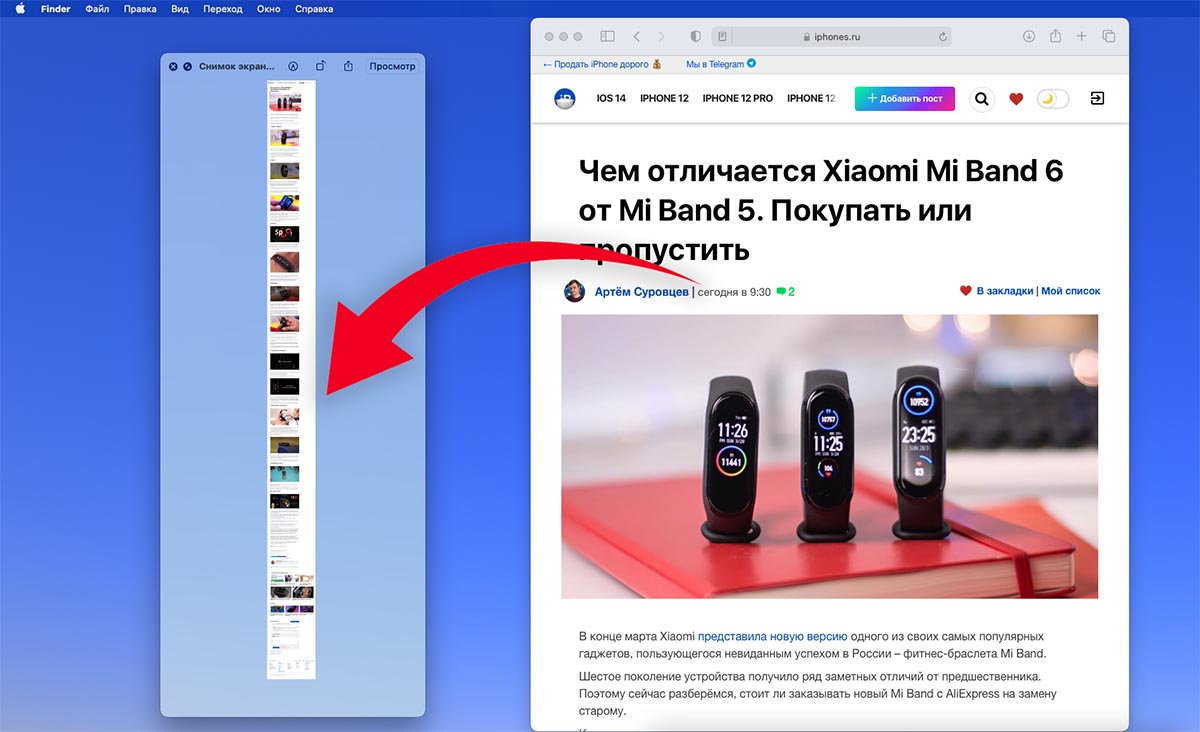
Мы уже рассказывали, как делать длинные снимки экрана для сохранения целой веб-страницы на iPhone. Для этого на смартфоне необходимо использовать сторонне приложение из App Store.
На Mac аналогичную операцию можно проделать штатными средствами системы без сторонних утилит и дополнений.
�� Спасибо re:Store за полезную информацию. ��
Что нужно настроить
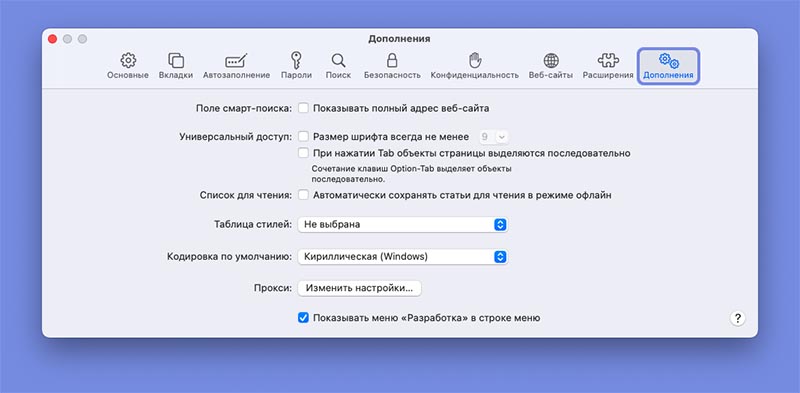
Фишка, позволяющая сделать длинный снимок нужной страницы, завязана на роботе веб-инспектора. Это возможность браузера, которой пользуются верстальщики и веб-мастера.
Для ее включения понадобится перейти в настройки Safari и на вкладке Дополнения активировать переключатель Показать меню «Разработка» в строке меню.
После этого увидите целый раздел с дополнительными возможностями браузера на Mac.
Как сделать длинный скриншот страницы в Safari
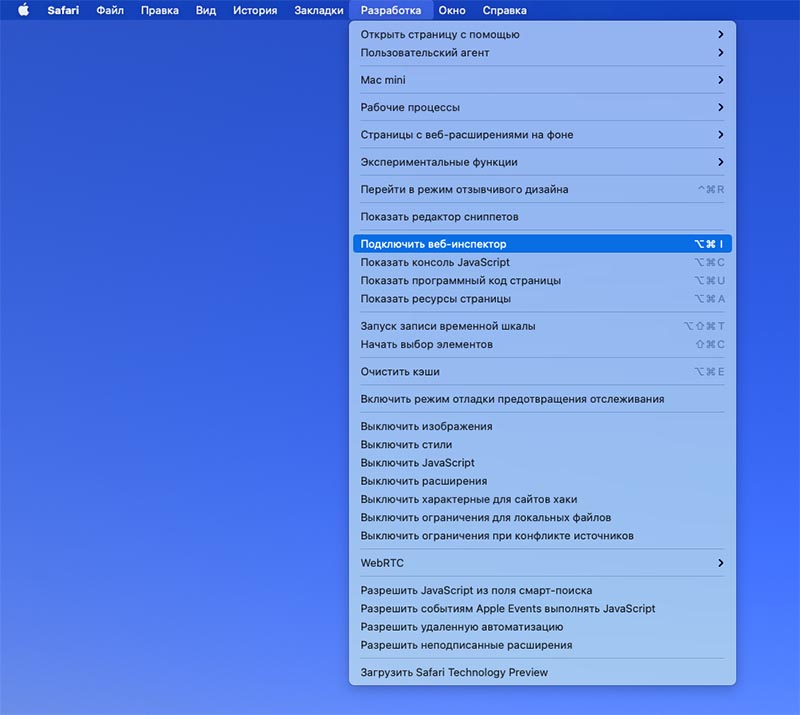
1. Откройте нужный сайт в браузере.
2. Включите веб-инспектор. Опция доступна в строке меню Разработка – Показать веб-инспектор или через сочетание клавиш Command + Option (Alt) + I.
3. Не пугайтесь! Половину окна браузера займет техническое окно с кодом страницы.
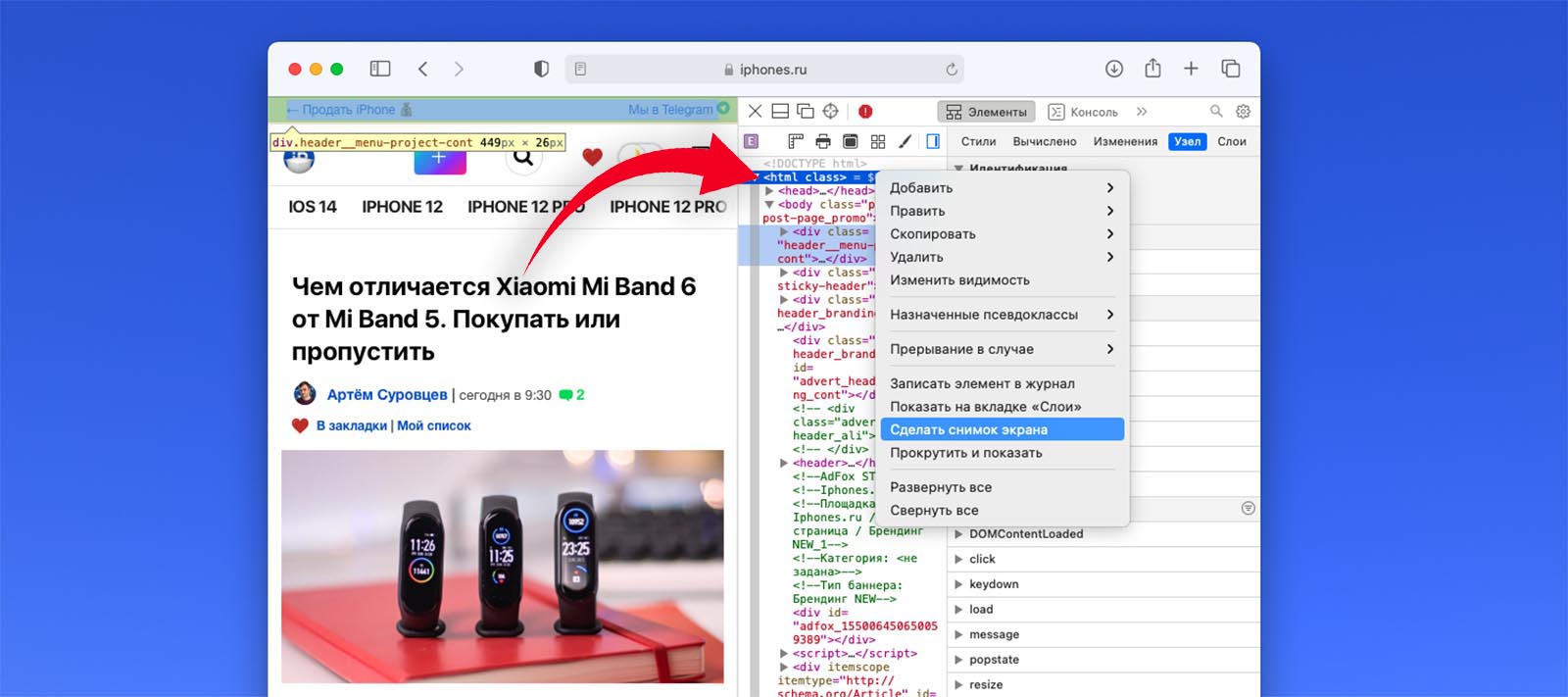
4. Вызовите контекстное меню на второй строчке кода, которая начинается с тега ⟨html⟩
5. В меню выберите пункт Сделать снимок экрана.
6. Укажите место сохранения файла и его имя.
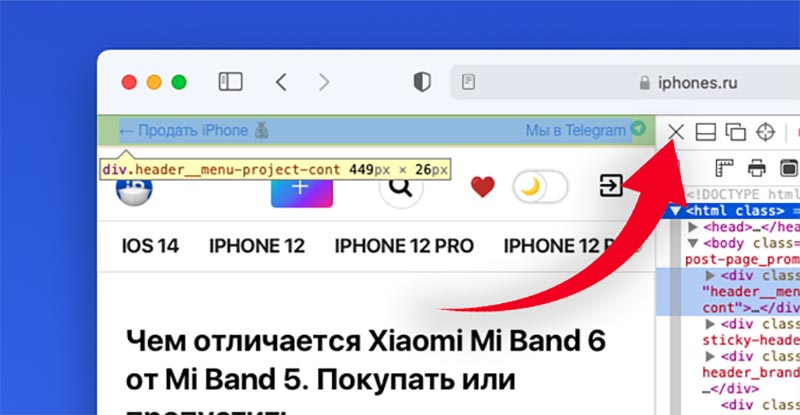
7. После этого можете закрыть веб-инспектор, нажав на крестик или при помощи уже знакомого шортката Command + Option (Alt) + I.
В итоге получите длинный скриншот всей веб-страницы.
Как делать снимки экрана с прокруткой на Mac 4 способами
В наши дни ловить моменты, информацию и вдохновение — это общая необходимость. Тем не менее, когда дело доходит до делать снимки экрана с прокруткой на Mac, многие пользователи сталкиваются с проблемой. Будь то снимок всей веб-страницы, длинного документа или детального проекта, стандартные методы создания снимков экрана часто не оправдывают ожиданий. В этом посте мы рассмотрим, как легко делать неуловимые снимки экрана с прокруткой на вашем Mac, и прольем свет на то, как эти инструменты могут значительно улучшить возможности создания снимков экрана.

- Часть 1. Как сделать снимок экрана с прокруткой на Mac с помощью горячих клавиш
- Часть 2. Как сделать снимок экрана с прокруткой на Mac через QuickTime
- Часть 3. Как сделать снимок экрана с прокруткой на Mac с помощью предварительного просмотра
- Часть 4. Как сделать снимок экрана с прокруткой на Mac через Safari
- Часть 5. Часто задаваемые вопросы о создании снимка экрана с прокруткой на Mac
Часть 1. Как сделать снимок экрана с прокруткой на Mac с помощью горячих клавиш
Горячие клавиши — это быстрый способ делать снимки экрана без открытия каких-либо дополнительных приложений. Вы можете использовать горячие клавиши для быстрого создания снимка экрана с прокруткой на Mac. Различные горячие клавиши соответствуют различным требованиям к скриншотам. Эти горячие клавиши встроены в macOS, и вы можете использовать их для захвата всего экрана, определенных окон или выбранных областей.
1. Откройте веб-страницу или документ.
2. Нажмите Ctrl + Shift + 4 .
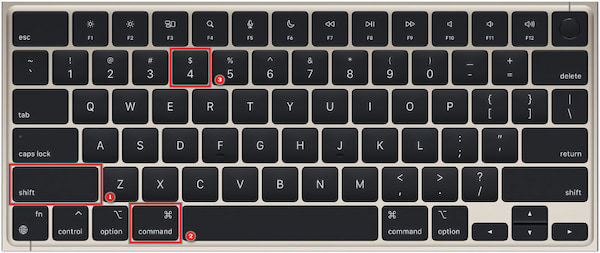
3. Нажмите Пробел для активации курсора камеры.
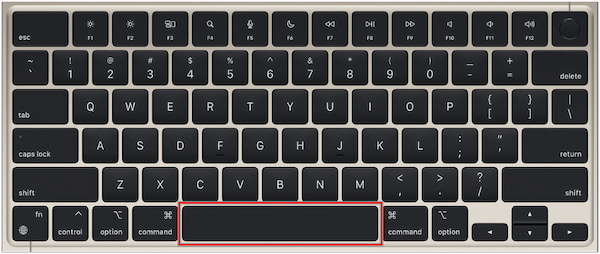
4. Наведите указатель мыши на область и нажмите, чтобы сделать снимок. Держать Опция для захвата прокрутки.
5. Отпустите кнопку мыши, чтобы сохранить на рабочем столе. (Скриншоты не сохраняются на Mac?)
Горячие клавиши позволяют быстро выполнять различные действия, в том числе делать снимки экрана с прокруткой. Однако запомнить многочисленные комбинации горячих клавиш может быть непросто, особенно если вы используете множество приложений с разными сочетаниями клавиш.
Часть 2. Как сделать снимок экрана с прокруткой на Mac через QuickTime
Можете ли вы прокручивать экран, делая снимок экрана на Mac? ДА! через QuickTime. Помимо воспроизведения, записи, редактирования и потоковой передачи аудио- и видеофайлов, он позволяет делать снимки экрана и записывать экран. QuickTime — это собственное приложение для macOS, поэтому нет необходимости устанавливать дополнительное программное обеспечение.
1. Откройте проигрыватель QuickTime. Нажмите Файл и Новая экранная запись .
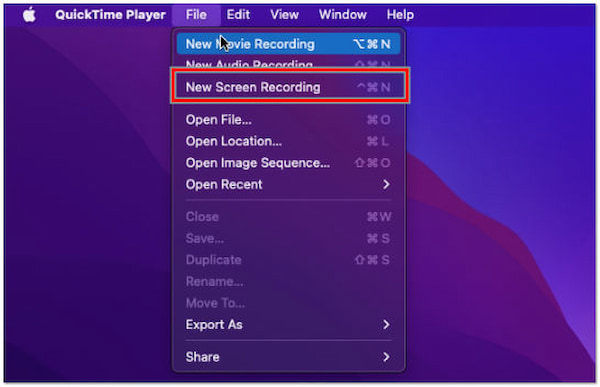
2. При появлении запроса выберите встроенную камеру вашего Mac, затем выберите Ничто для микрофона.
3. Откройте контент для захвата и нажмите кнопку Запись кнопку.
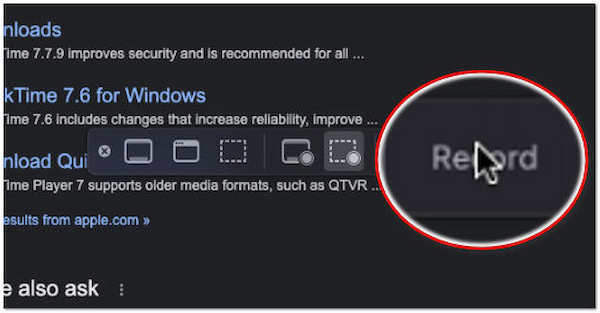
4. Прокрутите содержимое и остановите запись после завершения. Сохраните его как видеофайл.
QuickTime — это простое встроенное решение для создания снимков экрана на Mac, особенно если вам нужно сделать снимок всего экрана или отдельных экранов в конфигурации с несколькими мониторами. Однако скриншот с прокруткой будет сохранен в виде видеофайла, а не в формате изображения.
Часть 3. Как сделать снимок экрана с прокруткой на Mac с помощью предварительного просмотра
Предварительный просмотр — это встроенное приложение macOS и универсальный инструмент для просмотра, редактирования и управления различными файлами, включая PDF-файлы, изображения и документы. Он предустановлен на Mac. Среди множества функций, о которых многие пользователи не знали, есть возможность делать снимки экрана с прокруткой на Mac.
1. Откройте веб-страницу или документ.
2. Сделайте обычный снимок экрана с помощью Ctrl + Shift + 4 .
3. Выберите область для захвата.
4. Нажмите предварительный просмотр в углу.
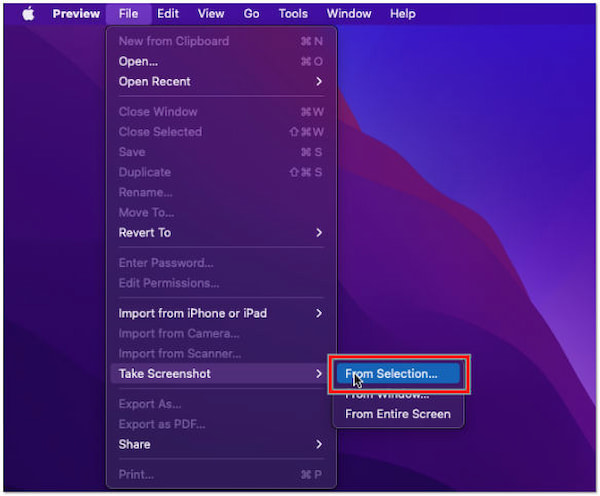
5. In предварительный просмотр , перейдите в Файл и Возьмите Скриншоты .
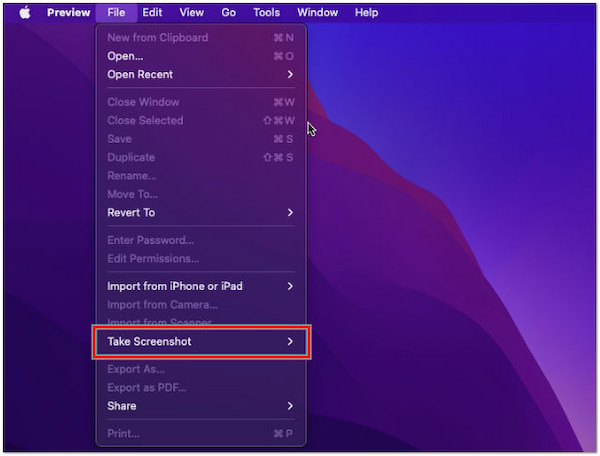
6. Выберите Из выбора чтобы захватить прокручиваемый контент в виде изображения.
Предварительный просмотр — это встроенный инструмент для создания снимков экрана в macOS, предлагающий универсальность и базовые возможности редактирования. Однако в Preview нет встроенного таймера или функции задержки для создания снимков экрана после определенной задержки.
Часть 4. Как сделать снимок экрана с прокруткой на Mac через Safari
Как сделать скриншот с прокруткой в браузере Mac? Safari — браузер на устройствах Mac и iOS по умолчанию. Safari имеет встроенную функцию создания снимков экрана, которая позволяет легко захватывать веб-контент и страницы. Кроме того, он предоставляет базовые инструменты редактирования для обрезки, изменения размера и аннотирования снимков экрана.
1. Откройте веб-страницу, перейдите на Файл , и выберите Экспорт в PDF .
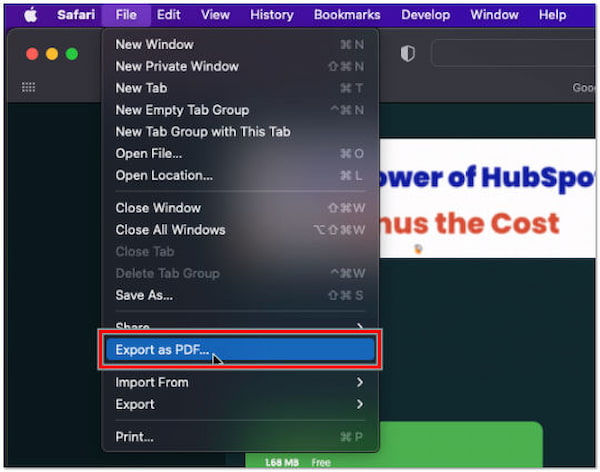
2. Сохраните PDF и откройте его в предварительный просмотр .
3. In предварительный просмотр , перейдите в Файл и Экспортировать чтобы преобразовать его в формат изображения.
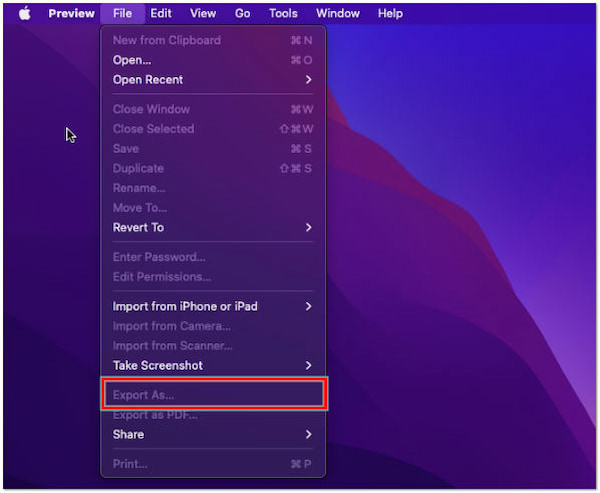
Встроенная функция создания снимков экрана Safari удобна для захвата веб-контента и страниц. Он предлагает базовые функции редактирования, но может быть не таким универсальным, как специальные приложения для создания снимков экрана, предназначенные для захвата контента за пределами веб-браузера.
AnyMP4 Screen Recorder для Mac: ваш универсальный мастер создания снимков экрана!
Готовы ли вы запечатлеть свой экран с потрясающей детализацией и беспрецедентной четкостью на ПК? Не ищите дальше, чем AnyMP4 Screen Recorder для Mac, идеальный инструмент для профессионального создания снимков экрана с прокруткой в Windows 11/10/8/7!
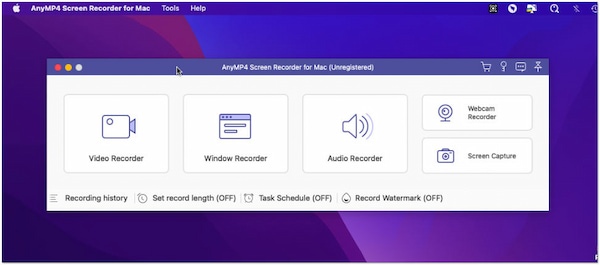
Почему стоит выбрать AnyMP4 Screen Recorder для Mac для создания волшебных снимков экрана?
- Кристально чистая точность: С AnyMP4 каждый скриншот становится шедевром. Наша передовая технология обеспечивает точность до пикселя, улавливая даже мельчайшие детали содержимого вашего экрана.
- Непревзойденная гибкость: Будь то одно окно, определенная область или весь экран, вы можете выбрать именно то, что хотите захватить. Никаких ограничений, никаких компромиссов.
- Запланированный захват: Вам нужно делать снимки экрана в определенное время? Легко настраивайте расписания и позвольте AnyMP4 работать за вас, даже когда вы находитесь вдали от компьютера.
- Высококачественный вывод: Если вам нужен снимок экрана для работы, презентации или личного использования, AnyMP4 обеспечивает бескомпромиссное качество каждого снимка.
- Никаких водяных знаков, никаких проблем: Попрощайтесь с надоедливыми водяными знаками на скриншотах. AnyMP4 гарантирует, что ваши изображения останутся безупречными и профессиональными.
Превратите снимки экрана из скучных в привлекательные с помощью AnyMP4 Screen Recorder для Mac. Не соглашайтесь на меньшее, если вы можете получить лучшее. Загрузите сейчас и испытайте волшебство снимков экрана, как никогда раньше!
Создание снимков экрана и записей экрана на Mac

Используя функцию «Снимок экрана» или сочетания клавиш, можно создавать изображения (они называются снимками экрана) или записи экрана Mac. Используя инструменты в панели «Снимок экрана», можно легко создавать снимки и записи экрана, выбирать область для съемки, установить таймер задержки, включать указатель или нажатия.
Создание снимков и записей экрана с помощью функции «Снимок экрана»

- На Mac нажмите сочетание клавиш Shift-Command-5 (или воспользуйтесь Launchpad), чтобы открыть Снимок экрана и отобразить инструменты.
- Нажмите один из инструментов, чтобы выбрать область для съемки или записи (или воспользуйтесь панелью Touch Bar). Чтобы выбрать нужную область экрана, перетяните рамку для ее перемещения или перетяните края рамки, чтобы настроить размер области для съемки или записи.
| Действие | Инструмент | ||||||||||
|---|---|---|---|---|---|---|---|---|---|---|---|
| Снимок всего экрана |  |
||||||||||
| Снимок окна |  |
||||||||||
| Снимок части экрана |  |
||||||||||
| Запись всего экрана |  |
||||||||||
| Запись части экрана |  |
||||||||||

- Для всего экрана или его части. Нажмите «Снимок».
- Для окна. Наведите указатель на окно, затем нажмите окно.
- Для записей. Нажмите «Запись». Чтобы остановить запись, нажмите кнопку остановки записи в строке меню.
Когда включен параметр «Показывать плавающую миниатюру», Вы можете сделать следующее, пока миниатюра отображается в правом верхнем углу окна.
- Смахните вправо, чтобы немедленно сохранить файл и скрыть его.
- Перетяните миниатюру в документ, электронное письмо, заметку или окно Finder.
- Нажмите миниатюру, чтобы открыть окно, где можно добавить примечания к снимку, обрезать запись или поделиться ими.
В зависимости от места сохранения снимка или записи экрана может открыться приложение.
Создание снимков экрана при помощи сочетаний клавиш
Для создания снимков экрана Mac можно использовать различные сочетания клавиш. Файлы сохраняются на рабочем столе.
Совет. Чтобы скопировать снимок экрана и вставить его куда-то, например в сообщение электронной почты или на другое устройство, нажмите и удерживайте клавишу Control, нажимая остальные клавиши. Например, чтобы скопировать изображение всего экрана в буфер, нажмите сочетание клавиш Shift-Command-Control-3.
Снимок всего экрана
Нажмите сочетание клавиш Shift-Command-3.
Снимок части экрана
Нажмите сочетание клавиш Shift-Command-4, затем наведите курсор-перекрестие в точку начала фрагмента экрана, который нужно снять. Нажмите кнопку мыши или трекпада, перетяните указатель и выделите часть экрана для снимка, затем отпустите кнопку мыши или трекпада.
Снимок окна или строки меню
Нажмите сочетание клавиш Shift-Command-4, затем нажмите клавишу пробела. Наведите указатель камеры на окно или строку меню, чтобы выделить их, затем нажмите.
Снимок меню или пунктов меню
Откройте меню, нажмите сочетание клавиш Shift-Command-4, затем перетяните указатель поверх пунктов меню, которые Вы хотите снять.
Открытие Снимка экрана
Нажмите сочетание клавиш Shift-Command 5.
Снимок панели Touch Bar
Нажмите сочетание клавиш Shift-Command-6.
В разделе настроек «Клавиатура» можно настраивать сочетания клавиш. На Mac выберите меню Apple


> «Системные настройки», в боковом меню нажмите «Клавиатура» , справа нажмите «Сочетания клавиш», затем нажмите «Снимки экрана». (Возможно, потребуется прокрутить вниз.)
Снимки экрана сохраняются как файлы .png, а записи экрана сохраняются как файлы .mov. Имена файлов начинаются со слов «Снимок экрана» или «Запись экрана» с указанием даты и времени.
В некоторых приложениях, например DVD-плеере, создание снимков окон недоступно.