Удаление предыдущей версии Windows
Через десять дней после обновления до Windows предыдущая версия Windows будет автоматически удалена с компьютера. Однако если вам нужно освободить место на диске и вы уверены, что файлы и параметры находятся там, где вы хотите, чтобы они были в Windows, вы можете безопасно удалить его самостоятельно.
Предупреждение: Если с момента обновления до Windows прошло менее 10 дней, предыдущая версия Windows будет указана как системный файл, который можно удалить. Вы можете удалить его, но помните, что вы удалите папку Windows.old, содержащую файлы, которые позволяют вернуться к предыдущей версии Windows. Если вы удалите предыдущую версию Windows, это невозможно отменить (вы не сможете вернуться к предыдущей версии Windows).
- Нажмите клавишу с логотипом Windows на клавиатуре, а затем выберите параметры>System >Storage.
Статьи по теме
Запаковка и распаковка файлов
Сжатые (сжатые) файлы занимают меньше места в хранилище и могут быть перенесены на другие компьютеры быстрее, чем несжатые файлы. В Windows работа со сжатыми файлами и папками аналогична работе с обычным файлами и папками. Объединив несколько файлов в одну сжатую папку, вы сможете с легкостью поделиться ими.
Запаковка (сжатие) файла или папки
- Найдите файл или папку, которые нужно запаковать.
- Нажмите и удерживайте (или щелкните правой кнопкой мыши) файл или папку, выберите (или наведите указатель на) Отправить в, а затем выберите Сжатые (zippped) папки.
Распаковка (извлечение) файлов или папок из сжатой папки
- Найдите сжатую папку, из которой требуется извлечь файлы или папки.
- Выполните одно из следующих действий.
- Чтобы распаковать один файл или одну папку, откройте сжатую папку и перетащите файл или папку в нужное расположение.
- Чтобы распаковать все содержимое zip-папки, нажмите и удерживайте (или щелкните правой кнопкой мыши) папку, выберите Извлечь все. , а затем следуйте инструкциям.
- Чтобы добавить файлы или папки в созданную ранее сжатую папку, перетащите их в сжатую папку.
- Если добавить в сжатую папку зашифрованные файлы, при распаковке они будут расшифрованы, что может привести к непреднамеренному раскрытию личной или конфиденциальной информации. По этой причине рекомендуем избегать сжатия зашифрованных файлов.
- Файлы некоторых типов, например изображения в формате JPEG, уже сильно сжаты. При сжатии нескольких изображений JPEG размер папки практически не будет отличаться от суммарного размера исходных изображений.
Куда скачиваются и где хранятся обновления Windows 10

Операционная система Windows 10 не всегда удачно обновляется с первого раза. Процесс загрузки апдейтов может запускаться несколько раз, вследствие чего происходят ошибки с их развёртыванием. Иногда только ручное удаление проблемных файлов позволяет успешно завершить процесс, и для этого следует знать, где хранятся обновления Windows 10.
Куда скачиваются файлы
Центр обновлений загружает все файлы, необходимые для поддержания операционной системы в актуальном состоянии, в каталог %windir%\SoftwareDistribution\Download . Уже в процессе развёртывания пакетов документы помещаются каталогом выше — SoftwareDistribution.

В какой папке находятся после установки
При переходе с Windows 7 SP1 или 8.1 на Десятку все файлы устаревших операционных систем находится на компьютере в директории Windows.~BT на протяжении одного месяца, что позволяет откатиться обратно в случае появления проблем.
Если всё функционирует стабильно и нужно свободное дисковое пространство или уверены, что делать откат не будете, содержимое каталога можете удалить при помощи системной утилиты Очистка диска.
Зачем на диске хранится журнал ReportingEvents
В каталоге SoftwareDistribution находится текстовый документ ReportingEvents, не имеющий расширения, но он открывается любым текстовым редактором. Примером тому является стандартный Блокнот.
В журнале протоколируются все действия, касающиеся обработки обновления: загрузка распаковка, инсталляция, проверка, их статус, время запуска и завершения. При появлении ошибок обязательно записываются их идентификаторы. Это даёт возможность загрузить проблемный апдейт в формате msu с сайта редмондской корпорации и развернуть вручную. Перед названием объекта необходимо добавлять приставку «KB».

Пакеты приходится скачивать вручную, так как в каталоге SoftwareDistribution\Download расположены кэшированные копии пакетов, а не они сами.
При следующей переустановке Windows 10 с нуля папку с апдейтами или только нужные можно скопировать на установочную флешку для ускорения их инсталляции. Документы с префиксом «EXPRESS» не обязательны, их можно пропускать.
WSL в Windows: перенос на другой диск

10.01.2022

itpro

PowerShell, Windows 10, Windows 11

комментария 2
Подсистема Windows для Linux (Windows Subsystem for Linux, WSL2) сегодня широко используется разработчиками, администраторами и простыми пользователями для запуска различных дистрибутивов (Ubuntu, Debian, OpenSUSE, Kali Linux, Alpine), инструментов и приложений Linux в среде Windows без использования виртуализации и двойной загрузки. В этой статье мы рассмотрим, как перенести файлы установленного WSL на другой диск или компьютер.
При установке WSL в Windows все файлы среды сохраняются на системный диск (C:\ как правило). Если размер системного диска недостаточен (небольшой SSD диск), то со временем размер файловой системы WSL может серьезно вырасти, и вы захотите перенести файлы WSL на другой диск. В Windows 10 и 11 вы можете перенести WSL на другой диск или компьютер несколькими способами.
В первую очередь определите текущий размер файловой системы WSL на вашем диске. Выведите список установленных дистрибутивов WSL на компьютере:
wsl —list —verbose

В нашем примере установлена только Ubuntu-20.04. Выполните следующую команду PowerShell, чтобы получить название UWP приложения с вашим дистрибутивом Linux:
Get-AppxPackage -Name «*Ubuntu20*» | Select PackageFamilyName
В моем примере название UWP пакета — CanonicalGroupLimited.Ubuntu20.04onWindows_79rhkp1fndgsc. Файловая система WSL данного дистрибутива Linux хранится в VHD файле ext4.vhdx в каталоге %USERPROFILE%\AppData\Local\Packages\CanonicalGroupLimited.Ubuntu20.04onWindows_79rhkp1fndgsc\LocalState\ext4.vhdx
$path= $env:USERPROFILE+ ”\AppData\Local\Packages\” + (Get-AppxPackage -Name «*Ubuntu20*»).PackageFamilyName + “\LocalState\ext4.vhdx”
Get-ChildItem -Path $path | fl @>
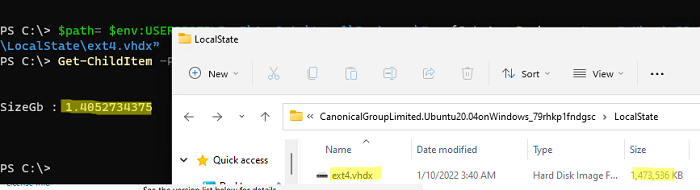
optimize-vhd -Path -Mode full
Путь к VHD файлу данного дистрибутива WSL хранится в параметре BasePath ветки реестра HKCU\Software\Microsoft\Windows\CurrentVersion\Lxss\ .
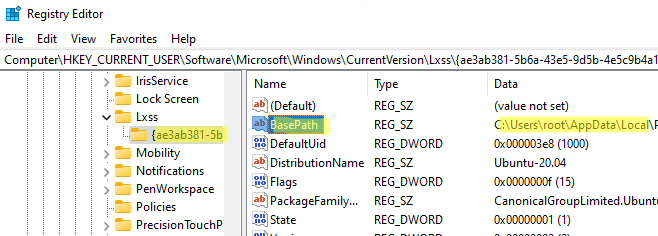
Можно остановить WSL, переместить ext4.vhdx на другой диск и изменить путь к каталогу в реестре. Но этот сценарий не рекомендуется!
В современных билдах Windows 10 и 11 можно выполнить корректный перенос среды WSL с помощью встроенной процедуры экспорта и импорта.
Запустите среду wsl и проверьте имя пользователя:
В нашем примере это sysops.

Закройте все приложения, запущенные в среде Linux и консоли WSL:
Чтобы создать резервную копию (экспортировать) вашу среду WSL и поместить ее на отдельный диск E:, выполните команды:
mkdir e:\backup
wsl —export Ubuntu-20.04 e:\backup\ubuntu.tar
Дождитесь окончания экспорта WSL (может занять длительное время). В целевом каталоге появится TAR архив с вашей средой WSL.
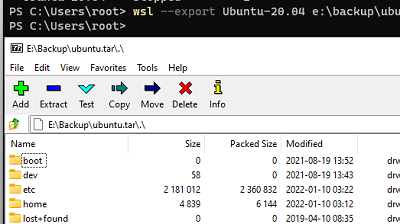
Теперь можно удалить файлы среды WSL на исходном диске:
wsl —unregister Ubuntu-20.04
Создайте каталог для вашего образа Linux на новом диске и импортируйте tar архив в WSL командой:
mkdir E:\WSL
wsl —import Ubuntu-20.04 E:\WSL\ E:\backup\ubuntu.tar
Для входа в Ubuntu по умолчанию используется root. Чтобы сменить его на другое имя пользователя (мы получили его ранее), выполните:
cd $env:USERPROFILE\AppData\Local\Microsoft\WindowsApps
.\ubuntu2004.exe config —default-user sysops
Запустите вашу среду WSL:
wsl -d Ubuntu-20.04

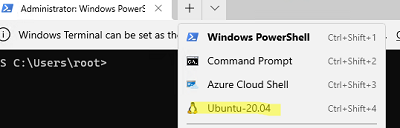
Совет. Нужный дистрибутив WSL можно запустить из Windows Terminal.
Этот же сценарий можно использовать для переноса настроенного образа WSL на другие компьютеры.
Также для переноса WSL в Windows можно использовать стороннюю утилиту LxRunOffline (доступна на GitHub — https://github.com/DDoSolitary/LxRunOffline). Можно установить утилиту через Chocolatey:
Set-ExecutionPolicy Bypass -Scope Process -Force; [System.Net.ServicePointManager]::SecurityProtocol = [System.Net.ServicePointManager]::SecurityProtocol -bor 3072; iex ((New-Object System.Net.WebClient).DownloadString(‘https://community.chocolatey.org/install.ps1’))
choco install lxrunoffline
Вывести список доступных образов WSL:
Завершаем все процессы:
узнать текущий каталог, в котором хранится образ WSL:
lxrunoffline get-dir -n Ubuntu-20.04

Перенос WSL образ на другой диск:
lxrunoffline move -n Ubuntu-20.04 -d d:\wsl2\Ubuntu-20.04
После окончания переноса, запустите дистрибутив WSL. Командой:
wsl -d Ubuntu-20.04
lxrunoffline run -n Ubuntu-20.04 -w
В Windows 11 по аналогии с WSL вы можете запускать еще и Windows Subsystem for Android (WSA).
 Предыдущая статья Следующая статья
Читайте далее в разделе PowerShell Windows 10 Windows 11

Установка и настройка фермы Remote Desktop Services (RDS) в Windows Server
Настройка шлюза Remote Desktop Gateway на Windows Server
Вам понадобится новое приложение, чтобы открыть эту ссылку Windows Defender
Клонирование, импорт и экспорт виртуальных машин в Hyper-V