Как добавить приложение в список желаний Google Play
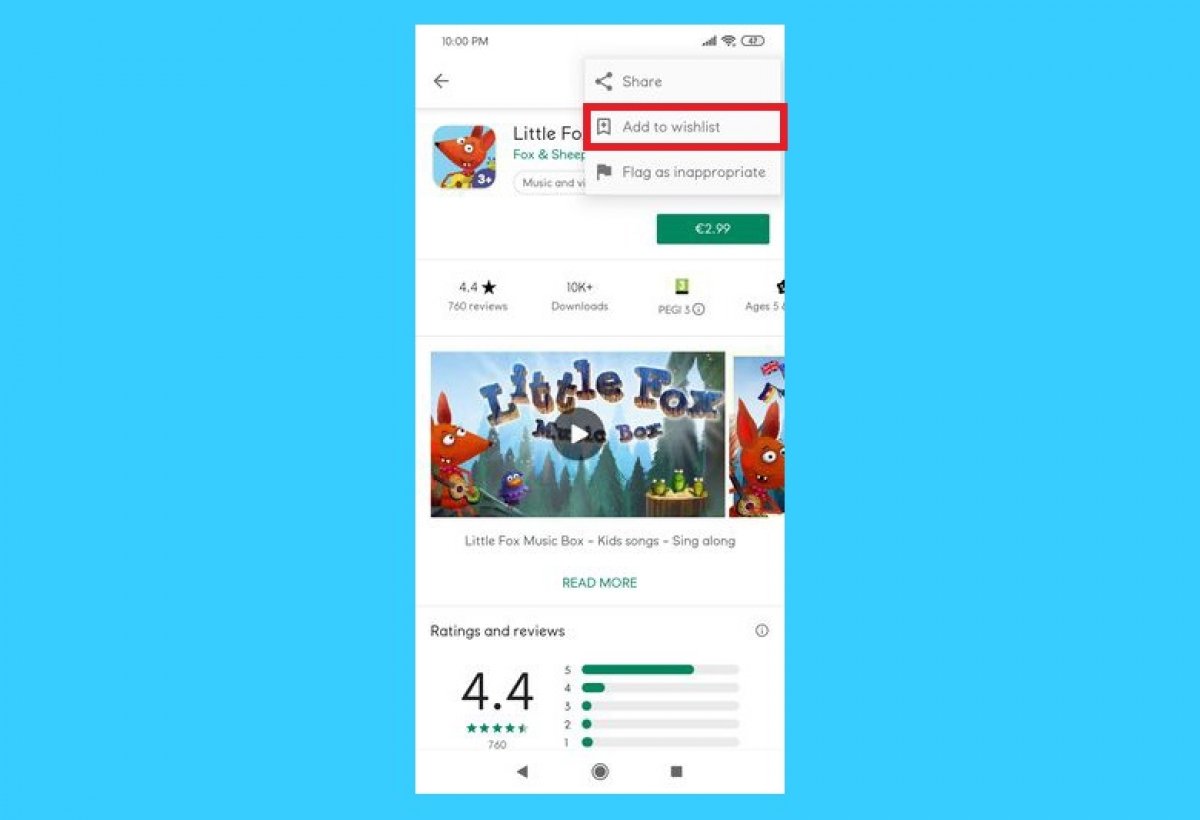
Добавить приложение, которое вы хотите установить или купить, в список желаний очень просто, если вы будете следовать этому небольшому руководству. Начните с открытия приложения Google Play из меню приложений вашего устройства или с его ярлыка, если он у вас есть. Используйте поисковую систему, чтобы найти файл нужного вам приложения.
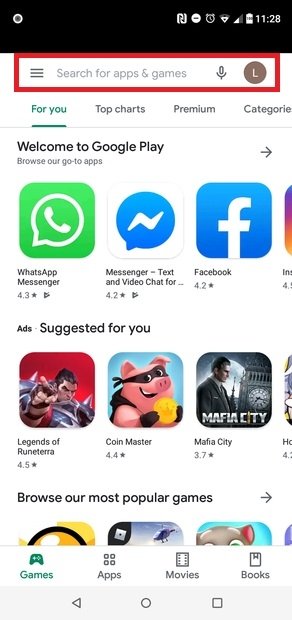
Найдите нужное приложение с помощью поисковой системы
Когда файл приложения будет открыт, нажмите значок с тремя вертикальными точками, который появится в правом верхнем углу.
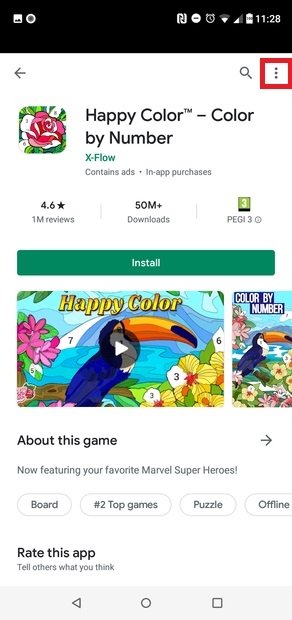
Коснитесь значка меню в приложении или игре
Выберите Добавить в список желаний. Вот и все.
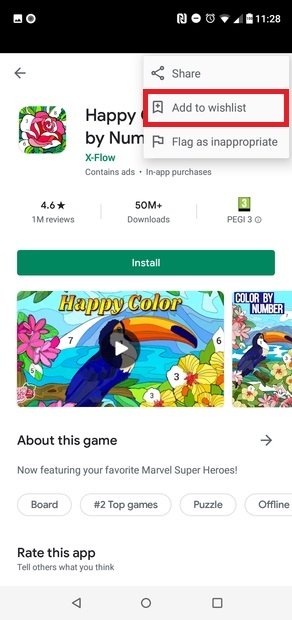
Выберите Добавить в список желаний
Если позже вы захотите удалить это приложение из своего списка, все, что вам нужно сделать, это снова коснуться значка с тремя точками на вкладке приложения и нажать Удалить из списка желаний.
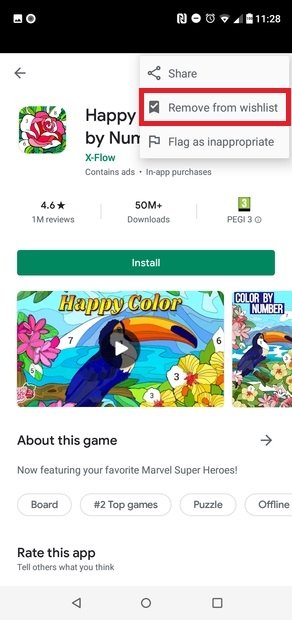
Чтобы удалить его, нажмите Удалить из списка желаний
Список желаний поможет вам легко управлять теми приложениями, которые вы хотите установить на свое устройство Android. Хотя вы можете добавить в список столько, сколько захотите, обычно добавляются платные, чтобы иметь возможность отслеживать их цену. Также может случиться так, что вы хотите установить приложение большой емкости, но в данный момент у вас нет сети Wi-Fi и вы не хотите тратить данные. В любом случае это очень полезная опция в Play Store.
Чтобы иметь возможность управлять своим списком желаний, просто коснитесь значка с тремя полосами на главном экране Google Play и выберите «Список желаний».
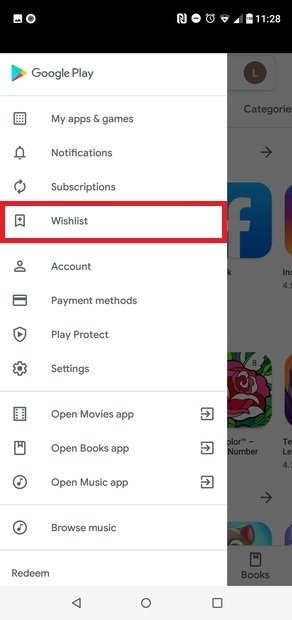
Доступ к списку желаний
Здесь вы можете увидеть приложения, за которыми вы следите, и получить доступ к их файлам, чтобы установить, купить или удалить их из списка желаний.
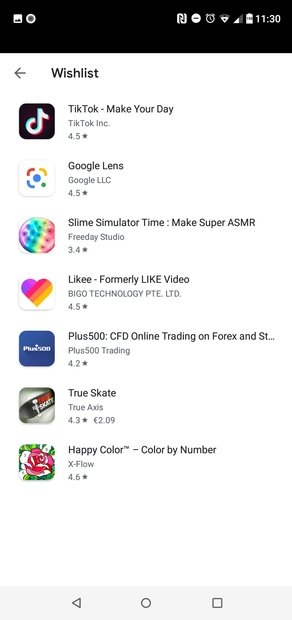
Список желаемых приложений и игр
Выберите любой из них, и в нижнем поле отобразится кнопка для его установки.
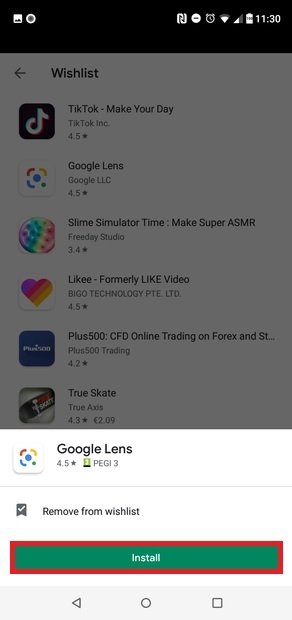
Установите приложение или игру из списка
Как видите, пользоваться списком желаний полезно и не сложно.
Настройки Плей Маркета, о которых должен знать каждый пользователь
Google Play (или Плей Маркет) — самый популярный магазин приложений для устройств на базе операционной системы Андроид. Им пользуются каждый день миллионы людей по всему миру, то скачивая, то обновляя игры и программы. Мы уже рассказывали о секретных фишках Google Play, а сегодня пришло время познакомиться с настройками, которые помогут оптимизировать работу магазина приложений на телефоне. Так давайте же разберемся, как настроить Плей Маркет.

Google Play имеет массу настроек, в которых нужно разобраться для оптимизации смартфона
Плей Маркет — регистрация
Плей Маркет — магазин, принадлежащий компании Google. Поэтому для работы с ним необходимо создать аккаунт Гугл. О том, как это сделать, мы рассказывали в отдельном материале. Поэтому сейчас предлагаю вашему вниманию другую полезную инструкцию — как добавить аккаунт в Google Play, если вы не хотите пользоваться старой учетной записью:
- Запустите Play Market.
- Нажмите на иконку профиля, а затем — на стрелочку, чтобы раскрыть дополнительные параметры.
- Выберите опцию «Добавить аккаунт».
- Введите логин и пароль или нажмите кнопку «Создать аккаунт», если вы хотите сделать новую учетную запись.
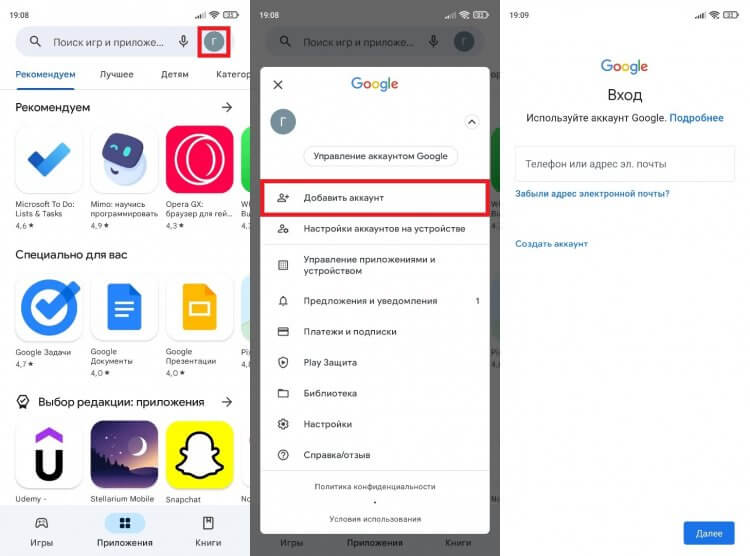
Добавить аккаунт можно через меню существующего профиля
После этого в Play Маркете будет отображаться сразу несколько аккаунтов, между которыми вы сможете легко переключаться, чтобы устанавливать приложения для разных учетных записей.
Как выйти из Плей Маркета
По умолчанию в Google Play отображаются все аккаунты, в которых вы авторизовались. Но при желании можно выйти из Гугл Плей Маркет, обратившись к следующей инструкции:
- Откройте список учетных записей Гугл Плей, нажав на иконку профиля в магазине.
- Нажмите кнопку «Настройки аккаунтов на устройстве».
- Выберите Google.
- Укажите лишнюю учетную запись и нажмите кнопку «Удалить аккаунт» во вкладке «Еще».
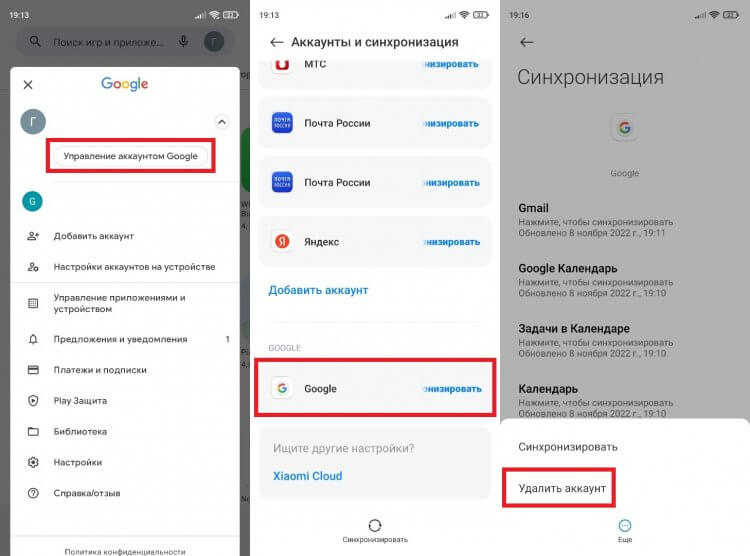
Удаление аккаунта выполняется через настройки телефона
Таким образом, вы выйдете не только из Плей Маркета, но и из других приложений Google. К сожалению, настроить выборочный выход не получится. А, если вы не знаете, как удалить аккаунт в Плей Маркете, рекомендую ознакомиться с этой инструкцией.
Уведомление Google Play — как убрать
Если вы не первый день пользуетесь магазином приложений, то наверняка знаете, что он периодически присылает уведомления Плей Маркета. К счастью, от них можно избавиться. Чтобы отключить уведомления Google Play, сделайте несколько простых шагов:
- Нажмите на иконку профиля в Play Market.
- Перейдите в «Настройки».
- Откройте вкладку «Общие», а затем — «Уведомления».
- Отключите ненужные типы оповещений.
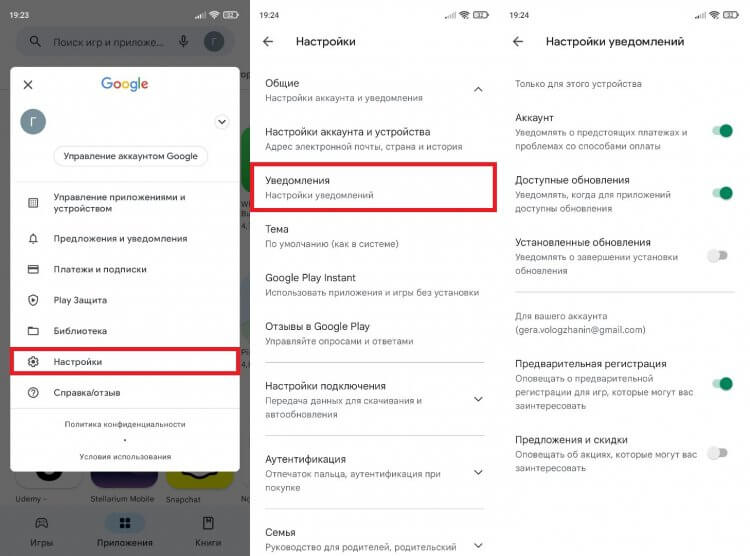
Также вы можете разом отключить все уведомления Google Play через настройки смартфона
Избавившись от лишних опций, вы перестанете получать уведомления Google Play, которые без дополнительных настроек присылаются по поводу и без. Кроме того, телефон с отключенными оповещениями разряжается медленнее. Правда, не существенно.
Как отключить автообновление приложений
Пожалуй, самая полезная настройка для тех, кто хочет немного сэкономить заряд аккумулятора, снизить расход трафика, а также желает продолжать пользоваться старой версией программы. В частности, это пригодится тем, кому не понравился новый дизайн YouTube или приложение Яндекс Старт. Вот, как отключить автообновление в Плей Маркет:
- Откройте настройки Google Play.
- Перейдите в раздел «Автообновление приложений», расположенный во вкладке «Настройки подключения».
- Выберите «Отключить».
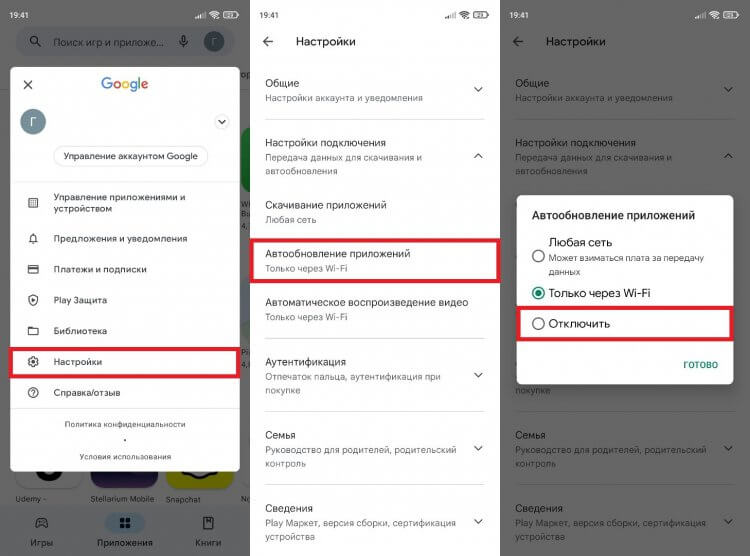
Отключение автообновлений — одна из самых популярных настроек Google Play
Обратите внимание, что во вкладке «Настройки подключения» представлены и другие полезные опции. К примеру, с целью экономии мобильного трафика в разделе «Скачивание приложений» вы можете установить значение «Только через Wi-Fi», чтобы случайно не обновить программу при подключении к 4G.
Список желаний в Плей Маркете
Думаю, вы и без меня знаете, как установить приложение в Google Play. А знаете ли вы о существовании списка желаний в Плей Маркете? Это специальный раздел, куда можно добавить программу, которую вы хотите скачать в будущем. Для этого на странице приложения нужно нажать кнопку «Добавить в список желаний», расположенную в меню трех точек.
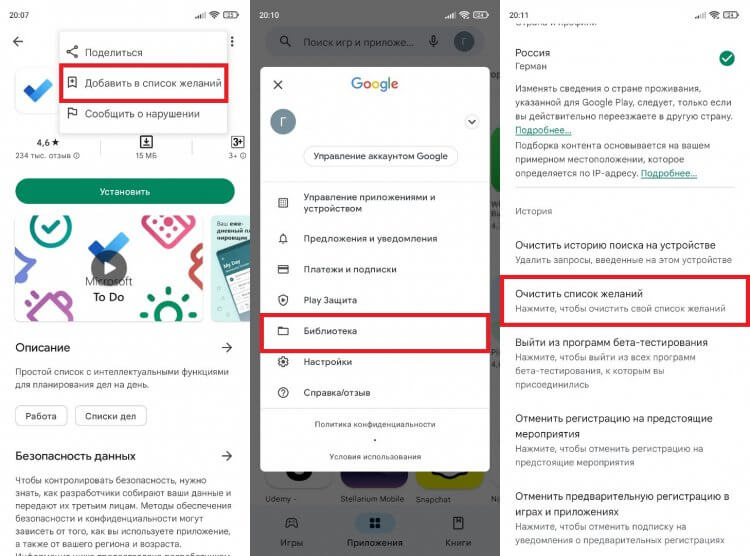
Список желаний будет полезен, если в данный момент вам недостаточно места
Теперь несколько слов о том, где список желаний в Плей Маркете. Он находится в разделе «Библиотека» меню Google Play. Вы всегда можете очистить этот список, нажав соответствующую кнопку в разделе «Настройки аккаунта и устройства».
Как стать бета-тестером
А еще вы можете стать бета-тестировщиком приложений. Это поможет вам в числе первых получать доступ ко всем нововведениям игр и программ. Чтобы вступить в программу бета-тестирования Google Play, необходимо нажать кнопку «Присоединиться» на странице приложения в магазине. Прием в программу бета-тестирования займет несколько минут.
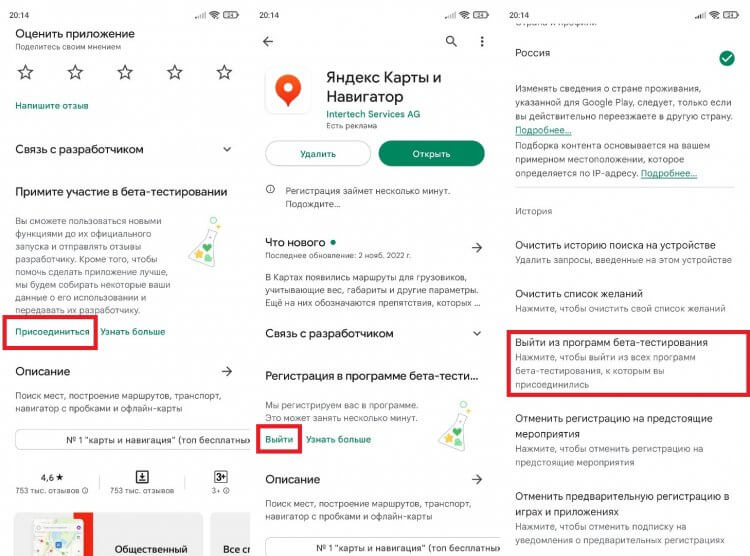
Участие в программе бета-тестирования позволяет раньше всех получать обновления любимых приложений
Если вы решите прекратить быть тестировщиком, нажмите кнопку «Выйти» на странице программы или выберите опцию «Выйти из программ бета-тестирования» в разделе «Настройки аккаунта и устройства» в Плей Маркете.
Родительский контроль в Плей Маркете
Если вы хотите, чтобы ваш ребенок устанавливал на свое устройство только безопасные приложения (то есть те, которые соответствуют его возрасту), то вам необходим родительский контроль Google Play. Он настраивается следующим образом:
- Откройте вкладку «Семья» в настройках Плей Маркета.
- В разделе «Родительский контроль» установите значение «Вкл», а также присвойте возрастной ценз для фильмов и приложений. Для этого вам потребуется придумать PIN-код.
- Перейдите в раздел «Управление участниками семейной группы».
- Нажмите кнопку «Пригласить членов семьи» и укажите номер своего ребенка.
- На устройстве ребенка откройте ссылку из СМС-сообщения и нажмите кнопку «Присоединиться».
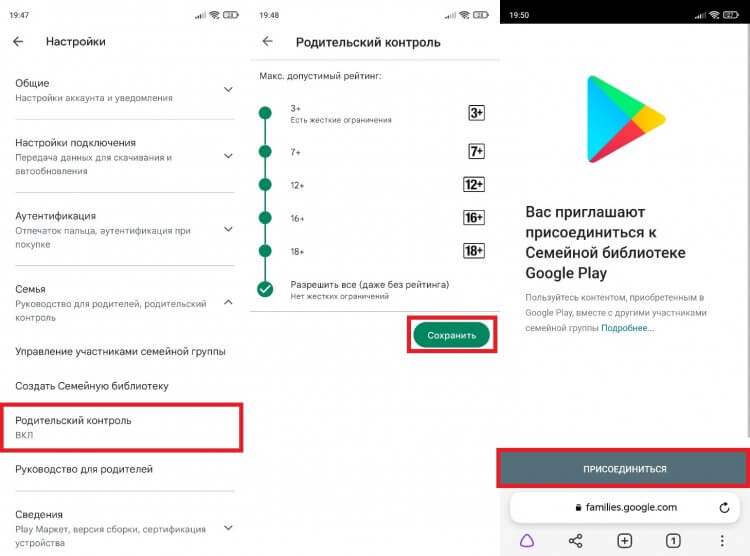
К родительскому контролю можно подключить до 5 человек
Теперь ребенок будет скачивать только приложения, соответствующие его возрасту. Если же вы решите убрать родительский контроль в Плей Маркете, посетите соответствующих раздел настроек Google Play и установите значение «Выкл». Для подтверждения своих намерений нужно ввести зарегистрированный ранее PIN-код.
Как очистить Плей Маркет
Последнее, о чем я хотел бы сегодня рассказать — как очистить историю в Плей Маркете и другие данные. Это необходимо делать как с целью освобождения места на внутреннем накопителе, так и для повышения конфиденциальности. Действовать нужно по инструкции:
- Откройте настройки телефона.
- Перейдите в раздел «Приложения».
- Найдите «Сервисы Google Play».
- Нажмите кнопку «Очистить».
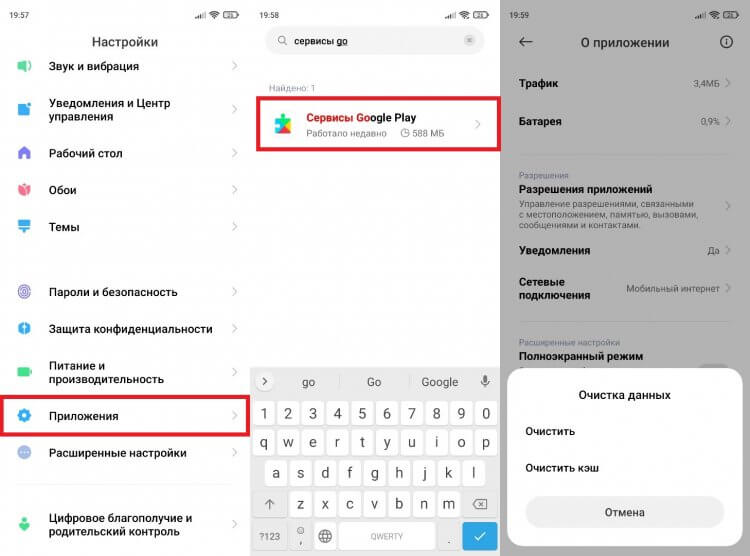
После очистки вы продолжите оставаться в текущем аккаунте
Если при помощи этой инструкции вам не удастся очистить поиск в Плей Маркете, предлагаю действовать немного иначе:
- Откройте настройки Play Market.
- Перейдите в раздел «Настройки аккаунта и устройства» во вкладке «Общие».
- Нажмите кнопку «Очистить историю поиска на устройстве».
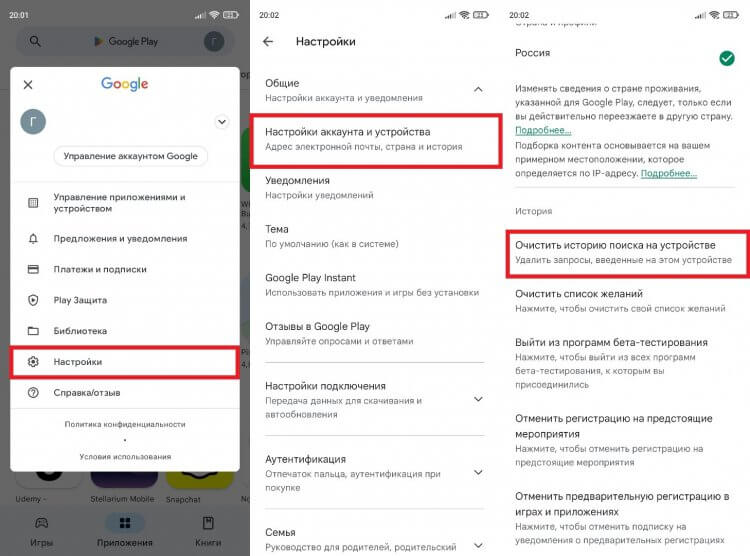
Очистка истории поиска выполняется отдельно
Вот теперь точно ни один из ранее использованных вами запросов не появится при нажатии на поисковую строку. Кроме того, здесь же вы можете управлять другими настройками, будь то список желаний или участие в программе бета-тестирования.

Теги
- Google Play
- Новичкам в Android
- Приложения для Андроид
Использование списка желаний Google Play

Список пожеланий — отличное место, чтобы спрятать вещи на потом
Список желаний Google Play — это что-то странное. Вы не можете поделиться своим списком пожеланий. Люди не могут купить вам вещи из вашего списка желаний. Из-за этого большинство пользователей считают, что список желаний в Google Play бесполезен, но они ошибаются! О да, у него есть цель!
Вы просто должны игнорировать имя.
Ваш список желаний в Google Play довольно прост. Список находится в ящике, где к нему легко получить доступ из любого раздела, и чтобы добавить его в список, перейдите к любому предмету в магазине и коснитесь небольшого значка закладки, который вы видите выше. Этот элемент добавляется в список, и вы можете продолжать свой день.

Ваш список пожеланий может служить любому количеству целей, но в первую очередь он относится к традиционному списку пожеланий, то есть приложениям, которые вы хотите купить. Если вы — тот, кто ограничен в кредитах в Google Play — или, возможно, кто-то, кто ограничивает себя — тогда список желаний — это хороший способ закрепить элементы для дальнейшего рассмотрения. Если вы считаете, что приложение переоценено, добавьте его в свой список пожеланий и регулярно проверяйте его — это хороший способ — в конце концов — найти приложения, которые вы хотите приобрести. Для тех редких телешоу, которых нет на Netflix / Hulu, я добавляю их в свой список желаний и время от времени покупаю сезон.
Списки желаний также полезны для закрепления приложений, которые вы пока не используете, но сделаете в будущем. Например, перед тем, как получить свой Moto 360 в прошлом году, я использовал список желаний, чтобы прикрепить приложения Android Wear, чтобы я смог попробовать его, как только получу устройство, иначе я бы забыл все о них, когда часы наконец украсили мое запястье , Это также хорошо для сбора групп приложений для долгосрочного проекта — скажем, тестирование множества часовых лиц, чтобы найти, какие из них предлагают лучшее время автономной работы, функциональность и стиль.

Список пожеланий также служит шпаргалкой для приложений или материалов, которые вы не можете использовать, но которые часто упоминаете или делитесь ими. Это может быть не то, что вы все делаете, но время от времени это пригодится во время онлайн-дебатов.
Но как насчет тебя? Используете ли вы свой список пожеланий вообще или думаете, что это пустая трата кода и места без возможности поделиться своим списком пожеланий с другими или покупать вещи для других через их списки пожеланий?
«Play market». Как добавить приложение в список желаний.

Вот такая проблема: нажала на кнопку «три точки/настройки», а там не оказалось кнопки «добавить в сп. желаний».
Дополнен 4 года назад
Может ли быть причиной то, что у меня остановлено приложение «Google»?
Голосование за лучший ответ
Обнови сервисы гугл
Ира СтепановаУченик (98) 4 года назад
Думаете, поможет? Самое странное то, что некоторые приложения можно добавить, а некоторые нельзя. Ну, хорошо, я попробую. Спасибо вам)
Здравствуйте! Разобрались с вопросом? У меня такая же проблема, не могу никак найти решение)
Похожие вопросы
Ваш браузер устарел
Мы постоянно добавляем новый функционал в основной интерфейс проекта. К сожалению, старые браузеры не в состоянии качественно работать с современными программными продуктами. Для корректной работы используйте последние версии браузеров Chrome, Mozilla Firefox, Opera, Microsoft Edge или установите браузер Atom.