Как настроить карту памяти и правильно ей пользоваться
Многие смартфоны (как правило, бюджетного и среднебюджетного класса) обладают специальным слотом для установки карт памяти, которые помогают расширить внутреннее хранилище устройства. Обычно пользователи не уделяют должного внимания SD-картам, из-за чего в их работе возникают проблемы (исчезают файлы, или накопитель не распознается). Чтобы не столкнуться с подобного рода трудностями, нужно узнать, как настроить карту памяти. И мы вам в этом поможем.
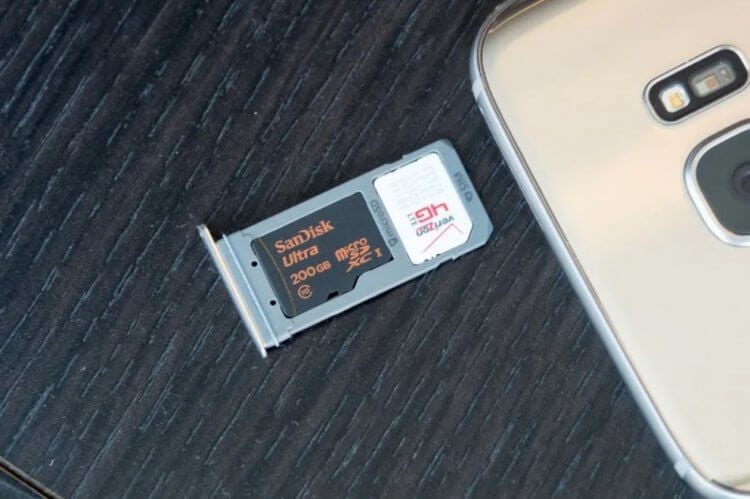
Если не настроить карту памяти правильно, совсем скоро она перестанет работать
Как установить карту памяти
Прежде всего нужно сказать несколько слов о том, как установить карту памяти. Сначала требуется извлечь SIM-лоток, воспользовавшись комплектным ключом. Вставьте его в специальное отверстие до щелчка, а затем — достаньте площадку.
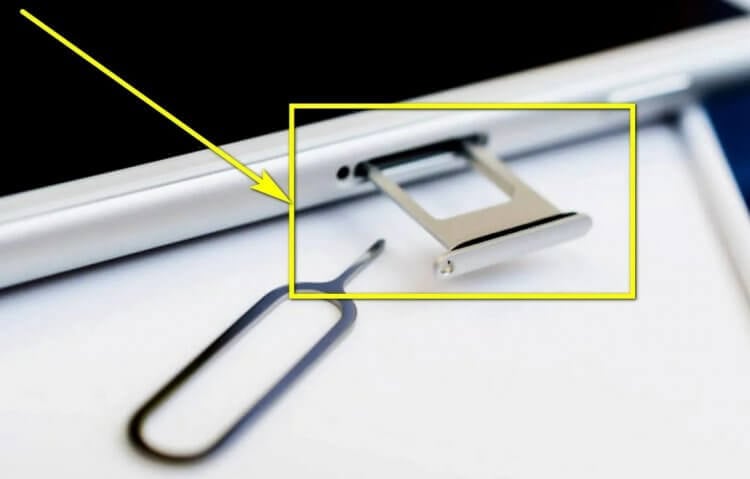
Главное — не перепутать отверстие для ключа с микрофоном. Это особенно важно, если лоток располагается на нижнем торце корпуса
Обратите внимание, что лотки бывают разные:
- полноценные (2xSIM + 1xSD);
- комбинированные (2xSIM/1xSIM + 1xSD);
- на 2 SIM-карты;
- на 1 SIM-карту.
Установить карту памяти можно только через лоток первых двух типов. Причем во втором случае придется пожертвовать одной СИМкой для установки SD-карты. Вам нужно положить карту памяти на подложку, рядом с которой красуется надпись «TF» или «SD» и вставить лоток обратно в смартфон.
⚡ Подпишись на Androidinsider в Дзене, где мы публикуем эксклюзивные материалы
Как отформатировать карту памяти
Скорее всего, при первом подключении SD-карты на экране вашего смартфона появится уведомление с информацией о том, что устройство обнаружило внешний накопитель. Нажмите на него для форматирования карты памяти под собственные нужды. Если у вас чистый Android, то можно использовать MicroSD-карту даже как память телефона, чтобы устанавливать на нее приложения.
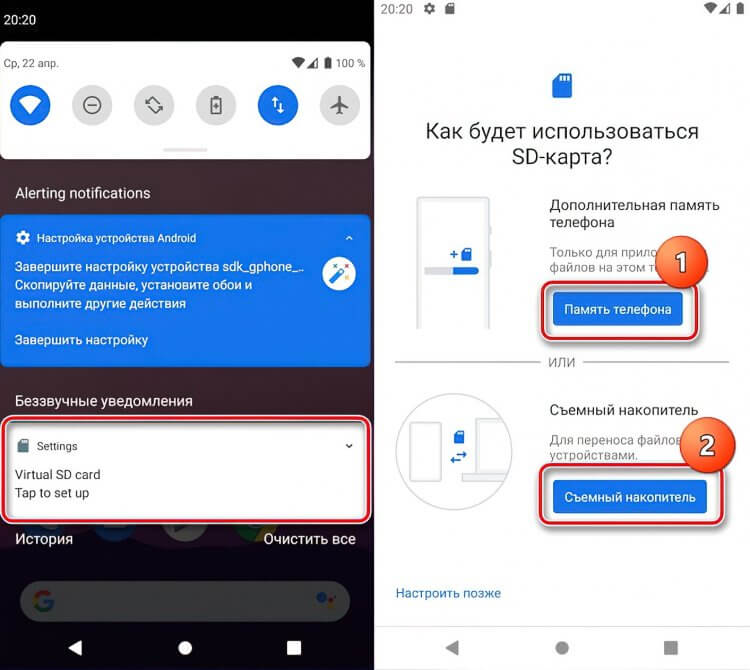
Чистый Андроид сразу предлагает отформатировать карту
Если никакое уведомление после установки карты памяти не появилось, то вам все равно нужно ее отформатировать, действуя по инструкции:
- Откройте настройки устройства.
- Перейдите в раздел «О телефоне», а затем — «Хранилище».
- В пункте «SD-карта» нажмите кнопку «Форматировать SD-карту» и подтвердите выполнение операции.
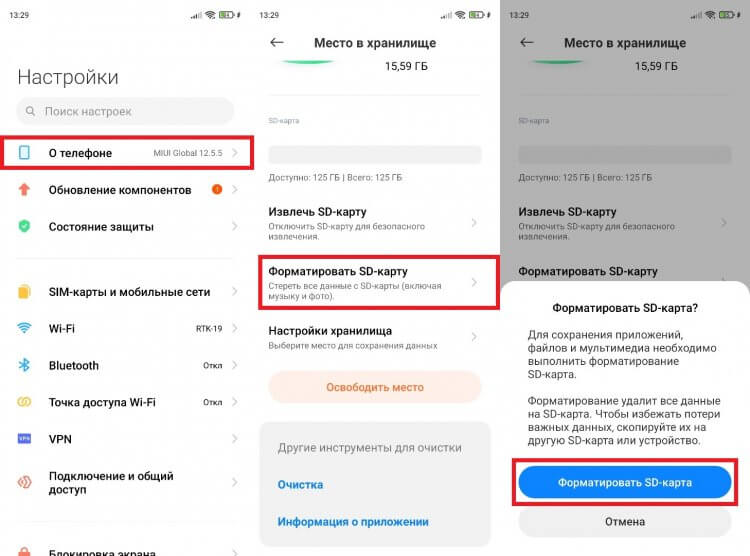
В процессе форматирования с карты будут удалены все файлы
И здесь важно сделать 2 уточнения. Первое — форматирование приведет к полному удалению всех файлов, сохраненных на карте, поэтому заранее позаботьтесь об их временном перемещении на другой накопитель. Второе — отформатировать SD-карту для использования в качестве внутреннего хранилища разрешают далеко не все производители, из-за чего на внешнем накопителе не получается разместить приложения.
❗ Поделись своим мнением или задай вопрос в нашем телеграм-чате
Приложение на карту памяти
Если вы являетесь владельцем смартфона, который в ходе форматирования не позволяет выбрать SD-карту как внутреннюю память, то для того, чтобы поместить приложения на карту памяти Андроид, придется воспользоваться сторонним средством — Activity Launcher. Установите его через магазин Google Play и действуйте по инструкции:
- Откройте настройки гаджета.
- В разделе «Для разработчиков» активируйте опцию «Разрешить сохранение на внешний накопитель». Если этот раздел скрыт — узнайте, как его открыть.
- Выдайте Activity Launcher все разрешения. Желательно сделать это через раздел настроек «Приложения».
- Запустите Activity Launcher.
- Откройте вкладку «Файлы».
- Тапните по файлу «com.android.documentsui.ViewDownloadsActivity».
- В открывшемся приложении «Файлы» нажмите на кнопку с тремя полосками, а затем — на название SD-карты (скорее всего, будет отмечена как «android»).
- Перейдите в «Настройки хранилища» через 3 точки.
- Нажмите кнопку «Внутренняя память» и подтвердите форматирование.
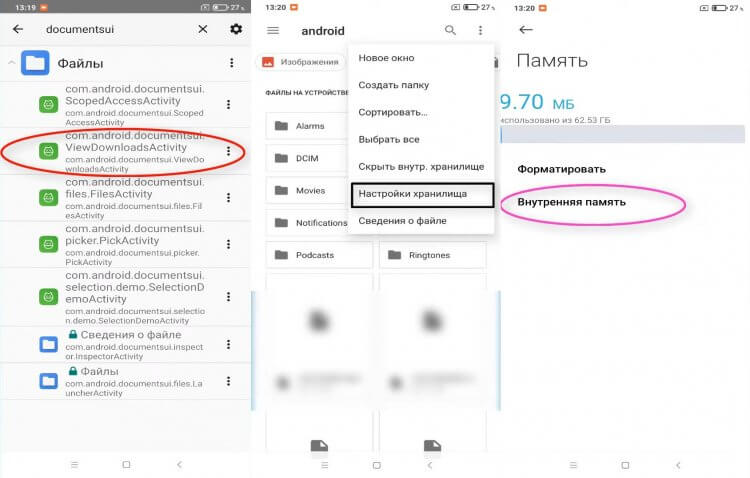
Внимательно выполняйте каждый шаг. В противном случае не получится правильно выполнить форматирование
Теперь карта памяти будет объединена с внутренним накопителем, и вы сможете устанавливать приложения на SD-карту. При этом работать внешнее хранилище будет только в связке с вашим смартфоном, а на другом оно просто не распознается. Если в процессе выполнения операции у возникнут проблемы, ознакомьтесь с дополнительными способами, как перенести приложения на карту памяти.
�� Загляни в телеграм-канал Сундук Али-Бабы, где мы собрали лучшие товары с АлиЭкспресс
Сохранение на карту памяти
Не ошибусь, если предположу, что вы планируете использовать SD-карту для экономии места на внутреннем накопителе. Поэтому не лишним будет настроить ее таким образом, чтобы файлы сохранялись на карту памяти:
- Откройте настройки устройства.
- Перейдите в раздел «О телефоне», а затем — «Хранилище».
- Нажмите кнопку «Настройки хранилища».
- В каждой имеющейся вкладке выберите «Внешний накопитель».
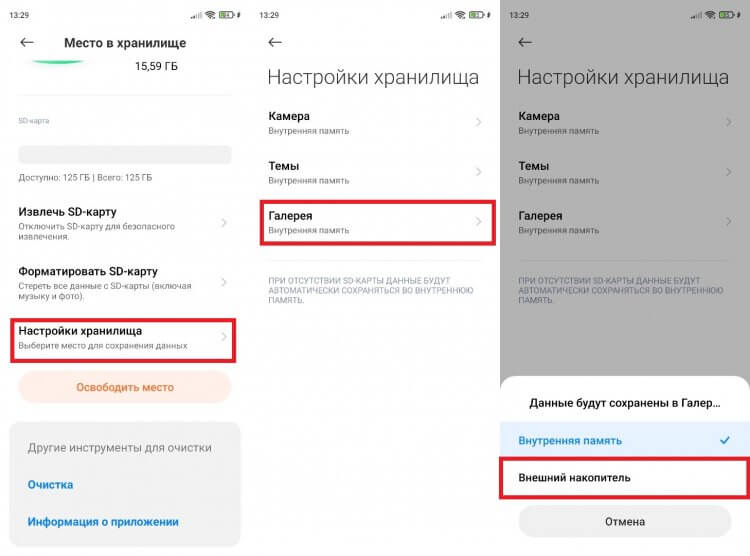
То же самое можно сделать в настройках отдельно взятого приложения
Возможно, в настройках вашего телефона данный пункт меню отсутствует. Тогда придется выбирать карту памяти в качестве места для сохранения файлов в каждом приложении по отдельности. Вот, как настроить сохранение на карту памяти в Google Chrome:
- Запустите приложение.
- Нажмите на «3 точки» и перейдите в «Настройки».
- Во вкладке «Скачанные файлы» выберите «SD-карту» как место сохранения.
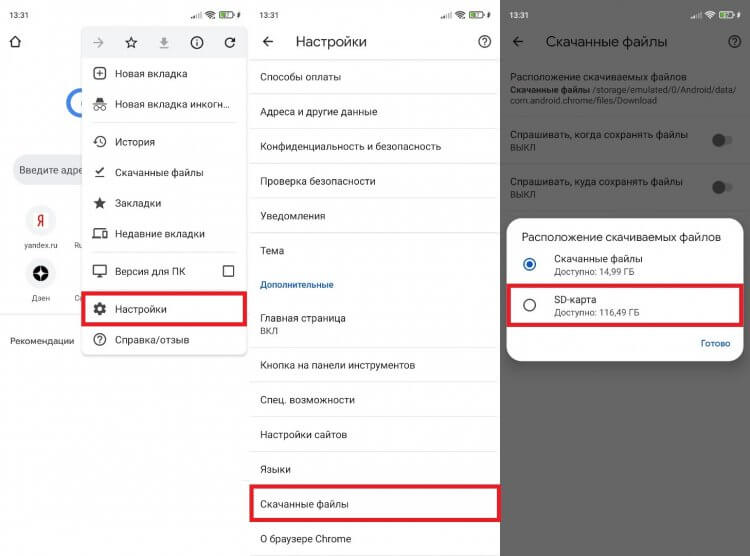
Теперь файлы будут автоматически загружаться на карту памяти
Рекомендую сделать то же самое во всех приложениях, которые позволяют скачивать и создавать файлы. Это касается браузеров, видеохостингов, онлайн-кинотеатров и, конечно же, программы «Камера».
Безопасное извлечение
Если вы часто извлекаете карту памяти и переставляете ее в другой смартфон, необходимо задуматься о сохранности накопителя. В противном случае MicroSD быстро выйдет из строя. Чтобы этого не произошло, нужно безопасно извлечь карту памяти:
- Откройте настройки гаджета.
- Перейдите в раздел «О телефоне», после чего — «Хранилище».
- Во вкладке «SD-карта» нажмите кнопку «Извлечь SD-карту» и дождитесь появления сообщения «Отключение SD-карты завершено».
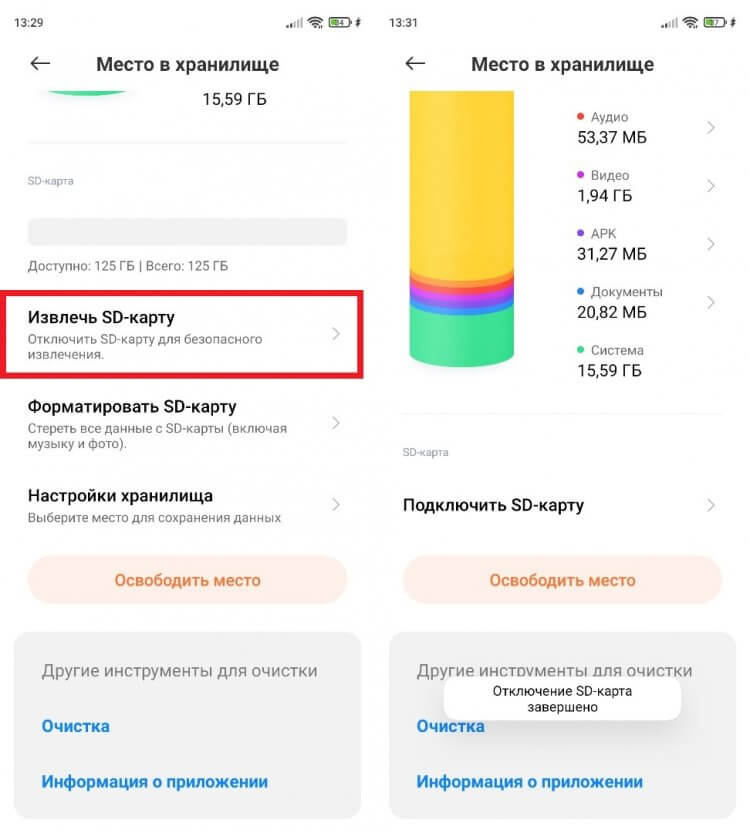
Обязательно выполняйте безопасное извлечение
После выполнения описанных выше действий извлеките карту памяти физически, достав ее из лотка. Делайте безопасное извлечение всякий раз, как переставляете SD-карту, и никогда не забывайте о столь важной процедуре.
⚡ Подпишись на Androidinsider в Пульс Mail.ru, чтобы получать новости из мира Андроид первым
Телефон не видит карту памяти
В процессе использования внешнего накопителя вы можете столкнуться с проблемой, когда телефон не видит карту памяти. Она проявляется по-разному. У кого-то хранилище просто не отображается, а у кого-то — исчезают файлы. Мы подробно отвечали на вопрос, почему телефон не видит карту памяти, в отдельном материале, поэтому сейчас лишь несколько основных рекомендаций касательного того, что нужно делать для решения проблемы:
- извлеките карту памяти и вставьте ее обратно;
- перезагрузите смартфон.
- проверьте работоспособность накопителя на другом устройстве;
- выполните форматирование карты памяти на другом смартфоне или компьютере.
Если SD-карта не отображается ни на одном из имеющихся в вашем распоряжении устройств, то, скорее всего, накопитель вышел из строя, и вы не сможете его починить. Чтобы не столкнуться с проблемой в будущем, изучите информацию о том, как правильно выбрать карту памяти.

Теги
- Китайские гаджеты
- Новичкам в Android
Как настроить и активизировать карту памяти в телефоне
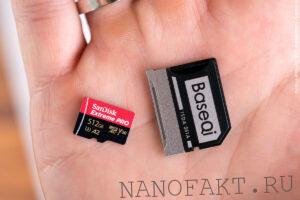
Все наверняка знают, как неприятно и раздражающе происходит, когда накапливается память на смартфоне — он перестает нормально работать при этом массовом раскладе повышенного внимания. Самый быстрый способ увеличить объем памяти вашего устройства — добавить карту microSD. Этот тип гаджета относится к специальному аксессуару, который может выделяться до 2 ТБ большого пространства (это относится именно к карте microSDXC)! Но, что важно, каждую новую карту необходимо установить и правильно активировать. Как это сделать и почему вы должны отмечать этот праздник?
Карта microSD — почему стоит ее установить
Вы часто снимаете видео или включаете много фотографий? Карта microSD — очень полезное решение для вас. Благодаря невозможности ежедневных сообщений о переполнении памяти вашего устройства, а также значительно повысить его функциональность.
Помните, что вы можете выбрать один из нескольких типов карт памяти, которые занимают основное место в ее емкости:
• microSD (емкостью до 2 ГБ);
• microSDHC (до 32 ГБ);
• microSDXC (до 2 ТБ).
Как их можно использовать? Это особенно легко сделать со смартфонами Android — телефоны на базе Android обычно имеют специальный слот в корпусе, куда можно просто вставить дополнительную карту памяти. Этот слот обычно используется в виде потребляемой лотки, выходящей из боковой части смартфона, куда вы помещаете карту, а затем задвигаете ее обратно.
Как активировать карту памяти в телефоне
Запуск карты памяти в телефоне в первую очередь выявил после ее ввода в устройство и обнаружил обнаружение такого «Диспетчера файлов». Однако, обращая внимание на телефоны Android, необходимо учитывать, что каждая модель может отличаться от других. Поэтому, если вы не увидели эту возможность на своем телефоне, поищите ее под другим именем, например, «Мои файлы» или просто — «Файлы». Все еще не может быть найдено? Попробуйте загрузить приложение из магазина Google Play.
Открыв «Диспетчер файлов», вы найдете список папок, который будет разделен на два раздела:
• полная память, где вы найдете такие папки, как: «Загрузки», «Изображения», «Аудио» или «Видео»;
• хранилище — там вы найдете: «Карта памяти» и «SD-карта».
Необходимо открыть именно эту папку — «Хранилище», в которой находится все содержимое вашей карты памяти.
Альтернативный вариант доступа к карте памяти
Если вы ищете другой альтернативный вариант доступа к карте памяти, то можете использовать «Настройки». Откройте их, а затем найдите «Память». В этой категории вы найдете раздел «Портативная память» — это ваша карта памяти.
Как установить карту памяти в качестве памяти по умолчанию
Если вы хотите, чтобы все новые фотографии, файлы, приложения или видеозаписи сохранялись на исходной карте памяти, то вам необходимо установить карту microSD в качестве памяти по умолчанию для вашего устройства. Установка карты памяти в этом формате не представляет собой ничего сложного, особенно если у вас более новая модель телефона, которая устанавливает ее сразу после того, как вы вставляете карту в считывающее устройство.
Как это сделать? Снова случайно выберите «Настройки», затем нажмите «Настройки карты памяти». В некоторых моделях телефонов опция использования дополнительной памяти оказывается по умолчанию, в других необходимо зайти в «Дополнительные настройки» и самостоятельно выбрать этот тип опции.
Можно ли установить все приложения на карту памяти
Стоит помнить, что все приложения можно переносить и использовать на карте памяти microSD. Некоторые из них впоследствии перестанут работать. Все, что происходит с системными приложениями или приложениями, требует доступа к внутренней памяти телефона (например, антивирус).
Если вы хотите поместить приложение на карту памяти, необходимо найти в смартфоне соответствующее «Место установки по умолчанию». Затем просто переместите ранее установленное приложение. Как вы можете это сделать? Откройте список программ на телефоне, нажмите на выбранное приложение и — если устройство позволяет — перепишите его на карту microSD.
Как активировать карту памяти в телефоне
Спасибо! Ваши отзывы помогают другим пользователям находить самую полезную информацию.
*Мы сожалеем, что это не было полезным для вас. Можем ли мы что-то улучшить? Введите здесь свой комментарий.
Устройства
- Общие сведения о компании
- ESG
- Инвестирование
- Политика конфиденциальности
- Безопасность продуктов
- Вакансии
© 2011-2024 HTC Corporation
Как подключить SD–карту на Android–устройстве
В создании этой статьи участвовала наша опытная команда редакторов и исследователей, которые проверили ее на точность и полноту.
Команда контент-менеджеров wikiHow тщательно следит за работой редакторов, чтобы гарантировать соответствие каждой статьи нашим высоким стандартам качества.
Количество просмотров этой статьи: 13 815.
В этой статье:
В этой статье мы расскажем вам, как на Android-устройстве подключить отключенную SD-карту.

- Выключите устройство.
- Выдвиньте лоток для SD-карты. Как правило, лоток находится на верхней или боковой панели смартфона или планшета. Если лоток не получается выдвинуть вручную, используйте специальный инструмент, который поставляется с устройством.
- Положите SD-карту в лоток этикеткой вверх.
- Аккуратно задвиньте лоток внутрь корпуса устройства.
- Включите устройство.

Запустите приложение «Настройки». Нажмите на значок

- Если у вас Samsung Galaxy, в интернете найдите информацию о том, как вставить SD-карту в Samsung Galaxy.

Прокрутите вниз и нажмите Хранилище . Откроется информация о хранилище, в том числе о SD-карте — если она отключена, вы увидите слово «Извлечено».

Коснитесь SD-карта . Откроется всплывающее окно.

Нажмите Подключить . SD-карта будет подключена, то есть ею можно пользоваться.
Дополнительные статьи

сохранить видео из Telegram в Android

извлечь файл APK из любого приложения на Андроид телефоне

перемещать значки на Android–устройстве

проверить оперативную память (RAM) на Android

играть в PSP игры на Android с помощью приложения PPSSPP

сохранить GIF–файл на Android

узнать о прочтении своего сообщения на Android

узнать, какие приложения в настоящий момент активны на Android устройстве

разблокировать номер на Android

повысить скорость загрузки в uTorrent на Android

пользоваться Lucky Patcher на Android

переместить музыку на SD–карту на Android

скачать APK–файл приложения из Play Маркета

удалить значки с главного экрана устройства Android
Об этой статье
Штатный автор wikiHow
В создании этой статьи участвовала наша опытная команда редакторов и исследователей, которые проверили ее на точность и полноту.
Команда контент-менеджеров wikiHow тщательно следит за работой редакторов, чтобы гарантировать соответствие каждой статьи нашим высоким стандартам качества. Количество просмотров этой статьи: 13 815.