Как отключить интернет на телефоне, и зачем это нужно
Пожалуй, каждый владелец смартфона пользуется интернетом. Ведь без доступа к сети не работает большинство приложений, включая мессенджеры, браузеры, видеохостинги и даже игры. Но порой от интернета не только можно, но и нужно отказаться, хотя на первый взгляд это может показаться фантазией интроверта, живущего в глухом лесу. Сегодня мы разберемся, как отключить интернет на телефоне, а также узнаем, кому и когда это понадобится.

Интернет отключают не только интроверты
Какой бывает интернет
Для начала нам нужно понять, какие бывают виды интернета, поскольку на смартфоне к сети можно подключиться по-разному. Так как речь идет о компактном устройстве, которое всегда находится рядом с хозяином вне зависимости от места прибывания, чаще всего используется мобильный интернет. Это доступ к сети, предоставляемый оператором сотовой связи. Скорость работы и качество сигнала в таком случае зависит от покрытия (близости и мощности вышек).
⚡ Подпишись на Androidinsider в Дзене, где мы публикуем эксклюзивные материалы
Также стоит учитывать, что мобильный интернет зачастую имеет ограничение трафика. Когда он заканчивается, скорость падает до минимальных значений. А еще бывают разные поколения мобильной связи, о чем вам тоже будет полезно узнать.

Интернет бывает мобильным и домашним
Альтернативный способ подключения к интернету — Wi-Fi. Это еще один вариант беспроводного соединения, но в данном случае вы уже привязаны к роутеру (маршрутизатору). Радиус его действия ограничен несколькими метрами, но иногда интернет ловит даже на расстоянии 100 метров. Услуги доступа к сети по Wi-Fi предоставляет провайдер (Ростелеком, МТС и другие), а объем трафика, как правило, не ограничивается.
Зачем отключать интернет
Более подробно о том, стоит ли отключать интернет, мы говорили в отдельном материале. А сейчас выделим лишь несколько ключевых сценариев, при которых вам нужно заблокировать доступ к сети:
- экономия заряда (особенно ночью);
- экономия трафика;
- избавление от навязчивых уведомлений в ночное время;
- дорогой интернет в роуминге;
- отключение рекламы в офлайн-играх.
Вы можете и сами продолжить список, проанализировав сценарии использования мобильного устройства. Но наша главная задача — понять, как выключить интернет на телефоне, поэтому предлагаю без лишних промедлений обратиться к способам деактивации доступа к сети.
❗ Поделись своим мнением или задай вопрос в нашем телеграм-чате
Как отключить интернет на смартфоне
Вне зависимости от того, хотите вы отключить Wi-Fi или мобильный интернет, сделать это можно разными способами. Самый простой — обратиться к шторке уведомлений (центру управления). Внешний вид этого меню отличается от смартфона к смартфону, но всегда вызывается свайпом от верхней части экрана вниз. Открыв шторку, нужно нажать кнопку «Wi-Fi» или «Мобильный интернет» (иногда называется «Передача данных»).
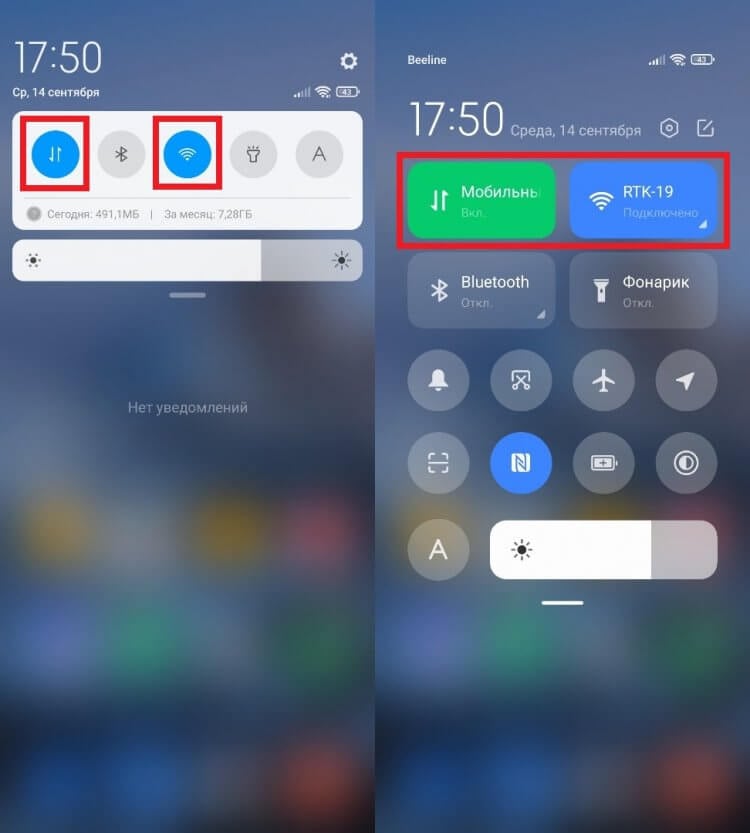
Если иконки подсвечены — интернет активен
Также для выполнения операции вы можете посетить настройки смартфона и отключить соответствующую опцию в разделе «Wi-Fi» или «Мобильные данные». Если нужный пункт меню не удастся найти, воспользуйтесь поисковой строкой.
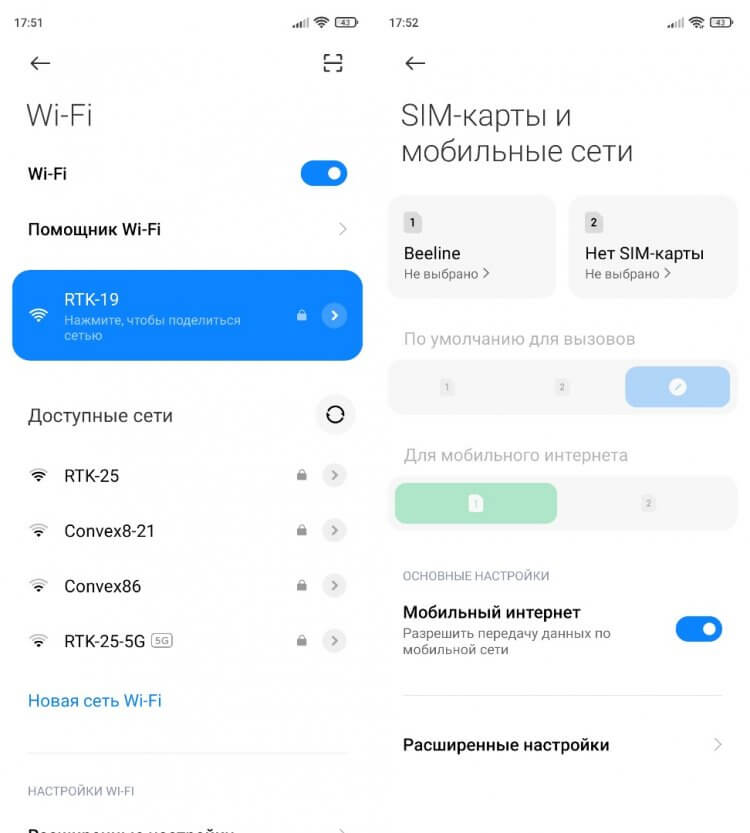
Названия пунктов меню могут отличаться
Наконец, существует универсальный вариант блокировки интернета. Он заключается в активации режима полета. Он ограничивает все беспроводные подключения (мобильную передачу данных, Wi-Fi и Bluetooth).
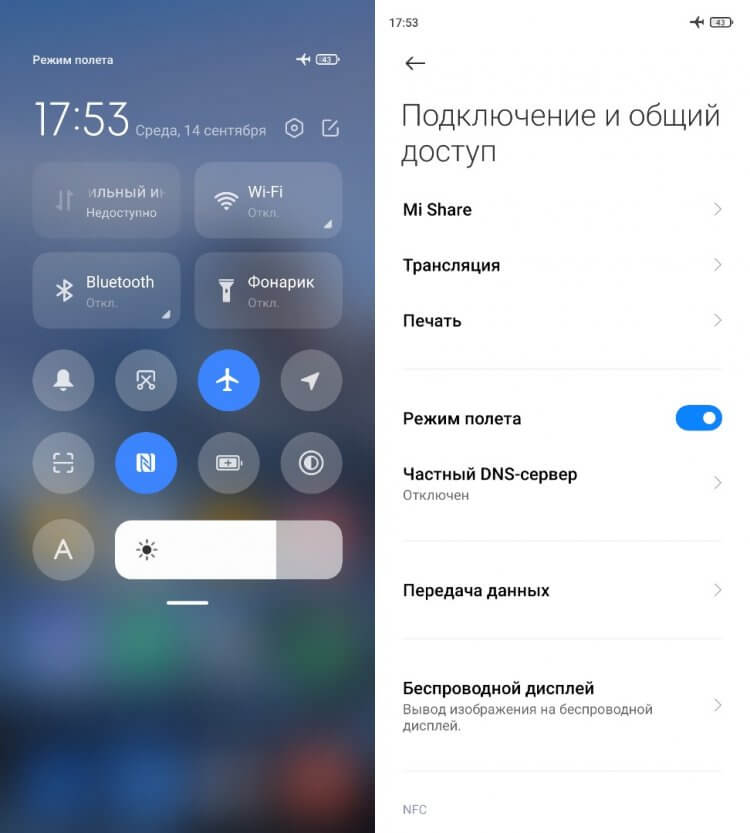
Включив режим «В самолете», вы заблокируете передачу данных
Этот режим рекомендуется использовать в целях безопасности полета, если вы путешествуете авиатранспортом. Однако потенциальную опасность может представлять только мобильная передача данных. Wi-Fi и Bluetooth допускается оставлять включенными.
�� Загляни в телеграм-канал Сундук Али-Бабы, где мы собрали лучшие товары с АлиЭкспресс
Как запретить приложению интернет
Настройки телефона позволяют узнать самую подробную статистику о работе приложений. В частности, вы можете посмотреть, какая программа потребляет больше всего трафика. Это бывает полезно, если хочется сэкономить потребление мобильных данных или, например, определить главную причину быстрой разрядки смартфона. Помимо просмотра подробной статистики можно запретить приложению доступ в интернет:
- Откройте настройки телефона.
- Перейдите в раздел «Приложения».
- Выберите интересующую программу.
- Откройте вкладку «Сетевые подключения».
- Снимите галочку и подтвердите сохранение новых настроек.
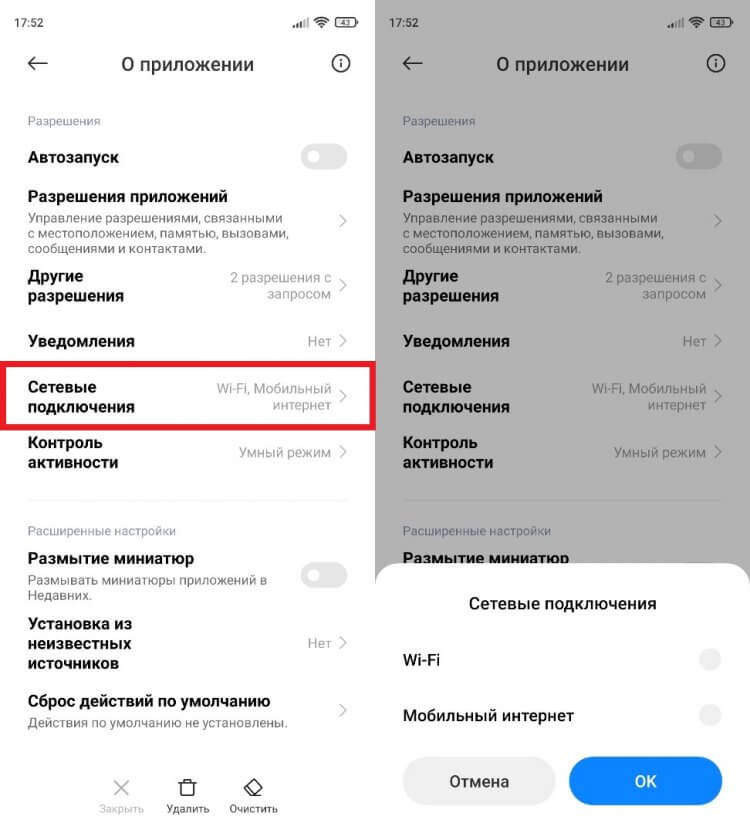
Почти все приложения работают только при подключении к интернету
Учтите, что подавляющее большинство приложений работает только при наличии доступа к сети. То есть, скорее всего, при повторном запуске вам все равно потребуется активировать подключение. В противном случае воспользоваться функциями программного обеспечения не получится.
Как отключить интернет МТС, билайн или МегаФон
Еще 10-15 лет назад опция мобильного интернета подключалась дополнительно у всех операторов сотовой связи и не входила в состав базового пакета. Это было связано с дороговизной услуги, ведь порой за скачивание пары-тройки картинок со счета списывалось 50-100 рублей.
Сегодня ситуация совершенно иная. Операторы предоставляют внушительный объем трафика, позволяющий пользоваться интернетом без дополнительной платы. Однако при нахождении в роуминге пакет не учитывается, и, если вы даже не будете целенаправленно посещать сайты через веб-браузер, деньги будут списываться из-за фоновой работы приложений. В этой ситуации можно либо ограничить передачу данных в настройках или шторке уведомлений, либо отключить интернет оператора.
⚡ Подпишись на Androidinsider в Пульс Mail.ru, чтобы получать новости из мира Андроид первым
Удобнее всего выполнять операцию через официальное приложение оператора. Также можно воспользоваться личным кабинетом на сайте компании или позвонить в службу поддержки:
- МегаФон: 0500;
- МТС: 0877;
- билайн: 0611;
- Tele2: 611.
Кроме того, рекомендую сразу ознакомиться с условиями предоставления услуги доступа к интернету при нахождении в роуминге. Возможно, на время поездки вам стоит активировать новый тарифный план.

Теги
- Новичкам в Android
- Технология Wi-Fi
Как полностью заблокировать интернет на компьютере в Windows 7
Как родители сначала учат ребенка говорить, а потом – молчать, так и пользователи компьютера сначала ищут возможность свободного доступа в интернет, а впоследствии – возможность закрыть к нему доступ. Что за причины заставляют отказываться от интернета, и какими простыми методами можно этого достичь, попытаемся рассмотреть в данной статье.
Желание “перекрыть кислород” своему компьютеру может возникнуть в том случае, если вы не желаете оплачивать трафик, который будет расходоваться в ваше отсутствие, или же вас беспокоит бесконтрольный доступ в сеть ваших детей, родственников, сотрудников по работе. Также, вполне понятно опасение утечки информации во время работы со специализированными программами и конфиденциальной информацией. Как вариант, бывает необходимо заблокировать доступ в сеть игровым, или прочим программам, не ограничивая доступ в сеть по-отдельности, а полностью заблокировав выход в интернет.
Осмелимся предложить вам несколько более или менее радикальных способов блокировки интернета на компьютере под управлением Windows 7:
- Отключение сетевого адаптера в системе
- Установка неверного прокси в системных настройках
- Блокирование исходящих соединений посредством встроенного брандмауэра
- Блокирование соединений при помощи сторонних фаерволов
- Установка родительского контроля в специализированных программах и антивирусах
- Обратится к специалистам для настройки блокировки доступа к Интернет
1. Отключение сетевого адаптера в системе
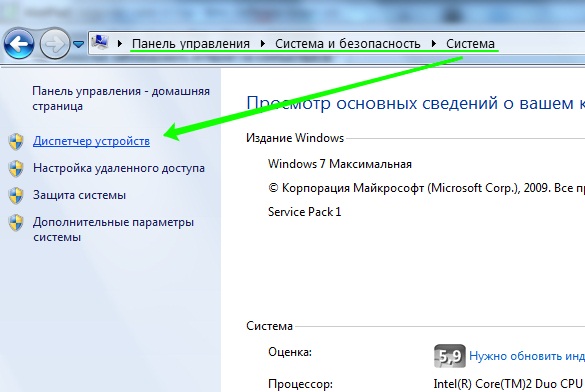
Этот кардинальный метод напрочь лишает компьютер связи с внешним миром, будь то сеть интернет или локальная сеть. Вам необходимо открыть “Диспетчер устройств” (пройдя по пути Панель управления / Система и безопасность / Система),
где, найдя вашу сетевую карту, кликните на ее названии правой кнопкой мыши и выберите пункт “Отключить”:
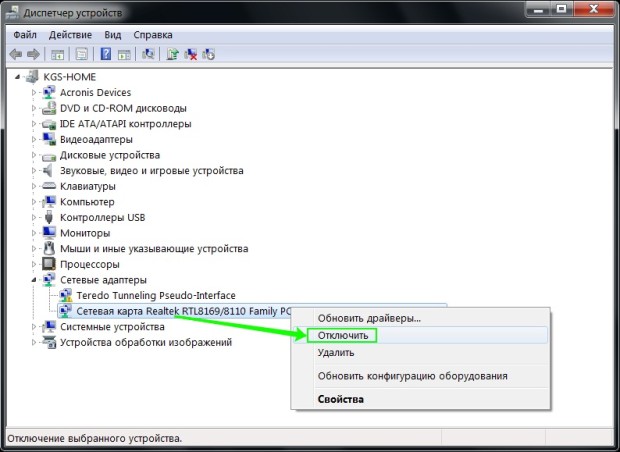
Сетевая карта будет отключена для всех учетных записей компьютера и вернуть ее к работе будет возможно только пользователю с правами администратора, проделав весь путь сначала и выбрав пункт “Задействовать”.
2. Установка неверного прокси в системных настройках
Этот способ заставляет программы использовать ложные настройки прокси-сервера (например, можно указать адрес вашего же компьютера, 127.0.0.1) и хорош тем, что установить его можно для каждой учетной записи в отдельности. Однако одним из недостатков является возможность легко отключить его, если пользователь знает, где это сделать – ограничений пользователя в правах для этой настройки нет.
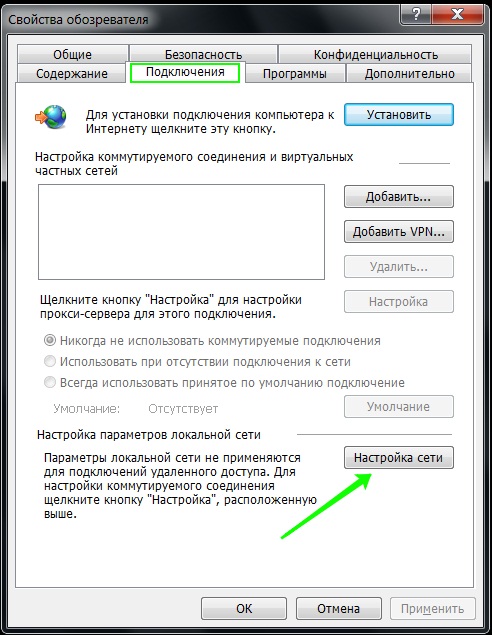
Запустив Internet Explorer, и открыв “Свойства обозревателя” на вкладке “Подключения”, нажмите кнопку “Настройка сети”:
В раскрывшемся окне установите адрес прокси-сервера 127.0.0.1 – и если на вашем компьютере прокси-сервер не установлен, программы, использующие системный прокси, будут сурово обмануты.
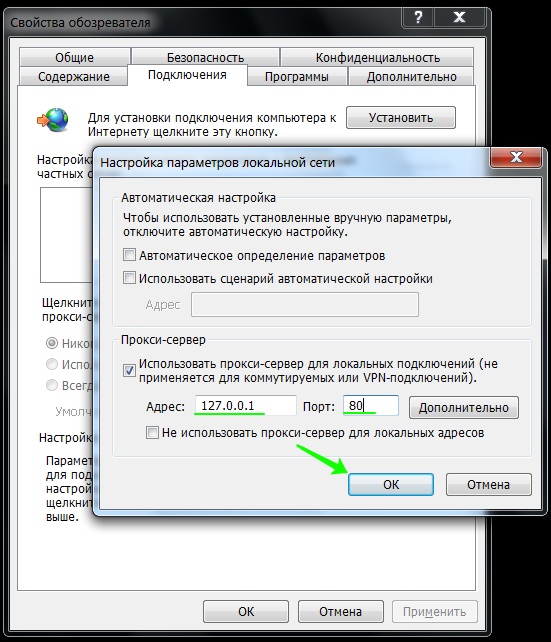
К сожалению, не каждая программа использует адрес системного прокси, так что, быть может, этот метод применим не для каждого случая.
Продвинутым пользователям можно также порекомендовать подмену в файле hosts адресов DNS-серверов. Как работать с этим файлом мы уже писали здесь.
3. Блокирование исходящих соединений посредством встроенного брандмауэра
С помощью этого метода можно запретить исходящие соединения по протоколу TCP, блокировав доступ в интернет программам, пытающимся получить туда доступ.
Откройте настройки брандмауэра (Панель управления / Система и безопасность / Брандмауэр Windows) и выберите пункт “Дополнительные параметры”:
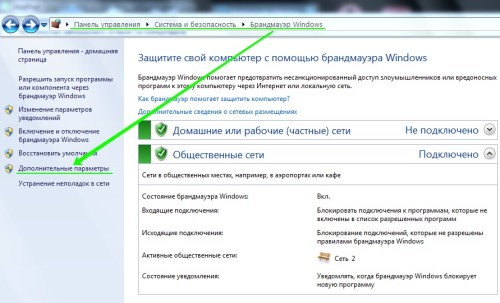
Далее вам необходимо в “Правилах для исходящего подключения” создать новое правило:
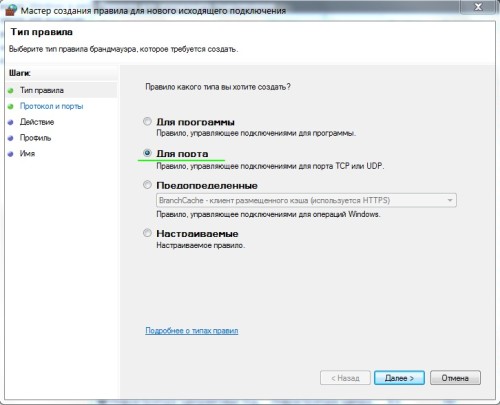
Правило необходимо создавать “для порта”:
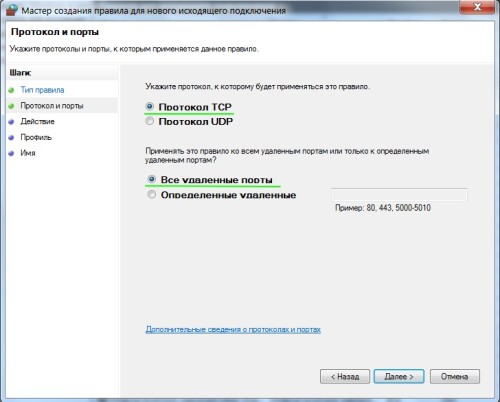
Укажите, что правило для всех уделенных портов:
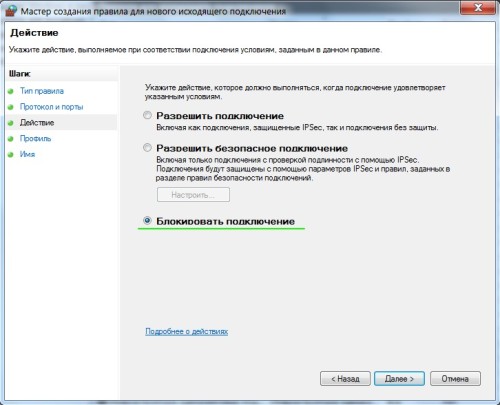
Выберите “блокировать подключение”:
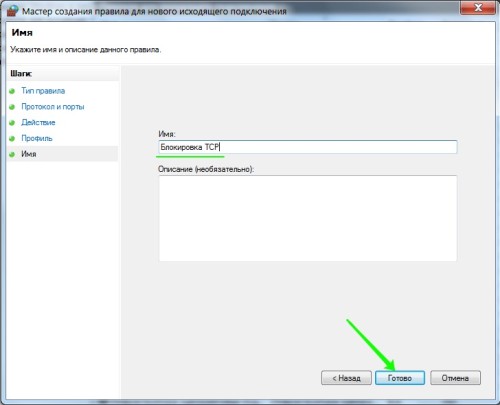
Введите понятное вам название правила:
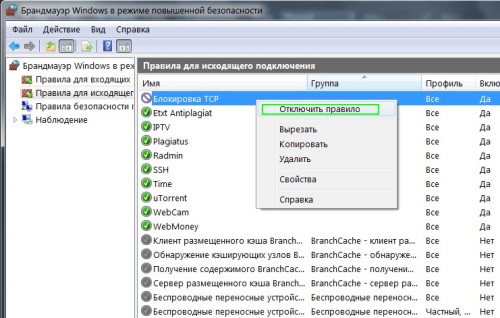
После создания правила можете убедиться – подключение к интернету блокировано. Теперь, в любое время, можете как отключать его, так и включать заново.
Обратите внимание, что изменение настроек брандмауэра доступно только пользователям с административными привилегиями.
4. Блокирование соединений при помощи сторонних фаерволов
Мы уже описывали здесь возможности фаерволов сторонних изготовителей, настал черед обратить внимание на возможность полностью заблокировать интернет с их помощью. В Outpost Pro, например, это делается чрезвычайно просто – сменой политики на “блокировать все”, для чего нужно кликнуть правой кнопкой мыши на его иконке в системном лотке
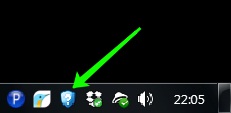
и выбрать в меню необходимый пункт:
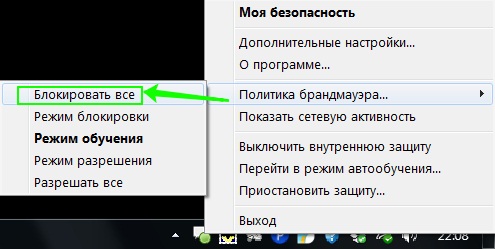
Такую блокировку легко как включить, так и отключить, поэтому если вы хотите закрыть доступ к интернету другому человеку – заблокируйте изменения настроек при помощи пароля, благо большинство фаерволов и антивирусов это позволяют:
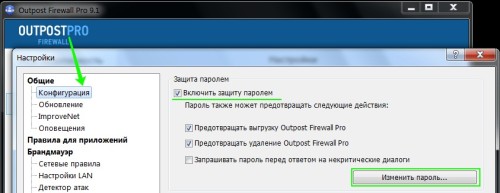
Если вы пользуетесь каким-либо другим фаерволом или антивирусной системой, уверяю вас, там имеются аналогичные настройки.
5. Установка родительского контроля в специализированных программах и антивирусах
Мы уже разбирали родительский контроль в предыдущей статье, однако стоит заметить, что он отлично работает и для блокирования интернета полностью.
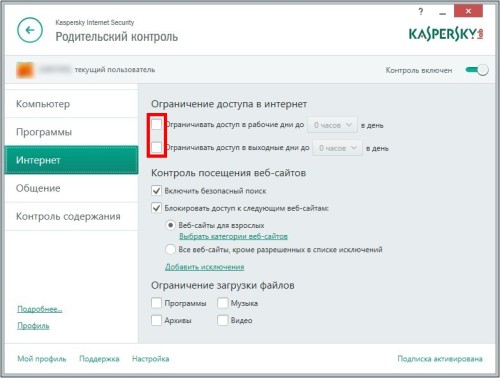
Достаточно всего лишь в настройках доступа в интернет указать период с 00:00 до 00:00, либо любой другой, необходимый вам. Стоит упомянуть, что настройки родительского контроля в каждой программе защищаются паролем, так что изменить их не санкционированно будет очень сложно.
Упомянув способы блокировки доступа в сеть, стоит обратить ваше внимание на тот факт, что имея административные права и некоторый опыт, пользователь может отключить любые ваши ограничения, все зависит только от времени, которое ему понадобится на это. Потому, для обеспечения достаточной безопасности, стоит обязательно ограничивать пользователя в правах. А как это сделать, подробно описано в статье “Разграничение рабочей и административной учетной записи“.
Как запретить приложению доступ в интернет
Есть программы, которые продолжают работать в фоновом режиме даже в том случае, если пользователь их давно закрыл. Такие приложения запросто подключаются к интернету и расходуют столько трафика, сколько им нужно. Как результат — «съеденные» гигабайты интернета. Чтобы не попасть в подобную ситуацию, достаточно корректно настроить смартфон. Все способы, как запретить приложению доступ в интернет на iPhone и Android, рассмотрим далее.

Не все приложения нуждаются в постоянном доступе к сети, его можно сократить для экономии трафика.
Запрет на использование сети в фоновом режиме на Андроиде
Большая часть современных телефонов, функционирующих на базе Андроид, подразумевают возможность запрета на выход в сеть. Чтобы его активировать, необходимо:
- Открыть «Настройки»;
- Перейти в раздел «Приложения и уведомления»;
- Открыть список всех доступных программ («Показать все приложения»);
- Выбрать в списке программу, которую необходимо настроить и открыть ее;
- Перейти в раздел «Мобильный интернет» или «Передача данных» (в зависимости от версии ОС);
- Деактивировать функцию «Фоновый режим» (потянув ползунок влево до серого цвета).
Такой вариант, как запретить приложению доступ в интернет, характерен для «чистого» Андроида. То есть для тех гаджетов, ОС которых не была усовершенствована. Полностью запретить утилите выход в сеть на них не выйдет. Но ограничить использование трафика в фоном режиме — получится.
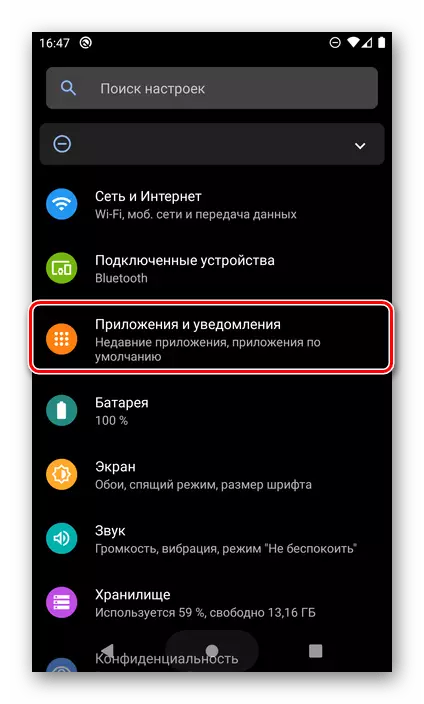
Рисунок 1. В начале необходимо выбрать раздел «Приложения и условия».
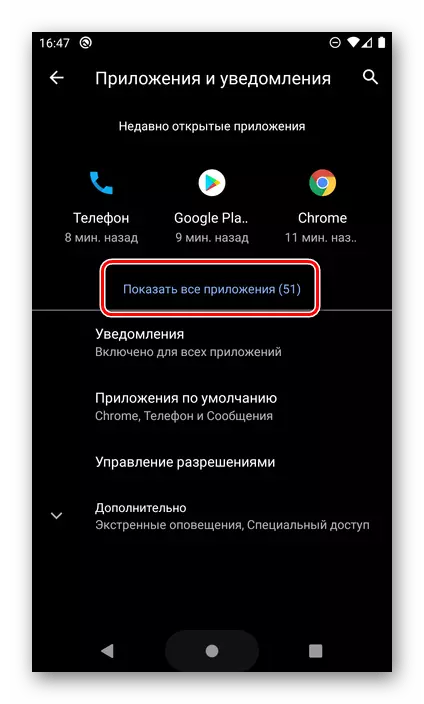
Рисунок 2. Далее в меню — «Показать все приложения».
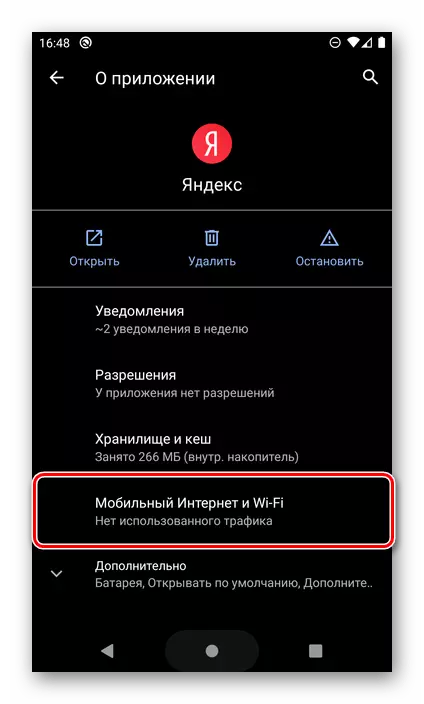
Рисунок 3. Потом следим в отделениях — «Мобильный интернет и Wi-Fi».
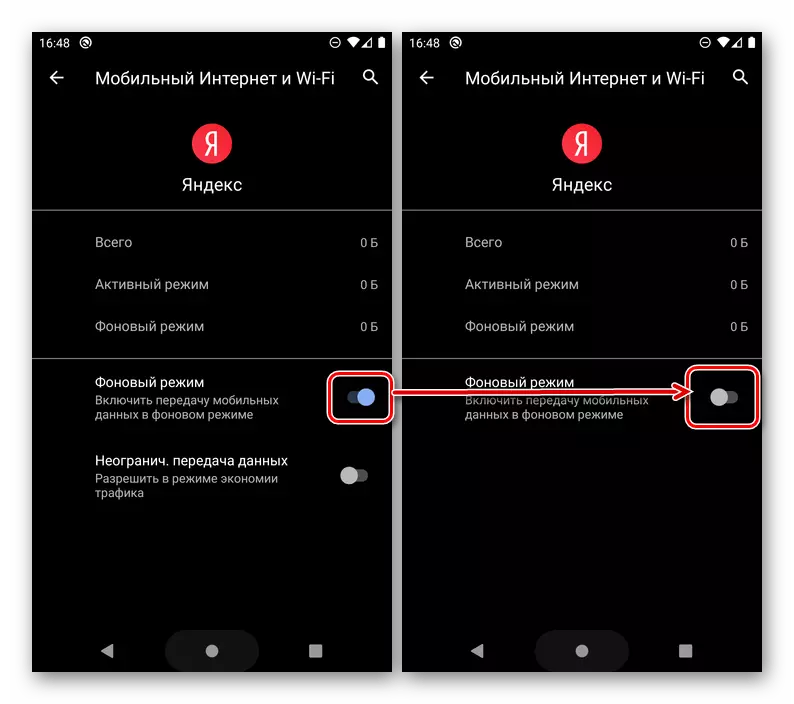
Рисунок 4. Теперь отключаем работу программы в фоновом режиме.
Полный запрет 3G/4G для ПО на Android
В версиях Андроид, которые были переработаны разработчиками смартфонов, можно полностью запретить использование трафика для конкретной программы (как пример такого телефона — Xiaomi). В этом случае для ограничения выхода в сеть нужно:
- Перейти в настройки конкретного ПО (можно использовать последовательность действий, описанную выше);
- Открыть раздел «Сетевые подключения»;
- Деактивировать возможность использования 3G, Wi-Fi и/или других методов, характерных для конкретного случая.
Но используя такой метод учтите, что настроенное ПО в принципе не сможет получить доступ к 3G/4G. Даже если вы его запустите самостоятельно. Чтобы восстановить его функционал, придется также менять настройки (но уже активируя нужную опцию).
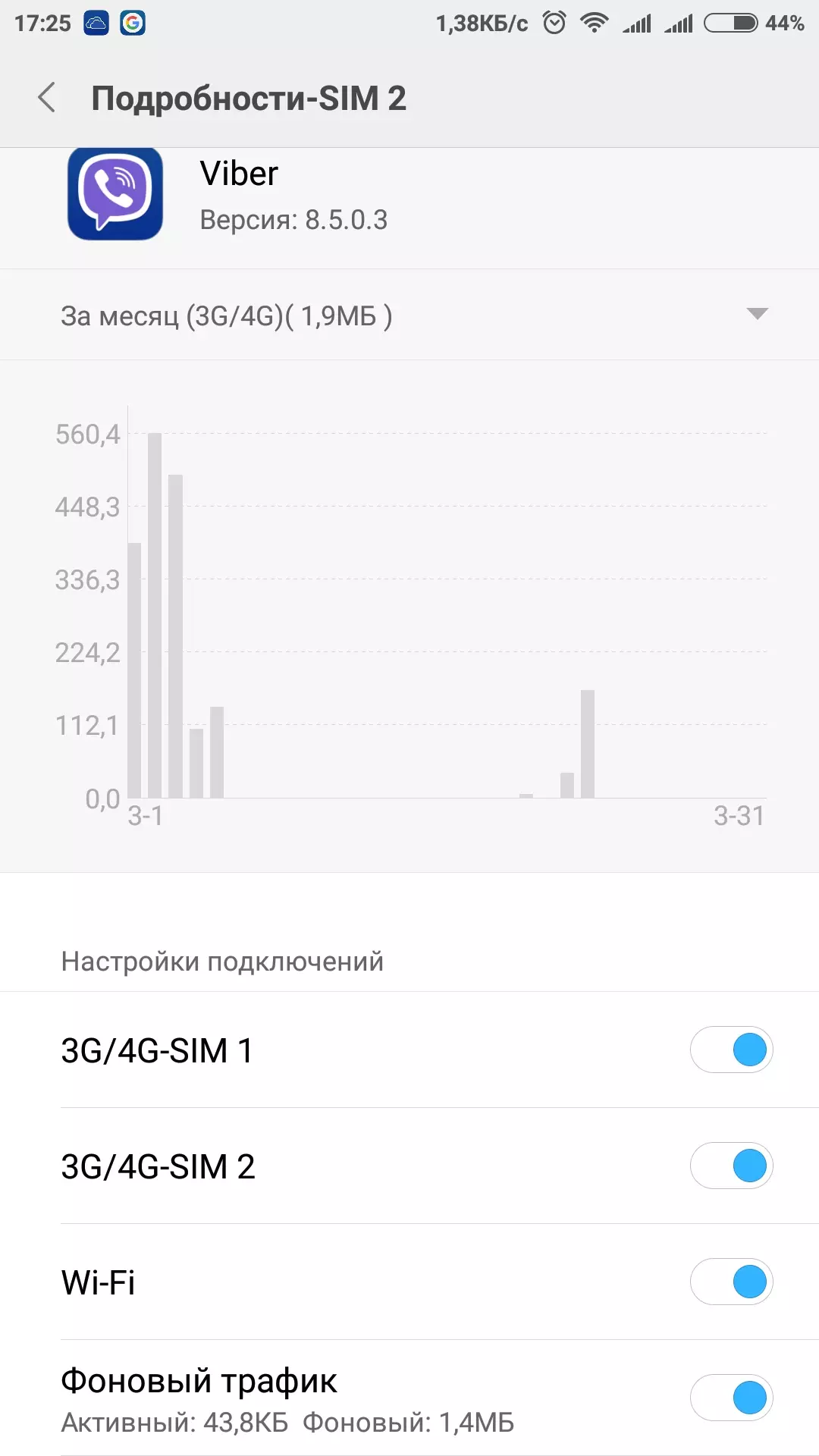
Рисунок 5. Перечь функции, которые можно использовать.
Если на вашем телефоне нет таких детальных настроек, то полностью ограничить интернет-трафик для конкретного ПО без сторонних инструментов не выйдет.
Ограничение сети на iPhone через «Сотовую связь»
С Айфонами все немного проще. На iOS ограничить доступ к 3G/4G через сотовые данные можно в несколько кликов, независимо от версии ОС. Для этого просто:
- Откройте «Настройки»;
- Перейдите в раздел «Сотовая связь»;
- Пролистайте меню до раздела «Сотовые данные».
В открывшемся разделе отображаются все установленные ПО. Напротив каждого — установлен ползунок, с помощью которого можно активировать и деактивировать возможность подключения к интернету через 4G. Соответственно, чтобы ограничить использование сети, просто потяните ползунок влево.
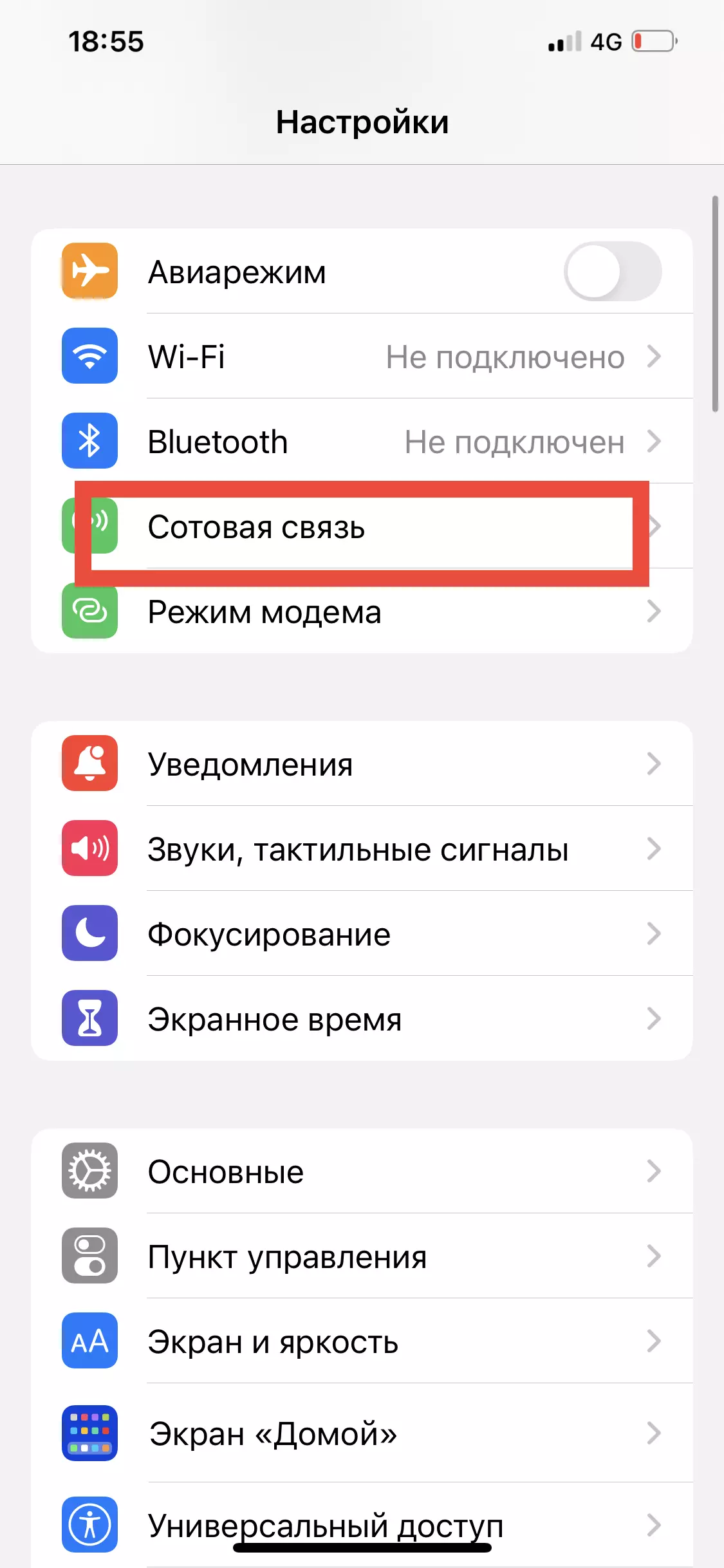
Рисунок 6. В начале необходимо выбрать раздел «Сотовая связь».
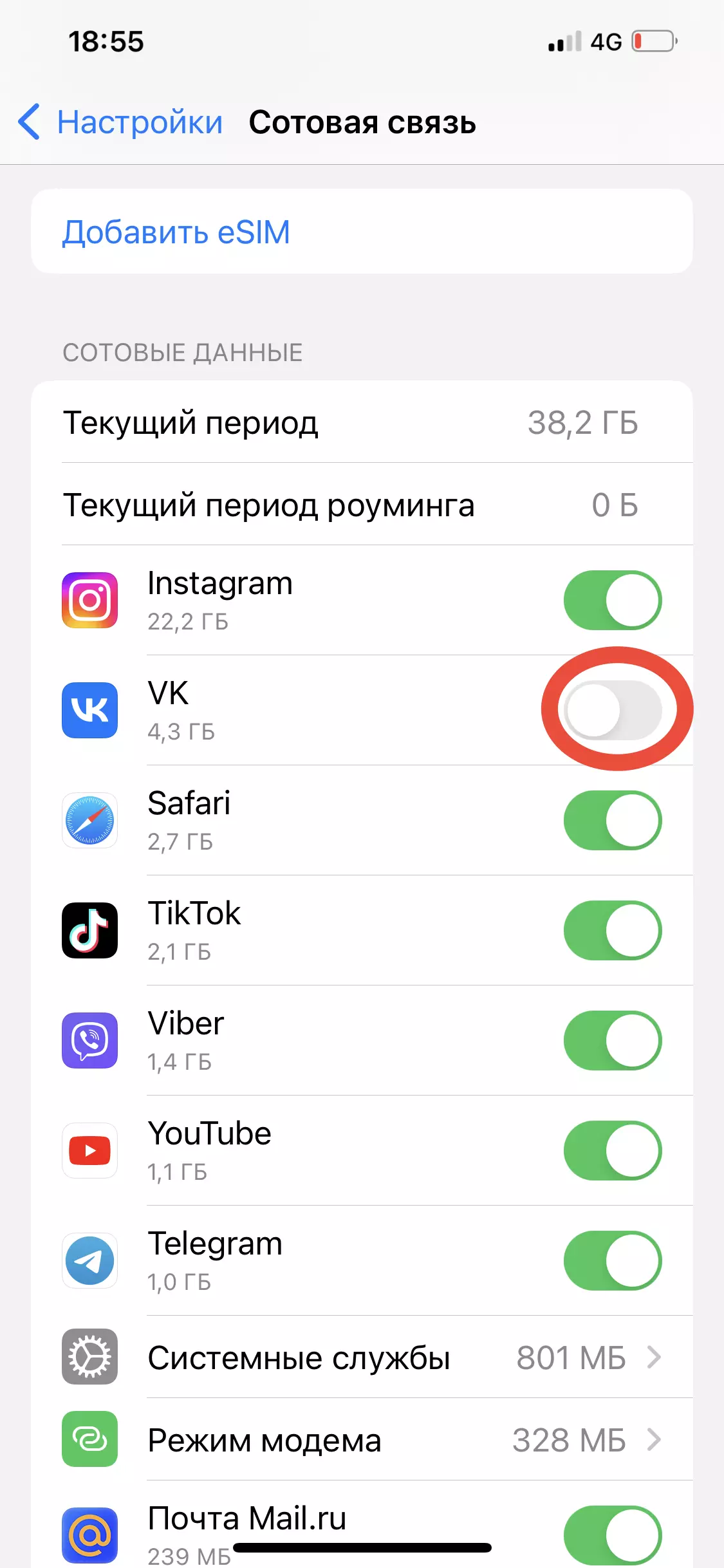
Рисунок 7. Далее в списке в общем списке приложений выбираем те, которые необходимо лишить доступа к сети.
Теперь, когда вы попробуете открыть приложение с помощью сотовых данных, система выдаст вам ошибку и не произведет подключение. А значит, использовать трафик в фоновом режиме программа тоже не сможет. Исключение — наличие Wi-Fi. На него запрет не действует.
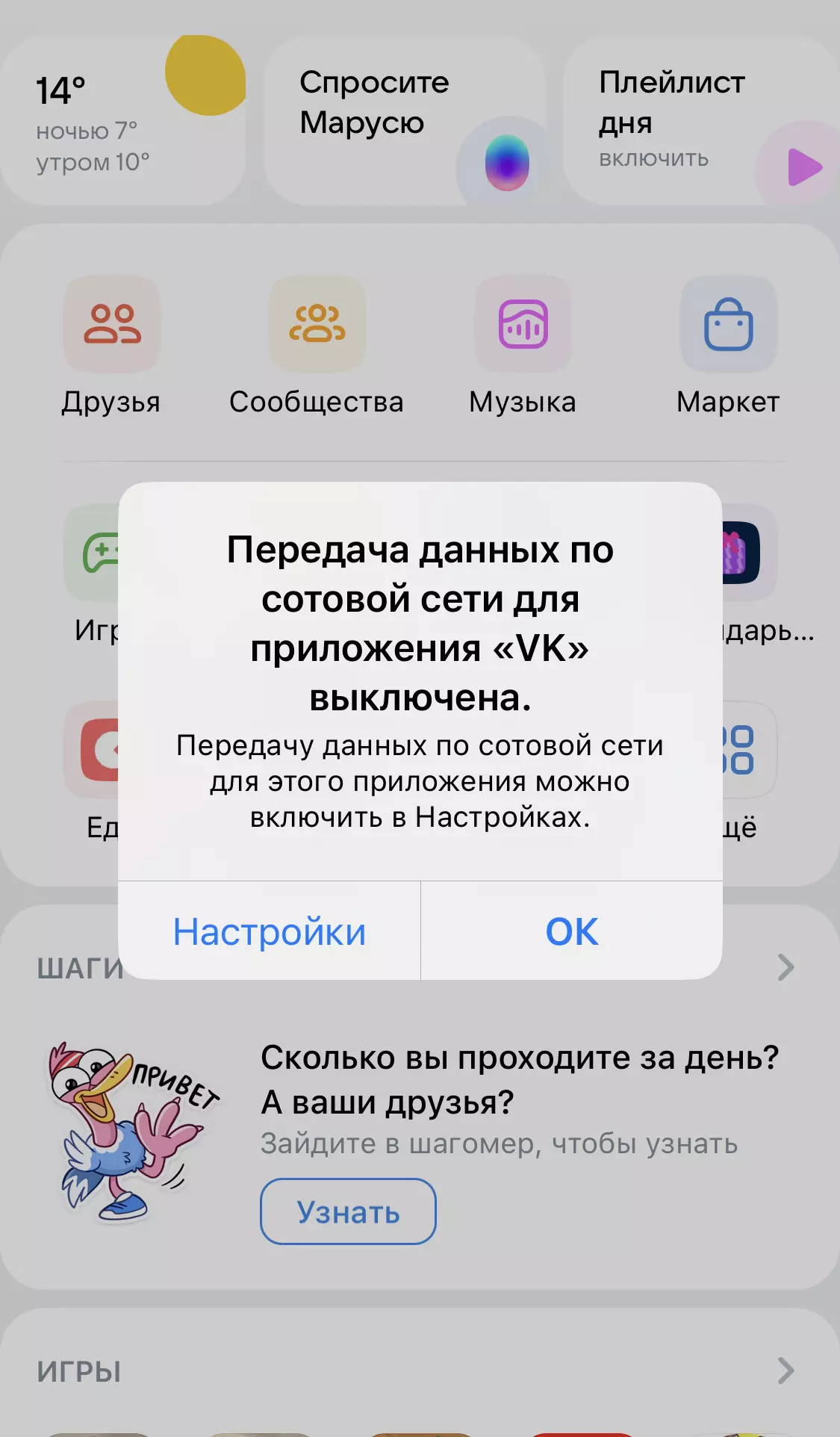
Рисунок 8. Телефон задаст уточняющий вопрос, необходимо согласиться.
Чтобы восстановить возможность открытия конкретной программы через 4G, достаточно снова активировать соответствующую функцию (потянув ползунок вправо).
Изменение параметров отдельных утилит на iPhone
Также на Айфоне можно запретить доступ к интернету через настройку отдельных приложений. Для этого нужно:
- Открыть «Настройки» телефона;
- Пролистать меню, найти нужный софт и открыть его параметры;
- Деактивировать опцию «Сотовые данные».
Здесь же можно отключить автоматическое обновление контента, что также позволит сэкономить интернет-трафик.
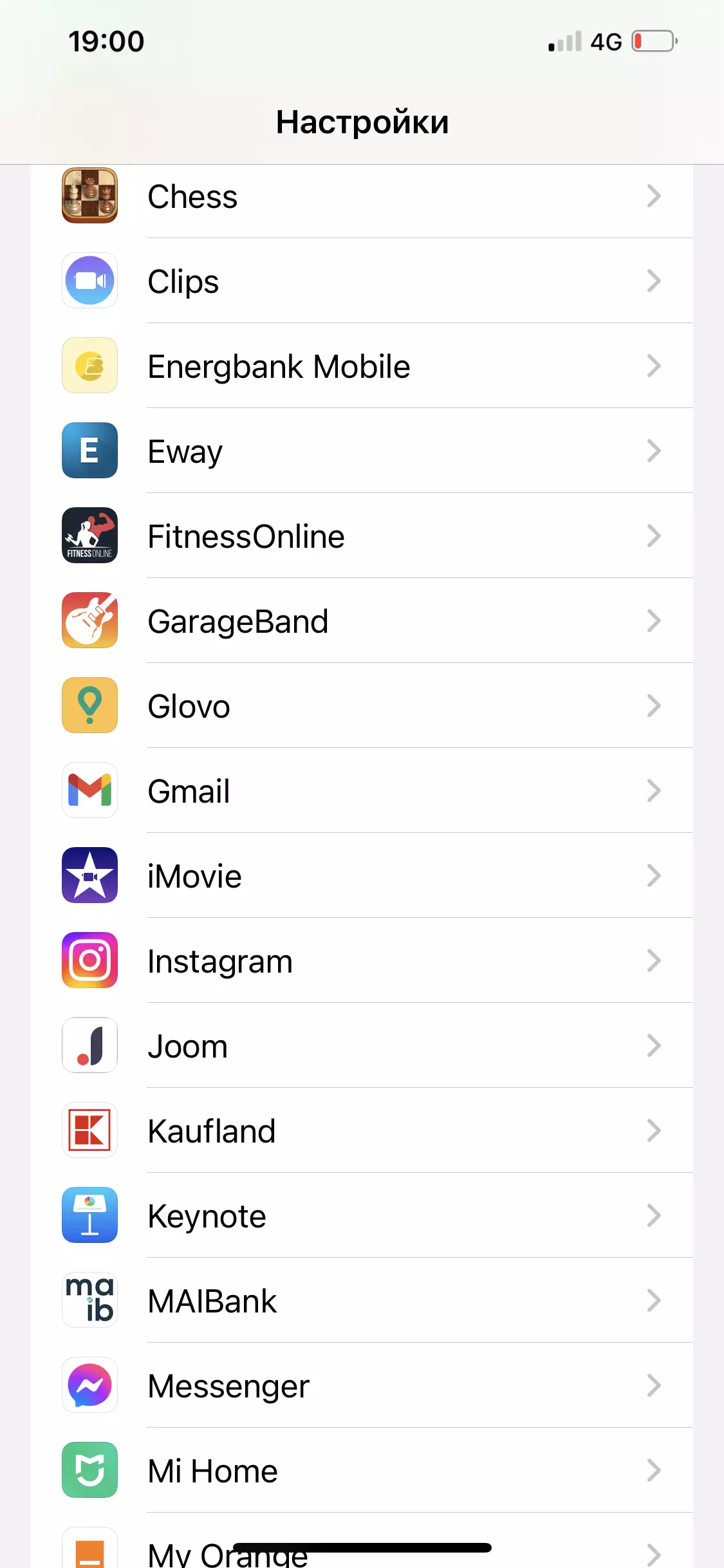
Рисунок 9. Примеры перечня приложений, которые могут быть лишены доступа к сети для экономии трафика.
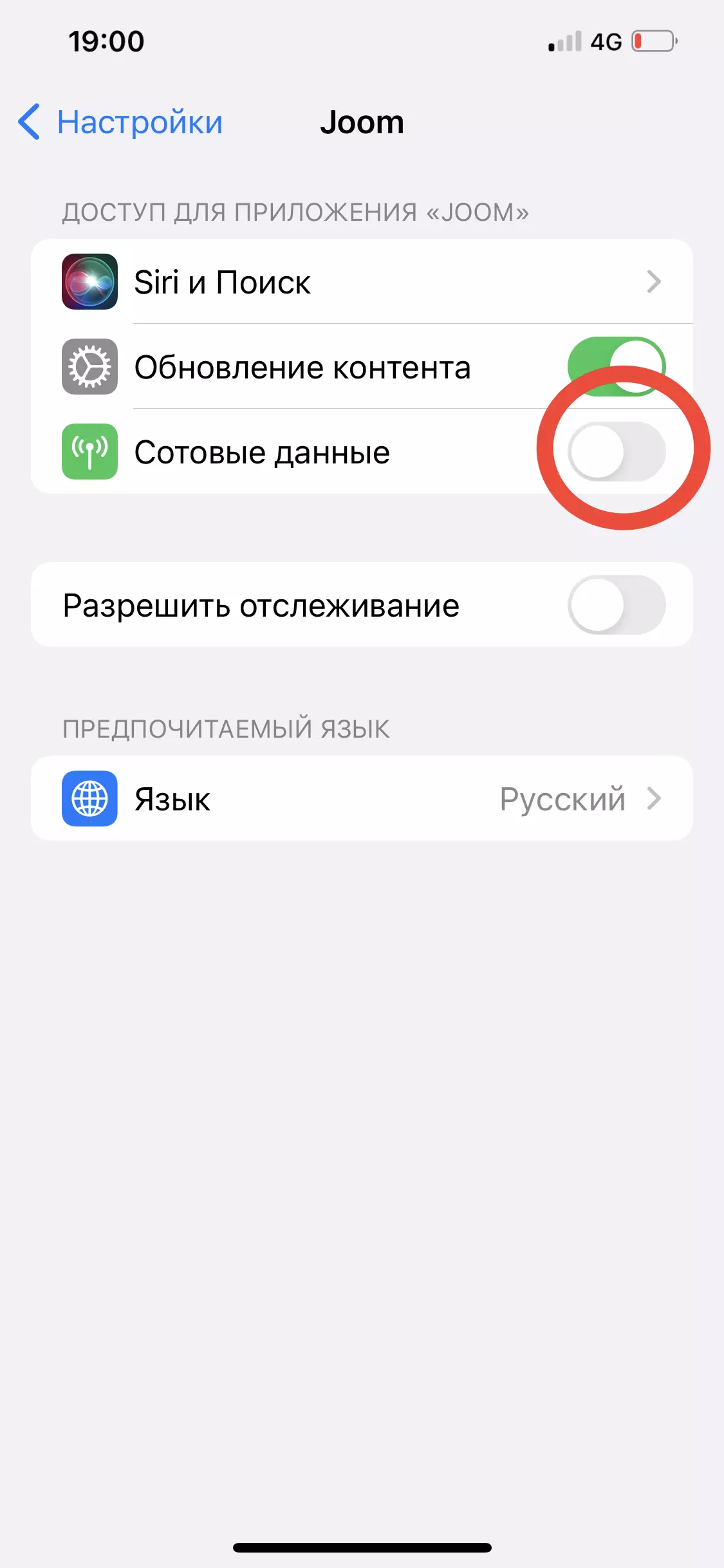
Рисунок 10. Отключение доступа к сети для приложения JOOM.
Главной задачей запрета доступа ПО к 3G/4G является экономия трафика. Поэтому под таким ограничением подразумевается только запрет на подключение через сотовую связь. Отключить возможность использования программами Wi-Fi-сети на большинстве смартфонов нельзя. Исключением являются лишь доработанные версии Android, где можно настроить каждую сеть отдельно.
Управление доступом к интернету на уровне приложений: методы и рекомендации
В современном мире мобильных технологий, где приложения постоянно требуют доступ к интернету для обновлений, синхронизации данных и других операций, обеспечение контроля над этим доступом становится критически важным. Управление доступом к интернету на уровне приложений предоставляет пользователям возможность более гибко управлять своей приватностью и использованием данных. В этой статье рассмотрим методы и рекомендации по реализации такого управления.
Одним из популярных методов контроля является использование настроек операционной системы, позволяющих ограничивать доступ к интернету для конкретных приложений. Пользователи могут устанавливать разрешения для приложений на основе их потребностей. Кроме того, существуют сторонние приложения и программы, предоставляющие расширенные функции управления интернет-доступом.
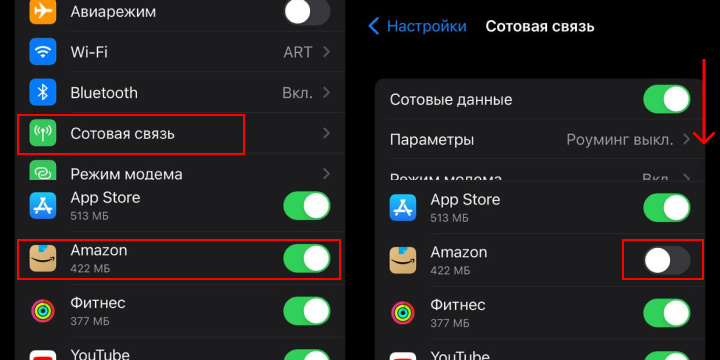
Рисунок 11. Отключение доступа к сети для приложения Amazon.
Важной рекомендацией является осознанное управление разрешениями при установке приложений. Необходимо внимательно изучать запрашиваемые разрешения и предоставлять доступ только к тем функциям, которые действительно необходимы для работы приложения. Также рекомендуется периодически рассматривать и обновлять разрешения для установленных приложений.
Пользователи также могут использовать режимы оффлайн работы в приложениях, чтобы временно отключить интернет-доступ и сохранить энергию устройства. Это особенно полезно, когда требуется сохранить приватность или сэкономить трафик.
В заключение, управление доступом к интернету на уровне приложений является эффективным способом обеспечения контроля над своей цифровой приватностью и оптимизации использования данных. Оно позволяет пользователям точечно управлять разрешениями и сохранять конфиденциальность при необходимости, улучшая в целом опыт использования мобильных устройств.
Как заблокировать Windows-программе доступ в Интернет
Значительная часть стороннего программного обеспечения, установленного на компьютере, может получить доступ к Интернету. Но бывают случаи, когда пользователь не хочет, чтобы определенные программы, установленные в операционной системе его компьютера, получали доступ к Интернету.
Обновлено: 2023-05-29 18:26:44 АР Алиса Рукина автор материала
Заблокировать Windows-программе доступ в интернет – зачем это нужно?
Хотя обычно всем хочется, чтобы приложения имели свободный доступ к всемирной паутине, существует большое количество ситуаций, в которых необходимо запретить программе доступ в интернет.
Вот несколько простых и банальных примеров. На компьютере может быть установлена программа, которая настаивает на автоматических обновлениях, но пользователю далеко не всегда хочется устанавливать поступающие обновления. Возможно, на компьютере есть игра, в которую пользователю нравится играть, но он не очень доволен сетевым (и неконтролируемым) многопользовательским режимом. Может быть, человек использует программу с неприятной рекламой, которую можно убрать, заблокировав ей доступ к Интернету. Также можно столкнуться с установкой вредоносной программы. Чтобы минимизировать риски, имеет смысл заблокировать возможность использования Интернета для подобной программы.
Как можно заблокировать Windows-программе доступ в интернет?
Одна из наиболее важных линий защиты от вредоносных программ — это брандмауэр, который, помимо всего прочего, позволяет блокировать доступ к Интернету для определенной программы, установленной на компьютере. Это помогает предотвратить доступ к Интернету программ с конфиденциальной информацией, что позволяет сохранить пользовательские данные в безопасности. Если хочется запретить программе доступ в Интернет, то можно настроить брандмауэр Windows всего за несколько минут.
С помощью встроенных средств Windows – пошаговое руководство
-
Нужно зайти в настройки и выбрать пункт «Сеть и Интернет».


Важно! Компьютер может предложить ввести пароль администратора, и в этом случае необходимо ввести соответствующий пароль. Это пароль для входа в учетную запись администратора на компьютере.
Рекомендации
Как уже было сказано выше, нужно снять галочку рядом с программой, которой необходимо запретить доступ в Интернет. Это поле слева от программы. Список программ может быть весьма обширным. Если не получается найти нужную программу в списке, необходимо добавить ее вручную, а затем убедиться в том, что рядом с ее названием нет галочки. Добавляется программа путем нажатия кнопки «Разрешить другую программу». После этого необходимо будет перейти к главному файлу программы. Обычно можно найти программу на диске «C:» в папках «Program Files» или «Program Files (x86)». В одной из этих папок файл программы должен находиться внутри другой папки с именем программы или названием разработчика программы. Если нужную программу все равно не получается найти, то можно выполнить поиск на диске «C:» по названию. Необходимый файл будет иметь расширение «.exe». Нужно выбрать файл и нажать кнопку «Открыть».
Есть и другие способы заблокировать доступ в Интернет в операционной системе Windows. Если брандмауэр Windows пользователю не по душе, то можно воспользоваться другим способом. Например, можно включить режим «В самолете» в центре действий, который отключит Интернет для всего ПК.


Заблокировать доступ в Интернет для конкретного приложения также можно с помощью родительского контроля. Подобная процедура блокировки Интернета подойдет для родителей, которые хотят ограничить приложения (особенно игры), используемые их детьми, или запретить детям доступ к определенным веб-сайтам или программам.
Перечисленные выше способы помогут отключить доступ к всемирной паутине для определенного приложения или программы в Windows 10 и более ранних версиях операционной системы. Эти способы работают практически со всеми программами, установленными на компьютере.