Как добавить почту в черный список
Всем привет! В этом новом уроке я отвечу на вопрос нашего читателя о том, как можно добавить определенный адрес почты в черный список. Сделаем это на примере двух популярных почтовиков, Яндекс почты и Gmail.

Яндекс: как добавить почту в черный список
1. Для начала войдите в свою почту на Яндексе.
2. Откройте письмо, адресата которого нужно заблокировать.
3. В верхнем левом углу письма нажмите на имя адресата. И в открывшемся окне кликните по значку «В черный список». См. скриншоты ниже.


Как убрать почту с черного списка Яндекс
Если вы случайно добавили не того адресата в черный список, его можно от туда убрать, выполнив не сложные действия, показанные ниже.
1. В верхнем правом углу экрана нажмите на значок настроек и выберите «Правила обработки писем».

2. В блоке «Черный список» поставьте галочки напротив нужных адресов и нажмите кнопку «Удалить из списка».

Gmail: как заблокировать адресата
В почтовом сервисе от Google можно заблокировать нужные адреса электронной почты, после этого их письма буду попадать в папку Спам. Это тоже делается очень просто.
1. Откройте нужное письмо и в его верхнем правом углу нажмите на кнопку со стрелкой вниз, и в открывшемся меню выберите «Заблокировать отправителя “Ваня Иванов”». Имя адресата, само собой, у вас будет другое.

3. Затем появится окошко с подтверждением. Жмите «Заблокировать».
Как разблокировать адресата в Gmail
Разблокировать можно таким же способом, или через настройки, если заблокированных почтовых ящиков несколько.
1. Нажмите на значок шестерёнки в правом верхнем углу экрана и выберите «Настройки».

2. Перейдите на вкладку «Фильтры и заблокированные адреса».
3. Поставьте галочки напротив заблокированных адресатов и нажмите кнопку «Разблокировать выбранные адреса».

На этом урок окончен, будут вопросы, пишите в комментариях. И пусть спам вас не находит!
Понравилось? Поделись с друзьями!
Дата: 20.11.2016 Автор/Переводчик: Linchak
Черный список в Яндекс Почте

Черный список есть во всех популярных сервисах, которые предполагают общение между двумя пользователями или группой пользователей. Под черным списком в Яндекс Почте понимается лист с контактами, письма которых не будут приходить на почтовый ящик. В этой статье мы рассмотрим способы взаимодействия с черным списком в Яндекс Почте — как добавить контакт в данный список или удалить его оттуда.
Если пользователь добавлен в черный список, его письма нельзя будет прочитать на почте ни в каком виде. Они не попадут ни в папку спам, ни в папку “Удаленные”.
Как посмотреть черный список в Яндекс Почте
Обратите внимание
Доступ к черному списку в Яндекс Почте можно получить только с веб-версии почтового клиента на компьютере. В мобильной версии сайта и в мобильном приложении он отсутствует.
Чтобы посмотреть список контактов, которые добавлены на конкретном аккаунте Яндекс Почты в черный список, нужно добавить почтовый аккаунт Яндекс и войти в него.
Далее в правом верхнем углу нажмите на шестеренку и в выпадающем меню выберите пункт “Правила обработки писем”.
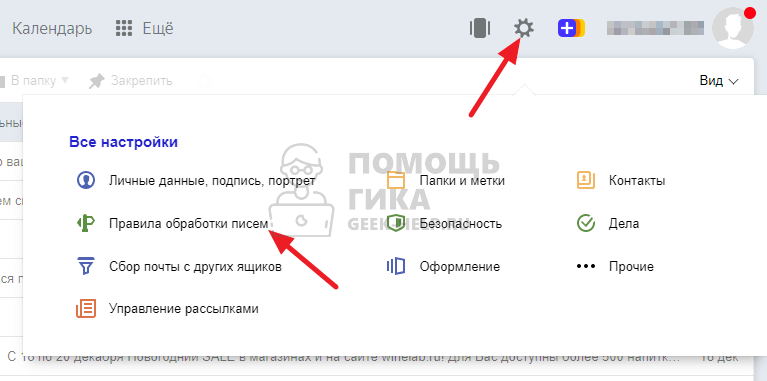
После этого вы окажетесь в разделе, где можно создать сценарии обработки писем, например, настроить их переадресацию на другой почтовый адрес или настроить автоматический ответ. В данном случае нас интересует лист контактов, которые добавлены в черный список — он отображается под правилами обработки писем в соответствующим образом выделенном блоке.
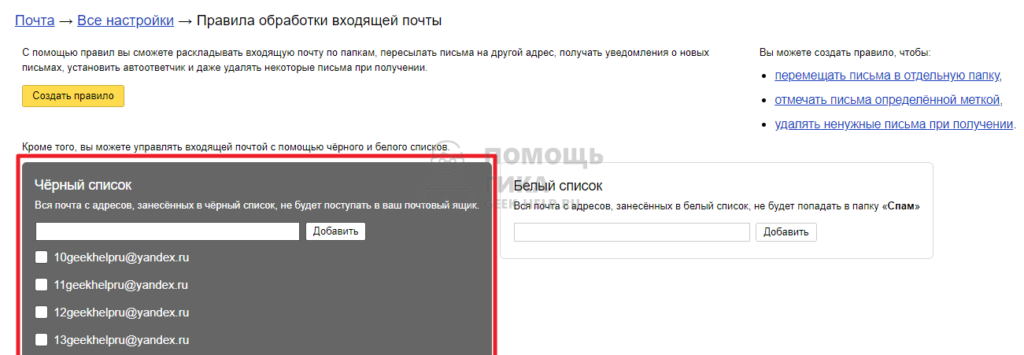
Как добавить в черный список в Яндекс Почте
Рассмотрим способ добавить почтовый адрес в черный список. Для этого надо в почтовом ящике нажать в правом верхнем углу на значок шестеренки и перейти в раздел “Правила обработки писем”.
В блоке с черным списком введите адрес, который нужно заблокировать, и нажмите “Добавить”.

После этого адрес отобразится в списке других контактов, добавленных в черный список.
Как убрать из черного списка в Яндекс Почте
Если требуется удалить контакт из черного списка в Яндекс Почте, делается это не сложнее. Достаточно в почтовом аккаунте нажать в правом верхнем углу на шестеренку и выбрать пункт “Правила обработки писем” в выпадающем меню.
Далее найдите в черном списке контакты, которые из него нужно убрать, и отметьте их галочками. После чего нажмите “Удалить из списка”.
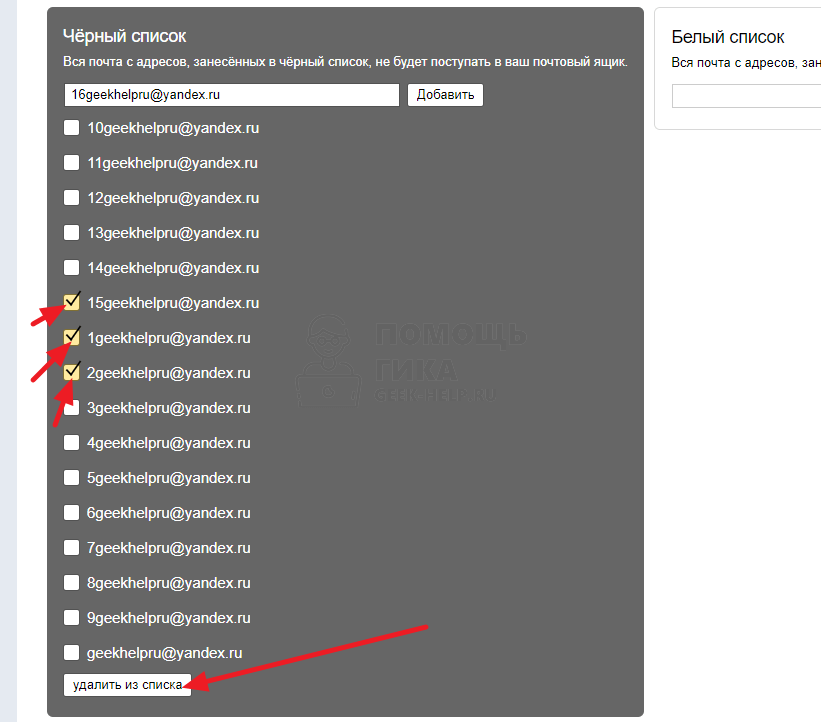
Контакты будут убраны из списка заблокированных в Яндекс Почте.
Черный и белый список в Яндекс.Почте
Возможность управлять адресантами в своем почтовом ящике позволяет отсеивать нежелательные письма и назойливые рассылки. К ряду таких опций относятся черный и белый список, позволяющие добавлять различные адреса для особой сортировки писем.
Подробнее об этом сегодня пойдет речь в нашей статье. Мы разберемся как работает черный и белый список в Яндекс почте.
Какая разница между черным и белым списком
Запомните, что черный список предназначен для нежелательных адресов. В него добавляются все те адреса, входящие сообщения от которых нужно заблокировать. Иногда сообщения могут не блокироваться, но вместо этого они будут попадать в папку «Спам».
Белый же список наоборот содержит в себе «положительных» адресантов. Обычно в него добавляют адреса для того, чтобы входящие сообщения от них не попадали в папку «Спам» как это зачастую бывает.
Где находится черный и белый список
Открыть список адресов, добавленных в черный или белый список довольно просто. Для этого достаточно открыть раздел «Правила обработки писем». Давайте посмотрим подробнее как в него попасть:
- Переходим в браузере в Яндекс почту и на главной странице кликаем по кнопке в виде шестеренки.

- В отобразившемся меню переходим в раздел «Правила обработки писем».

- В результате мы попадаем в нужный нам раздел. В левой части расположен черный список, в правой – белый.

В этом же разделе можно добавить и удалить любой адрес из белого и черного списка. О том как это можно сделать, мы поговорим далее.
Как добавить в черный список
Сейчас давайте научимся добавлять адресанта в десктопной версии.
На компьютере
Добавляем адресанта в черный список:
- Открываем раздел «Правила обработки писем». Подробнее как это сделать, вы можете посмотреть в предыдущих разделах.

- В отобразившейся странице в левой части находим окно «Черный список». Вводим в нем адрес, который нужно внести в список и кликаем по кнопке «Добавить».

Так вы можете добавить неограниченное количество адресов, который будут вам нежелательны.
На телефоне

Стоит заметить, что внести адресанта в черный или белый список через мобильное приложение нельзя.
Однако, это можно сделать с использованием любого мобильного браузера.
Добавляем в черный список на телефоне:
- Открываем в браузере Яндекс почту и в левом верхнем углу нажимаем на кнопку в виде трех линий. В отобразившемся меню выбираем «Полная версия».

- Далее возвращаемся на главный экран почты и нажимаем на кнопку в виде шестеренки, расположенную в верхнем правом углу.

- Переходим в нужный нам раздел «Правила обработки писем».

- Теперь мы попали в нужное нам меню – добавляем в нем адрес.

Воспользоваться вышеупомянутой инструкцией вы можете неоднократно, ограничений по количеству адресантов в черном списке не установлено.
Как удалить адрес из черного списка
- Начните с нажатия кнопки «Все настройки».
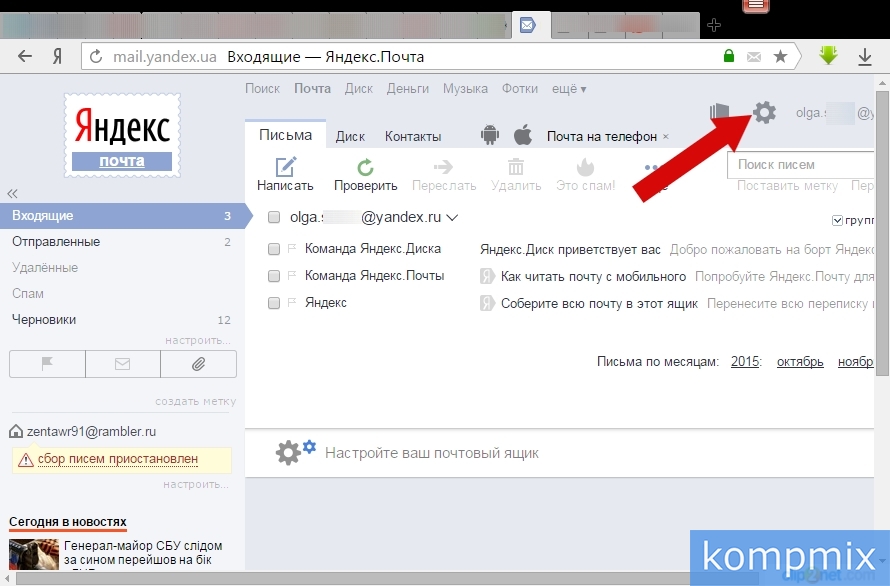
- Выберите пункт «Правила обработки писем».

- В блоке «Черный список» поставьте отметку возле того электронного адреса, который Вы хотите удалить из черного списка и нажмите кнопку «Удалить из списка».
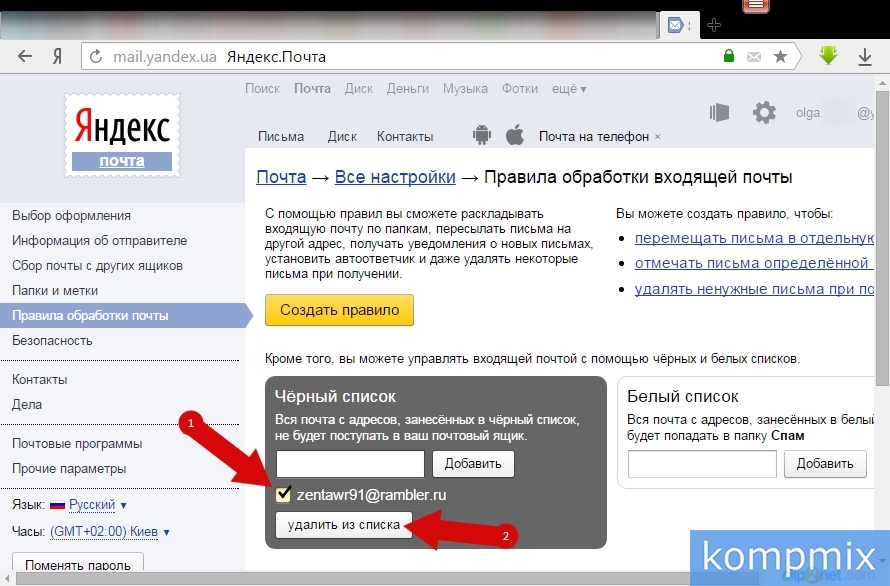
- Электронный адрес удален и теперь Вы вновь можете получать письма от этого пользователя.
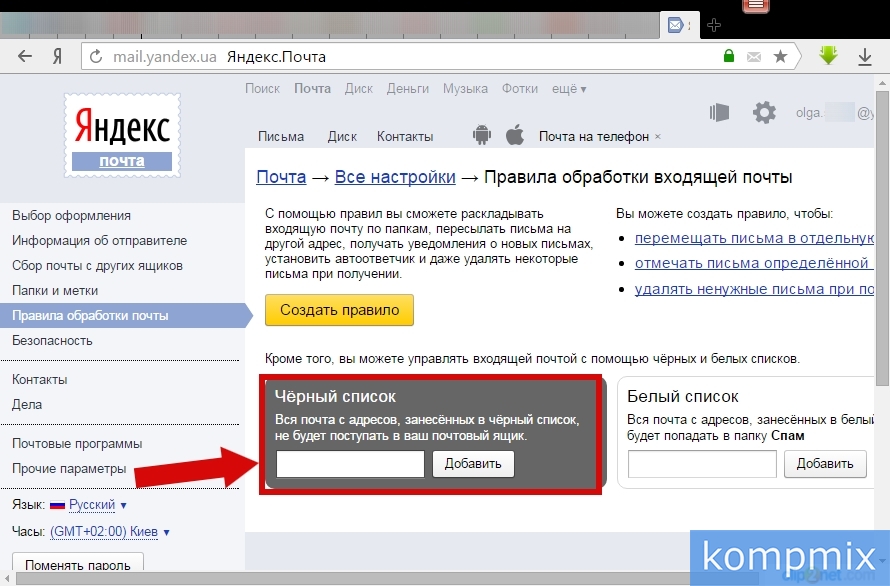
Как добавить в белый список
Добавить в белый список можно точно так же как и в черный, как на телефоне так и на компьютере. Рассмотрим кратко как это сделать в обоих случаях далее.
На компьютере
Для того, чтобы добавить пользователя в данный список, открываем раздел «Правила обработки писем» и находим в нем форму «Белый список». Вводим в нее адрес почты, которую нужно добавить в список и кликаем по кнопке «Добавить».

Таким способом вы можно добавить неограниченное количество адресов.
На телефоне
Также как в предыдущем разделе открываем полную версию почты в браузере и переходим в раздел «Правила обработки писем». Затем находим раздел «Белый список» и вносим туда необходимый адрес.

На этом наша статья заканчивается, надеемся, что теперь вы знаете как работает черный и белый список в Яндекс почте. Спасибо за внимание!
Как добавить/удалить в/из черный список Яндекс почты
Как добавить емайл в черный список Яндекс почты!? Или наоборот -> как удалить из черного списка Яндекса!, где вообще находится черный список Яндекс почты!?
Всё о черном списке на Яндекс почте
- Где черный список в Яндекс почте
- Видео «Как добавить в черный список»
- Яндекс почта как убрать из черного списка
- Яндекс почта черный список где находится
Где черный список в яндекс почте
Самый первый вопрос, который мы должны задать -> Где черный список в яндекс почте!? Его очень просто найти!
Заходим к себе на почту в Яндексе.
Справа ищем значок шестеренки -> это настройки, нажимаем по нему!
В выпадающем окне ищем «Правила обработки писем!»
Можно открыть в отдельном окне!
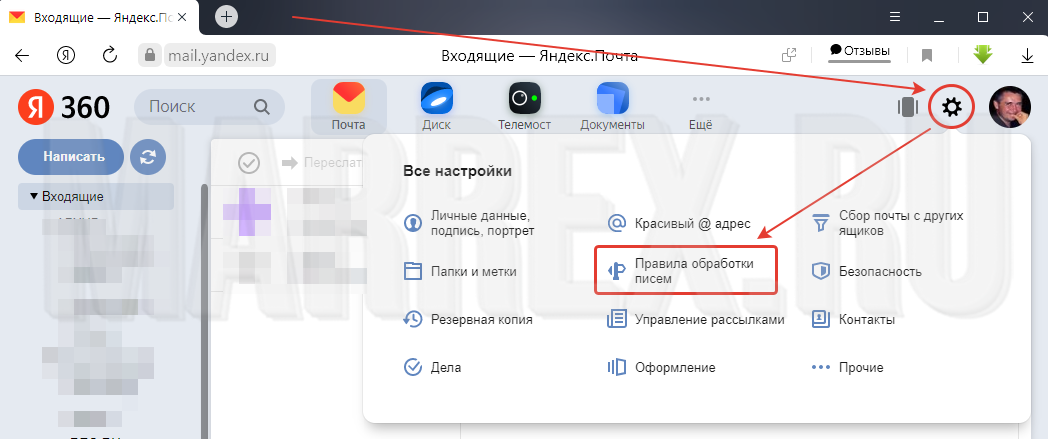
И в новом окне, вы увидите кнопку «создать правило». нам нужно опуститься вниз. до поля ввода для писем, который мы хотим отправить в черный список Яндекс почты!
Можно открыть в отдельном окне!

Подробно, как вносить письмо в черный список на Яндексе — смотрите видео чуть ниже, где мы подробно останавливались на теме спама и в том числе и черного списка на Яндексе!
Видео : Яндекс почта черный список
Яндекс почта как убрать из черного списка
Теперь, нам потребуется сделать обратную операцию -> убрать из черного списка Яндекса
Для того, чтобы убрать из черного списка Яндекса вам опять потребуется попасть в данный список, о поиске черного списка Яндекса мы уже говорили выше!
Выбираем все емайлы, который нам нужно удалить из черного списка Яндекса слева есть выбор флажка(радиоточки).
После того, как вы выбрали, опускаемся до самого низа и видим. что унас есть кнопка удалить из списка
Можно открыть в отдельном окне!

Яндекс почта черный список где находится
Для закрепления материала!
Для того, чтобы найти черный список Яндекс почты -> заходим на почту, ищем справа колесико шестеренки, нажимаем!
Ищем «Правила обработки писем!».
Можно открыть в отдельном окне!
После чего в новой вкладке у вас появится поле ввода для внесения емайла в черный список Яндекса!
Помоги проекту : Marrex.ru
Marrex.ru + фильмы: Marrex.ru сайт: