Столбцы состояния (основы проектирования)
Это руководство по проектированию было создано для Windows 7 и не обновлялось для более новых версий Windows. Большая часть руководства по-прежнему применяется в принципе, но презентация и примеры не отражают наше текущее руководство по проектированию.
Строка состояния — это область в нижней части основного окна, в которой отображаются сведения о состоянии текущего окна (например, что просматривается и как), фоновые задачи (например, печать, сканирование и форматирование) или другие контекстные сведения (например, выбор и состояние клавиатуры).
Строки состояния обычно указывают состояние с помощью текста и значков, но они также могут содержать индикаторы хода выполнения, а также меню для команд и параметров, связанных с состоянием.
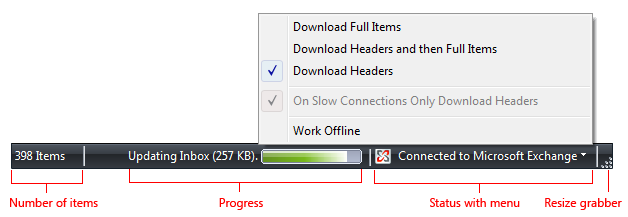
Типичная строка состояния.
Рекомендации, связанные с областью уведомлений , представлены в отдельной статье.
Это правильный пользовательский интерфейс?
Чтобы определиться, ответьте на вопросы:

- Является ли состояние актуальным, когда пользователи активно используют другие программы? Если да, используйте значки области уведомлений.
- Нужно ли отображать уведомления в элементе состояния? В этом случае необходимо использовать значок области уведомлений.
- Является ли окно основным окном? В противном случае не используйте строку состояния. Диалоговые окна, мастера, панели управления и листы свойств не должны содержать строки состояния.
- Является ли информация в первую очередь состоянием? В противном случае не используйте строку состояния. Строки состояния не должны использоваться в качестве дополнительной строки меню или панели инструментов.
- Содержатся ли сведения о том, как использовать выбранный элемент управления? Если это так, отобразите сведения рядом со связанным элементом управления с помощью дополнительного объяснения или метки инструкции.
- Является ли состояние полезным и актуальным? То есть, могут ли пользователи изменить свое поведение в результате этой информации? В противном случае не отображайте состояние или поместите его в файл журнала.
- Является ли состояние критическим? Требуются ли немедленные действия? Если это так, отобразите информацию в форме, требующей внимания и которая не может быть легко проигнорирована, например в диалоговом окне или в самом основном окне. Красная адресная строка в Windows Internet Обозреватель.
- Предназначена ли программа в первую очередь для начинающих пользователей? Неопытные пользователи, как правило, не знают о строках состояния, поэтому пересмотрите использование строк состояния в этом случае.
Принципы проектирования
Строки состояния — это отличный способ предоставления сведений о состоянии, не прерывая работу пользователей и не нарушая их поток. Тем не менее, строки состояния легко заметить. Настолько просто, что многие пользователи вообще не замечают строк состояния.
Решение этой проблемы заключается не в том, чтобы требовать внимания пользователя с помощью значков, анимации или мигания, а в разработке для этого ограничения. Выполнить это можно следующим образом:
- Убедитесь, что сведения о состоянии полезны и актуальны. В противном случае не указывайте строку состояния.
- Не используйте строки состояния для получения важных сведений. Пользователям никогда не нужно знать, что находится в строке состояния. Если пользователи должны видеть его, не помещайте его в строку состояния.
Если вы делаете только одно.
Убедитесь, что сведения в строке состояния полезны и актуальны, но не важны.
Варианты использования
В строках состояния есть несколько шаблонов использования:
| Использование | Пример |
|---|---|
| Текущее состояние окна Отображение источника отображаемого содержимого вместе с любыми режимами представления |
 В этом примере в строке состояния отображается путь к документу. |
| Ход выполнения Отображение хода выполнения фоновых задач с помощью определенного индикатора выполнения или анимации. |
 В этом примере строка состояния содержит индикатор выполнения, отображающий загрузку веб-страницы в окно интернет-Обозреватель. |
| контекстные сведения. Отображение контекстной информации о том, что пользователь в настоящее время делает. |
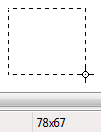 В этом примере Microsoft Paint показывает размер выделенного фрагмента в пикселях. |
Рекомендации
Общие сведения
- Рассмотрите возможность предоставления команды Просмотр строки состояния, если только некоторым пользователям потребуется информация о строке состояния. Скройте строку состояния по умолчанию, если она не нужна большинству пользователей.
- Не используйте строку состояния для объяснения пунктов строки меню. Этот шаблон справки недоступен для обнаружения.
Уровень представления
- Отключите модальное состояние, которое не применяется. Модальное состояние включает состояния клавиатуры и документа.
- Удалите немодальное состояние, которое не применяется.
- Представить сведения о состоянии в следующем порядке: текущее состояние окна; Прогресс; и контекстно-информативная информация.
Значки
- Выберите легко узнаваемые макеты значков состояния. Предпочитать значки с уникальными контурами вместо значков квадратной или прямоугольной формы.
- Используйте полоски чисто красного, желтого и зеленого только для передачи сведений о состоянии. В противном случае такие значки запутывают. Правильно:
 Неправильно:
  В неправильном примере красный значок непреднамеренно указывает на ошибку, что создает путаницу.
 - Используйте варианты значков или наложения, чтобы указать состояние или изменения состояния. Используйте варианты значков для отображения изменений в количествах или сильных сторонах. Для других типов состояния используйте следующие стандартные наложения:
| Наложение | Состояние |
|---|---|
 |
Предупреждение |
 |
Ошибка |
 |
Отключено или отключено |
 |
Заблокировано или в автономном режиме |
Дополнительные сведения см. в разделе Значки.
Взаимодействие
- Сделайте область строки состояния интерактивной, чтобы разрешить пользователям прямой доступ к связанным командам и параметрам.
- Используйте элемент управления, который выглядит и ведет себя как кнопка меню или разделенная кнопка. Эти области строки состояния должны иметь стрелку раскрывающегося списка, чтобы указать, что они доступны для щелчка.
- Отображение меню при щелчке левой кнопкой мыши вниз, а не вверх.
- Не поддерживается щелчок правой кнопкой мыши или двойной щелчок. Пользователи не ожидают таких взаимодействий в строке состояния, поэтому они вряд ли будут пытаться их выполнить.
Текст
- Как правило, используйте краткие метки. Вырезать любой текст, который можно исключить.
- Предпочитать фрагменты предложений без прекращения пунктуации. Используйте полные предложения (с завершающей пунктуацией) только в том случае, если фрагменты предложений не являются значительно короче.
- Для необязательных меток хода выполнения укажите, что делает операция, с помощью метки, которая начинается с глагола (форма gerund) и заканчивается многоточием. Например: «Копирование. «. Эта метка может динамически изменяться, если операция состоит из нескольких шагов или обрабатывает несколько объектов.
- Не используйте цвет, полужирный шрифт или курсив для выделения текста строки состояния.
- Рекомендации по созданию выражений с подсказками см. в разделе Подсказки и подсказки.
Документация
Строки состояния называются строками состояния, а не строками состояния или другими вариантами. Пример: «Текущий номер страницы отображается в строке состояния».
Параметры строки состояния Excel
В строке состояния в нижней Office программах отображается состояние для параметров, выбранных для отображения в строке состояния. По умолчанию выбрано множество параметров. Если вы хотите настроить ее, щелкните ее правой кнопкой мыши и выберите нужные параметры.
В области состояния в Excel доступны следующие Excel.
Примечание: Некоторые параметры могут быть недоступны в зависимости Excel используемой версии.
В панели состояния отображается следующее:
По умолчанию этот параметр отображает текущий режим редактирования ячейки в левой части панели состояния. Отобразилось одно из следующих режимов.
- Готовы показать общее состояние.
- Введите, чтобы указать режим ввода содержимого. Она отображается, когда вы выбираете ячейку и начинаете вводить текст, или при дважды нажатии F2.
- Изменить, чтобы показать режим редактирования в ячейке. Она отображается при двойном щелчке ячейки или при нажатии F2 для ввода или изменения данных в ячейке.
- Указывает на режим выделения ячейки формулы. Она отображается при запуске формулы и щелчке ячеек, которые нужно включить в формулу.
Заполнение пустых ячеек вспышкой
По умолчанию этот параметр указывает количество ячеек, которые остались пустыми после операции «Заполнение».
Flash Fill Changed Cells
По умолчанию этот параметр указывает количество ячеек, заполненных с помощью параметра «Flash Fill».
По умолчанию этот параметр указывает на то, что активная книга подписана цифровой подписью.
Политика управления сведениями
По умолчанию этот параметр указывает на то, что для ограничения разрешений на доступ к содержимому активной книги используется управление правами на доступ к данным (IRM).
По умолчанию этот параметр отображает значок рядом с индикатором Режим ячейки, который можно щелкнуть для просмотра текущих разрешений на чтение и редактирование документа.
Этот значок отображается только в том случае, если доступ к документу ограничен. Чтобы применить ограничение в Excel 2007, нажмите Microsoft Office кнопку , Подготовить, Ограничить разрешение, Ограниченный доступ. В других версиях щелкните Файл > сведения > Защита книги > ограниченный доступ > доступа.
Если этот параметр выбран, отображается caps LOCK, что означает, что включена capS LOCK, что позволяет вводить буквы верхнего регистра. Этот флажок по умолчанию не установлен.
При выборе этого параметра отображается значение NUM LOCK, что означает, что параметр NUM LOCK включен, чтобы разрешить ввод чисел на цифровой клавиатуре с помощью клавиш на цифровой клавиатуре. Этот флажок по умолчанию не установлен.
Если этот параметр выбран по умолчанию, отображается параметр Scroll LOCK, который показывает, что режим SCROLL LOCK включен, чтобы разрешить прокрутку на экране с помощью клавиш со стрелками.
Фиксированный десятичной замесяч
По умолчанию этот параметр отображает значение Фиксированный десятичное число, чтобы указать, что все числимые значения, указанные на этом сайте, будут отображаться с фиксированными десятичными знаками. Этот параметр включен, если в диалоговом окне Параметры Excel Excel 2007 на вкладке Дополнительные параметры установлен Microsoft Office Кнопка Microsoft Office ,Excel Параметры ,Дополнительные параметры. В других Excel выберите файл > Параметры >Дополнительные параметры.).
Этот параметр выводит флажок «Подтип», чтобы показать, что при редактировании содержимого ячейки в режиме редактирования ячейки было нажато нажатие кнопки ВСТАВИТЬ (дважды щелкните ячейку или нажмите F2). Этот флажок по умолчанию не установлен.
По умолчанию этот параметр отображает конечный режим, чтобы показать, что для активации этого режима нажата кнопка END. Нажатие клавиши END и клавиш со стрелками перемещает выделение в направлении клавиши со стрелкой, остановившись в начале и конце данных, а затем в начале или конце таблицы.
По умолчанию этот параметр отображает кнопку рядом с индикатором Режим ячейки, которую можно щелкнуть, чтобы начать запись макроса.
По умолчанию этот параметр отображает один из следующих режимов выделения ячеев.
- Расширение выделения при нажатии клавиши F8 для расширения выделения ячейки с помощью клавиш со стрелками.
- Добавить в выделение при нажатии клавиш SHIFT+F8 для добавления несмятных ячеек или диапазонов к выбору ячеек с помощью клавиш со стрелками.
По умолчанию этот параметр отображает номер страницы выбранной страницы и количество страниц на листе при работе в режиме разметки страницы или предварительного просмотра.
По умолчанию этот параметр показывает среднее значение, вычисляется из выбранных ячеек, содержащих числовые значения.
По умолчанию этот параметр отображает количество выбранных ячеек.
При выборе этого параметра отображается количество выбранных ячеек, содержащих числовые значения. Этот флажок по умолчанию не установлен.
При выборе этого параметра отображается минимальное числовые значения в выбранных ячейках. Этот флажок по умолчанию не установлен.
При выборе этого параметра отображается максимальное числовые значения в выбранных ячейках. Этот флажок по умолчанию не установлен.
По умолчанию этот параметр отображает сумму числовых значений в выбранных ячейках.
По умолчанию этот параметр указывает состояние отправки таблицы в Интернет.
По умолчанию этот параметр отображает кнопки Обычный режим, Разметка страницы и Страничный режим. Вы можете нажать эти кнопки, чтобы изменить текущее представление.
По умолчанию этот параметр отображает уровень масштаба. Вы можете нажать кнопку Масштаб, чтобы открыть диалоговое окно Масштаб, в котором можно указать процент увеличения.
По умолчанию этот параметр отображает ползунок Масштаб с кнопками Уменьшить и Увеличить. Затем вы можете перетащить ползунок или нажать кнопки Уменьшить и Увеличить, чтобы увеличить содержимое на сайте, чтобы ближе просмотреть его или уменьшить его размер, чтобы можно было просмотреть больше содержимого.
Как пользоваться строкой состояния в Word
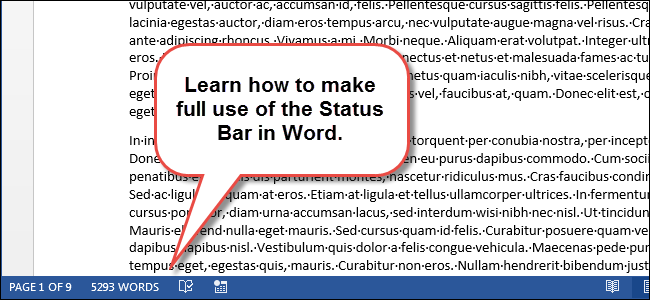
Строка состояния в Word располагается в самом низу окна и отображает информацию о текущем документе, в том числе номер текущей страницы, общее количество слов и наличие ошибок правописания.
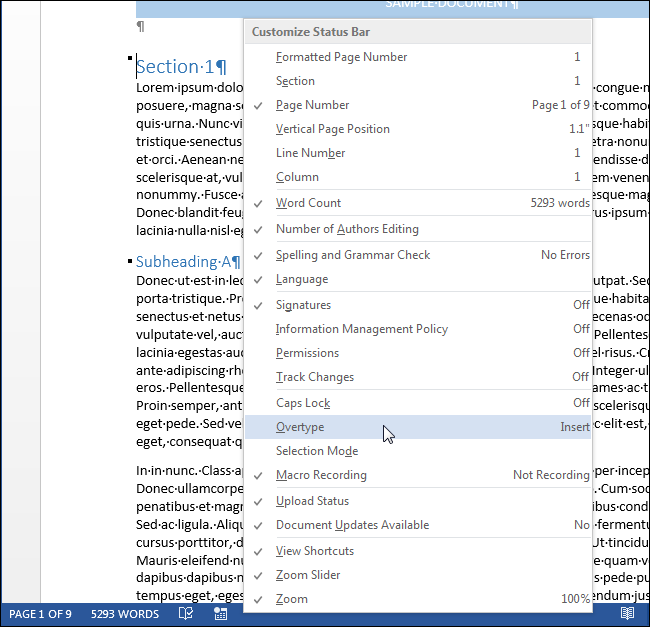
Вы легко можете настроить строку состояния, добавляя и удаляя информацию, отображаемую на ней. Кликните правой кнопкой мыши в любом месте строки состояния и увидите список элементов. Те, что отмечены галочкой, отображаются в строке состояния. Элементы не всегда будут видимыми, часть из них появляется только при определённых обстоятельствах. Например, если Вы не предоставляете общий доступ к документу, то параметр Число редактирующих авторов (Number of Authors Editing) будет скрыт, даже если он помечен галочкой во всплывающем меню Настройка строк состояния (Customize Status Bar).
Также в строке состояния отображается дополнительная информация о различных частях документа. Например, когда Вы наводите указатель мыши на гиперссылку …
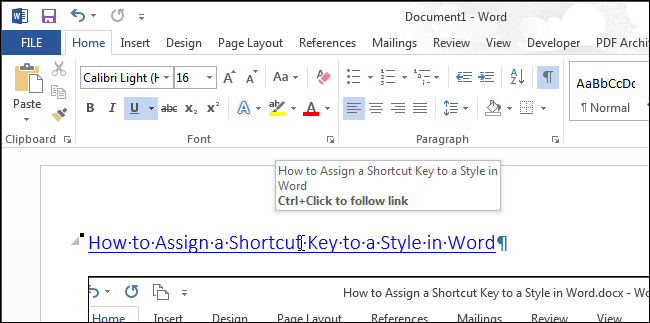
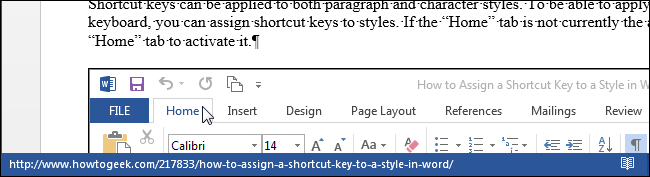
… адрес этой гиперссылки появляется в строке состояния. Кроме того, если Вы скопируете содержимое веб-страницы и вставите в документ Word, то при наведении указателя мыши на вставленный рисунок, ссылка на него будет показана в строке состояния.
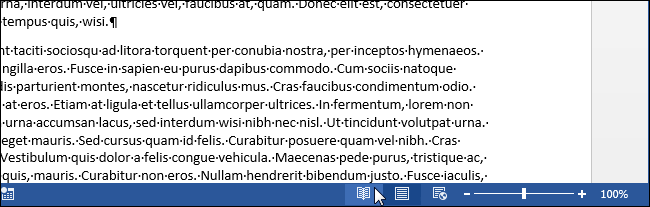
Иконки в правой части строки состояния показывают информацию о некоторых параметрах приложения и позволяют менять характер работы с Word. К примеру, Вы можете изменять режим просмотра (Режим чтения, Разметка страницы, Веб-документ ) и масштаб.
Помните, у Вас всегда есть возможность поэкспериментировать с различными настройками строки состояния, чтобы найти наилучшие параметры для Вашего стиля работы и сделать ее максимально продуктивной.
Инфофиз
Урок 32. Практическая работа № 9. MS Word. Интерфейс. Создание, сохранение, открытие документа
Практическая работа № 9
Тема: MS Word. Интерфейс. Создание, сохранение, открытие документа.
Цель: Познакомиться с интерфейсом программы MS Word; научиться настраивать окно документа Word; освоить основные приемы работы с документами MS Word (создание, сохранение, открытие документа)
Оборудование: ПК, программа MS Word.
Ход работы
1. Изучить основные сведения.
2. Выполнить задания, описывая каждый пункт в тетради.
3. Ответить на контрольные вопросы.
Контрольные вопросы
1. Для чего предназначен текстовый процессор Microsoft Word?
2. Перечислите ленты главного меню.
3. Как сохранять документ?
4. Какое расширение имеют файлы созданные в программе Word?
5. Как настроить панель быстрого доступа?
6. Как настроить строку состояния? Какая информация указана в строке состояния?
7. Как настроить масштаб документа?
8. Как отобразить линейку на экране?
9. Как открыть документ?
10. Как включить режим отображения непечатаемых символов?