6 текстовых редакторов на все случаи жизни
Подготовили обзор сервисов, незаменимых в работе с текстом.
Редактирование текста перед публикацией на сайте требует не только безупречного владения грамматикой. Чтобы процесс оформления статей отнимал минимум времени, а работа с HTML приносила удовольствие, стоит изначально изучить особенности десятков текстовых редакторов.
Представляем подборку популярных сервисов, способных упростить жизнь профессиональному автору, редактору, программисту и контент-менеджеру.

Оксана Корсун
Директор по маркетингу cтудии Дмитрия Димбровского
Графическое оформление
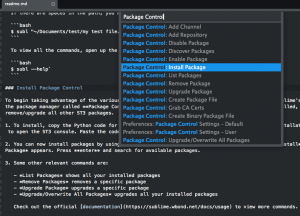
Sublime Text 3
Текстовый редактор, который поддерживает плагины на языке программирования Python. Работает под Linux, Windows и Mac OS X.
Основные преимущества софта заключаются в отличном юзабилити и расширенном функционале.
- Физическая «легкость» и техническая «мощность»: позволяет быстро писать код, сохраняя в качестве заготовок часто используемые конструкции.
- Подсветка синтаксиса и высокая контрастность: основные текстовые элементы выделяются разными цветами.
- Быстрый запуск и автоматическое сохранение: никаких проволочек и паники при внезапном отключении компьютера.
- Высокая организационная схема: существуют различные сплит-экраны для тестовой разработки (Python — на одном, текстовые скрипты — на другом) или front-end’а (HTML и CSS/Javascript).
- Поддержка большого количества языков программирования: C, C++, C#, CSS, D, Dylan, Erlang, HTML, Groovy, Haskell, Java, JavaScript, LaTeX, Lisp, Lua, Markdown, MATLAB, OCaml, Perl, PHP, Python, R, Ruby, SQL, TCL и XML.
Единственный недостаток — при расширении функциональности не обойтись без такой программы, как Package Control.
Boxer Text Editor
Создан для работы как в Windows, так и Linux или Mac.
Преимущества:
- Встроенный английский словарь на 140 тысяч слов.
- FTP- и HTML-поддержка.
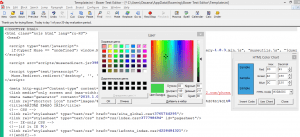
- Красочная диаграмма HTML-кода.
- Вариативность настроек.
Недостатки:
- 422 кнопки: такое разнообразие может считаться как плюсом, так и поводом для замешательства — на панель можно вынести лишь 22 из них.
- Непривычное диалоговое окно, что, впрочем, больше касается юзабилити, чем функциональности.
- Не поддерживает популярный нынче юникод UTF-8.
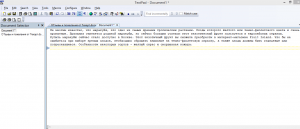
TextPad
Позволяет наладить работу с текстами, даже если вы часто отвлекаетесь и работаете «в режиме Наполеона»: открывайте несколько файлов и возвращайтесь в нужное место после каждого нового запуска.
Преимущества:
- Идеальная визуализация в виде подсветки тегов, атрибутов и их значений выбранными пользователем цветами.
- Удобное переключение между окнами.
- Предоставлен перечень популярных тегов, присутствуют блоки-заготовки — оптимально при написании кода новичком.
Недостатки:
- Проверка не является интеллектуальной, что часто влечет за собой ошибки при подсветке кода.
Грамматика и стилистика
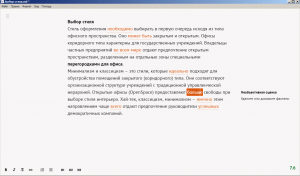
Optima
Позволяет сфокусироваться на информативности статей, затем способен копировать текст с сохранением изначального форматирования.
Преимущества:
- Простота интерфейса: в вашем распоряжении понятное структурированное меню и заметные горячие клавиши.
- Удобство при создании объёмных черновиков: просто выбираете режим «Дзен» и излагаете свои мысли.
- Сохранение параметров текста при копировании: Optima распознает заголовки и подзаголовки, толщину шрифта, ссылки и списки.
- Быстрый экспорт HTML за счёт установки кода в один клик мышки.
- Минималистическое оформление: нет элементов, отвлекающих от работы с текстом.
- Тщательная проверка на ошибки: любой текст можно «исследовать» с помощью интегрированной программы «Главред» и даже найти больше недочетов, чем можно было ожидать.
Недостатки:
- Ограниченные возможности в оформлении текста, небольшой набор опций.
- Незначительные сложности в использовании: например, при переключении на другие вкладки программа немного «подвисает».
- Скудная графическая составляющая.
English Syntax Highlighter
Синтаксическая подсветка, широко используемая в программировании. Разные части речи она выделяет разными цветами. Стоп-слова, которые «загрязняют» текст, при этом остаются серыми.
Преимущества:
- Является превосходным лексическим анализатором.
- Проста в использовании, не требует установки.
- Эффективна в работе с текстами больших объёмов.
- Облегчает восприятие, предоставляет возможность повысить читабельность.
- Может использоваться при написании программных кодов и в разметке документов.

Недостатки: это узконаправленная программа, которая анализирует только лексику.
Читать также


профессия
Коммерческий редактор
Узнать больше
- Научитесь создавать полноценные информационные продукты и решать бизнес-задачи с помощью контента
- Освойте работу с текстом и изображениями, типографику и вёрстку, управление командой
- Две модуля на выбор — получите знания, необходимые именно вам
Универсальные программы
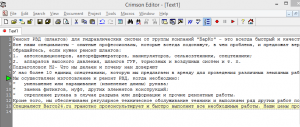
Crimson Editor
Кроме стандартных функций проверки орфографии и подсветки синтаксиса для работы с программным кодом, отличается перечнем «полезностей».
Преимущества:
- Структурирование на абзацы и мультиколоночный ввод.
- Интеграция с другими программами и возможность работать с файлами через FTP-соединение.
- Набор дополнительных инструментов, в том числе калькулятор.
- Удобный поиск по тексту и оперативный поиск сохранённых ранее проектов.
- Аккуратное оформление страницы при печати документа. Опция создания закладок.
Недостатки:
- Форматировать текст в программе неудобно, с первых секунд вам захочется открыть привычный Word.
- Оптимальна лишь для решения сложных задач, связанных с программированием.
Читать также
Не забудьте про то, что машина — не человек
Порой человеческий фактор мешает объективно оценивать смысловую нагрузку статьи, а уставшие глаза пропускают опечатки. Что уж говорить об экспортировании материалов в программный код — здесь без точного и функционального сервиса не обойтись.
Но ни один текстовый редактор не заменит тщательную проверку, выполненную специалистом. Для профессиональной оценки текстов и их использования в разных целях стоит изучить как минимум 6 вышеперечисленных редакторов, подобрав главного «помощника» с учетом специфики своей работы.
Хотите написать колонку для Нетологии? Читайте наши условия публикации. Чтобы быть в курсе всех новостей и читать новые статьи, присоединяйтесь к Телеграм-каналу Нетологии.
Оксана Корсун
Директор по маркетингу cтудии Дмитрия Димбровского
Знакомство с языками C и C++
Для начала требуется установить среду разработки, в качестве которой будет использоваться интегрированная программная среда Code::Blocks. К основным преимуществам Code::Blocks относятся:
- свободная лицензия GPL v3.0, в частности, разрешается бесплатное распространение и использование;
- среда может работать в операционных системах семейств Windows, Linux, OS X (то есть является кросс-платформенной);
- возможность работы с различными компиляторами.
На сайте Code::Blocks в разделе Downloads можно найти информацию и ссылки на файлы для установки свежей версии этой среды разработки применительно к той или иной операционной системе.
Далее приводятся сведения об установке Code::Blocks версии 10.05. На момент написания данного текста эта версия является наиболее свежей из официально выпущенных.
1.2 Установка
1.2.1 Установка для операционной системы семейства Windows
1.2.1.1 Получение файла установки
Сначала необходимо скачать файл установки codeblocks-10.05mingw-setup.exe по ссылкам, указанным на странице «Download binary» сайта Code::Blocks. На момент написания данного текста указанный файл можно было взять либо здесь, либо здесь, либо здесь.
Этот файл устанавливает как саму среду Code::Blocks, так и среду MinGW, которая предоставляет компиляторы семейства GCC. Среда MinGW тоже относится к свободно распространяемому программному обеспечению.
1.2.1.2 Процесс установки
Надо запустить файл codeblocks-10.05mingw-setup.exe . Появится окно программы установки.
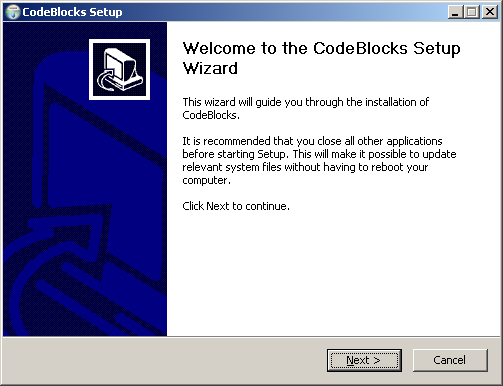
Надо нажать «Next». Появится окно с текстом свободной лицензии GPL v3.0.
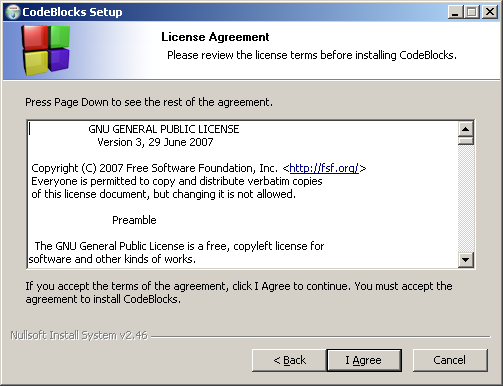
Нажатие кнопки «I Agree» означает согласие с условиями лицензии и позволяет продолжит установку программы, в ходе которой далее появится окно выбора компонентов. В этом окне надо выбрать тип установки «Full: All plugins, all tools, just everything».
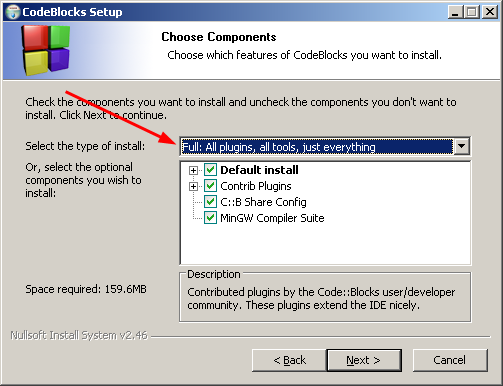
После этого надо нажать кнопку «Next». Появится окно с именем каталога для установки. Лучше, чтобы полное имя каталога не содержало пробелов и других букв, кроме латинских. Поэтому, например, имя C:\Program Files\CodeBlocks лучше заменить на другое, например, на C:\CodeBlocks или C:\Programs\CodeBlocks .
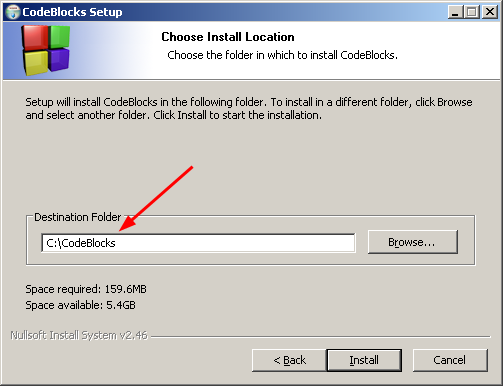
После этого можно нажать кнопку «Install», которая запускает собственно процесс установки.
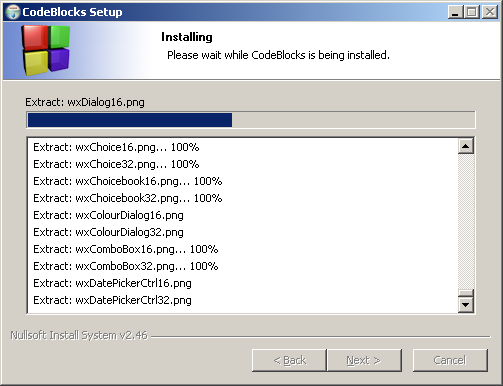
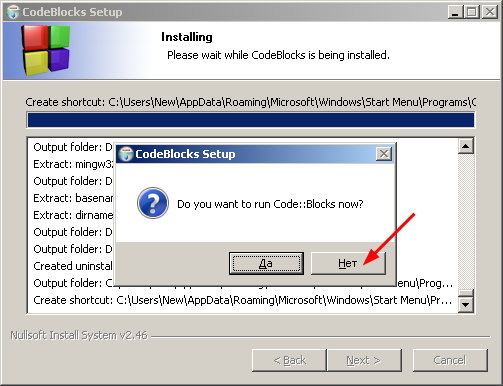
По окончании процесса появится окно с вопросом о запуске Code::Blocks. Лучше здесь нажать «Нет», чтобы потом проверить запуск Code::Blocks обычным путем.
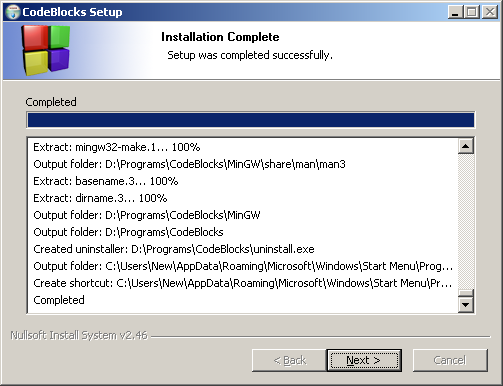
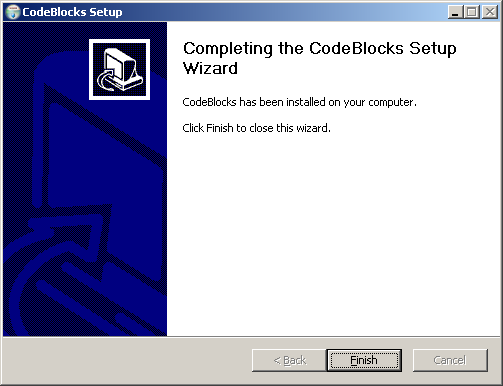
После этого достаточно будет нажать кнопку «Next», а потом «Finish», чтобы закончить процесс установки.
1.2.1.3 Первый запуск

Ярлык для запуска Code::Blocks должен появиться на панели быстрого запуска. Также аналогичный ярлык должен появиться на рабочем столе.
Code::Blocks можно запускать с помощью этих ярлыков, а также с помощью стандартного системного меню программ.
При первом запуске Code::Blocks должно появиться окно автоматического нахождения компилятора.
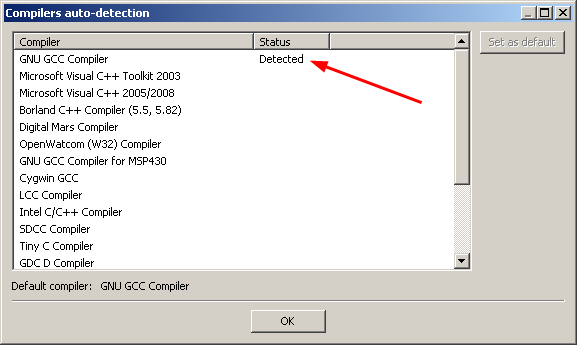
Заметьте, что в первой строке должно быть слово «Detected». Это означает, что найден компилятор. Надо нажать «OK». Процесс первого запуска продолжится, и будет запущена среда разработки. При этом появится окно с советом дня.
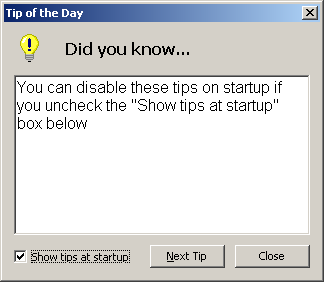
Если вы не хотите, чтобы это окно появлялось при каждом новом запуске Code::Blocks, то тогда уберите галочку «Show tips at startup в этом окне». Нажмите «Close», чтобы закрыть это окно.
После этого может появиться следующее окно.
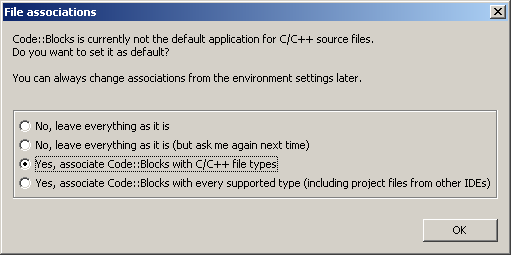
Здесь лучше нажать «OK», чтобы файлы, относящиеся к C/C++, были связаны с Code::Blocks.
Также можно закрыть окно «Scripting console».
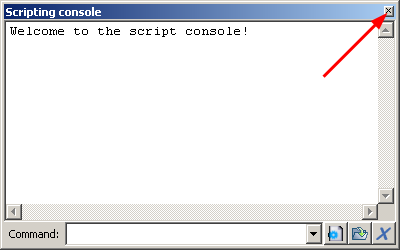
Теперь процесс первого запуска можно считать законченным, и на экране будет программная среда Code::Blocks.
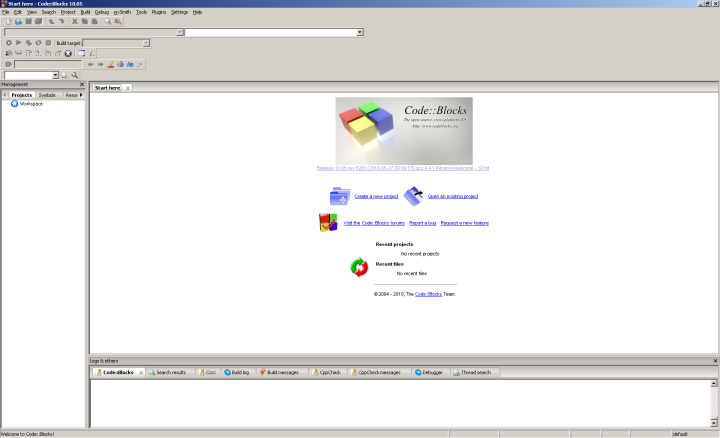
1.2.2 Установка для операционной системы семейства Linux
В случае Linux можно установить Code::Blocks с помощью пакета для нужного дистрибутива среди перечисленных на этой странице.
Также можно попробовать поискать Code::Blocks в репозитории используемого дистрибутива Linux. Например, пакет Code::Blocks (10.05-1) имеется в репозитории Ubuntu 11.04.
1.3 Настройка
Для начала можно более компактно распределить панели инструментов в верхней части окна.
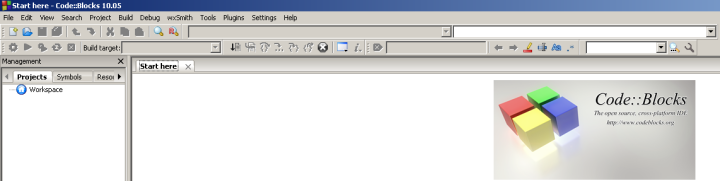
После этого надо сделать несколько изменений в базовых настройках.
Выберите меню «Settings=>Compiler and debugger…». Появится окно настроек.
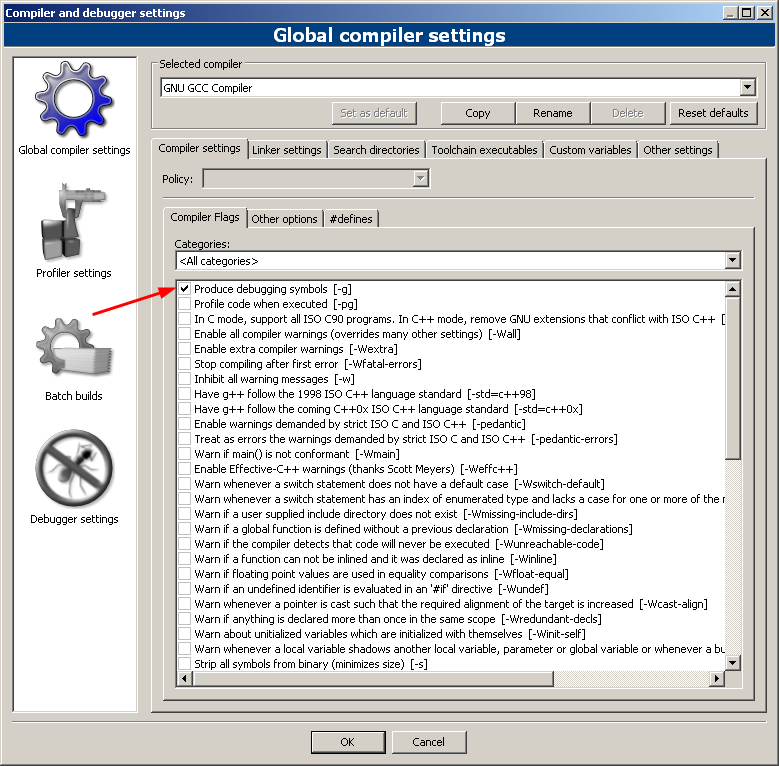
В этом окне надо поставить галочку для «Produce debugging symbols». Это изменение позволит выполнять режим отладки, который будет рассмотрен в ходе одной из последующих лекций.
Не закрывая это окно, надо нажать вкладку «Other options».
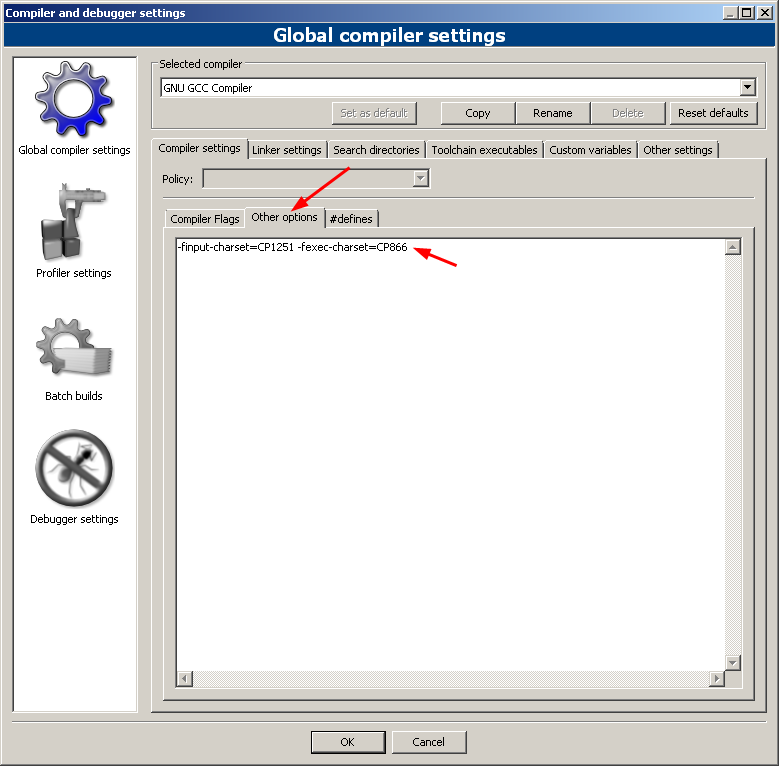
И в поле редактирования надо добавить следующую строку.
-finput-charset=CP1251 -fexec-charset=CP866
Это позволить правильно отображать кириллицу в консоли в случае операционной системы семейства Windows. При использовании Code::Blocks в других операционных системах (например, в Linux) эту строку добавлять не надо.
Не закрывая это окно, надо нажать слева на рисунок с надписью «Debugger settings», а затем поставить галочку для «Evaluate expression under cursor».
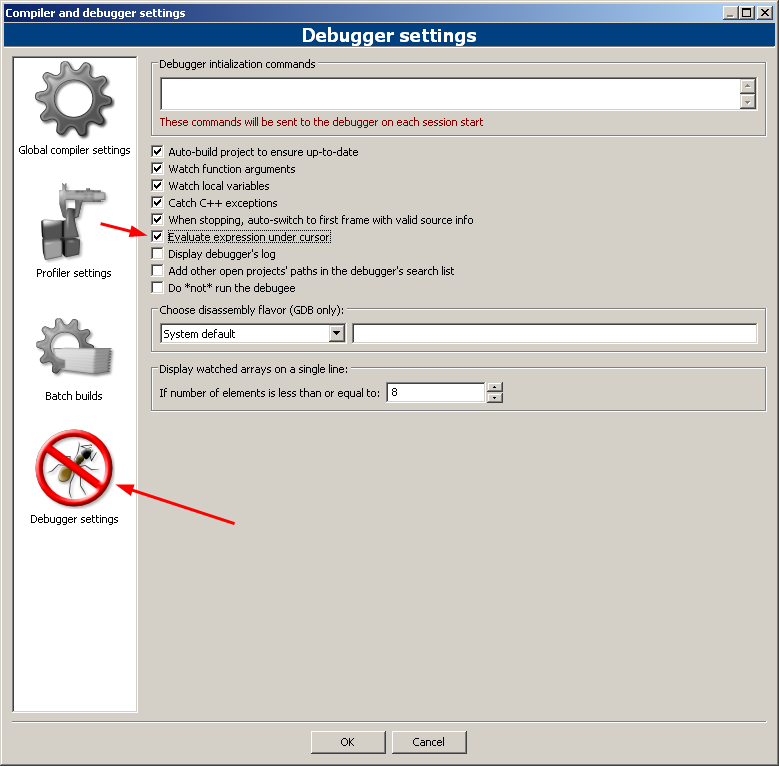
После этого нажмите «OK». Все сделанные изменения должны вступить в силу.
2 Первый проект
2.1 Создание проекта
Теперь попробуем создать программу на языке C.
Для этого надо создать проект. Вообще, проект нужен для объединения в единое целое нескольких файлов. Но и для одного файла в данном случае удобнее сделать проект. Кроме того, в дальнейшем тогда будет привычнее работать именно с проектом.
Итак, для создания проекта выберите меню «File», затем в появившемся списке выберите «New», затем в появившемся списке выберите «Project» (для краткости подобное действие можно обозначить как «File=>New=>Project», и в дальнейшем будут использоваться такие более краткие обозначения). В итоге, должно появиться диалоговое окно.
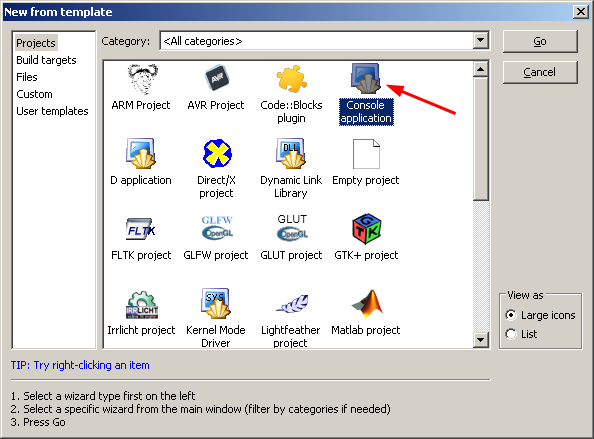
В нем выберите «Console application» и нажмите «Go». Появится мастер создания проекта.
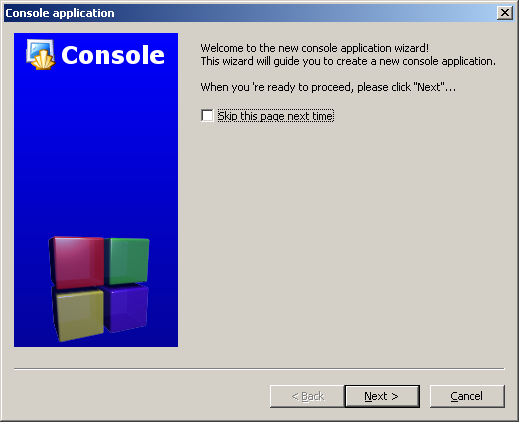
Нажмите «Next». Появится следующее окно.
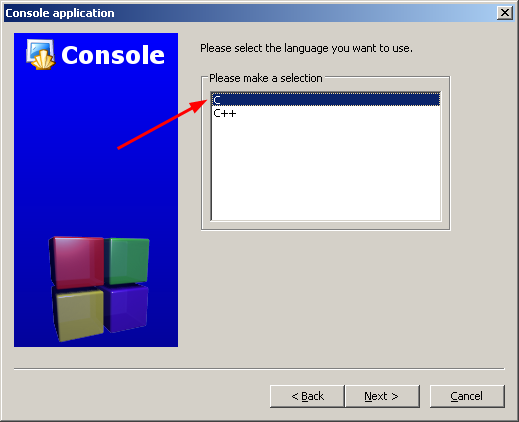
Здесь надо выбрать C (а не C++) и нажать «Next». Появится следующее окно.
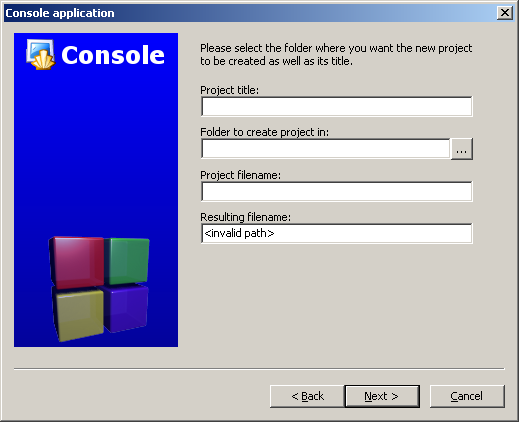
В строке «Project title» введите название проекта, например, Project01. Заметьте, что в строке «Project filenamе» (имя файла проекта) это название будет скопировано. Это имя файла можно изменить (чтобы оно отличалось от названия проекта), но для удобства лучше оставить их одинаковыми. Затем, в строке строки «Folder to create project in» (папка для создания в ней проекта) надо указать папку, где будет располагаться папка с проектом. Можно либо выбрать какую-нибудь папку из имеющихся с помощью кнопки «…», либо вручную набрать имя папки, например, C:\Projects .
Тогда именно в выбранной папке будет создана папка с названием проекта, где и будет расположен сам проект. Можете это проверить, обратив внимание на строку «Resulting filename».
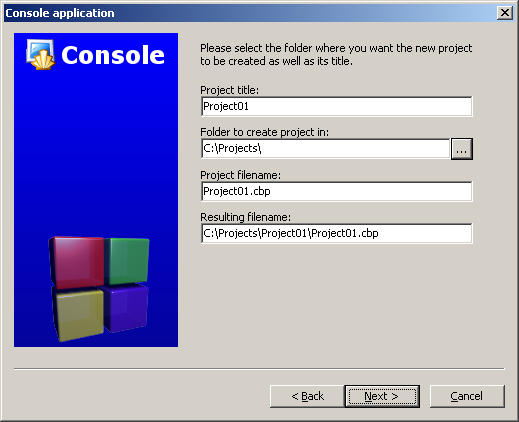
При задании имени проекта и папки для проекта не допускайте использование имен папок с пробелами или буквами, которые не являются латинскими (строка «Resulting filename» не должна содержать пробелов в именах папок, а также не должна содержать других букв, кроме латинских).
Нажмите Next. Появится следующее окно.
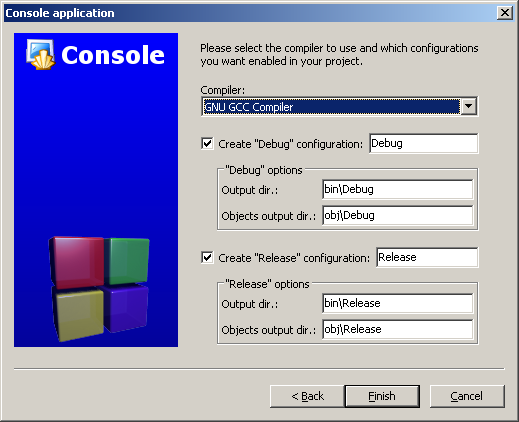
Эти настройки оставьте без изменений. Нажмите «Finish». Проект будет создан.
В левой верхней части (в окне «Management») отобразится проект с папкой «Sources».
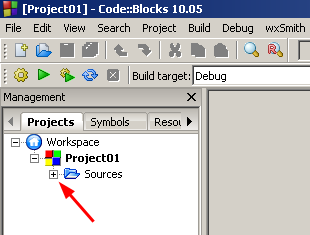
Надо нажать на «+» (или дважды нажать на папку) и эта папка откроется.
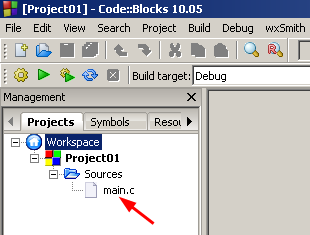
В ней будет единственный файл main.c . Надо дважды нажать на него, тогда справа откроется поле редактирование, в котором отобразится содержимое этого файла (в верхней части будет закладка с именем файла).
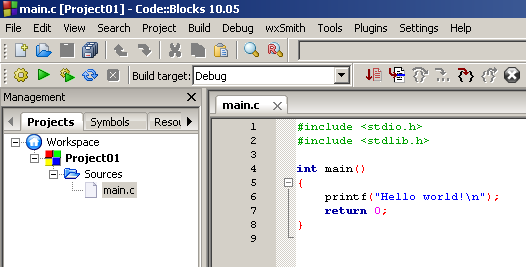
В окне редактирования будет текст первой программы с подсветкой. Обратите внимание, что для разных частей текста используются свои цвета, что облегчает чтение текста.
Это первая простейшая программа, которая выводит текст «Hello world!» («Здравствуй, мир!»). Традиционно, именно такая программа используется в качестве первой программы при знакомстве с языком программирования. В случае Code::Blocks эта программа автоматически создается при создании нового проекта.
Размер шрифта в окне редактирования можно очень просто изменить. Для этого, вращайте колесо на мыши, удерживая нажатой клавишу Ctrl.
Еще можно использовать меню «Settings=>Editor» и, нажав в верхней правой части кнопку «Choose», поменять не только размер шрифта, но и сам шрифт. Только учтите, что для написания программ лучше использовать шрифты, у которых все буквы имеют одинаковую ширину. К таким шрифтам, к примеру, относятся шрифты: Courier New, Courier, Liberation Mono, Lucida Console, Monospace и др.
Если окажется, что на экране отсутствует окно «Management» или какое-нибудь другое нужное окно, то тогда надо выбрать меню View и в появившемся меню выбрать пункт, соответствующий нужному окну.
Если вдруг проект оказался закрытым, например, при выходе и повторном заходе в Code::Blocks, то его можно заново открыть. Для этого надо выбрать меню «File=>Recent projects», где, затем, в появившемся списке следует выбрать нужный проект. Либо можно использовать меню «File=>Open», после чего выбрать файл Project01.cbp .
2.2 Сборка и запуск программы
Эта программа будет детально рассмотрена чуть позже, а сейчас попробуем ее запустить.
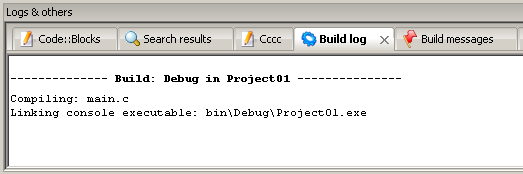
Для этого должна быть выполнена компиляция текста программы (Compiling), и с помощью компоновки (Linking) должен быть создан исполняемый файл с расширением .exe , который и будет запускаться. Весь этот процесс компиляции и компоновки называется сборкой (Building).
Надо отметить, что процесс, обозначаемый здесь словом Compiling, также часто называют процессом трансляции. Есть разные варианты терминологии в этой области. Например, указанный выше процесс сборки может называться компиляцией, которая, свою очередь, состоит из этапов трансляции и компоновки. Но мы сейчас не будет углубляться в вопросы терминологии, и просто в качестве основы будем использовать англоязычный вариант терминов, естественно, с переводом на русский язык. Таким образом, мы будет говорить о сборке (Building), состоящей из этапов компиляции (Compiling) и компоновки (Linking). Этот вариант в данном случае кажется более удобным, так как в соответствующие наименования на английском языке можно наблюдать в окне сообщений процесса сборки.

Интегрированная среда разработки Code::Blocks позволяет автоматизировать сборку и запуск (Run) программы. Для сборки и запуска программы достаточно выполнить команду «Собрать и запустить» (Build and run), нажав кнопку или клавишу F9. Еще один вариант – это выбрать меню «Build=>Build and run».
В нижнем окне (сообщений о процессе сборки) будут появляться надписи «Compiling», «Linking» и т.д., что отражает ход компилирования и компоновки программы.
В результате должно появиться консольное окно, где в верхней части будет выведено предложение, указанное в программе в кавычках, а именно предложение «Hello world!».
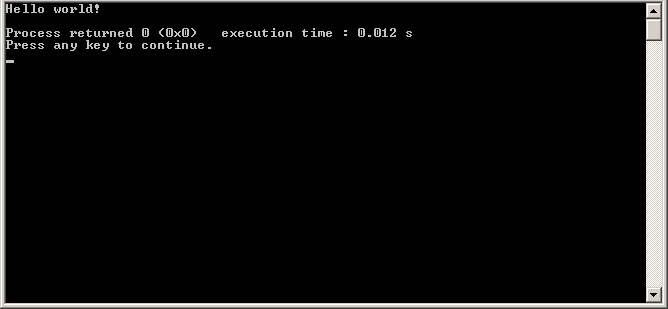
Таким образом, программа выводит на экран заданную строку.
Под этой строкой будет две строки. Первая из них выдает код возврата программы и время, затраченное на выполнение программа. Вторая выдает сообщение о том, что для продолжения надо нажать любую клавишу. Эти две строки вырабатываются автоматически, если программа запускается из Code::Blocks.
Шрифт, используемый в консольном окне при необходимости можно поменять. Например, в случае операционной системы семейства Windows, для этого можно попробовать выполнить следующие действия.
Нажмите правой кнопкой мыши на значок в верхнем левом углу консольного окна. Должно появиться всплывающее меню, где надо выбрать пункт «Умолчания».
Появится окно настроек.
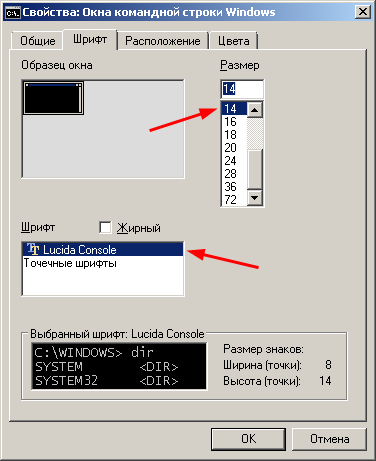
В этом окне надо выбрать нужный шрифт (например, Lucida Console). Затем, для этого шрифта надо выбрать желаемый размер (например, 14). После этого надо нажать «OK», чтобы сохранить настройки.
Затем, надо закрыть консольное окно, нажав любую клавишу.
После этого надо заново запустить программу, нажав кнопку или клавишу F9 (или выбрав меню «Build=>Build and run»).
Теперь консольное окно должно иметь новый шрифт.
2.3 Пояснение программы
Теперь, после успешного запуска программы и проверки ее работы, можно подробнее разобрать составные части программы, которая была автоматически создана при создании проекта. Рассмотрим текст этой программы.
#include #include int main() < printf("Hello world!\n"); return 0; >
В 4-й строке приведено слово main , с которого начинается выполнение любой программы. Это означает основную функцию, с выполнения которой все начинается. Внутри этой функции могут быть вызовы других функций, но все начинается с выполнения содержимого main . После имени этой функции идут круглые скобки, между которыми ничего нет. Это означает, что у данной функции нет никаких аргументов. Каждая функция обязана иметь круглые скобки, даже если она не имеет аргументов.
Содержимое функции, а в данном случае содержимое всей программы, находится между фигурными скобками. Они соответствуют begin и end применительно к языку Паскаль.
Перед именем main используется слово int , которое задает тип значения, возвращаемого функцией. В данном случае это целочисленный тип (в дальнейшем разные типы данных будут рассмотрены отдельно). Функция main (то есть по сути основная программа) возвращает код выхода из программы. Обычно считается, что при нормальном выполнении программа должна возвращать значение 0. Возврат этого значения делается с помощью return 0 перед закрывающей фигурной скобкой.
Также между фигурными скобками находится вызов функции с именем printf . Эта функция используется в данном случае для вывода текста на экран. В круглых скобках для этой функции указываются ее аргументы. Здесь единственным аргументом является строка, заключенная в двойные кавычки. Именно эта строка и выводится на экран функцией printf . Но при этом на экран не выводится сочетание символов \n . Это сочетание обозначает символ перехода на новую строку, который не печатается на экране, но означает, что в данном месте должен быть выполнен переход на новую строку.
Чтобы понять смысл символа перехода на новую строку, попробуйте убрать из строки сочетание \n , запустить программу и посмотреть результат. Также попробуйте поставить сочетание \n несколько раз подряд, запустить программу и посмотреть результат. Потом верните исходный вариант программы.
После вызова функции printf поставлена точка с запятой. С помощью этого осуществляется разделение отдельных операторов между собой. В частности, выполняется разделение вызова функции printf и оператора return .
Остается понять, для чего нужны первая и вторая строка в этой программе. Не вдаваясь в подробности, можно сказать, что первая строка нужна для того, чтобы стало возможным использовать функцию printf , так как эта строка дает возможность получить информацию об этой функции. Эта строка подключает файл stdio.h , имя которого указано в скобках в виде знаков < и >. Команда #include обозначает подключение этого файла. Такое подключение позволяет использовать функции, объявленные этом файле, в частности, функцию printf . Вторая строка в этой программе вообще-то не нужна, но ее принцип действия аналогичен, только здесь подключается другой файл ( stdlib.h ).
2.4 Изменение программы
Теперь можно обратиться к редактированию файла main.c .
В поле редактирования можно набирать любой текст, как в обычном редакторе. В дальнейшем, примеры программ и фрагменты программ можно будет просто вставлять в поле редактирования, используя обычное копирование блоков текста. Рассмотрим подобное действие на следующем примере.
Содержимое файла main.c было создано автоматически. Но подобную программу можно записать чуть более кратко, а также немного изменить выводимый текст, добавив восклицательных знаков.
#include int main() < printf("Hello world. \n"); return 0; >
Теперь эту программу надо перенести в окно редактирования с помощью обычного копирования. Для этого надо выделить текст программы и скопировать в буфер обмена выделенный текст, например, нажав правую кнопку мыши и выбрав в меню «Копировать»). Затем, надо переключиться в окно редактирования Code::Blocks, выделить имеющийся там текст, и вставить текст из буфера обмена, например, выбрав меню «Edit=>Paste» или выбрав, после нажатия правой кнопки мыши, меню «Edit=>Paste»). В окне редактирования должен появиться данный вариант программы.
Сохраните новый вариант программы. Для этого достаточно нажать Ctrl-S (или выбрать меню «File=>Save file»). Приучите себя сохранять файл после каждого, пусть даже небольшого, изменения текста программы. Иначе при «зависании» может быть потерян некоторый объем работы.
Попробуйте запустить этот новый вариант программ.
Задания для самоконтроля
- Поменяйте текст «Hello world. » на какой-нибудь другой, при этом используя русский язык. Запустите программу, чтобы проверить изменения.
- Поменяйте значение 0 после return на какое-нибудь другое числовое значение, например, на 5. Запустите программу и проверьте что после «Process returned» в консольном окне выводится новое числовое значение.
- Сделайте так, чтобы при запуске программы перед выводом строки «Hello world. » происходило смещение на одну строку вниз на экране. Для этого поставьте сочетание \n в самом начале строки, используемой в качестве аргумента для функции printf . Запустите программу, чтобы убедиться в правильности выполнения задания.
- Сделайте так, чтобы при запуске программы перед выводом строки «Hello World!» происходило смещение на несколько строк вниз на экране. Для этого поставьте сочетание \n несколько раз подряд в самом начале строки, используемой в качестве аргумента функции printf (подразумевается строка, расположенная внутри скобок в кавычках). Запустите программу, чтобы убедиться в правильности выполнения задания.
- Выведите строку «Hello world. » трижды в трех последовательных строках на экране (по одному экземпляру в строке), расставив в нужных местах сочетание \n .
- Сделайте так, чтобы при запуске программы строка «Hello world. » выводилась точно по центру экрана. Для этого надо сместить строку вниз и вправо, используя \n и пробелы.
- Выведите одновременно три разных слова в трех местах на экране: в верхних углах и в центре экрана. Используйте подряд два вызова printf с разными строками в виде аргументов, используя в каждом случае особым образом \n и пробелы.
2.5 Запуск программы вне среды разработки в случае Windows
В папке проекта, путь к которой был указан при создании проекта (см. выше), должна быть папка bin/Debug . И в этой папке должен находится исполняемый файл Project01.exe , получаемый в результате сборки программы.
Этот исполняемый файл (приложение) можно запустить стандартными средствами (например, используя «Проводник»), то есть вне среды разработки Code::Blocks. Также, например, можно сделать ярлык на этот файл и разместить его на рабочий стол, чтобы потом оттуда запускать.
Но при таком запуске консольное окно с выводимой строкой появляется и сразу же исчезает, так как программа завершается сразу же, не дождавшись команды пользователя. Почему так происходит? Все дело в том, что при запуске из Code::Blocks автоматически добавляется ожидание нажатия любой клавиши, а само приложение этого не обеспечивает.
Чтобы реализовать ожидание нажатой клавиши (в случае Windows) надо изменить программу, добавив несколько строк. Тогда она примет следующий вид.
#include #include int main() < printf("Hello world. \n"); getch(); return 0; >
Попробуйте запустить эту программу из Code::Blocks. Для этого поместите указанную программу в поле редактирования вместо имеющейся, и запустите программу, нажав кнопку или клавишу F9 (или выбрав меню «Build=>Build and run»).
Заметьте, что после вывода «Hello world. » теперь больше ничего не выводится, так как выполняется ожидание нажатия какой-нибудь клавиши. А вот после нажатия клавиши происходит вывод уже знакомых двух строк («Process returned … » и «Press any key to continue.»). После этих строк опять выполняется ожидание нажатия клавиши (которое обеспечивается средой Code::Blocks).
Теперь если выполнить эту программу вне Code::Blocks, запустив файл Project01.exe , то в окне выведется заданный текст и программа будет ожидать нажатия какой-нибудь клавиши для завершения.
Для такой модификации программы требуется две строки: 2-я строка, содержащая conio.h и строка, содержащая getch . Подключение conio.h необходимо, чтобы стало возможным вызывать функцию getch . Это аналогично подключение stdio.h для возможности вызова функции printf . Вызов функции getch обеспечивает ожидание нажатия клавиши.
В дальнейшем подобные изменения не будут указываться, но при необходимости вы всегда сможете их сделать, чтобы подобным образом обеспечивать ожидание нажатия какой-нибудь клавиши перед завершением программы.
2.6 Сообщения о предупреждениях и ошибках в программе
При сборке программы (при попытке ее запуска после изменений) может происходить вывод предупреждений и ошибок. Как это происходит, рассмотрим на примере. Попробуйте запустить следующую программу.
#include int main() < printf("Hello world. \n"); >
Эта программа не содержит return, но она будет запущена. Попробуйте ее запустить.

Однако в процессе компиляции будет выдано предупреждение, связанное с тем, что нет оператора return . При запуске программы это предупреждение исчезает, так как оно не влияет на запуск программы. Но его можно прочитать, если выполнить только построение файла (без запуска приложения). Для этого надо сформировать команду «Собрать» (Build), нажав Ctrl-F9, или нажав кнопку , или выбрав меню «Build=>Build».
Но если с предыдущей сборки или запуска программа не менялась, то новая сборка выполняться не будет. И в окне внизу будет выведено сообщение о том, что сборка уже самая свежая, и больше ничего не надо делать для этой команды («Target is up to date. Nothing to be done.»).
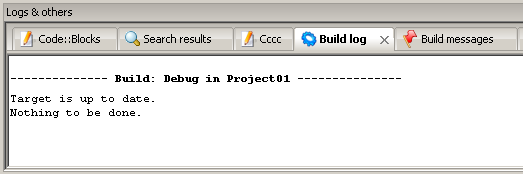

В таком случае надо собрать заново. Для этого надо сформировать команду «Собрать заново» (Rebuild), нажав Ctrl-F11, или нажав кнопку , или выбрав меню «Build=>Rebuild». После формирования этой команды появляется окно для ее подтверждения. Чтобы подтвердить эту команду надо нажать «Yes» в указанном окне.
Тогда в нижнем окне можно увидеть строку с предупреждением (синего цвета), а также сообщение о наличии одного предупреждения (1 warnings).
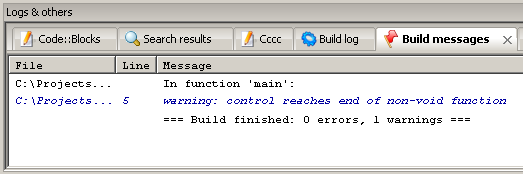
Вообще, предупреждение позволяет выполнить программу, но сигнализирует программисту о возможных ошибках или неточностях.
В дальнейшем оператор return для функции main можно не использовать для краткости, как это сделано в текущей программе. Но надо учитывать, что из-за этого появляется предупреждение.
Теперь попробуйте запустить следующую программу.
#include int main() < printf(Hello world. \n); >
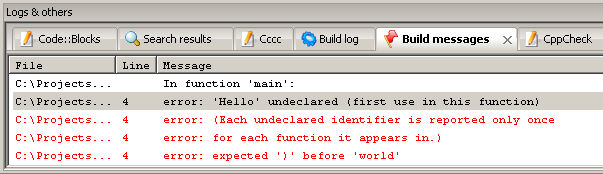
Заметьте, что программа не будет запущена. Вместо этого в нижнем окне появятся строки красным шрифтом, которые сообщают об ошибках.
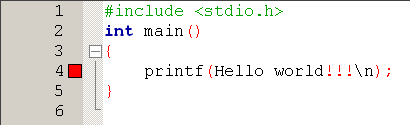
Строка в программе, где имеется ошибка, подсвечивается красным квадратом.
Надо учитывать, что одна действительная ошибка может приводить сразу к нескольким сообщениям об ошибке. В данном примере формируется 5 ошибок, поэтому выводится 5 строк красным шрифтом.
Сравнивая эту и предыдущую программу, нетрудно понять, что ошибка возникает из-за того, что при выводе текста не указаны кавычки. Соответственно выводится ошибка «‘Hello’ undeclared». Слово «undeclared» означает «не объявлено», то есть компилятор пытается понять, что обозначает Hello, и что при этом надо делать. Он не может найти это слово среди известных слов, поэтому выдает ошибку. Если же это слово находится в двойных кавычках, то тогда оно воспринимается как некоторая строка, внутри которой может быть что угодно. Строку можно выводить на экран. Поэтому после исправления программы (добавления кавычек, где надо) все должно быть нормально.
Исправьте программу и проверьте ее правильность выполнения.
Задания для самоконтроля
- Попробуйте убрать последнюю фигурную скобку и запустить программу. Заметьте, что ошибка отмечается в строке, содержащей printf , то есть в предыдущей строке. Восстановите правильную программу.
- Попробуйте убрать две круглые скобки после main . Заметьте, что ошибка отмечается в строке, содержащей фигурную скобку, то есть в следующей строке. Восстановите правильную программу.
- Попробуйте убрать первую круглую скобку после main . Заметьте, что ошибка отмечается в строке, содержащей main , то есть в этой же строке. Восстановите правильную программу.
Учитывая задания для самоконтроля, нетрудно заметить, что ошибка может содержаться рядом со строкой, отмеченной красным квадратом. Поэтому при возникновении ошибки надо анализировать также и соседние строки.
3 Базовые сведения
3.1 Целые числа
Для работы с данными, в частности, с целыми числами понадобятся переменные, которые служат для хранения таких чисел. Для начала переменную надо объявить, чтобы начать с ней работать.
Объявление переменной выполняется следующим образом.
тип_переменной имя_переменной;
Например, целочисленная переменная a объявляется следующим образом.
int a;
В данном случае переменная a имеет тип int , что обозначает целочисленный тип.
Объявление переменной задает некоторый блок памяти для хранения данных указанного типа. Естественно, что можно выделять несколько подобных блоков. Чтобы отличать их друг от друга эти блоки именуются. Например, объявление int a выделяет блок с именем a , объявление int b выделяет блок с именем b и т. д. При этом можно одновременно объявить несколько переменных, то есть выделить несколько однотипных блоков с разными именами. Для этого имена этих блоков перечисляются через запятую после обозначения типа.
int x, y, z;
В данном объявлении выделяется три разных блока одного типа с разными именами.
Чтобы в выделенный блок данных записать значение, надо соответствующей переменной присвоить это значение, например, выражение
a = 10;
выполняет присвоение переменной а значения 10. Также можно одной переменной присвоить значение другой переменной, например, выражение
a = b;
выполняет присвоение переменной a значения переменной b . Можно присвоить одно и то же значение сразу нескольким переменных. Для этого, например, можно использовать следующее выражение.
x = y = z = 100;
Помните, что переменной можно присвоить значение, только если эта переменная была объявлена (в частности, для нее был указан ее тип).
Значение переменной можно вывести на экран с помощью функции printf . В качестве примера проверьте выполнение следующей программы.
#include int main() < int a; /* объявление переменной a */ a = 10; printf("Значение переменной a = %d\n", a); >
Обратите внимание на то, что в программе имеется комментарий «объявление переменной a». Комментарий – это фрагмент, который нужен для описания той или иной части программы. Комментарий не влияет на итоговую программу, это просто добавление в текст, которое в дальнейшем не используется при выполнении программы. Комментарий должен начинаться с комбинации символов /* и заканчиваться комбинацией символов */ . При этом комментарий может располагаться на нескольких строках, для этого комбинация /* будет расположена в начале первой строки комментария, а комбинация */ будет расположена в конце последней строки комментария.
В самом начале функции main выполняется объявление переменной а . Затем этой переменной присваивается значение 10. В следующей строке с помощью функции printf выполняется вывод значения переменной на экран. Для этого добавляется дополнительный аргумент функции printf через запятую после строки в кавычках. Этим дополнительным аргументом является сама переменная a , значение которой должно быть выведено на экран. Чтобы сообщить функции printf , куда вывести значение переменной, в выводимую строку добавляется комбинация из двух символов, а именно %d . Сами эти символы выводиться на экран не будут, но вместо них будет выведено значение переменной идущей через запятую после строки. Запустите программу и проверьте ее работу.
При наборе программы обратите внимание, что маленькие и большие буквы – это разные буквы с точки зрения компилятора. Поэтому, например, набор Main вместо main приведет к ошибке.
Задания для самоконтроля
- Поменяйте значение переменной a на какое-нибудь другое значение и проверьте правильность выполнения программы.
- Попробуйте добавлять комментарии в различные части программы. Убедитесь, что они не влияют на выполнение программы. Проверьте использование комментариев, занимающих несколько строк подряд.
- Проверьте, что произойдет при изменении регистра той или иной буквы, то есть, например, при изменении маленькой буквы на большую и наоборот.
Для объявления переменной а и ее инициализации получается подряд идущие две строки (объявление и присвоение). Но можно совместить объявление переменной и ее инициализацию. Вместо указанных двух строк можно записать только одну строку следующего вида.
int a = 10;
Проверьте правильность работы программы после такого изменения.
С помощью функции printf также можно выводить значения сразу нескольких переменных. Для проверки этой возможности сделайте объявление переменной b и присвоение некоторого значения этой переменной перед вызовом функции printf . Важно отметить, что объявление переменной может выполняться в любом месте внутри фигурных скобок функции, в частности, функции main . После этого преобразуйте строку с функцией printf следующим образом.
printf("a = %d, b = %d \n", a, b);
Проверьте правильность выполнения программы.
Таким образом, для вывода значений сразу нескольких переменных надо расставить соответствующим образом символы форматированного вывода %d в строке вывода, а также перечислить переменные через запятую сразу после строки вывода в порядке вывода. Тогда вместо каждой комбинации %d будет подставляться значение очередной переменной из списка переменных, перечисленных через запятую.
При этом в качестве аргумента функции printf также можно указывать выражение. Например, для возведения переменной в квадрат и в куб можно использовать знак * , обозначающий умножение. Добавьте после имеющегося вызова функции printf следующий фрагмент.
printf("a = %d\n(а в квадрате) = %d\n(a в кубе) = %d\n", a, a * a, a * a * a);
Проверьте правильность выполнения программы.
Заметьте, если вызов функции – это слишком длинная строка, то ее удобно делить на несколько строк по запятым. Например, как это было сделано в данном тексте, но этот же фрагмент можно записать и в одну строку по желанию программиста.
3.2 Арифметические выражения
Теперь, чтобы возвести в квадрат или в куб некоторое целое число достаточно исправить начальное присвоение переменной а , и заново запустить программу. Поэкспериментируйте с этим. Кроме возведения в квадрат и в куб можно использовать различные выражения, составляемые на основе арифметических операций: + , — , * , / .
Задания для самоконтроля
- Реализуйте вычисление какой-нибудь формулы, использующей все 4 арифметические операции. Значение переменной задавайте в программе. Проверьте правильность вычисления этой формулы.
- Сделайте вычисление формулы от двух переменных. Значения переменных задавайте в программе.
В языке Си также имеется возможность более лаконичной записи некоторых часто используемых конструкций. Так, для увеличения переменной на заданное значение используется операция += . Получается, что выражение
a += 10;
a = a + 10;
при этом, аналогичным образом, вместо знака + могут быть также знаки — , * , / , а также некоторые другие знаки операций.
Следующий фрагмент программы иллюстрирует примеры использования указанных возможностей, при этом в комментариях указываются значения, которые принимает переменная в результате вычисления арифметического выражения.
int i = 10; i = (i * 2 + 1) / 3 - 5; /* i = 2 */ i += 5; /* i = 7 */ int j = 3; i *= j; /* i = 21 */ i /= 7; /* i = 3 */
Задание для самоконтроля
- Реализуйте вычисление какой-нибудь формулы, использующей указанные возможности (более лаконичной формы записи некоторых арифметических выражений).
Кроме того, выражение
обозначает увеличение переменной a на 1, что эквивалентно выражению
a = a + 1;
Аналогичным образом, выражение
здесь означает уменьшение на 1.
Важно отметить, что также существуют выражения вида
Они также обозначают увеличение на 1 и уменьшение на 1.
Однако, существует разница между префиксной ( ++a ) и постфиксной формами ( a++ ) в составе более сложных выражений.
В случае префиксной формы ( ++a ) сначала происходит увеличение (уменьшение) на 1, а затем вычисление остального выражения.
В случае постфиксной формы ( a++ ) сначала вычисляется выражение, а затем выполняется увеличение (уменьшение) на 1.
Это различие иллюстрирует следующий пример.
Рассмотрим этот же фрагмент, где используется ++y (префиксная форма).
int x = 10; int y = 2; x = x * (++y); printf("x = %d y = %d\n", x, y);
В ходе выполнения этого фрагмента на экране будет выведена следующая строка.
x = 30 y = 3
Здесь сначала y за счет ++y получит значение 3, а уже после этого произойдет умножение 10 на 3.
Рассмотрим этот же фрагмент, где используется y++ (постфиксная форма).
int x = 10; int y = 2; x = x * (y++); printf("x = %d y = %d\n", x, y);
В ходе выполнения этого фрагмента на экране будет выведена следующая строка.
x = 20 y = 3
Здесь сначала произойдет умножение 10 на значение y, равное 2, а уже после этого произойдет выполнение y++ .
Надо заметить, что в этих фрагментах совсем не обязательно ставить круглые скобки вокруг ++y и y++ .
Задания для самоконтроля
- Проверьте выполнение указанных фрагментов программ. Надо учитывать, что это всего лишь фрагменты программ. Их надо добавлять внутрь фигурных скобок функции main .
- Попробуйте в этих фрагментах убрать круглые скобки вокруг ++y и y++ . Убедитесь, что результат от этого не изменится.
3.3 Типы целых чисел
Пока мы рассматривали только тип int для целых чисел. Какое предельные значения могут быть заданы для переменной типа int ?
Гарантированно можно задавать значения в диапазоне от -32768 до 32767, так как для переменной типа int отводится не меньше 16 бит.
Но в настоящее время вы часто будете встречать реализации компилятора, где для переменной типа int отводится 32 бита, то есть эта переменная может принимать значения в диапазоне от -2147483648 до 2147483647.
Однако, можно быть точно уверенным, что диапазон допустимых значений для переменной x не будет меньше, чем диапазон от -32768 до 32767.
При использовании предложенной версии Code::Blocks и поставляемого с этой средой компилятора gcc (или ранее установленного аналогичного компилятора), скорее всего, вы окажитесь в ситуации, когда переменная типа int может принимать значения из диапазона -2147483648 до 2147483647.
Проверим это с помощью следующего примера.
#include int main() < int x1 = -2147483648; int x2 = 2147483647; printf("x1 = %d x2 = %d\n", x1, x2); >
При выполнении данной программы, скорее всего, будет выведена следующая строка.
x1 = -2147483648 x2 = 2147483647
Если это так, то это показывает, что переменная типа int может принимать такие значения.
Теперь перед строкой printf можно сделать увеличение переменной x2 на 1
#include int main() < int x1 = -2147483648; int x2 = 2147483647; ++x2; printf("x1 = %d x2 = %d\n", x1, x2); >
При выполнении данной программы, скорее всего, будет выведена следующая строка.
x1 = -2147483648 x2 = -2147483648
Заметьте, что значение переменной x2 стало отрицательным предельным значением. Можно сказать, что при попытке добавить 1 к максимальному положительному значению (значению 2147483647) произошел выход за пределы диапазона и значению «по кругу» перешло к предельному отрицательному значению (значению -2147483648). Произошло так называемое переполнение.
Если увеличивать x2 не на 1, а на 2, то переменная x2 примет значение -2147483647 (что на 1 отличается от предельного отрицательного значения). Проверьте это.
Если увеличивать x2 не на 1, а на 3, то переменная x2 примет значение -2147483646 (что на 2 отличается от предельного отрицательного значения). Проверьте это.
Таким образом, можно понять принцип поведения целочисленных переменных в случае их переполнения.
Задания для самоконтроля
- Аналогичным образом проверьте переполнение переменной x1 в сторону предельного отрицательного значения, то есть при вычитании некоторого числа из этой переменной.
- Переполнение возникает и при простой попытке присвоить переменой значения, которое выходить за пределы разрешенного диапазона. Проверьте это.
Кроме типа int для объявления переменных существует другие целочисленные типы.
Например, тип long позволяет гарантированно обеспечить -2147483648 до 2147483647 (тип int не дает такой гарантии для всех компиляторов).
Также в современных компиляторах языка C появился тип long long (пишется в два слова), который отводит 64 бита для переменной. И это соответствует диапазону чисел от -9223372036854775808 до 9223372036854775807.
Проверим этот тип на примере следующей программы.
#include int main() < long long x1 = -9223372036854775808; long long x2 = 9223372036854775807; printf("x1 = %lld x2 = %lld\n", x1, x2); >
При выполнении данной программы должна быть выведена строка.
x1 = -9223372036854775808 x2 = 9223372036854775807
Заметьте, что в данном случае при вызове функции printf используется комбинация символов %lld , а не %d . Это необходимо, чтобы функция printf правильно отображала большие числа, соответствующие типу long long .
Задания для самоконтроля
- Аналогичным образом проверьте переполнение переменных типа long long в данном примере (как это было с переменными типа int ).
- Попробуйте в данном примере в функции printf использовать %d вместо %lld .
Кроме того, можно формировать новые целочисленные типы, если перед его названием добавлять ключевое слово unsigned , что сдвигает диапазон возможных значений в положительную область, то есть делает тип, не имеющим знака. Следующий пример программы поясняет это.
#include int main() < unsigned int x1 = 0; unsigned int x2 = 4294967295; printf("x1 = %u x2 = %u\n", x1, x2); >
При выполнении данной программы должна быть выведена строка.
x1 = 0 x2 = 4294967295
Заметьте, что в данном случае при вызове функции printf используется комбинация символов %u , а не %d . Это необходимо, чтобы функция printf правильно отображала числа, соответствующие типу без знака.
Задания для самоконтроля
- Аналогичным образом проверьте переполнение переменных типа unsigned int в данном примере (как это было с переменными типа int ).
- Попробуйте в данном примере в функции printf использовать %d вместо %u .
- На основе данного примера попробуйте вывести на экран максимальное значение, которое может быть записано в переменную типа unsigned long long (а именно число 18446744073709551615). Для правильного отображения с помощью функции printf используется комбинацию символов %llu (вместо %u).
3.4 Вещественные числа
Для задания вещественных чисел можно использовать тип float или тип double . При этом переменная типа float занимает 4 байта, а переменная типа double занимает 8 байт. Поэтому, в целом, тип double обеспечивает более широкий диапазон возможных чисел и большее количество десятичных разрядов после десятичной точки, но недостатком его является двойной расход памяти по сравнению с типом float .
Также есть еще тип long double , и переменная данного типа может занимать от 8 до 16 байт в зависимости от реализации компилятора. Поэтому часто тип long double обеспечивает еще большую точность в обмен на больший расход памяти.
Проверим выполнение следующей программы.
#include int main() < double x = 10.5; printf("x = %f\n", x); >
На экране выведется:
x = 10.500000
Заметьте, что вместо %d используется %f , что объясняется использованием вещественного типа вместо целого. Проверьте, что будет, если поставить %d вместо %f .
Как убрать лишние нули при выводе числа? Для этого можно указать количество разрядов после десятичной точки, например, следующим образом.
printf("x = %.1f \n",x);
При этом число после точки указывает на количество разрядов после десятичной точки. Поэкспериментируйте с этим.
Кроме того, можно задать количество знаков, используемых для вывода числа, например, можно установить это количество, равным 10, следующим образом.
printf("x = %10.1f \n",x);
Проверьте, что при этом изменится.
Кроме того, вместо буквы f , идущей в сочетании с % , можно использовать букву е для вывода числа в экспоненциальной форме, а также букву g для автоматического подбора формата вывода в зависимости от величины числа. Кроме того, также можно использовать буквы Е и G .
Задания для самоконтроля
- Попробуйте различные варианты вывода вещественного числа и посмотрите, что при этом получается (в том числе, используйте буквы e и g вместо f в сочетании с % ).
- Определите самостоятельно, к чему приводит использование букв E и G по сравнению с буквами e и g .
- Реализуйте возведение вещественного числа в квадрат и в куб, обеспечив вывод на экран полученных значений. Выберите подходящий формат вывода вещественного числа.
Org version 7.8.11 with Emacs version 24
Спрайты
Слово «спрайт» часто используется в программировании игр для обозначения фигурок героев и предметов. Такие фигурки – это на самом деле рисунки или фотографии, то есть компьютерная графика.
Однако спрайт – не только картинка, это объект, наделенный программным кодом и как следствие свойствами и способностями. Со спрайтом можно взаимодействовать как с виртуальной сущностью, отдавать ей команды и получать от нее данные.
Кот в Scratch – не единственный объект-спрайт. Добавить на сцену другие можно несколькими способами: загрузить картинку с компьютера, нарисовать в самой среде программирования, выбрать из библиотеки. Для всего этого в Scratch предусмотрено специальное меню, которое находится внизу справа на панели спрайтов:
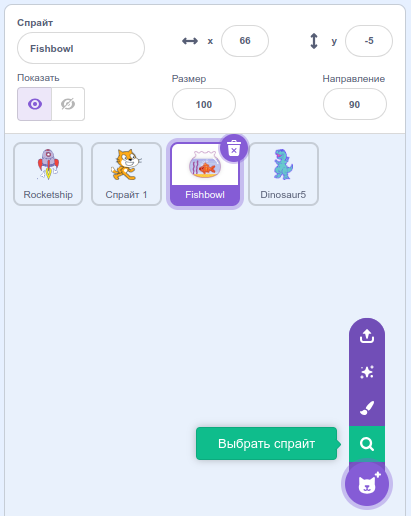
Пока ограничимся тем, что будем выбирать готовые спрайты из библиотеки. Для этого надо нажать лупу. Откроется библиотека, где можно найти подходящего героя.
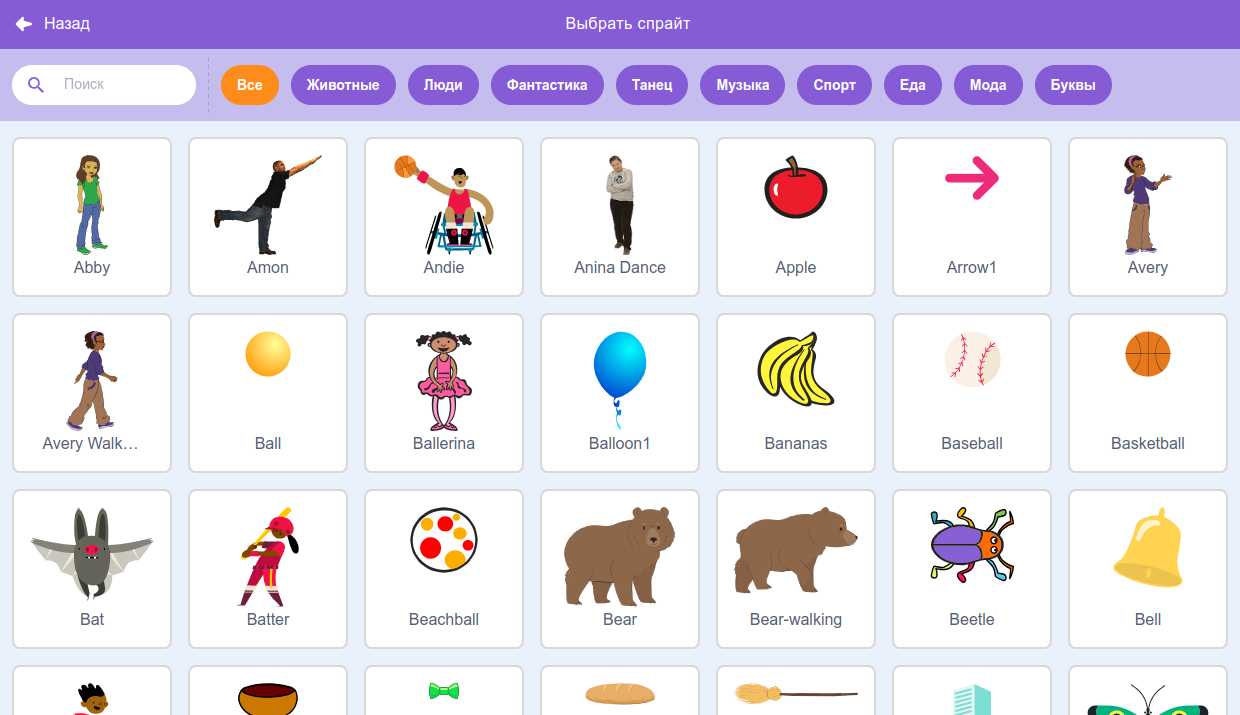
После клика по нему он появится на сцене. Также на панели спрайтов под свойствами появится его иконка. Рядом с иконкой кота. Свойства объекта, где вы задаете ему имя, положение, размер и поворот, отображаются только для того спрайта, который выделен.
Если вы захотите удалить один из спрайтов, кликните по его иконке под свойствами. Этот спрайт станет выделенным, выбранным, у него появится значок корзины с крестиком, кликнув по которому можно удалить спрайт из игры.
Когда в Scratch мы собираем блоки в программный код, этот код не существует в прострации сам по себе. Чаще всего он относится к какому-то спрайту. Другими словами, у каждого спрайта свой программный код, своя программа, свое предназначение. Герои могут «общаться» между собой через сигналы, которые посылают друг к другу. Но это другая история.
Сейчас надо запомнить, что когда мы работаем с блоками, следует обращать внимание на то, какой объект выделен. В Scratch появляется подсказка в верхнем правом углу поля редактора кода. Там бледным цветом отображается фигурка выделенного на данный момент спрайта. А значит весь код, который вы видите в рабочей области, относится только к данному герою.
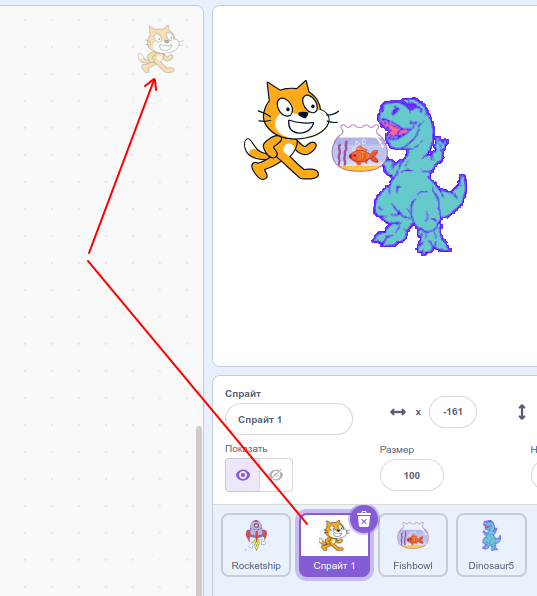
Когда выделяется другой спрайт, то код предыдущего становится невидимым.
Нередко код одного спрайта оказывается похожим на другой. Например, оба героя ходят по сцене, просто с разной скоростью и в разные направления. Собирать два раза почти одинаковую комбинацию блоков – не слишком удачное решение. Проще скопировать программу одного спрайта, добавить ее другому, а потом немного изменить.
В Scratch копировать собранные в программу блоки можно как в пределах одного проекта, так и переносить копию в «рюкзаке» из одного проекта в другой. Рюкзак находится внизу интерфейса среды разработки.
Допустим, у нас есть проект под названием «Проект 1», где мы составили программу движения кота туда-сюда. Мы хотим скопировать этот код в «Проект 2». Тогда мы заходим в первый проект, открываем рюкзак и перетаскиваем сюда конструкцию блоков.
При этом надо помнить правило: переносится участок кода от верхнего блока, за который мы держимся, и блоки, расположенные ниже него. Если вы взялись за блок, расположенный где-то в середине программы, то верхние блоки оторвутся и не будут захвачены.
Положив в рюкзак программу, мы возвращаемся во второй проект. Выделяем спрайт, которому хотим добавить код. Открываем рюкзак и достаем из него нашу программу.
Чтобы скопировать программу одного спрайта на другой в пределах одного проекта, достаточно захватить код и бросить его на иконку другого спрайта, которая расположена под свойствами на панели спрайтов.
Если надо скопировать код в пределах одного спрайта, надо кликнуть по конструкции правой кнопкой мыши и в контекстном меню выбрать «Дублировать».
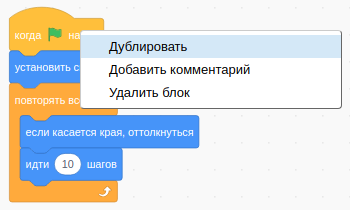
Также обратите внимание на пункт «Добавить комментарий». Программисты часто пользуются комментариями, чтобы пояснить себе и остальным, что делает та или иная часть программы. Ведь при взгляде на сложный код не всегда сразу можно понять, для чего он, и как все это работает.
Когда на сцене обитают несколько спрайтов, становится важным их положение относительно друг друга, их место на сцене. Как вы уже должны были понять, изучая панель свойств спрайта, положение героя задается координатами, то есть точкой на плоскости.
В Scratch начало отсчета, то есть точка с координатами (0; 0), находится в центре сцены. Общая ширина сцены составляет 480 точек. Это значит, что координата x может принимать значения от -240 до 240. Общая высота сцены составляет 360 точек. Это значит, что координата y может принимать значения от -180 до 180.
Хотя работу с фонами мы будем изучать позже, добавим на сцену координатную сетку. Это поможет нам сориентироваться в системе координат Скретча. Чтобы выбрать фон из библиотеки, надо нажать на лупу в меню сцены, которое находится в нижнем правом углу окна, на панели «Сцена».
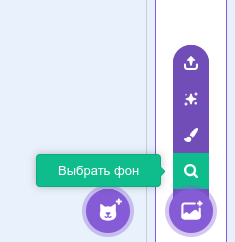
Откроется библиотека фонов, прокрутите ее в самый низ и выберите фон «Xy-grid». На сцене появится координатная сетка.
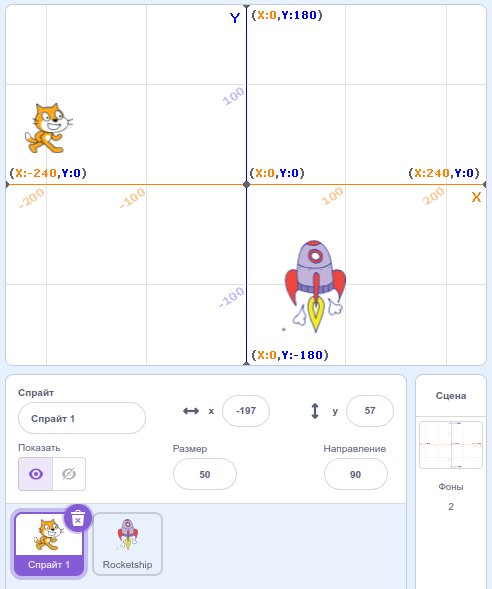
Давайте уменьшим размер наших спрайтов раза в два, то есть примерно до 50%, чтобы они не занимали большую площадь сцены, а больше походили на точку. Теперь поиграем с их координатами. Для этого можно менять значения x и y на панели свойств и смотреть, где после этого окажется герой. Или просто перетаскивать мышью спрайт на сцене и смотреть как меняются x и y в свойствах.
Например, если x = 0, y = 150, спрайт окажется в центре по горизонтали и вверху по вертикали. Если x = 200, y = 0, то спрайт окажется справа по горизонтали и в центре по вертикали.
На самом деле не обязательно до запуска программы устанавливать спрайты в нужное место с помощью мыши или панели свойств. Обычно это делают программно, с помощью специальных блоков кода, находящихся в разделе «Движение». Одним из управляющих местоположением блоков является команда «перейти в x: … y: …». Вместо точек указываются желаемые координаты.
Эта команда быстро перебрасывает спрайт в заданную точку, поэтому ее часто используют в начале программы:
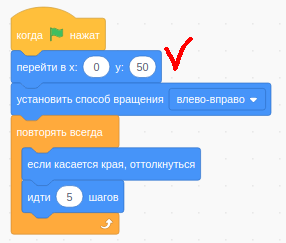
В приведенном примере, где бы ни стоял на сцене спрайт до запуска программы, как только будет нажат зеленый флажок, герой тут же окажется в точке (0; 50).
Отметим напоследок про слои. Наше пространство не двумерное, как плоскость, а трехмерное. У нас есть высота, ширина и длина. Хотя Scratch позволяет создавать только двумерные анимации, на самом деле даже в 2D-анимации есть своего рода третье измерение. Это слои.
Пусть по сцене перемещаются два спрайта. Что будет когда их координаты совпадут? Ничего. Они не столкнуться и не затормозят друг друга. Один спрайт пройдет как бы позади другого, а другой – поверх первого. Каждый живет на своем слое плоскости и ему нет дела до другого.
Однако бывает важно, слой какого спрайта расположен выше, то есть впереди. Посмотрите на рисунок:
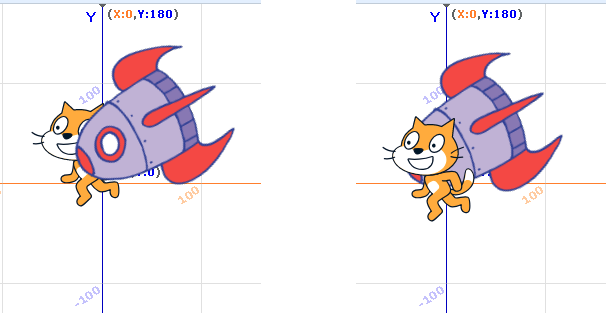
Слева слой ракеты расположен выше, слоя кота. Справа, наоборот, кот находится над ракетой.
В Scratch изменить очередность слоев можно как мышкой на сцене, так и с помощью блоков кода. Чтобы это сделать первым способом, надо взять тот спрайт, который должен быть над, и кинуть его на спрайт, чей слой должен быть под.
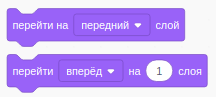
Блоки изменения очередности слоев находятся в фиолетовой секции «Внешний вид». Это команды «перейти на передний/задний фон» и «перейти вперед/назад на … слоя».
Составьте программу, в которой один спрайт постоянно ходит за указателем мыши, а второй – находится в центре сцены и, стоя на одном месте, медленно крутится по часовой стрелке. Слой первого объекта должен быть над слоем второго.
Для выполнения задания потребуются две дополнительные команды – «повернуться к указатель мыши», «повернуть по часовой стрелке на … градусов» (вместо слов «по часовой стрелке» на блоке изображена дуговая стрелка).
X Скрыть Наверх
Программирование в Scratch. Курс
Шифрование, использующее современные шифры с симметричным ключом
Нижеследующие книги и сайты дают более детальную информацию о предметах, рассмотренных в этой лекции. Пункты, приведенные в квадратных скобках, содержатся в списке в конце книги.
Книги
[Sch99], [Sta06], [PHS03], [Sti06], [MOV97] и [KPS02] рассматривают режимы работы. [Vau06] и [Sta06] дают полные сведения о шифрах потока.
Сайты
Нижеследующие сайты содержат больше информации о темах, обсужденных в этой лекции.
- http: // en.wikipedia.org/wiki/Block_cipher_modes_of_operation
- http://www.itl.nist.gov/fipspubs/fip81.htm
- en.wikipedia.org/wiki/A5/1
- en.wikipedia.org/wiki/RC4
11.5. Итоги
- В реальных приложениях зашифрованный текст имеет переменные размеры и обычно намного большие, чем размер блока, определенный для современных блочных шифров . Режимы работы были изобретены, чтобы зашифровать текст любого размера, который обслуживается современными блочными шифрами . В этой лекции были рассмотрены пять режимов работы.
- Самый простой режим работы называется режимом электронной кодовой книги ( ECB — ELECTRONIC CODEBOOK). Исходный текст разделен на N блоков. Размер блока — n бит. Каждый блок использует для шифрования и дешифрования один и тот же ключ.
- В режиме сцепления блоков шифротекста ( CBC — Cipher Block Chaining ) каждый блок исходного текста прежде чем зашифровывать, складывают по модулю два с предыдущим блоком зашифрованного текста. Когда блок зашифрован, его передают, но его копия сохраняется в памяти, чтобы ее можно было использовать для шифрования следующего блока. Передатчик и приемник согласуют заранее заданный вектор инициализации ( IV ), чтобы складывать его по модулю два с первым блоком зашифрованного текста.
- Чтобы шифровать маленькие модули данных в реальном масштабе времени, применяется режим кодированной обратной связи ( CFB — CIPHER FEEDBACK ), CFB применяет стандартные блочные шифры , такие как DES или AES , регистр сдвига , но использует операцию сложения по модулю два, чтобы зашифровать или расшифровывать модули данных. Режим CFB использует блочные шифры , но в результате — это шифр потока, потому что каждый модуль данных зашифровывается своим ключом.
- Режим внешней обратной связи ( OFB ) очень похож на режим CFB , с одной разницей — каждый бит в зашифрованном тексте независим от предыдущего бита или битов. Это позволяет избежать распространения ошибки. Вместо того чтобы использовать предыдущий блок зашифрованного текста, OFB берет предыдущий ключ как информацию обратной связи.
- В режиме счетчика ( CTR ) нет информации обратной связи. Псевдослучайность в потоке достигается с помощью счетчика. Счетчик на n битов инициализируется установкой заранее заданного значения ( IV ) и увеличивается по заранее заданному правилу.
- Чтобы зашифровать маленькие единицы данных, такие как символы или биты, были разработаны для испытаний несколько шифров потока. Эти шифры потока более эффективны для обработки в реальном масштабе времени. В этой лекции рассматривались только два шифра потока — RC4 и A5/l.
- RC4 — шифр потока, ориентированный на байт, в котором байт ( 8 битов) исходного текста надо сложить по модулю два с байтом ключа, чтобы создать байт зашифрованного текста. Секретный ключ, из которого генерируются однобайтовые ключи в ключевом потоке, может содержать от 1 до 256 байтов. Ключевой генератор потока базируется на перестановке 256 байтов.
- A5/1 — шифр потока, используемый для мобильной телефонной связи. A5/1 создает поток бит из ключа на 64 бита, используя три линейных регистра сдвига .
11.7. Набор для практики
Обзорные вопросы
- Объясните, почему необходимы режимы работы, если для шифровки используются современные блочные шифры .
- Перечислите пять режимов работы, рассмотренных в этой лекции.
- Определите ECB ( ELECTRONIC CODEBOOK) и перечислите его преимущества и недостатки.
- Определите CBC ( CIPHER BLOCK CHAINING ) и перечислите ее преимущества и недостатки.
- Определите CFB ( CIPHER FEEDBACK ) и перечислите его преимущества и недостатки
- Определите OFB (OUTPUT FEEDBACK ) и перечислите его преимущества и недостатки.
- Определите CTR и перечислите его преимущества и недостатки.
- Разделите пять режимов работы на две группы: те, которые используют функции шифрования и дешифрования, — основные шифры (например, DES или AES ), и те, которые используют только функцию шифрования.
- Разделите пять режимов работы на две группы: те, которые требуют дополнение текста, и те, которые не требуют этого.
- Разделите пять режимов работы на две группы: те, которые используют один и тот же ключ для шифрования всех блоков, и те, которые используют ключевой поток для шифровки блоков.
- Объясните основные различия между RC4 и A5/1. Какой из них использует линейный регистр сдвига ?
- Каков размер модуля данных в RC4 ? Каков размер модуля данных в A5/1?
- Перечислите режимы работы, которые могут быть ускорены параллельной обработкой .
- Перечислите режимы работы, которые могут использоваться для шифровки файлов произвольного доступа.
Упражнения
- Покажите, почему режим CFB создает несинхронный шифр потока, а режим OFB создает синхронный.
- Сколько блоков затрагивает единственный бит ошибки в передаче в режиме CFB ?
- В режиме ECB бит 17 в зашифрованном тексте блока 8 разрушен в течение передачи. Найдите возможные разрушенные биты в исходном тексте.
- В режиме CBC биты 17 и 18 в зашифрованном тексте блока 9 в процессе передачи были разрушены. Найдите возможные разрушенные биты в исходном тексте.
- В режиме CFB биты 3-6 в зашифрованном тексте блока 11 разрушены ( r = 8 ). Найдите возможные разрушенные биты в исходном тексте.
- В режиме CTR блоки 3 и 4 полностью разрушены. Найдите возможные разрушенные биты в исходном тексте.
- В режиме OFB полный зашифрованный текст блока 11 разрушен ( r = 8 ). Найдите возможные разрушенные биты в исходном тексте.
- Докажите, что исходный текст, используемый Алисой, может быть восстановлен Бобом в режиме CFB .
- Докажите, что исходный текст, используемый Алисой, может быть восстановлен Бобом в режиме OFB .
- Докажите, что исходный текст, используемый Алисой, может быть восстановлен Бобом в режиме CTR .
- Покажите диаграмму для шифрования и дешифрования в режиме CFB , когда r = n .
- Покажите диаграмму для шифрования и дешифрования в режиме OFB , когда r = n .
- Покажите процесс, используемый для алгоритма дешифрования в режиме ECB , если применяется захват зашифрованного текста ( CTS ).
- Покажите диаграммы шифрования и дешифрования для режима ECB (только последние два блока), когда используется захват зашифрованного текста ( CTS ).
- Покажите процесс, используемый для алгоритма дешифрования в режиме CBC , если применяется захват зашифрованного текста ( CTS ).
- Покажите шифрование и диаграмму дешифрования для режима CBC (только последние два блока), когда используется захват зашифрованного текста ( CTS ).
- Объясните, почему нет потребности в захвате зашифрованного текста в режимах CFB , OFB и CTR ( CIPHER FEEDBACK , OUTPUT FEEDBACK ).
- Покажите эффект распространения ошибки, когда ECB ( ELECTRONIC CODEBOOK) использует методику CTS .
- Покажите эффект распространения ошибки, когда CBC использует методику CTS .
- Режим Формирование цепочки блоков является вариантом, в котором все предыдущие блоки зашифрованного текста перед шифрованием складываются по модулю два с текущим исходным текстом. Выведите рисунок-диаграмму, которая показывает шифрование и дешифрование.
- Режим размножения Цепочка блоков шифротекста (PCBC) является вариантом CBC , в котором перед шифрованием предыдущий блок исходного текста и предыдущий блок зашифрованного текста складывается по модулю два с текущим блоком исходного текста. Нарисуйте диаграмму, которая показывает шифрование и дешифрование.
- Режим Цепочка блоков шифротекста с контрольной суммой (CBCC) является вариантом CBC , в котором все предыдущие блоки исходного текста перед шифрованием складываются по модулю два с текущим блоком исходного текста. Нарисуйте диаграмму, чтобы показать шифрование и дешифрование и проиллюстрировать процедуру.
- В RC4 покажите первые 20 элементов ключевого потока, если ключ засекречивания — 7 байтов со значениями 1, 2, 3, 4, 5, 6 и 7 . Вы можете при желании написать маленькую программу.
- В RC4 найдите значение для ключа засекречивания, который не изменяет матрицу состояний после первого и второго шагов инициализации.
- Алиса обменивается сообщениями с Бобом, используя в RC4 для засекречивания 16 -байтовый ключ засекречивания. Ключ засекречивания изменяется каждый раз, используя рекурсивное определение K = (Ki-1+Ki-1 )mod 2 128 . Покажите, сколькими сообщениями они могут обменяться перед тем, как текст начнет повторяться.
- В A5/1 найдите максимальный период каждого линейного регистра сдвига .
- В A5/1 найдите значение следующих функций. В каждом случае показать, сколько синхронизируется линейных регистров сдвига .
- Majority (1, 0, 0)
- Majority (0, 1, 1)
- Majority (0, 0, 0)
- Majority (1, 1, 1)