Интернет-магазин с несколькими категориями
Этот метод подойдет тем, у кого много товаров, они разные по типу и имеет смысл разные категории товаров разместить на разных страницах.
Категории для товаров можно создать с помощью личного кабинета или вручную наполняя блоки. Мы рассмотрим оба варианта.
Разделы при использовании каталога товаров
1. Создайте товары в Каталоге товаров
Добавьте на страницу любой блок с карточками товаров, например, ST305N.
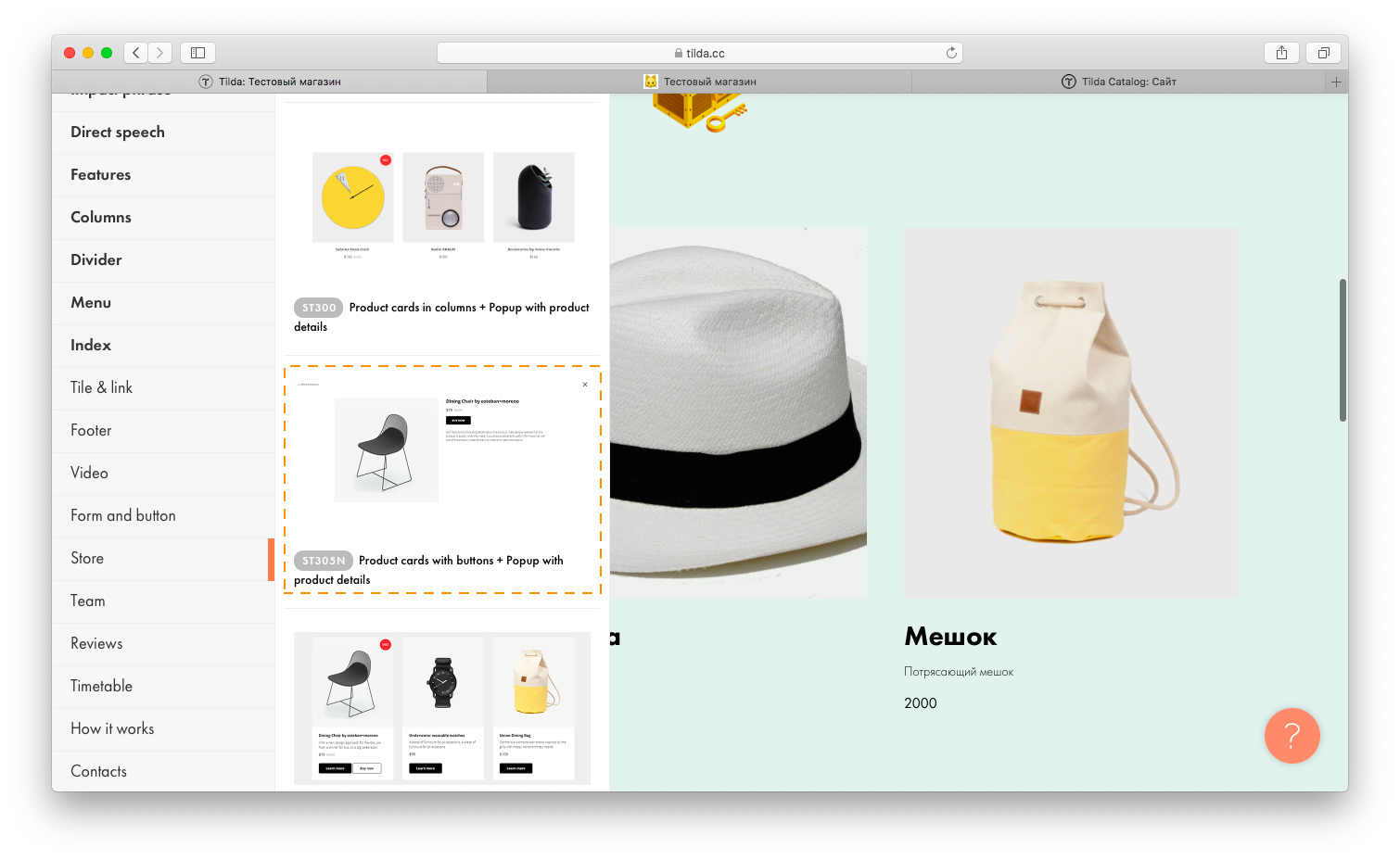
Перейдите в Контент блока. В нем вы можете перейти в каталог товаров и выбрать часть каталога, которую нужно показывать в блоке.
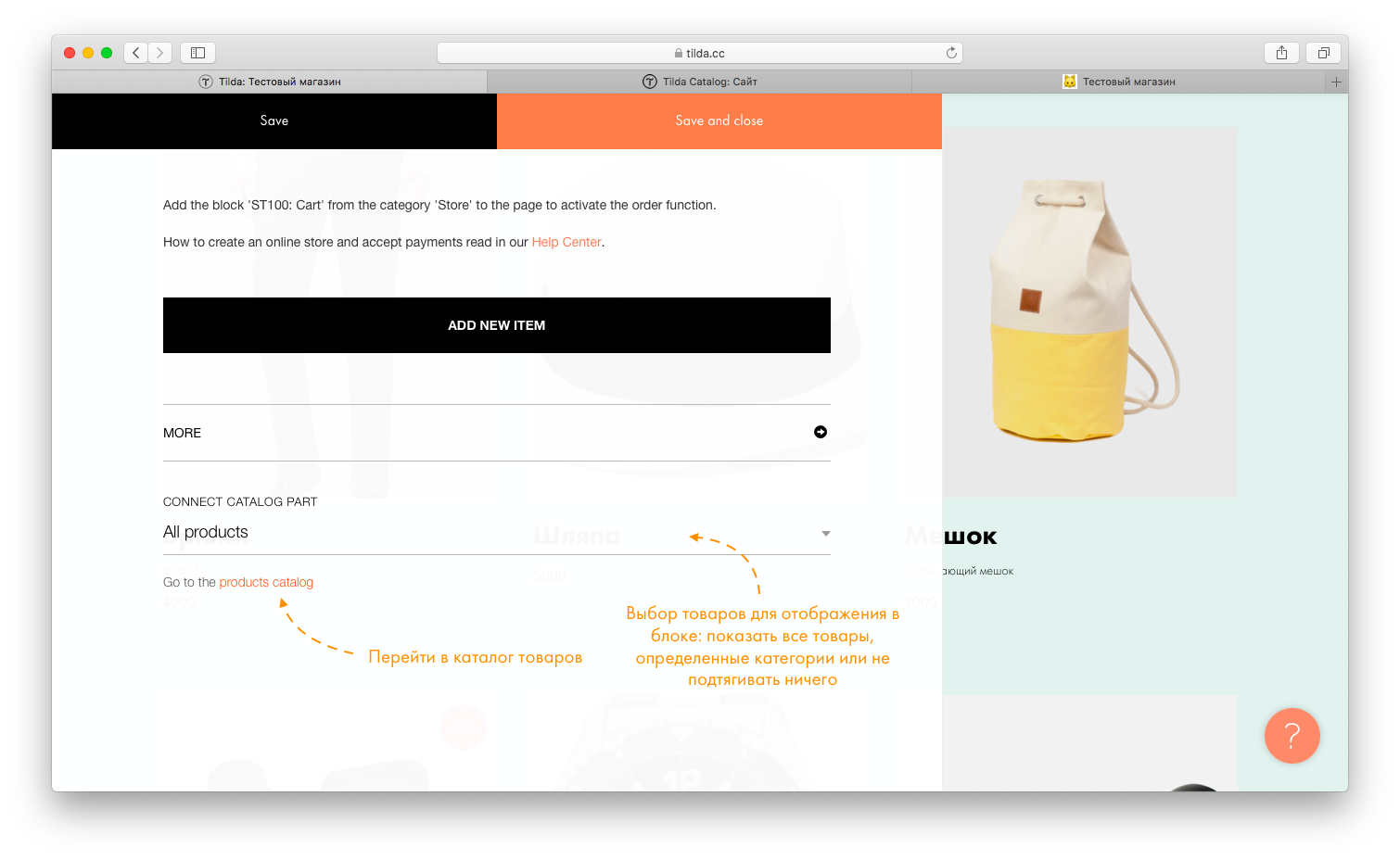
Важный момент: Если у вас были добавлены товары старым способом в Контенте блока, то система предложит перенести их управление в Каталог. Это можно сделать одним кликом в Контенте блока.
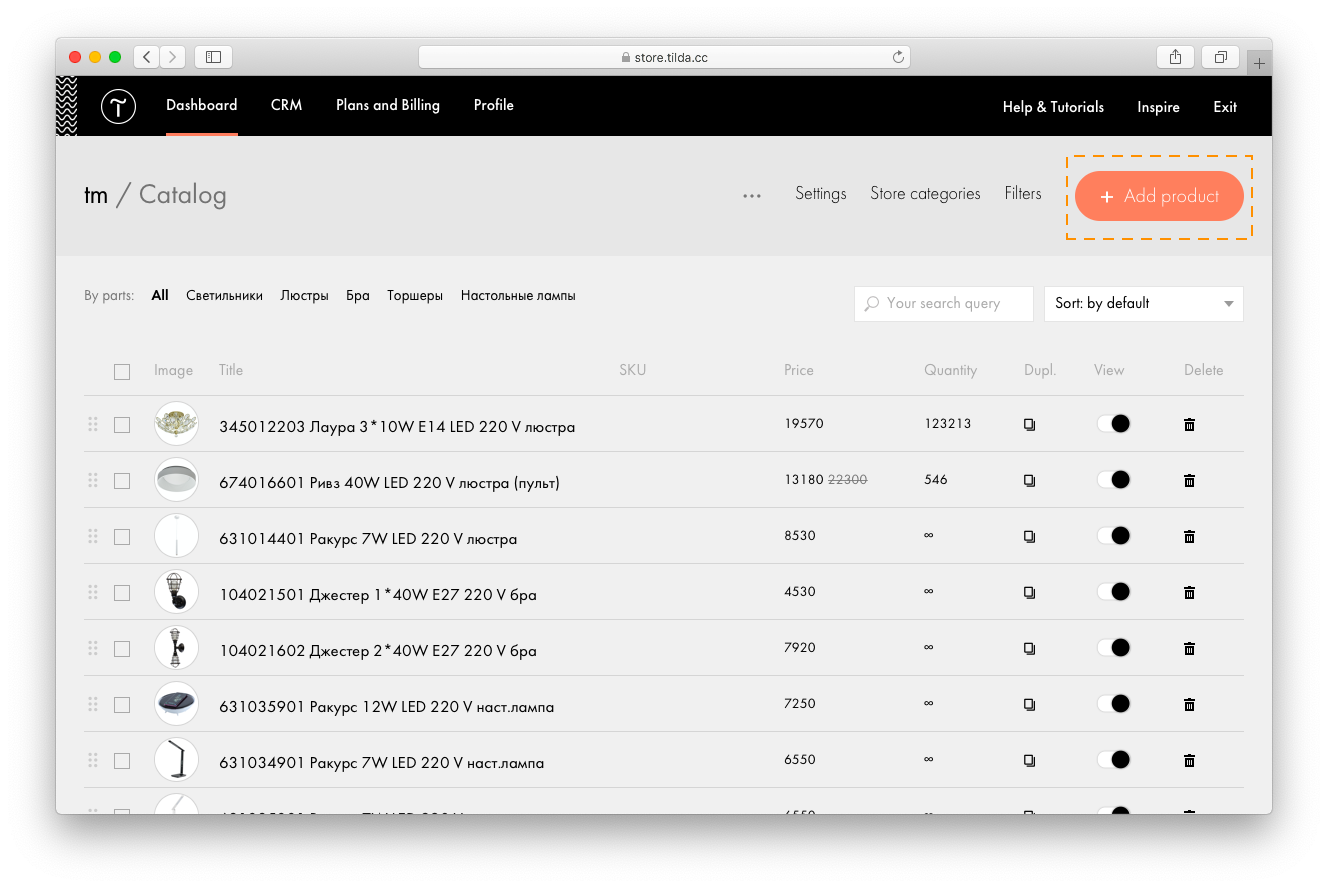
Перейдем в Каталог. В нем организован общий список всех товаров, которые есть на сайте. Создайте товар, нажав на кнопку «Создать товар».
2. Создадим разделы товаров
Создайте разделы, кликнув на ссылку «Разделы каталога»
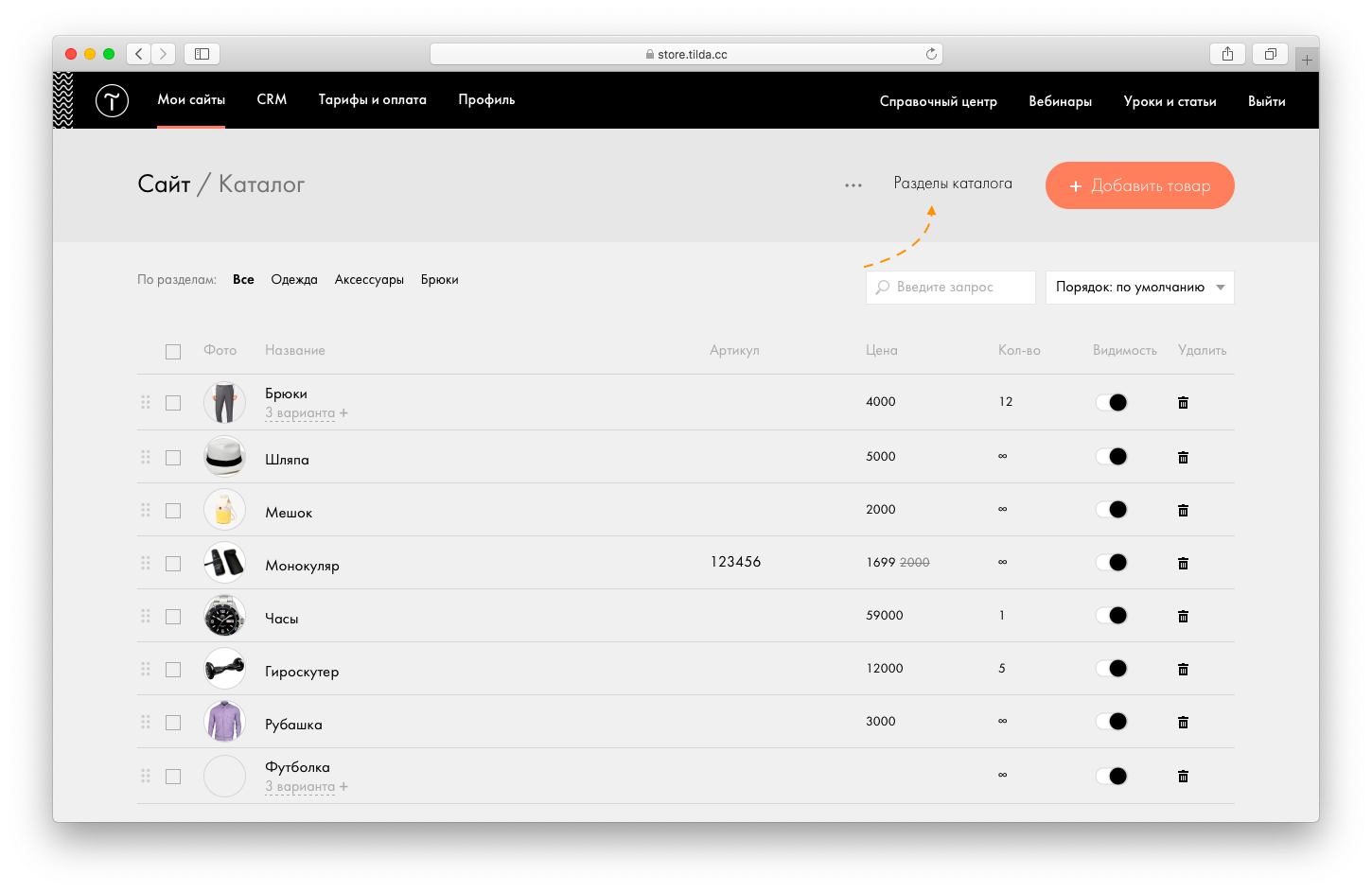
Создайте несколько категорий товаров, которые будут использоваться в вашем магазине.
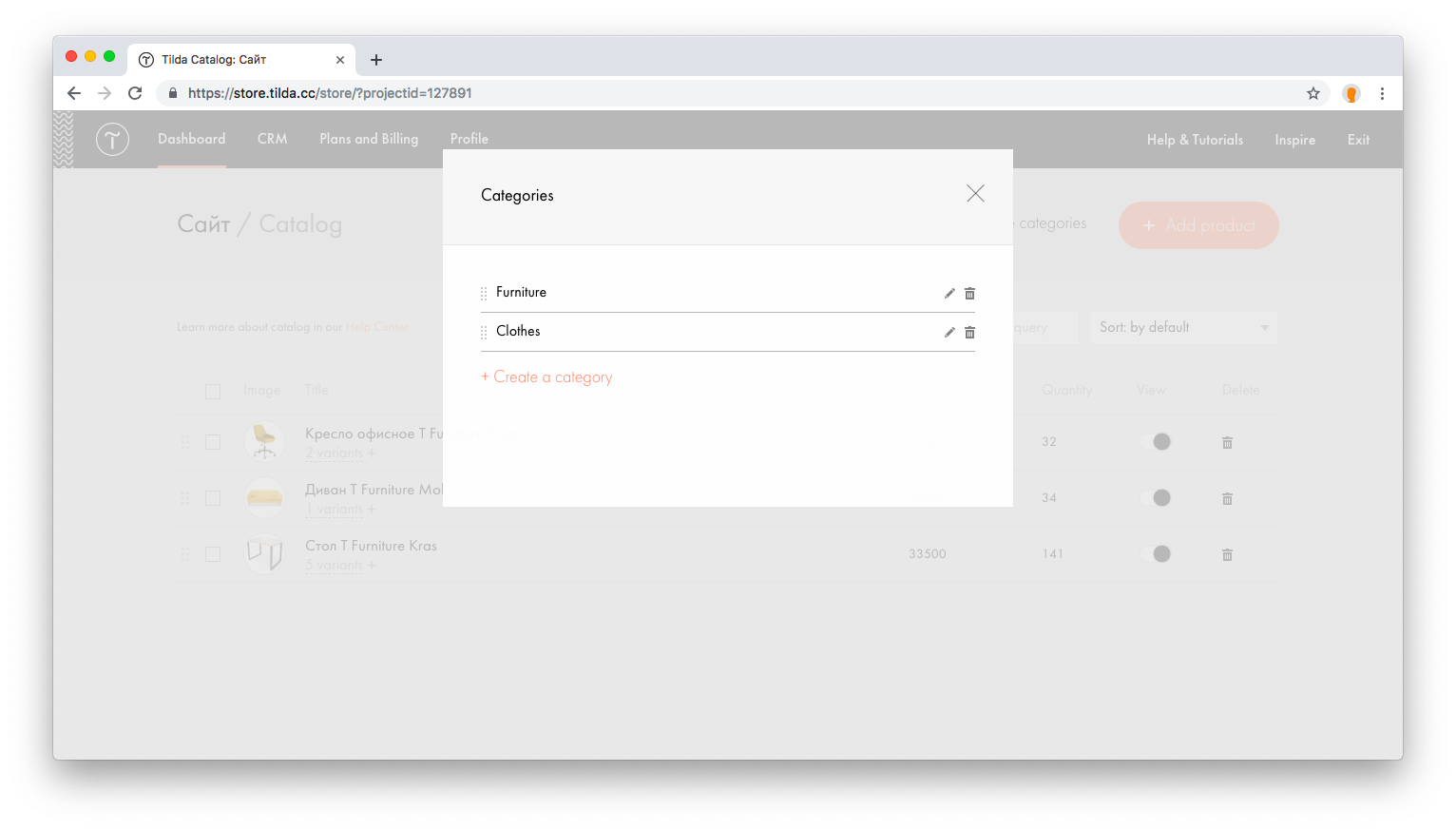
3. Отобразим товары в блоках
Перейдите в Контент блока с карточками товара и выберите раздел каталога, который нужно показывать в блоке.
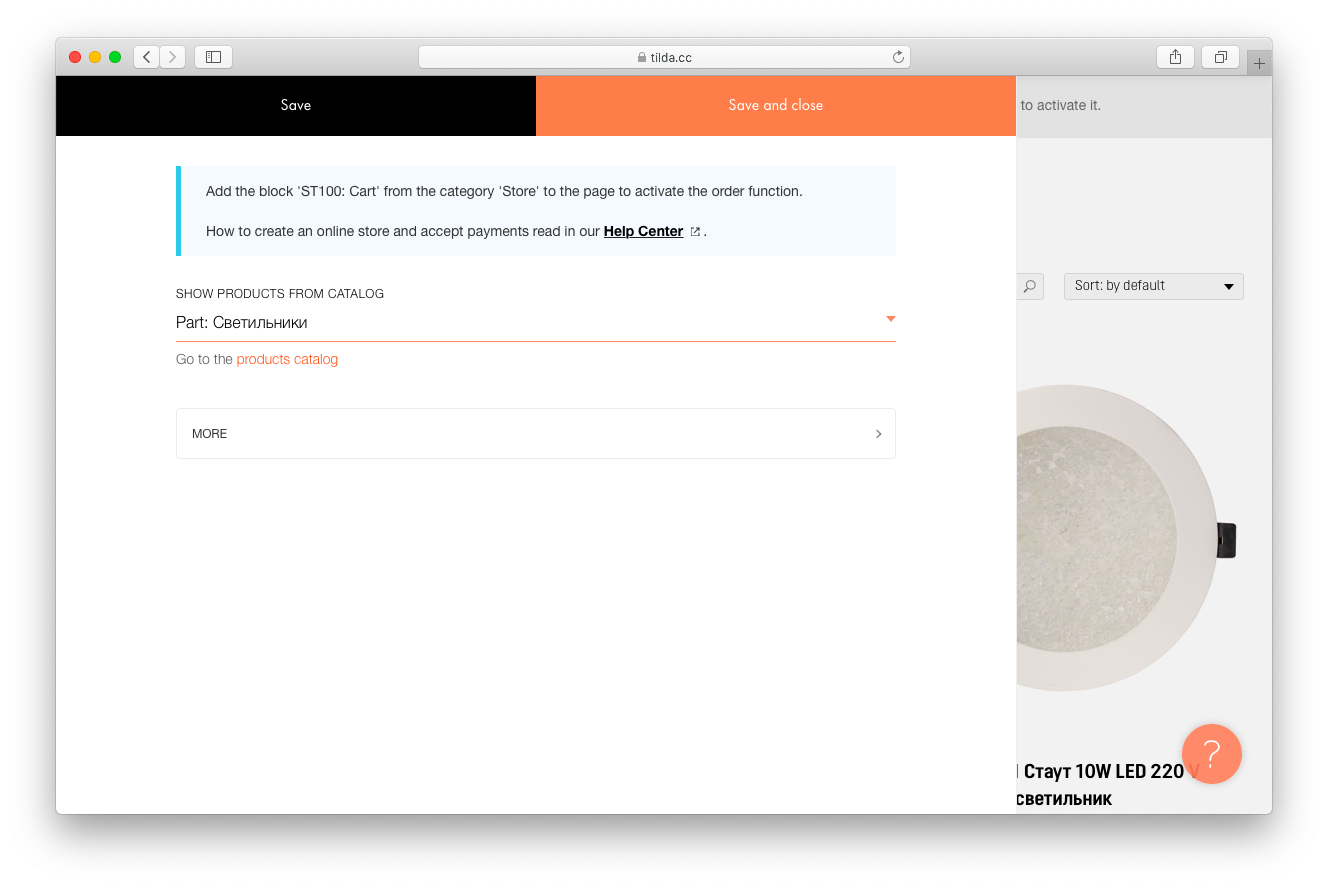
После этого на опубликованной странице будет показываться именно этот раздел. Если вы выберете весь каталог для показа, то наверху блока будет показываться список всех разделов.
Если в ваших разделах много товаров, то вы можете создать отдельную станицу для каждого раздела, добавить в нем блок с товарами и назначить раздел для показа. Для удобной навигации разделы можно связать, указав ссылки на них в блоке с меню или в виде плиток из категории «Плитка и ссылка».
Создание каталогов и управление ими
При создании каталога для него также создается папка. Имя папки совпадает с именем каталога без суффикса каталога. Например, если вы назовете папку «Свадебные фотографии», то файл каталога будет называться «Свадебные фотографии.lrcat». При добавлении фотографий в каталог Lightroom Classic создает файл кэша предварительного просмотра (например, «Предварительный просмотр свадебных фотографий.lrdata») и помещает его в папку с каталогом.
Выберите Файл > Новый каталог .
Укажите имя и расположение папки нового каталога, а затем нажмите Сохранить (Windows) или Создать (macOS).
Lightroom Classic выполняет сброс и отображает пустой модуль «Библиотека», готовый для импорта фотографий.
Открытие каталога
При открытии другого каталога Lightroom Classic закрывает текущий каталог и перезапускает его.
Выберите Файл > Открыть каталог .
В диалоговом окне Открыть каталог укажите файл каталога и нажмите Открыть .
Каталог также можно выбрать в меню Файл > Открыть последний .
При появлении запроса нажмите Перезапустить , чтобы закрыть текущий каталог и перезапустить Lightroom Classic.
Можно также изменить общие параметры, чтобы указать, какой каталог открывается при запуске Lightroom Classic. См. Изменение каталога по умолчанию.
Обновление каталога из более ранней версии Lightroom Classic
Вы можете открыть или импортировать каталог из более ранней версии Lightroom Classic, включая бета-версию, в более новую версию Lightroom Classic. Когда вы это сделаете, Lightroom Classic его обновит. Новый обновленный каталог содержит все метаданные, связанные с предыдущим каталогом и фотографиями.
Выполните одно из следующих действий.
- Запустите Lightroom Classic в первый раз.
- Если вы ранее открывали Lightroom Classic, выберите Файл > Открыть каталог .
Перейдите к старому файлу каталога .lrcat и нажмите Открыть .
Примечание.
Если вы не можете вспомнить, где находится старый каталог, выполните поиск по слову «lrcat» в Проводнике (Windows) или Finder (macOS).
При появлении запроса нажмите Перезапустить , чтобы закрыть текущий каталог и перезапустить Lightroom Classic.

(Дополнительно) В диалоговом окне Обновление каталога Lightroom измените имя обновленного каталога. По умолчанию каталог будет называться -v11.
Нажмите Обновить .

Примечание.
- Каталоги в Lightroom Classic несовместимы с предыдущими версиями. Каталог из новой версии Lightroom Classic не может быть открыт в более ранних версиях. Дополнительные сведения см. в разделе Поддерживает ли Lightroom Classic обратную совместимость для каталогов.
Однако при обновлении каталога Lightroom Classic оставляет старый каталог нетронутым, делает копию старого каталога и переименовывает его файл предварительного просмотра. Поэтому после обновления вы получите следующие файлы:- old-catalog.lrcat (старый каталог)
- old-catalog-v11.lrcat (обновленный каталог)
- old-catalog-v11-Previews.lrdata (переименовано из: old-catalog Previews.lrdata)
- old-catalog-v11 Sync.lrdata (переименовано из: old-catalog Sync.lrdata)
Если вы хотите получить обратную совместимость, сохраните старые файлы (файлы, не содержащие — в их именах). Старые файлы можно удалить, если обратная совместимость не требуется.
- После обновления до Lightroom Classic 11, при переходе на более раннюю версию и повторном обновлении до 11, Lightroom Classic может не распознать уже обновленный каталог автоматически. В этом сценарии вручную выберите уже обновленный каталог или повторите обновление при необходимости.
Копирование или перемещение каталога
Примечание.
Перед копированием или перемещением каталога и предварительным просмотром файлов создайте их резервную копию.
Найдите папку, содержащую каталог и файлы предварительного просмотра. В Lightroom Classic выберите Редактировать > Настройки каталога (Windows) или Lightroom Classic > Настройки каталога (macOS).
В области «Информация» панели «Общие» нажмите Показать , чтобы перейти к каталогу в Проводнике (Windows) или Finder (macOS).
Выйдите из Lightroom Classic.
В Проводнике (Windows) или Finder (macOS) скопируйте или переместите файлы catalog.lrcat, catalog.lrcat-data, Previews.lrdata и (при наличии) Smart Previews.lrdata в новое расположение.
Дважды щелкните файл .lrcat в новом расположении, чтобы открыть его в Lightroom Classic.
(Дополнительно) Если Lightroom Classic не может найти папки или фотографии в скопированном или перемещенном каталоге, на панели «Папки» появится значок вопросительного знака, а в миниатюрах фотографий в представлении «Сетка» появится значок восклицательного знака. Чтобы восстановить ссылки на папки, нажмите правой кнопкой мыши (Windows) или нажмите, удерживая клавишу Control (macOS), на папке со значком вопросительного знака и выберите Найти отсутствующую папку . Чтобы восстановить ссылки на отдельные фотографии, см. Поиск отсутствующих фотографий.
Экспорт каталога
Можно создать каталог, содержащий подмножество более крупного каталога, выбрав фотографии и экспортировав их в новый каталог. Это полезно, например, если вы импортируете фотографии в каталог на ноутбуке, а затем добавляете их в главный каталог на настольном ПК.
Выберите фотографии, которые необходимо добавить в новый каталог.
Выберите Файл > Экспортировать в виде каталога .
Укажите имя и расположение каталога.Укажите, требуется ли экспортировать негативы и файл предварительного просмотра, а затем нажмите Сохранить (Windows) или Экспортировать каталог (macOS).
«Негативы» относятся к исходным файлам, которые были импортированы в Lightroom Classic.
Новый каталог содержит ссылки на выбранные фотографии и их информацию. Для просмотра нового каталога необходимо открыть его.
(Дополнительно) Чтобы объединить каталоги, импортируйте новый каталог в другой. См. Импорт фотографий из другого каталога Lightroom Classic.
Удаление каталога
Удаление каталога стирает всю работу, выполненную вами в Lightroom Classic, которая не сохраняется в файлах фотографий. При удалении предварительного просмотра исходные фотографии, на которые есть ссылки, не удаляются.
С помощью Проводника (Windows) или Finder (macOS) найдите папку, содержащую каталог, и перетащите ее в корзину (Windows или macOS).
Важно! Убедитесь, что удаляемые папки содержат только файлы каталога, которые необходимо удалить, а не дополнительные файлы.
Для повышения производительности Lightroom Classic создает папку «Предварительный просмотр» рядом с файлом .lrcat в Проводнике (Windows) или Finder (macOS). Эту папку можно удалить, если ее имя совпадает с именем файла .lrcat. Если вы удалите папку «Предварительный просмотр», которая по-прежнему нужна каталогу, Lightroom Classic восстановит ее при работе с этим каталогом, но будет работать медленнее, пока файлы предварительного просмотра не будут перестроены.
Изменение каталога по умолчанию
По умолчанию Lightroom Classic открывает при запуске текущий каталог. Это поведение можно изменить, чтобы открывать другой каталог или всегда предлагать выбрать каталог.
Выберите Редактировать > Настройки (Windows) или Lightroom Classic > Настройки (macOS).
На вкладке «Общие» выберите один из следующих параметров в меню «При запуске использовать этот каталог»:
Загрузить последний каталог
Открывает последний каталог, с которым вы работали.
Запрашивать при запуске Lightroom
Открывает диалоговое окно «Выбор каталога» при запуске для выбора каталога.
Каталог в расположении по умолчаниюLightroom Classic хранит список всех каталогов в папке \Pictures\Lightroom (Windows) или /Pictures/Lightroom (macOS).
Позволяет перейти к определенному файлу каталога (.lrcat) и выбрать его в качестве каталога по умолчанию для открытия при запуске.
Настройка параметров каталога
В диалоговом окне «Параметры каталога» можно указать несколько предпочтительных моделей поведения для каталогов Lightroom Classic.
Выберите Редактировать > Настройки каталога (Windows) или Lightroom Classic > Настройки каталога (macOS).
На вкладке «Общие» выберите любой из следующих параметров:
ИнформацияПредоставляет информацию, такую как расположение, имя файла и дата создания каталога. Чтобы просмотреть файл каталога в Проводнике (ОС Windows) или Finder (macOS) нажмите «Показать».
Резервное копирование
Позволяет указать частоту резервного копирования текущего каталога. См. Резервное копирование каталога.
На вкладке «Обработка файлов» выберите любой из следующих параметров:
Кэш предварительного просмотраОпределяет, как Lightroom Classic отображает три типа предварительного просмотра изображений. Все предварительные просмотры сохраняются в файле кэша предварительного просмотра в папке, в которой находится каталог.
Стандартный размер предварительного просмотра
Указывает максимальную длину (в пикселях) длинной стороны полноформатного предварительного просмотра. Выберите размер, который равен или больше разрешения экрана. Например, если разрешение экрана составляет 1920 x 1200 пикселей, выберите «Стандартный размер предварительного просмотра» > 2048 пикселей. Если разрешение экрана превышает 2048 пикселей, Lightroom Classic создает предварительный просмотр 1:1.
Качество предварительного просмотра
Определяет вид миниатюр предварительного просмотра. Значения «Низкий», «Средний» и «Высокий» аналогичны шкале качества изображений в формате JPEG.
Автоматически удалять предварительный просмотр 1:1
Этот параметр определяет, когда предварительный просмотр 1:1 сбрасывается на основании последнего доступа к предварительному просмотру. Предварительный просмотр 1:1 имеет те же размеры в пикселях, что и исходные фотографии, и демонстрирует повышение резкости и уменьшение шума. Они отображаются по мере необходимости и могут сделать файл предварительного просмотра каталога большим, поэтому их рекомендуется периодически удалять.
Smart Preview
Показывает, сколько дискового пространства используется Smart Preview. Сведения об использовании Smart Preview см. в разделе Smart Preview.
Номера последовательности импорта
Указывает начальные порядковые номера фотографий при импорте в каталог. Номер импорта — это первое число в серии, которое определяет количество операций импорта. Импортированные фотографии — это первое число в серии, которое определяет, сколько фотографий было импортировано в каталог. См. Редактор шаблонов имен файлов и редактор шаблонов текста.
На вкладке «Метаданные» выберите любой из следующих параметров:
Предлагать на основе недавно введенных значенийПри вводе записи метаданных, которая напоминает предыдущую запись, появляется одно или несколько предложений. Отмените выбор этого параметра, чтобы отключить его. Нажмите «Очистить все списки предложений», чтобы очистить предыдущие записи.
Включить настройки разработки в метаданные в файлах JPEG, TIFF, PNG и PSD
Снимите этот флажок, чтобы Lightroom Classic не включал настройки модуля «Разработка» в метаданные XMP файлов в формате JPEG, TIFF, PNG и PSD.
Автоматически записывать изменения в XMP
Выберите этот параметр для сохранения изменений метаданных непосредственно в сопроводительных файлах XMP, делая изменения видимыми в других приложениях. Отмените выбор этого параметра, чтобы сохранить настройки метаданных только в каталоге. Для получения информации о сохранении изменений XMP вручную см. в разделах О метаданных и XMP.
Включить обратное геокодирование координат GPS, чтобы предоставить варианты адресов
Разрешает Lightroom Classic отправлять координаты GPS вашей фотографии, если они доступны, в Google, чтобы Lightroom Classic мог определить город, область и страну фотографии и добавить эту информацию в метаданные местоположения IPTC.
Экспортировать предложения обратного геокодирования, когда поля адреса пусты
Если выбран этот параметр, Lightroom Classic включает в фотографии предложенные Google метаданные местоположения IPTC при их экспорте.
Записать изменения даты или времени в файлы в собственном формате RAW
Этот параметр определяет, будет ли Lightroom Classic записывать новую дату и время в файлы в собственном формате RAW при использовании команды «Метаданные» > «Редактировать время съемки» для изменения метаданных времени съемки фотографии. По умолчанию этот параметр не выбран.
Оптимизация каталога
После импорта, редактирования и удаления нескольких файлов Lightroom Classic может работать медленнее. В этом случае оптимизируйте каталог для повышения производительности.
Как сделать или создать прайс-лист через программу — пошаговая инструкция

Прайс-листы делают в двух видах: в виде таблицы и в виде pdf.
- Просто создать;
- Быстро сделать;
- Можно загружать в программы/сайты;
- Можно прислать клиенту прайс-лист, где он укажет количество приобретаемых товаров;
- / Простой дизайн;
- Сложно распечатать;
- Присутствует только страницы с товарами.
- Красивый дизайн;
- Удобно распечатывать;
- Присутствует содержание, каталог, титульная и последняя страница;
- Сложно создать;
- Долго делать;
- Нельзя загружать в программы/сайты.
В чем сделать прайс-лист
Прайс-лист можете сделать в Excel-таблице, в Word’e, PDF редакторе, в полиграфии или в специальной для этого программе.
Excel-таблицы
Они не требуют много спец. знаний и больших денежных вложений.
В них удобно ввести небольшое количество товаров. Когда товаров становиться много, то на их редактирование тратиться много времени:
- Чтобы добавить или перенести товары в конкретную категорию, надо сдвигать часть таблицы;
- Чтобы изменить структуру категорий, надо сдвигать и переносить все товары;
- Чтобы совместить прайс-листы поставщиков в один, надо долго обрабатывать информацию о их товарах.
Текстовой редактор Word
Через него вы сделаете прайс-лист красивее Excel’кого варианта.
Недостаток способа: долгое и сложное редактирование. Допустим решили с 2 страницы переместить часть товаров на 7 и 14 страницу. В лучшем случае — придется переделать с 2 по 14 страницы, в худшем — все страницы каталога.
Полиграфия
В полиграфии можете не только напечатать прайс-лист, но и заказать его дизайн. Они сделают дизайн на 10 стр. за 6 000 — 20 000 р. Чем больше страниц, тем дороже.
Дизайн делают вручную, поэтому при будущих изменениях информации о товарах необходима платная переверстка. Вы получите нестандартный дизайн, но за дорого.
PDF редакторы
Их используют в полиграфии для создания красивого дизайна прайс-листов.
Для них необходимы знания графического дизайна, верстки страниц и средний опыт использования компьютера. Из-за отсутствия знаний получиться не красивый дизайн, на уровне Excel-таблицы.
Специальные программы для прайс-листов
Они экономят время и деньги:
- Быстрое изменение цен;
- Удобный редактор категорий и товаров;
- Конструктор дизайна без программирования и ручной верстки;
- Формирование прайс-листа в любое удобное время;
- Поддержка прайс-листов в разных форматах: Excel , CSV , PDF .
Электронный заказ — одна из них. Она имеет бесплатную и платную версию. Бесплатная версия сделана для демонстрации возможностей и обладает рядом ограничений: 30 дней работы, 13 тем оформления (вместо 73 в полной), импорт до 1000 товаров. Полная версия стоит 4900 р. и оплачивается один раз.
Примеры сделанных прайс-листов в Электронном заказе:


Рассмотрим создание прайс-листа через Электронный заказ. Подробно, по шагам, без воды!
Шаг 0. Подготовка к созданию прайс-листа
Для начала скачайте и установите демо-версию программы по ссылке.
Потом откройте программу «Электронный заказ» через ярлык на рабочем столе или меню пуска.
Шаг 1. Создание каталога для прайс-листа

Для начала сделаем каталог товаров. В программе его можно создать двумя способами:
- Вручную;
- Через импорт из файла.
В первом варианте вы добавляете товары через формы. Используйте его, если вам надо добавить от 1 до 30 товаров.
Во втором варианте вы импортируете каталог из файла в формате xls, csv или yml. Используйте его, если вам надо добавить много товаров из прайс-листа поставщика.
Шаг 2. Настройка дизайна прайс-листа
Нажмите на кнопку «Печать каталога», чтобы программа открыла окно настроек.

Слева расположены варианты разметок прайс-листа, а справа кнопки:
- Сформировать. Формирует каталог с выбранным дизайном для печати;
- Экспорт. Экспортирует каталог с выбранным дизайнов в PDF-файл;
- Дизайн. Открывает конструктор дизайна;
- Закрыть. Закрывает окно.

Чтобы сделать красивый прайс-лист вам надо будет:
- 1. Выбрать разметку из стандартных;
- 2. Создать тему оформления прайс-листа через кнопку «Дизайн».
Рассмотрим каждый этап настройки дизайн.
Разметка
Разметка определяет количество товаров на одной странице и расположение объектов. Для прайс-листа предусмотрено 4 разметки:
- Прайс-лист без картинок (прайс-лист);
- Прайс-лист с картинками (прайс-лист фото-товаров);
- Каталога товаров (4х6);
- Каталога товаров (4х7).
Прайс-лист без картинок

Прайс-лист с картинками

Каталога товаров (4х6)

Каталога товаров (4х7)

Тема оформления
Если вам нужно сделать прайс-лист как можно быстрее, то пропустите настройку темы оформления и перейдите к разделу «Шаг 3. Изменение информации о компании». Прайс-лист будет иметь обычный дизайн.
Если время есть, то приступите к созданию индивидуальной темы оформления.
Для этого выберите один из вариантов разметки и нажмите на кнопку «Дизайн».

Программа откроет окно конструктора для изменения темы оформления.

В окне в самом верху расположены основные кнопки, чуть ниже вкладки страниц прайс-листа, слева — настройки выбраной страницы, справа предварительный просмотр прайс-листа.
Вкладки разделены по виду:
- Общие параметры — для включения / выключения страниц, выбора характеристик для данных страниц;
- Обложка (титульная страница) — идет в начале каталога;
- Содержание — идет второй страницей и показывает содержание каталога;
- Страница товаров — идет в середине каталога и показывает товары;
- Последняя страница — идет в конце каталога, завершает его дополнительной информацией.
При выборе вкладки — меняются настройки в левой части и предварительный просмотр в правой. При изменении настроек страниц — меняется результат в предварительном просмотре.
Вкладки, левую и правую часть рассмотрели. Теперь самый вверх. На ней расположны основные кнопки:
- Кнопка «Шаблоны дизайна» — для выбора готовой темы оформления;
- Кнопка «ОК» — для сохранения изменений в дизайне и закрытия окно;
- Кнопка «Сохранить» — для сохранения изменений в дизайне;
- Кнопка «Сохранить в шаблон» — для сохранения изменений дизайна в шаблон;
- Кнопка «Отмена» — для закрытия окна и не сохранения изменений.

Выбор шаблона
Для начала выберите шаблон дизайна. В бесплатной версии их 13, в платной 73. Для этого нажмите на кнопку «Шаблоны дизайна».

В окне выделите наиболее подходящий шаблон и нажмите на кнопку «Выбрать».

Перейдем к настройкам.
Общие параметры

В общих параметрах вы можете:
- Включить / выключить титульную страницу (обложку);
- Включить / выключить содержание;
- Включить / выключить последнюю страницу;
- Выбрать атрибут для кода товара;
- Выбрать атрибут для стоимости товара;
- Выбрать атрибут для цены по скидке.
Для прайс-листов «Содержание» и «Последнюю страницу» рекомендуем выключить. А «Титульную страницу (Обложка)» включите. На ней будет название каталога, наименование организации и контактные данные.
Про атрибуты товаров
В программе атрибут товара — это характеристика товара. Поэтому в полях настроек «Артикул товара», «Цена» и «Цена по акции» вы выбираете соответствующую характеристику. По-умолчанию в программе уже созданы все стандартные атрибуты для печатного каталога. Их остается только выбрать.
В поле «Артикул товара» выберите «Код товара».
В поле «Цена» выберите «Стоимость».
В поле «Цена по акции» выберите «Спец. цена» или «Цена по акции».
При помощи атрибута «Спец. цена (Цена по акции)» вы можете сделать товары по акции. Вывести у них старую и новую цену.
Например в разметке «Прайс-лист с картинками (прайс-лист фото-товаров)».

Например в разметке «Каталога товаров (4х6)».

Информацию о создании акционных товаров читайте в конце статьи, в разделе «Вопросы и ответы».
Страницы прайс-листа
Оформление всех страниц (обложка, содержание, страница товаров и последняя страница) делиться на 3 этапа:
- Подбор фонового цвета;
- Добавление фоновых картинок;
- Настройка объектов страницы.
Настройте необходимые страницы по описанным далее рекомендациям. Для прайс-листов обычно настраивают только обложку и страницу товаров.
Подбор фонового цвета

Фоновый цвет у страниц вы можете сделать сплошным или с плавным переходом из одного цвета в другой (градиент).
Сплошной цвет
Чтобы фоновый цвет сделать сплошным, выберите из выпадающего списка «Фоновый цвет/Градиент» пункт «Сплошной цвет».
А потом укажите начальный цвет. Конечный цвет в этом варианте не нужен.
Плавный цвет
Чтобы фоновый цвет сделать градиентным, выберите из выпадающего списка «Фоновый цвет/Градиент» один из пунктов: горизонтальный, вертикальный, эллипс, прямоугольник, горизонтальный по центру или вертикальный по центру.
А потом укажите начальный цвет и конечный цвет.
Правила подбора
Подбирайте цвета правильно. Так не делайте:


В будущем напишем статью, где подробно расскажем о правилах подбора гармоничных цветов. Потому что это тема для отдельной большой статьи.
Добавление фоновых картинок

Фоновые картинки разделены на передний и задний план. Где, передний план накладывается на задний.
Картинка заднего плана
Для заднего плана мы подобрали 156 фотографий под разные отрасли:- Общие;
- Авто-мото;
- Бизнес;
- Детские товары;
- Дом, дача, ремонт;
- Красота и здоровье;
- Мебель;
- Одежда и обувь;
- Электроника и бытовая техника.
Чтобы изменить фотографию, нажмите на кнопку «Выбрать».

Появиться окно с папками.

Если в окне отсутствуют папки с названиями отраслей, как на изображении, то значит необходимо самостоятельно их найти. Такое бывает после выбора изображений у объектов страниц, например «Логотип компании». Потому что Windows запоминает в окне выбора последнюю открытую папку. Папка с отраслевыми фотографиями обычно расположена в одном из следующих мест:
- C:\Users\Имя пользователя\AppData\Roaming\ezcatalogprintfree\ReportsDesign\Elements\Images;
- C:\Users\Имя пользователя\AppData\Roaming\ezcatalog\ReportsDesign\Elements\Images;
- C:\Users\Имя пользователя\AppData\Roaming\ezcatalogdata\ReportsDesign\Elements\Images.
Где вместо диска «С» может быть любой другой диск с установленным Windows.
Если и там нет, то закройте все окна, кроме главного окна с кнопка «Каталог товаров и услуг», «Печать каталога», «Импорт данных» и другими кнопками. Через инструкцию найдите папку данных. А там зайдите в «ReportsDesign\Elements\Images».
Откройте подходящую папку.
В папке выделите фотографию. Нажмите на кнопку «Открыть», чтобы фотография добавилась.

Чтобы сбросить фотографию, нажмите на кнопку «Сбросить».

Картинка переднего плана
Для переднего плана мы нарисованы 100 черно-белых картинок с орнаментами разной прозрачностью. Они из фонового цвета и фотографий создают эффектные изображения. Например, один фоновый цвет и 6 разных картинок переднего плана:


Чтобы изменить картинку, нажмите на кнопку «Выбрать».

Появиться окно со списком картинок и предварительным просмотром.
Выделите картинку. Нажмите на кнопку «Выбрать», чтобы картинка добавилась.

Чтобы сбросить картинку, нажмите на кнопку «Сбросить».

Комбинации фона
Можно сделать такие комбинации фона:- Картинка переднего плана + сплошной цвет;
- Картинка переднего плана + градиент;
- Картинка переднего плана + фотография заднего плана;
- Сплошной цвет;
- Градиент;
- Фотография заднего плана.
В готовых шаблонах сделаны индивидуальные передние планы. Они собраны из картинок переднего плана и отраслевых фотографий. Как вам самостоятельно сделать такие изображения мы расскажем в другой статье.
Настройка объектов страницы
Обложка (титульная страница), содержание, страница товаров и последняя страница имеют разный набор объектов. Они разделены на 3 типа:
- Текст;
- Картинка;
- Фоновый цвет.
Их можно включать и выключать.
Рассмотрим типы объектов.

Объекты этого типа выводят текст. У них можно изменить цвет, размер, шрифт и положение на странице.

Объекты этого типа выводят изображение. У них можно изменить изображение, размер и положение на странице.
Фоновый цвет

Объекты этого типа выводят фоновый цвет. У них можно изменить цвет, размер и положение на странице.
Изменение объектов страниц

Рассмотрим изменение объектов на странице «Обложка». Остальные меняются аналогично.
Нажмите на вкладку «Обложка», чтобы ее открыть.

Нажмите на объект «Заголовок каталога». Справа от него появятся настройки.

Он является текстовым типом. Как и его соседние объекты «Название компании» и «Контактные данные».
Заметьте, что выбранный объект всегда выделяется красной рамкой в предварительном просмотре прайс-листа.
Видимость
Поле «Видимость» показывает или скрывает объекты на странице.
Поставьте галочку на поле «Видимость», чтобы объект показывался на странице. Снимите галочку с поля «Видимость», чтобы объекта не было на странице.
Шрифт
Нажмите на кнопку «Шрифт».

В окне выберите шрифт, цвет и размер текста. Чтобы применить изменения, нажмите на кнопку «Ок». Чтобы отменить изменения, нажмите на кнопку «Отмена».
Размер и выравнивание
Теперь нажмите на кнопку «Размер и выравнивание».

В окне меняется:
- Положение текста на странице через поля «Лево» и «Вверх»;
- Размер холста объекта через поля «Ширина» и «Высота». Чем меньше холст — тем меньше текста влезет. Чем больше — тем больше текста влезет;
- Поля «Текст по горизонтали» и «Текст по вертикали» определяют центровку текста относительно холста. Текст может быть слева вверху, слева внизу, посередине и в любых других доступных комбинациях.
Все сделанные изменения данного окна сразу применяются и показываются в предварительном просмотре.
Нажмите на кнопку «Закрыть», чтобы закрыть окно.
Выберите другой объект — «Логотип компании».

Объект является картинкой. У него можно указать изображение, расположение и размер. Рассмотрим только изменение изображения, так как «Расположение и размер» уже рассмотрели в другом объекте.
Нажмите на кнопку «Выбрать».

В окне выберите логотип компании, в формате jpeg или png.
Чтобы сбросить изменения, нажмите на кнопку «Сбросить».

Шаг 3. Изменение информации о компании
Теперь изменим информацию о компании, которая будет показана на страницах прайс-листа.
Нажмите на кнопку «Настройки программы». Она слева на черной полоске.


Нажмите на раздел «Общие настройки».

Измените название прайс-листа через поле «Наименование каталога товаров». Оно будет показана на обложке прайс-листа.

Нажмите на раздел «Контактная информация».

В данном разделе можете изменить информацию в полях «Организация», «Адрес», «Телефон», «Email» и «Сайт».

Поле «Факс» не выводится в прайс-листе, его менять не надо..
Нажмите на кнопку «Закрыть» для закрытия окна настроек. Они автоматически сохранятся.
Шаг 4. Сохранение прайс-листа
Сохранить прайс-лист можно в xls / csv или в pdf.
Как сохранить в xls / csv
О том, как сохранить в xls/csv — читайте в документации.
Как сохранить в pdf
Нажмите на кнопку «Печать каталога», если у вас не открыто окно «Печать/Экспорт каталога товаров». Выберите разметку для которой настроили дизайн. Нажмите на кнопку «Экспорт в pdf».


Каталог для pdf можно сформировать из категорий, помеченных товаров или результата поиска. Выберите один из вариантов.

Укажите сортировку продукции.

Нажмите на кнопку «Сформировать».

Появиться окно настройки pdf-файла. Нажмите на кнопку «ОК».

Потом укажите название файла и сохраните.

Все, файл прайс-листа готов.
Как проверить результат без сохранения в pdf
Нажмите на кнопку «Печать каталога», если у вас не открыто окно «Печать/Экспорт каталога товаров». Выберите разметку для которой настроили дизайн. Нажмите на кнопку «Сформировать».

Каталог для pdf можно сформировать из категорий, помеченных товаров или результата поиска. Выберите один из вариантов.
Укажите сортировку продукции.
Нажмите на кнопку «Сформировать».
Откроется окно просмотра вашего печатного pdf каталога.

Вопросы и ответы
Как сделать товар акционным?
Закройте все окна, кроме главного.
Нажмите на кнопку «Каталог товаров», чтобы открыть каталог товаров.

Выберите любой подходящий товар и нажмите на кнопку «Изменить данные о товаре».

В окне у атрибута «Спец. цена (Цена по акции)» укажите цену ниже, чем в атрибуте «Стоимость».

Чтобы товар обратно сделать обычным, в атрибуте «Спец. цена (Цена по акции)» уберите цену.

Почему не у всех товаров показываются изображения?
Программа поддерживает изображения товаров только в формате Jpeg(jpg). Поэтому если в программе у товаров вы видите изображения, а в pdf их нет, значит у товаров изображения в другом формате.
Такие изображения надо открыть в графическом редакторе и пересохранить в формат jpg. А потом в товаре изображение неподходящего формата заменить на изображение в формате jpg.
Обратите внимание, что бывают изображения в названии которых присутствует расширение «.jpg», но на самом деле он другого формата. Кто-то просто переименовал название товара. Их тоже надо пересохранить в Jpeg(jpg) формат.
Помощь
Свои вопросы пишите в комментариях статьи, на почту eplotnikov@softsintez.ru или в вконтакт ezcatalog.
Как сделать каталог с фото по категориям
Если кроме продажи самого товара, вы можете упаковать его как подарок, укажите это в дополнительных опциях к товару.
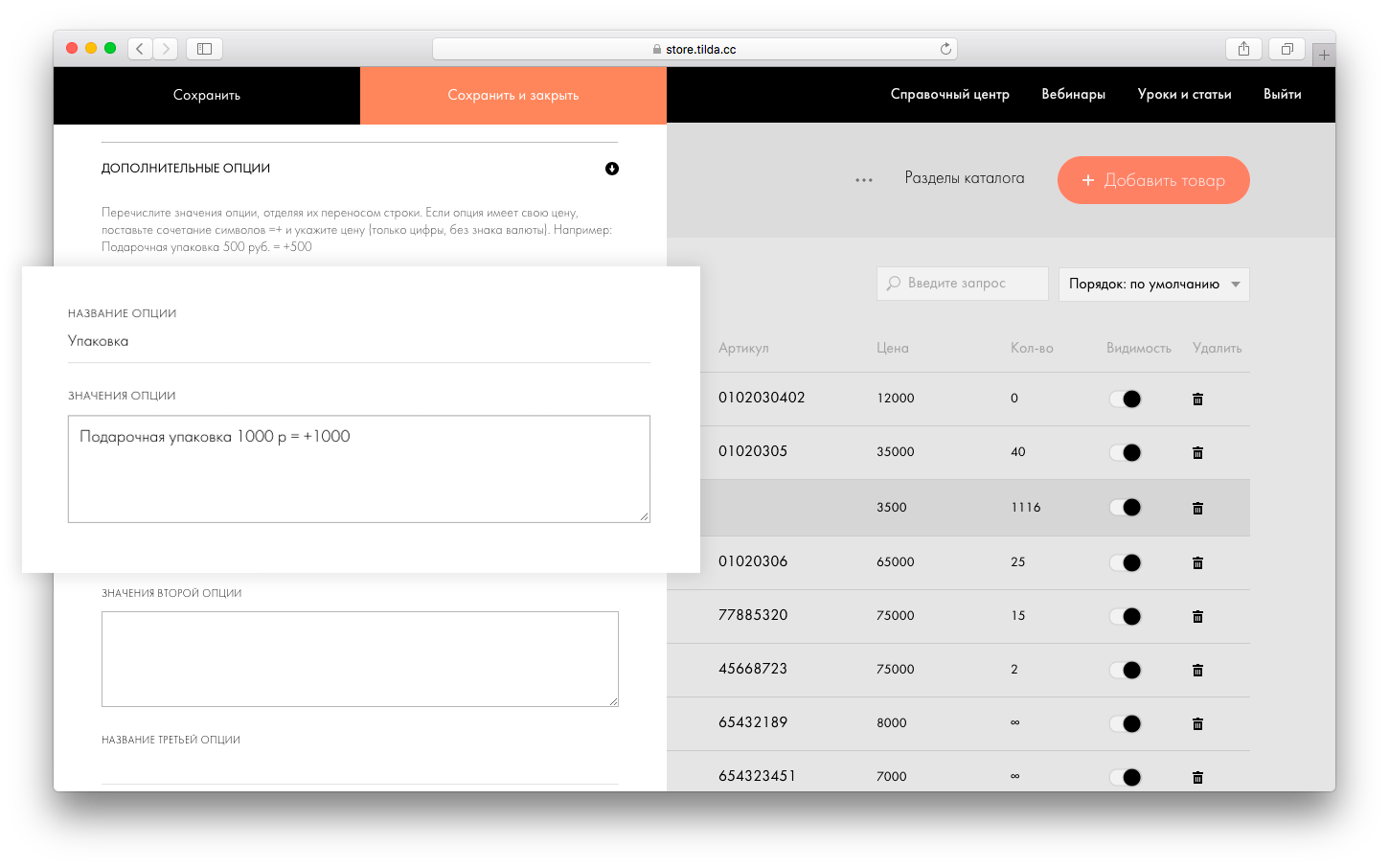
Управление дополнительными опциями товара
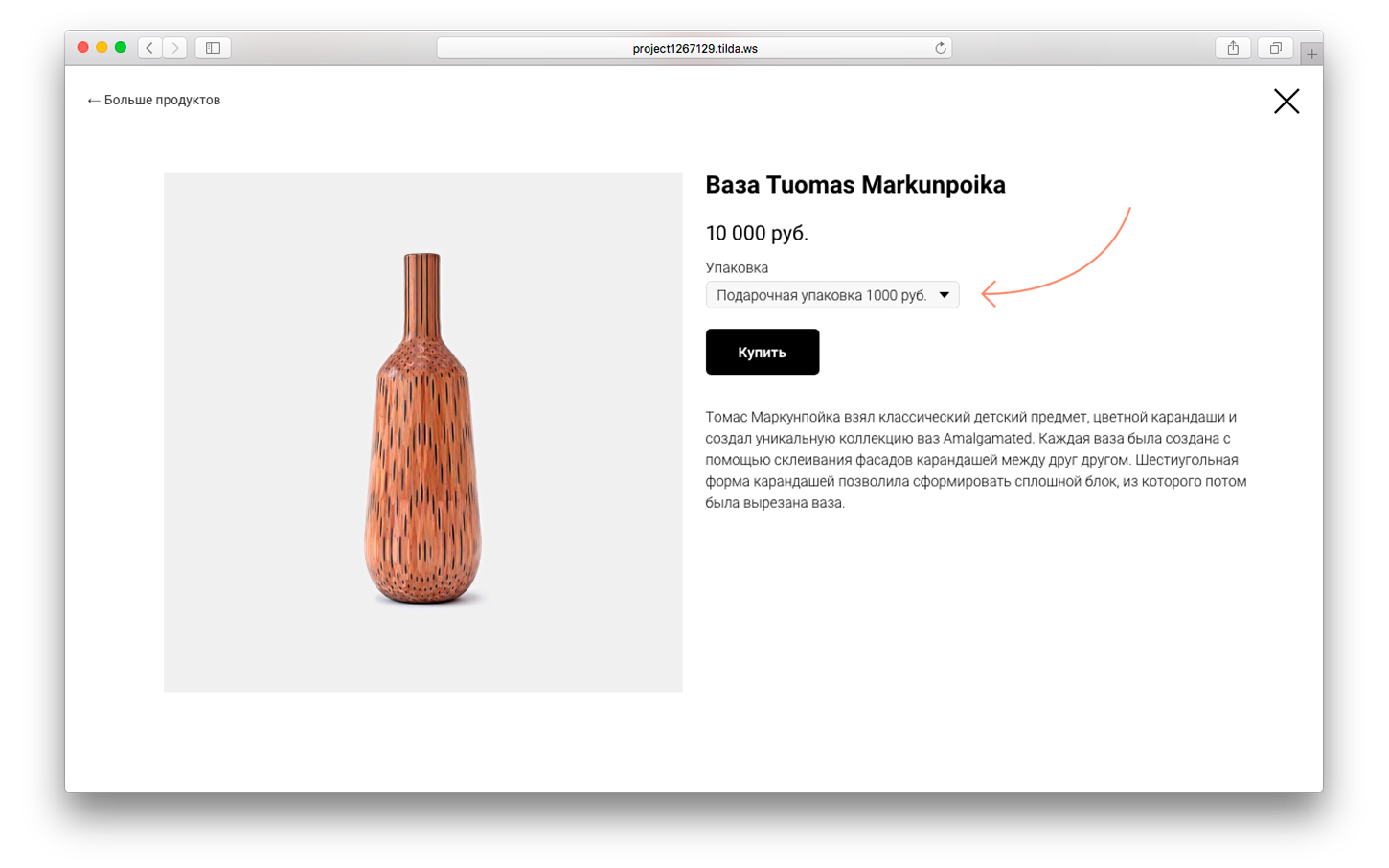
Отображение дополнительных функций в карточке товара
Разделы каталогаДля удобства управления каталогом вы можете разделить товары на разделы. Также они нужны для того, чтобы выводить только определенные разделы товаров в блоках с карточками магазина.
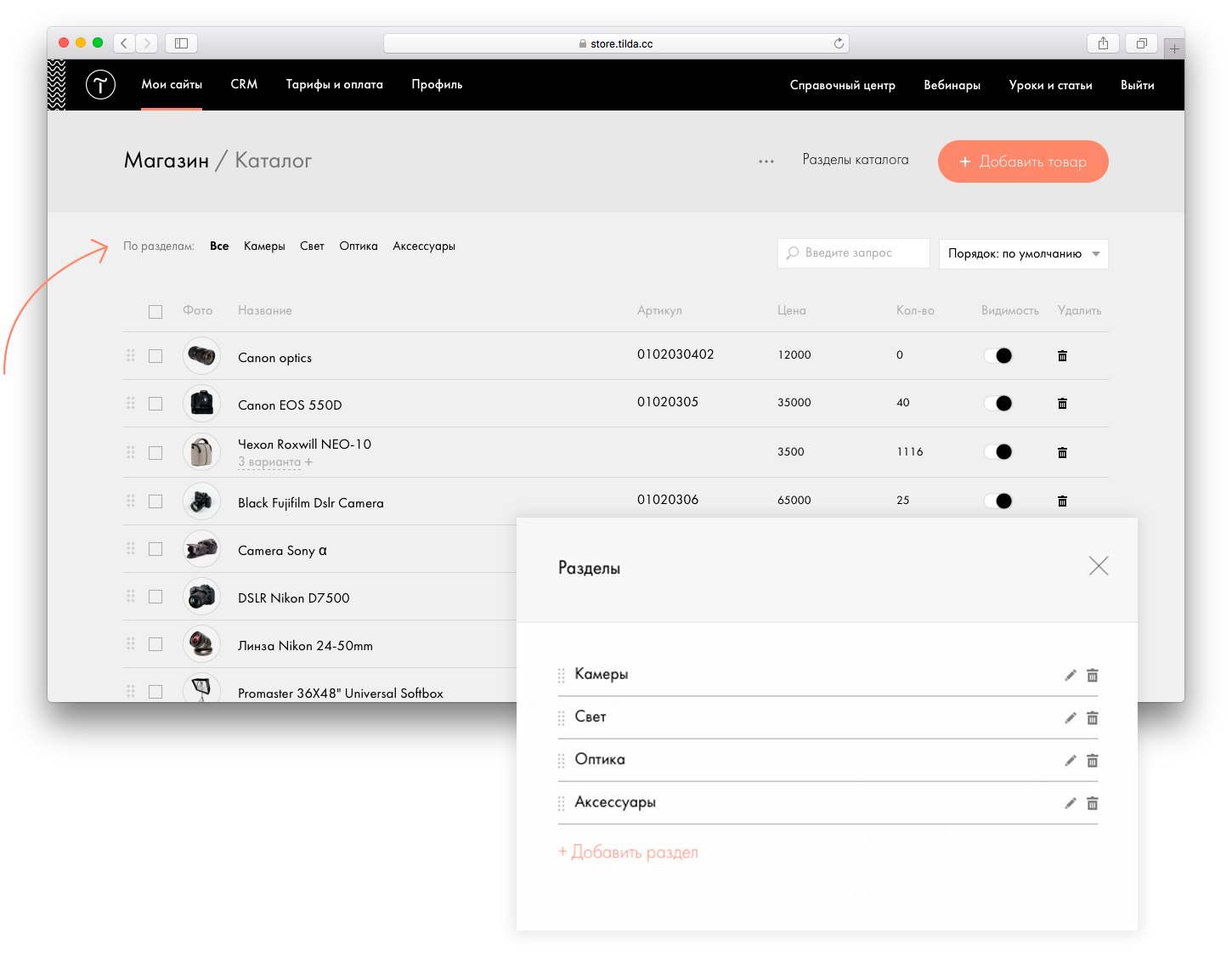
Использование разделов в каталоге
Фильтр товаровТовары в магазине можно отсортировать по заданным вами параметрам. Например, по цвету, материалу, бренду или типу товара. Фильтры задаются в панели управления каталогом. Откройте раздел «Фильтры» в правом верхнем углу и выберите подходящие параметры. Смотрите демо магазина с фильтрами.