Изменение способа открытия папок в Finder на Mac

При открытии папки в Finder содержимое этой папки обычно заменяет собой текущее содержимое окна. Если необходимо, можно открыть папку в новой вкладке или новом окне.
Просмотр способа открытия всех папок

- На Mac выберите меню Apple
> «Системные настройки», затем нажмите «Рабочий стол и Dock» в боковом меню. (Возможно, потребуется прокрутить вниз.) Открыть настройки «Рабочий стол и Dock»
- Никогда. Открывать папки в новом окне, а не во вкладке.
- Всегда. Открывать папки в новой вкладке.
- В полноэкранном режиме. Открывать папки во вкладке, только если Вы работаете в полноэкранном режиме.
Открытие отдельной папки

- В Finder на Mac дважды нажмите папку, удерживая клавишу Command. Папка открывается в новой вкладке или новом окне (в зависимости от настроек Finder). Выберите «Finder» > «Настройки», затем нажмите «Основные». Выберите «Открывать папки во вкладках, а не в новых окнах», чтобы папки открывались во вкладках. Снимите этот флажок, чтобы папки открывались в окнах.
Совет. Если боковое меню и панель инструментов Finder скрыты, при двойном нажатии папки без нажатия клавиши Command папка открывается в новом окне.
Чтобы открыть новое окно Finder без открытия определенной папки, нажмите значок Finder в Dock, затем выберите «Файл» > «Новое окно Finder» или нажмите сочетание клавиш Command-N.
Работа с вкладками
В Finder на Mac выполните одно из указанных ниже действий.
- Если все вкладки не умещаются в окне, прокрутите их.
- Когда открыты две или более вкладки, нажмите кнопку «Добавить»
 , чтобы открыть новую вкладку.
 - Чтобы закрыть вкладку, наведите указатель на вкладку, затем нажмите кнопку «Удалить»
 .
.
Как найти файлы и папки на Mac
Узнайте, как найти файлы на Mac в этом руководстве. Мы разработали пошаговое решение для начинающих, позволяющее без проблем найти любой файл или папку на Mac.

Дмитрий Соловьев
2021-07-02 11:02:36 • Обновлено: Решение проблем Mac • Проверенные решения
«Я сохранил документ Word некоторое время назад, но он исчез с моего Mac. Может кто-нибудь подсказать мне, как найти потерянные документы на Mac?»
Если вы относительно недавно освоили систему macOS, то есть вероятность, что вы тоже можете столкнуться с подобной ситуацией. Хотя macOS довольно удобна в использовании, иногда поиск файла или определенной папки может занять много времени. Подобно Windows или Linux, Mac также предлагает различные способы поиска файлов и просмотра локальной системы хранения.
В этой статье мы расскажем вам, как найти папки на Mac, а также восстановить любой потерянный документ в системе Mac.
Часть 1. Как найти скрытые файлы и папки на жестком диске Mac?
В идеале, вы можете просматривать внутренний жесткий диск или Mac или даже хорошо изучить внешнее устройство. Решение для поиска потерянных файлов на Mac будет одинаковым почти для всех основных версий. Правда, могут быть некоторые изменения в общем интерфейсе macOS. Ниже перечислены некоторые из распространенных методов, которые можно использовать для поиска любого файла на Mac.
1. Используйте недавние элементы для поиска документов на Mac
Если вы хотите найти некоторые недавно открытые файлы или папки на Mac, вы можете воспользоваться этим простым подходом. В macOS хранятся записи о недавно открытых документах, приложениях, а иногда даже системных процессах. Поэтому вы можете быстро узнать, как найти потерянные файлы на Mac, используя этот подход.
- Просто перейдите к логотипу Apple в левом верхнем углу экрана и нажмите на опцию «Последние элементы».
- В результате вы увидите список недавно открытых папок, приложений и документов. Просто нажмите на нужный значок, чтобы просмотреть файл или приложение.

- Кроме того, вы также можете перейти в меню Файл > Открыть раздел Недавние, чтобы просмотреть недавно просмотренные файлы. Отсюда можно очистить историю или нажать на любой файл для повторного доступа к нему.

2. Проверьте папку «Загрузки», чтобы найти файлы
Слишком часто пользователи Mac скачивают что-то из Интернета, а позже понимают, что загруженный документ исчез на Mac. Если вы тоже считаете, что папка загрузок Mac пропала, выполните следующие быстрые действия.
- Для начала перейдите на рабочий стол системы Mac и откройте раздел «Go» в главном меню. Отсюда вы можете перейти в папку «Загрузки» на Mac.

- Кроме того, вы также можете зайти в свою Библиотеку и нажать на раздел «Загрузки» на левой панели.

- Открыв папку «Загрузки» на Mac, вы можете просто найти любой файл по своему усмотрению. Сверху есть вкладка поиска, которая поможет вам сделать то же самое за меньшее время. Просто нажмите на нее и введите имя файла, который вы ищете в папке «Загрузки».

3. Проверьте Корзину, чтобы найти удаленные файлы
Когда мы удаляем что-то на Mac, файл не удаляется из хранилища сразу. Напротив, он перемещается в Корзину, откуда мы можем восстановить удаленные данные, если захотим. Поэтому, если вы не можете найти потерянные документы или папки на Mac, обязательно проверьте его Корзину, прежде чем принимать какие-либо решительные меры.
- Во-первых, необходимо получить доступ к папке «Корзина» на Mac. Это можно сделать, нажав на значок «Корзина» в доке.

- Когда откроется Корзина, вы сможете просмотреть все удаленные файлы, которые временно хранятся в ней.
- Если вы хотите восстановить файл, то выделите его и щелкните правой кнопкой мыши. Нажмите на опцию «Поместить обратно» в контекстном меню, чтобы восстановить его в исходное место.

4. Ищите файлы и папки в Spotlight
Поиск Spotlight — это, пожалуй, одна из самых находчивых функций в macOS. Поскольку Spotlight является неотъемлемой частью всех основных версий macOS, вы не столкнетесь ни с малейшими трудностями при поиске любого файла в системе Mac. Эта функция доступна с рабочего стола и позволяет искать файлы, документы, искать в Интернете и многое другое в одном месте. Если вы не знаете, где найти документы на Mac, просто следуйте этим инструкциям.
- Чтобы открыть Spotlight, перейдите на рабочий стол вашего Mac и нажмите на значок поиска в правом верхнем углу экрана. Здесь введите название любого файла или папки, которую вы ищете.

- В мгновение ока система начнет поиск подходящего контента по заданному ключевому слову. Получив результаты, вы можете просто навести курсор мыши на значок, чтобы получить его предварительный просмотр. В идеале Mac позволит вам просматривать изображения, видео, аудио, документы и т.д.

- Чтобы получить доступ к файлу, просто нажмите на него, и он откроется в системе Mac. При желании вы можете нажать на опцию «Показать все в Finder», чтобы просмотреть все результаты поиска вместе.

- Это отобразит соответствующие результаты в Finder, чтобы вы могли найти подходящие файлы и папки, которые вы искали.

5. Используйте терминал для поиска файлов и папок на Mac
Терминал — одна из самых полезных утилит в Mac, которая позволяет нам отправлять прямые команды в систему. Многие пользователи не могут найти на Mac какой-либо скрытый файл или папку. В этом случае вы можете воспользоваться помощью Терминала, чтобы сначала просмотреть скрытые файлы/папки. Затем вы можете перейти в Finder на Mac, чтобы получить доступ к нужным вам данным.
Получите больше советов и рекомендаций по использованию терминала Mac.
— 3 минуты на прочтение.
- Для начала необходимо запустить приложение Терминал. Перейдите в раздел Приложения > Утилиты и откройте приложение Терминал или найдите его в Spotlight.

- 2. После запуска Терминала на вашем Mac просто скопируйте следующие команды и нажмите Enter: defaults write com.apple.finder AppleShowAllFiles TRUE killall Finder
- Это перезапустит Finder и отобразит в нем все скрытые файлы и папки. Теперь вы можете просто нажать на значок поиска и ввести название искомых файлов/папок. Это позволит вам найти на Mac файлы и папки, которые даже скрыты от пользователя.

Если искомый контент находится в хранилище вашего Mac, вы сможете найти его, следуя перечисленным выше методам. Эти методы будут работать, даже если данные были скрыты или удалены, так что вы сможете легко найти любой файл на Mac. Однако если ваши данные удалены или недоступны, воспользуйтесь следующим разделом, чтобы найти потерянные файлы на Mac.
Часть 2. Как найти потерянные файлы на Mac?
Нередки случаи, когда пользователи теряют важные данные на Mac. Хотя причины этого могут быть разными, вы можете легко найти потерянные документы на Mac, используя правильные методы.
Почему теряются файлы?
Прежде чем мы расскажем вам, как найти потерянные документы на Mac, важно знать, что могло привести к такой ситуации в первую очередь. Вот некоторые из основных причин потери данных на Mac.
- Иногда пользователи случайно удаляют что-то, что теряется.
- Изменение местоположения файлов может сделать их недоступными.
- Атака вирусов или вредоносных программ на хранилище может привести к повреждению файлов.
- Вероятность того, что ваши данные могут быть перезаписаны чем-то другим.
- Данные могут быть неправильно обработаны сторонним приложением.
- Блок хранения данных или раздел может быть поврежден или отформатирован.
- Проблема с прошивкой, поврежденное обновление или любая другая проблема, связанная с программным обеспечением .
Recoverit Data Recovery: Лучшая программа для восстановления потерянных разделов Mac
Независимо от того, что могло привести к потере или недоступности ваших файлов, вы можете легко вернуть их с помощью Recoverit Mac Data Recovery. Это чрезвычайно надежный и продвинутый инструмент восстановления данных, который поддерживает все ведущие версии Mac и Windows. Приложение разработано компанией Wondershare и дает положительные результаты во всех видах сценариев потери данных. Кроме того, оно чрезвычайно просто в использовании и не требует предварительного технического опыта, чтобы найти потерянные файлы на Mac с его помощью.
Если вы удалили раздел на Mac или потеряли его по какой-либо другой причине, то вам стоит воспользоваться Recoverit Data Recovery. Она поможет вам восстановить данные раздела на Mac, выполнив следующие простые шаги.
Шаг 1: Выбор диска
Для начала просто запустите приложение Recoverit Data Recovery на вашем Mac. После этого приложение определит встроенные разделы на вашем Mac и предоставит их список. Вы можете просто выбрать нужный раздел и запустить процесс восстановления.

Шаг 2: Сканирование местоположения
В мгновение ока Recoverit попытается получить доступ к потерянному содержимому из выбранного раздела. Однако, если раздел был потерян, то быстрое сканирование может не дать нужных результатов. В этом случае можно выполнить глубокое сканирование Mac, чтобы просканировать все хранилище.
Поскольку это может занять некоторое время, рекомендуется дождаться завершения процесса восстановления. Старайтесь не перезагружать Mac и не закрывать приложение во время выполнения глубокого сканирования.
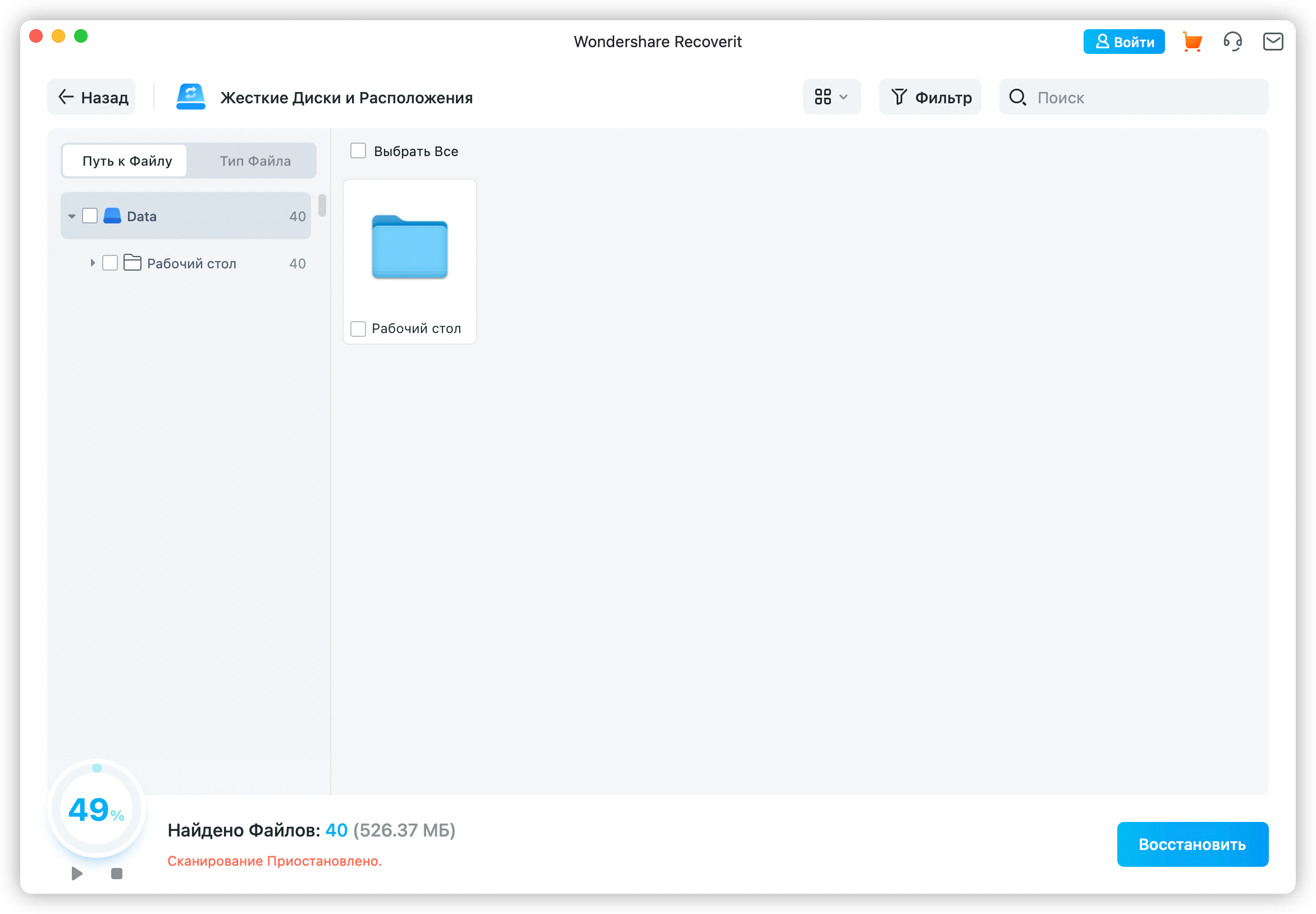
Шаг 3: Предварительный просмотр и восстановление
Вот и все! После завершения процесса приложение отобразит восстановленные данные в различных категориях. Вы можете просмотреть раздел на левой панели и предварительно просмотреть данные на правой.
В конце вы можете выбрать файлы, которые хотите получить обратно, и нажать кнопку «Восстановить», чтобы сохранить их в безопасном месте.

В некоторых новых версиях macOS сторонние приложения не могут получить доступ к логическому разделу диска. Чтобы решить эту проблему, можно перезагрузить Mac в режиме восстановления и запустить Terminal из меню утилит. Введите «csrutil disable» и нажмите Enter, чтобы отключить защиту целостности системы. После этого перезагрузите Mac в обычном режиме и снова запустите Recoverit Data Recovery.
Часть 3. Советы по поиску файлов на Mac
Если вы не хотите потерять свои данные и хотите узнать, как быстро найти файлы на Mac, следуйте этим советам экспертов:
- Существуют различные сочетания клавиш, которые можно использовать при просмотре файловой системы на Mac. Например, если вы просматривали каталог и хотите вернуться в папку по умолчанию, нажмите клавиши Command+Shift+H. Это мгновенно вернет вас в домашнюю папку.
- Finder в Mac также позволяет нам установить некоторые папки по умолчанию, чтобы мы могли легко получить к ним доступ. Просто зайдите в Параметры Finder, чтобы установить папку по умолчанию для быстрого доступа.
- Панель инструментов на Mac уже предоставляет множество опций, но вы можете дополнительно настроить ее, чтобы облегчить поиск файлов на Mac. Просто перейдите в раздел «Вид > Настроить панель инструментов» и внесите необходимые изменения.
- Вы можете легко найти файл с помощью строки «Поиск» в Finder. Кроме того, вы можете сортировать отображаемые данные по различным параметрам (например, размеру, последнему изменению и т.д.), чтобы легко находить файлы.
- Mac также позволяет нам предварительно просматривать файлы перед их открытием, чтобы найти соответствующее содержимое. Например, вы можете просто выбрать файл и нажать кнопку «Быстрый просмотр», чтобы получить его предварительный просмотр за считанные секунды.
Вот так! Прочитав это руководство, вы сможете найти любой файл на Mac без особых проблем. Мы перечислили различные встроенные методы поиска потерянных документов на Mac, восстановления скрытых файлов и даже восстановления удаленных данных. Если вы не можете найти потерянные файлы на Mac через Корзину, воспользуйтесь Recoverit Data Recovery. Это продвинутое и удобное приложение для восстановления данных, которое поможет вам вернуть все виды содержимого, потерянного на вашем Mac. Поскольку инструмент доступен бесплатно (базовая версия), вы можете просто загрузить его на свой Mac и использовать в соответствии с вашими требованиями.
Решения для Mac
- 1.Восстановить корзину Mac
- 2.Бесплатно восстановить данные на Mac
- 3.Восстановить поврежденный диск на Mac
- 4. Mac не обновляется
- 1.Восстановить удаленные электронные письма с Mac
- 2. Удалить файлы на Mac, которые не могут быть удалены
- 3.Восстановить удаленную историю на Mac
- 4. Восстановить удаленную папку на Mac
- 1. Как восстановить Mac?
- 3. Как открыть и запустить EXE-файлы на Mac?
- 4. Как загрузить Mac с USB?
15 фишек Finder для Mac, которые сделают вашу жизнь намного проще
Как следует из названия, вы можете получить доступ ко всему на своем компьютере — приложениям, документам, мультимедиа, загрузкам и другим файлам — через Finder. И именно поэтому так важно освоить Finder на Mac, чтобы у вас никогда не было проблем с поиском того, что вам нужно в любой момент.
В этой статье покажу вам 15 советов и рекомендаций по более эффективному использованию Finder, в том числе сочетания клавиш для открытия определенных папок, быстрого удаления ненужных файлов и скрытия надоедливых боковых панелей.
Установите папку по умолчанию, которая будет открываться каждый раз, когда вы открываете новое окно Finder.
Если вы часто переходите к определенной папке, вы можете установить ее по умолчанию и сэкономить несколько кликов каждый раз, когда вы открываете Finder.
Щелкните меню Finder в строке меню, а затем выберите «Настройки» . На вкладке «Общие» вы увидите, что для новых окон Finder по умолчанию установлено значение «Все мои файлы». Вы можете перейти в папку «Домашняя страница» или «Документы» или в любую другую папку, которую вы используете чаще всего.
Автоматическое удаление файлов из корзины
Если вы перейдете на вкладку «Дополнительно» в настройках Finder, вы увидите ряд флажков, которые нужно отметить, в том числе «Удалить элементы из корзины через 30 дней» . Это может помочь вам предотвратить переполнение корзины файлами.
Откройте новое окно Finder
Нужно открыть другое окно Finder. Для этого можно использовать сочетание клавиш. Нажмите Command + N , чтобы открыть новое окно Finder. Вы также можете использовать Command + T, чтобы открыть новую вкладку Finder, которая позволяет просматривать различные папки в одном окне Finder.
Открыть определенную папку в Finder
Вместо того, чтобы искать папку, вы можете использовать следующие сочетания клавиш, чтобы открыть определенную папку в Finder:
- Command + Shift + C: папка компьютера верхнего уровня.
- Command + Shift + D: папка на рабочем столе.
- Command + Shift + F: папка «Последние».
- Command + Shift + G: перейти в окно папки
- Command + Shift + H: домашняя папка для вашей учетной записи.
- Command + Shift + I: папка iCloud Drive
- Command + Shift + O: папка «Документы».
- Command + Shift + R: папка AirDrop
- Command + Shift + U: папка «Утилиты».
- Command + Option + L: папка «Загрузки».
Быстрый поиск файла или папки в Finder
Хотя вы можете щелкнуть увеличительное стекло в правом верхнем углу любого окна Finder для поиска папки с файлами, вы также можете использовать сочетание клавиш Command + F , чтобы открыть Finder с уже активированной панелью поиска.
Получить информацию о файле или папке в Finder
Нужна дополнительная информация о файле или папке, например тип файла, размер папки, дата создания или последнего изменения? Вы можете нажать Command + I , чтобы открыть панель «Информация» для любого выбранного файла в Finder.
Показать или скрыть боковую панель в Finder
Если вам нужно более четкое представление в Finder, используйте Command + Option + S , чтобы отобразить или скрыть боковую панель Finder. Нажмите Command-Control-T, чтобы добавить выбранный элемент — обычно папку — на боковую панель.
Показать или скрыть панель пути в Finder
Finder имеет еще одну информационную панель в дополнение к боковой панели: панель пути. Это узкая полоса вдоль нижнего края Finder, которая показывает вам путь к папке с выбранным вами файлом. Если вы хотите скрыть или показать его, нажмите Command + Option + P.
Изменить представление Finder
Вы можете изменить вид Finder, нажав четыре кнопки в строке меню в верхней части окна Finder. Кроме того, вы можете использовать сочетания клавиш:
- Command + 1: просмотр значков
- Command + 2: просмотр списка
- Command + 3: представление столбца
- Command + 4: просмотр галереи
Проверьте параметры просмотра
Нажмите Command + J, чтобы открыть панель параметров просмотра. Это позволяет вам выбирать, среди прочего, типы столбцов — Дата изменения, Размер, Теги и т. д. — которые вы хотите видеть для представления столбцов Finder. Вы можете настроить отображение разных столбцов для разных папок в Finder.
Быстро просмотреть файл, не открывая его
Конечно, вы всегда можете дважды щелкнуть файл, чтобы просмотреть его, но есть способ просто просмотреть его. Если вы щелкнете файл один раз, чтобы выделить его, а затем нажмете пробел, вы сможете просмотреть его предварительный просмотр. Если вы удерживаете Option + пробел, вы можете открыть полноэкранный слайд файла.
Создать новую папку
Как и на рабочем столе, вы можете использовать сочетание клавиш Command + Shift + N , чтобы создать новую папку в Finder.
Быстро удалить файл или папку
Избавьте себя от необходимости перетаскивать файл в корзину в доке. Вместо этого выберите файлы или папки в Finder, которые вы хотите удалить, и нажмите Command + Delete. В связанных новостях вы можете нажать Command + Shift + Delete, чтобы очистить корзину.
Добавьте файл или папку в док
Используйте Command + Control + Shift + T, чтобы добавить файл или папку в Finder на док-станцию. Он будет находиться справа от перегородки дока.
Настройка панели инструментов Finder
В строке меню в верхней части экрана выберите «Вид» > «Настроить панель инструментов» , чтобы перетащить кнопки на панель инструментов в верхней части Finder и с нее. Если вы обнаружите, что вам не нравятся внесенные изменения, просто перетащите набор по умолчанию обратно в Finder, чтобы начать заново.
Закрыть разом все окна Finder
Зажать option и во вкладке Файл у файндера — закрыть все окна. Либо — opt+cmd+w
404 Page Not Found
Sorry, the page you are looking for could not be found.
Go to Somewhere
Ask any questions about iMyMac products.
Purchase iMyMac products with a discount.
Learn skills from iMyMac tech tips and tricks.
Subscribe for the latest updates and offers
Please enter a valid email address. Subscribe
Thanks for your subscription!
Follow us across the internet
Choose Your Language
English
Copyright © 2024 iMyMac. All rights reserved.
iMyMac uses cookies to ensure you get the best experience on our website. Click Privacy Policy to learn more.