Определение расположения файла
Вы можете открыть Проводник/Проводник Mac OS , чтобы показать расположение файла в вашей системе.
Эта функция недоступна в MediaBay в правой зоне или для файлов, которые являются частью звуковых архивов VST.
Процедура
В списке Результаты щёлкните правой кнопкой мыши на файле и выберите Показать в проводнике / Раскрыть в поиске .
Результат
Откроется Проводник/Проводник Mac OS и соответствующий файл будет подсвечен.
- ��
- Вдаваясь в детали
- MediaBay
- Окно MediaBay
- Секция Результаты
- Определение расположения файла
- Введение
- Вдаваясь в детали
- Настройка вашей системы
- VST подключения
- Окно проекта
- Управление проектом
- Треки
- Управление треком
- Партии/части и события
- Редактирование диапазона
- Воспроизведение и Транспорт
- Виртуальная клавиатура
- Запись
- Квантизация МIDI и аудио
- Фейды, кроссфейды и огибающие
- Трек Аранжировщик
- Функция Транспонирование
- Маркеры
- MixConsole (Микшер)
- VCA фейдеры (Только в версии Cubase Pro)
- Control Room (Только в версии Cubase Pro)
- Индикация и громкость (Только в версии Cubase Pro)
- Aудио эффекты
- Аудио обработка и функции
- Рендеринг в аудио
- Редактор cэмплов
- Хитпойнты
- Приведение темпа аудио в соответствие
- VariAudio (Только в версии Cubase Pro)
- Редактор аудио части
- Управление воспроизведением семплов с помощью трека семплера
- Пул
- MediaBay
- MediaBay в правой зоне
- Окно MediaBay
- Секция Определение места сканирования
- Секция Расположения
- Секция Результаты
- Настройка граф списка результатов
- Управление медиафайлами в списке результатов
- Перетасовка списка результатов
- Определение расположения файла
- Фильтр по типу медиа
- Фильтрация по рейтингу
- Формирование текстового поиска
- Сброс списка результатов
© 2017 Steinberg Media Technologies GmbH All rights reserved.
Как быстро перейти к папке в терминале в macOS
В Windows 10 вы можете открыть cmd В любой папке, набрав cmd в адресной строке в Проводник или просто удерживайте клавишу Shift и щелкните правой кнопкой мыши окно проводника. В контекстном меню вы увидите возможность открыть здесь командное окно. Однако такой возможности разблокировки нет. Терминал быстро на Mac. когда вы открываете Терминал на Mac , он всегда открывается в вашем домашнем каталоге, но бывают случаи, когда вам может потребоваться открыть его в определенной папке в вашей системе. Оказывается, вы можете открыть Терминал в любом каталоге на macOS. Сделать это можно тремя способами.
- Используйте команду cd.
- Используйте встроенный ярлык Mac
- Используйте стороннее приложение

Быстрый переход к папке в Терминале на macOS
Первый способ
Это самый распространенный метод.
Просто откройте Терминал и введите команду cd Далее следует путь к папке, по которой вы хотите перемещаться. Например,
cd ~/Documents
В качестве альтернативы, если вам лень вводить полное имя пути, вы также можете перетащить папку (или имя пути) на значок приложения Терминал. Вы автоматически получите путь к папке, затем нажмите Enter.
Второй способ
Хотя предыдущий метод работает, это не самый эффективный способ перехода к папке в Терминале на Mac.
Как и Windows, Mac также позволяет открывать Терминал прямо из определенной папки. Однако эта опция скрыта глубоко в настройках Mac. Посмотрим, как получить к нему доступ.
Для начала перейдите в Системные настройки> Клавиатура> Ярлыки> Службы.
Найдите «Новый терминал в папке» в настройках и щелкните поле, чтобы выбрать его.
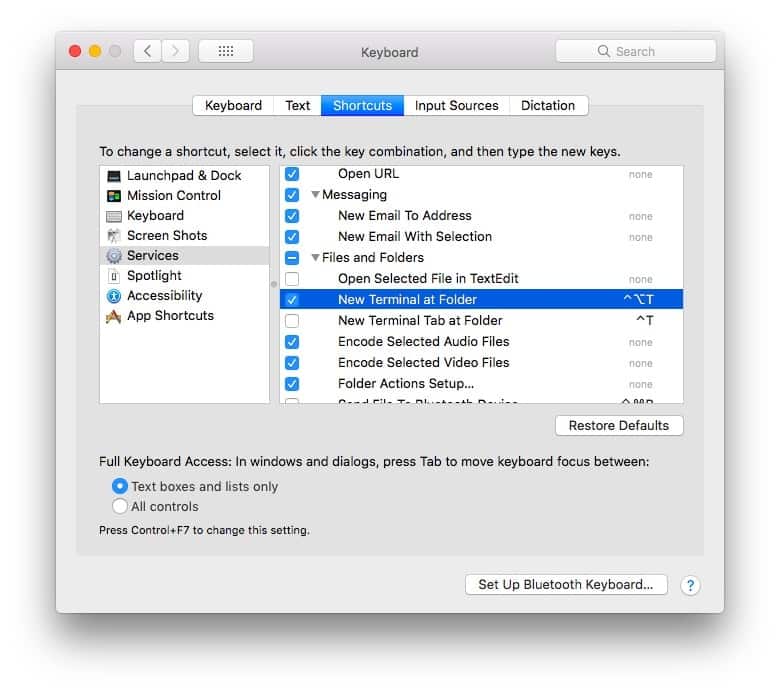
Хорошо то, что эти службы работают во всех приложениях, а не только в Finder. Вы также можете назначить ему сочетание клавиш. Но я не рекомендую это, так как сочетание клавиш может конфликтовать с другими встроенными сочетаниями клавиш.
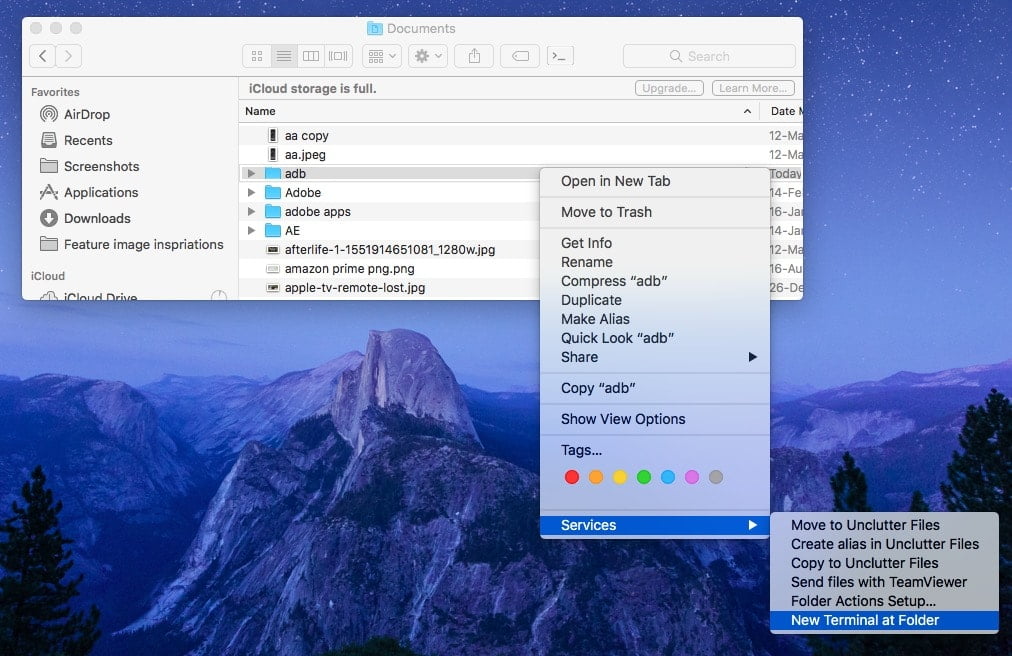
Теперь, когда вы находитесь в Finder, просто щелкните правой кнопкой мыши папку, перейдите в раздел «Службы», и вы увидите новую опцию — Новый терминал в папке. Вы должны нажать на эту опцию, чтобы открыть Терминал в текущей папке.
Третий способ
Кроме того, вы можете использовать множество сторонних приложений, доступных для перехода к папке в Терминале. Я рекомендую два приложения: cdto и OpenInTerminal.
В этой статье мы будем использовать приложение Опенинтерминал. Это бесплатно и с открытым исходным кодом.
Для начала скачайте OpenInTerminal. На момент написания последней версии является OpenInTerminal-Lite 0.4.1.
После загрузки перейдите в приложение, разархивируйте его и переместите в папку «Приложения».
Теперь вам нужно добавить OpenInTerminal-Lite на панель инструментов Finder. Для этого, удерживая нажатой клавишу Cmd, перетащите приложение на панель инструментов Finder.
После этого приложение покажет вам небольшой значок в окне Finder, вы должны щелкнуть по нему, и он откроет Терминал в текущей папке.
И что потом.
Теперь, чтобы удалить OpenInTerminal, вы должны сначала удалить его с панели инструментов Finder, прежде чем удалять его из папки «Приложения». Для этого откройте Finder и выберите «Просмотр»> «Настроить панель инструментов». Откроется новое окно, щелкните и удерживайте значок OpenInTerminal и перетащите его за пределы панели инструментов, чтобы удалить с панели инструментов. Теперь вы можете продолжить и удалить исходное приложение из папки приложения.
В общем, это были некоторые способы перехода к папке в Терминале на Mac, хотя это и не простая заставка, но экономия времени, если вы часто используете Терминал. В общем, я рекомендую использовать параметр «Новый терминал в папке», поскольку он встроен в Mac, или, если вы предпочитаете параметры папки, используйте приложение OpenInTerminal. Сообщите мне свои мысли в разделе комментариев ниже.
Как открыть проводник в mac os
Вы можете пользоваться приложениями macOS, находясь в Windows, и программами Windows, находясь в macOS. Например, если в окне «Открыть файл» в каком-нибудь приложении Windows вам нужно будет открыть файл с помощью приложения macOS, вы легко сможете это сделать.
Примечание. Если Parallels Tools установлены в Linux, вы также можете открывать файлы macOS с помощью приложений Linux.
Включение общего доступа к приложениям macOS
Если включен общий доступ к приложениям macOS, вы можете открывать приложения macOS из Windows или приложений Windows.
Если такой общий доступ не включен, его можно включить следующим образом:

- Выполните одно из следующих действий:
- В строке меню щелкните значок Parallels и выберите Настроить.
- Если вверху окна показывается строка меню Parallels Desktop, выберите Действия >Настроить.
- Щелкните Параметры > Приложения.
- Выберите Разрешить доступ к приложениям Мас из Windows.
После включения общего доступа к приложениям macOS вы можете выполнять перечисленные ниже задачи.
Открытие файла из Windows в приложении macOS
Можно открыть файл в приложении macOS через проводник Windows, с помощью меню «Открыть» или с помощью рабочего стола Windows, если виртуальная машина находится в режиме Окно или Полный экран. Такая возможность может пригодиться, если у вас не окажется подходящего приложения Windows для запуска файла.
- В Windows щелкните правой кнопкой мыши (или используйте сочетание Control+click) файл и выполните одно из следующих действий:
- В контекстном меню выберите пункт Открыть в Mac. Файл откроется в приложении macOS, которое используется по умолчанию для файлов этого типа.
- В контекстном меню выберите пункт выберите пункт Открыть с помощью и выберите нужное приложение.
Примечание. Эти действия доступны только для файлов, находящихся в общих папках.
Запуск приложения Mac через меню Windows «Пуск»
Откройте меню Windows «Пуск» и выполните одно из следующих действий:
- Нажмите Все программы >Parallels Shared Applications и выберите нужное приложение.
- Введите название приложения в поле поиска и выберите нужное приложение из предложенных вариантов.
Включение общего доступа к приложениям Windows
Когда включен общий доступ к приложениям Windows, их можно открывать в программе Finder macOS. Также можно добавить папку со всеми своими приложениями Windows на панель Dock.
- Выполните одно из следующих действий:
- В строке меню щелкните значок Parallels и выберите Настроить.
- Если вверху окна показывается строка меню Parallels Desktop, выберите Действия >Настроить.
- Щелкните Параметры > Приложения.
- Выберите Разрешить доступ к приложениям Windows с компьютера Mac.
Добавление папки с программами Windows в Dock
- Выполните одно из следующих действий:
- В строке меню щелкните значок Parallels и выберите Настроить.
- Если вверху окна показывается строка меню Parallels Desktop, выберите Действия >Настроить.
- Перейдите в раздел Параметры >Приложения.
- Выберите опции Разрешить доступ к приложениям Windows с компьютера Мас и Показывать папку с приложениями Windows в Dock.
Настройка подпрыгивания значков в Dock
Когда значок какого-либо приложения Windows мигает на панели задач, чтобы о чем-то вас оповестить, например о новом сообщение Skype, то по умолчанию его значок также подпрыгивает на панели Dock в macOS.
Чтобы включить или отключить подпрыгивание значков приложений Windows:
- Выполните одно из следующих действий: В строке меню щелкните значок Parallels и выберите Настроить. Если вверху окна показывается строка меню Parallels Desktop, выберите Действия >Настроить.
- Нажмите Параметры >Приложения.
- Поставьте или уберите галочку Включить подпрыгивание значков в Dock.
Примечание. Для включения подпрыгивания значков нужно, чтобы в Windows были установлены Parallels Tools и выбрана опция Разрешить доступ к приложениям Windows с компьютера Мас на панели Приложения.
Принудительное закрытие приложений Windows
Если какое-либо из запущенных приложений гостевой ОС Windows перестанет отвечать и зависнет, вы легко сможете принудительно завершить его работу так же, как в случае с обычным приложением macOS. Чтобы принудительно закрыть приложение Windows, воспользуйтесь одним из следующих способов:
- Щелкните правой кнопкой значок приложения Windows на панели Dock, нажмите Option (Alt) и выберите Завершить принудительно.
- Нажмите Option + Command + Esc (Alt + Command + Esc), выберите приложение Windows, которое необходимо закрыть, и щелкните Завершить принудительно.
Примечание. Чтобы использовать принудительное завершение приложений Windows, необходимо установить Parallels Tools.
Добавление приложений в Launchpad
Вы можете сделать так, чтобы при установке любого приложения в Windows (кроме временных), его значок автоматически добавлялся в Launchpad.
Изменение способа открытия папок в Finder на Mac

При открытии папки в Finder содержимое этой папки обычно заменяет собой текущее содержимое окна. Если необходимо, можно открыть папку в новой вкладке или новом окне.
Просмотр способа открытия всех папок

- На Mac выберите меню Apple
> «Системные настройки», затем нажмите «Рабочий стол и Dock» в боковом меню. (Возможно, потребуется прокрутить вниз.) Открыть настройки «Рабочий стол и Dock»
- Перейдите в раздел «Окна» справа, нажмите всплывающее меню рядом с параметром «Открывать документы во вкладках» и выберите один из вариантов.
- Никогда. Открывать папки в новом окне, а не во вкладке.
- Всегда. Открывать папки в новой вкладке.
- В полноэкранном режиме. Открывать папки во вкладке, только если Вы работаете в полноэкранном режиме.
- В Finder на Mac дважды нажмите папку, удерживая клавишу Command. Папка открывается в новой вкладке или новом окне (в зависимости от настроек Finder). Выберите «Finder» > «Настройки», затем нажмите «Основные». Выберите «Открывать папки во вкладках, а не в новых окнах», чтобы папки открывались во вкладках. Снимите этот флажок, чтобы папки открывались в окнах.
- Если все вкладки не умещаются в окне, прокрутите их.
- Когда открыты две или более вкладки, нажмите кнопку «Добавить»
 , чтобы открыть новую вкладку.
 - Чтобы закрыть вкладку, наведите указатель на вкладку, затем нажмите кнопку «Удалить»
 .
.
Открытие отдельной папки

Совет. Если боковое меню и панель инструментов Finder скрыты, при двойном нажатии папки без нажатия клавиши Command папка открывается в новом окне.
Чтобы открыть новое окно Finder без открытия определенной папки, нажмите значок Finder в Dock, затем выберите «Файл» > «Новое окно Finder» или нажмите сочетание клавиш Command-N.
Работа с вкладками
В Finder на Mac выполните одно из указанных ниже действий.