Как создать лист в ревите

Как в одном Revit-файле оформить несколько альбомом?
Всем добрый день, на связи Лакутинова Екатерина.
В данном уроке мы рассмотрим, как можно в одном Revit-файле оформить несколько альбомом = разделов проекта.
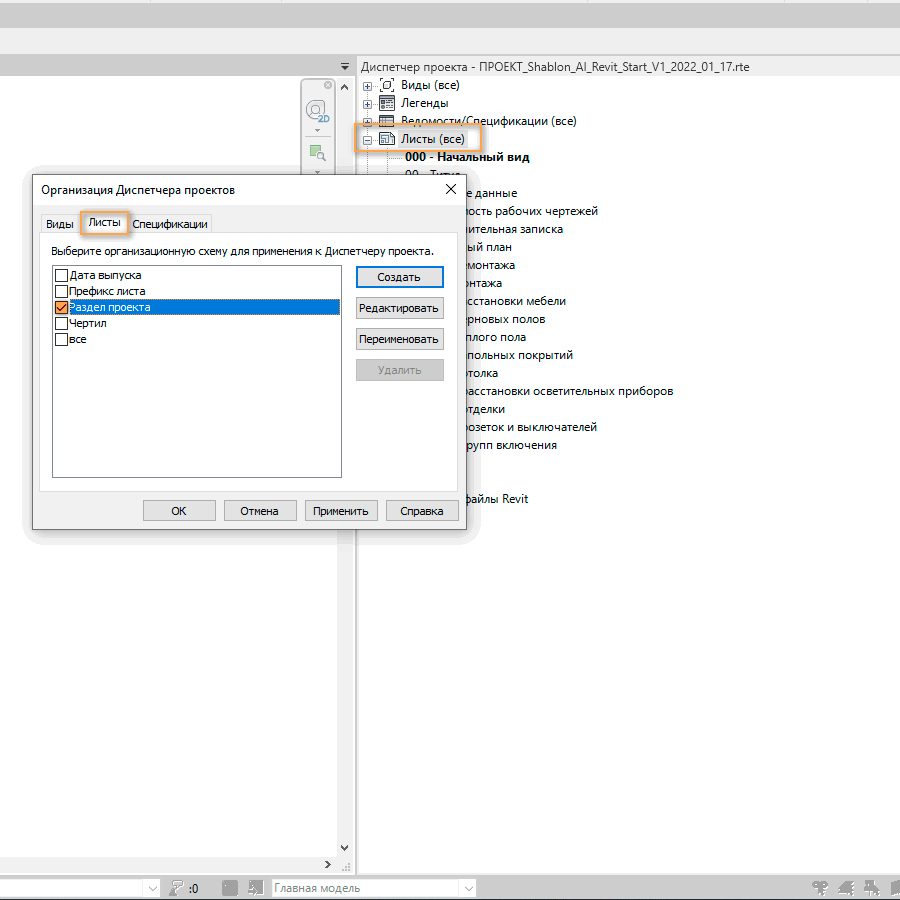
Диспетчер проекта -> Раздел Листы
На Листы (все) нажимаем правой кнопкой мыши -> Организация браузера -> вкладка Листы
Выбираем галочкой Раздел проекта -> Применить -> Ок
Все уроки и вопросы/ответы моего блога бесплатные, поддержите меня — подпишитесь на мой инстаграм и/или группу в vk и/или канал в телеграмме и/или на канал на youtube поставьте лайк и/или напишите комментарий! Заранее спасибо!
В данном случае сортировка листов в разделе Листы (все) будет происходить по параметру
ADSK_Штамп Раздел проекта
Необходимо выделить лист(ы) и прописать в данном параметре нужную фразу
Например: Альбом АИ, Альбом Инд мебель и т.п.
Все листы с идентичной фразой в параметре ADSK_Штамп Раздел проекта будут сортироваться в одном разделе. Внутри раздела проекта сортироваться по номеру листа.
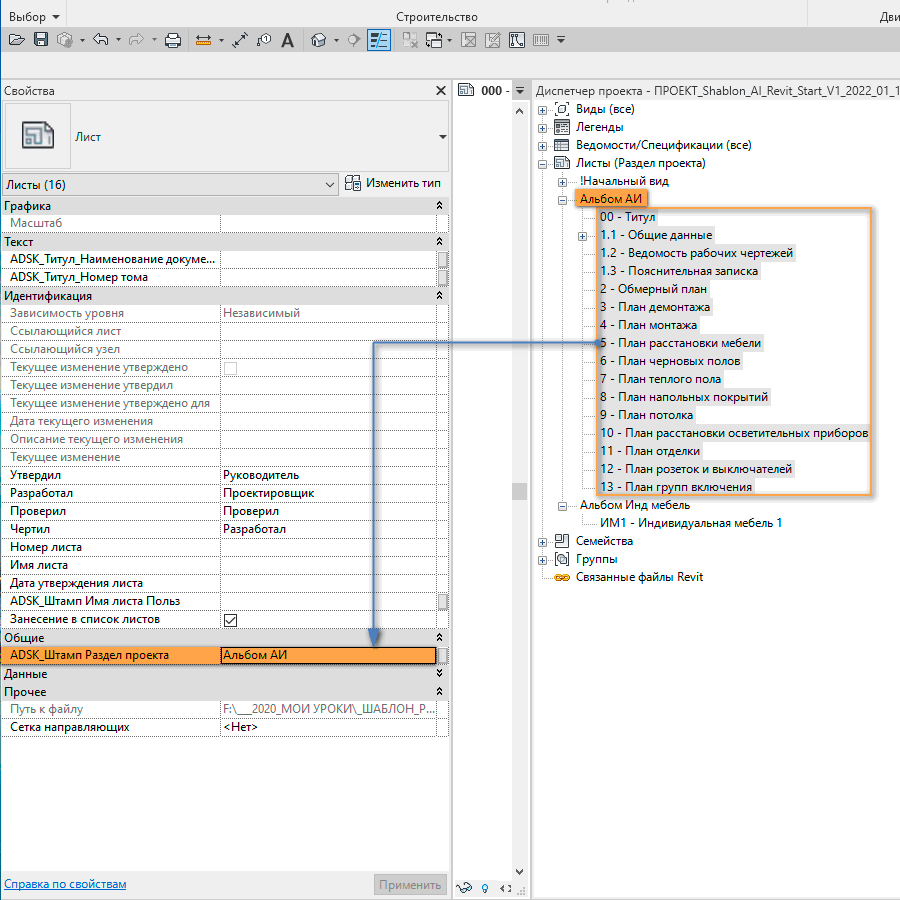
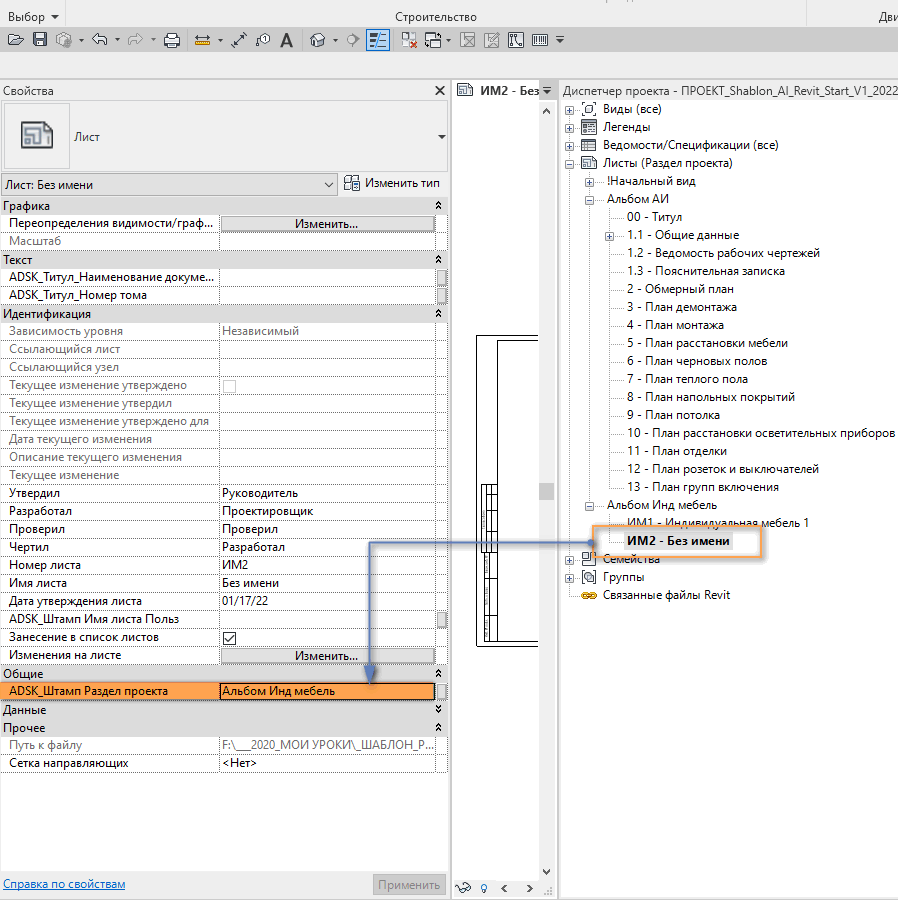
Чтобы перенести лист из одного раздела проекта в другой раздел – необходимо выделить лист и заменить фразу в параметре ADSK_Штамп Раздел проекта.
Если фраза применена хотя бы к какому-то листу, то она отображается в списке для выбора.
При создании нового листа он будет расположен в разделе проекта «. «
У данных листов параметр ADSK_Штамп Раздел проекта ПУСТОЙ.
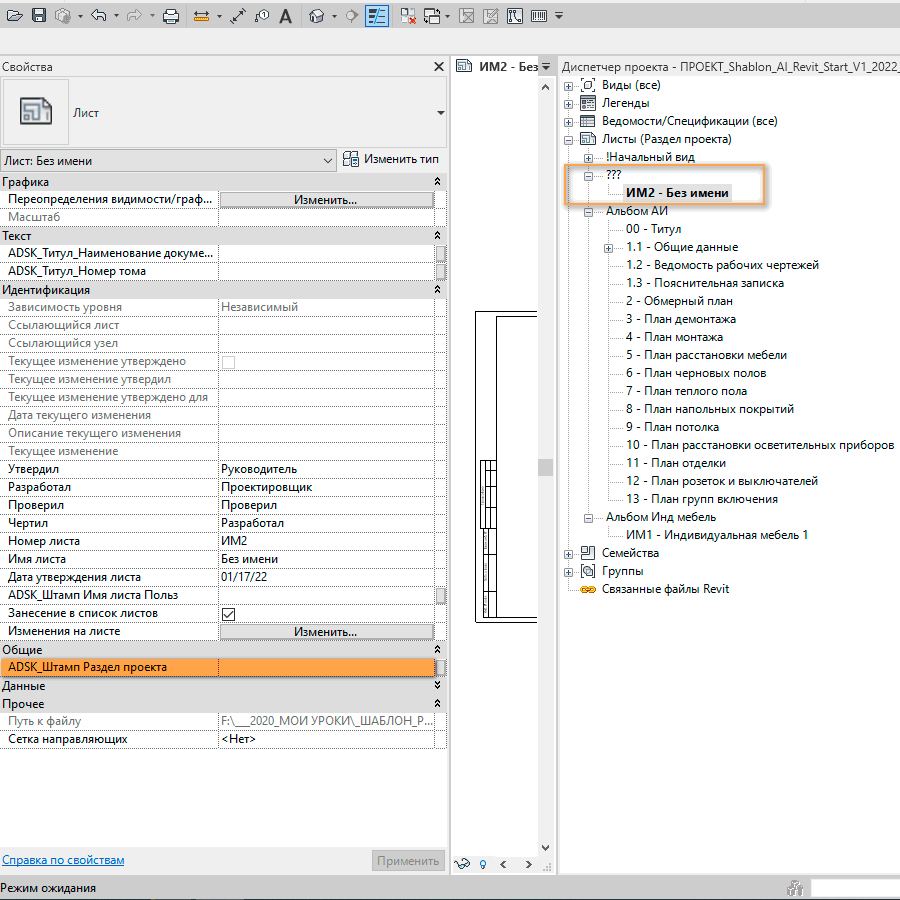
Чтобы лист перенести в нужный раздел проекта – выбираем его и прописываем нужную фразу.
Внимание: в одном файле НЕ может быть двух листов с одинаковыми номерами. Решение проблемы – в альбомах перед цифрой номера приписывать название раздела.
Например: АИ1, АИ2, АИ3… ИМ1, ИМ2, ИМ3…
Хотите научиться работать в Revit?
Подписывайте на рассылку о бесплатных Revit-видеоуроках!
(Достаточно подписаться ОДИН раз на любой из страниц architect-mos.ru )
Все уроки и вопросы/ответы моего блога бесплатные, поддержите меня — подпишитесь на мою группу в vk и/или канал в телеграм и/или на канал youtube и/или инстаграм — поставьте лайк и/или напишите комментарий! Заранее спасибо!
Autodesk Revit MEP: Продвинутый уровень Средний
Продвинутый курс по построению трубопроводных систем разделов ОВ и ВК в Revit на основе архитектурной модели. Рассматриваются основные настройки программы, моделирование систем, а также формирование документации и спецификаций.
Макс. длительность: 10 часов 57 минут
Оформление чертежей
Создание листов и подготовка видов к оформлению
Создание листов. Выбор штампа листа. Размещение вида на листе. Типы видов на листе. Работа с видом на листе. Границы вида. Переопределение видимости аннотаций.
Добавление листа

- Откройте проект.
- Выберите вкладку «Вид» панель «Композиция листов» («Лист»).
- Выберите основную надпись:
- В диалоговом окне «Новый лист» выберите в списке основную надпись. Если в списке нет нужной основной надписи, нажмите «Загрузить». В папке Library перейдите в папку Titleblocks или выберите папку, в которой находятся основные надписи. Выберите основную надпись и нажмите кнопку «Открыть». Для создания листа без основной надписи выберите «Нет». Для получения информации о добавлении листа-заполнителя см. раздел Добавление листов-заполнителей к списку листов.
- Нажмите «ОК».
Дополнительные сведения об основных надписях см. в разделе Основные надписи.

- Введите информацию в основную надпись листа.
- Добавьте на лист виды.
- Измените номер и имя листа, назначенные Revit по умолчанию. Если номер уже используется, появится диалоговое окно с предупреждением. Одно и то же значение номера листа можно использовать один раз для всех листов непосредственно в модели и один раз для всех листов в коллекции. Номер и имя листа отображаются в Диспетчере проекта в разделе «Листы». См. разделы Переименование листа, Коллекции листов.
Прим.: Для отслеживания времени печати каждого листа в Revit на листах указывается штемпель даты и времени. Формат этой отметки можно изменить с помощью диалогового окна «Язык и региональные стандарты», вызываемого из Панели управления Windows.
Возможности редактирования спецификации VEKA в Autodesk Revit
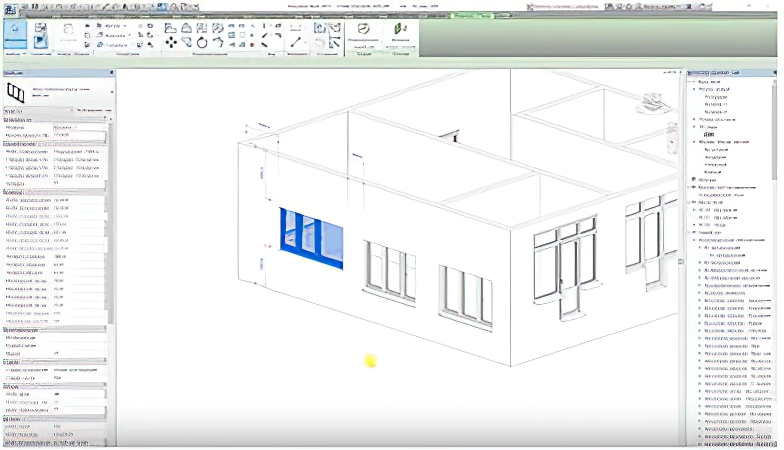
В Revit вид создается для каждого листа. На каждом виде на листе можно разместить несколько чертежей или спецификаций. Autodesk Revit позволяет создавать листы из предложенных семейств листов или создавать свои.
Чтобы создавать лист, необходимо перейти во вкладку вид и в панели «Композиция листов» кликнуть «Создать лист», выбрав в появившемся окне необходимый формат листа и штамп.
В Диспетчере проекта появится новый лист, который можно переименовать. После этого можно добавить план или спецификацию, перейдя на нужный вид и настроив подрезку вида. После окончания настройки вида, следует перейти на лист и перетянуть план или спецификацию в поле листа из диспетчера проекта. Эти возможности наглядно продемонстрированы в следующем видеоролике VEKA:
Добавление в спецификацию параметров
Модели VEKA позволяют добавлять в спецификацию нужные параметры, редактировать её по ширине и длине, разбивать таблицу на две и более частей, если она слишком большая, а также создавать новые листы с уже включенными спецификациями. При внесении изменений в модель, будь то изменение высоты, ширины, или любого другого параметра, Revit автоматически применит изменения в спецификации. О возможностях редактирования спецификации рассказывается в следующем видеоролике:
Ознакомиться со всеми обучающими материалами можно на канале YOUTUBE .